Windows 11 не видит флешку: кто виноват?
ОС Windows 11 не видит флешку? Проверьте ее исправность, убедитесь в чистоте USB разъема, проверьте ПК / ноутбук на наличие вирусов. Устраните конфликт / ошибки файловых систем, переустановите драйвера или сделайте другую работу. Ниже подробно рассмотрим, в чем могут быть причины такой неисправности, и что делать для ее устранения.
Причины
Для начала нужно разобраться, почему Виндовс 11 не видит флешку, и какие неисправности могут привести к подобной работе. Основные причины:
- повреждение самого USB-накопителя;
- отсутствие напряжения на рабочем порту;
- загрязнение разъема;
- действие вирусов;
- сбой драйверов Windows 11;
- ошибка / конфликт файловой системы;
- выход и строя блока питания;
- прочие возможные трудности и т. д.
Это основные причины, почему Windows 11 не распознает жесткий диск. Понимание этого момента позволяет принять правильное решение.

Что делать, если Windows 11 не видит флешку
Многие пользователи теряются в ситуации и не знают, что делать при сбоях в работе USB-накопителя. Ниже рассмотрим основные шаги, которые актуальны не только для старых ОС, но и для новой версии Windows 11.
Проверьте USB-накопитель
Для начала убедитесь в исправности флешки и ее целостности на факт сколов, повреждений и других дефектов. Подключите устройство к другому ПК / ноутбуку и обратите внимание на зажигание светодиода. Если он горит в обычном режиме, значит, все работает правильно. Тогда проблема, скорее всего, в устройстве, к которому производится подключение. Если флешка не работает ни в одном девайсе, значит, проблема именно в ней. В таких обстоятельствах может потребоваться замена USB-накопителя или его ремонт.
Осмотрите разъем флешки
Причиной, почему Windows 11 не видит флешку, может быть банальное загрязнение разъема. USB-накопитель является переносным устройством и часто носится в брюках или сумке. В таких условиях внутрь набивается пыль и мусор, который не дает нормально работать контактным соединениям. Результатом может стать зависание, плохая работа или тот факт, что ОС вообще не видит флешку. Для устранения проблемы почистите разъем с помощью спички или ватной палочки, обработанной спиртом.
Почистите ПК / ноутбук от вирусов
Сложности с распознаванием накопителя могут быть обусловлены появлением вирусов на устройстве или флешке. Для решения проблемы на Windows 11 необходимо установить антивирус на компьютер и выполнить проверку самого устройства и USB-накопителя.

Запустите средство устранения неполадок
Если после подключения компьютер или ноутбук не видит флешку, запустите встроенное средство устранения неполадок. Для этого сделайте следующее:
- Войдите в «Параметры» через «Пуск» или путем нажатия на Win+I.
- Кликните на раздел «Система» и войдите в пункт «Устранение неполадок».
- Выберите интересующее вас средство и запустите его путем нажатия на кнопку «Пуск».
- Действуйте с учетом указаний операционной системы.

После завершения проверки выдается отчет о результатах устранения проблем. Здесь же содержатся данные о необходимости выполнения тех или иных действий. Более быстрый путь, как открыть средство устранения неполадок — нажать на Win+R, а после ввести control /name Microsoft.Troubleshooting. Или, как вариант, введите в командную строку msconfig, а далее зайдите на вкладку «Сервис» и выберите пункт «Устранение неполадок Виндовс», а далее жмите «Запуск».
Воспользуйтесь опцией управления дисками
В ситуации, когда Windows 11 вдруг не видит флешку, попробуйте наладить процесс управления дисками. Для этого сделайте следующие шаги:
- Запустите программу управления путем комбинации Win+R или «Выполнить».
- Введите команду diskmgmt.msc, а далее жмите «Ввод».

- Посмотрите перечень запоминающих устройств и убедитесь, что ваша флешка распознается.
- Если в меню вы видите подключенный девайс, вызовите контекстное меню и жмите на «Сделать раздел активным».
- Назначьте букву для USB-накопителя, который пока не видит Windows.
- Жмите на «Изменить …», а далее «ОК». При этом система сама указывает подходящую букву.
Перезапустите драйвер
В ситуации, когда не сразу распознаются USB устройства Виндовс 11, или система вообще не видит флешку, попробуйте перезапустить ПО. Для этого сделайте следующее:
- Войдите в «Диспетчер устройств». Для этого кликните правой кнопкой мышки на меню «Пуск», а после выберите нужный пункт.
- Найдите в перечне интересующей драйвер Windows 11 для флешки. В большинстве случаев он называется «Запоминающее устройство для USB».

- Кликните правой кнопкой мышки по этому пункту и выберите «Удалить».
- Отключите девайс, перезапустите ПК / ноутбук и вставьте запоминающее устройство в порт.
После перезагрузки происходит автоматическая установка драйвера. Останется только проверить, видит устройство флешку после перезагрузки или нет.
Устранение проблем с реестром
После обновления операционной системы Windows 11 могут возникнуть трудности с реестром. Для исправления проблемы пригодится программа USBOblivion, которую можно скачать по ссылке cherubicsoft.com/projects/usboblivion/ .

Сделайте следующие шаги:
- Загрузите и установите софт по приведенной выше ссылке. При этом выберите подходящую разрядность.
- Кликните на пункт «Провести реальную очистку».
- Жмите на «Сохранить reg-файлы отмены».
- Кликните «Очистка», после чего утилита анализирует реестр и предлагает внести правки.
- Подтвердите действие и выйдите из софта.
- Перезагрузите ПК / ноутбук и снова подключите USB-накопитель.

Дополнительные шаги
Выше рассмотрены базовые шаги, что делать, если Windows 11 не видит флешку. Для решения вопроса могут потребоваться и другие действия:
- Форматируйте USB-накопитель в NTFS или FAT 32 в зависимости от ситуации.
- Проверьте реестр Виндовс 11, а именно HKEY_CURRENT_USERSoftwareMicrosoftWindowsCurrentVersionPoliciesExplorer. Здесь найдите файл с названием NoDrives, удалите его и перезапустите ПК / ноутбук. При наличии StorageDevicePolicies удалите его.
- Полностью на время обесточьте устройство путем длительного нажатия на кнопку питания. Параллельно отключите и включите флешку. Иногда это помогает, если ОС не видит девайс.
- Замените блок питания. Иногда после установки нового оборудования его мощности не хватает. Единственным решением может быть замена.
Зная, почему Windows 11 не видит флешку, можно найти быстрое решение и вернуть прежнюю работоспособность. Главное — сразу определиться, в чем именно причина — в аппаратной или программной неисправности.
В комментариях расскажите, какая из приведенных выше рекомендаций вам помогла решить проблему на Windows 11. Что еще можно сделать, когда ПК / ноутбук не видит накопитель.
[Исправлено] Флешка не отображается в Windows 11/10
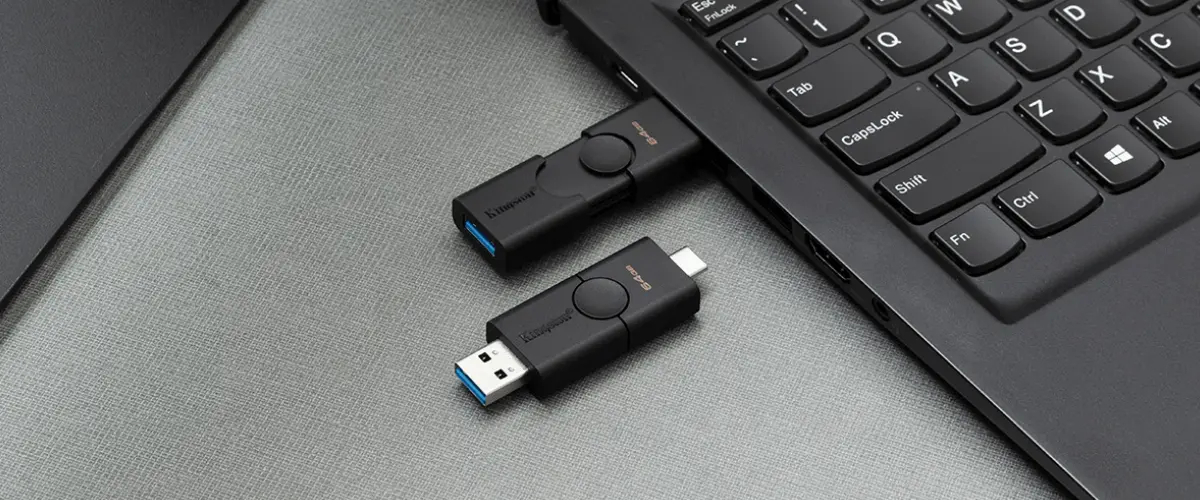
Для многих людей подключение флешки — это просто «подключи и работай», но что делать, если USB-диски не отображаются? К счастью, это распространенная проблема, которую можно быстро решить. Вы можете восстановить работу USB-устройства, проявив немного терпения и обладая техническими знаниями. Чтобы это сделать, ознакомьтесь с решением проблемы, когда USB не отображается в Windows 11/10, предоставленным в этом блог-посте..
Почему флешка не отображается на моем компьютере?
Одной из распространенных проблем с внешними запоминающими устройствами является то, что Windows 10 и Windows 11 не обнаруживают флешки. Такие проблемы могут быть вызваны многими причинами, такими как проблемы с портом, сбои в работе драйверов, ошибки конфигурации, повреждение файловой системы и т.д. От причин проблем будут зависеть конкретные решения, которые помогут их устранить. Ваша флешка может отображаться в разделе «Управление дисками», но не в проводнике файлов, а иногда она может не отображаться ни там, ни там. Какой бы ни была причина, устранение неполадок и применение различных решений для отображения флешки в Windows 11/10 и повторного запуска — это всегда хорошая идея.
Проверьте, отображается ли флешка в разделе Управление дисками
Чтобы проверить, отображается ли внешний диск в разделе «Управление дисками», перейдите в «Этот компьютер», а затем в «Управление» и «Управление дисками». Здесь можно проверить, отображается ли флешка. Не переживайте, если не видите свою флешку в разделе «Управление дисками». Мы рассмотрим различные решения проблем, связанных с тем, что USB не отображается в Windows 11 и 10.
Как восстановить USB, который не отображается в проводнике Windows 10/11, но в разделе Управление дисками
Это может быть неприятно, когда вы подключаете надежный USB-накопитель, который виден в «Управлении дисками», но он не отображается в проводнике. Некоторые факторы, такие как ошибки файловой системы, конфликты букв дисков или проблемы с флешками, могут вызвать эту проблему. Но не переживайте — выполнив некоторые действия по устранению неполадок, вы сможете исправить проблему, когда флешка не отображается в Windows 11/10, и снова получить доступ к важным файлам.
Решение 1: Обновите драйвер
Драйвер является коммуникационным мостом между компьютером и внешним запоминающим устройством. Если он не работает, флешка не отобразится в Windows 11 или 10. В этом случае вы можете попробовать следующие методы, чтобы обновить его до последней версии.
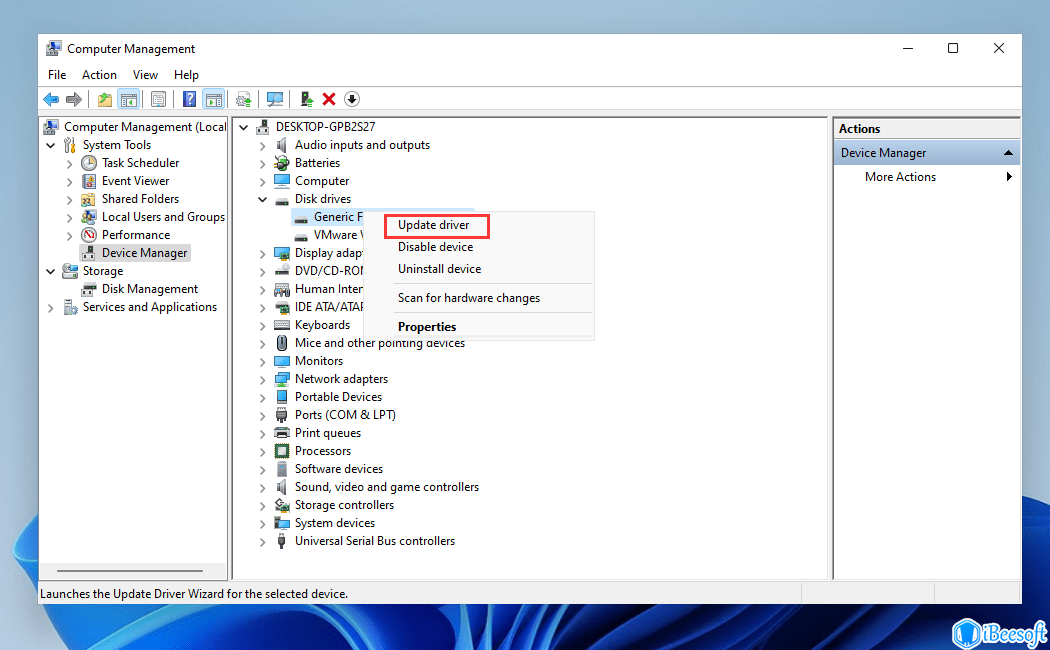
- Подключите USB-накопитель к компьютеру, щелкните правой кнопкой мыши на Этот компьютер и выберите пункт Управление.
- Нажмите на Диспетчер устройств и разверните раздел «Диски». Найдите флешку с проблемой и щелкните по ней правой кнопкой мыши. Выберите Обновить драйвер.
- Нажмите на кнопку Автоматический поиск драйверов.
Драйвер будет обновлен, и ваш компьютер перезагрузится. После этого вы можете повторно подключить USB-накопитель к компьютеру и проверить, отображается ли он в проводнике файлов.
Решение 2: Переустановите драйвер диска
Another solution to resolving the question of why is my USB not showing up in Windows 11/10 is to reinstall the disk driver.
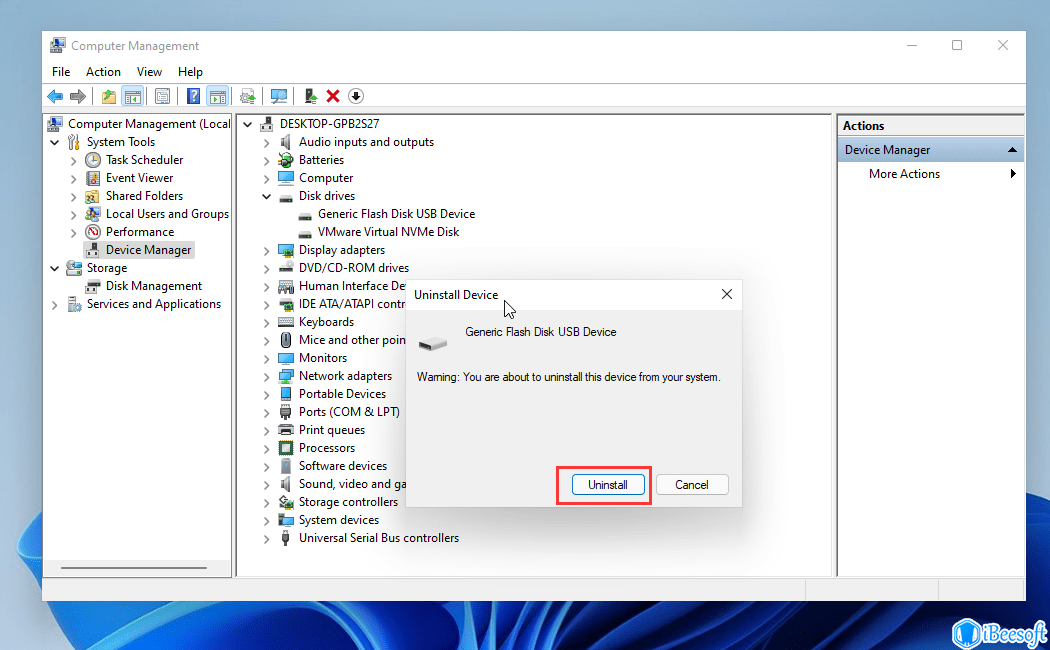
- Нажав на клавиши Windows + R, введите devmgmt.msc.
- Дважды щелкните на Дисководы и выберите проблемную флешку.
- Затем щелкните правой кнопкой мыши и выберите Удалить устройство.
- Вам будет предложено подтвердить выбор и нажать кнопку Удалить.
Дождитесь завершения процесса. Перезагрузите компьютер и снова подключите USB-накопитель. Когда компьютер перезагрузится, драйвер будет установлен автоматически.
Решение 3: Измените букву диска для разрешения конфликта
Вы не сможете увидеть флешку в проводнике Windows, если её буква совпадает с буквой раздела жесткого диска компьютера. Чтобы устранить проблему, из-за которой внешний жесткий диск не отображается в Windows 11, 10, 7 и более поздних версиях, вам необходимо назначить USB-накопителю другую букву диска. Для этого выполните следующие действия:
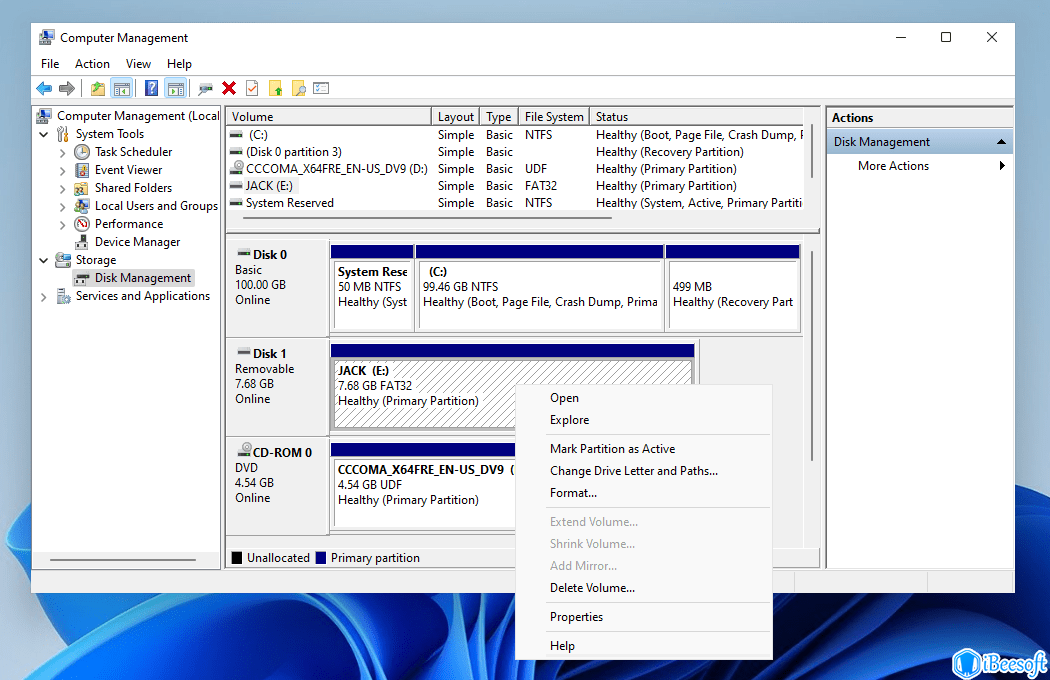
- Зайдите в этот компьютер и щелкните по нему правой кнопкой мыши. Выберите «Управление», а затем «Управление дисками».
- Щелкните правой кнопкой мыши на том нужной флешки и выберите Изменить букву диска и пути.
- Нажмите кнопку Изменить в новом окне.
- Выберите новую букву диска для флешки и нажмите кнопку ОК.
Решение 4: Сделайте видимыми пустые диски
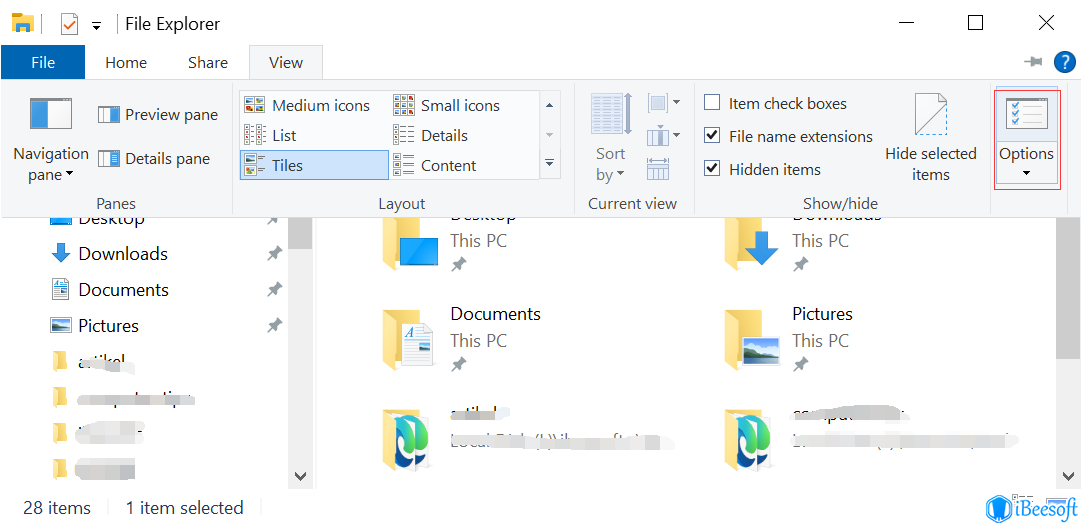
- Одновременно нажмите клавиши «Windows + E»
- Выберите Вид > Параметры в верхнем меню Проводника.
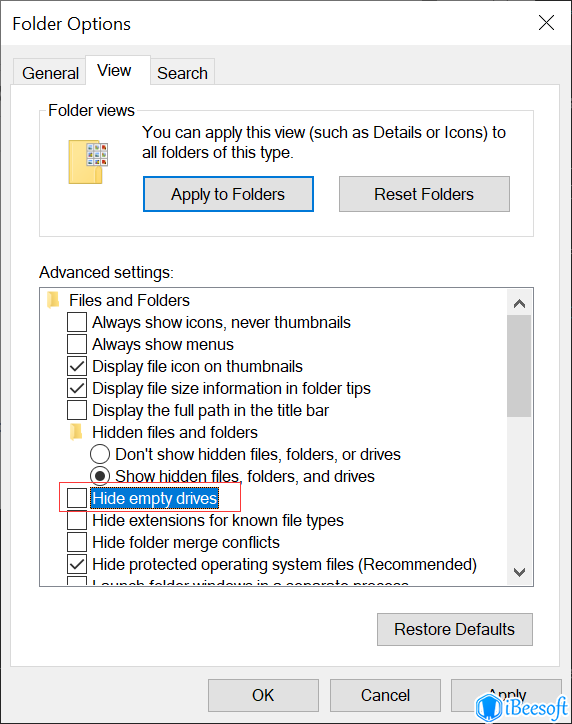
- Перейдите на вкладку «Вид» в окне параметров фильтра.
- Уберите отметку со «Скрывать пустые диски».
Решение 5: Отключение функции выборочной приостановки питания по USB
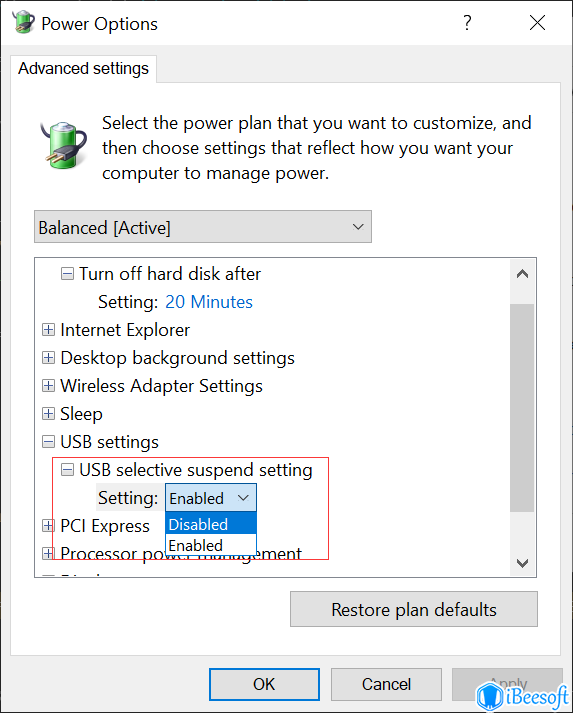
Включение функции выборочной приостановки питания по USB также может привести к тому, что флешка не будет отображаться в Windows 11. Чтобы отключить её, воспользуйтесь приведенными ниже шагами.
- Перейдите в Панель управления > Оборудование и звук > Параметры питания.
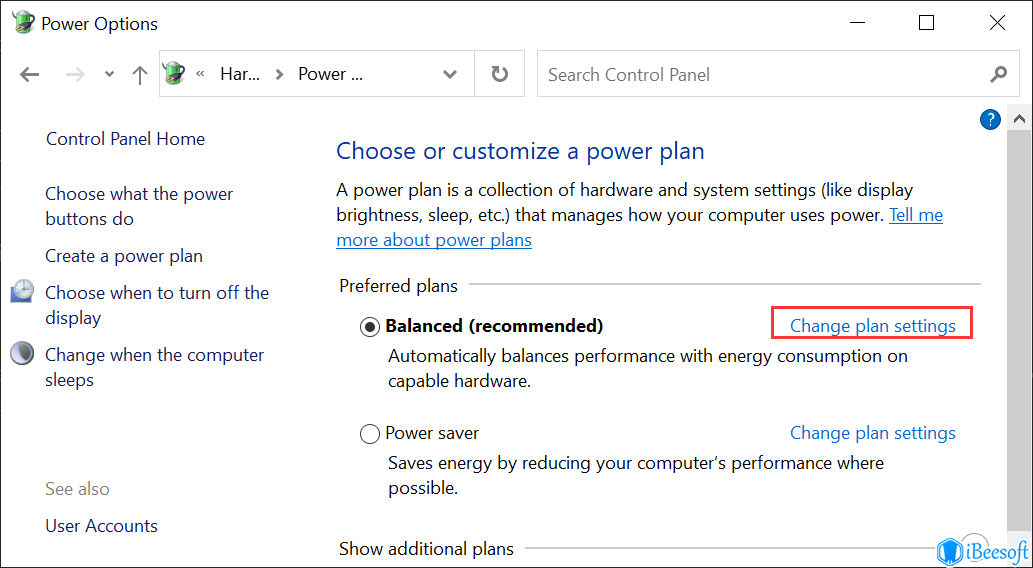
- Нажмите «Изменить настройки плана» после опции «Сбалансированный».
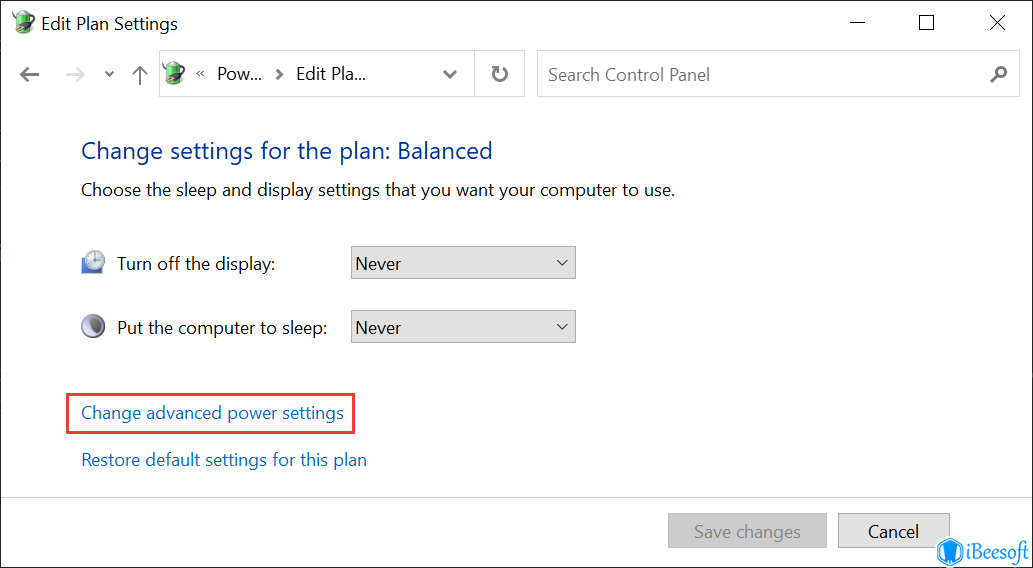
- Нажмите «Изменить расширенные настройки питания».
- Разверните окно настроек USB > Настройка выборочной приостановки питания USB.
- И выберите «Включено».
Решение 6: Измените USBSTOR
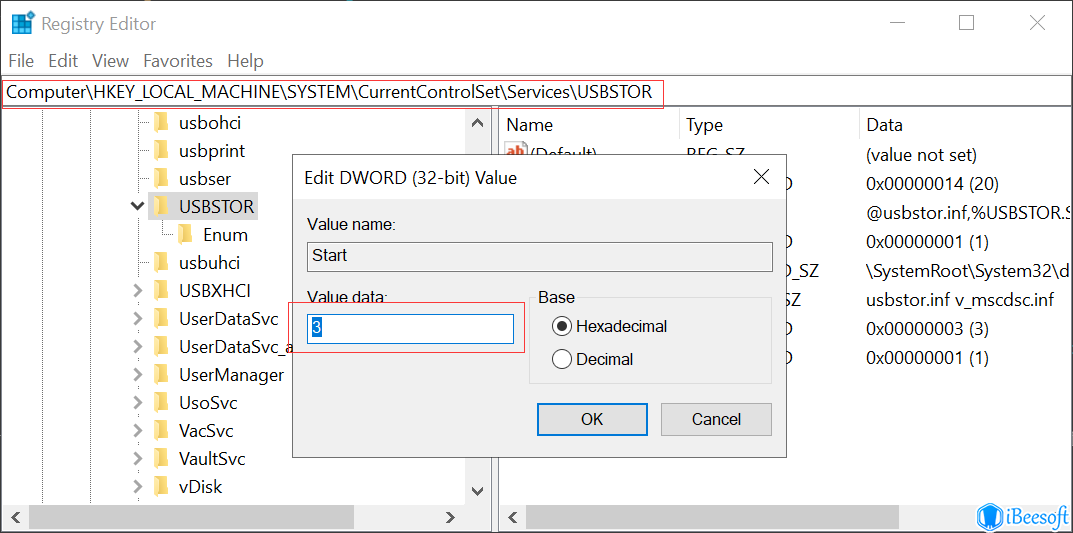
Реестр ПК с Windows — это системная база данных, в которую записывается информация о конфигурации программного и аппаратного обеспечения. Если что-то пойдет не так с настройками съемного запоминающего устройства, то подключенный к компьютеру USB-накопитель не будет отображаться в Windows 11/10. Чтобы устранить эту проблему, вы можете выполнить приведенные ниже действия.
-
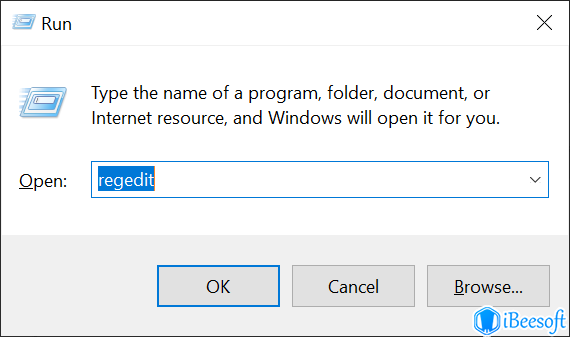
Нажмите клавиши «Windows + R» и введите «regedit» в открывшемся окне.
Решение 7: Отформатируйте флешку, чтобы устранить системную ошибку без потери данных
Ошибки файловой системы также могут привести к тому, что флешка не будет отображаться в Windows 11, 10 и 7. Если это так, устройство будет отображаться как необработанный диск, к которому не будет доступа. Чтобы исправить это, вы должны отформатировать диск, чтобы назначить новую файловую систему. Однако, чтобы защитить свои важные данные, вы можете выполнить следующие действия для восстановления файлов с поврежденной флешки и их форматирования.
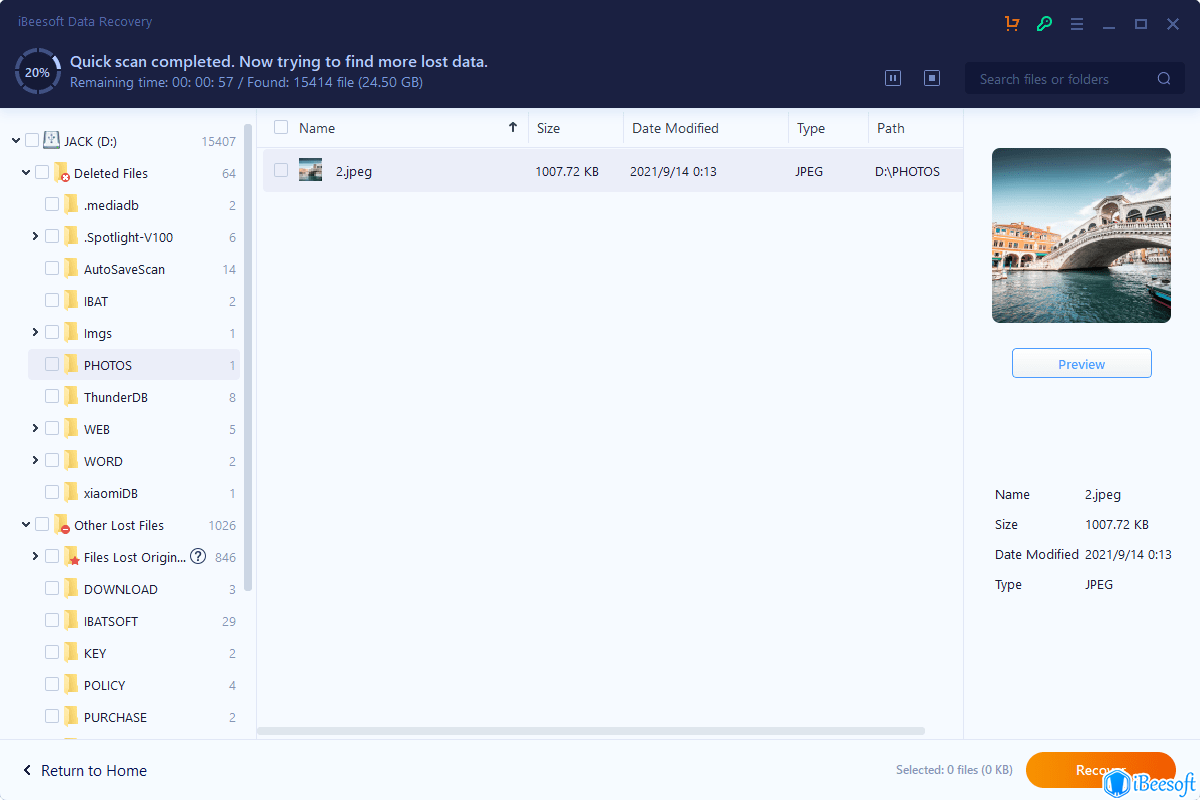
- Скачайте и установите эту бесплатное программу для восстановления данных для флешек
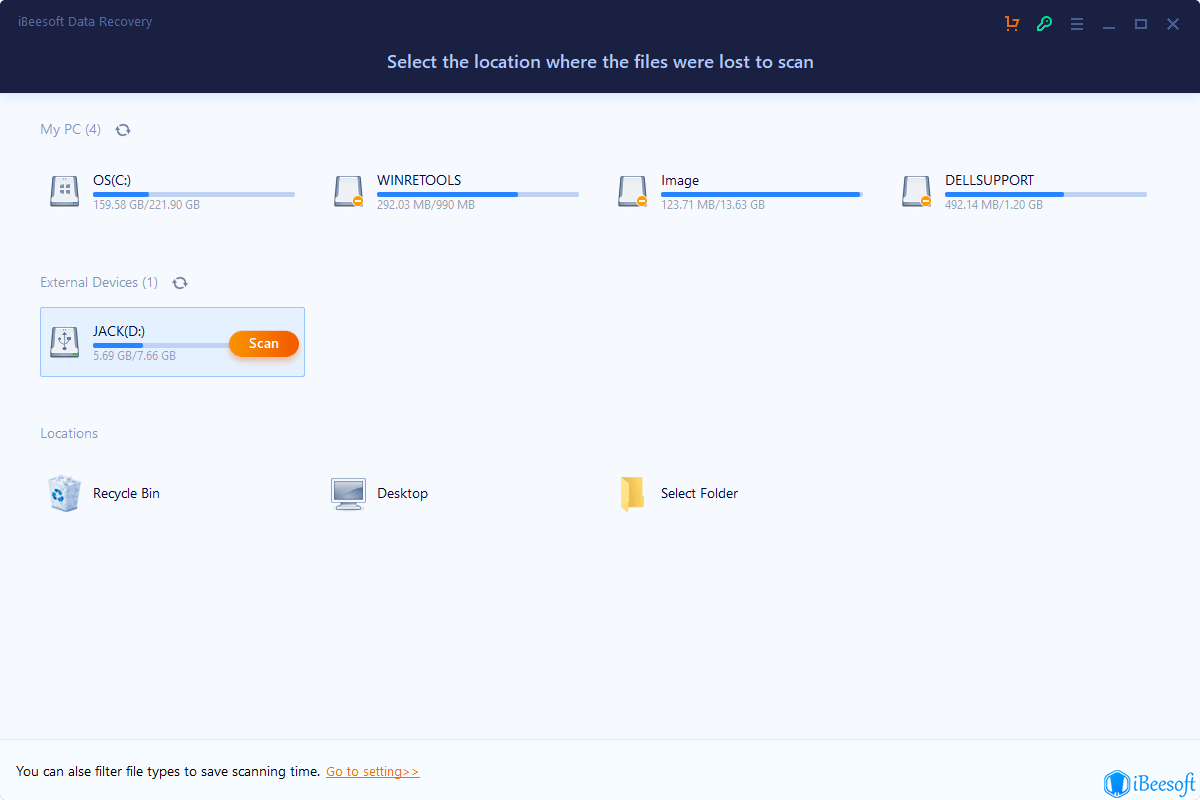
- Выберите поврежденную флешку, чтобы начать сканирование.
- После завершения извлечения данных выберите все нужные вам файлы и нажмите Восстановить, чтобы сохранить их.
- Щелкните правой кнопкой мыши на иконку поиска и введите «Управление компьютером».
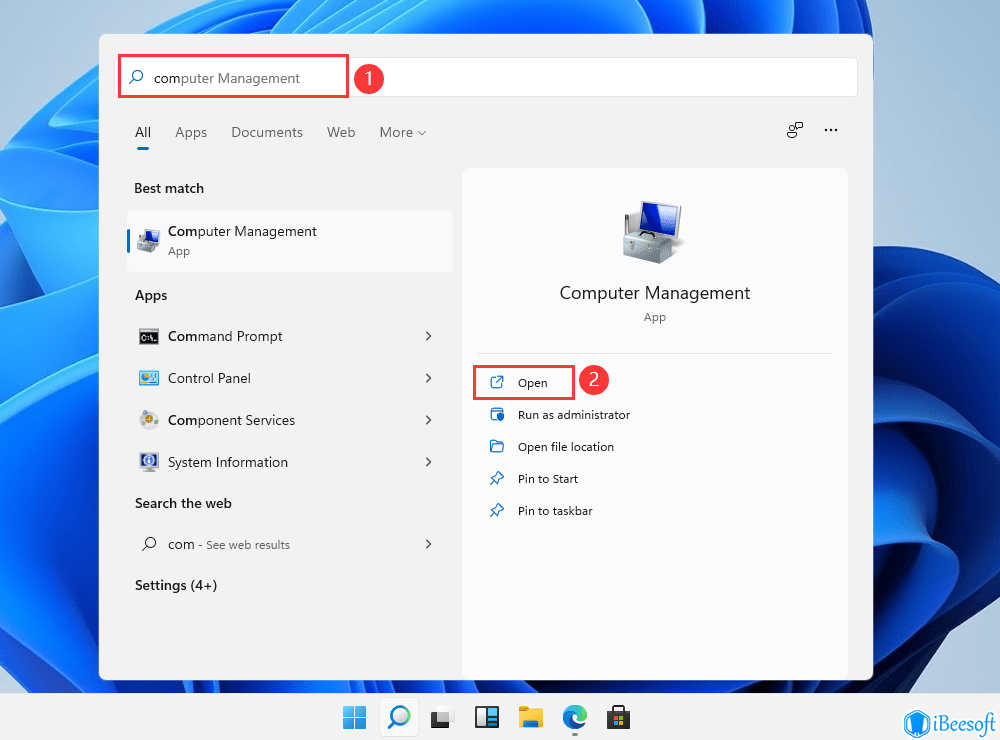
- Откройте это приложение и выберите «Управление дисками».
- Щелкните правой кнопкой мыши на «USB-диск» и выберите «Формат», чтобы удалить данные с USB-накопителя.
Часть 2: Исправьте проблему, когда флешка не отображается в Проводнике и Управлении дисками
Решение 1: Попробуйте использовать другой USB-порт
Проблемы с USB-портом также могут привести к тому, что ваш USB-накопитель или флешка не будут обнаружены в Windows 11, 10 и 7. Поэтому вам следует проверить USB-соединение и попробовать в разных местах. На компьютере есть несколько USB-портов. Вам следует попробовать другие порты, чтобы посмотреть, будет ли обнаружена флешка.
Решение 2: Попробуйте сервисы Plug and Play
Это сервис для компьютеров, позволяющий обнаруживать запоминающие устройства типа «plug-and-play» и устанавливать с ними связь. Если он случайно отключится, флешка не будет отображаться в Windows 11/10. Вы можете проверить его статус, воспользуясь руководством ниже.
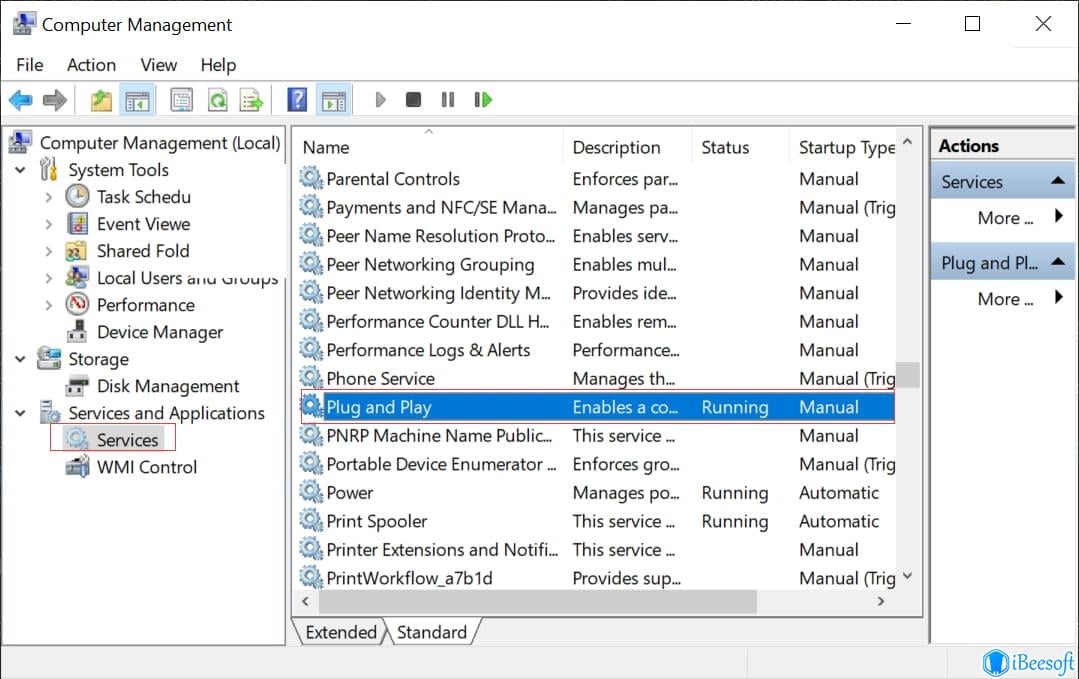
- Щелкните правой кнопкой мыши на значок «Пуск» в левом нижнем углу экрана и выберите «Управление компьютером».
- Нажмите «Службы и приложения» в меню слева.
- Выберите «Сервисы» в расширенных опциях.
- Проверьте статус «Plug and Play». Если он отключен, то, пожалуйста, включите его.
Решение 3: Обратитесь за помощью к продавцу
Если проблема с тем, что флешка не отображается в Windows 11 осталась после использования всех решений, приведенных в данном руководстве, возможно, диск поврежден. Если это так, вам нужно будет обратиться за помощью к продавцу для восстановления работы вручную.
Как избежать проблемы, когда флешка не распознается на компьютере
Вам случалось расстраиваться, когда при подключении флешки к компьютеру, он её его не распознавал? Это распространенная проблема, которая может возникнуть по разным причинам, но, к счастью, есть советы, как ее избежать.
- ⏏️ Простым решением всегда является правильное извлечение флешки из компьютера. Это поможет сохранить все файлы в целости и сохранности и избежать сбоев в работе файловой системы.
- �� Регулярно обновляйте драйверы и выполняйте регулярное сканирование для обнаружения системных ошибок.
- �� Старайтесь не использовать больших USB-концентраторов или удлинненых кабелей.
- ⛱️ И, наконец, чистите флешку и избегайте физических повреждений.
Эти простые шаги предотвратят появление страшной ошибки «USB не отображается в Windows 11» и обеспечат доступ к важным данным.
Часто задаваемые вопросы
Как обнаружить флешку в Windows 11?
Если вы новичок в системе Windows 11, вы можете задаться вопросом: «Куда делась моя флешка?» Не волнуйтесь, обнаружить флешку проще простого. Во-первых, убедитесь, что съемный диск подключен к компьютеру. Затем выберите меню «Пуск» и «Проводник». Далее найдите значок «Этот компьютер» слева и нажмите на него. Ваша флешка должна появиться в разделе «Устройства и диски». Если его нет в списке, вы также можете воспользоваться методами, приведенными в этой статье, чтобы решить проблему, когда флешка не отображается в Windows 11.
Почему моя флешка подключена, но не отображается?
Есть множество причин, по которым флешка может не отображаться на компьютере — дело может быть в проблеме с самой флешкой, аппаратным обеспечением или программным обеспечением компьютера или в чем-то совсем другом. Хорошая новость в том, что вы можете нажать здесь, чтобы провести диагностику и исправить проблемы в работе USB-устройства, которое не отображается в Windows 11.
Как включить USB-драйверы в Windows 11?
Это простой процесс – зайдите в диспетчер устройств и найдите раздел Контроллеры USB. Там вы увидете все подключенные USB-устройства, каждое со своим драйвером. Щелкните правой кнопкой мыши на нужный вам драйвер и выберите «включить», чтобы запустить его. С включенными USB-драйверами вы можете передавать файлы и данные быстро и эффективно без ненужных задержек или перерывов.
Как включить USB с помощью BIOS?
Важно понимать, как ориентироваться в настройках BIOS, и для доступа к меню некоторых моделей нужно будет нажать кое-какие клавишы. Как только вы получите доступ к настройкам BIOS, найдите опцию «Конфигурация USB» или «USB-контроллер» и убедитесь, что для нее установлено значение «Включено». Это позволит компьютеру распознавать и использовать все функции USB-устройства, обеспечивая бесперебойное подключение устройства и его функциональность.
Почему USB-порт отключен?
Когда вы подключаете USB-накопитель, вы можете расстроиться, увидев, что USB-порт отключен на компьютере. Но почему это так? Это может быть сделано по соображениям безопасности, как, например, предотвращение подключения к системе неавторизованных устройств и потенциального доступа к конфиденциальной информации. Иногда это может быть связано с обновлениями системы или аппаратными сбоями.
Можно ли восстановить доступ к внешнему жесткому диску на Mac?
Если его файловая система — NTFS, компьютер Mac распознает ее, но не сможет прочитать или записать на нее данные. Чтобы сделать это, вам нужно преобразовать внешний диск в формат APFS. Если файловая система верная, вы можете воспользоваться опцией «Первая помощь» для восстановления недоступных жестких дисков.
Вывод
Если флешка не обнаружена на компьютере, вам следует попробовать вышеупомянутые способы, чтобы её можно было считать. Только так USB-накопитель может работать. Иначе вам придется выбросить его и купить новый. В этой статье подробно описано все, что вам нужно знать о решении проблемы, когда USB-накопитель не отображается в Windows 11 или 10. Еще раз скажем, что вам нужно уделять больше внимания своим важным файлам, сохраненным на флешке, чтобы их не потерять.
Статьи по Теме
- Как исправить отказ в доступе к жесткому диску
- Как исправить raw диск без потери данных
- скачать видео с youtube с помощью VLC бесплатно
- Как исправить белый экран ноутбука на Windows 11/10
- Файлы исчезли с usb-накопителя на Mac? Как это исправить?
- [Решение найдено] Удаленный файл не в корзине
- Как увеличить скорость передачи данных на флешку на Mac
- Как восстановить данные с поврежденной карты памяти
- Как восстановить данные с жесткого диска после форматирования
- Как исправить поврежденную SD карту без потери данных
Copyright © 2011-2024 iBeesoft Все права защищены.
[Fixed] USB Not Showing Up in Windows 11/10
For many people, plugging in a USB flash drive is a simple matter of plug-and-play, but what to do when USB drivers don’t show up? Fortunately, this is a common issue that can be remedied quickly. You can get your USB devices working again with some patience and technical know-how. For this, you can check out the solution for USB not showing up in Windows 11/10 provided by this blog post.
Why is My USB Stick Not Showing on My PC?
One common issue with external storage devices is Windows 10 and Windows 11 not detecting USB. Many reasons may cause such problems, such as port problems, driver failures, configuration errors, file system corruption, etc. The causes of the issues will usually determine the specific solutions that will work to resolve them. Your USB drive may show up in Disk Management but not in File Explorer, and sometimes, it may not appear in both places. Whatever the reason, troubleshooting and trying different solutions to open USB on Windows 11/10 and running again is always a good idea.
Check if your USB drive appears in Disk Management
To check if your external drive is showing in Disk Management, navigate to ‘This PC’ and then to ‘Manage’ and ‘Disk Management. From here, you can check whether the USB drive is seen. You don’t have to worry if you can’t see your flash drive in Disk Management. We will look at the various solutions to the issues associated with USB not detected in Windows 11 and 10.
How to Repair USB Not Showing Up in Windows 10/11 File Explorer but in Disk Management
It can be frustrating when you plug in your trusty USB stick is visible in Disk Management but not showing up in Explorer. Some factors, such as file system errors, drive letter conflicts, or USB driver issues, can cause this issue. But fear not; With some troubleshooting, you can fix the USB drive not showing up in Windows 11/10 and reaccess your essential files.
Solution 1: Update USB Drive
The driver is the communication bridge between the computer and the external storage device. If it fails, you can’t see USB drive in Windows 11 or 10. In this case, you can try the following methods to update it to the latest version.
- Connect your USB drive to the PC and right-click on This PC and select Manage .
- Click on Device Manager and expand the Disk Drives . Locate the USB drive with the issue and right-click on it. Select Update Driver .
- Click on Search Automatically for drivers .
The driver will be updated and your PC will reboot. After this, you can reconnect the USB drive to the computer and check if it’s visible in File Explorer.
Solution 2: Reinstall Disk Driver
Another solution to resolving the question of why is my USB not showing up in Windows 11/10 is to reinstall the disk driver.
- Hold down the Windows + R keys and type devmgmt.msc .
- Double-click Disk Drives and select the USB that has the issue.
- Next, right-click select Uninstall Device .
- You will be prompted to confirm the option and Click Uninstall .
Wait for the process to be complete. Restart the PC and reconnect your USB flash drive. When the PC restarts, the disk drive will be installed automatically.
Solution 3: Change Letter Conflicts
You will be unable to see your USB drive in Windows File Explorer if it shares the same drive letter with the computer’s hard disk partition. To resolve this issue of the external hard drive not showing up on Windows 11, 10, 7, and more, you have to assign another drive letter to the USB drive. To do this, follow the steps below:
- Go to This PC and right-click on it. Select the Manage menu and then Disk Management .
- Right-click on the volume of your USB drive and choose Change Drive Letter & Paths. .
- Click Change in the new window.
- Choose a new drive letter for your USB drive and click the OK button.
Solution 4: Unhide Empty Drives
- Press the «Windows + E» keys simultaneously
- Click View > Options on the top menu of Explorer.
- Switch to the «View» tab in the Filter Options window.
- Deselect «Hide empty drives.»
Solution 5: Disabled Power’s USB Selective Suspend
Enabling the power plan’s USB Selective Suspend may also cause your USB flash drive not showing up in Windows 11. Therefore, you can use the steps below to turn it off.
- Navigate to Control Panel > Hardware and Sound > Power Options
- Click «Change plan settings» behind the «Balanced» option.
- Click «Change advanced power settings.»
- Expand USB settings > USB selective suspend setting
- Finally, select «Enabled.»
Solution 6: Modify the USBSTOR
The registry of a Windows PC is a system database that records software and hardware configuration information. If something goes wrong with the settings of the removable storage device, then the USB drive you plug into the computer will not appear in Windows 11/10. Therefore, you can follow the steps below to resolve this issue.
-
Press the «Windows + R» keys and type «regedit» in the open window.
Solution 7: Format USB Drive to Fix the System Error without Data Loss
File system errors can also cause the flash drive not showing up on Windows 11, 10, and 7. If this is the case, the device will show up as a RAW drive, which will not be accessible. To repair it, you must format the drive to assign a new file system. However, to protect your essential data, you can use the following steps to recover files from corrupted USB and format it.
- Download and install this data recovery software for USB drives
- Select your damaged flash drive to start scanning.
- After completing data extraction, select all items and click Recover to save them.
- Right-click on Search icon and type Computer Management .
- Open this app and select Disk Management .
- Right-click on the «USB hard drive» and choose Format to erase the USB drive.
Part 2: Fix Flash Drive Not Detected in File Explorer and Disk Management
Solution 1: Try Another USB Slot
Problems with the USB port can also make your USB or pen drive not detected in Windows 11, 10, and 7. Therefore, you should check the USB connection and move it around. There are multiple USB ports on a PC. You should try other ports to see if the USB will be recognized.
Solution 2: Check Plug and Play Services
It is a service for computers to detect plug-and-play storage devices and establish communication with them. If it is accidentally disabled, the Windows 11/10 USB drive not showing up. You can check its status by following the guide below to do this.
- Right-click the «Start» icon in the lower-left corner of the screen and select «Computer Management.»
- Click «Services and Applications» on the left menu.
- Choose «Services» in the expanded options.
- Check the status of Plug and Play. If it is off, then please enable it.
Solution 3: Ask for Help from the Retailer
If the problem of the Windows 11 USB drive not showing up persists after using all the solutions provided in this manual, it may be that the drive is damaged or corrupt. If this is the case, you will need to seek the help of a retailer for manual repair.
How to Avoid USB Flash Drives Not Recognized by PC
Have you ever experienced the frustration of plugging in your USB drive only to have your computer not recognize it? This is a common issue that can happen for various reasons, but luckily there are tips to avoid it.
- ⏏️ A straightforward solution is always correctly ejecting your USB drive from your computer before removing it. This helps ensure all files are saved and avoid file system failures.
- �� Update your drivers regularly and perform regular scans to detect system errors.
- �� Avoid using large USB hubs or extension cables if possible.
- ⛱️ Finally, keep your USB drive clean and free from physical damage.
These simple steps prevent the dreaded «USB not showing up in Windows 11» error and seamlessly access your essential data.
FAQs
How do I find my USB flash drive in Windows 11?
If you’re new to Windows 11, you may wonder, «Where did my USB flash drive go?» Don’t worry; finding your USB drive is a piece of cake. First, make sure your drive is plugged into your computer. Then, click the «Start» menu and the «File Explorer» option. From here, look for the «This PC» icon on the left-hand side and click on it. Your USB drive should appear under the «Devices and drives» section. If it is not on the list, you can also use the methods provided in this article to fix the USB drive not showing up on Windows 11.
Why is my USB stick connected but not showing up?
There are many reasons why a USB drive might not show up on your computer — it could be an issue with the USB itself, your computer’s hardware or software, or something else entirely. The good news is that you can click here to diagnose and fix the USB device not showing up in Windows 11.
How do I enable USB drivers in Windows 11?
The process is straightforward – head to your device manager and find the Universal Serial Bus Controllers section. From there, you should see all connected USB devices, each with its driver. Right-click on the desired driver and select «enable» to get it up and running. With your USB drivers enabled, you can transfer files and data quickly and efficiently without unnecessary delays or interruptions.
How to enable USB using BIOS?
Understanding how to navigate your BIOS settings is essential, and some models may require specific key presses to access the menu. Once you have accessed the BIOS settings, locate the «USB Configuration» or «USB Controller» option and ensure it is set to «Enabled.» This will enable your computer to recognize and utilize all the features of your USB device, providing you with seamless connectivity and functionality.
Why is the USB port disabled?
When you plug in your USB drive, you may be frustrated when you realize your computer’s USB port is disabled. But why is this the case? It could be for security reasons, such as preventing unauthorized devices from connecting to the system and potentially accessing sensitive information. Sometimes, it may be due to system updates or hardware malfunctions.
Conclusion
Whether USB flash drives are not detected, you should try the abovementioned ways to make them readable. Only by that the USB drive is functional. Otherwise, you have to ditch it for a new one. This article detailed everything you need to know about resolving the issue of a USB not showing up in Windows 11 or 10. Once again, you need to pay more attention to your essential files trapped in the USB drive, preventing them from losing.
Related Articles
- Fix SD Card Not Showing Up on Mac (Big Sur)
- [Fixed] iMessage Photos Not Showing
- Remove Write Protection from USB
- How to Fix Error Code: 102630
- How Do You Find Downloads on iPhone
- Fix Blue Screen of Death Windows
- WebP to JPG
- How to Repair Corrupted Hard Drive
- How to Show Hidden Files on macOS
- How to Fix Slow USB Transfer Speed in Windows 7/10/8
Исправлено: USB-устройство Неисправно и Не Распознается в Windows.
В этой статье рассмотрены шесть решений для устранения проблемы с не распознанным USB-устройством в Windows 11/10/8/7/XP. Если вы столкнулись с сообщением об ошибке Последнее USB-устройство, подключенное к этому компьютеру, вышло из строя, Windows не распознает его или вы не можете открыть данные на своем устройстве и получить к ним доступ, то читайте далее, чтобы узнать, как устранить эту проблему без потери данных.
6 Исправлений | USB-устройство Неисправно и Не распознано
Рассмотрим возможные решения проблемы, когда USB-устройство неисправно и не распознаётся. Ничего страшного, если у вас появилась эта ошибка. Воспользуйтесь приведенными ниже методами, чтобы ваш USB снова распознавался и стал пригодным для использования.
| Рабочие Способы | Пошаговое Руководство |
|---|---|
| Способ 1. Отключите Компьютер от питания | Выключите компьютер > Отключите кабель питания . Все шаги |
| Способ 2. Замените USB-кабель/порт | Проверьте все доступные USB-кабели и порты . Все шаги |
| Способ 3. Удалите драйвер устройства | Перейдите на вкладку Драйвер, выберите Удалить . Все шаги |
| Способ 4. Обновите драйвер устройства | Выберите Обновить Драйвер Устройства в Диспетчере Устройств . Все шаги |
| Дополнительные способы и Восстановление Данных с USB | Измените настройки USB и переустановите драйвер USB . Все шаги |
«USB-устройство не распознано» — это ошибка, которая обычно возникает на компьютерах с ОС Windows, при подключении USB-устройства. Если Windows выдает такую ошибку, то USB не отображается на компьютере, и вы не можете получить доступ к своим данным. В разных ситуациях могут показываться разные сообщения об ошибках:
«Последнее устройство USB, подключенное к этому компьютеру, вышло из строя, и Windows не может его распознать».
«Одно из USB-устройств, подключенных к этому компьютеру, неисправно, и Windows не может его распознать. Чтобы получить помощь в решении этой проблемы, нажмите на это сообщение».
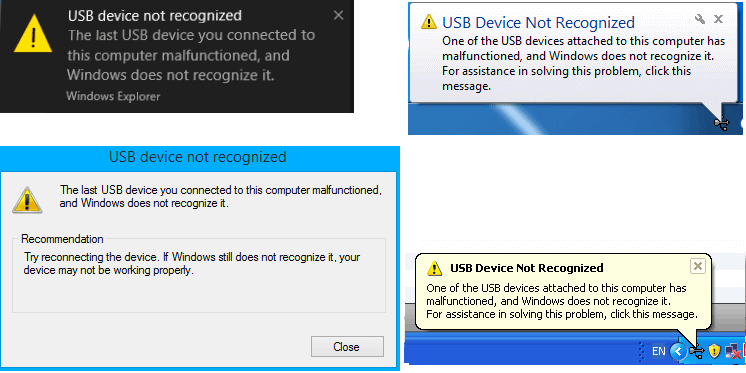
Как исправить ошибку с USB-устройством, которое не распознаётся в Windows
Если ваше устройство не распознается на компьютере, то чтобы оно снова заработало попробуйте один из шести вариантов решения проблемы, рассмотренных ниже. Мы настоятельно рекомендуем вам поочерёдно применять наши советы. Поскольку существует множество причин, по которым Windows не может определить USB-устройство, и какой способ применить, будет зависеть от конкретной ситуации.
Способ 1. Отключите Компьютер От Источника Питания.
Это кажется чем-то неправдоподобным и простым, но способ работает! Большинство неопознанных USB-устройств обычно начинают работать. Простая перезагрузка компьютера может решить проблему. Во время перезапуска компьютера, перезагружается материнская плата, к которой подключено все компьютерное оборудование, включая порты USB. Перезагрузка материнской платы обычно помогает устранить временный недостаток питания периферийных устройств.
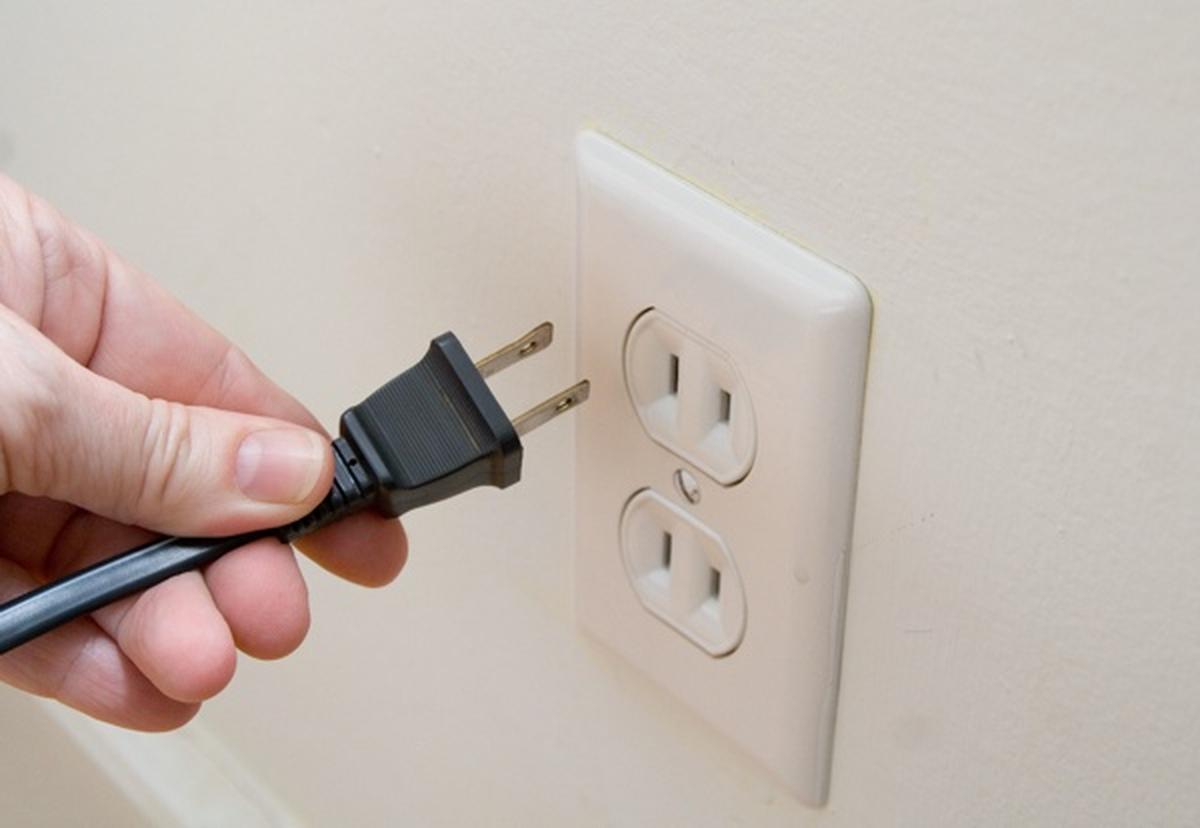
Шаг 1. Отключите питание компьютера так, чтобы он остался обесточенным от розетки
Шаг 2. Оставьте компьютер отключенным от сети на несколько минут, а затем снова включите его в розетку.
Шаг 3. Убедитесь, что компьютер определяет USB-устройство и назначает ему букву диска.
Если эти действия не помогли, то рано расстраиваться. Попробуйте другие способы решения проблемы.
Способ 2. Смените Порт USB
USB-порт вашего компьютера не работает нормально? Тогда по очереди проверьте другие USB-порты и определите, проблема появилась из-за компьютера или из-за самого устройства. Если смена порта решило проблему, значит, с предыдущим портом что-то не так. Можете больше не пользоваться неисправным портом или сдать свой компьютер в ремонт.
Способ 3. Удалите Драйвер USB-устройства, Чтобы USB Снова Распознавалось
Если драйверы USB глючат или повреждены, тогда с помощью этого способа мы удалим эти драйвера. Но помните, что из-за удаления драйверов, все USB-порты могут перестать работать.
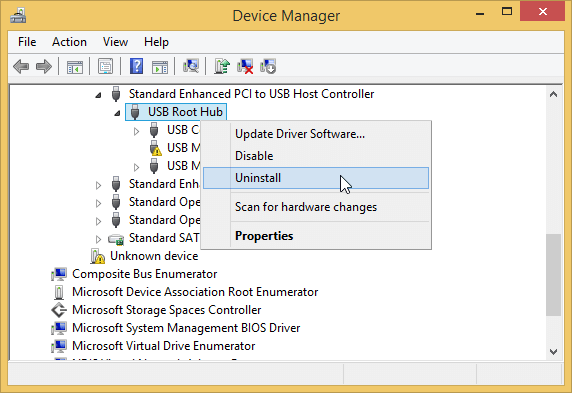
Шаг 1. Щелкните правой кнопкой мыши логотип Windows и выберите «Диспетчер устройств».
Шаг 2. Найдите и разверните Контроллеры USB, щелкните правой кнопкой мыши любой из драйверов USB и выберите «Удалить устройство». Повторите это по очереди для всех драйверов USB.
Шаг 3. Перезагрузите компьютер. Драйверы USB автоматически переустановятся и проблема с ошибками USB-устройств должна разрешиться.
Способ 4. Обновление/Откат Драйвера Устройства
Во многих видеороликах на YouTube и ИТ-форумах советуют использовать Диспетчер устройств для устранения неполадок с нераспознаваемыми USB-устройствами. Попробуйте сами и посмотрите, работает ли это в вашем случае.
Шаг 1. Щелкните правой кнопкой мыши логотип Windows и выберите «Диспетчер устройств».
Шаг 2. Разверните «Контроллеры USB», там будет пункт «Универсальный USB-концентратор». Щелкните правой кнопкой мыши первый Универсальный USB-концентратор и выберите «Свойства».
Шаг 3. Перейдите на вкладку «Драйвер» и выберите «Обновить драйвер«.
Шаг 4. Когда появится вопрос, где вы хотите искать новый драйвер, будет два варианта.
1. Автоматический поиск обновлений драйвера.
В этом случае используется автоматическое обновление Windows. Когда обновление будет завершено, все, что вам нужно сделать, это отключить USB-устройство, перезагрузить компьютер и снова подключить USB-устройство. Windows установит для последнюю версию драйвера.
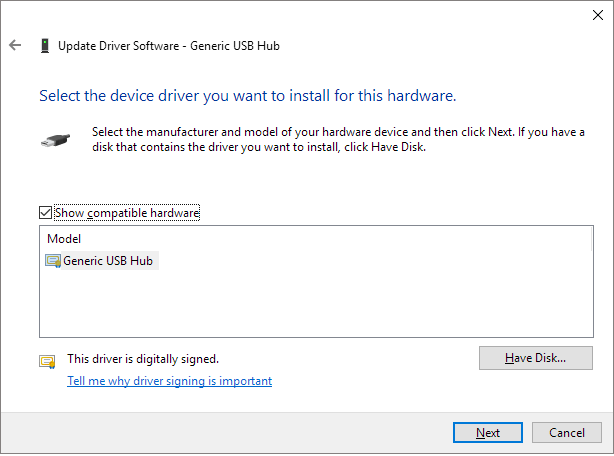
2. Найти драйверы на этом компьютере.
Если вы выберете этот вариант, то далее появится всплывающее окно «выбрать драйвер из списка доступных драйверов на компьютере».
В списке выберите Generic USB hub, который обычно является единственным выбором. Нажмите «Далее», и Windows установит этот драйвер.
На заметку Если обновление драйвера не помогает решить проблему с USB-устройством, попробуйте обновить каждый Универсальный USB-концентратор, пока не обновите их все.
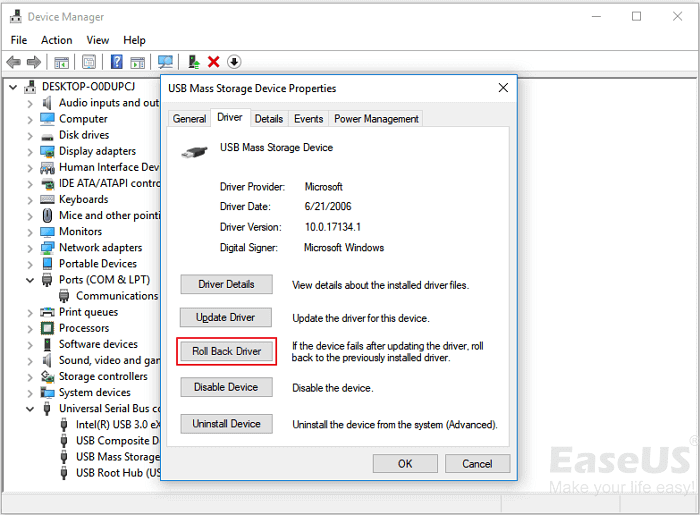
Таким же способом, как и в случае с обновлением драйвера, можно откатиться до предыдущей версии драйвера, при котором не было ошибок. Вместо того, чтобы выбрать «Обновить драйвер» на вкладке «Драйвер», в этот раз выберите «Откатить драйвер».
Эти манипуляции с драйверами и питанием компьютера должны помочь, и ошибок с USB-устройствами больше быть не должно. Если это не так, то попробуйте по очереди три других способа.
Способ 5. Измените Параметр Временной Отключения USB-порта
Другой возможной причиной неисправности USB является то, что драйвер концентратора автоматически приостанавливает работу USB. В этом случае может помочь изменение параметр временного отключения USB.
Шаг 1. Щелкните правой кнопкой мыши значок Windows и выберите «Электропитание».
Шаг 2. В окне «Выбор или настройка схемы управления питанием» кликните «Настройка схемы электропитания».
Шаг 3. В окне «Изменение параметров схемы» нажмите «Изменить дополнительные параметры питания».
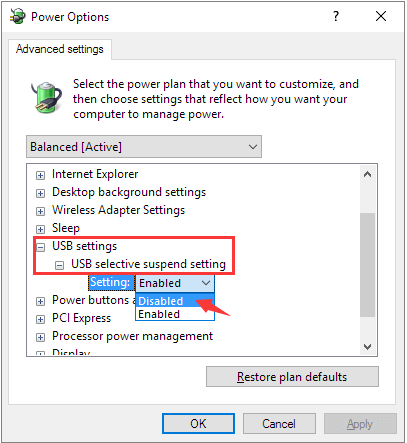
Шаг 4. В окне «Параметры электропитания» найдите и разверните «Параметры USB», разверните «Параметр временного отключения USB-порта», и выберите «Запретить» для вариантов питания от Батареи и от Сети.
Шаг 5. Нажмите Применить, а затем ОК, чтобы сохранить настройки.
Способ 6. Решение проблемы с корневым USB-концентратором
Корневой концентратор USB — это драйвер, который позволяет подключать к компьютеру несколько периферийных устройств USB. Большинство компьютеров имеют несколько корневых концентраторов, поэтому возможно совместное использование шины данных несколькими устройствами. Итак, если компьютер не может распознать ваш USB-накопитель, попробуйте исправить корневой концентратор USB.
Шаг 1. Откройте Диспетчер Устройств, найдите и кликните «Контроллеры USB», чтобы развернуть их.
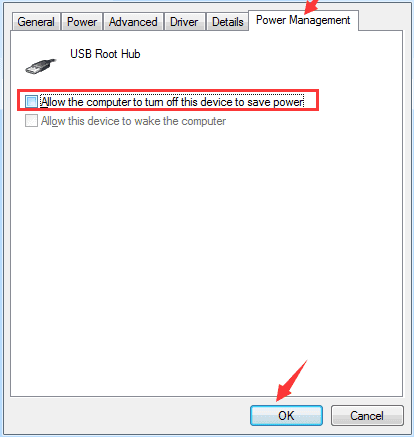
Шаг 2. Найдите в этом разделе «Корневой USB-концентратор», щелкните его правой кнопкой мыши и выберите «Свойства».
Шаг 3. Перейдите на вкладку «Управление питанием» и снимите флажок «Разрешить компьютеру выключать это устройство для экономии энергии». Затем нажмите ОК, чтобы сохранить изменения.
Дальнейшее устранение неполадок: восстановление данных с USB-накопителя
Шесть описанных выше способов — это все возможные способы исправить ошибку «USB-устройство неисправно и не распознано».
Если одно из предложенных решений сработало, то вы сможете получить доступ к своему USB-накопителю и снова пользоваться сохраненными на нем данными.
Если вы устранили проблему, но обнаружили, что на USB-накопителе отсутствуют данные, вам потребуется стороннее программное обеспечение для их восстановления. Например, EaseUS для восстановления данных на диске поможет, если ваше USB-устройство не отображается на компьютере, но отображается в разделе «Управление дисками». Программа очень хорошо работает в Windows 11/10/8/7/XP и предыдущих версиях.
Программа Для Восстановления Данных с Жесткого Диска EaseUS
- Восстановление данные с SD-карт, очищенной корзины, карт памяти, флэш-накопителей, цифровых камер и видеокамер
- Восстановление данных после случайного удаления, форматирования, повреждения жесткого диска, вирусной атаки, сбоя системы в различных ситуациях
- Восстановление поврежденных файлов на USB-накопителе, включая поврежденные фотографии, видео и документы
1. Загрузите и установите на свой компьютер EaseUS Data Recovery Wizard.

2. Используйте установленную программу для поиска и восстановления потерянных данных. Выберите раздел диска или папку, из которой «пропали» ваши данные. Затем нажмите кнопку «Сканировать».

3. Когда сканирование будет завершено, найдите в списке результатов нужные вам файлы и папки.
Выберите их и нажмите кнопку «Восстановить». При выборе места для сохранения восстановленных данных не следует использовать тот же диск, который вы сканировали!

При извлечении данных с USB-устройств рекомендуется сохранять извлеченные файлы в безопасном месте, чтобы избежать дальнейших проблем.
Бонус: Форматирование USB в NTFS/FAT32 и Пересоздание Разделов на USB-диске
Некоторые люди неоднократно сталкивались с этой проблемой. Они говорят, что одно и то же USB-устройство снова начинало глючить вскоре после ремонта. В этом случае может помочь форматирование и пересоздание нового раздела.
- Подключите USB к ПК, щелкните правой кнопкой мыши «Этот компьютер/Мой компьютер» и выберите «Управление».
- Войдите в Диспетчер устройств, выберите Управление дисками, найдите и щелкните правой кнопкой мыши проблемный USB-накопитель и выберите Форматировать том .
- Выберите файловую систему NTFS или FAT32 и закончите форматирование
Проверьте, отображается ли теперь USB на компьютере или нет. Если нет, выполните следующие действия:
- Откройте «Управление дисками», щелкните правой кнопкой мыши ваш USB-диск, выберите «Удалить том».
- Теперь USB-диск будет отображаться как нераспределенный, щелкните его правой кнопкой мыши, выберите «Новый простой том», установите букву диска, выберите для него файловую систему (NTFS/FAT32) и завершите процесс.
После проделанных шагов вы получите доступ к USB-накопителю на вашем ПК и снова сможете сохранять на нем данные.
Видеоурок: Как Сделать Чтобы USB-диск Распознавался Самостоятельно
В этом видео собраны 4 надежных способа, из описанных выше, с помощью которых вы сможете самостоятельно решить проблему нераспознаваемого USB-устройства.
Последние статьи — Также в программе EaseUS