Как прикрепить изображение к письму Gmail
В создании этой статьи участвовала наша опытная команда редакторов и исследователей, которые проверили ее на точность и полноту.
Команда контент-менеджеров wikiHow тщательно следит за работой редакторов, чтобы гарантировать соответствие каждой статьи нашим высоким стандартам качества.
Количество просмотров этой статьи: 13 696.
В этой статье:
В этой статье мы расскажем вам, как прикрепить фото к письму в Gmail. Это можно сделать на мобильном устройстве и компьютере. Имейте в виду, что Gmail ограничивает размер вложения 25 мегабайтами.
Метод 1 из 2:
На мобильном устройстве

- Если вы еще не авторизовались, введите свой адрес электронной почты Gmail и пароль.

Нажмите на значок в виде карандаша. Вы найдете его в правой нижней части экрана. Откроется окно «Новое сообщение».

Введите текст письма. Введите адрес получателя письма в поле «Кому», введите тему письма в поле «Тема» (необязательно), а затем введите текст письма в поле «Написать письмо».

Нажмите на значок в виде скрепки. Он находится в верхнем правом углу экрана.

- Чтобы прикрепить сразу несколько фотографий, нажмите «Вставить» в правом верхнем углу экрана.

Коснитесь значка «Отправить». Он выглядит как бумажный самолетик и находится в правом верхнем углу экрана. Письмо с прикрепленными фото будет отправлено получателю.
Метод 2 из 2:
На компьютере

- Если вы еще не авторизовались, нажмите «Войти» и введите свой адрес электронной почты и пароль.

Нажмите Написать . Эта кнопка находится в левой части почтового ящика под «Gmail». Справа откроется окно «Новое сообщение».

Введите текст письма. Введите адрес получателя письма в поле «Кому», введите тему письма в поле «Тема» (необязательно), а затем введите текст письма в поле «Написать письмо».

- Чтобы прикрепить фотографию из Google Диска, нажмите на треугольный значок Google Диска.

- Чтобы прикрепить сразу несколько фотографий, удерживайте нажатой клавишу Control , щелкните по каждой нужной фотографии, а затем нажмите «Открыть».

Щелкните по Отправить . Эта опция находится в левом нижнем углу окна «Новое сообщение». Письмо с прикрепленными фото будет отправлено получателю.
- Лимит в 25 мегабайт для вложений не распространяется на файлы, хранящиеся в Google Диске.
Предупреждения
- Возможно, при пересылке по электронной почте качество фотографий снизится.
Дополнительные статьи

войти в Gmail

создать дополнительный адрес электронной почты на Gmail или Yahoo

использовать YouTube, не имея аккаунта на Gmail

найти старые электронные письма в Gmail

искать архивные письма в Gmail

искать письма по дате в Gmail

отправить письмо через Gmail

блокировать электронные письма в Gmail

управлять ярлыками в Gmail

создать папку в Gmail

найти контакты в Gmail

настроить почту Gmail на iPhone

добавлять контакты в Gmail

проверить электронную почту с помощью Google Mail
Об этой статье
Штатный автор wikiHow
В создании этой статьи участвовала наша опытная команда редакторов и исследователей, которые проверили ее на точность и полноту.
Команда контент-менеджеров wikiHow тщательно следит за работой редакторов, чтобы гарантировать соответствие каждой статьи нашим высоким стандартам качества. Количество просмотров этой статьи: 13 696.
Как отправлять фотографии по электронной почте из телефона Android
В создании этой статьи участвовала наша опытная команда редакторов и исследователей, которые проверили ее на точность и полноту.
Команда контент-менеджеров wikiHow тщательно следит за работой редакторов, чтобы гарантировать соответствие каждой статьи нашим высоким стандартам качества.
Количество просмотров этой статьи: 261 269.
В этой статье:
Если в Android-устройство добавлена учетная запись почтового сервиса, с устройства можно отправлять фотографии, снятые его камерой. Если учетная запись почтового сервиса еще не добавлена в устройство, это можно сделать через приложение «Настройки». Добавив учетную запись, вы можете прикреплять и отправлять фотографии, которые есть в приложении «Фото» или «Галерея».
Внимание: описанные действия дадут положительный результат только в том случае, если выполнять их шаг за шагом.
Часть 1 из 3:
Добавление учетной записи почтового сервиса

- Если учетная запись почтового сервиса уже добавлена в Android-устройство, перейдите к следующему разделу.

Нажмите «Аккаунты». Эта опция находится в разделе «Личные данные».

Нажмите «Добавить аккаунт». Как правило, эта опция находится в нижней части экрана.

Нажмите «Email», «Почта» или «Google». Если вы пользуетесь почтовым сервисом, отличным от Gmail, выберите опцию «Email». Если вы добавляете учетную запись Gmail, нажмите «Google».

Введите данные учетной записи. Нажав «Email», в списке выберите почтовый сервис; если вашего сервиса в списке нет, нажмите «Другой». Если вы пользуетесь сервисом Hotmail, выберите «Outlook.com». Затем введите имя пользователя и пароль. Следуйте инструкциям на экране, чтобы завершить добавление учетной записи почтового сервиса.
Как отправлять изображения по электронной почте с мобильного телефона
В создании этой статьи участвовала наша опытная команда редакторов и исследователей, которые проверили ее на точность и полноту.
Команда контент-менеджеров wikiHow тщательно следит за работой редакторов, чтобы гарантировать соответствие каждой статьи нашим высоким стандартам качества.
Количество просмотров этой статьи: 55 160.
В этой статье:
Отправлять изображения по электронной почте с сотового телефона довольно просто. В большинстве случаев для этого требуются всего два приложения — одно для создания электронного письма, а другое для просмотра изображений, хранящихся в вашем телефоне. В системе Android воспользуйтесь приложениями Gmail и Галерея (или любым другим приложением для просмотра изображений). В iPhone воспользуйтесь приложениями Mail и Фото.
Метод 1 из 2:
В системе Android

Перед отправлением изображения необходимо сохранить его в памяти телефона. Щелкните по белой стрелке, расположенной в нижнем левом углу, чтобы открыть элементы управления. Войдите в соответствующую галерею и откройте нужное изображение. [1] X Источник информации

- Здесь под цифровыми аккаунтами подразумеваются электронные почтовые ящики и учетные записи в социальных сетях.

- Фотографии, скачанные из интернета или полученные при помощи Bluetooth (то есть не созданные камерой телефона), могут храниться в папке DCIM. Любые изображения, сделанные камерой устройства, будут храниться в приложении Галерея (если, конечно, вы не вносили изменения в настройки).
- Последовательно выберите несколько фотографий, чтобы отправить их в одном письме. [5] X Источник информации

После того как вы выбрали фотографии нажмите «Далее». Откроется новый экран, на котором выбранные фотографии будут прикреплены к электронному письму. [6] X Источник информации

- Для того чтобы сэкономить время при вводе адреса электронной почты получателя нажмите кнопку «.com» (если, конечно, почтовый ящик получателя расположен в домене .com).
Lepzon.ru
Эта страничка научит вас отправлять фотографии на свою или чужую электронную почту с телефона. Каждое действие сопровождается иллюстрациями. Актуально для Android и iPhone разных версий.
Скачиваем приложение почты на телефон
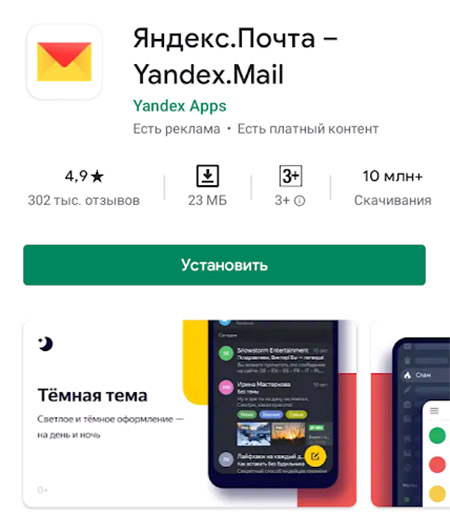
В вашем смартфоне может быть уже установлена программа-почта. Тогда пропускайте эту главу. Для тех, у кого приложения нет нужно скачать его в Play Market для Андроида или в App Store для Айфона.
Загрузите то приложение почты, в котором у вас уже есть аккаунт, например, Яндекс.Почта или Gmail (Яндекс и Gmail для Айпадов и Айфонов). Если электронного ящика у вас вообще нет, тогда выберите в маркете любое приложение. Могу порекомендовать Яндекс – простой, понятный и удобный.
Скидываем фотографии на электронную почту
Запускаем клиент на своём мобильном телефоне. Если всё готово, вы вошли в приложение со своим логином и паролем, фотографии ждут в галерее – можно переходить к пошаговой инструкции. Для примера используем почту от Гугла – Gmail.
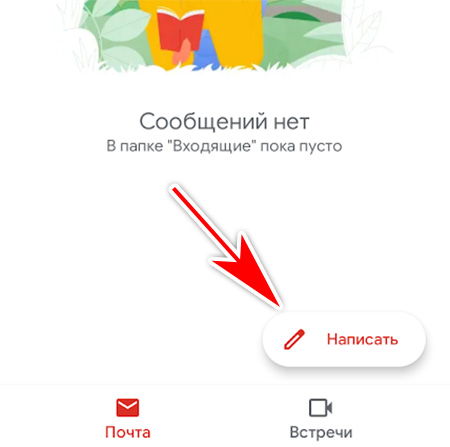
- Создайте новое письмо. Для этого в интерфейсе приложения есть кнопка Написать.
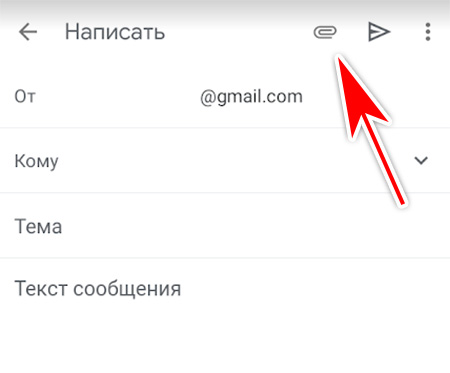
- Найдите где-то на экране (в зависимости от приложения) кнопку в виде скрепки. В Gmail она изображена вверху. Выбираем её.
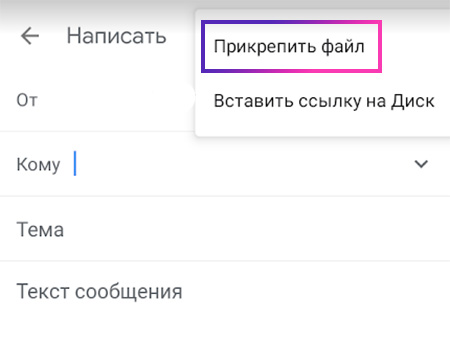
- Касаемся пункта Прикрепить файл. Будет открыт список доступных файлов из галереи смартфона.
- Нажмите на первое изображение, которое хотите отправить другому человеку по почте. Удерживайте, пока не появится возможность выбирать каждый файл флажком (галочкой).
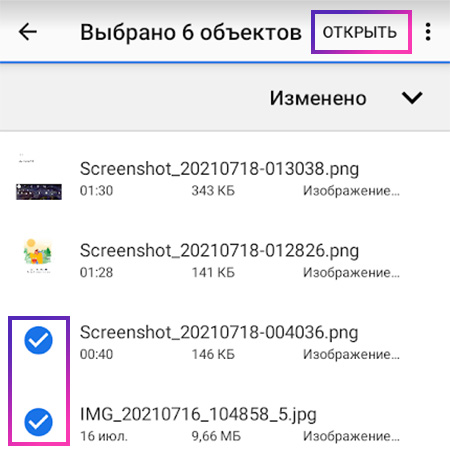
- Укажите в списке несколько фото и нажмите кнопку Открыть.
- Они покажутся в вашем электронном ящике. Теперь напишите имя получателя в графе Кому.
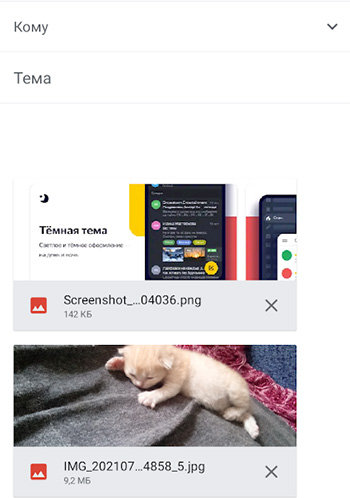
- Отправьте файлы.
Письмо может быть дополнено вашим текстом. Тему добавлять не обязательно. Если нужно сохранить письмо с файлами в своём электронном ящике, то создайте его по инструкции, прикрепите фото и не отправляйте – просто закройте. Почтовые приложения на телефоне автоматически сохраняют копию письма в папке Черновики, где вы и сможете его найти хоть с компьютера, хоть с телефона.
Почтой Gmail можно отправить изображений не более чем на 25 Мб. Если попытаться нарушить этот лимит, фотографии будут перенесены на виртуальный диск Google Drive. А в письме будут не сами файлы, а ссылки к месту их хранения.
Второй способ послать изображения через Email
Можно переправить фото из галереи смартфона на чью-либо электронную почту. Смотрим пошаговую подсказку.
- Необходимые условия: приложение-почта на телефоне уже установлено, вы вошли в свой аккаунт.
- Открываем галерею на мобильном. Электронный ящик запускать не обязательно.
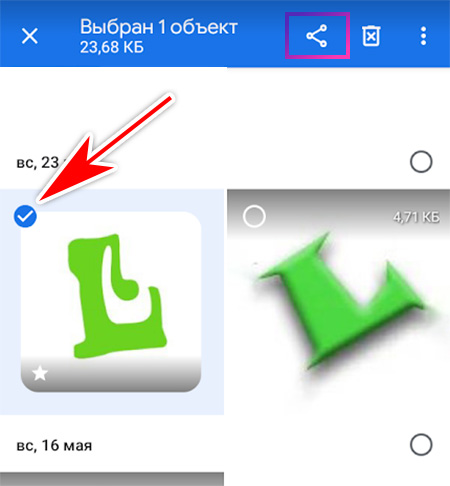
- Помещаем палец на необходимую картинку и удерживаем, чтобы появились флажки. Выберите несколько фотографий, если нужно.
- На верхней или нижней панели выбираем кнопку Поделиться (см. скриншот).
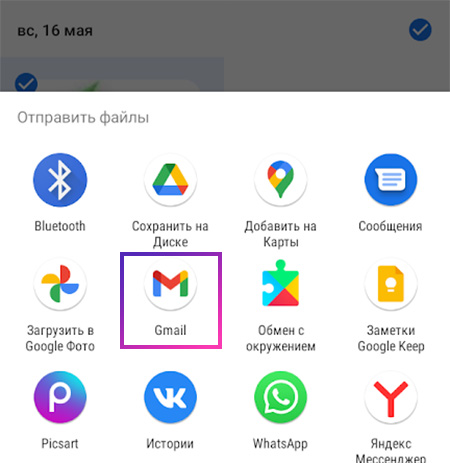
- Указываем своё приложение-почту в списке. Файлы появятся в письме.
- Оформляем и отправляем его.
Во многих приложениях если нажать кнопку Кому появится возможность выбрать контакт из списка уже используемых ранее, чтобы не писать его вручную.
В галерее доступно выбрать все фотографии в текущей папке. Нажмите на кнопку меню и найдите строку Выбрать всё. Удобная функция, если в папке несколько десятков файлов.
Сколько можно отправить фото по Email
Мобильные устройства делают достаточно качественные картинки. Размер каждой отображается в галерее. Или в контекстном меню в режиме просмотра. У почтовых служб свои лимиты на размер одного электронного письма. Например, в российском почтовом сервисе Mail.ru фото прикрепляются к письму, если их размер не превышает 25 Мб. В случае достижения лимита они также копируются на Диск аккаунта, а в письме заменяются на ссылки.
В телефоне, который в данный момент у меня в руках, средний размер фотографии в галерее составляет около 250 Кб. А значит через Email-сервис Яндекса можно отправить не более 100 штук. Или отправить больше, пожертвовав местом на своём облачном хранилище. Хранятся они здесь не более 180 дней, после чего удаляются.
Перенос фотографий с телефона на ПК
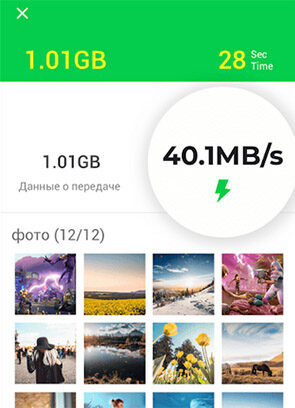
Часто приходится отправлять файлы с компьютера на планшет или с телефона на ноутбук. Электронная почта ограничивает нас в размере файлов. Поэтому удобнее использовать InShare. В нём нет ограничений на размер файла. Поддерживает любые типы (фото, видео, текст). И не требует подписки или платного аккаунта.
Как отправить фото папкой по электронной почте
Несколько фотографий удобно отправлять с ноутбука или компьютера в архиве. Обычную папку почтовые сервисы не воспринимают.
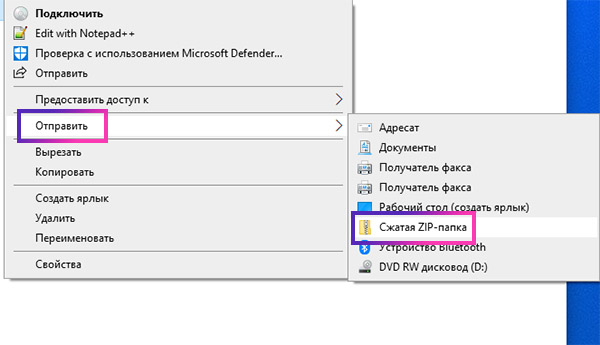
- Откройте папку с фото и выделите те, которые нужно добавить в архив и передать почтой.
- Нажмите правой кнопкой на выделенном файле и выберите пункт Отправить.
- В выпадающем дополнительном окне выберите СжатаяZIP-папка.
Далее через браузер открываем почтовый клиент и нажимаем на скрепку, чтобы подшить архив. Подробнее процесс передачи фото через «электронку» описан в инструкции для телефона.
Письма с изображениями можно отправлять самому себе. В графе Кому напишите свой адрес почты и отправьте. Оно будет помещено в папку Архив или Черновик. Если у вас что-то не получается, задавайте вопросы.
- Как отправить фото файлом в Telegram;
- Лёгкий способ убрать фон на фотографии;
- Как сделать фото в стиле рисунка;
- Как отсканировать документ через мобильный телефон.