Как перевести фото в ПДФ формат на телефоне – лучшие способы
В этой подробной инструкции речь пойдет о том, как легко и быстро перевести фотографии в формат PDF прямо на мобильном устройстве с Android. Для тех, кто не знал аббревиатура означает Portable Document Format.
Содержание скрыть
Зачем нужна конвертация фото в PDF на смартфоне
- Чтобы отправить фото в виде цифрового документа, например, для печати или вложения в электронное письмо.
- Для создания фотоальбомов, отчетов, презентаций в формате PDF.
- Чтобы сократить размер файлов за счет конвертации и оптимизировать хранение фото.
- Для быстрого редактирования фотографий при помощи инструментов редакторов.
- Чтобы добавить цифровую подпись или водяные знаки на фото в виде PDF документа.
Таким образом, перевод снимков в PDF обеспечивает удобство работы, редактирования и передачи фотографий с мобильного устройства.
Как перевести фото в PDF на Android без сторонних приложений
Многие современные смартфоны на Android имеют встроенную функцию конвертации изображений в PDF прямо в приложении «Галерея».
Чтобы перевести фото в PDF таким образом:
- Откройте приложение «Галерея» и выберите нужную фотографию.
- Нажмите на кнопку «Еще» в правом нижнем углу экрана.
- Выберите пункт «Экспорт в PDF».
- При необходимости можно добавить сразу несколько фото.
- Нажмите «Далее» и укажите имя нового файла.
- Файл будет сохранен в папке Download вашего смартфона.
Так же на нашем сайте мы уже писали как можно сохранить вашу фотографию в PDF используя камеру смартфона или сторонние приложения: как сохранить фото сохранить в ПДФ файл.
Лучшие приложения для конвертации фото в PDF на Android
Также существует множество сторонних приложений для преобразования изображений в PDF документы на Android. Рассмотрим лучшие из них:
Adobe Scan
Это бесплатное приложение от Adobe позволяет моментально перевести фото или документ в PDF просто сделав снимок камерой смартфона. Adobe Scan автоматически выполнит обработку изображения.
- Преобразование в ПДФ одного фото или сразу пачки документов
- Автоматическое выравнивание и обрезка краев
- Распознавание текста на фото для поиска
- Добавление метаданных и цифровой подписи
- Экспорт PDF в облако или на устройство
Fast Scanner
Это приложение также использует камеру смартфона для сканирования фотографий или документов и конвертации в различный формат.
- Пакетное сканирование фото в один пдф файл
- Автоматическое выравнивание и обрезка
- Настройка качества сканирования
- Добавление метаданных и цифровой подписи
- Встроенные инструменты редактирования
Scanner App
Это удобное приложение отсканирует фото и документы камерой смартфона и сохраняет их в виде Adobe пдф файлов.
- Автоматическое выравнивание и улучшение качества изображений
- Возможность редактировать PDF перед сохранением
- Настройка качества и разрешения файла
- Быстрый экспорт полученных документов на устройство или в облако
Онлайн-сервисы для конвертации фото в PDF
Перевести изображения в разные форматы документов можно не только при помощи мобильных приложений, но и через удобные онлайн-сервисы. Рассмотрим три популярных варианта:
PDFCandy
Это бесплатный онлайн-инструмент для работы с PDF файлами, включая конвертацию изображений.
Чтобы перевести фото в Portable Document Format на PDFCandy:
- Загрузите фото на сайт pdfcandy.com/jpg-to-pdf
- Настройте параметры PDF: ориентацию, размер страницы, качество.
- Нажмите «Конвертировать» и скачайте PDF.
PDF.io
Еще один удобный онлайн-сервис для конвертации различных файлов в разные форматы.
Чтобы получить PDF из фотографий:
- Загрузите фото на сайт pdf.io/jpg-to-pdf
- Выберите нужные параметры преобразования.
- Нажмите «Конвертировать» и загрузите результат.
iLovePDF
Популярное веб-приложение с инструментами для работы с документами разных расширений.
Чтобы сконвертировать фото в PDF на iLovePDF:
- Перейдите на сайт ilovepdf.com/ru/jpg_to_pdf
- Добавьте фотографии и настройте параметры.
- Нажмите «Конвертировать в PDF» и скачайте файл.
Эти сервисы позволяют легко и быстро конвертировать пакет фотографий в удобный документ .pdf, .txt или .doc прямо в браузере вашего смартфона.
Полезные советы по конвертации фото в PDF
Чтобы обеспечить максимальное качество получаемого PDF файла:
- Используйте оригинальные фото без сжатия.
- При сканировании фото держите смартфон ровно на расстоянии 25-30 см.
- Для лучшего качества сканируйте в хорошо освещенном месте без бликов.
- При необходимости отредактируйте и улучшите качество отсканированного листа перед сохранением.
FAQ по конвертации фото в PDF
Что такое конвертация изображений в PDF?
Конвертация изображений в PDF – это процесс преобразования фотографий, картинок и других графических файлов формата jpeg, png, bmp и других в документы PDF.
Зачем нужна конвертация фото в PDF?
Конвертация в PDF нужна, чтобы отправлять фото как документ, создавать фотоальбомы и отчеты, уменьшать размер файлов, быстро редактировать.
Какие программы использовать для конвертации?
Можно использовать встроенные функции галереи Android, сторонние приложения типа Adobe Scan или онлайн сервисы — PDFCandy, PDF.io.
Как повысить качество PDF?
Используйте оригинальные фото без сжатия, правильно позиционируйте камеру, делайте снимки в хорошем освещении, при необходимости редактируйте.
Где можно оставить вопросы?
Вопросы по конвертации фото в PDF можно оставлять в комментариях к этой странице.
Выводы
Таким образом, конвертировать фото в удобный для работы и хранения формат PDF на мобильном устройстве с Android можно различными способами. Выбирайте подходящее решение и с легкостью преобразуйте свои снимки фото и jpeg файлы в ПДФ формат. Если у вас остались вопросы – вы можете оставлять их в комментариях к этой странице.
Евгений Загорский IT специалист. Автор информационных статей на тему Андроид смартфонов и IOS смартфонов. Эксперт в области решения проблем с компьютерами и программами: установка, настройка, обзоры, советы по безопасности ваших устройств. В свободное время занимается дизайном и разработкой сайтов.
- Telegram
Как перевести фотографию в документ Word на Андроид

Сделать вордовский документ из фотографии, когда у вас на руках только телефон иногда кажется довольно проблематичной задачей. Да по правде говоря, сфотографированный текст и на компьютере не совсем просто перевести. Для этого часто приходится пользоваться каким-то дополнительными программами или веб сервисами. Что делать, когда в руках только телефон и страница текста?
Перевести сфотографированный текст в вордовский документ можно и на телефоне. Это не совсем тривиальная задача, но вполне реализуемая. Какими способами можно это сделать, рассмотрим в этой статье.
Как перевести фотографию в документ Word через Microsoft Office Lens
Для этого нам понадобятся две программы: Word и Microsoft Office Lens. Помимо программ понадобиться интернет и учетная запись Майкрософт. Если у вас ее нет, то лучше сделать ее прямо сейчас, зайдя на сайт компании Майкрософт и пройти все эти круги ада регистрации.
После этого заходим в приложение Office Lens и либо загружаем фотографию с самого устройства (иконка слева), либо делаем фото документа прямо отсюда. Для этого кладем лист, который мы хотим распознать, так, чтобы на него падал свет и под прямым углом делаем фотографию документа.
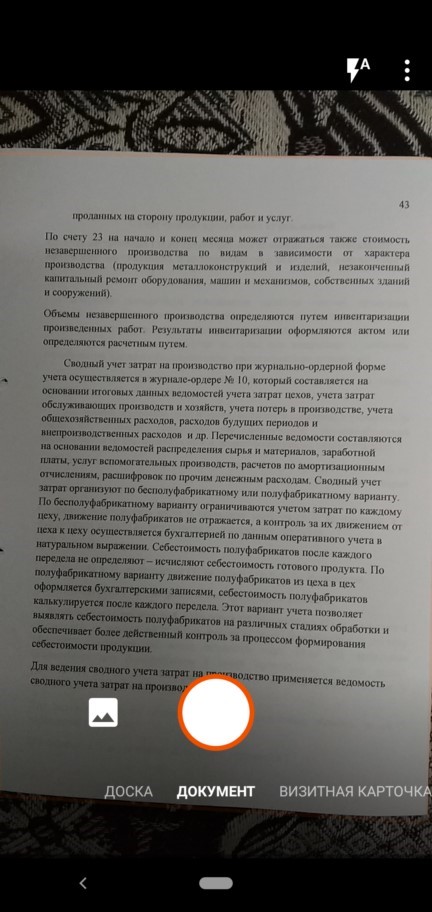
Если ваш документ измят или на него падает недостаточное освещение, или фотография сделана под углом, то это все в конечном итоге повлияет на качество распознавания документа. Поэтому важно разровнять все помятости, положить документ так, чтобы на него падал свет (солнечное освещение лучше всего, положить около окна, например) и сделать фотографию под прямым углом.
После того, как сделали фотографию, появиться меню, где нужно выбрать, как сохранить документ.
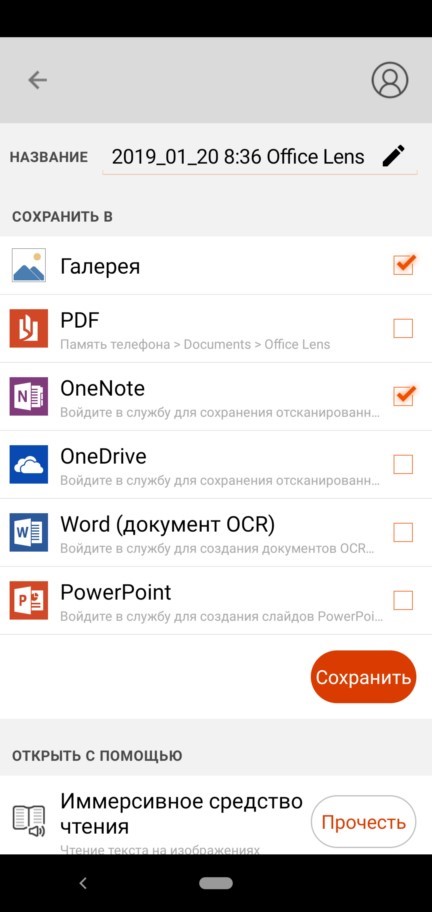
Нас сейчас интересует только распознавание документа (OCR), поэтому ставим галочку только напротив Word, а остальные снимаем. Тут вам и предложат войти в учетную запись Майкрософт, ссылку на регистрацию я оставил в начале статьи. Если вам нужны помимо ворда еще и ПДФ, то можете выбрать еще и ее, но выбирать OneDrive не надо никогда, документ все равно будет храниться онлайн. Жмем кнопку сохранить и ждем, пока документ распознается. Ваше фото отправляется на сервера Майкрософт и распознается уже там.
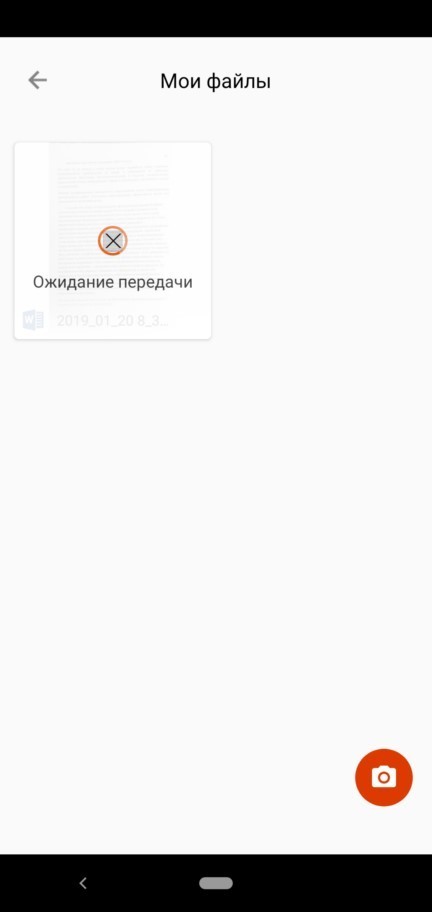
Когда документ распознается, мы сможем его открыть в word, где и сохраняем его себе на устройство. Для этого жмем на три точки в правом верхнем углу, выбираем “Сохранить как” -> “Это устройство” -> Downloads.
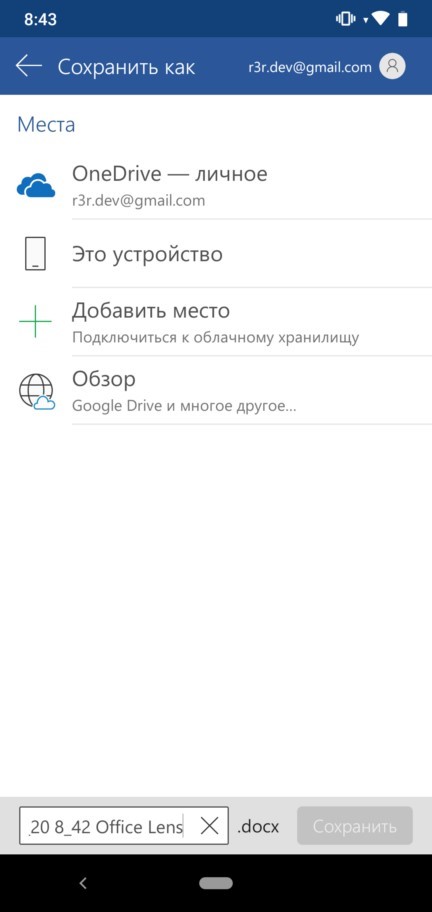
Я предпочитаю сохранять в папку загрузок, потому что если сохранить в папку с документами, то у некоторых пользователей это вызывает в какие-то затруднения в поиске документа на телефоне, но папку загрузки люди обычно находят быстрее.
Все, распознанный документ лежит в папке с загрузками, где вы можете делать с ним все что хотите. Отправить, отредактировать или что-то еще. Office Lens также прикладывает в конце оригиналы фотографий, из-за этого документ несколько раздувается. Зачем он это делает, мне пока непонятно.
Бесплатно делаем вордовский документ по фото на телефоне. Обзор FineScanner
Еще один способ перевести фотографию в документ бесплатно и без регистрации через программу FineScanner. Как это сделать, можно прочитать на нашем сайте Как сделать вордовский документ по фото на телефоне. Обзор FineScanner
Как сделать фото документом на телефоне
На сегодняшний день есть множество способов создать документ из фотографии на телефоне. Я имею ввиду тот случай, когда вы фотографируете документ на камеру телефона, а изображение сразу же распознается в обычный PDF документ, который можно отредактировать. Мне хотелось бы рассказать об одном из самых простых способов, когда ставить дополнительные программы на телефон не нужно. Сделать фото документом на телефоне можно через Google Drive. Гугл диск установлен почти на всех современных устройствах. Итак начнем.
Как сделать фото документом на телефоне через Google Drive
Находим значок Диска и запускаем.

Внизу экрана нужно нажать на кнопку с +

Выбираем Сканировать
После того, как вы дали разрешение на сканирование нужно навести камеру на нужный документ. Это может быть лист бумаги или экран компьютера. По личному опыту, изображения с экрана распознаются довольно плохо. Постарайтесь навести камеру прямо, чтобы изображение не выходило за края камеры и не было слишком маленьким. Старайтесь не фотографировать под углом, если это возможно. Лучше всего фотографировать под прямым углом.
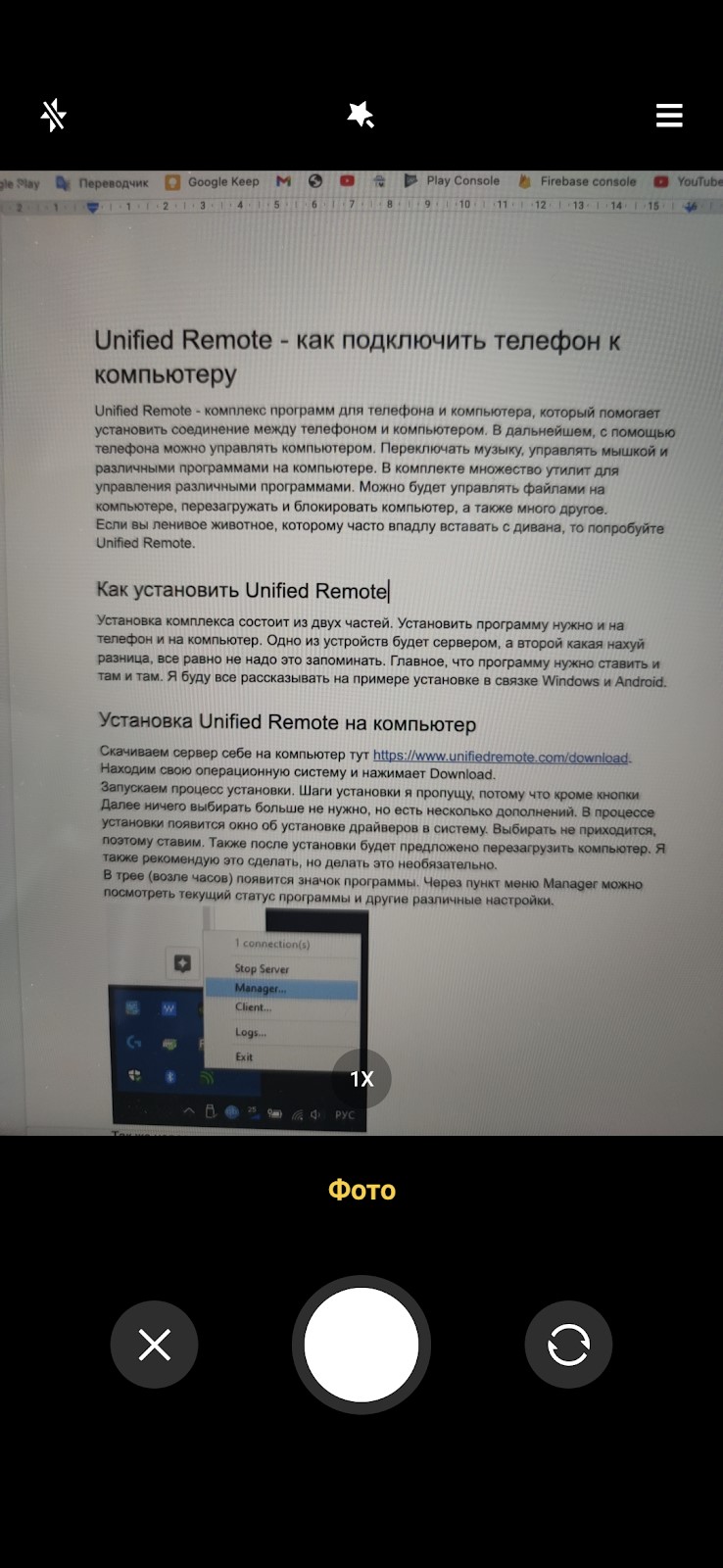
Сфотографировав, появится окно редактирования. В этом окне изображение можно повернуть, обрезать, настроить цвет.
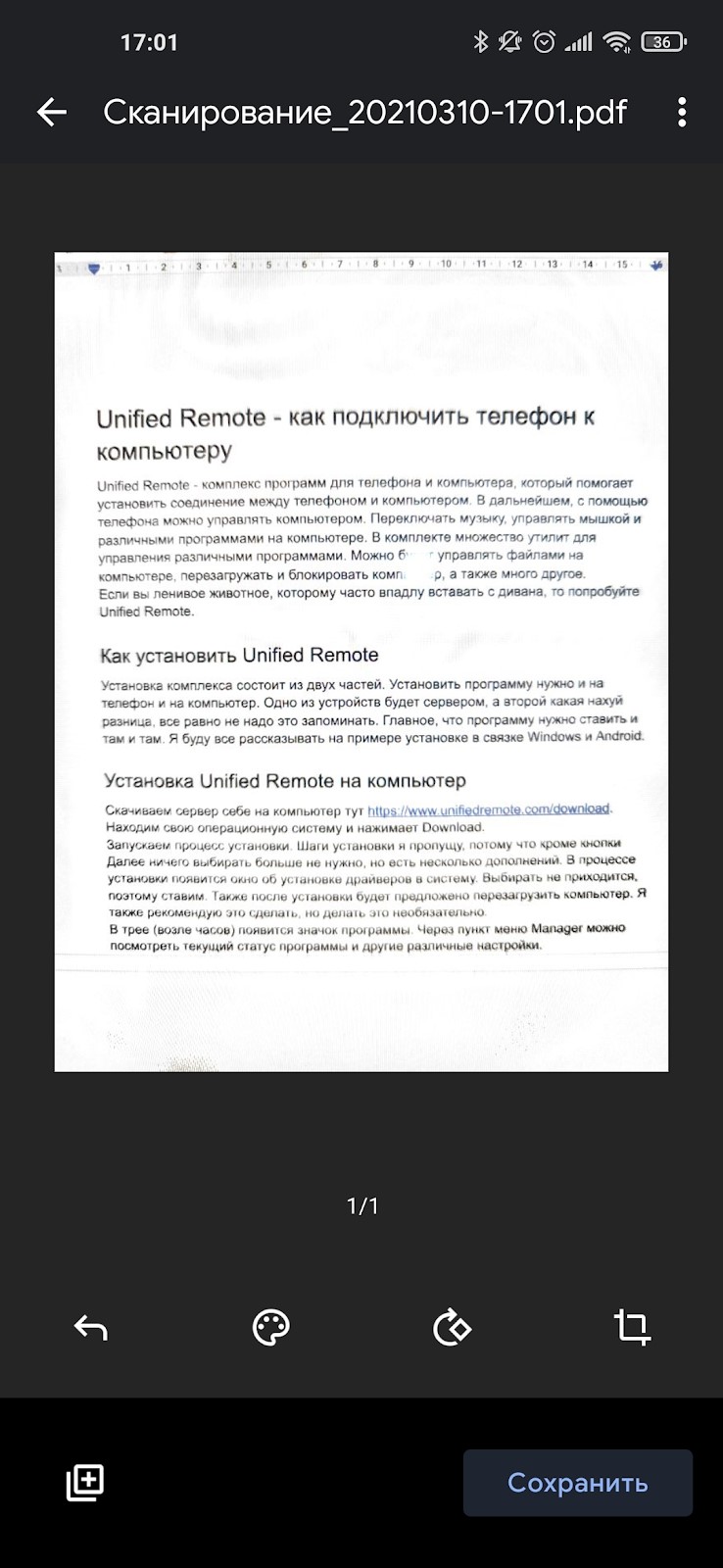
Теперь если вам необходимо добавить еще фотографий в документ, то слева внизу выбираем значок стопки. Если нужно сохранить документ только из одной страницы, то просто нажимаем сохранить.
Нужно будет выбрать место для сохранения и после этого документ загрузится на ваш Google Drive. Оттуда его можно скачать или переслать.
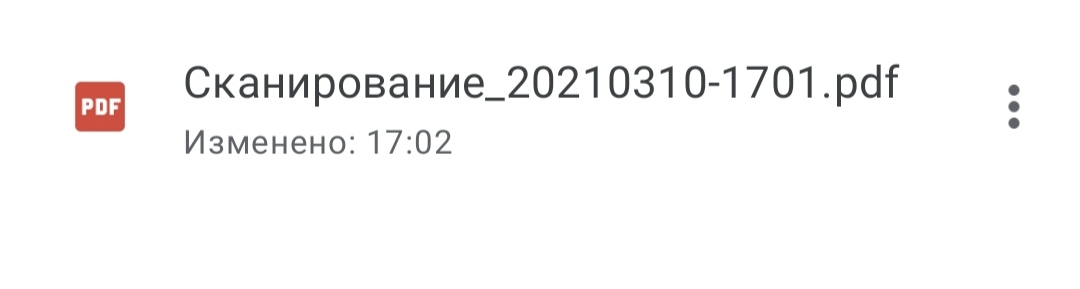
Если вы также хотите отредактировать, то сделать это можно через специальные программы на телефоне. Сначала скачайте документ себе на телефон, а потом используйте Word, например.
Сделать фото документом на телефоне может показаться довольно сложной задачей, но на самом деле все намного просто и способов существует много.
Как на телефоне фото сохранить в ПДФ файл
При онлайн-регистрации или подачи документов требуется подгрузить отсканированные копии. Однако не у всех имеются дома сканеры. Благодаря развитию операционных систем и постоянной работе разработчиков мобильных приложений возможность самостоятельно отсканировать документ и отослать его в пдф-формате в нужный орган не займет много времени.
Содержание скрыть
Экспорт в PDF
Данная функция введена в последних версиях ОС Андроид и iOS.
Android
- Открыть фотографию из «Галереи».
- Нажать «Отправить».

- Выбрать «JPG в PDF».

- В открывшемся приложении WPS Office нажать «Сохранить».

- Выбрать место сохранения.

- Нажать «Экспорт в PDF».

iPhone
- Открыть фотографию.
- Нажать сначала «Поделиться» и потом «Напечатать».

- С помощью жестов увеличьте фото на превью.

- В открывшемся окне нажать «Поделиться» и выбрать способ.


Сторонние приложения
Scanbot
Позволяет не только сохранять фото в пдф-формате, но и:
- Сканировать документы для дальнейшего хранения или распознавания.
- Редактировать отсканированный документ.
- Загрузить скан на облачное хранилище, передать по почте или месседжер.

Функционал при покупке платной верти расширяется такими возможностями, как:
- Защита файла паролем.
- Добавление новых страниц к сформированным книгам.
- Выделение кусков текста маркером.
- Оставление подписи/заметок и другое.
Tiny Scanner
Универсальное бесплатное приложение для смартфонов и планшетов для сканирования документов и распознавания, а также конвертирования. Для расширения функций нужно приобрести ПРО-версию.

Сканер ++ является альтернативой данного приложения для устройств под управлением iOS.

Smallpdf
Главными преимуществами программы являются:
- Возможность сжимать пдф-файлы до 75%.
- Конвертировать в PDF различные типы файлов (PPT. JPG, XLS, DOC).
- Перевод pdf-файла в документ.
- Редактирование, объединение, подписание, удаление страниц и другие.

Конвертер изображений в PDF — JPG в PDF
Существует много приложений в Гугл Плее для данных целей. Они помогают любое изображение преобразовать в PDF-формат, редактировать по своему усмотрению файлы и делиться ими в социальных сетях или сохранять на облачном хранилище. Также доступны иные возможности:
- оффлайн работа с документацией;
- быстрый поиск;
- защита паролем;
- сжатие для уменьшения занимаемого места в памяти;
- сортировка и прочее.
Интернет конвертеры
Если необходимо преобразовать формат единоразово, устанавливать специальный софт не нужно. Достаточно воспользоваться онлайн-сервисами. Многие из них не требуют регистрации. Достаточно загрузить изображение и нажать «Преобразовать». Среди распространенных:
- https://www.ilovepdf.com/ru/jpg_to_pdf
- https://smallpdf.com/ru/jpg-to-pdf
- https://jpg2pdf.com/ru/
- https://www.freepdfconvert.com/ru/jpg-to-pdf
- https://pdf.io/ru/jpg2pdf/
Анастасия Табалина Автор статей по настройке и управлению телефонами на базе Андроид и iOS. Помощь в мире онлайна и Интернета: поиск информации, обзоры приложений, программ, настройка и управление