Как сделать скриншот переписки в Ватсапе на телефоне

В начале 2019 года стало известно, что разработчики Ватсап работают над созданием новой функции, которая не позволит пользователям делать фото своих переписок даже после подтверждения личности. Однако прошло полтора года и о том, как продвигается бета-тестирование блокировки снимков экрана, ничего не известно. Поэтому пока эту опцию еще не запустили, следует разобраться, как сделать скриншот в Ватсапе на телефоне.
Как сделать снимок
Как можно сделать скриншот чата в W hats A pp, зависит от марки телефона. Никаких опций для создания снимка в мессенджере не реализовано, а разработчики телефонов не используют единых комбинаций клавиш для фиксации. Следует рассмотреть основные алгоритмы, используемые для создания фотографии переписки.
На Андроид
Сделать скриншот в Ватсапе на Андроиде можно с помощью нескольких комбинаций кнопок на панели телефона:
- Клавиша « Power » и увеличение громкости.
- Клавиша « Power » и уменьшение громкости.

Делать скриншот экрана в Ватсапе нужно одновременно зажав кнопки на несколько секунд. О создании снимка пользователь будет оповещен звуком по типу щелчка фотоаппарата, а на экране появится оповещение в виде миниатюрной фотографии.
На устройствах Samsung обычно используется комбинация « Power » и « Home ». Сделать скриншот сообщений в Вацапе на Андроиде Xiaomi еще проще:
- Открыть страницу.
- Провести по экрану снизу вверх, чтобы открылось контекстное меню.
- Выбрать «Снимок экрана». Послышится щелчок, а вверху появится миниатюрное фото. На него можно нажать и приступить к редактированию.

На Айфон

Как сделать скриншот переписки в Ватсапе на Айфоне? Для сохранения фрагмента экрана на Айфон используется сочетание клавиш « Power » и « Home ». Необходимо одновременно зажать их на несколько секунд. Фиксация фрагмента сопровождается характерным щелчком и появлением уведомления на экране. То же самое касается и Айпадов. Здесь расскажем как установить Ватсап на Хуавей — ведь это не просто!
Специальные программы

Сделать фотографию переписки в Ватсапе на Айфоне, захватив несколько снимков, можно с помощью приложения Tailor . Оно позволяет склеивать разные фото в сплошную переписку. Пользователю ничего не нужно делать, программа автоматически соединит фотографии. При этом утилита бесплатна.

Для телефонов Android подойдет приложение LongShot . В нем можно объединить несколько или сделать один длинный фрагмент. В телефонах марок Xiaomi , Huawei , Samsung длинные снимки можно делать без дополнительных программ.
Уведомление собеседнику
Отображается ли у собеседника скриншот в Ватсапе? Ответ, однозначно нет. Собеседник не узнает, что фрагмент переписки был сфотографирован. В отличие от других мессенджеров, в которых эта функция была или есть, это приложение его не использовало. А зная о бета-тестировании блокировки снимков экрана, можно предположить, что разработчики и вовсе не планируют вводить уведомления.
Здесь поделимся информацией как убрать бизнес-аккаунт, если он больше не нужен.
Что можно сфотографировать
Пользователь может сделать фото абсолютно любого места в мессенджере: в списке чатов, личной или групповой переписке, со статуса любого пользователя или с аватарки. Достаточно зафиксировать на экране нужный фрагмент и зажать сочетание клавиш. Файлы сохраняются в галерее телефона в папке « Screenshots ».
Как отправить
Если созданный в Ватсапе фрагмент нужно отправить, то это можно сделать сразу после его создания, нажав на всплывшее уведомление. Предварительно фото можно отредактировать: обрезать, добавить стикеры, зачеркнуть конфиденциальную информацию и прочее. После этого нажать на значок «Поделиться» и выбрать, куда отослать фото.
Так как сделать скрин в Ватсапе на телефоне достаточно легко, пользователь может фиксировать переписки, статусы и прочее. Он может не переживать о том, виден ли скриншот в Ватсапе. Обо всех сфотографированных данных собеседник никак не будет оповещен. Здесь расскажем как отключить автозагрузку на Андроиде.
Отправка скриншота в Ватсапе

Часто возникает ситуация, когда нужно сохранить какую-то информацию из переписки в WhatsApp, но что делать, если в мессенджере нет встроенных инструментов для создания скриншота. В этой статье мы расскажем, как сделать снимок экрана в WhatsApp, как и с помощью каких приложений можно делать снимки экрана, чтобы не потерять важную информацию.
Как сделать скриншот в Ватсапе
Необходимость сохранить диалог от переписки может возникнуть в различных ситуациях: например, нужно предоставить доказательства в виде скриншота или сохранить шутку. Недостаточно скопировать текст, это также требует много действий. А потом этот текст еще надо где-то сохранить. Снимок экрана позволяет сделать снимок экрана, который будет сохранен в памяти смартфона и может быть отправлен кому угодно как обычное изображение.
Поскольку в Ватсапе нет функции создания скриншотов, это можно сделать встроенными средствами смартфона или ПК, если используется настольная версия.

Делаем скриншот в Ватсапе, пошагово
Способ создания снимка экрана также различается в зависимости от модели телефона. Особенно это касается Android-смартфонов. У большинства марок телефонов под управлением этой операционной системы есть собственная комбинация клавиш, с помощью которой вы можете быстро сделать снимок экрана.
Андроид
- В смартфонах Xiaomi нужно плавно провести тремя пальцами от верхнего края к центру экрана.
- Для устройств Samsung: нужно одновременно нажать и удерживать клавишу включения, клавишу громкости + и «Домой».
- В некоторых случаях вам придется «искать», какая комбинация клавиш отвечает за создание снимка экрана на устройстве. Это может быть клавиша громкости + или -, а также кнопка питания и / или кнопка меню и их варианты.
Большинство моделей используют кнопку уменьшения громкости и кнопку питания в качестве универсальной клавиши для Android. Их нужно одновременно сжать и подождать 2 секунды. Изображение будет сохранено в памяти телефона и помещено в соответствующую папку.
Айфон
На устройствах под управлением IOS все намного проще, разработчики не стали путать пользователей с одной версии на другую и изменили положение кнопок, отвечающих за создание снапшота — в устройствах Apple это сочетание «Power» и «Home» кнопки».

ПК
В компьютер также встроена функция скриншотов — Print Screen (PrtSc). Клавиша экрана печати расположена вверху, обычно справа, рядом или над цифровой линией. При нажатии этой кнопки сохраняется снимок всего рабочего окна.
- И тогда вам нужно открыть редактор красок.
- Вставьте туда изображение из буфера обмена и отредактируйте. При необходимости отрежьте лишнее или добавьте комментарий или какое-то указание.
- Затем сохраните свой экран на рабочий стол или создайте отдельную папку для снимков экрана.

Другие способы
Чтобы сделать снимок экрана в Watsap на телефоне, как на смартфоне, так и на ПК, вы можете использовать сторонние приложения и программы, специализирующиеся на работе со снимками экрана. Их можно скачать в Интернете или в магазинах приложений. Такие приложения имеют широкий набор инструментов. Экран можно сохранить в облаке или преобразовать в ссылку. Поделись с друзьями в ВК или Одноклассниках.
Самые популярные приложения и программы для создания скриншотов в Watsap:
- Запись экрана Movavi;
- Одиночный выстрел;
- Снагит;
- Ashampoo Snap;
- Скриншот;
- Сделайте скриншоты.
- Отличный экран;
- Мастер экрана;
- Touchshot;
- Сенсорный экран;
- Screenit.
Как определить, что скриншот готов
При фотографировании пользователь слышит характерный звук затвора камеры. Этот звук сигнализирует о том, что фотография была сделана и сохранена в папке «Снимки экрана» или «Снимки экрана». Этот альбом автоматически создается в вашем телефоне, когда вы делаете первую фотографию. Чтобы найти нужный снимок экрана, откройте Галерею и перейдите в раздел Альбомы».
Здесь можно найти большое количество альбомов, как созданных вами своими руками, так и системных. Это альбомы, в которых сохраняются фотографии и приложения для обмена мгновенными сообщениями, а также другие по категориям. Среди них легко найти нужную папку со скриншотами. Вы можете поделиться ими в любом приложении, отправить сообщение в мессенджере, отправить в избранное, удалить.

Если на вашем устройстве включена синхронизация с облачным хранилищем Google или iCloud, все изображения автоматически отправляются в облако, и вы можете безопасно удалить их из хранилища телефона, не опасаясь, что хранилище будет заполнено. В противном случае вам необходимо авторизоваться в приложении Google Фото и включить автосохранение. Не забудьте также очистить свое облачное хранилище, оно не безгранично и также имеет тенденцию к переполнению.
При использовании сторонних приложений вы также можете настроить автоматическое сохранение снимков экрана в облаке конкретной службы, приложение которой используется на устройстве.
Отправка скриншота в Ватсап
С созданием скриншотов разобрались, но вы спрашиваете, как отправить скриншот со своего телефона в WhatsApp? Все очень просто: скриншот — это просто изображение, созданное в соответствующей программе или с помощью определенной функции устройства и имеющее расширение JPG. Как и все ваши фотографии и изображения, которыми вы делитесь в социальных сетях и в обмене мгновенными сообщениями.
- Чтобы отправить снимок экрана в Whatsapp, просто откройте диалоговое окно с нужным контактом и щелкните скрепку в нижнем левом углу экрана.
- Затем выберите желаемое изображение из галереи и отправьте его как обычную фотографию.
Блог
Переписываясь через Вотсап, порой возникает желание сделать захват экрана, чтобы сохранить важный момент переписки. Однако приложение не располагает такой функцией. Потому алгоритм действий по тому, как создать снимок сообщений, смс, зависит от устройства. Как сделать скриншот в ватсапе далее.
Что необходимо сделать, чтобы создать захват экрана
Существует определенное сочетание клавиш, зажимаемых для создания скриншота. Сочетание зависит от ОС, разновидности смартфона. Нужно узнать и запомнить какие кнопки зажимать и пользоваться при желании.
На компьютере
Для ПК предусмотрена специально назначенная клавиша, расположенная в верхнем правом углу на клавиатуре – Print Screen (PrtSc, PrtScr, PS – зависит от клавиатуры), с помощью которой возможно сделать захват экрана.
Как только нажимаете нужную клавишу, изображение отправляется в буфер обмена. Чтобы сохранить и не потерять скрин, запустите редактор, вставьте снимок (нажмите комбинацию Ctrl+V). Далее сохраните в выбранном месте, используя функцию “Сохранить как”.
На iPhone
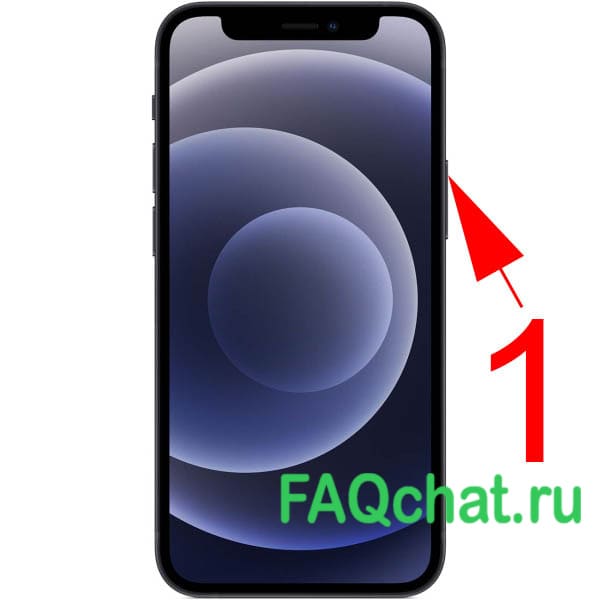
У смартфонов с платформой iOS присутствует универсальное сочетание клавиш для создания снимка экрана. Чтобы создать снимок, зажмите «Power» и «Home» на небольшое количество времени.

На Android
Сочетания, подходящего для всех моделей смартфонов нет, потому что постоянно выпускаются новые версии ОС. Найти подходящую комбинацию не составит труда и отнимет немного времени.
Для этого пробуйте зажимать несколько кнопок блокировки телефона и громкости. У определенных моделей также необходима клавиша «Home».
Несколько сочетаний клавиш для скриншота на Андроиде:
- «Power» + уменьшение (или увеличение) громкости;
- «Power» + «Home» (прежде всего на телефонах «Samsung»).
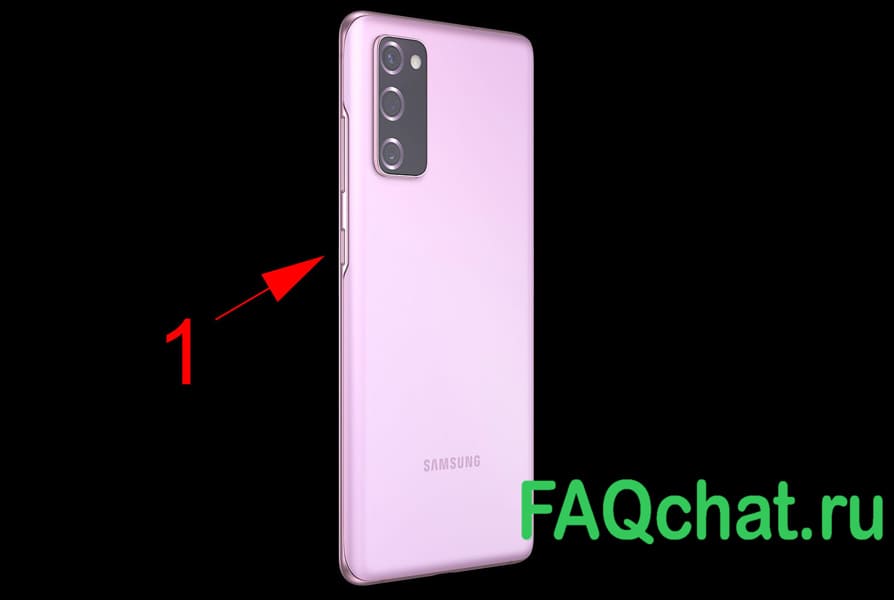

Когда необходимое сочетание будет найдено, например, на самсунге, прозвучит характерный щелчок затвора камеры. Сверху интерфейса всплывет уведомление о сохраненном скриншоте. Главное зажимать вместе и удерживать подольше.
Остальные варианты
Помимо перечисленных способов, существуют альтернативные варианты захвата экрана. Также можно «скринить» определенную часть экрана и моментально сохранять в необходимое место. Конечно, для этого понадобится скачивание дополнительных приложений и дальнейшее пользование такими по умолчанию.
Загруженное приложение необходимо поместить на панель быстрого доступа (нижняя часть рабочего стола). Тогда после того, как будет сделан скрин, программа перехватит снимок, предложит загрузить или преобразовать в ссылку. Также, используя команду PrtSc, высветится редактор, с помощью которого можно будет выделить необходимую часть изображения или использовать другие инструменты. При таком случае достаточно удобно пользоваться установленной утилитой, также не возникнет нужды прибегать к помощи сторонних фоторедакторов.
- KSnapshot;
- Jing;
- FastStone Capture;
- Lightshot;
- Shutter.
Аналоги приведенных образцов утилит существуют на телефонах. К наиболее популярным относятся:
- Screen Master;
- Touchshot;
- Super Screenshot;
- Screenshot Touch.
Stitch & Share
Достаточно легко пользоваться такой программкой со встроенным редактором. Также утилита позволяет выполнить захват экрана с помощью размещенной иконки на экране. По желанию скриншот можно сохранить в указанную папку или сразу поделиться в различных соцсетях.
Drocap2 for root users
Данная программа требует для использования root-права. Загрузите программу, установите, войдите и кликните старт. Перейдите к выбранной беседе Ватсапа и тряхните устройство, сверху всплывет оповещение о сохраненном снимке.
Tailor
Следующее приложение подходит для пользователей Айфон, особенно оценят программу дизайнеры или журналисты из-за особенной функции создания коллажей. При желании можно объединить несколько фото в одно. Таким образом решается проблема с сохранением длинного диалога, так как Tailor обладает опцией распознавания снимков и склеивания в один. Для этого нужно просто сделать скрин, запустить программу и дождаться объединения.
Конечно, функция не идеальна и порой появляются сбои в работе, однако это встречается достаточно не часто.
Программа бесплатная, доступна к скачиванию в AppStore.
Screenshot ER
Представленным приложением можно пользоваться на смартфонах с платформой Андроид, версии от 2.1. Программка включает множество параметров и возможностей. Также достаточно удобно в использовании за счет быстрого доступа при помощи различных сочетаний кнопок и действий.
Опции и превосходства Screenshot ER:
- Поддерживает анимации, видео;
- Имеет встроенный таймер;
- Есть возможность выбора адреса сохранения снимков;
- Синхронизируется с Dropbox, прочими программами;
- Позволяет сохранять изображения в разных форматах и выбирать качество изображений.
Screenshot ER дает возможность с легкостью делать скриншоты.
Как узнать о готовности захвата экрана
На смартфонах приходит оповещение о готовом снимке (всплывшая надпись вверху интерфейса). Нажмите на всплывшую строку и сразу таким образом просмотрите. По стандартным параметрам тот отправляется в галерею телефона, папка «Screenshot».
На компьютере расположение скрина обуславливается загруженной утилитой. Кликнув на Print Screen, обнаружить готовность возможно в текстовом или фоторедакторе. Необходимо запустить редактор и вставить снимок. Если появилось захваченное изображение экрана, значит все получилось.
Если на компьютере установлены специализированные программы, то при запуске сразу спрашивается место сохранения снимков. Когда такого запроса не приходит, скрины отправляются в автоматически созданную папку с обозначением используемой утилиты.
Где найти изображения
Через смартфон найти сделанные скрины можно в галерее, папка «Screenshot». Когда присутствует синхронизация, скриншоты будут сохраняться в используемом облаке (к примеру Google Фото).
На ПК сделанные снимки отправляются по заранее указанному пути. После вставленного скриншота, в редакторе нужно использовать опцию «Сохранить как», затем назначить место сохранения. Если скрин делается в играх или приложениях, то отправляется в папку используемого приложения. При таком случае найти изображение возможно при переходе к папке «Название игры или приложения ElementScreenshots».
Как отправить
Для того что бы другие собеседники смогли смотреть картинки – можно загружать их в облачное хранилище и давать ссылку. Единичный скрин прикрепляем к сообщению с помощью значка скрепки и отправляем.
При выпонении пошаговых инструкций следует соблюдать очередность действий. Не получается сделать снимок экрана при нарушении алгоритма действий. Повторите попытку внимательно прочитав инструкцию. Все очень просто.
Как отправить скрин с телефона в ватсап
Телеграм-канал Программист и бизнес.
Каждый день интересные истории, как программист строит бизнес.
Эта необходимость – сделать скриншот своей беседы в WhatsApp – периодически может возникать у любого пользователя. Ведь известно, что «лучше один раз увидеть, чем сто раз услышать». Удобнее в ходе переписки просто показать собеседнику в сообщении что-то, чем тратить слова на объяснения. Так вот, разработчики программы позаботились об этом. Сделать скрин своего экрана в Ватсапе очень просто.

Общее правило
Эта функция реализована на уровне операционной системы. В самом мессенджере WhatsApp никаких специальных средств, чтобы сделать снимок экрана, нет. Поэтому вам нужно всего лишь запомнить порядок действий, который будет работать абсолютно во всех приложениях, которые есть на вашем телефоне, в том числе и в Ватсапе.
Как сделать скриншот на Андроиде?
ОС Android самая распространённая, большинство смартфонов и планшетов работают именно на ней. Как же сделать скриншот экрана в Андроиде?
Тут к сожалению не всё просто. Производители часто выпускают модифицированные версии Андроид для своих устройств, и это привело к тому, что одной комбинации клавиш для всех устройств просто нет. Вам придётся экспериментальным путём найти ту комбинацию, которая работает на вашем устройстве.
Итак, наиболее часто функция скриншота экрана срабатывает, если нажать одновременно клавиши Power и Увеличение громкости.

Второй способ, который тоже часто встречается: одновременное нажатие клавиш Power и Уменьшение громкости.

А на многих устройствах фирмы Samsung работает третий способ: одновременное нажатие кнопок Power и Home.

В любом случае, когда функция сработает вы должны услышать характерный звук фотоаппарата, и на экране появится сделанное изображение. Часто он сразу же автоматически заносится в буфер обмена.
Как сделать скриншот на iPhone?
На гаджетах компании Apple вариант только один: одновременное нажатие кнопок Power и Home. Это удобнее, не нужно путаться, как описано в предыдущем случае.
Как отправить скриншот сообщения на Ватсап
Часто возникает ситуация, когда нужно сохранить какую-то информацию из переписки в Вотсап, но что делать, если мессенджер не располагает встроенными инструментами для создания скриншота. В этой статье мы расскажем, как сделать скриншот в Ватсапе, какими способами, и с помощью каких приложений можно делать моментальные снимки экрана, чтобы не потерять важную информацию.
Как сделать скриншот в Ватсапе
Необходимость сохранить диалог из переписки может появится в различных ситуациях: например, нужно предоставить доказательства в виде скринов или сохранить прикол. Просто скопировать текст недостаточно, и к тому же для этого нужно выполнить много действий. А потом этот текст ещё нужно куда-то сохранить. А скриншот позволяет делать моментальный снимок экрана, который сохранится в памяти смартфона и его можно переслать кому угодно как обычное изображение.
Так как в Вацап отсутствует функция создания скриншотов, это можно сделать встроенными средствами смартфона или ПК, если используется десктопная версия.
Делаем скриншот в Ватсапе, пошагово
В зависимости от модели телефона отличается и способ создания скриншота. Особенно это касается смартфонов Андроид. Большая часть марок телефонов под управлением этой операционной системой имеет свою комбинацию клавиш, с помощью которых можно быстро сделать скриншот.
Андроид
- В смартфонах Xiaomi нужно плавно провести тремя пальцами от верхнего края до середины экрана.
- Для устройств Samsung — нужно одновременно зажать клавиши включения Power, клавишу громкости + и «Домой».
- В отдельных случаях понадобится «поискать», какая именно комбинация клавиш отвечает за создание скриншота на устройстве. Это может быть клавиша громкости + или — и кнопка питания и (или) кнопка «Меню» и их вариации.
Айфон
На устройствах под управлением IOS все намного проще, разработчики не стали от версии к версии путать пользователей и менять расположение кнопок, отвечающих за создание моментального снимка, — в яблочных устройствах, это комбинация кнопок «Power» и «Home».

На компьютере также есть встроенная функция создания скриншота — Print Screen (PrtSc). Клавиша принтскрин расположена в верхней части, как правило, справа, возле или над цифровым рядом. При нажатии этой кнопки сохраняется снимок всего рабочего окна.
- И после нужно открыть графический редактор Paint.
- Вставить туда изображение из буфера обмена и отредактировать. При необходимости отрезать лишнее или добавить комментарий или какие-то указатели.
- После сохранить скрин на рабочем столе или создать для скринов отдельную папку.

Другие способы
Чтобы сделать скриншот в Ватсапе на телефоне, как в смартфоне так и на ПК можно использовать сторонние приложения и программы, специализирующиеся на работе со скриншотами. Их можно скачать на просторах интернета или в магазинах приложений. Подобные приложения обладают большим набором инструментов. Скрин можно сохранить в облаке или преобразовать в ссылку. Поделиться им с друзьями в ВК или Одноклассниках.
Самые популярные приложения и программы для создания скриншотов в Ватсапе:
Для ПК:
- Movavi Screen Recorder;
- Monosnap;
- Snagit;
- Ashampoo Snap;
- Screen Capture;
- Screenshot Captor.
Для Смартфона:
- Super Screenshot;
- Screen Master;
- Touchshot;
- Screenshot Touch;
- Screenit.
Как определить, что скриншот готов
При создании снимка пользователь слышит характерный звук срабатывания затвора фотоаппарата. Этот звук сигнализирует, что снимок создан и сохранен в папке «Снимки экрана» или Screenshots. Данный альбом создается в телефоне автоматически при создании первого снимка. Чтобы найти нужный скриншот откройте Галерею и перейдите в раздел «Альбомы».
Здесь могут располагаться большое количество альбомов как те, что вы создавали собственноручно, так и системные. Это альбомы, куда сохраняются фотографии из мессенджеров и приложений, и другие по категориям. Среди них вы легко отыщете нужную папку со скриншотами. Ими можно поделиться в любом приложении, отправить сообщением в мессенджере, отправить в избранное, удалить.

Если в вашем устройстве включена синхронизация с облачным хранилищем Гугл или iCloud все снимки автоматически отправляются в облако и вы можете спокойно удалить их из памяти телефона, не боясь что память будет переполнена. В противном случае нужно выполнить авторизацию в приложении Гугл Фото и включить автосохранение. Не забывайте также чистить и облачное хранилище, оно не безгранично и также имеет свойство переполняться.
При использовании сторонних приложений также можно настроить автоматическое сохранение снимков экрана в облаке конкретного сервиса, приложение которого используется на устройстве.
Отправка скриншота в Ватсап
С созданием скриншотов разобрались, но вы спросите как отправить скриншот с телефона на Ватсап? Очень просто — скриншот это просто изображение, которое создается в соответствующей программе или с помощью определенного функционала устройства и имеет расширение JPG. Точно так же как и все ваши фотографии и картинки, которыми вы делитесь в социальных сетях и мессенджерах.
Скриншот в Whatsapp и Viber

Иногда другу в мессенджере необходимо подробно показать, как выглядят приложения. Переданный скриншот отобразит для собеседника в Вайбере или в Ватсапе четкую картинку дисплея. В этой статье узнаем, как создавать скриншоты на гаджетах.
Функционал создания скриншотов в Ватсапе и Вайбере
Создавать скрины в WhatsApp и Viber можно на уровне практически любой операционной системы. В самих мессенджерах функции скриншота нет. Важно запомнить ряд простых операций, которые присутствуют в телефоне.
Как сделать скриншот системными средствами ОС
Для каждого мобильного гаджета существуют свои способы изготовления скриншота. Порядок операций зависит от операционной платформы. Сделать снимки экрана на устройствах можно различными способами.
Андроид

Чтобы сфотографировать дисплей на андроид, нужно удерживать несколько секунд две кнопки громкость вниз и разблокировка. О том, что сделан скриншот свидетельствует появление звука щелчка фотоаппарата, уведомления на панели сообщений. Все снимки экрана сохраняются во внутреннюю папку «Screenshots» в Галерее.
Айфон

Сделать снимок дисплея на айфон можно следующим способом:
1. Войти в «Настройки».
2. Найти «Основные».
3. Выбрать раздел «Универсальный доступ» и активировать «Assistive Touch».
4. Кликнуть на полупрозрачный круглый значок.
Осталось выбрать Фотоаппарат—Еще—Снимок экрана.
Виндовс
Для сохранения изображения на Виндовс нужно выполнить ряд действий:
1. Кликнуть на клавишу «Prt Sc» для копирования всей картинки монитора.
2. Затем зайти в графический редактор «Paint» и нажать комбинацию клавиш Ctrl+V.
Внимание! Чтобы получить фрагмент снимка, нужно картинку обрезать в Паинте.
Для скриншота полного активного окна нужно использовать комбинацию кнопок Alt+Prt Sc.
Приложения, с помощью которых можно сделать скрин переписки
Существуют специальные приложения, предназначенные для изготовления скрин переписок в Вибере или Ватсапе. Ниже в тексте рассмотрим эти утилиты подробнее.
Андроид

Чтобы сделать скрин чатов смартфона на Android, используется программа Stitch & Share:
1. Скачать приложение.
2. Установить на телефон.
3. Сделать скриншоты.
4. Запустить Stitch & Share.
Затем программа автоматически объединит скриншоты в одно изображение с функцией прокрутки.
Айфон

Для захвата скринов на iPhone используется приложение Tailor. Принцип работы на изготовлении нескольких снимков. Затем нужно запустить Айфон, чтобы объединить в одну картинку с возможностью прокручивания.
Компьютер

Сделать экранный снимок на компьютере можно с помощью приложений Screenshot ER, Lightshot. Эти программы позволяют делать скрины отдельной области экрана и сохранять их в разных форматах. Пошаговая инструкция использования следующая:
1. Открыть приложение для скринов.
2. Нажать на знак перо.
Затем изображение можно отредактировать и передать по электронной почте, через мессенджер или социальные сети.
Похожие публикации:
- Acronis disk director как разделить диск
- Как посмотреть отправленные подарки в стиме
- Как убрать худ в форза хорайзен 4
- Файл svchost что это