[Ноутбук] Обновление BIOS — Как обновить BIOS с помощью утилиты EZ Flash?
[Ноутбук] Обновление BIOS — Как обновить BIOS с помощью утилиты EZ Flash?
Перейдите на канал ASUS Youtube ниже, чтобы узнать больше о том, Как обновить BIOS с помощью утилиты EZ Flash:
Перед началом процесса обновления BIOS необходимо сначала загрузить файл BIOS. Есть два способа скачать его.
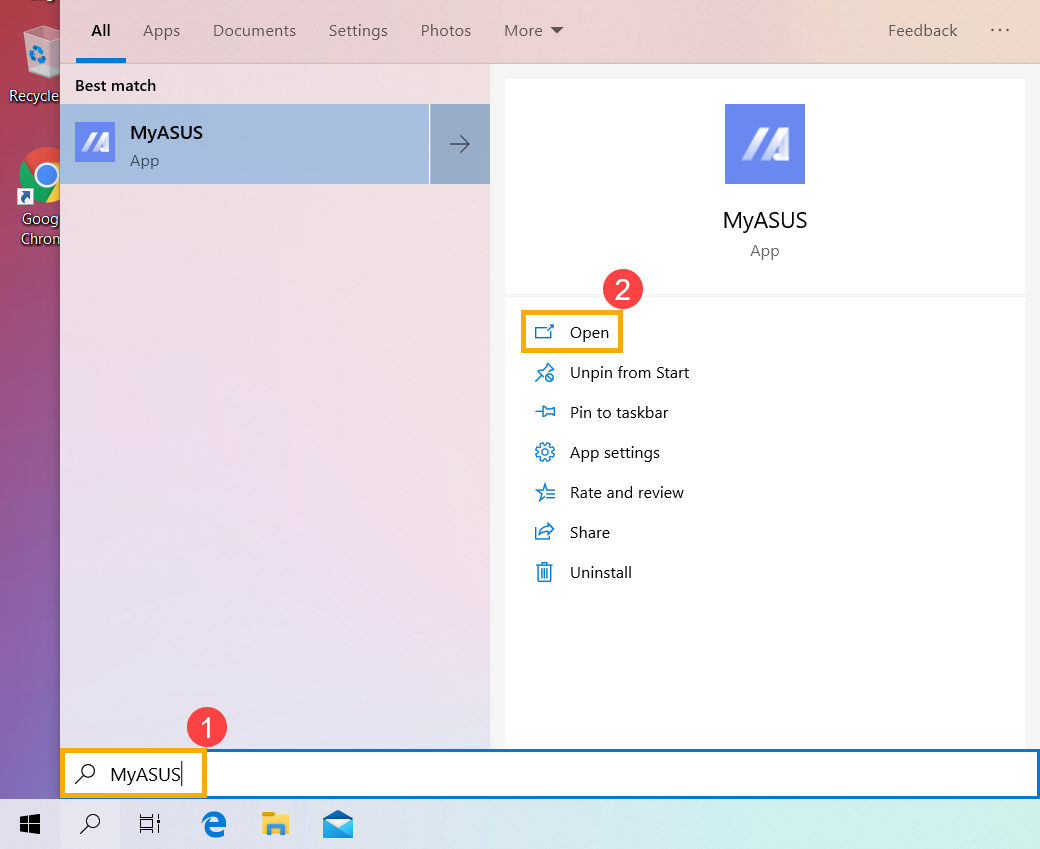
1. Введите и найдите [MyASUS] в поисковой строке Windows ① , затем нажмите [Открыть] ② (картинка слева относится к операционной системе Windows 11, справа — к системе Windows 10).
Если результатов нет, пожалуйста, установите утилиту вручную: Как установить MyASUS .
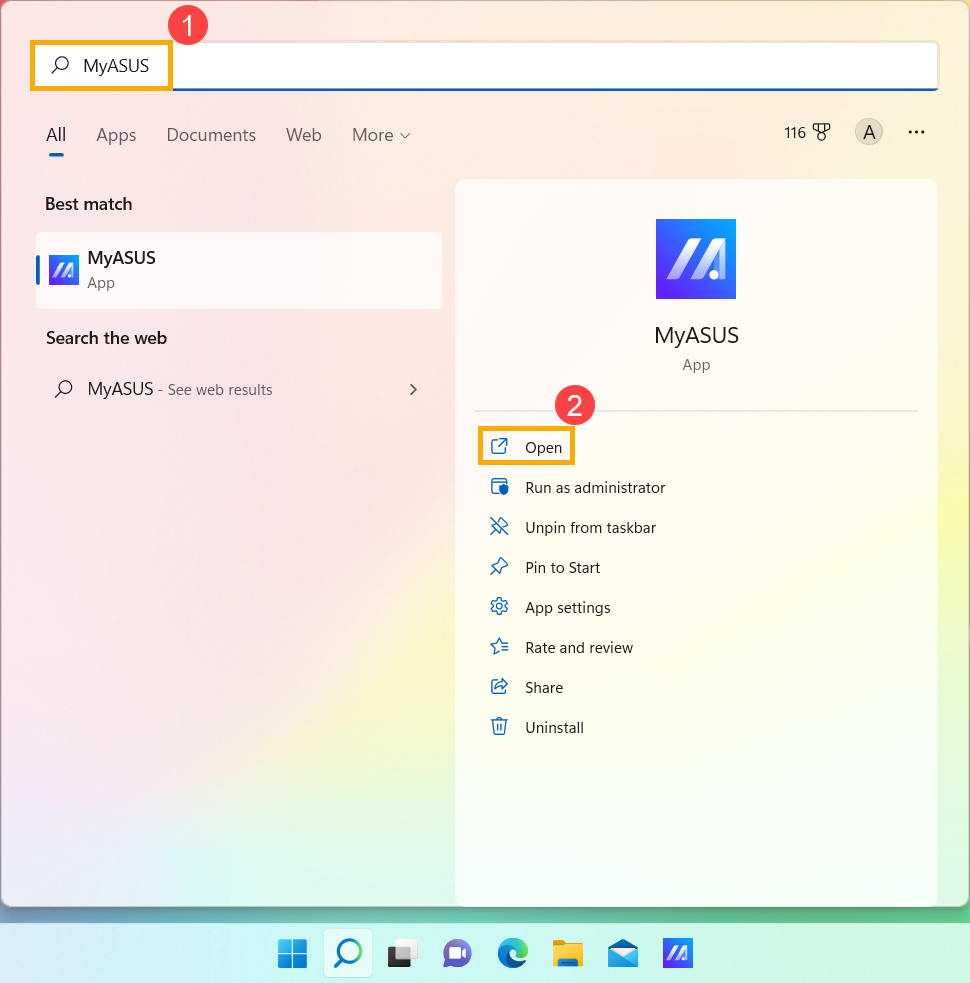
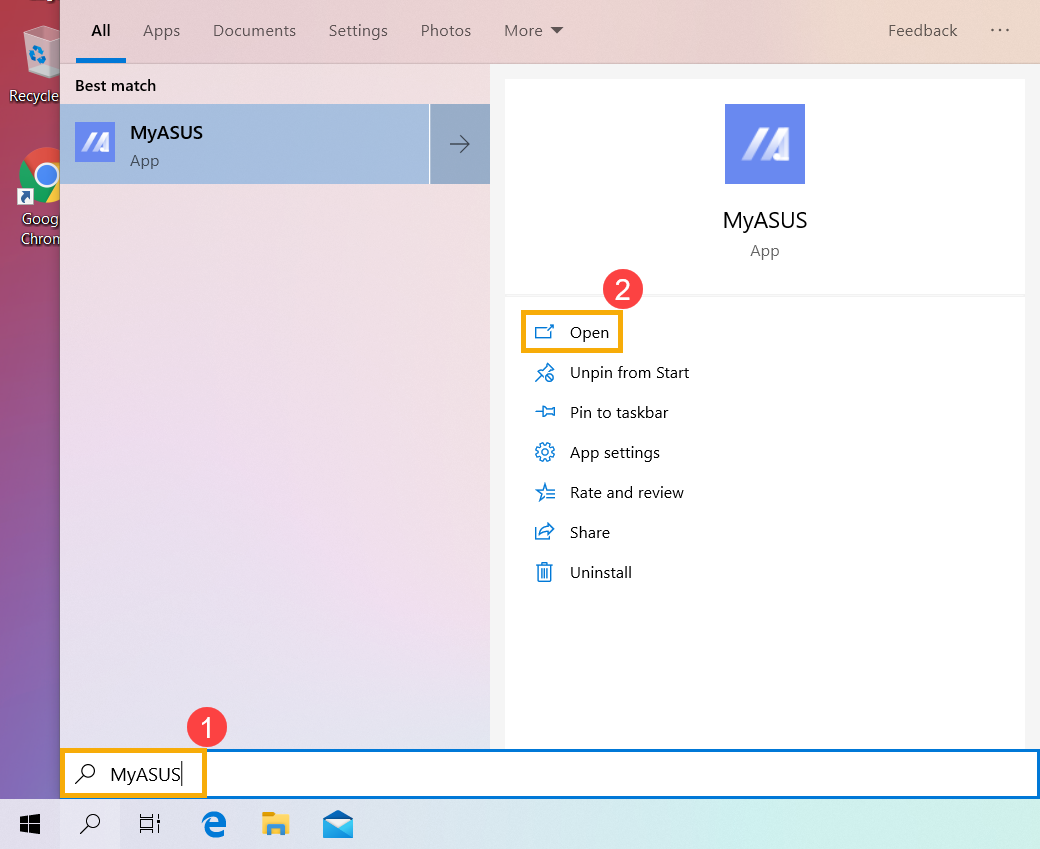
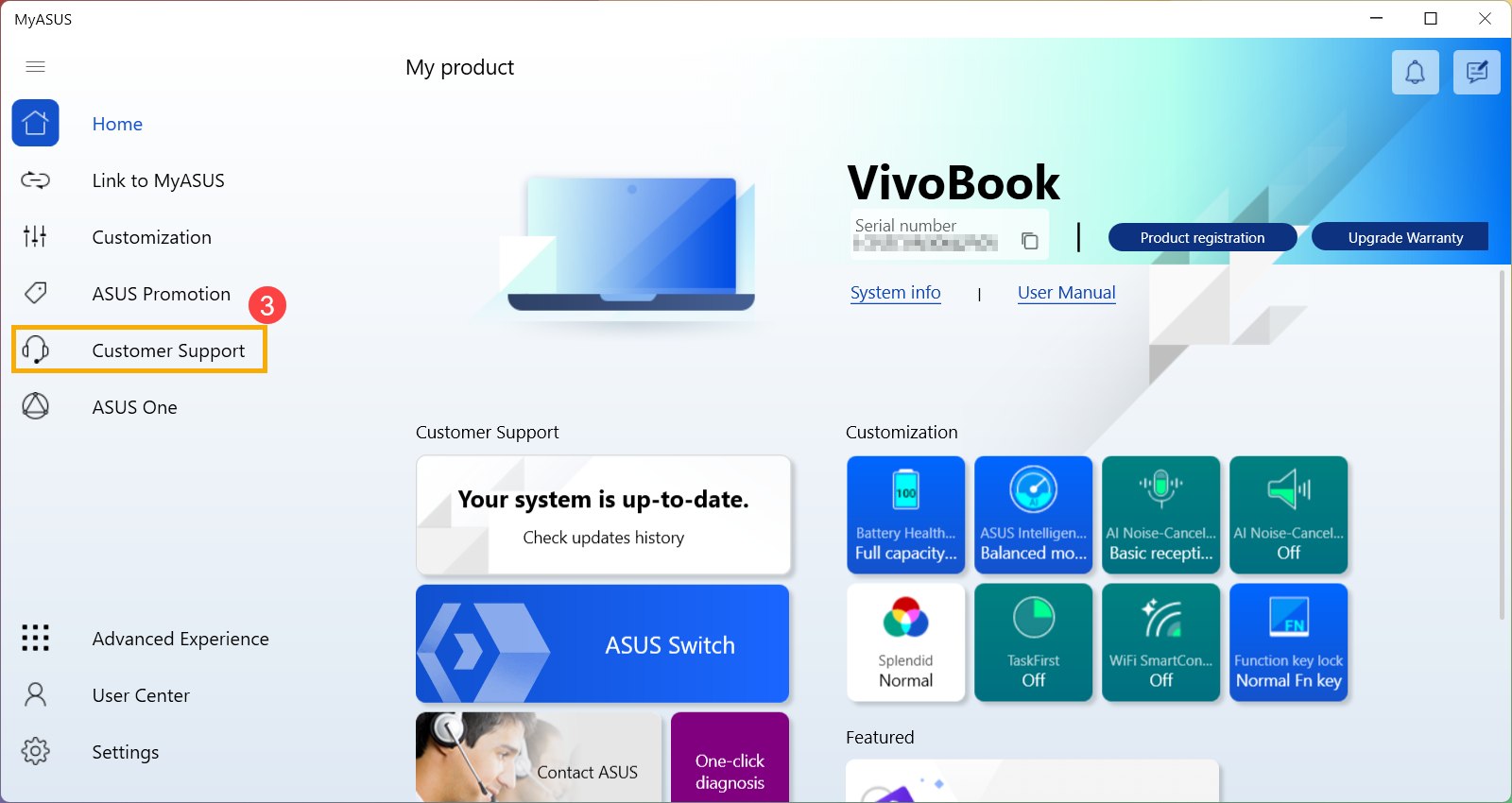
2. Выберите Поддержка Пользователей ③
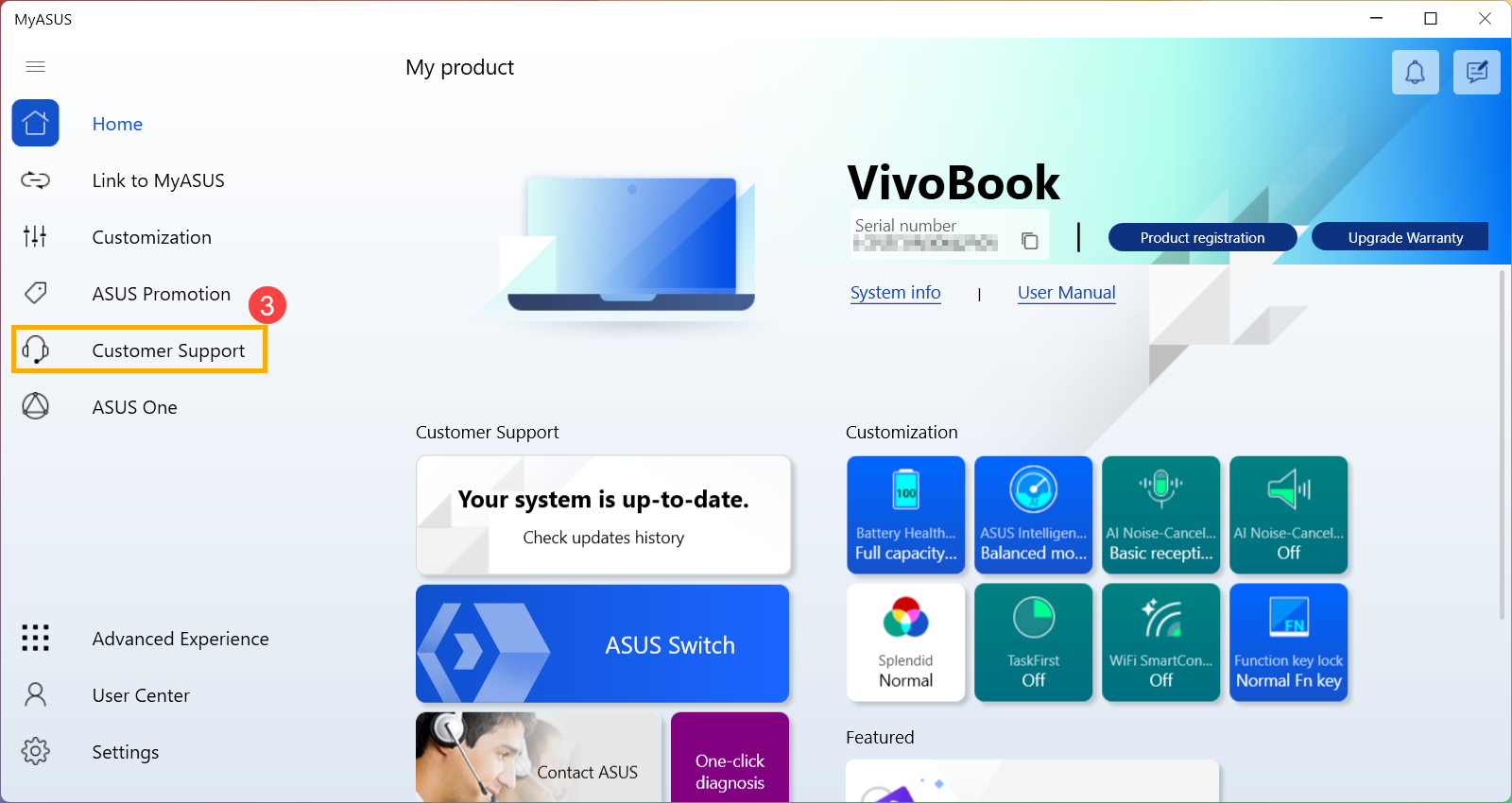
3. В MyASUS выберите Live Update ④ и затем Последнее ⑤.
※ Примечание: если Вы не видите раздел Обновление ПО в MyASUS, это означает, что Ваш ноутбук не поддерживает эту опцию, пожалуйста, воспользуйтесь Способом 2 . Узнать больше можно по ссылке: Почему я вижу только раздел “Поддержка” в MyASUS .
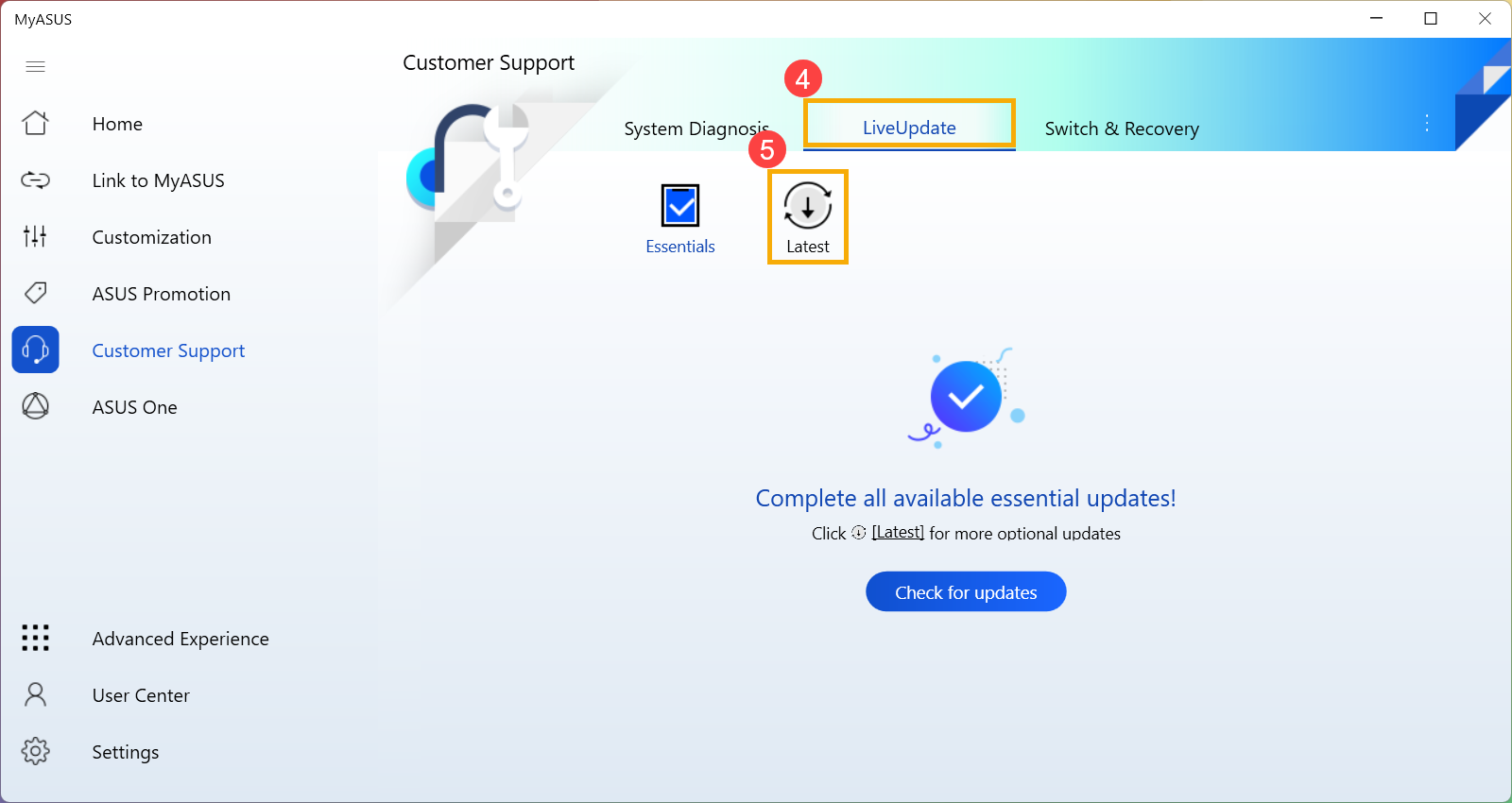
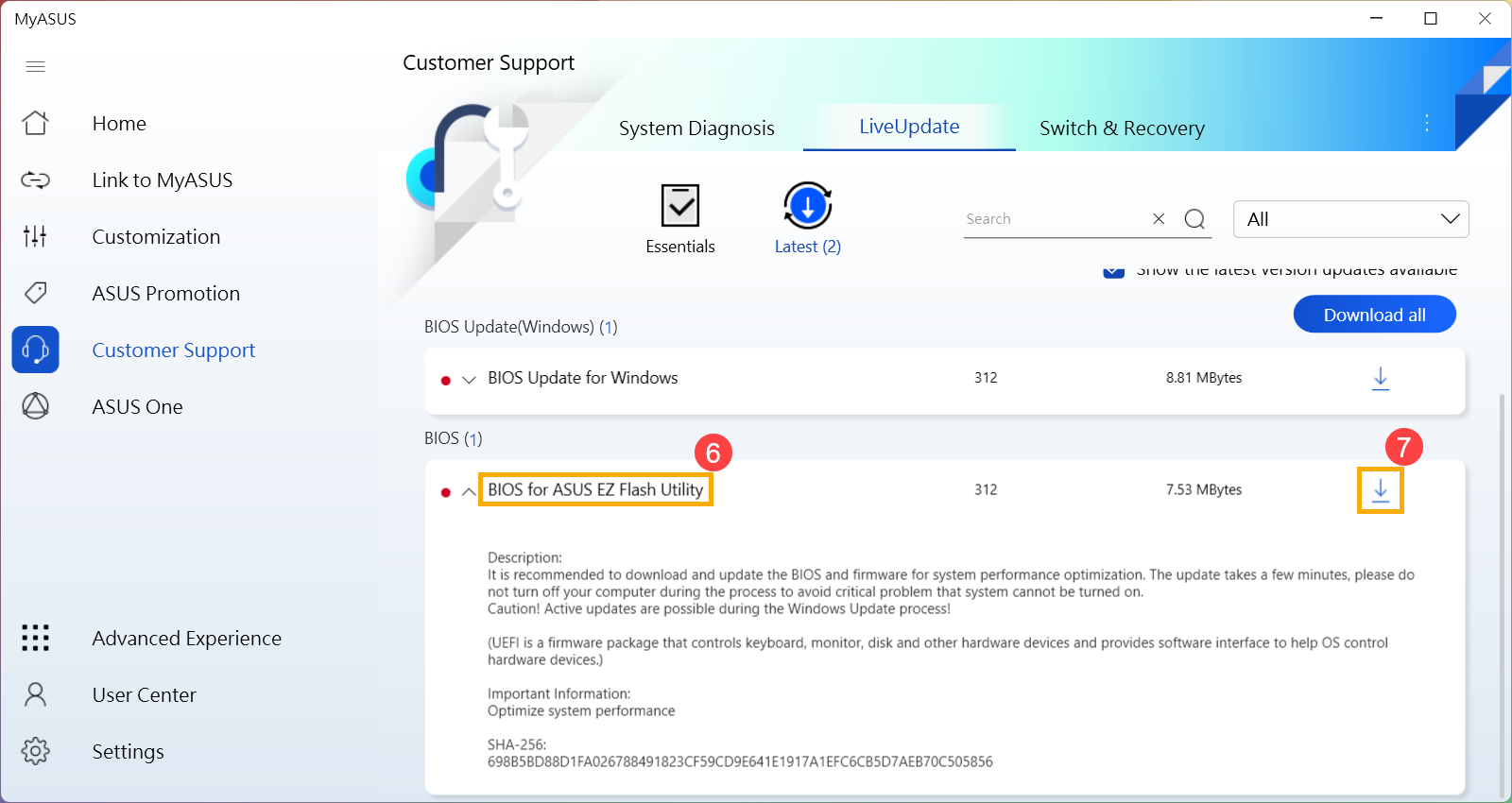
4. Пожалуйста найдите [BIOS for ASUS EZ Flash Utility] или [BIOS версия], который размещен в категории BIOS ⑥. Если Вы не видите файл, пожалуйста, нажмите [Скачать] ⑦ , затем ознакомьтесь с инструкцией Как использовать EZ Flash для обновления BIOS
1. Перейдите на сайт ASUS для Вашей модели, узнать больше можно по ссылке Как найти и скачать драйверы .
Примечание: Чтобы скачать корректную прошивку BIOS, пожалуйста, обратитесь к статье Как определить наименование модели и версию BIOS.

2. На странице поддержки найдите файл [BIOS for ASUS EZ Flash Utility] в разеделе BIOS ① . Если Вы нашли файл, нажмите [Скачать] ② , затем перейдите к аппендиксу Как использовать EZ Flash для обновления BIOS .
Если Вы не видите BIOS для ASUS EZ Flash Utility, перейдите к следующему шагу.


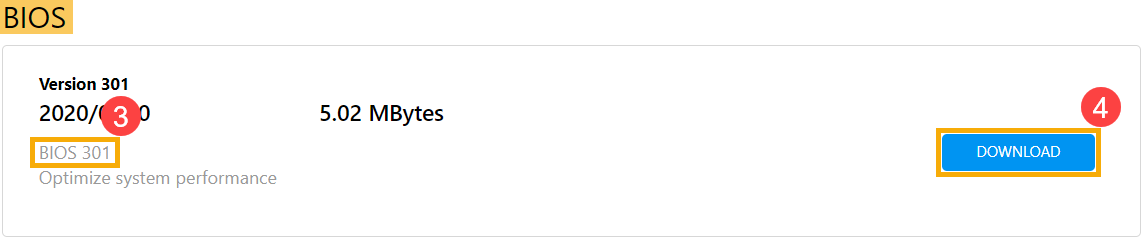
3. Пожалуйста, найдите файл [BIOS version] в категории BIOS ③ и нажмите [Скачать] ④ , затем перейдите к аппендиксу Как использовать EZ Flash для обновления BIOS .
- Сохранение файла BIOS на переносном устройстве хранения
- Как использовать EZ Flash для обновления BIOS в режиме UEFI
- Как использовать EZ Flash для обновления BIOS в режиме Legacy
Прежде чем начать использовать EZ Flash для обновления BIOS, извлеките загруженный файл BIOS, а затем скопируйте извлеченный файл на переносное устройство хранения (USB-накопитель или внешний жесткий диск).
※ Примечание: USB накопитель должен быть в формате FAT32 , чтобы Вы могли обновить BIOS из среды настроек BIOS. Узнать, как форматировать накопитель, можно по ссылке.
1. После загрузки файла BIOS, щелкните правой кнопкой мыши по файлу ① и выберите [Извлечь все] ② .

2. Укажите Расположение ③ и нажмите [Извлечь] ④ .

3. После завершения извлечения перейдите в папку, подключите устройство хранения данных. Щелкните правой кнопкой мыши по файлу BIOS ⑤ , затем выберите [Показать больше параметров] ⑥ .


4. Выберите [Отправить] ⑦ , потом выберите [Ваше устройство хранения данных] ⑧ .
5. Подготовка завершена, пожалуйста, войдите в среду настроек BIOS. Здесь Вы можете узнать больше о том, как войти в настройки BIOS на ноутбуке.
6. После входа в настройки BIOS, пожалуйста, перейдите к следующему аппендиксу: Как использовать EZ Flash для обновления BIOS в режиме UEFI.
В режиме UEFI Вы можете выбрать элемент с помощью клавиш со стрелками и ввода с клавиатуры, сенсорной панели или мыши.
1. После входа в настройки BIOS, перейдите в режим отображения настроек Advanced Mode, нажав клавишу [F7] или используйте курсор ① .
Примечание: Если Ваш экран настроек BIOS отличается от приведенного ниже, обратитесь к приложению Как использовать EZ Flash для обновления BIOS в режиме Legacy
Примечание: Если Ваш компьютер имеет MyASUS в UEFI BIOS (относится к процессорам Intel 12th Gen Intel® Core™ (Alder lake), AMD’s Ryzen 6000 (Rembrandt) процессорам, или более новым), пожалуйста, обратитесь к статье Как обновить BIOS с помощью MyASUS в UEFI BIOS.

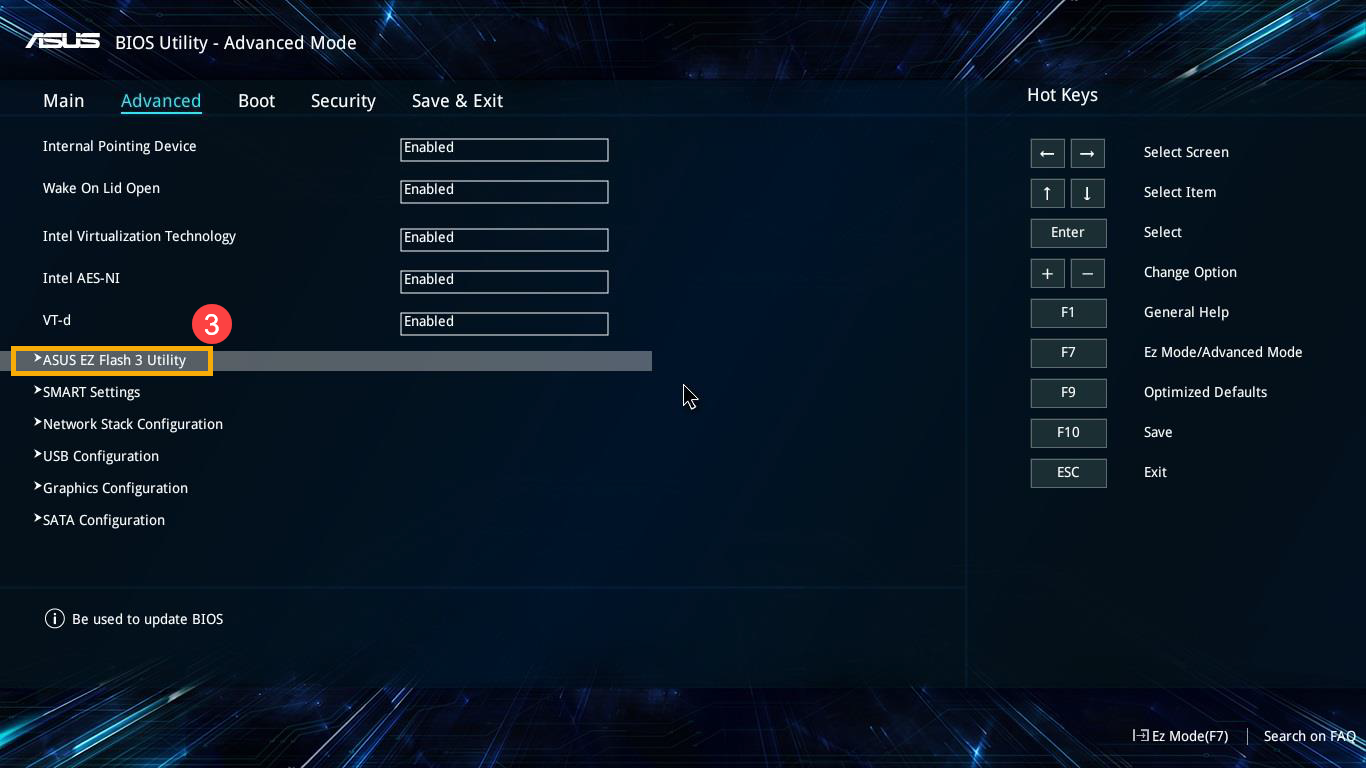
2. После входа в расширенный режим выберите вкладку [Advanced] ② .

3. Выберите [ASUS EZ Flash 3 Utility] ③ .
4. Выберите устройство хранения, где находится файл BIOS ④ , затем нажмите файл BIOS ⑤ .
Правило именования файлов BIOS определяется как «Модель» AS. «Версия BIOS». Например, «B9450FAAS.302», например ниже, модель B9450FA, а версия BIOS 302.
Примечание: Система может обновлять BIOS только тогда, когда к ноутбуку подключен адаптер питания и уровень заряда аккумулятора выше 20%.

5. Подтвердите файл BIOS и нажмите [Yes] ⑥ для обновления BIOS.

6. Подтвердите информацию о BIOS, затем нажмите [Yes] ⑦ .

7. Пожалуйста, будьте терпеливы, пока процесс обновления BIOS не будет завершен, а затем компьютер автоматически перезагрузится.
Примечание: Убедитесь, что адаптер питания подключен к ноутбуку во время процесса обновления BIOS на Вашем устройстве. Кроме того, не пытайтесь принудительно завершить работу во время процесса обновления, чтобы предотвратить возникновение проблем.

8. После того, как компьютер загрузит Windows, это будет означать, что BIOS был успешно обновлен. Здесь Вы можете узнать больше о том, как проверить версию BIOS
В традиционном режиме Вы можете выбирать элементы только с помощью клавиш со стрелками и ввода с клавиатуры.
1. После входа в утилиту BIOS выберите [Advanced] ① .

2. Выберите [ASUS EZ Flash 3 Utility] и нажмите Etner ② .

3. Выберите устройство хранения, где находится файл BIOS ③ , затем выберите файл BIOS ④ .
Правило именования файлов BIOS определяется как «Модель» AS. «Версия BIOS». Например, «UX32LNAS.203», например ниже, модель — UX32LN, а версия BIOS — 203.
Примечание: Утилита может обновлять BIOS только тогда, когда к ноутбуку подключен адаптер питания и уровень заряда аккумулятора выше 20%.

4. Выберите [Yes] и нажмите Enter для подтверждения обновления BIOS ⑤ .

5. Пожалуйста, будьте терпеливы, пока процесс обновления BIOS не будет завершен, а затем компьютер автоматически перезагрузится.
※ Примечание: Убедитесь, что адаптер питания подключен к ноутбуку во время процесса обновления BIOS на Вашем устройстве. Кроме того, не пытайтесь принудительно завершить работу во время процесса обновления, чтобы предотвратить возникновение проблем.

6. После того, как компьютер загрузит Windows, это будет означать, что BIOS был успешно обновлен. Здесь Вы можете узнать больше о том, как проверить версию BIOS
[Материнская плата] Как обновить BIOS на материнской плате?
1. Обновление BIOS процедура рискованная для устройства. Пожалуйста, сделайте резервную копию ваших данных перед обновлением BIOS.
2. Более старые модели материнских плат могут иметь немного другой пользовательский интерфейс.
3. Подключите адаптер питания к плате и не отключайте его на протяжении всего процесса обновления, не нажимайте на клавиатуру, мышь и не отсоединяйте USB-устройство.
4. Если FAQ не помогли устранить проблему, пожалуйста, обратитесь в сервисный центр ASUS для обновления BIOS.
Вопросы и Ответы
Q1: Можно ли понизить версию BIOS на материнской плате?
A1: Это зависит от содержимого, до которого обновляется BIOS, поэтому не обязательно, что он может перейти на любую старую версию BIOS. Если у вас возникли проблемы при обновлении BIOS, вы можете обратиться за помощью в сервисный центр ASUS. Если вы настаиваете на снижении версии BIOS, вы можете использовать EZ flash или EZ update, чтобы проверить, можно ли перейти на более старую версию BIOS.
Q2: После успешного обновления BIOS и перезагрузки экран стал черным, что делать?
A2: Очистите CMOS и проверьте, сможет ли компьютер загрузиться, узнать больше можно по ссылке FAQ:Как очистить CMOS? , если у вас все еще возникают проблемы, пожалуйста, свяжитесь с ASUS поддержкой.
Q3: Если при обновлении BIOS завис экран и полоса процесса, что делать?
A3: Подождите 3-5 минут. Если проблема не исчезла, обратитесь в сервисный центр ASUS, чтобы подтвердить необходимость отправки в ремонт.
Q4: Недавно приобретенный процессор не работает. В списке поддержки на официальном сайте ASUS указано, что необходимо обновить BIOS для поддержки процессора, как с этим быть?
A4: Способ 1: если у вас остался старый процессор, который указан в списке поддержки на официальном сайте ASUS и он работает, обновите BIOS до последней версии и используйте новый процессор.
Способ 2: проверьте, поддерживает ли ваша материнская плата USB BIOS FlashBack. Если поддерживается, вы можете использовать USB BIOS FlashBack для обновления BIOS в выключенном состоянии.
Способ 3: Если вы не можете обновить BIOS двумя вышеуказанными способами, обратитесь в сервисный центр ASUS для получения услуги обновления.
Q5: Если версия BIOS материнской платы намного старше той версии, что на официальном сайте ASUS, нужно ли обновлять каждую версию до последней?
A5: Нет необходимости обновлять до каждой версии, просто установите самую последнюю актуальную.
*Перед обновлением BIOS до последней версии существует версия BIOS на сайте, до которой нужно обновиться на некоторых моделях.
[Ноутбук/AIO] Как обновить BIOS в системе Windows
Чтобы получить более подробную инструкцию, Вы также можете перейти по ссылке на видео ASUS Youtube ниже:
Перед началом обновления BIOS Вам нужно сначала скачать необходимые утилиты. Есть два способа их скачать:
Примечание: Если Вы столкнулись с какими-либо проблемами при обновлении BIOS, пожалуйста, обратитесь в Сервисный центр ASUS.
- Укажите в поисковой строке Windows [MyASUS] ① , затем нажмите [Открыть] ② . (Картинка слева относится к операционной системе Windows 11, картинка справа — к Windows 10).
Если результаты поиска ничего не показали, значит утилита не установлена. Пожалуйста, установите утилиту по инструкции.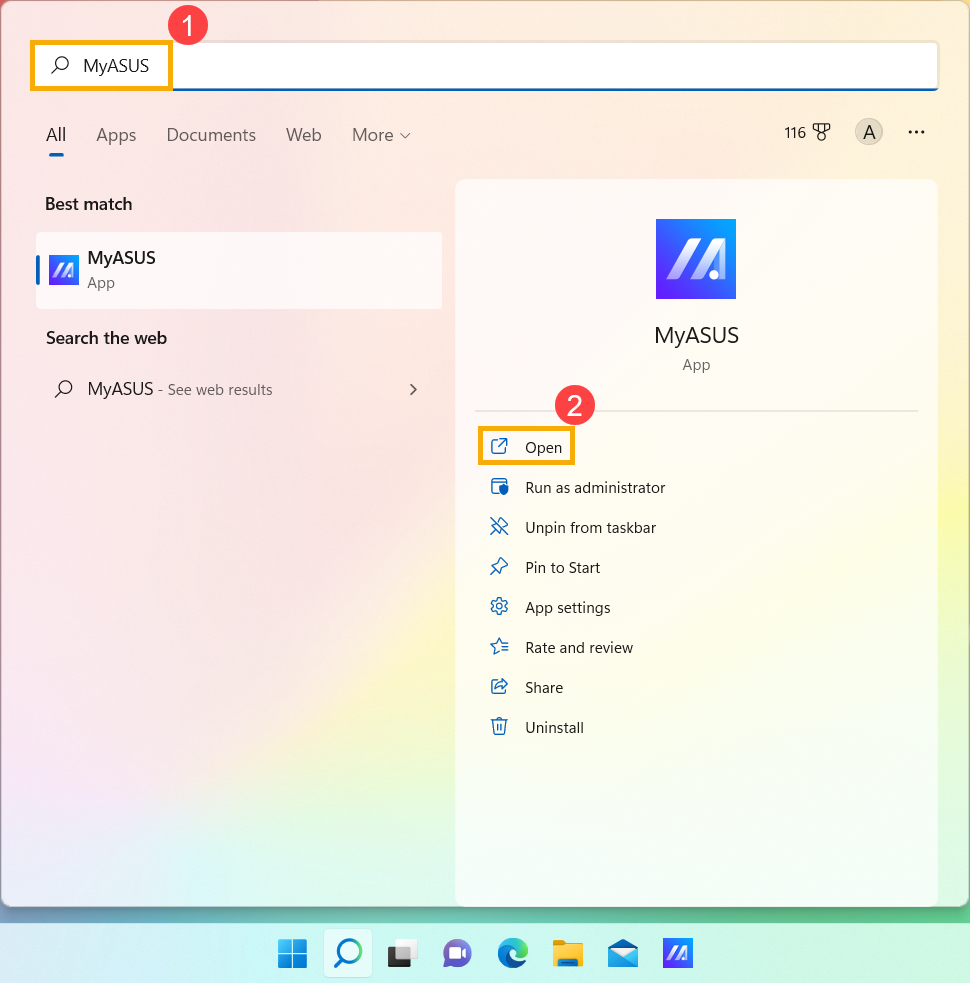
- В MyASUS выберите [Поддержка пользователя] ③ .
- Выберите [Live Update] ④ , а затем [Последние обновления] ⑤, узнать больше можно по ссылке: [MyASUS для Windows] Live Update.
Примечание: если Вы не видите вкладку Live Update в MyASUS это означает, что компьютер не поддерживает эту функцию, перейдите к способу 2. Узнать больше можно по ссылке: Почему я вижу только “Поддержку пользователей” в MyASUS .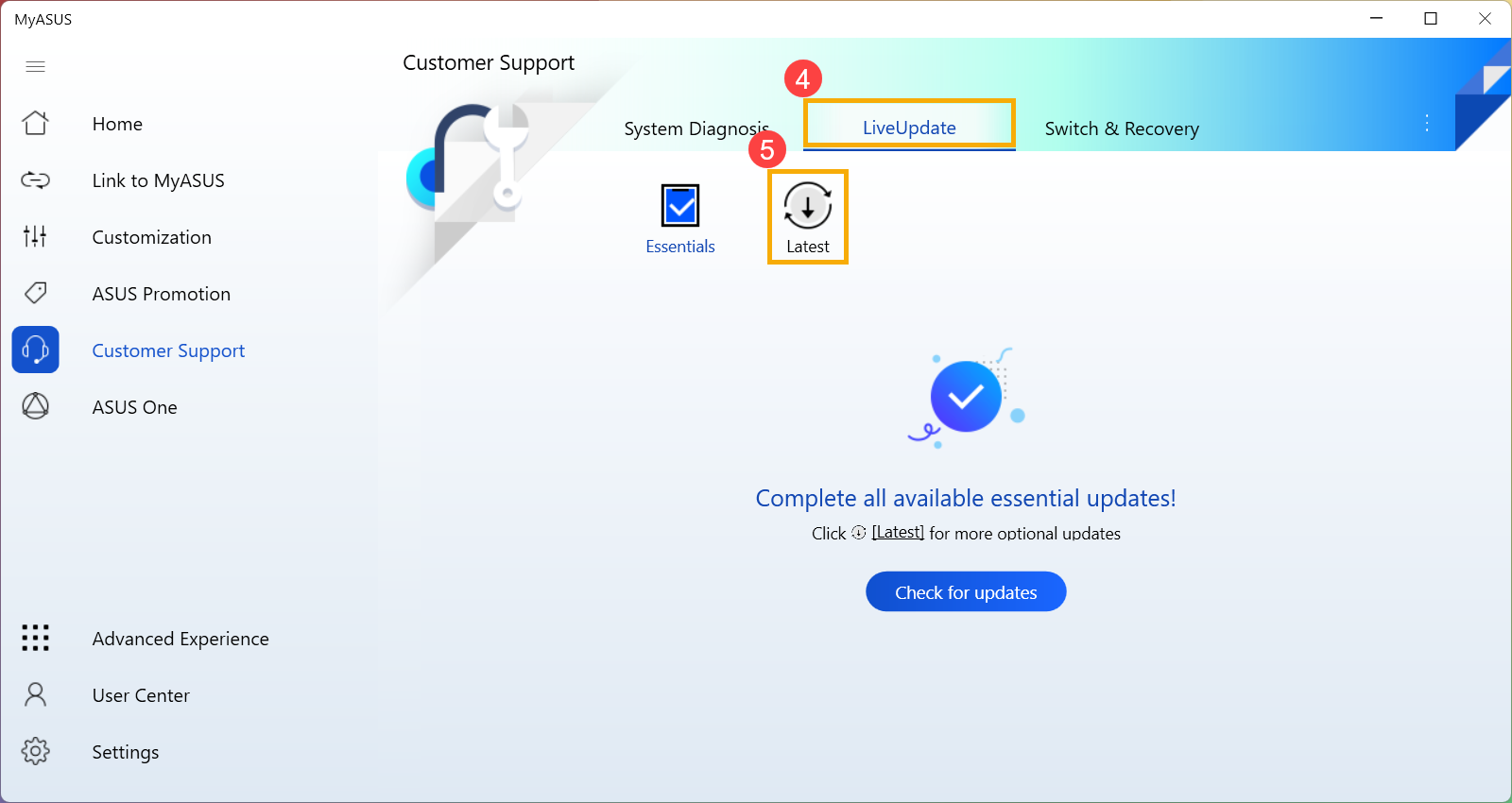
- Найдите [BIOS Update для Windows илиBIOS Installer для Windows], который расположен в разделе BIOS Update (Windows) ⑥. Когда найдете файл, нажмите [Скачать
 ] ⑦ затем обратитесь к приложению: Как использовать BIOS Installer для обновления BIOS .
Примечание: Если Вы не нашли «BIOS Update для Windows” или “BIOS Installer для Windows”, т.к. некоторые модели не поддерживают обновление BIOS из среды Windows, пожалуйста, обратитесь к статье Как использовать утилиту EZ Flash для обновления BIOS.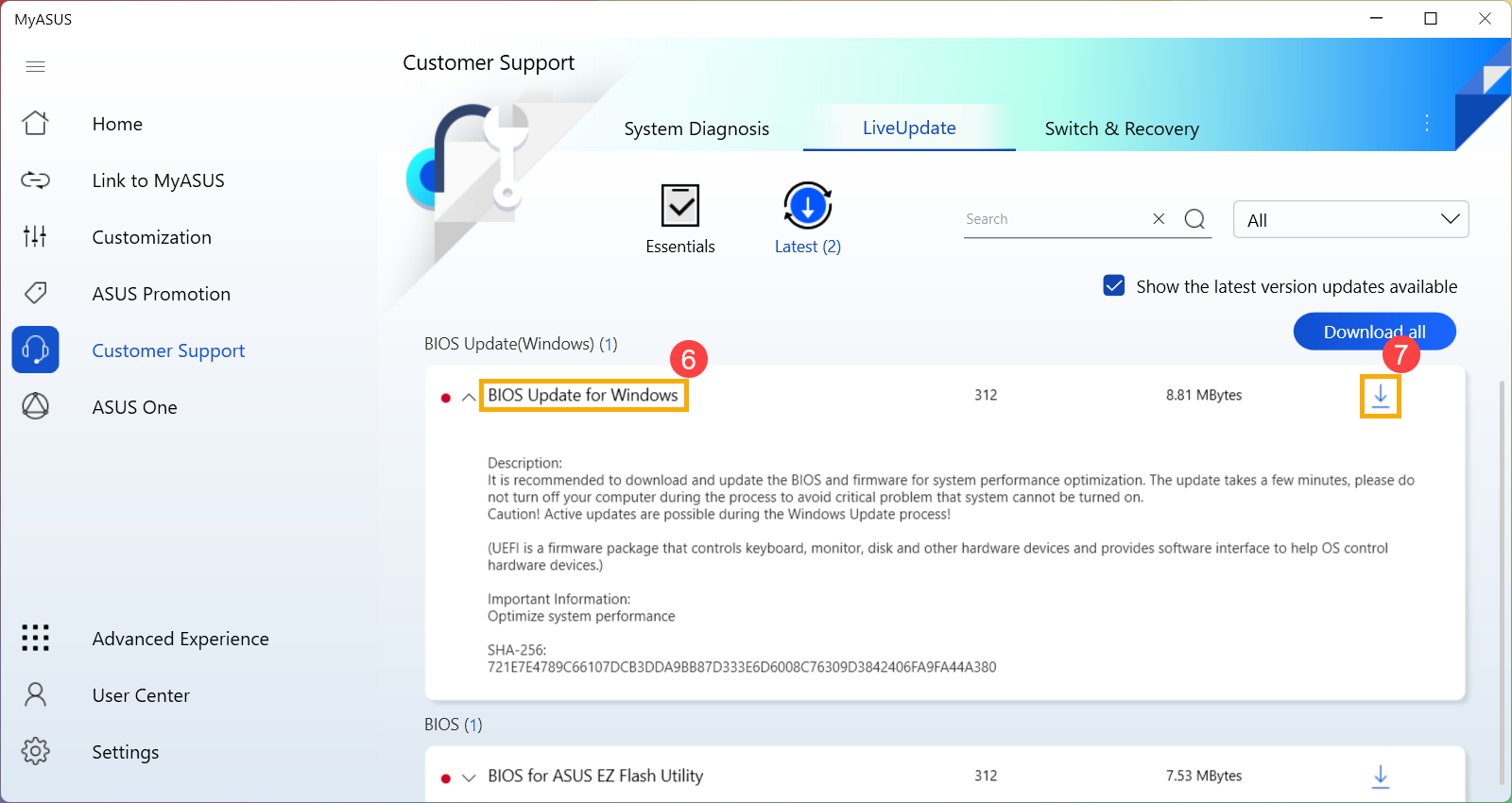

- Перейдите на страницу поддержки ASUS с названием модели Вашего компьютера, здесь Вы можете узнать больше о том, как найти и загрузить BIOS.
Примечание: Чтобы загрузить соответствующий файл BIOS, см. раздел Как правильно определить название модели. - На странице поддержки, пожалуйста, найдите [BIOS Update для Windows или BIOS Installer для Windows], который расположен в разделе BIOS Update(Windows) ① . Если Вы видите там файл, нажмите [Скачать] ② , затем обратитесь к приложению Как использовать BIOS Installer для обновления BIOS .
Примечание: Если Вы не нашли «BIOS Update для Windows” или “BIOS Installer для Windows”, т.к. некоторые модели не поддерживают обновление BIOS из среды Windows, пожалуйста, обратитесь к статье Как использовать утилиту EZ Flash для обновления BIOS.
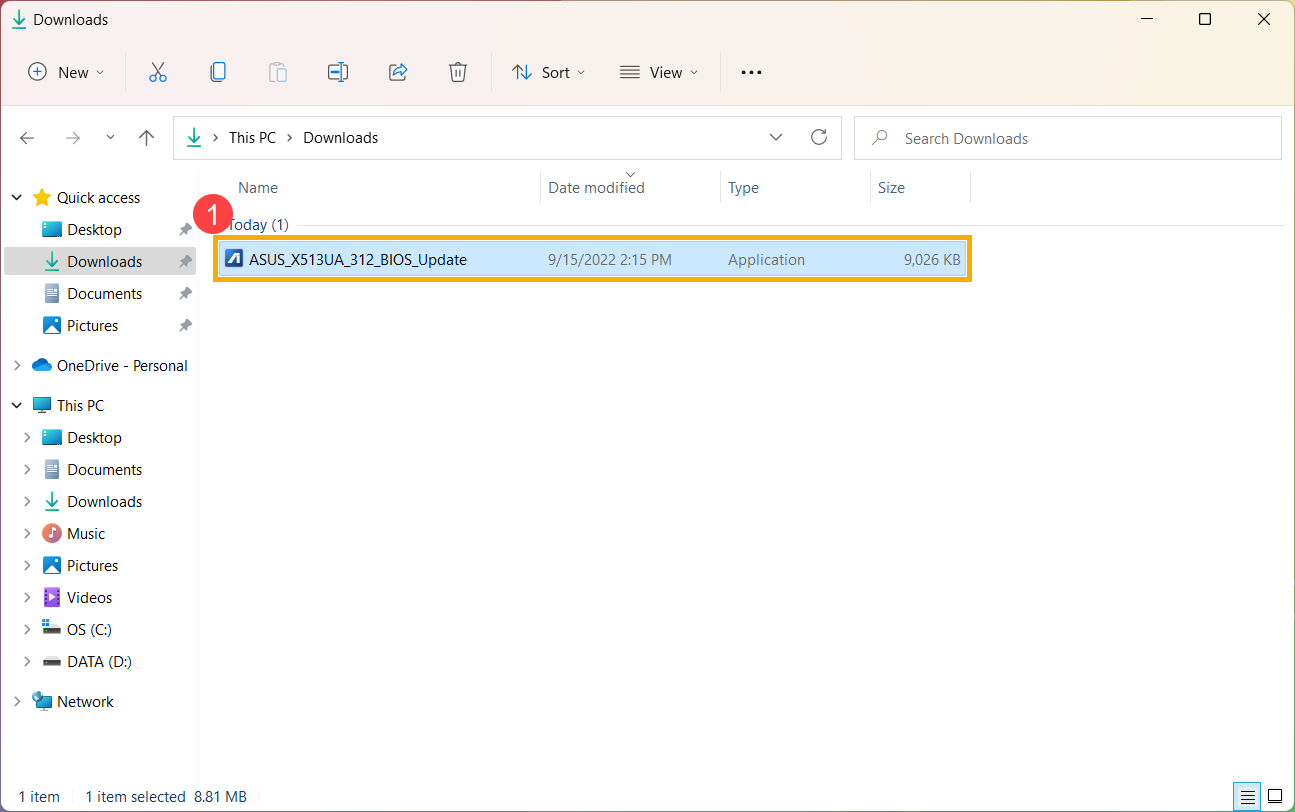
- После загрузки файла обновления BIOS для Windows дважды щелкните приложение обновления BIOS, чтобы начать обновление BIOS ① . (В качестве примера ниже взята модель: X513UA)
Если файл, который Вы скачали, является архивом, нажмите на него правой кнопкой мышки, и выберите «Извлечь все».
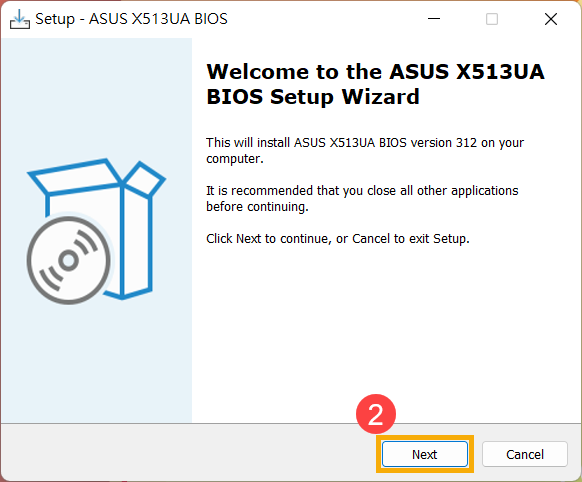
- Мастер установки поможет Вам начать процесс обновления BIOS, нажмите [Далее] ② .
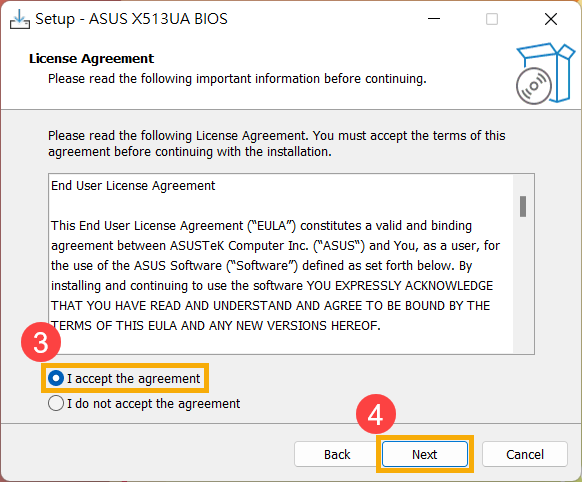
- Ознакомьтесь с Лицензионным соглашением, установите галочку [Я принимаю условия соглашения] ③ и потом нажмите [Далее] ④ .
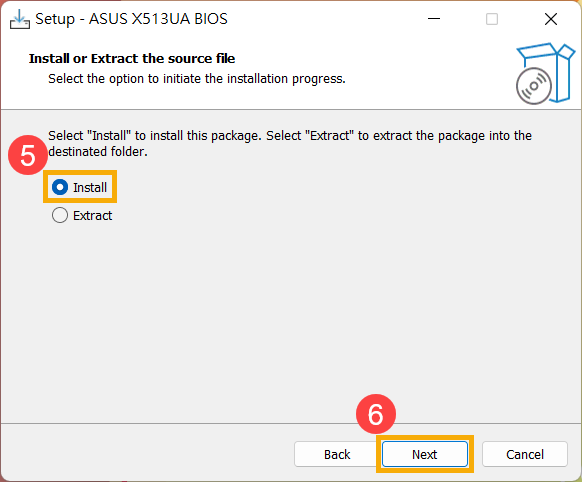
- Следите за индикатором процесса установки обновления BIOS.
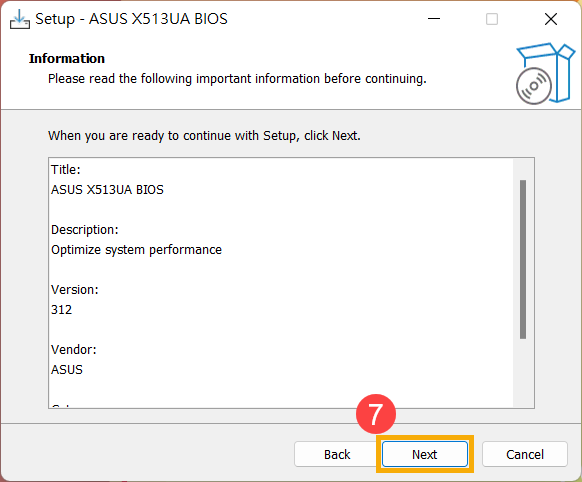
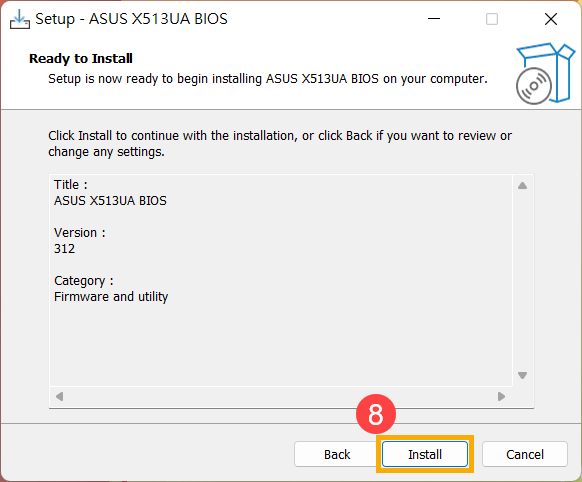
- Теперь выберите [Да, перезагрузить компьютер сейчас] ⑨ и нажмите [Готово] ⑩ . Ноутбук перезагрузится и начнется процесс обновления BIOS. После завершения обновления операционная система Windows загрузится автоматически.
Примечание: Перед тем как нажать Готово в утилите, сохраните все открытые документы/приложения, чтобы избежать потери данных.
Примечание: Пожалуйста, убедитесь, что адаптер питания подключен к ноутбуку перед выполнением обновления BIOS. Во время выполнения обновления BIOS не выключайте ноутбук, т.к. это может привести к поломке устройства.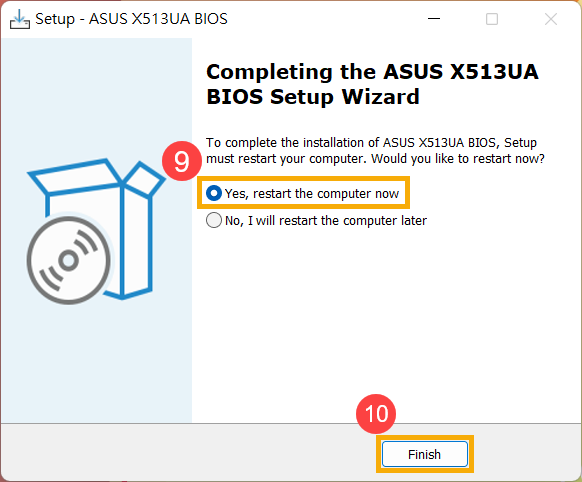
Процесс обновления BIOS. - После того, как компьютер загрузится в Windows, это будет означать, что BIOS был успешно обновлен. Здесь Вы можете узнать больше о том, как проверить версию BIOS, чтобы проверить, успешно ли обновлен BIOS.
Как обновить БИОС на материнской плате ASUS
Привет друзья! В сегодняшней статье мы с вами обновим БИОС материнской платы ASUS. Дело это серьёзное и отнестись к нему нужно соответственно. Процесс обновления БИОСа любой материнской платы, хоть и очень простой, но любая ошибка в нём будет стоить вам дорого — возвращать материнку к жизни придётся в сервисном центре, так как специального программатора у вас наверняка нет. В начале статьи в двух словах напомню вам, что такое БИОС.
Как обновить БИОС на материнской плате ASUS
БИОС — это важнейший элемент компьютера — микропрограмма, записанная на микросхеме, которая с в свою очередь находится на материнской плате.
БИОС — обеспечивает базовый доступ OS к аппаратным возможностям компьютера . Простыми словами, БИОС объясняет операционной системе, как использовать то или иное комплектующее компьютера.
Сразу после включения системного блока, BIOS производит проверку всех устройств (процедура POST) и если какое-либо комплектующее неисправно, то через специальный динамик раздаётся сигнал, по которому можно идентифицировать неисправное устройство. Е сли всё исправно, BIOS начнёт поиск кода загрузчика OS на подключенных накопителях и найдя его передаёт эстафетную палочку операционной системе.
На сегодняшний день БИОС, это немного устаревшее название, несколько лет назад он эволюционировал в интерфейс UEFI (Unified Extensible Firmware Interface) и тянет по своему функционалу на мини-OS. С помощью БИОСа можно изменять приоритет загрузочного устройство компьютера, настраивать частоту оперативной памяти, производить разгон процессора, увеличивать или уменьшать скорость вращения вентиляторов (кулеров) и многое другое, кому интересно, читайте отдельную статью.
Теперь о не очень хорошем. Сам процесс обновления БИОСа длится пару минут, но если в это время в вашем доме отключат электричество, а ваш компьютер не подключен к источнику бесперебойного питания (ИБП), то работа микропрограммы будет нарушена и вы просто не включите компьютер. Для восстановления придётся искать специальный программатор (восстановление BIOS — тема отдельной статьи).
Должен сказать, что производители предусмотрели всю серьёзность вопроса и на заре производства материнских плат совсем исключали возможность обновления или перепрошивки BIOS, только совсем недавно БИОС стал комплектоваться специальной программой для своего обновления. Но всё равно, обновление БИОСа любой материнской платы происходит обычно один раз в её жизни, а иногда вообще ни разу.
Самое главное правило, если работа компьютера или ноутбука вас вполне устраивает , то ничего обновлять не нужно, но е сли вы всё же решили обновить БИОС, то тому должны быть весомые причины. Вот некоторые из них.
В вашем БИОСе нет каких-либо новых функций. Например нет технологии AHCI, а есть только устаревшая IDE, но вы купили новый жёсткий диск интерфейса SATA III (6 Гбит / с) или вообще твердотельный накопитель SSD. Технология AHCI позволит вашему накопителю использовать современные возможности и операционная система на новом жёстком диске будет работать быстрее, чем в IDE . Наведавшись на сайт производителя вашей материнской платы вы увидели, что вышло новое обновление на БИОС, также вы узнали, что после обновления ваша материнская плата будет поддерживать AHCI! Вот в таком случае можно обновить БИОС без раздумий.
У одного моего приятеля пропал на компьютере звук, переустановка Windows и драйверов не помогла, он решил, что сгорела встроенная звуковая карта и купил дискретную, так системничек проработал 7 лет, затем на этом компе пришлось заменить процессор, это потребовало обновления БИОСа, после обновления встроенная звуковая карта заработала.
Ещё один случай. У клиента постоянно перезагружался компьютер и переустановка операционной системы не помогла, заменили в системнике всё что можно, не меняли только материнскую плату и процессор. Решили в конце концов установить новую прошивку на BIOS и помогло!
Итак, всё же мы решили обновить БИОС нашей материнской платы. В первую очередь устанавливаем версию прошивки нашего БИОС, сделать это просто.
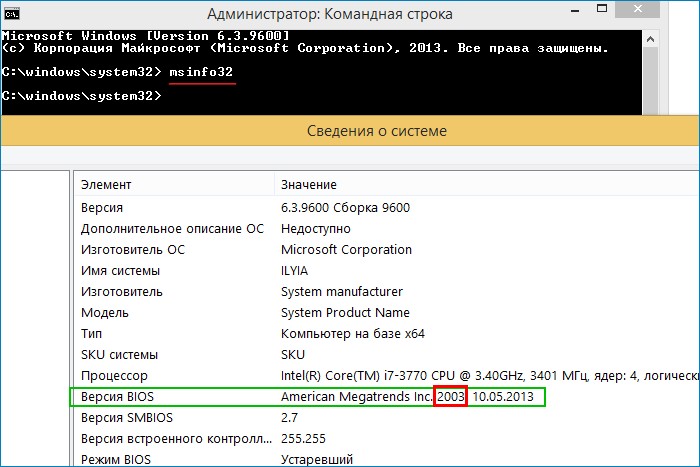
Вводим в командной строке команду: msinfo32
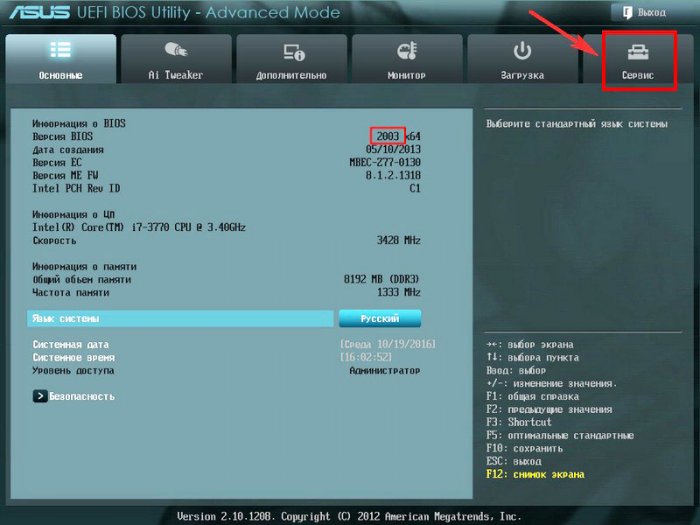
В открывшемся окне «Сведения о системе» видим версию БИОСа — 2003
Теперь переходим на официальный сайт производителя нашей материнской платы ASUS P8Z77-V PRO и выбираем «Драйвера и утилиты»
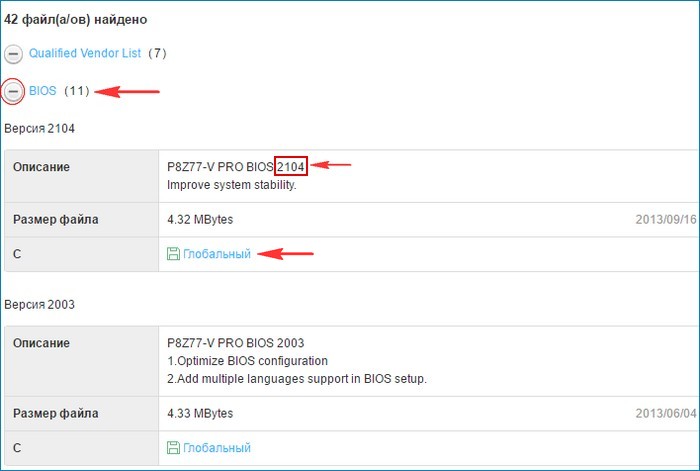
Выбираем любую операционную систему и раскрываем пункт «BIOS». Видим, что присутствует обновление 2104 (более новая версия, чем у нас).

Жмём на кнопку «Глобальный » и скачиваем прошивку.

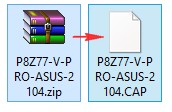
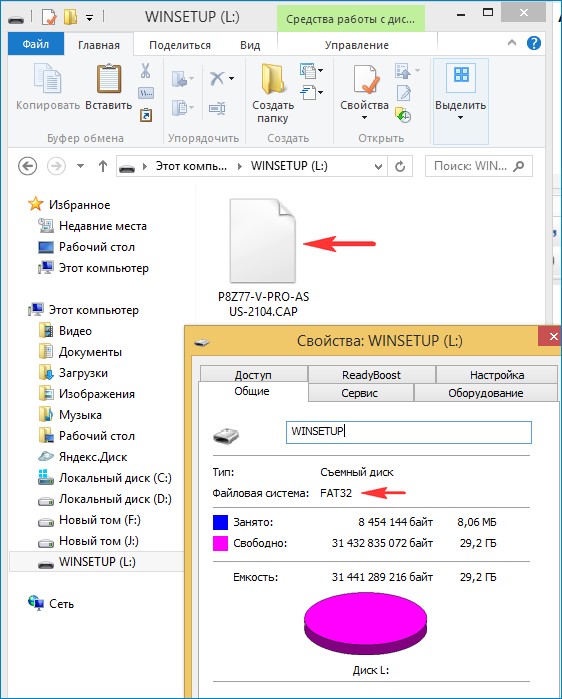
 Свежая прошивка на БИОС (P8Z77-V-PRO-ASUS-2104.CAP) скачивается в архиве. Извлекаем её из архива и копируем на USB-ф лешку. Прошивка весит 12 Мб.
  USB-ф лешка обязательно должна быть отформатирована в файловую систему FAT32 и кроме обновления на БИОС ничего не должна содержать.
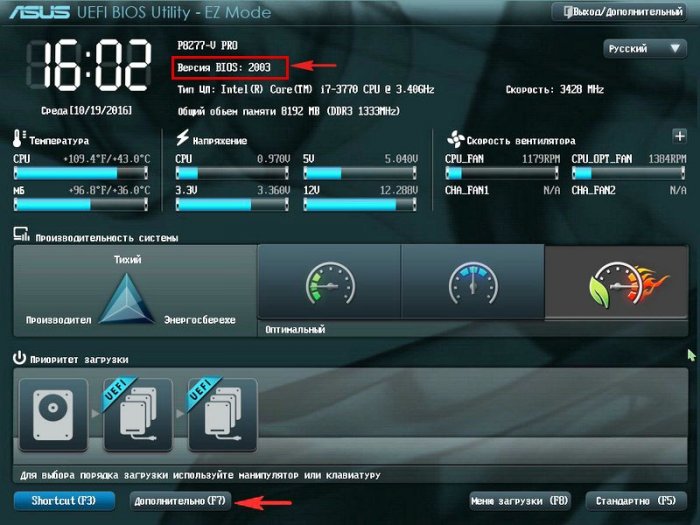
Перезагружаемся и входим в БИОС.
В начальном окне BIOS видим старую версию прошивки 2003.
Жмём «Дополнительно» и в ходим в дополнительные настройки БИОСа.
( Щёлкните на скриншоте левой мышью для увеличения )
 Входим на вкладку «Сервис»
  Выбираем утилиту прошивки BIOS — ASUS EZ Flash 2 или у вас может быть ASUS EZ Flash 3 .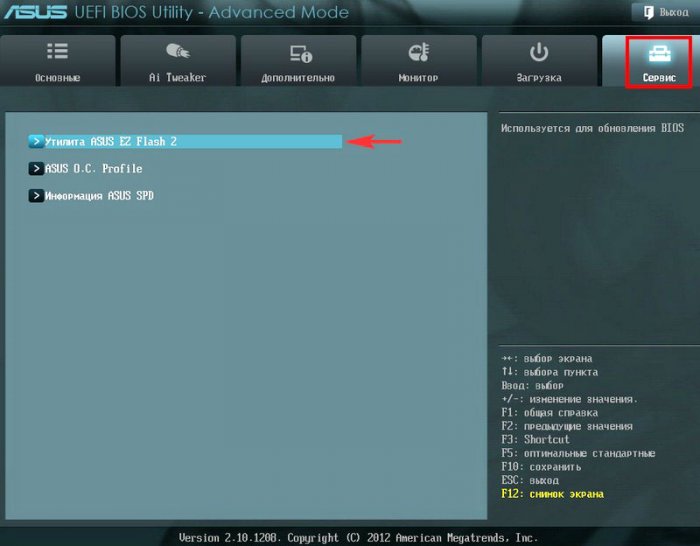
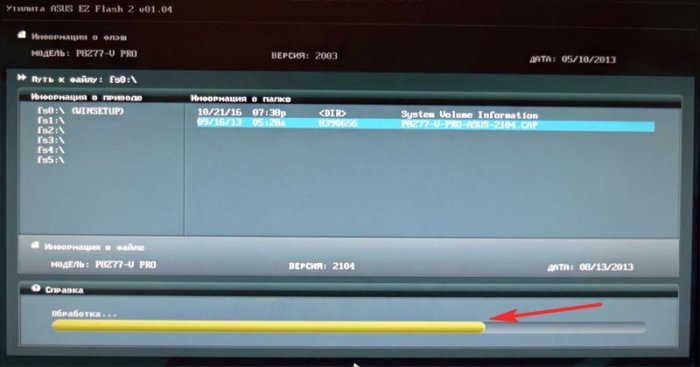
В окне ASUS EZ Flash 2 видим нашу USB-флешку с прошивкой P8Z77-V-PRO-ASUS-2104.CAP. 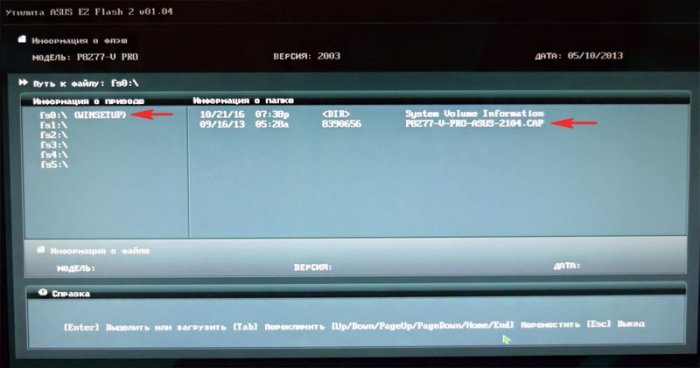 Щёлкаем на файле с прошивкой левой кнопкой мыши.
 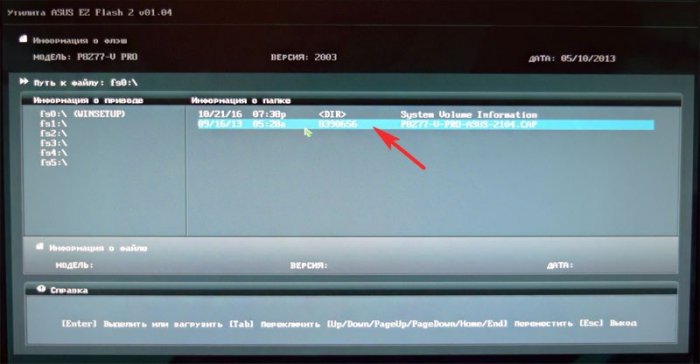 Прочитать файл? Жмём «ОК»
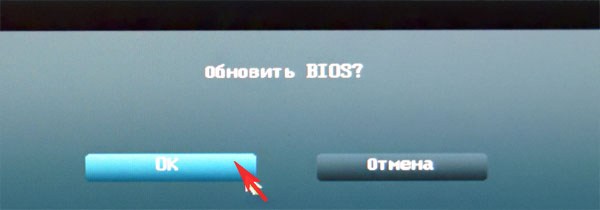
  Обновить BIOS? Жмём «ОК»
  Начинается процесс обновления БИОС. Очень важно, чтобы в этот момент у вас не отключили электричество и процесс дошёл до конца.
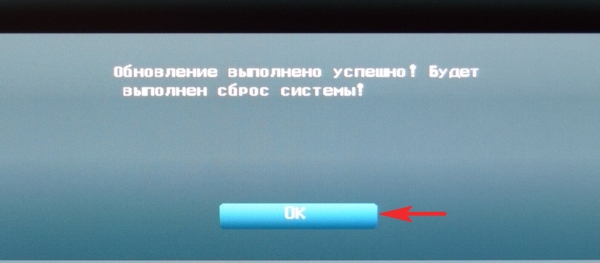
  Обновление выполнено успешно. «ОК»
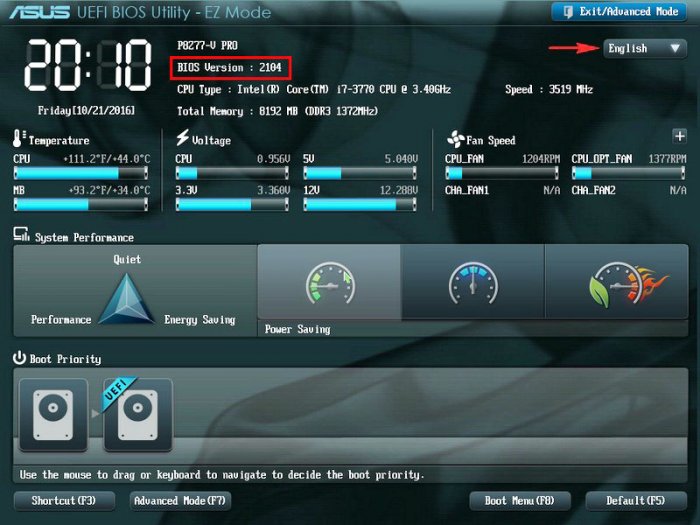
  Наш БИОС обновлён, версия прошивки новая — 2104.
  В конце статьи несколько советов.
1. Подсоединяйте флешку с прошивкой непосредственно к портам USB на материнской плате. Не подсоединяйте флешку к USB-портам передней панели системника.
2. Не используйте экзотические и неизвестные вам ранее способы обновления БИОСа.
3. По возможности используйте источник бесперебойного питания (ИБП).
4. Если программа прошивки БИОСа не увидит вашу флешку с обновлением, то используйте для обновления флешку объёмом не более 2 Гб — достаточно часто EZ Flash не видит большие объемы на некоторых контроллерах.
5. Перед тем, как закидывать на флешку файл обновления БИОСа, отформатируйте флешку в файловую систему FAT32, причем очистите поле «Метка тома».
Статьи по этой теме:
- Как обновить БИОС на материнской плате ASRock
- Как обновить БИОС на ноутбуке Acer
- Восстановление повреждённой прошивки BIOS на ноутбуке программатором, в случае, если ноутбук не загружается. Часть 1. Разборка ноутбука Acer Aspire E1-532 и извлечение материнской платы