Как настроить ссылки в яндекс браузере
Яндекс Браузер — один из наиболее популярных интернет-браузеров, предоставляющий пользователям широкий набор функций и возможностей. Одной из ключевых функций веб-браузера является возможность создания и настройки ссылок. Ссылки играют важную роль в сетевом взаимодействии, облегчая навигацию пользователей по интернет-ресурсам и обеспечивая быстрый доступ к нужной информации.
По умолчанию, ссылки в яндекс браузере имеют стандартный вид — неактивное клеймо синего цвета подчеркнутое пунктирной линией. Однако, с помощью определенных настроек, вы можете изменить внешний вид ссылок в яндекс браузере, сделав их более выразительными и удобными для восприятия.
Для настройки ссылок в яндекс браузере, вам необходимо открыть настройки браузера и перейти в раздел «Внешний вид». Здесь вы найдете различные опции для изменения стиля ссылок, включая цвет, шрифт, размер и форму. Вы можете выбрать нужные вам настройки, чтобы сделать ссылки более заметными или интегрировать их в общий дизайн страницы.
Как изменить настройки ссылок в Яндекс Браузере
Яндекс Браузер предлагает возможность настройки отображения и поведения ссылок, чтобы сделать их более удобными и адаптированными под ваши нужды. В этой статье мы расскажем, как изменить настройки ссылок в Яндекс Браузере.
1. Откройте Яндекс Браузер и перейдите в его настройки. Для этого нажмите на кнопку меню, расположенную в правом верхнем углу окна браузера, и выберите пункт «Настройки».
2. В открывшемся окне настроек Яндекс Браузера найдите раздел «Ссылки» и кликните на него.
3. В разделе «Ссылки» вы найдете несколько опций, которые позволяют вам настроить отображение и поведение ссылок:
| Отображать URL-адресы | Позволяет отображать полные URL-адреса в строке адреса браузера. |
| Выделять ссылки | Позволяет выделять ссылки на веб-страницах цветом, чтобы их было легче найти. |
| Открывать ссылки в новой вкладке | Позволяет открывать ссылки в новой вкладке браузера по умолчанию. |
| Открывать ссылки без подтверждения | Позволяет открывать ссылки без запроса подтверждения, что может ускорить работу с браузером. |
4. Чтобы изменить какую-либо настройку ссылок, просто кликните на соответствующий переключатель и выберите нужное значение.
5. После того, как вы настроите ссылки в соответствии с вашими предпочтениями, закройте окно настроек Яндекс Браузера.
Теперь вы знаете, как изменить настройки ссылок в Яндекс Браузере. Эти простые настройки помогут сделать вашу работу с браузером более комфортной и эффективной.
Польза персонализированного внешнего вида ссылок
Когда вы персонализируете внешний вид ссылок в Яндекс Браузере, вы можете значительно улучшить пользовательский опыт и упростить навигацию. Персонализация ссылок позволяет выделять их на странице, делая их более заметными и информативными.
Какие же преимущества может нести персонализированный внешний вид ссылок? Во-первых, это упрощает их поиск на странице. Цветные и выделенные ссылки могут быть быстро обнаружены среди обычного текста. А визуальные улучшения, такие как подчеркивание, изменение шрифта или иконки, способны сделать ссылки более привлекательными и понятными.
Не менее важно, что персонализация внешнего вида ссылок помогает пользователям ориентироваться на странице. Они могут быстро определить, на какие ссылки уже было совершено переходы или какие страницы были просмотрены. Это особенно полезно, если вы смотрите множество веб-страниц и хотите запомнить, какие вы уже посетили.
И наконец, персонализированный внешний вид ссылок для Яндекс Браузера может помочь вам выделить ваши веб-ссылки от ссылок других людей. Это позволяет упростить навигацию и сэкономить время, когда вы ищете конкретные ссылки на странице.
Короче говоря, персонализация внешнего вида ссылок — это простой и эффективный способ сделать их более удобными для пользователей. Она улучшает опыт пользования веб-серфингом, помогая быстро находить, ориентироваться и распознавать нужные ссылки на странице. Разнообразные варианты персонализации внешнего вида ссылок в Яндекс Браузере делают вашу онлайн-навигацию более комфортной и эффективной.
Как настроить Яндекс Браузер на открытие ссылок в новой вкладке
Яндекс Браузер предлагает удобную функцию открытия ссылок в новой вкладке, что позволяет не прерывать текущее чтение или просмотр и продолжить работу в других разделах без задержек.
Для настройки этой функции в Яндекс Браузере следуйте инструкциям ниже:
- Откройте Яндекс Браузер и нажмите на иконку «Настройки», расположенную в правом верхнем углу окна браузера.
- В выпадающем меню выберите «Настройки».
- На странице «Настройки» прокрутите вниз и найдите раздел «Общие».
- В разделе «Общие» включите функцию «Открывать ссылки в новой вкладке».
После выполнения этих простых шагов все ссылки, на которые вы нажимаете, будут автоматически открываться в новых вкладках Яндекс Браузера, что обеспечит более удобное и гибкое использование браузера.
Убедитесь, что вы сохраняете изменения, чтобы они вступили в силу, и начинайте наслаждаться более удобным открытием ссылок в Яндекс Браузере.
Удобный выбор программы для открытия ссылок
При работе в яндекс браузере вы можете столкнуться с ситуацией, когда вам нужно открыть ссылку с помощью програмы, отличной от программы по умолчанию. Например, вы можете предпочитать открывать ссылки на YouTube с помощью клиента, а не веб-версии. Также, для некоторых ссылок может потребоваться использовать специальные программы, такие как клиенты электронной почты или мессенджеры.
Яндекс браузер позволяет настроить выбор программы для открытия ссылок по вашему усмотрению, делая процесс более удобным и адаптированным к вашим потребностям. Для этого вам нужно выполнить несколько простых шагов:
- Откройте настройки яндекс браузера, нажав на значок «три точки» в правом верхнем углу окна браузера и выбрав пункт «Настройки».
- В разделе «Общие» найдите ссылку «Ссылки».
- Нажмите на ссылку «Ссылки» и в диалоговом окне выберите пункт «Выбрать программу для открытия ссылок».
- В открывшемся окне выберите нужную программу из списка или нажмите на кнопку «Обзор», чтобы указать свою программу.
- Подтвердите выбор программы, нажав на кнопку «ОК».
После выполнения этих шагов, яндекс браузер будет автоматически использовать выбранную вами программу для открытия ссылок. Если вы захотите изменить этот выбор, можно снова зайти в настройки браузера и повторить процесс.
Таким образом, вы можете настроить яндекс браузер так, чтобы ссылки открывались не только в программе по умолчанию, но и в других удобных для вас приложениях. Это позволит значительно упростить работу с ссылками и сделать ее более персонализированной.
Изменение внешнего вида ссылок на размеры и цвета
Ссылки в веб-страницах могут значительно повысить ее удобство использования, если им заданы удобочитаемые размеры и яркие цвета. В языке HTML существует несколько способов изменить внешний вид ссылок.
Один из способов — использование таблицы для оформления ссылок:
В данном примере ссылка задана с размером шрифта 16 пикселей и цветом текста #333. Фон ячейки, в которой расположена ссылка, имеет светло-серый цвет (#f2f2f2), а границы ячейки меняются на цвет #ccc.
Если желаете изменить внешний вид всех ссылок на странице, лучше использовать CSS-стили:
В данном примере всем ссылкам на странице задается размер шрифта 18 пикселей, цвет текста #ff0000 (красный) и отсутствие подчеркивания (text-decoration: none). Это позволяет изменить внешний вид всех ссылок одновременно.
Используя таблицы и CSS-стили, можно легко изменить внешний вид ссылок на веб-странице, делая их более привлекательными и удобными для пользователей.
Как настроить яндекс браузер для автоматического копирования ссылок
Для настройки данной функции вам потребуется следовать нескольким простым шагам:
| Шаг 1: | Откройте яндекс браузер и перейдите в его настройки. |
| Шаг 2: | В настройках браузера найдите вкладку «Расширения» и перейдите в нее. |
| Шаг 3: | В разделе «Расширения» найдите пункт «Копирование ссылок» и включите его. |
| Шаг 4: | Теперь при открытии ссылок в яндекс браузере они будут автоматически копироваться в буфер обмена вашего устройства. |
Таким образом, вы сможете легко скопировать ссылку для дальнейшего использования, например, вставить ее в текстовое поле или отправить другу.
Настройка яндекс браузера для автоматического копирования ссылок предоставляет удобство в работе с интернет-ссылками и позволяет сэкономить время на их копирование вручную.
Оптимизация отображения ссылок на мобильных устройствах в яндекс браузере
Во-первых, следует обратить внимание на размер шрифта ссылок. Поскольку экраны мобильных устройств обычно меньше по сравнению с компьютерами, размер шрифта ссылок должен быть достаточно большим, чтобы быть читаемым для пользователей. Рекомендуется использовать шрифт размером не менее 16 пикселей для обеспечения удобочитаемости.
Во-вторых, для улучшения нажимаемости ссылок на мобильных устройствах следует увеличить их целевую область. Оптимальный размер целевой области составляет не менее 44 пикселей в ширину и высоту. Это поможет снизить вероятность случайного нажатия на соседние элементы и повысить точность прикосновения.
Кроме того, рекомендуется добавить визуальные отличия для ссылок, чтобы пользователи могли легко их распознать. Это может быть сделано путем изменения цвета или стиля ссылок при наведении курсора или прикосновении.
И последнее, но не менее важное — необходимо убедиться, что ссылки хорошо отображаются на мобильных устройствах разных разрешений. Для этого рекомендуется использовать адаптивный дизайн или резиновую верстку, которая позволяет ссылкам адаптироваться под различные экраны без потери качества или функциональности.
Перенаправление ссылок в яндекс браузере на другие сайты
Яндекс Браузер предлагает удобную функцию перенаправления ссылок с одного сайта на другой. Это может быть полезно в случае, когда вы хотите открыть определенную страницу, но по каким-то причинам ссылка ведет на другой сайт. С помощью этой функции вы можете настроить правила, по которым браузер будет автоматически перенаправлять ссылки.
Чтобы настроить перенаправление ссылок в яндекс браузере, откройте его настройки. Для этого нажмите на значок «Настройки» в правом верхнем углу браузера и выберите «Настройки» в выпадающем меню.
В настройках перейдите в раздел «Безопасность и конфиденциальность» и найдите опцию «Переадресация ссылок на другие сайты». Включите эту опцию, чтобы разрешить перенаправление ссылок.
После включения опции «Переадресация ссылок на другие сайты» вы можете добавить правила перенаправления. Нажмите на кнопку «Добавить правило» и введите адрес сайта, с которого хотите перенаправлять ссылки, и адрес сайта, на который хотите перенаправить ссылки.
Например, если вы хотите, чтобы ссылки с сайта «example.com» перенаправлялись на «newexample.com», введите «example.com» в поле «Сайт с перенаправляемыми ссылками» и «newexample.com» в поле «Сайт, на который следует перенаправить ссылки».
После добавления правила, любая ссылка с указанного сайта будет автоматически перенаправляться на другой сайт. Вы можете добавить несколько правил для разных сайтов, чтобы настроить перенаправление для каждого из них.
Таким образом, перенаправление ссылок в яндекс браузере может значительно упростить работу с ссылками и сделать их более удобными для использования.
Изменение метода открытия ссылок по умолчанию
Яндекс браузер позволяет настраивать метод открытия ссылок по умолчанию. Это очень удобно, поскольку обычно ссылки открываются в текущей вкладке, что может быть не всегда удобно и эффективно. С помощью нескольких простых шагов вы сможете изменить настройки так, чтобы ссылки открывались в новой вкладке, или даже в новом окне.
Первым шагом откройте настройки яндекс браузера. Это можно сделать, нажав на кнопку меню в верхнем правом углу браузера и выбрав пункт «Настройки».
После этого вам потребуется перейти на вкладку «Общие». Здесь вы найдете различные настройки браузера, включая настройки ссылок.
Далее вам нужно найти раздел «Ссылки» и выбрать нужный метод открытия ссылок по умолчанию. Вы можете выбрать один из следующих вариантов:
- В текущей вкладке — ссылки будут открываться в текущей вкладке браузера (поведение по умолчанию);
- В новой вкладке — ссылки будут открываться в новой вкладке, сохраняя текущую открытую страницу;
- В новом окне — ссылки будут открываться в новом окне браузера, отдельно от текущего окна.
После выбора нужного варианта сохраните изменения, закрыв вкладку настроек. Теперь все ссылки на веб-страницах будут открываться согласно выбранному методу.
Если вам потребуется изменить метод открытия ссылок в будущем, вы всегда сможете вернуться к настройкам браузера и выбрать другой вариант. Это позволит вам настроить браузер максимально удобным образом и повысить эффективность работы с ссылками.
Преимущества настройки ссылок в яндекс браузере для удобства пользователей
Одним из преимуществ настройки ссылок в яндекс браузере является возможность открытия ссылок в новой вкладке. Это позволяет пользователям оставаться на текущей веб-странице, но в то же время иметь доступ к целевой странице. Для открытия ссылки в новой вкладке нужно просто кликнуть на ссылку правой кнопкой мыши и выбрать соответствующую опцию.
Другим преимуществом настройки ссылок является возможность добавления своих путей поиска. Вместо того, чтобы ограничиваться только одним поисковым движком по умолчанию, пользователи могут добавить свои предпочтительные поисковые движки, такие как Яндекс или Google. Это позволяет быстро переключаться между разными поисками, в зависимости от потребностей пользователя.
Также настройка ссылок в яндекс браузере позволяет использовать специальные команды, которые упрощают выполнение определенных действий. Например, пользователи могут настроить команду для быстрого поиска определенного сайта или перехода на домашнюю страницу браузера. Это существенно экономит время и сделает переходы более мгновенными.
Не менее важным преимуществом настройки ссылок является возможность управлять отображением ссылок. Пользователи могут настроить цвет, размер и стиль ссылок в соответствии с их предпочтениями или дизайном веб-страницы. Это позволяет сделать использование браузера более персонализированным и приятным.
Как видно, настройка ссылок в яндекс браузере предлагает множество преимуществ для удобства пользователей. Они могут улучшить пользовательский опыт, сделать браузер более функциональным и персонализированным. Пользователи могут настроить ссылки в соответствии с их предпочтениями и потребностями, что позволит им быстро и эффективно перемещаться между страницами и ресурсами в интернете.
Как настроить ссылки в яндекс браузере
Строка ввода адреса — краеугольный камень браузера, ведь именно с неё начинается открытие любого сайта в 90% случаев. Разработчики из Яндекс решили обозвать её «умной». Это, конечно, их полное право, тем более, что глупой называть её точно не за что.
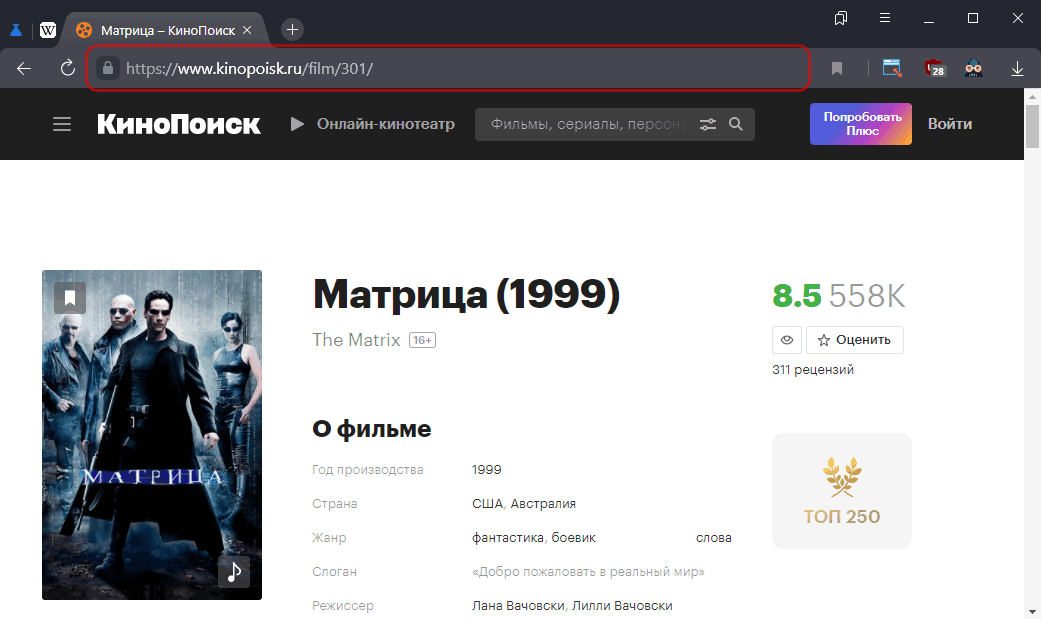
Где находится адресная строка
Адресная строка Яндекс Браузера в Windows расположена в самом верху окна приложения непосредственно под вкладками → . Для быстрого доступа рекомендуем использовать служебную клавишу F6 , она не только ставит фокус на URL-адрес текущей страницы сайта, но и выделяет его. В результате самый простой способ скопировать текущий URL:
В Android версии Яндекс Браузера адресная строка может располагаться в 2 позициях:
- внизу экрана, если во вкладке уже открыт какой-то сайт
- по середине экрана на новой, пустой вкладке
Показ полного адреса страницы сайта
Вопрос, как найти строку адреса в Яндекс Браузере возникает у некоторых неискушённых пользователей совсем не зря, ведь по умолчанию всё выставлено так, что URL-адрес сайта не показывается, а выводится лишь заголовок его текущей страницы. Логика разработчика понятна — максимальное упрощение, большинству пользователей комфортнее видеть заголовок страницы, а не адрес, особенно если сайт не использует ЧПУ.
Если вы хотите, чтобы Яндекс Браузер показывал полный URL-адрес страниц сайтов, то необходимо:
- Открыть раздел настроек «Интерфейс», подраздел «Умная строка» одним из 2 методов:
- по ссылке browser://settings/interface?search=умная → «Настройки» → «Интерфейс» → «Умная строка»
- Убрать отметку с пункта «Отображать адрес страниц в виде «домен > заголовок»»
Из-за специфики мобильных приложений в Android версии Яндекс Браузера будет крайне проблематично увидеть не то, что полный адрес открытой страницы сайта в адресной строке, но иногда даже и домен. Однако, при помощи 2 настроек можно несколько расширить это простраство:
-
→ «Настройки» → раздел «Строка поиска» :
- включите «Отображать панель над строкой поиска»
- отключите «Отображать число отзывов на страницах»
Как поменять позицию адресной строки
В данный момент — никак. Раньше можно было менять позицию строки адреса в Яндекс Браузере сверху внизу и наоборот и то только в Android версии при помощи экспериментальных настроек. В 2021 году такая опция исчезла из списка.
Разрешить открывать в яндекс браузере ссылки на сервисы яндекса что это
Как добавить сайт в доверенные и настроить исключения в Яндекс Браузере?
Добавить сайт в доверенные в Яндекс Браузере не сложно: для этого нужно открыть настройки приложения, найти расширенные настройки сайтов. После этого выбрать нужный элемент и разрешить доступ для той или иной веб-страницы.
Настройка параметров
В нескольких словах постараемся объяснить, зачем вообще нужна эта функция. Как правило, в веб-обозревателе действуют единые настройки для всех страниц. Например, абсолютно всем сайтам запрещено открывать всплывающие окна – или автоматически воспроизводить видео, получать доступ к микрофону и так далее. Но вы можете добавить исключения для определённых веб-страниц!
Обратите внимание: в этом обзоре мы не рассказываем о том, добавить сертификат в Яндекс Браузер в доверенные – это совсем другая опция. Речь идет о настройках веб-страниц: вы можете выбрать, какие именно сайты смогут выполнять те или иные действия.
Итак, давайте поговорим о том, как добавить сайт в исключения Яндекс Браузера. Управлять нужными настройками мы будем в десктопной версии.
- Откройте веб-обозреватель;
- Нажмите на значок меню – это три полоски в верхнем правом углу;

- Через открывшееся окно перейдите к вкладке «Настройки» ;

- На панели слева найдите раздел «Сайты» ;
- Прокрутите меню в правой части экрана до иконки «Расширенные настройки сайтов» .

Готово, именно здесь мы и будем настраивать список доверенных сайтов для Яндекс Браузера. Ничего сложного тут нет, главное, максимально внимательно подойти к этому процессу.
Что нужно знать сначала? Перед вами – список элементов, которыми вы можете управлять. Настройка исключения для сайтов в Яндекс Браузере происходит отдельно для каждого элемента, а не для каждой веб-страницы.
Вот полный перечень доступных элементов:
- Автоматическая загрузка файлов;
- Всплывающие окна;
- Доступ к веб-камере;
- Доступ к местоположению;
- Доступ к микрофону;
- Доступ к MIDI-устройствам;
- Доступ к USB-устройствам;
- Защищенное содержимое;
- Обработка протоколов;
- Фоновая синхронизация;
- Отображение картинок;
- Cookie-файлы;
- JavaScript.

У каждого элемента есть свои настройки по умолчанию – они распространяются на все сайты. Как правилам, доступных вариантов всего два: разрешено или запрещено то или иное действие. В некоторых элементах есть дополнительный вариант «Запрашивать разрешение» , а для куки-файлов действуют расширенные настройки.
Ну что, вы готовы настраивать доверенные сайты в Яндекс Браузере? Ещё раз напомним, что исключения необходимо добавлять для каждого элемента по отдельности.
- Найдите нужный вам параметр на странице;
- Под ним есть синяя кликабельная иконка «Настройки сайтов» ;

- После нажатия откроется настраиваемый список.
Наша задача – сделать исключение для этого конкретного сайта в Яндекс Браузере. Поэтому необходимо:
- Убедиться, что вы находитесь на вкладке «Разрешено» ;
- Нажать на кнопку «Добавить» в верхнем правом углу;
- Ввести в открывшееся окно адрес нужного сайта и подтвердить действие.

Обратите внимание, адрес страницы можно вводить вручную, также можно вставить его из буфера обмена, если вы скопировали данные заранее.
Вот и всё, больше ничего делать не нужно. Все доверенные узлы в Яндекс Браузере будут храниться в виде списка на этой странице. Если вы передумаете разрешать доступ для определённых элементов, достаточно сделать следующая – наведите курсор на название нужной страницы, а затем нажмите «Запретить» или «Удалить» . Выбор действия зависит от того, что именно вы хотите сделать.
Подробно рассказали о том, как сделать сайт доверенным в Яндекс Браузере – как видите, настройки очень гибкие, вы можете управлять нужными страницами и давать им определённые разрешения. В любой момент, разумеется, эти разрешения можно отозвать.
Как добавить исключение для сайта в Яндекс Браузере: подробная инструкция
В современном интернете существует множество сайтов, которые могут вызывать нежелательную рекламу, попапы, звуки и другие неожиданные действия. Но что, если вам нужно зайти на такой сайт, но без надоедливой рекламы? Для этого нужно уметь делать исключения для сайта в Яндекс браузере.
Яндекс браузер — это популярный браузер, который позволяет найти нужную информацию, а также просматривать сайты. Однако часто в целях монетизации, сайты могут вставлять множество рекламных блоков, которые могут замедлить загрузку страницы, и привести к раздражению пользователя. Хорошей новостью для пользователей является тот факт, что в Яндекс браузере существует возможность настройки исключений для сайтов.
Данный функционал позволяет отключить рекламу и другие нежелательные элементы, которые могут повлиять на работу сайта. Для этого необходимо воспользоваться опцией блокировки рекламы, а также добавить сайт в исключения, чтобы пользователи могли просматривать сайты без рекламы.
Как добавить исключение для сайта в Яндекс браузере
Если у вас есть сайт, который не отображается корректно в Яндекс браузере или вы хотите заблокировать доступ к определенному сайту на вашем компьютере, вам нужно сделать исключение для сайта в настройках браузера.
Для этого перейдите в меню браузера, нажмите на значок замка, который находится в адресной строке, и выберите «Настройки сайта». Далее выберите раздел «Исключения» и добавьте сайт, для которого нужно сделать исключение.
Вы можете выбрать тип исключения: запретить или разрешить сайт. Если вы выберете «запретить», то сайт будет заблокирован в браузере. Если выберете «разрешить», то сайт будет загружаться с необходимыми настройками, даже если он ранее был заблокирован.
Также вы можете добавить исключения на основе доменных имён, к примеру: *.google.com, где * может заменять любую последовательность символов.
После того, как вы добавите исключение для сайта, сохраните настройки и перезапустите браузер. Теперь сайт будет загружаться с необходимыми настройками или будет заблокирован, в зависимости от выбранного вами типа исключения.
Добавление сайта в доверенные списки Яндекс браузера
Доверенные списки в Яндекс браузере – это своеобразный список исключений, которые позволяют обойти установленные ограничения безопасности и подключить определенный сайт, который по умолчанию заблокирован. Это может быть необходимо в том случае, если сайт вызывает блокировку из-за недостаточной репутации, однако вы доверяете ему и хотите иметь на нем доступ.
Чтобы добавить сайт в доверенные списки, необходимо выполнить следующие простые шаги:
- Откройте окно браузера и перейдите на сайт, который требует добавления в доверенные списки.
- Нажмите на значок «замочка» слева от адресной строки.
- В появившемся меню выберите пункт «Показать больше информации».
- Выберите пункт «Настройки сайта».
- Переключите переключатель на «Разрешить».
- Обновите страницу и наслаждайтесь доступом к сайту.
Добавление сайта в доверенные списки Яндекс браузера позволяет установить широкие настройки безопасности сайта и обеспечить доступ к ресурсу без подтверждения пользователя в будущем.
Почему сайты блокируются в Яндекс браузере
Для защиты пользователей от опасных сайтов
Яндекс браузер блокирует опасные сайты, чтобы защитить своих пользователей от вирусов, мошеннических сайтов и других угроз в интернете. Браузер использует собственную базу данных с информацией о сайтах, а также данные от других антивирусных программ, чтобы обеспечить безопасность пользователей.
Для блокировки рекламы и трекинга
Яндекс браузер также блокирует рекламу и трекеры на сайтах, чтобы улучшить пользовательский опыт и защитить личную информацию пользователей. Браузер блокирует рекламные баннеры, поп-апы и другие формы рекламы, которые могут мешать просмотру сайта.
При отсутствии сертификата SSL
Если сайт не имеет сертификата SSL, который обеспечивает безопасное подключение пользователя к сайту, Яндекс браузер может заблокировать доступ к сайту. Это происходит, потому что без сертификата SSL любой может перехватить данные пользователя и использовать их для мошенничества.
По запросу пользователя
Некоторые пользователи могут добавить сайты в черный список, чтобы блокировать их в Яндекс браузере. Это может быть полезно, если пользователь хочет избежать рекламы, не блокируемой стандартными средствами браузера, или чтобы избежать доступа к сайтам, которые он считает опасными или неприемлемыми.
Вывод
Блокировка сайтов в Яндекс браузере может быть необходима для защиты пользователей от опасных сайтов, а также для блокировки рекламы и трекинга на сайтах. В некоторых случаях пользователи могут сами добавлять сайты в черный список для дополнительной защиты и улучшения пользовательского опыта в браузере.
Как добавить сертификат сайта в список надежных в браузере?
Если сайт использует сертификат безопасности, он должен быть доверенным в браузере пользователя. Яндекс.Браузер имеет список надежных сайтов, которые используют SSL-сертификаты, и некоторые сайты могут поддерживаться в этом списке. Однако, если ваш сайт не включен в этот список, вам следует внести его вручную.
Чтобы добавить сертификат сайта в список доверенных в Яндекс.Браузере, вам нужно:
- Открыть сайт в браузере
- Щелкнуть на значке замка в адресной строке
- Выбрать «Показать сертификат»
- Перейти на вкладку «Доверенные корневые центры»
- Найти корневой сертификат вашего сайта и щелкнуть на кнопке «Импортировать»
- Принять условия лицензионного соглашения и нажать «ОК»
После этого сертификат вашего сайта должен быть добавлен в список надежных сайтов в Яндекс.Браузере, и пользователи без проблем смогут получать доступ к вашему сайту.
Как включить исключение в Яндекс браузере
Если вы хотите добавить исключение для конкретного сайта в Яндекс браузере, то для этого нужно выполнить несколько простых действий.
Вначале откройте настройки браузера, кликнув на иконку «три точки» в правом верхнем углу окна. Затем выберите пункт «Настройки».
В открывшемся окне выберите раздел «Безопасность и конфиденциальность». Здесь вы можете настроить параметры безопасности браузера, а также управлять исключениями.
Для добавления исключения для конкретного сайта перейдите в раздел «Исключения». Затем нажмите на кнопку «Добавить исключение».
В окошке, которое появится, введите адрес сайта, для которого вы хотите создать исключение. После этого выберите тип исключения. Например, вы можете разрешить сайту доступ к вашей геопозиции.
Нажмите на кнопку «Готово». Теперь исключение для выбранного сайта добавлено, и браузер будет работать по заданным параметрам.
Как добавить сайт в черный список
Черный список Яндекс браузера позволяет заблокировать доступ к определенным сайтам. Это может понадобиться, например, для защиты от вредоносных сайтов или для блокировки нежелательных рекламных материалов.
Чтобы добавить сайт в черный список, нужно выполнить следующие действия:
- Открыть окно настроек. Для этого кликните на значок шестеренки в правом верхнем углу браузера и выберите пункт «Настройки».
- Перейти на вкладку «Безопасность». На этой вкладке вы найдете различные параметры безопасности браузера, в том числе и настройки «Черного списка».
- Добавить сайт в черный список. Для этого кликните на кнопку «Добавить» и введите адрес сайта, который вы хотите заблокировать. Можно указать несколько адресов сразу, перечисляя их через запятую.
- Сохранить изменения. После того как вы добавили нужные адреса в черный список, не забудьте нажать кнопку «Сохранить», чтобы применить изменения.
Теперь все сайты, адреса которых вы добавили в черный список, будут заблокированы в Яндекс браузере. Если вам понадобится снять блокировку, просто удалите нужный сайт из списка и сохраните изменения.
Как включить TLS в Яндекс браузере
Transport Layer Security (TLS) — это криптографический протокол, который обеспечивает безопасную связь в сети. Многие сайты используют этот протокол для защиты персональной информации пользователей. Поэтому очень важно иметь возможность включать и отключать TLS в своем браузере.
Для включения TLS в Яндекс браузере нужно:
- Открыть настройки браузера
- Перейти на страницу «Конфиденциальность»
- В разделе «Безопасность» активировать опцию «Использовать только защищенные протоколы (TLS 1.0, 1.1, 1.2)»
- Сохранить изменения
После этого Яндекс браузер будет использовать только защищенные протоколы, что защитит вашу персональную информацию от злоумышленников.
Как управлять расширениями в Яндекс браузере
Добавление расширений
Добавить расширение в Яндекс браузер может быть невероятно просто. Чтобы добавить расширение, перейдите на страницу Chrome Web Store, найдите нужное расширение и просто нажмите кнопку «Добавить в Chrome».
В отличие от Google Chrome не требуется устанавливать дополнительные плагины, чтобы получить доступ к Chrome Web Store. Он доступен непосредственно из браузера.
Управление расширениями
После добавления расширения, оно автоматически активируется в браузере. Но если вы хотите управлять расширениями более тщательно, перейдите в меню Яндекс браузера, выберите «Расширения» и обнаружите список всех установленных расширений.
Здесь вы можете включать и выключать расширения, добавлять их в контекстное меню, разрешать им доступ к данным и т.д.
Удаление расширений
Хотите удалить расширение? Зайдите в меню «Расширения», наведите курсор мыши на нужное расширение и нажмите на кнопку с корзиной, которая появится в правом верхнем углу. Затем просто подтвердите действие, и расширение будет удалено с вашего браузера.
Как сделать исключение для сайта
Если у вас есть интерактивный сайт, который не работает должным образом в Яндекс браузере, можете сделать исключение для этого сайта. Перейдите в меню «Настройки», выберите «Дополнительно», затем «Сайты» и нажмите на «Управление исключениями». Здесь вы можете добавить сайт и разрешить ему использовать Flash или другие плагины.
Как добавить свой сайт в Яндекс
Если вы хотите, чтобы ваш сайт был виден в поисковой выдаче Яндекса, для этого нужно добавить его в индекс поисковой системы. Добавление сайта в Яндекс производится автоматически при первом его посещении поисковой системой, однако процесс индексации может занять от нескольких часов до нескольких дней.
Шаги по добавлению сайта в Яндекс:
- Зарегистрироваться в сервисе «Яндекс.Вебмастер».
- Перейти в раздел «Добавление сайта».
- Ввести адрес сайта и подтвердить право на управление ресурсом.
- Настроить файл robots.txt и карты сайта для улучшения индексации.
После добавления сайта в индекс Яндекса вы сможете получать отчеты о трафике на сайте, узнавать о страницах, заблокированных поисковиком, а также использовать другие инструменты для улучшения ранжирования в поиске.
| Преимущества добавления сайта в Яндекс: |
|---|
| Увеличение трафика на сайте; |
| Получение дополнительных инструментов для управления сайтом; |
| Улучшение позиций сайта в поисковой выдаче. |
Добавление сайта в индекс Яндекса — это не сложно, но очень важный шаг для того, чтобы ваш сайт был замечен и привлекал новых посетителей каждый день.
Как отключить блокировку сайтов в Яндексе
Если вам необходимо посетить сайт, который заблокирован в Яндекс браузере, то вы можете воспользоваться несколькими способами, чтобы отключить блокировку.
- Воспользуйтесь расширением — в Яндекс браузере доступно множество расширений, которые помогут вам отключить блокировку сайтов. Например, Вы можете установить расширение «Unblocker», которое позволит вам получить доступ к заблокированному сайту без проблем.
- Измените настройки безопасности браузера — чтобы отключить блокировку сайтов в Яндекс браузере, вам необходимо открыть «Настройки» и перейти в раздел «Безопасность». Затем снимите галочку с пункта «Блокировать опасные сайты», но помните, что безопасность вашего устройства может быть под угрозу.
- Воспользуйтесь VPN соединением — VPN соединение поможет вам обойти блокировку сайтов в Яндекс браузере. Вы можете использовать как бесплатные, так и платные VPN сервисы.
Не забывайте, что использование VPN и отключение блокировки сайтов может привести к нарушению безопасности вашего устройства. Будьте осторожны при скачивании расширений и изменении настроек безопасности браузера, чтобы не получить вредоносное программное обеспечение.
Как попасть на небезопасный сайт
Веб-сайты могут содержать скрытые угрозы, которые могут навредить вашему устройству или ваши личным данным. Попасть на небезопасный сайт можно по разным причинам, например, через ссылки в ненадежных электронных письмах или рекламе в интернете.
Также попадание на небезопасный сайт может произойти из-за вредоносного программного обеспечения на вашем устройстве или просто из-за невнимательности пользователей во время работы в интернете. В некоторых случаях, даже крупные веб-сайты могут быть скомпрометированы и стать источником угрозы.
Если вы попадете на небезопасный сайт, ваши личные данные могут быть украдены или использованы злоумышленниками. Также, вредоносное программное обеспечение может быть загружено на ваше устройство без вашего согласия. Часто это вирусы, которые могут причинить большой ущерб вашей системе или взломать вашу учетную запись в Интернете.
Чтобы минимизировать риски, связанные с попаданием на небезопасный сайт, необходимо быть внимательным и выбирать надежные источники информации. Также не стоит нажимать на ссылки из неизвестных источников и вовремя обновлять программное обеспечение на вашем устройстве. Установка антивирусных программ и использование защищенных браузеров также может защитить вас от угроз в сети.
Что блокирует Яндекс DNS
1. Рекламные баннеры и поп-апы
Часто сайты используют рекламные баннеры и поп-апы, чтобы продвигать свой контент. Однако, эти элементы могут содержать вредоносный контент в виде вирусов, троянов, или просто назойливой рекламы. Яндекс DNS блокирует такие элементы, чтобы предотвратить возможные угрозы для пользователей.
2. Фишинговые сайты
Фишинговые сайты создаются злоумышленниками, чтобы получить доступ к личным данным пользователей, таким как логины, пароли, номера карт и т.д. Яндекс DNS блокирует доступ к этим сайтам, чтобы предотвратить потенциальную кражу личных данных.
3. Блокировка родительским контролем
Родители могут использовать родительский контроль, чтобы запретить доступ своих детей к определенным сайтам. Яндекс DNS может блокировать доступ к этим сайтам, если они находятся в списке запрещенных сайтов.
4. Блокировка сайтов с вредоносным контентом
Некоторые сайты содержат вредоносный контент, который может навредить компьютеру пользователя. Это могут быть сайты, которые распространяют вирусы или содержат программы-шпионы. Яндекс DNS блокирует доступ к таким сайтам, чтобы защитить пользователей от возможных угроз.
5. Блокировка сайтов с ненадежным контентом
Яндекс DNS может блокировать доступ к сайтам, которые могут содержать спам, фейки, нецензурные материалы, и т.д. Эти сайты могут быть неприемлемыми для некоторых пользователей, поэтому Яндекс DNS помогает защитить их от нежелательного контента.
6. Блокировка сайтов с нарушениями авторских прав
Яндекс DNS может блокировать доступ к сайтам, которые нарушают авторские права и распространяют контент, на который у пользователей нет прав. Хотя это может быть неудобно для некоторых пользователей, такие действия помогают поддерживать законность в интернете и защищать права правообладателей.
- Вывод: Яндекс DNS блокирует различные элементы на сайтах, предотвращая потенциальные угрозы для пользователей. Эти блокировки могут включать рекламные баннеры, фишинговые сайты, недопустимый контент, а также сайты, которые нарушают авторские права.
Как добавить узлы в исключение
Добавление узлов в исключение – это один из лучших способов защитить ваш сайт от нежелательной обработки в Яндекс браузере. Чтобы это сделать, необходимо выполнить следующие шаги:
- Откройте «Настройки» браузера.
Приложение находится в правом верхнем углу окна, щелкните на его значке и выберите «Настройки». - Получите доступ к «Безопасности» в меню «Настройки».
В меню слева выберите вкладку «Безопасность» и пролистайте вниз до раздела «Антиспам». - Добавьте узлы, которым необходимо разрешение.
Нажмите на кнопку «Домены» и введите адрес сайта, который вы хотели бы исключить из антиспама. - Сохраните изменения.
По завершении добавления узлов, нажмите на кнопку «Сохранить» для применения изменений и закрытия меню «Настройки».
После выполнения этих шагов Яндекс браузер перестанет обрабатывать ваш сайт как спам и будет показывать его поведение так, как оно должно быть.
Разрешение узлов в исключение может повысить доверие пользователей к вашему сайту, что, в свою очередь, может привести к росту посещаемости и повышению продаж.
Как удалить сертификат сайта
Если вы хотите удалить сертификат сайта, проще всего это сделать через настройки браузера. Чтобы удалить сертификат для конкретного сайта в Яндекс браузере:
- Откройте настройки браузера, нажав на значок Yandex Browser в правом верхнем углу и выбрав «Настройки».
- Прокрутите вниз до раздела «Безопасность».
- Нажмите на «Менеджер сертификатов».
- Выберите нужный сайт в списке и нажмите «Удалить».
Если же вы хотите удалить все сертификаты из хранилища, это тоже можно сделать через менеджер сертификатов. Для этого нажмите на кнопку «Удалить все».
Удаление сертификата может повлиять на работу сайта, если он использует HTTPS для безопасной передачи данных. Перед удалением убедитесь, что это действительно необходимо и вы понимаете последствия.
Как обойти проверку сертификата
Когда вы пытаетесь зайти на сайт через браузер, иногда может возникнуть проблема с проверкой сертификата. Обычно это происходит в случае, если у сайта есть проблемы со своим сертификатом, либо браузер считает, что он неправильный. В таких ситуациях браузер может блокировать доступ к сайту. Однако, есть несколько способов обойти эту проверку.
- Использование специальных расширений. В некоторых браузерах есть расширения, которые позволяют обойти проверку сертификата. Например, в Google Chrome это расширение «Ignore X-Frame-Options». Оно поможет обойти проверку в случаях, когда сайт использует фреймы.
- Добавление исключения в браузере. Вы можете добавить исключение для конкретного сайта в настройках браузера. Для этого вам нужно перейти в раздел «Настройки» и выбрать «Дополнительно». Там найдите раздел «Безопасность» и выберите «Управление исключениями». Затем введите адрес сайта, который хотите исключить из проверки, и сохраните настройки.
- Использование VPN-сервера. Если все остальные методы не помогают, вы можете использовать VPN-сервер, который поможет обойти всю проверку. Существует множество специальных программ и сервисов для этого, но лучше использовать те, которые не хранят ваши данные.
Что произойдет, если не добавить исключение для сайта в Яндекс браузере?
Если не добавить исключение для сайта в Яндекс браузере, то могут возникнуть проблемы с отображением сайта. Браузер может заблокировать доступ к сайту или не загрузить его полностью, что может привести к некорректной работе сайта или даже к его неработоспособности. Кроме того, если сайт содержит скрипты, то они могут не работать корректно при блокировке доступа к сайту.
Без исключения, браузер может также блокировать некоторые требования стандартов HTML5 или CSS3, что приведет к искажению дизайна сайта. Например, браузер может не отобразить шрифты, изображения, анимации и т.д.
Кроме того, если сайт представляет собой интернет-магазин или другой вид коммерческой деятельности, то без исключения браузера многие пользователи могут не получать доступ к сайту, что приведет к снижению продаж и убыткам для компании.
В целом, не обработка исключения для сайта в Яндекс браузере может привести к серьезным проблемам с работой сайта и к потере пользователей, что негативно скажется на эффективности онлайн бизнеса.
Что такое исключение правило?
Исключение правило — это способ изменения стандартных правил поведения браузера. Создавая исключение, вы указываете браузеру, как нужно обрабатывать определенный сайт.
Исключение может быть создано, например, для разрешения доступа к сайту, который заблокирован по умолчанию. Также исключение может использоваться для заблокирования определенных сайтов или для изменения настроек безопасности для конкретного веб-ресурса.
Чтобы создать исключение правило в Яндекс Браузере, можно воспользоваться встроенным инструментом «Безопасность» или установив дополнительные расширения. В настройках браузера вы также можете изменить существующие и создать новые правила исключений для сайтов.
Как сделать сайт надежным
В современном мире все больше людей обращаются к Интернету в поисках информации, товаров и услуг. Для многих пользователей сайт является первым контактом с компанией или организацией, поэтому очень важно сделать его надежным и безопасным.
Для начала, необходимо выбрать хорошего хостинг-провайдера, который обеспечит быструю скорость загрузки сайта и защитит его от DDOS-атак. Также важно использовать надежный CMS (систему управления контентом), которая будет регулярно обновляться и закрывать уязвимости в программном обеспечении.
Для защиты сайта от вирусов и взломов, необходимо установить SSL сертификат, который обеспечит шифрование передачи данных между пользователем и сервером. Также можно использовать двухфакторную авторизацию и пароль-менеджеры для защиты от хакеров.
- Убедитесь, что контент на сайте — это настоящий контент, а не копирование информации из других источников.
- Периодически проводите аудит сайта, чтобы убедиться, что все ссылки работают и нет ошибок.
- Не забывайте о регулярном создании резервных копий — таким образом, в случае непредвиденных сбоев в работе сайта, вы сможете восстановить данные без потерь.
Создание и поддержка надежного сайта — это не дешевое удовольствие, но такая инвестиция в бизнес поможет привлечь больше клиентов и защитить компанию от негативных последствий нарушения безопасности.
Как сделать Яндекс стартовой страницей
Чтобы настроить Яндекс в качестве стартовой страницы в вашем браузере, воспользуйтесь следующими инструкциями:
- Откройте браузер и перейдите на сайт Яндекса.
- Нажмите на иконку меню сверху в правом углу экрана, обычно это три горизонтальные линии.
- Выберите пункт «Настройки» в выпадающем меню.
- В разделе «Общие» найдите «Стартовая страница» и нажмите на кнопку «Изменить».
- В появившемся окне выберите «Страницу Яндекса» и нажмите «Готово».
Теперь при каждом запуске браузера вы будете видеть стартовую страницу Яндекса, которую можете настроить на свой вкус и потребности.
Как добавить свой сайт в поиск Google и Яндекс
Если вы хотите, чтобы ваш сайт был найден в поисковых системах Google и Яндекс, то необходимо сделать следующее:
Добавление сайта в поисковую систему Google
Чтобы добавить сайт в Google, необходимо пойти на официальный сайт Google Search Console и зарегистрировать свой сайт. После этого нужно подтвердить право владения сайтом и добавить карту сайта (sitemap) для того, чтобы Google мог проиндексировать все страницы вашего сайта.
Для того, чтобы Google мог быстро проиндексировать новые страницы вашего сайта, необходимо публиковать регулярно новый контент и делать ссылки на свой сайт.
Добавление сайта в поисковую систему Яндекс
Чтобы добавить сайт в Яндекс, нужно зарегистрироваться в Яндекс.Вебмастер и добавить свой сайт в систему. После этого необходимо подключить Яндекс.Метрику и настроить ее для своего сайта.
Также для того, чтобы Яндекс быстрее проиндексировал новый контент на вашем сайте, необходимо регулярно публиковать новый контент и делать ссылки на свой сайт.
- Добавление сайта в поисковые системы не является исключительной мерой для того, чтобы ваш сайт был найден в интернете. Необходимо также работать над качеством контента и продвижением сайта через социальные сети и другие каналы.
- Учитывайте также, что процесс индексации страниц может занимать от нескольких дней до нескольких недель, в зависимости от сложности сайта и некоторых других факторов, так что необходимо оставаться терпеливым.
Как поднять свой сайт в поиске Яндекс
Каждый владелец сайта хочет, чтобы его ресурс попал на первые страницы результатов поиска Яндекса. Для того чтобы поднять сайт в поисковых результатах, необходимо уделить внимание ряду факторов, которые влияют на его рейтинг.
1. Содержание сайта. Ключевая задача при создании сайта – наполнение его уникальным и полезным для посетителей контентом. Необходимо избегать прямого копирования материалов, внимание уделить правильному ключевому слову и его плотности на странице.
2. Внутренняя оптимизация. Правильное использование заголовков H1 и H2, META-тегов, альтернативных текстов к изображениям, внутренних ссылок – все это поможет улучшить показатели рейтинга.
3. Внешняя оптимизация. Посещаемость и рейтинг сайта напрямую зависят от его внешних ссылок. Чем выше авторитетность сайта, с которого производится переход на ваш сайт, тем выше рейтинг вашего ресурса.
4. Адаптивный дизайн. Сегодня все больше пользователей заходят на сайты через мобильные устройства, поэтому создание адаптивного дизайна – один из важнейших факторов, влияющих на место сайта в поисковой выдаче.
- Вывод: поднять свой сайт в поисковой выдаче Яндекса – задача не из простых. Однако, соблюдение ключевых требований, таких как создание качественного контента, оптимизация сайта и его реклама, поможет значительно улучшить показатели его рейтинга и посещаемости.
Что произошло с Яндексом
Компания Яндекс – один из самых крупных и успешных интернет-конгломератов в России, предоставляющий множество услуг, начиная с поиска и заканчивая онлайн-картами. Однако, не смотря на это, в последнее время Яндекс стал сталкиваться с критикой и проблемами.
В марте 2023 года появилась информация о внезапном увольнении бывшего руководителя Яндекс.Такси Тарика Мухтарова, что вызвало волнение среди работников и экспертов в сфере бизнеса. Некоторые аналитики считают это ситуацию результатом внутренних конфликтов и неудачных стратегий компании.
Кроме того, многие пользователи примечают снижение качества поисковой выдачи в Яндексе, аналогично с другими интернет-гигантами, такими как Google и Bing. Некоторые утверждают, что компания насыщена рекламой и не хватает качественного контента, что в конечном итоге приводит к понижению качества поиска.
Также недавно Яндекс столкнулся с проблемами на бирже, связанными с упадком стоимости акций и уводом инвесторов, что негативно сказалось на общем финансовом положении компании.
Таким образом, Яндекс переживает не лучшие времена. Однако, компания продолжает работу и вовлечена в стратегические проекты и развитие новых технологий, что дает надежду на улучшение в будущем.
Кто является владельцем Яндекс браузера?
Яндекс браузер — это веб-обозреватель, созданный российской компанией Яндекс. Бывший генеральный директор Яндекса, Аркадий Волож, выступил инициатором создания браузера.
Сегодня Яндекс браузер продвигается и поддерживается командой, состоящей из опытных разработчиков и инженеров, веб-дизайнеров и маркетологов. Команда Яндекс браузера прилагает все усилия, чтобы обеспечить пользователям безопасный и удобный интернет-опыт.
Яндекс браузер занимает достойную позицию на российском рынке веб-обозревателей и с каждым днем привлекает все больше пользователей благодаря своей высокой скорости работы, возможности блокировки нежелательных рекламных материалов и удобной навигации.
Несмотря на то, что Яндекс браузер создан российской компанией, обеспечивающей качественный и безопасный поиск в интернете, в его использовании могут находиться пользователи со всего мира. Для того чтобы защитить свои данные и обеспечить безопасный доступ к сайтам, пользователи могут добавить исключения в свой браузер.
Как изменить настройки браузера
Шаг 1: Откройте настройки браузера
Для того чтобы изменить настройки браузера, вам нужно открыть меню браузера, выбрав иконку с тремя точками в верхнем правом углу окна. Откройте пункт меню «Настройки» и перейдите к настройкам сайтов.
Шаг 2: Добавьте исключение для сайта
На странице настроек сайтов найдите раздел «Исключения» и выберите пункт «Добавить». Введите в адресной строке доменное имя сайта, для которого вы хотите сделать исключение. Настройте разрешения для сайта, выбрав нужную опцию в выпадающем меню.
Шаг 3: Сохраните изменения
После того, как вы сделали нужные изменения, сохраните настройки браузера, нажав на кнопку «Сохранить» или «Применить». Теперь вы можете спокойно посещать сайт, не беспокоясь о блокировке рекламы или других элементов.
Прописывание сертификата в браузере
Шаг 1: Получение сертификата
Прежде чем прописывать сертификат в браузере необходимо его получить. Для этого можно обратиться к поставщику сертификатов, который предоставляет сертификаты на платной основе. Необходимо выбрать тип сертификата, согласно того, для каких целей он будет использоваться.
Шаг 2: Установка сертификата
После получения сертификата его необходимо установить. Для этого нужно зайти в раздел «Настройки» браузера, выбрать вкладку «Безопасность» и далее найти раздел «Сертификаты».
После этого нужно нажать на кнопку «Добавить сертификат» и указать путь к файлу с сертификатом, который был получен на первом шаге. Далее нужно ввести пароль для защиты сертификата и нажать на кнопку «ОК».
Шаг 3: Проверка установки сертификата
Чтобы убедиться в правильной установке сертификата, можно зайти на сайт, для которого он был получен. После этого нужно проверить, отображается ли в адресной строке браузера зеленый значок замка, что свидетельствует о правильной установке сертификата и использовании защищенного соединения.
- Необходимость установки сертификата возникает при работе с защищенными соединениями, когда данные, передаваемые между сервером и клиентом, должны быть защищены.
- Установка сертификата производится в разделе «Сертификаты» настроек браузера.
Следуя этим шагам, можно правильно прописать сертификат в браузере и убедиться в правильной его установке.
Зачем нужен сертификат SSL для сайта
Сертификат SSL — это специальный тип цифрового сертификата, который обеспечивает безопасность соединения между сервером и браузером. Он используется для защиты передачи данных таких, как личная информация, пароли и номера кредитных карт.
С помощью сертификата SSL данные передаются в зашифрованном виде, что делает их неуязвимыми для злоумышленников. Одним из основных преимуществ использования SSL является защита конфиденциальности пользователей.
Кроме того, для сайтов, которые принимают онлайн-платежи, просто необходим сертификат SSL. Это требуется не только для обеспечения безопасности пользовательских данных, но также для соответствия конкретной PCI DSS, который является стандартом безопасности карт платежной системы.
Наличие сертификата SSL также повышает доверие поисковых систем к сайту, что, в свою очередь, может увеличить его рейтинг и привести больше посетителей. Кроме того, некоторые браузеры, такие как Google Chrome, могут помечать сайты без сертификата SSL как небезопасные, что может оттолкнуть пользователей от посещения таких сайтов.
Как установить сертификат в список доверенных
Установка сертификата в список доверенных необходима в тех случаях, когда вы хотите защитить свой сайт от атак типа «человек посередине».
Для начала, вам необходимо запросить сертификат у надежного центра сертификации. Получив сертификат, вам нужно зайти в настройки браузера. Например, в Яндекс браузере это можно сделать, выполнив следующие действия:
- Откройте меню браузера и выберите «Настройки».
- Перейдите на вкладку «Конфиденциальность и безопасность».
- Найдите раздел «Сертификаты» и выберите «Доверенные корневые центры».
- Нажмите на кнопку «Импорт», выберите файл с сертификатом и нажмите «Открыть».
- Выберите опцию «Все файлы» в списке типов файлов и найдите файл с сертификатом.
- Выберите файл и нажмите «Открыть».
- Введите пароль, если он есть, и нажмите «Ок».
После этого сертификат будет добавлен в список доверенных и ваш сайт будет защищен от атак типа «человек посередине».
Как отменить разрешение на сайте
Если вы ранее давали разрешение на доступ к вашим данным на определенном сайте в Яндекс браузере, но теперь хотите отменить это разрешение, то воспользуйтесь следующими инструкциями:
- Откройте Яндекс браузер и введите адрес сайта в адресной строке.
- Нажмите на иконку замочка слева от адреса сайта. Это откроет окно с настройками приватности для данного сайта.
- Выберите «Запретить» в выпадающем меню рядом с разрешенными правами и типами данных.
- Нажмите «Закрыть», чтобы закрыть окно с настройками приватности.
Теперь вы успешно отменили разрешение на доступ к вашим данным на данном сайте в Яндекс браузере.
Важно отметить, что эти инструкции относятся к одному конкретному сайту, и если вы хотите восстановить разрешение на доступ к вашим данным, вам нужно повторить эти действия только уже выбрав «Разрешить» в выпадающем меню на шаге 3.
Добавление сайта в исключения Доктор Веб
Доктор Веб — это программа антивирусной защиты, которая может блокировать вредоносные сайты. Иногда может возникнуть необходимость включения сайта в список исключений Доктор Веб. Для этого существует несколько способов.
1. Добавление сайта в исключения через настройки программы
Для того чтобы добавить сайт в список исключений через настройки программы Доктор Веб, нужно выполнить следующие шаги:
- Запустить программу Доктор Веб;
- Перейти в раздел «Настройки»;
- Открыть вкладку «Браузер»;
- В разделе «Исключения» нажать на кнопку «Добавить»;
- В поле «Адрес» ввести адрес сайта;
- Нажать на кнопку «ОК».
2. Добавление сайта в исключения через Браузерный защитник
Для того чтобы добавить сайт в список исключений с помощью Браузерного защитника, нужно выполнить следующие шаги:
- Нажать на значок Браузерного защитника в адресной строке браузера;
- В открывшемся окне нажать на кнопку «Настройки»;
- Перейти на вкладку «Исключения»;
- Нажать на кнопку «Добавить исключение»;
- В поле «Адрес» ввести адрес сайта;
- Нажать на кнопку «Готово».
Теперь сайт добавлен в список исключений Доктор Веб и будет отображаться без блокировок на Вашем компьютере. Обращаем внимание, что добавление сайта в исключения — это некоторый риск, так как Ваш компьютер может быть уязвимым для нападения вредоносного ПО. Поэтому добавление сайта в исключения должно быть осознанным и обдуманным решением.
Как добавить сайт в исключения Java
Для запуска Java-приложений в браузере необходимо выполнить несколько шагов. Если у вас не получается запустить приложение, возможно, что Java заблокирована в вашем браузере или Java-приложение запрашивает разрешение на выполнение. В этом случае, вы можете добавить сайт в исключения Java, чтобы позволить запускать Java-приложения с этого сайта.
Первый шаг — найти Контроль панели Java в меню Пуск. Затем выберите вкладку «Безопасность», где вы увидите раздел «Исключения сайтов». Откройте его, нажав на кнопку «Редактировать список» и добавьте сайт, который вы хотите исключить.
Вы можете добавить сайт в список исключений как по URL-адресу, так и по имени домена. После добавления сайта в исключения Java, Java-приложение с этого сайта будет запускаться без запрашивания разрешения.
Обратите внимание, что добавление сайтов в список исключений может стать причиной риска для безопасности вашей системы. Поэтому, необходимо прибегать к этому методу только в том случае, если вы уверены в надежности сайта и нуждаетесь в запуске Java приложений.
Как включить плагин Крипто Про в Яндекс браузере
Шаг 1: Загрузка и установка Крипто Про
Первым шагом необходимо загрузить и установить плагин Крипто Про для Яндекс браузера. Это можно сделать на официальном сайте разработчиков.
Шаг 2: Включение плагина в настройках браузера
После успешной установки Крипто Про, необходимо включить его в настройках Яндекс браузера. Для этого нужно открыть меню браузера, выбрать раздел «Настройки», далее «Дополнительные настройки» и затем «Настройки контента».
В открывшемся окне настройки контента, необходимо найти раздел «Плагины» и выбрать опцию «Разрешить запуск локальных плагинов».
Шаг 3: Проверка работы плагина
После включения плагина Крипто Про в настройках браузера, можно проверить его работу на соответствующих сайтах. Если плагин работает корректно, на сайте появится соответствующий значок в адресной строке браузера и сайт будет отображаться в безопасном режиме.
В случае возникновения проблем с работой Крипто Про в Яндекс браузере, следует обратиться в службу поддержки разработчиков или найти решение на соответствующих форумах и сайтах.
Как не обновлять Яндекс браузер?
Обновление программного обеспечения является важной составляющей безопасности и работоспособности приложения. Однако, иногда пользователи хотят отложить обновление на более удобный момент. В данной статье мы рассмотрим, как не обновлять Яндекс браузер.
Самый простой способ отложить обновление Яндекс браузера – отключить автообновление. Для этого нужно нажать на иконку меню в правом верхнем углу и выбрать пункт «Настройки». Далее перейти на вкладку «Обновление и поддержка». Нажмите на переключатель «Обновлять браузер автоматически» и переместите его в положение «Выключено».
Также можно добавить Яндекс браузер в список исключений в системных настройках. Для этого нужно открыть панель управления Windows, выбрать пункт «Центр общих настроек безопасности Windows», затем «Обновление и безопасность» и «Дополнительные параметры». Далее выбрать «Выберите, как предоставлять обновления», и добавить Яндекс браузер в список исключений.
Однако, не рекомендуется отключать автообновление на длительный период времени, так как это увеличивает риск возникновения уязвимостей и ошибок. Рекомендуем периодически проверять наличие доступных обновлений и загружать их вовремя.
Как настроить ЭЦП в Яндекс браузере
Шаг 1: Подключение сертификата
Первым шагом для настройки ЭЦП в Яндекс браузере необходимо подключить сертификат. Для этого перейдите в настройки браузера и выберите вкладку «Безопасность». Нажмите кнопку «Управление сертификатами» и добавьте файл сертификата.
Шаг 2: Настройка параметров
После подключения сертификата необходимо настроить параметры ЭЦП. Для этого откройте вкладку «ЭЦП» в настройках браузера и укажите путь к сертификату. Также необходимо указать параметры подписи, такие как алгоритм хеширования и ключ ЭЦП.
Шаг 3: Подписание документов
После настройки параметров ЭЦП вы можете использовать ее для подписания документов. Для этого откройте нужный документ в браузере и выберите пункт меню «Подписать документ». Подписанный документ будет иметь специальную метку «ЭЦП», которая подтверждает его подлинность.
Правильная настройка ЭЦП в Яндекс браузере поможет обеспечить сохранность и подлинность ваших документов и данных. Сохраняйте свою ЭЦП в надежном месте, чтобы не оставаться без доступа к важной информации.
Как обойти блокировку Яндекса в Google Chrome?
Яндекс может блокировать доступ к некоторым сайтам через браузер Google Chrome. Однако, существует несколько способов обойти эту блокировку:
- Использовать VPN-сервисы: С помощью VPN-сервисов можно изменить свой IP-адрес и обойти блокировку сайтов, которые были заблокированы на территории России.
- Использовать анонимайзеры: Анонимайзеры также помогают обойти блокировку сайтов, скрывая ваш IP-адрес и позволяя получить доступ к заблокированным сайтам через другой IP-адрес.
- Использовать альтернативные DNS-серверы: При помощи изменения настроек DNS-серверов можно обойти блокировку Яндексом. Для этого нужно настроить свой компьютер на использование альтернативных DNS-серверов, которые не блокируют заблокированные сайты.
Важно помнить, что применение этих способов может нарушать законодательство России и привести к негативным последствиям для пользователя.
Что делать если Браузер блокирует сайты
Проверьте наличие блокировки
Если вы попытались зайти на сайт и увидели сообщение о блокировке, не спешите паниковать. Возможно, причина в вашем интернет-соединении или наличии вирусов на компьютере. Попробуйте зайти на другие сайты – если у вас работает доступ в интернет, скорее всего причина блокировки именно в сайте.
Используйте VPN
Если же вы уверены, что причина блокировки в самом сайте, и вы не нарушаете законы, попробуйте использовать VPN-сервис. Это позволит обойти блокировку и получить доступ к сайту. Однако следует учесть, что не все бесплатные VPN-сервисы безопасны, так как они могут собирать и хранить ваши данные.
Попробуйте другой браузер
Если вы не хотите или не можете использовать VPN, попробуйте зайти на сайт через другой браузер. Многие сайты могут блокироваться только в определенных браузерах, поэтому другой браузер может решить проблему блокировки.
Обратитесь к техподдержке
Если проблема с блокировкой сайта остается нерешенной, обратитесь к технической поддержке своего интернет-провайдера или хостинг-провайдера сайта. Они могут помочь идентифицировать проблему и решить ее.
Оптимизация Яндекс браузера
Уберите ненужные расширения и плагины
Чем больше расширений и плагинов установлено в вашем браузере, тем медленнее он работает. Отключите или удалите ненужные расширения и плагины, чтобы ускорить работу Яндекс браузера.
Очистите кэш и историю
Со временем кэш и история браузера накапливаются, что ухудшает скорость работы. Очистите кэш и историю браузера регулярно, чтобы Яндекс браузер загружал страницы быстрее.
Используйте VPN и антибаннер
VPN и антибаннер помогают защитить вашу конфиденциальность и убрать назойливую рекламу. Используйте эти функции Яндекс браузера для более безопасного и комфортного сёрфинга в интернете.
Настройте блокировщик рекламы
Блокировщик рекламы помогает убрать назойливую рекламу и увеличить скорость загрузки страниц. Настройте блокировщик рекламы в Яндекс браузере, чтобы сделать веб-сёрфинг более комфортным и быстрым.
Обновляйте браузер
Обновляйте Яндекс браузер до последней версии, чтобы получить все новые функции и улучшения. Обновление браузера также может ускорить его работу и увеличить безопасность пользователя.
Выбор платформы для создания сайта. На чем проще всего создать сайт?
Статические сайты
Самой простой и наиболее доступной платформой для создания сайтов являются статические сайты. В этом случае все страницы уже готовы и не нужно ничего дополнительно настраивать. Такие сайты меньше уязвимы к различным атакам и могут работать на более дешевом хостинге.
Для создания статических сайтов можно воспользоваться специальными генераторами сайтов, например, Jekyll, Hexo или Hugo. Эти генераторы позволяют достаточно быстро создать статический сайт на основе готовой темы.
Динамические сайты
Динамические сайты более гибкие и мощные, но их создание более трудоемко и к нему нужно подходить более серьезно, чем к статическим. Для создания таких сайтов нужно использовать специальные фреймворки, например, Django, Laravel или Ruby on Rails. При этом необходима определенная подготовка и знание языка программирования, что значительно усложняет процесс.
Выбор платформы
Выбирая платформу для создания сайта, необходимо оценить свои навыки и задачи, которые вы планируете решать с помощью сайта. Если это простой сайт, который не требует дополнительной функциональности и дизайна, то можно воспользоваться генераторами статических сайтов. В противном случае, придется изучить фреймворки и программирование.
- Статический сайт:
- + простой в создании и настройке
- — меньше возможностей
- Динамический сайт:
- + гибкий и мощный
- — сложнее настраивать и разрабатывать
Стоимость разработки сайта: цены и услуги
Сколько стоит написание одного сайта? Это вопрос, который волнует всех, кто обращается за помощью к специалистам в создании сайта. Ответ на него зависит от многих факторов.
Во-первых, это тип сайта. Информационный сайт с минимальными функциями будет стоить меньше, чем интернет-магазин с интеграцией платежных систем.
Во-вторых, важно учесть сложность проекта. Нестандартная функциональность, дизайн, наполнение информацией с продвижением на поисковых системах – все это повышает стоимость.
Также нужно учесть выбранный формат работы с заказчиком: удаленное сотрудничество или работа в офисе. Разница в цене может быть заметна.
Итак, ответ на вопрос «сколько стоит написание одного сайта?» – от 10 000 до 500 000 рублей и выше, в зависимости от сложности проекта и требуемых услуг.
- Примерная стоимость разработки сайта:
В итоге стоимость написания одного сайта – это не фиксированная цифра, а индивидуальная, которая будет зависеть от многих факторов.
Что такое исключение в C#
Исключение в C# — это сигнал, который отправляется приложению о том, что произошла ошибка во время выполнения программы. Исключение может возникнуть при любой операции в программе, от чтения файла до обращения к базе данных.
Исключения позволяют программистам более эффективно обрабатывать ошибки в приложениях. Вместо того, чтобы система «зависла» при возникновении ошибки, исключение может быть легко обработано с помощью специального блока кода в приложении.
В C# есть несколько типов исключений, каждый из которых описывает конкретную ошибку. Например, NullReferenceException возникает, когда программа пытается получить доступ к null-объекту, а DivideByZeroException возникает, когда программа пытается разделить число на ноль.
Обработка исключений в C# является одним из важнейших аспектов для создания качественных программ. Для обработки исключений можно использовать блоки try-catch, которые позволяют программистам предвидеть возможные ошибки и добавлять дополнительный код для ее обработки.
Отзывы
Анастасия
Спасибо за подробную инструкцию по созданию исключений для сайтов в Яндекс браузере. Действительно, для тех, кто не разбирается в настройках браузера, это может показаться сложным процессом. Однако, я сделала все по шагам и успешно нашла нужный сайт в списке исключений.
Важно отметить, что многие пользователи сталкиваются с проблемой, когда сайт не открывается в Яндекс браузере из-за неподдерживаемых настроек безопасности. Но благодаря вашему материалу, я поняла, как с этим справиться и больше не буду терять много времени на поиски решения проблемы.
Еще раз спасибо за труд и подробно описанное решение. Рекомендую всем, кто использует Яндекс браузер и сталкивается с подобными проблемами.
Екатерина Петрова
Спасибо за подсказку! Теперь мой любимый сайт работает как надо в Яндекс браузере.
Анна Иванова
Я очень долго мучилась с проблемой открытия сайта в Яндекс браузере. Но благодаря вашей статье я нашла решение и теперь мой сайт работает без проблем! Хотелось бы добавить, что объяснение очень доступное и понятное даже для неопытных пользователей.
Похожие публикации:
- Как называется приложение чтобы собрать кубик рубик
- Как найти высоту параллелепипеда зная объем и площадь основания
- Как посмотреть драйвера на windows 10
- Как узнать разрядность ms office 2016
Как добавить сайты в надежные узлы в яндекс браузере
В Яндекс браузере существует возможность добавить сайт в список безопасных, чтобы не получать уведомлений о блокировке и не тревожиться за свою безопасность во время посещения этого сайта. Следующие инструкции помогут добавить сайт в список безопасных в Яндекс браузере.
Как изменить настройки безопасности для всех сайтов
- Откройте Яндекс браузер на своем компьютере.
- Нажмите на значок в виде трех горизонтальных полосок в правой верхней части окна браузера.
- Нажмите на кнопку «Настройки».
- В открывшемся меню выберите раздел «Сайты».
- Прокрутите страницу вниз, чтобы найти и нажать на кнопку «Расширенные настройки сайтов».
- В разделе «Настройки сайтов» выберите нужный элемент.
- Нажмите на кнопку «Разрешенные сайты» или «Запрещенные сайты».
- В правом верхнем углу окна нажмите «Добавить».
- Введите название сайта, который хотите добавить в список разрешенных или запрещенных, и нажмите «Добавить».
Как добавить сайт в список надежных узлов
Существует возможность добавить сайт в список «Надежные узлы» в браузере Internet Explorer. Таким образом, компьютер будет считать этот сайт безопасным и не будет блокировать его. Для этого нужно выполнить следующие действия:
- Откройте браузер Internet Explorer на своем компьютере.
- Нажмите на кнопку «Сервис» в верхней части окна браузера.
- Выберите «Свойства обозревателя».
- Перейдите на вкладку «Безопасность».
- Выберите зону «Надежные узлы» и нажмите кнопку «Узлы».
- Введите адрес сайта, который хотите добавить в список надежных узлов, и нажмите «Добавить».
Как заблокировать сайт в Яндекс браузере
В Яндекс браузере можно заблокировать сайт, чтобы не получать уведомлений о его блокировке и защитить свой компьютер от потенциальной угрозы. Сделать это можно несколькими способами:
- Откройте сайт, который хотите заблокировать, и нажмите на кнопку «Блокировать этот сайт».
- Если вы не хотите посещать определенный сайт, перейдите на вкладку «Редактировать список заблокированных сайтов» и добавьте адрес сайта в список.
Как разрешить доступ к сайту в Яндекс браузере
Чтобы разрешить доступ к сайту в Яндекс браузере, нужно создать исключение для этого сайта. Для этого нужно выполнить следующие действия:
- Откройте Яндекс браузер на своем компьютере.
- Нажмите на значок в виде трех горизонтальных полосок в правой верхней части окна браузера.
- Нажмите на кнопку «Настройки».
- В открывшемся меню выберите раздел «Сайты».
- Прокрутите страницу вниз, чтобы найти и нажать на кнопку «Расширенные настройки сайтов».
- В разделе «Настройки сайтов» выберите нужный элемент.
- Нажмите на кнопку «Разрешенные сайты» или «Запрещенные сайты».
- В правом верхнем углу окна нажмите «Добавить».
- Введите название сайта, который хотите добавить, и нажмите «Добавить».
Полезные советы и выводы
Настоятельно рекомендуется добавлять сайты в список безопасных только в том случае, если вы полностью доверяете им и знаете, что они безопасны. Необходимо также регулярно проверять и обновлять список заблокированных сайтов, чтобы не потерять внимание к потенциальным угрозам. В том случае, если вы не уверены в безопасности сайта, лучше не добавлять его в список разрешенных и не посещать его вообще, чтобы не подвергать свой компьютер и свои данные возможной угрозе.
Как добавить сайт в список надежных узлов
Если вы желаете добавить сайт в список надежных узлов, то необходимо изменить настройки в Google Chrome. Для этого откройте браузер на компьютере, перейдите на нужный сайт и нажмите на значок блокировки, информации или предупреждения, расположенный слева от адреса сайта. Затем выберите пункт «Настройки сайта». После этого можно изменить настройки разрешений. Если вы желаете изменить настройки только для определенного сайта, следуйте тем же шагам. Однако вместо добавления сайта в список доверенных узлов, выберите нужные параметры в настройках сайта. Таким образом, вы сможете безопасно пользоваться сайтами, которым необходимо доверение.
В Яндекс браузере возможно добавить сайты в список безопасных, которые не будут блокироваться антивирусом. Для этого нужно выполнить несколько простых шагов. Сначала необходимо открыть настройки браузера, для этого нажмите на иконку меню и выберите пункт «Настройки». Затем прокрутите страницу вниз и нажмите на «Расширенные настройки сайтов». Найдите нужный сайт в списке и нажмите на «Настройки сайтов». Далее перейдите на вкладку «Разрешен» или «Запрещен» и в правом верхнем углу окна нажмите на «Добавить». Введите адрес сайта и нажмите «Добавить». Теперь этот сайт будет добавлен в список исключений и его не будет блокировать антивирус, при посещении сайта необходимо будет подтвердить своё желание посетить данный сайт. Если захотите удалить сайт из списка, нажмите на крестик в строке с адресом сайта.
Как в браузере Яндекс добавить сайт в доверенные
Встроенные в интернет-обозреватели системы защиты иногда по каким-то непонятным причинам блокируют доступ к вполне себе безопасным веб-страницам. Это ситуация довольно неприятная, но, к сожалению, весьма распространенная. Поэтому сегодня мы и поговорим о том, как добавить сайт в надежные узлы в Яндекс.Браузере, рассмотрим и обратную ситуацию.
Инструкция
Разработчики обозревателя добавили необходимый функционал, для вызова которого предусмотрена следующая пошаговая инструкция:
- Открываем обозреватель и переходим в системные настройки путем клика ЛКМ по главной кнопке в правой части пользовательского окна (значок в вид трех горизонтальных линий).
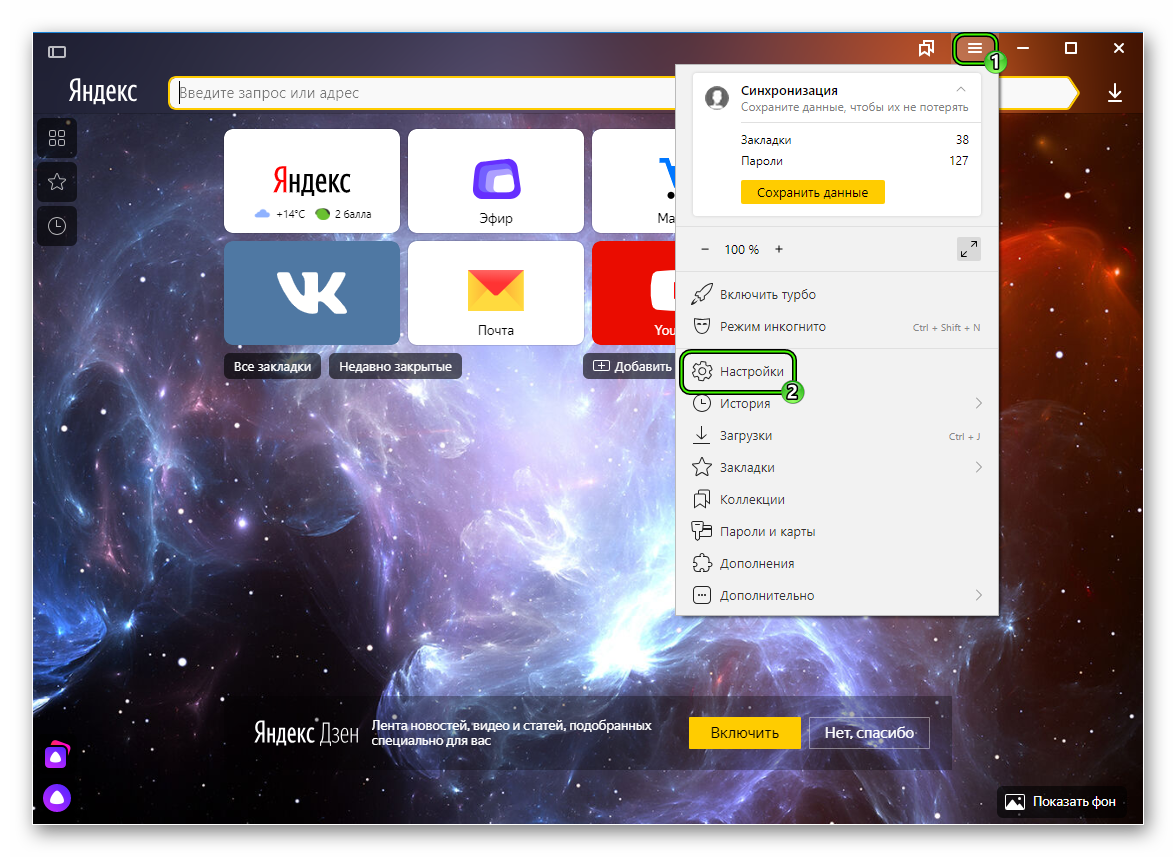
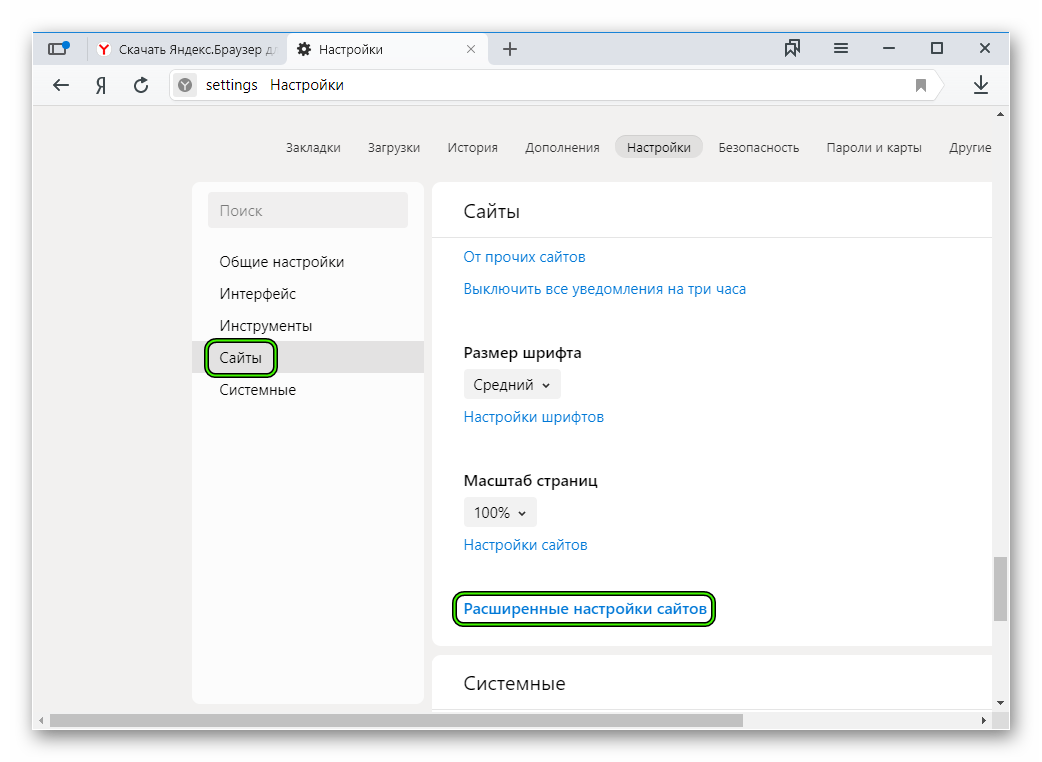
- В новом окне кликаем на вкладку «Сайты».
- Прокручиваем страничку до пункта «Расширенные…» и переходим к нему.
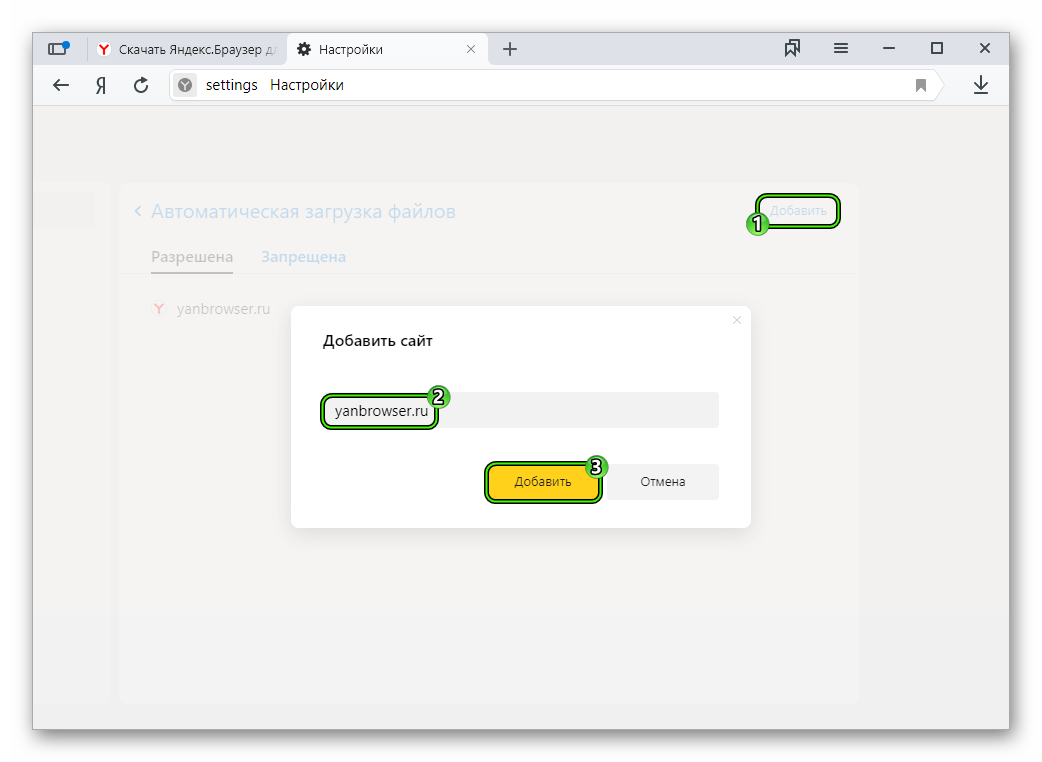
А здесь начинается самое интересное. Пространство разделено на множество параметров, к которым могут обращаться интернет-ресурсов после перехода. Это, так называемое, меню надежных узлов, легко подстраивающееся под желания пользователя. Вам следует кликнуть по кнопке «Настройки…» под нужным пунктом. Затем нажать «Добавить» в открывшейся форме в разделе «Разрешена». После этого ввести ссылку на одобренный сайт и кликнуть «Добавить».
И это действие нужно произвести со всеми требуемыми пунктами. Причем, если изначально всплывающие окна были запрещены для всех ресурсов, то они все равно будут отображаться у добавленных в исключение.
Ранее мы разобрались, где настраиваются надежные узлы в Яндекс.Браузере. Но там же вы можете сделать обратно действие – запретить каким-либо интернет-ресурсам доступ. Для этого следуйте по предложенному ранее алгоритму, но переходите на вкладку «Запрещена», а не «Разрешена».
Как добавить исключение для сайта в Яндекс Браузере: подробная инструкция
В современном интернете существует множество сайтов, которые могут вызывать нежелательную рекламу, попапы, звуки и другие неожиданные действия. Но что, если вам нужно зайти на такой сайт, но без надоедливой рекламы? Для этого нужно уметь делать исключения для сайта в Яндекс браузере.
Яндекс браузер — это популярный браузер, который позволяет найти нужную информацию, а также просматривать сайты. Однако часто в целях монетизации, сайты могут вставлять множество рекламных блоков, которые могут замедлить загрузку страницы, и привести к раздражению пользователя. Хорошей новостью для пользователей является тот факт, что в Яндекс браузере существует возможность настройки исключений для сайтов.
Данный функционал позволяет отключить рекламу и другие нежелательные элементы, которые могут повлиять на работу сайта. Для этого необходимо воспользоваться опцией блокировки рекламы, а также добавить сайт в исключения, чтобы пользователи могли просматривать сайты без рекламы.
Как добавить исключение для сайта в Яндекс браузере
Если у вас есть сайт, который не отображается корректно в Яндекс браузере или вы хотите заблокировать доступ к определенному сайту на вашем компьютере, вам нужно сделать исключение для сайта в настройках браузера.
Для этого перейдите в меню браузера, нажмите на значок замка, который находится в адресной строке, и выберите «Настройки сайта». Далее выберите раздел «Исключения» и добавьте сайт, для которого нужно сделать исключение.
Вы можете выбрать тип исключения: запретить или разрешить сайт. Если вы выберете «запретить», то сайт будет заблокирован в браузере. Если выберете «разрешить», то сайт будет загружаться с необходимыми настройками, даже если он ранее был заблокирован.
Также вы можете добавить исключения на основе доменных имён, к примеру: *.google.com, где * может заменять любую последовательность символов.
После того, как вы добавите исключение для сайта, сохраните настройки и перезапустите браузер. Теперь сайт будет загружаться с необходимыми настройками или будет заблокирован, в зависимости от выбранного вами типа исключения.
Добавление сайта в доверенные списки Яндекс браузера
Доверенные списки в Яндекс браузере – это своеобразный список исключений, которые позволяют обойти установленные ограничения безопасности и подключить определенный сайт, который по умолчанию заблокирован. Это может быть необходимо в том случае, если сайт вызывает блокировку из-за недостаточной репутации, однако вы доверяете ему и хотите иметь на нем доступ.
Чтобы добавить сайт в доверенные списки, необходимо выполнить следующие простые шаги:
- Откройте окно браузера и перейдите на сайт, который требует добавления в доверенные списки.
- Нажмите на значок «замочка» слева от адресной строки.
- В появившемся меню выберите пункт «Показать больше информации».
- Выберите пункт «Настройки сайта».
- Переключите переключатель на «Разрешить».
- Обновите страницу и наслаждайтесь доступом к сайту.
Добавление сайта в доверенные списки Яндекс браузера позволяет установить широкие настройки безопасности сайта и обеспечить доступ к ресурсу без подтверждения пользователя в будущем.
Почему сайты блокируются в Яндекс браузере
Для защиты пользователей от опасных сайтов
Яндекс браузер блокирует опасные сайты, чтобы защитить своих пользователей от вирусов, мошеннических сайтов и других угроз в интернете. Браузер использует собственную базу данных с информацией о сайтах, а также данные от других антивирусных программ, чтобы обеспечить безопасность пользователей.
Для блокировки рекламы и трекинга
Яндекс браузер также блокирует рекламу и трекеры на сайтах, чтобы улучшить пользовательский опыт и защитить личную информацию пользователей. Браузер блокирует рекламные баннеры, поп-апы и другие формы рекламы, которые могут мешать просмотру сайта.
При отсутствии сертификата SSL
Если сайт не имеет сертификата SSL, который обеспечивает безопасное подключение пользователя к сайту, Яндекс браузер может заблокировать доступ к сайту. Это происходит, потому что без сертификата SSL любой может перехватить данные пользователя и использовать их для мошенничества.
По запросу пользователя
Некоторые пользователи могут добавить сайты в черный список, чтобы блокировать их в Яндекс браузере. Это может быть полезно, если пользователь хочет избежать рекламы, не блокируемой стандартными средствами браузера, или чтобы избежать доступа к сайтам, которые он считает опасными или неприемлемыми.
Вывод
Блокировка сайтов в Яндекс браузере может быть необходима для защиты пользователей от опасных сайтов, а также для блокировки рекламы и трекинга на сайтах. В некоторых случаях пользователи могут сами добавлять сайты в черный список для дополнительной защиты и улучшения пользовательского опыта в браузере.
Как добавить сертификат сайта в список надежных в браузере?
Если сайт использует сертификат безопасности, он должен быть доверенным в браузере пользователя. Яндекс.Браузер имеет список надежных сайтов, которые используют SSL-сертификаты, и некоторые сайты могут поддерживаться в этом списке. Однако, если ваш сайт не включен в этот список, вам следует внести его вручную.
Чтобы добавить сертификат сайта в список доверенных в Яндекс.Браузере, вам нужно:
- Открыть сайт в браузере
- Щелкнуть на значке замка в адресной строке
- Выбрать «Показать сертификат»
- Перейти на вкладку «Доверенные корневые центры»
- Найти корневой сертификат вашего сайта и щелкнуть на кнопке «Импортировать»
- Принять условия лицензионного соглашения и нажать «ОК»
После этого сертификат вашего сайта должен быть добавлен в список надежных сайтов в Яндекс.Браузере, и пользователи без проблем смогут получать доступ к вашему сайту.
Как включить исключение в Яндекс браузере
Если вы хотите добавить исключение для конкретного сайта в Яндекс браузере, то для этого нужно выполнить несколько простых действий.
Вначале откройте настройки браузера, кликнув на иконку «три точки» в правом верхнем углу окна. Затем выберите пункт «Настройки».
В открывшемся окне выберите раздел «Безопасность и конфиденциальность». Здесь вы можете настроить параметры безопасности браузера, а также управлять исключениями.
Для добавления исключения для конкретного сайта перейдите в раздел «Исключения». Затем нажмите на кнопку «Добавить исключение».
В окошке, которое появится, введите адрес сайта, для которого вы хотите создать исключение. После этого выберите тип исключения. Например, вы можете разрешить сайту доступ к вашей геопозиции.
Нажмите на кнопку «Готово». Теперь исключение для выбранного сайта добавлено, и браузер будет работать по заданным параметрам.
Как добавить сайт в черный список
Черный список Яндекс браузера позволяет заблокировать доступ к определенным сайтам. Это может понадобиться, например, для защиты от вредоносных сайтов или для блокировки нежелательных рекламных материалов.
Чтобы добавить сайт в черный список, нужно выполнить следующие действия:
- Открыть окно настроек. Для этого кликните на значок шестеренки в правом верхнем углу браузера и выберите пункт «Настройки».
- Перейти на вкладку «Безопасность». На этой вкладке вы найдете различные параметры безопасности браузера, в том числе и настройки «Черного списка».
- Добавить сайт в черный список. Для этого кликните на кнопку «Добавить» и введите адрес сайта, который вы хотите заблокировать. Можно указать несколько адресов сразу, перечисляя их через запятую.
- Сохранить изменения. После того как вы добавили нужные адреса в черный список, не забудьте нажать кнопку «Сохранить», чтобы применить изменения.
Теперь все сайты, адреса которых вы добавили в черный список, будут заблокированы в Яндекс браузере. Если вам понадобится снять блокировку, просто удалите нужный сайт из списка и сохраните изменения.
Как включить TLS в Яндекс браузере
Transport Layer Security (TLS) — это криптографический протокол, который обеспечивает безопасную связь в сети. Многие сайты используют этот протокол для защиты персональной информации пользователей. Поэтому очень важно иметь возможность включать и отключать TLS в своем браузере.
Для включения TLS в Яндекс браузере нужно:
- Открыть настройки браузера
- Перейти на страницу «Конфиденциальность»
- В разделе «Безопасность» активировать опцию «Использовать только защищенные протоколы (TLS 1.0, 1.1, 1.2)»
- Сохранить изменения
После этого Яндекс браузер будет использовать только защищенные протоколы, что защитит вашу персональную информацию от злоумышленников.
Как управлять расширениями в Яндекс браузере
Добавление расширений
Добавить расширение в Яндекс браузер может быть невероятно просто. Чтобы добавить расширение, перейдите на страницу Chrome Web Store, найдите нужное расширение и просто нажмите кнопку «Добавить в Chrome».
В отличие от Google Chrome не требуется устанавливать дополнительные плагины, чтобы получить доступ к Chrome Web Store. Он доступен непосредственно из браузера.
Управление расширениями
После добавления расширения, оно автоматически активируется в браузере. Но если вы хотите управлять расширениями более тщательно, перейдите в меню Яндекс браузера, выберите «Расширения» и обнаружите список всех установленных расширений.
Здесь вы можете включать и выключать расширения, добавлять их в контекстное меню, разрешать им доступ к данным и т.д.
Удаление расширений
Хотите удалить расширение? Зайдите в меню «Расширения», наведите курсор мыши на нужное расширение и нажмите на кнопку с корзиной, которая появится в правом верхнем углу. Затем просто подтвердите действие, и расширение будет удалено с вашего браузера.
Как сделать исключение для сайта
Если у вас есть интерактивный сайт, который не работает должным образом в Яндекс браузере, можете сделать исключение для этого сайта. Перейдите в меню «Настройки», выберите «Дополнительно», затем «Сайты» и нажмите на «Управление исключениями». Здесь вы можете добавить сайт и разрешить ему использовать Flash или другие плагины.
Как добавить свой сайт в Яндекс
Если вы хотите, чтобы ваш сайт был виден в поисковой выдаче Яндекса, для этого нужно добавить его в индекс поисковой системы. Добавление сайта в Яндекс производится автоматически при первом его посещении поисковой системой, однако процесс индексации может занять от нескольких часов до нескольких дней.
Шаги по добавлению сайта в Яндекс:
- Зарегистрироваться в сервисе «Яндекс.Вебмастер».
- Перейти в раздел «Добавление сайта».
- Ввести адрес сайта и подтвердить право на управление ресурсом.
- Настроить файл robots.txt и карты сайта для улучшения индексации.
После добавления сайта в индекс Яндекса вы сможете получать отчеты о трафике на сайте, узнавать о страницах, заблокированных поисковиком, а также использовать другие инструменты для улучшения ранжирования в поиске.
| Преимущества добавления сайта в Яндекс: |
|---|
| Увеличение трафика на сайте; |
| Получение дополнительных инструментов для управления сайтом; |
| Улучшение позиций сайта в поисковой выдаче. |
Добавление сайта в индекс Яндекса — это не сложно, но очень важный шаг для того, чтобы ваш сайт был замечен и привлекал новых посетителей каждый день.
Как отключить блокировку сайтов в Яндексе
Если вам необходимо посетить сайт, который заблокирован в Яндекс браузере, то вы можете воспользоваться несколькими способами, чтобы отключить блокировку.
- Воспользуйтесь расширением — в Яндекс браузере доступно множество расширений, которые помогут вам отключить блокировку сайтов. Например, Вы можете установить расширение «Unblocker», которое позволит вам получить доступ к заблокированному сайту без проблем.
- Измените настройки безопасности браузера — чтобы отключить блокировку сайтов в Яндекс браузере, вам необходимо открыть «Настройки» и перейти в раздел «Безопасность». Затем снимите галочку с пункта «Блокировать опасные сайты», но помните, что безопасность вашего устройства может быть под угрозу.
- Воспользуйтесь VPN соединением — VPN соединение поможет вам обойти блокировку сайтов в Яндекс браузере. Вы можете использовать как бесплатные, так и платные VPN сервисы.
Не забывайте, что использование VPN и отключение блокировки сайтов может привести к нарушению безопасности вашего устройства. Будьте осторожны при скачивании расширений и изменении настроек безопасности браузера, чтобы не получить вредоносное программное обеспечение.
Как попасть на небезопасный сайт
Веб-сайты могут содержать скрытые угрозы, которые могут навредить вашему устройству или ваши личным данным. Попасть на небезопасный сайт можно по разным причинам, например, через ссылки в ненадежных электронных письмах или рекламе в интернете.
Также попадание на небезопасный сайт может произойти из-за вредоносного программного обеспечения на вашем устройстве или просто из-за невнимательности пользователей во время работы в интернете. В некоторых случаях, даже крупные веб-сайты могут быть скомпрометированы и стать источником угрозы.
Если вы попадете на небезопасный сайт, ваши личные данные могут быть украдены или использованы злоумышленниками. Также, вредоносное программное обеспечение может быть загружено на ваше устройство без вашего согласия. Часто это вирусы, которые могут причинить большой ущерб вашей системе или взломать вашу учетную запись в Интернете.
Чтобы минимизировать риски, связанные с попаданием на небезопасный сайт, необходимо быть внимательным и выбирать надежные источники информации. Также не стоит нажимать на ссылки из неизвестных источников и вовремя обновлять программное обеспечение на вашем устройстве. Установка антивирусных программ и использование защищенных браузеров также может защитить вас от угроз в сети.
Что блокирует Яндекс DNS
1. Рекламные баннеры и поп-апы
Часто сайты используют рекламные баннеры и поп-апы, чтобы продвигать свой контент. Однако, эти элементы могут содержать вредоносный контент в виде вирусов, троянов, или просто назойливой рекламы. Яндекс DNS блокирует такие элементы, чтобы предотвратить возможные угрозы для пользователей.
2. Фишинговые сайты
Фишинговые сайты создаются злоумышленниками, чтобы получить доступ к личным данным пользователей, таким как логины, пароли, номера карт и т.д. Яндекс DNS блокирует доступ к этим сайтам, чтобы предотвратить потенциальную кражу личных данных.
3. Блокировка родительским контролем
Родители могут использовать родительский контроль, чтобы запретить доступ своих детей к определенным сайтам. Яндекс DNS может блокировать доступ к этим сайтам, если они находятся в списке запрещенных сайтов.
4. Блокировка сайтов с вредоносным контентом
Некоторые сайты содержат вредоносный контент, который может навредить компьютеру пользователя. Это могут быть сайты, которые распространяют вирусы или содержат программы-шпионы. Яндекс DNS блокирует доступ к таким сайтам, чтобы защитить пользователей от возможных угроз.
5. Блокировка сайтов с ненадежным контентом
Яндекс DNS может блокировать доступ к сайтам, которые могут содержать спам, фейки, нецензурные материалы, и т.д. Эти сайты могут быть неприемлемыми для некоторых пользователей, поэтому Яндекс DNS помогает защитить их от нежелательного контента.
6. Блокировка сайтов с нарушениями авторских прав
Яндекс DNS может блокировать доступ к сайтам, которые нарушают авторские права и распространяют контент, на который у пользователей нет прав. Хотя это может быть неудобно для некоторых пользователей, такие действия помогают поддерживать законность в интернете и защищать права правообладателей.
- Вывод: Яндекс DNS блокирует различные элементы на сайтах, предотвращая потенциальные угрозы для пользователей. Эти блокировки могут включать рекламные баннеры, фишинговые сайты, недопустимый контент, а также сайты, которые нарушают авторские права.
Как добавить узлы в исключение
Добавление узлов в исключение – это один из лучших способов защитить ваш сайт от нежелательной обработки в Яндекс браузере. Чтобы это сделать, необходимо выполнить следующие шаги:
- Откройте «Настройки» браузера.
Приложение находится в правом верхнем углу окна, щелкните на его значке и выберите «Настройки». - Получите доступ к «Безопасности» в меню «Настройки».
В меню слева выберите вкладку «Безопасность» и пролистайте вниз до раздела «Антиспам». - Добавьте узлы, которым необходимо разрешение.
Нажмите на кнопку «Домены» и введите адрес сайта, который вы хотели бы исключить из антиспама. - Сохраните изменения.
По завершении добавления узлов, нажмите на кнопку «Сохранить» для применения изменений и закрытия меню «Настройки».
После выполнения этих шагов Яндекс браузер перестанет обрабатывать ваш сайт как спам и будет показывать его поведение так, как оно должно быть.
Разрешение узлов в исключение может повысить доверие пользователей к вашему сайту, что, в свою очередь, может привести к росту посещаемости и повышению продаж.
Как удалить сертификат сайта
Если вы хотите удалить сертификат сайта, проще всего это сделать через настройки браузера. Чтобы удалить сертификат для конкретного сайта в Яндекс браузере:
- Откройте настройки браузера, нажав на значок Yandex Browser в правом верхнем углу и выбрав «Настройки».
- Прокрутите вниз до раздела «Безопасность».
- Нажмите на «Менеджер сертификатов».
- Выберите нужный сайт в списке и нажмите «Удалить».
Если же вы хотите удалить все сертификаты из хранилища, это тоже можно сделать через менеджер сертификатов. Для этого нажмите на кнопку «Удалить все».
Удаление сертификата может повлиять на работу сайта, если он использует HTTPS для безопасной передачи данных. Перед удалением убедитесь, что это действительно необходимо и вы понимаете последствия.
Как обойти проверку сертификата
Когда вы пытаетесь зайти на сайт через браузер, иногда может возникнуть проблема с проверкой сертификата. Обычно это происходит в случае, если у сайта есть проблемы со своим сертификатом, либо браузер считает, что он неправильный. В таких ситуациях браузер может блокировать доступ к сайту. Однако, есть несколько способов обойти эту проверку.
- Использование специальных расширений. В некоторых браузерах есть расширения, которые позволяют обойти проверку сертификата. Например, в Google Chrome это расширение «Ignore X-Frame-Options». Оно поможет обойти проверку в случаях, когда сайт использует фреймы.
- Добавление исключения в браузере. Вы можете добавить исключение для конкретного сайта в настройках браузера. Для этого вам нужно перейти в раздел «Настройки» и выбрать «Дополнительно». Там найдите раздел «Безопасность» и выберите «Управление исключениями». Затем введите адрес сайта, который хотите исключить из проверки, и сохраните настройки.
- Использование VPN-сервера. Если все остальные методы не помогают, вы можете использовать VPN-сервер, который поможет обойти всю проверку. Существует множество специальных программ и сервисов для этого, но лучше использовать те, которые не хранят ваши данные.
Что произойдет, если не добавить исключение для сайта в Яндекс браузере?
Если не добавить исключение для сайта в Яндекс браузере, то могут возникнуть проблемы с отображением сайта. Браузер может заблокировать доступ к сайту или не загрузить его полностью, что может привести к некорректной работе сайта или даже к его неработоспособности. Кроме того, если сайт содержит скрипты, то они могут не работать корректно при блокировке доступа к сайту.
Без исключения, браузер может также блокировать некоторые требования стандартов HTML5 или CSS3, что приведет к искажению дизайна сайта. Например, браузер может не отобразить шрифты, изображения, анимации и т.д.
Кроме того, если сайт представляет собой интернет-магазин или другой вид коммерческой деятельности, то без исключения браузера многие пользователи могут не получать доступ к сайту, что приведет к снижению продаж и убыткам для компании.
В целом, не обработка исключения для сайта в Яндекс браузере может привести к серьезным проблемам с работой сайта и к потере пользователей, что негативно скажется на эффективности онлайн бизнеса.
Что такое исключение правило?
Исключение правило — это способ изменения стандартных правил поведения браузера. Создавая исключение, вы указываете браузеру, как нужно обрабатывать определенный сайт.
Исключение может быть создано, например, для разрешения доступа к сайту, который заблокирован по умолчанию. Также исключение может использоваться для заблокирования определенных сайтов или для изменения настроек безопасности для конкретного веб-ресурса.
Чтобы создать исключение правило в Яндекс Браузере, можно воспользоваться встроенным инструментом «Безопасность» или установив дополнительные расширения. В настройках браузера вы также можете изменить существующие и создать новые правила исключений для сайтов.
Как сделать сайт надежным
В современном мире все больше людей обращаются к Интернету в поисках информации, товаров и услуг. Для многих пользователей сайт является первым контактом с компанией или организацией, поэтому очень важно сделать его надежным и безопасным.
Для начала, необходимо выбрать хорошего хостинг-провайдера, который обеспечит быструю скорость загрузки сайта и защитит его от DDOS-атак. Также важно использовать надежный CMS (систему управления контентом), которая будет регулярно обновляться и закрывать уязвимости в программном обеспечении.
Для защиты сайта от вирусов и взломов, необходимо установить SSL сертификат, который обеспечит шифрование передачи данных между пользователем и сервером. Также можно использовать двухфакторную авторизацию и пароль-менеджеры для защиты от хакеров.
- Убедитесь, что контент на сайте — это настоящий контент, а не копирование информации из других источников.
- Периодически проводите аудит сайта, чтобы убедиться, что все ссылки работают и нет ошибок.
- Не забывайте о регулярном создании резервных копий — таким образом, в случае непредвиденных сбоев в работе сайта, вы сможете восстановить данные без потерь.
Создание и поддержка надежного сайта — это не дешевое удовольствие, но такая инвестиция в бизнес поможет привлечь больше клиентов и защитить компанию от негативных последствий нарушения безопасности.
Как сделать Яндекс стартовой страницей
Чтобы настроить Яндекс в качестве стартовой страницы в вашем браузере, воспользуйтесь следующими инструкциями:
- Откройте браузер и перейдите на сайт Яндекса.
- Нажмите на иконку меню сверху в правом углу экрана, обычно это три горизонтальные линии.
- Выберите пункт «Настройки» в выпадающем меню.
- В разделе «Общие» найдите «Стартовая страница» и нажмите на кнопку «Изменить».
- В появившемся окне выберите «Страницу Яндекса» и нажмите «Готово».
Теперь при каждом запуске браузера вы будете видеть стартовую страницу Яндекса, которую можете настроить на свой вкус и потребности.
Как добавить свой сайт в поиск Google и Яндекс
Если вы хотите, чтобы ваш сайт был найден в поисковых системах Google и Яндекс, то необходимо сделать следующее:
Добавление сайта в поисковую систему Google
Чтобы добавить сайт в Google, необходимо пойти на официальный сайт Google Search Console и зарегистрировать свой сайт. После этого нужно подтвердить право владения сайтом и добавить карту сайта (sitemap) для того, чтобы Google мог проиндексировать все страницы вашего сайта.
Для того, чтобы Google мог быстро проиндексировать новые страницы вашего сайта, необходимо публиковать регулярно новый контент и делать ссылки на свой сайт.
Добавление сайта в поисковую систему Яндекс
Чтобы добавить сайт в Яндекс, нужно зарегистрироваться в Яндекс.Вебмастер и добавить свой сайт в систему. После этого необходимо подключить Яндекс.Метрику и настроить ее для своего сайта.
Также для того, чтобы Яндекс быстрее проиндексировал новый контент на вашем сайте, необходимо регулярно публиковать новый контент и делать ссылки на свой сайт.
- Добавление сайта в поисковые системы не является исключительной мерой для того, чтобы ваш сайт был найден в интернете. Необходимо также работать над качеством контента и продвижением сайта через социальные сети и другие каналы.
- Учитывайте также, что процесс индексации страниц может занимать от нескольких дней до нескольких недель, в зависимости от сложности сайта и некоторых других факторов, так что необходимо оставаться терпеливым.
Как поднять свой сайт в поиске Яндекс
Каждый владелец сайта хочет, чтобы его ресурс попал на первые страницы результатов поиска Яндекса. Для того чтобы поднять сайт в поисковых результатах, необходимо уделить внимание ряду факторов, которые влияют на его рейтинг.
1. Содержание сайта. Ключевая задача при создании сайта – наполнение его уникальным и полезным для посетителей контентом. Необходимо избегать прямого копирования материалов, внимание уделить правильному ключевому слову и его плотности на странице.
2. Внутренняя оптимизация. Правильное использование заголовков H1 и H2, META-тегов, альтернативных текстов к изображениям, внутренних ссылок – все это поможет улучшить показатели рейтинга.
3. Внешняя оптимизация. Посещаемость и рейтинг сайта напрямую зависят от его внешних ссылок. Чем выше авторитетность сайта, с которого производится переход на ваш сайт, тем выше рейтинг вашего ресурса.
4. Адаптивный дизайн. Сегодня все больше пользователей заходят на сайты через мобильные устройства, поэтому создание адаптивного дизайна – один из важнейших факторов, влияющих на место сайта в поисковой выдаче.
- Вывод: поднять свой сайт в поисковой выдаче Яндекса – задача не из простых. Однако, соблюдение ключевых требований, таких как создание качественного контента, оптимизация сайта и его реклама, поможет значительно улучшить показатели его рейтинга и посещаемости.
Что произошло с Яндексом
Компания Яндекс – один из самых крупных и успешных интернет-конгломератов в России, предоставляющий множество услуг, начиная с поиска и заканчивая онлайн-картами. Однако, не смотря на это, в последнее время Яндекс стал сталкиваться с критикой и проблемами.
В марте 2023 года появилась информация о внезапном увольнении бывшего руководителя Яндекс.Такси Тарика Мухтарова, что вызвало волнение среди работников и экспертов в сфере бизнеса. Некоторые аналитики считают это ситуацию результатом внутренних конфликтов и неудачных стратегий компании.
Кроме того, многие пользователи примечают снижение качества поисковой выдачи в Яндексе, аналогично с другими интернет-гигантами, такими как Google и Bing. Некоторые утверждают, что компания насыщена рекламой и не хватает качественного контента, что в конечном итоге приводит к понижению качества поиска.
Также недавно Яндекс столкнулся с проблемами на бирже, связанными с упадком стоимости акций и уводом инвесторов, что негативно сказалось на общем финансовом положении компании.
Таким образом, Яндекс переживает не лучшие времена. Однако, компания продолжает работу и вовлечена в стратегические проекты и развитие новых технологий, что дает надежду на улучшение в будущем.
Кто является владельцем Яндекс браузера?
Яндекс браузер — это веб-обозреватель, созданный российской компанией Яндекс. Бывший генеральный директор Яндекса, Аркадий Волож, выступил инициатором создания браузера.
Сегодня Яндекс браузер продвигается и поддерживается командой, состоящей из опытных разработчиков и инженеров, веб-дизайнеров и маркетологов. Команда Яндекс браузера прилагает все усилия, чтобы обеспечить пользователям безопасный и удобный интернет-опыт.
Яндекс браузер занимает достойную позицию на российском рынке веб-обозревателей и с каждым днем привлекает все больше пользователей благодаря своей высокой скорости работы, возможности блокировки нежелательных рекламных материалов и удобной навигации.
Несмотря на то, что Яндекс браузер создан российской компанией, обеспечивающей качественный и безопасный поиск в интернете, в его использовании могут находиться пользователи со всего мира. Для того чтобы защитить свои данные и обеспечить безопасный доступ к сайтам, пользователи могут добавить исключения в свой браузер.
Как изменить настройки браузера
Шаг 1: Откройте настройки браузера
Для того чтобы изменить настройки браузера, вам нужно открыть меню браузера, выбрав иконку с тремя точками в верхнем правом углу окна. Откройте пункт меню «Настройки» и перейдите к настройкам сайтов.
Шаг 2: Добавьте исключение для сайта
На странице настроек сайтов найдите раздел «Исключения» и выберите пункт «Добавить». Введите в адресной строке доменное имя сайта, для которого вы хотите сделать исключение. Настройте разрешения для сайта, выбрав нужную опцию в выпадающем меню.
Шаг 3: Сохраните изменения
После того, как вы сделали нужные изменения, сохраните настройки браузера, нажав на кнопку «Сохранить» или «Применить». Теперь вы можете спокойно посещать сайт, не беспокоясь о блокировке рекламы или других элементов.
Прописывание сертификата в браузере
Шаг 1: Получение сертификата
Прежде чем прописывать сертификат в браузере необходимо его получить. Для этого можно обратиться к поставщику сертификатов, который предоставляет сертификаты на платной основе. Необходимо выбрать тип сертификата, согласно того, для каких целей он будет использоваться.
Шаг 2: Установка сертификата
После получения сертификата его необходимо установить. Для этого нужно зайти в раздел «Настройки» браузера, выбрать вкладку «Безопасность» и далее найти раздел «Сертификаты».
После этого нужно нажать на кнопку «Добавить сертификат» и указать путь к файлу с сертификатом, который был получен на первом шаге. Далее нужно ввести пароль для защиты сертификата и нажать на кнопку «ОК».
Шаг 3: Проверка установки сертификата
Чтобы убедиться в правильной установке сертификата, можно зайти на сайт, для которого он был получен. После этого нужно проверить, отображается ли в адресной строке браузера зеленый значок замка, что свидетельствует о правильной установке сертификата и использовании защищенного соединения.
- Необходимость установки сертификата возникает при работе с защищенными соединениями, когда данные, передаваемые между сервером и клиентом, должны быть защищены.
- Установка сертификата производится в разделе «Сертификаты» настроек браузера.
Следуя этим шагам, можно правильно прописать сертификат в браузере и убедиться в правильной его установке.
Зачем нужен сертификат SSL для сайта
Сертификат SSL — это специальный тип цифрового сертификата, который обеспечивает безопасность соединения между сервером и браузером. Он используется для защиты передачи данных таких, как личная информация, пароли и номера кредитных карт.
С помощью сертификата SSL данные передаются в зашифрованном виде, что делает их неуязвимыми для злоумышленников. Одним из основных преимуществ использования SSL является защита конфиденциальности пользователей.
Кроме того, для сайтов, которые принимают онлайн-платежи, просто необходим сертификат SSL. Это требуется не только для обеспечения безопасности пользовательских данных, но также для соответствия конкретной PCI DSS, который является стандартом безопасности карт платежной системы.
Наличие сертификата SSL также повышает доверие поисковых систем к сайту, что, в свою очередь, может увеличить его рейтинг и привести больше посетителей. Кроме того, некоторые браузеры, такие как Google Chrome, могут помечать сайты без сертификата SSL как небезопасные, что может оттолкнуть пользователей от посещения таких сайтов.
Как установить сертификат в список доверенных
Установка сертификата в список доверенных необходима в тех случаях, когда вы хотите защитить свой сайт от атак типа «человек посередине».
Для начала, вам необходимо запросить сертификат у надежного центра сертификации. Получив сертификат, вам нужно зайти в настройки браузера. Например, в Яндекс браузере это можно сделать, выполнив следующие действия:
- Откройте меню браузера и выберите «Настройки».
- Перейдите на вкладку «Конфиденциальность и безопасность».
- Найдите раздел «Сертификаты» и выберите «Доверенные корневые центры».
- Нажмите на кнопку «Импорт», выберите файл с сертификатом и нажмите «Открыть».
- Выберите опцию «Все файлы» в списке типов файлов и найдите файл с сертификатом.
- Выберите файл и нажмите «Открыть».
- Введите пароль, если он есть, и нажмите «Ок».
После этого сертификат будет добавлен в список доверенных и ваш сайт будет защищен от атак типа «человек посередине».
Как отменить разрешение на сайте
Если вы ранее давали разрешение на доступ к вашим данным на определенном сайте в Яндекс браузере, но теперь хотите отменить это разрешение, то воспользуйтесь следующими инструкциями:
- Откройте Яндекс браузер и введите адрес сайта в адресной строке.
- Нажмите на иконку замочка слева от адреса сайта. Это откроет окно с настройками приватности для данного сайта.
- Выберите «Запретить» в выпадающем меню рядом с разрешенными правами и типами данных.
- Нажмите «Закрыть», чтобы закрыть окно с настройками приватности.
Теперь вы успешно отменили разрешение на доступ к вашим данным на данном сайте в Яндекс браузере.
Важно отметить, что эти инструкции относятся к одному конкретному сайту, и если вы хотите восстановить разрешение на доступ к вашим данным, вам нужно повторить эти действия только уже выбрав «Разрешить» в выпадающем меню на шаге 3.
Добавление сайта в исключения Доктор Веб
Доктор Веб — это программа антивирусной защиты, которая может блокировать вредоносные сайты. Иногда может возникнуть необходимость включения сайта в список исключений Доктор Веб. Для этого существует несколько способов.
1. Добавление сайта в исключения через настройки программы
Для того чтобы добавить сайт в список исключений через настройки программы Доктор Веб, нужно выполнить следующие шаги:
- Запустить программу Доктор Веб;
- Перейти в раздел «Настройки»;
- Открыть вкладку «Браузер»;
- В разделе «Исключения» нажать на кнопку «Добавить»;
- В поле «Адрес» ввести адрес сайта;
- Нажать на кнопку «ОК».
2. Добавление сайта в исключения через Браузерный защитник
Для того чтобы добавить сайт в список исключений с помощью Браузерного защитника, нужно выполнить следующие шаги:
- Нажать на значок Браузерного защитника в адресной строке браузера;
- В открывшемся окне нажать на кнопку «Настройки»;
- Перейти на вкладку «Исключения»;
- Нажать на кнопку «Добавить исключение»;
- В поле «Адрес» ввести адрес сайта;
- Нажать на кнопку «Готово».
Теперь сайт добавлен в список исключений Доктор Веб и будет отображаться без блокировок на Вашем компьютере. Обращаем внимание, что добавление сайта в исключения — это некоторый риск, так как Ваш компьютер может быть уязвимым для нападения вредоносного ПО. Поэтому добавление сайта в исключения должно быть осознанным и обдуманным решением.
Как добавить сайт в исключения Java
Для запуска Java-приложений в браузере необходимо выполнить несколько шагов. Если у вас не получается запустить приложение, возможно, что Java заблокирована в вашем браузере или Java-приложение запрашивает разрешение на выполнение. В этом случае, вы можете добавить сайт в исключения Java, чтобы позволить запускать Java-приложения с этого сайта.
Первый шаг — найти Контроль панели Java в меню Пуск. Затем выберите вкладку «Безопасность», где вы увидите раздел «Исключения сайтов». Откройте его, нажав на кнопку «Редактировать список» и добавьте сайт, который вы хотите исключить.
Вы можете добавить сайт в список исключений как по URL-адресу, так и по имени домена. После добавления сайта в исключения Java, Java-приложение с этого сайта будет запускаться без запрашивания разрешения.
Обратите внимание, что добавление сайтов в список исключений может стать причиной риска для безопасности вашей системы. Поэтому, необходимо прибегать к этому методу только в том случае, если вы уверены в надежности сайта и нуждаетесь в запуске Java приложений.
Как включить плагин Крипто Про в Яндекс браузере
Шаг 1: Загрузка и установка Крипто Про
Первым шагом необходимо загрузить и установить плагин Крипто Про для Яндекс браузера. Это можно сделать на официальном сайте разработчиков.
Шаг 2: Включение плагина в настройках браузера
После успешной установки Крипто Про, необходимо включить его в настройках Яндекс браузера. Для этого нужно открыть меню браузера, выбрать раздел «Настройки», далее «Дополнительные настройки» и затем «Настройки контента».
В открывшемся окне настройки контента, необходимо найти раздел «Плагины» и выбрать опцию «Разрешить запуск локальных плагинов».
Шаг 3: Проверка работы плагина
После включения плагина Крипто Про в настройках браузера, можно проверить его работу на соответствующих сайтах. Если плагин работает корректно, на сайте появится соответствующий значок в адресной строке браузера и сайт будет отображаться в безопасном режиме.
В случае возникновения проблем с работой Крипто Про в Яндекс браузере, следует обратиться в службу поддержки разработчиков или найти решение на соответствующих форумах и сайтах.
Как не обновлять Яндекс браузер?
Обновление программного обеспечения является важной составляющей безопасности и работоспособности приложения. Однако, иногда пользователи хотят отложить обновление на более удобный момент. В данной статье мы рассмотрим, как не обновлять Яндекс браузер.
Самый простой способ отложить обновление Яндекс браузера – отключить автообновление. Для этого нужно нажать на иконку меню в правом верхнем углу и выбрать пункт «Настройки». Далее перейти на вкладку «Обновление и поддержка». Нажмите на переключатель «Обновлять браузер автоматически» и переместите его в положение «Выключено».
Также можно добавить Яндекс браузер в список исключений в системных настройках. Для этого нужно открыть панель управления Windows, выбрать пункт «Центр общих настроек безопасности Windows», затем «Обновление и безопасность» и «Дополнительные параметры». Далее выбрать «Выберите, как предоставлять обновления», и добавить Яндекс браузер в список исключений.
Однако, не рекомендуется отключать автообновление на длительный период времени, так как это увеличивает риск возникновения уязвимостей и ошибок. Рекомендуем периодически проверять наличие доступных обновлений и загружать их вовремя.
Как настроить ЭЦП в Яндекс браузере
Шаг 1: Подключение сертификата
Первым шагом для настройки ЭЦП в Яндекс браузере необходимо подключить сертификат. Для этого перейдите в настройки браузера и выберите вкладку «Безопасность». Нажмите кнопку «Управление сертификатами» и добавьте файл сертификата.
Шаг 2: Настройка параметров
После подключения сертификата необходимо настроить параметры ЭЦП. Для этого откройте вкладку «ЭЦП» в настройках браузера и укажите путь к сертификату. Также необходимо указать параметры подписи, такие как алгоритм хеширования и ключ ЭЦП.
Шаг 3: Подписание документов
После настройки параметров ЭЦП вы можете использовать ее для подписания документов. Для этого откройте нужный документ в браузере и выберите пункт меню «Подписать документ». Подписанный документ будет иметь специальную метку «ЭЦП», которая подтверждает его подлинность.
Правильная настройка ЭЦП в Яндекс браузере поможет обеспечить сохранность и подлинность ваших документов и данных. Сохраняйте свою ЭЦП в надежном месте, чтобы не оставаться без доступа к важной информации.
Как обойти блокировку Яндекса в Google Chrome?
Яндекс может блокировать доступ к некоторым сайтам через браузер Google Chrome. Однако, существует несколько способов обойти эту блокировку:
- Использовать VPN-сервисы: С помощью VPN-сервисов можно изменить свой IP-адрес и обойти блокировку сайтов, которые были заблокированы на территории России.
- Использовать анонимайзеры: Анонимайзеры также помогают обойти блокировку сайтов, скрывая ваш IP-адрес и позволяя получить доступ к заблокированным сайтам через другой IP-адрес.
- Использовать альтернативные DNS-серверы: При помощи изменения настроек DNS-серверов можно обойти блокировку Яндексом. Для этого нужно настроить свой компьютер на использование альтернативных DNS-серверов, которые не блокируют заблокированные сайты.
Важно помнить, что применение этих способов может нарушать законодательство России и привести к негативным последствиям для пользователя.
Что делать если Браузер блокирует сайты
Проверьте наличие блокировки
Если вы попытались зайти на сайт и увидели сообщение о блокировке, не спешите паниковать. Возможно, причина в вашем интернет-соединении или наличии вирусов на компьютере. Попробуйте зайти на другие сайты – если у вас работает доступ в интернет, скорее всего причина блокировки именно в сайте.
Используйте VPN
Если же вы уверены, что причина блокировки в самом сайте, и вы не нарушаете законы, попробуйте использовать VPN-сервис. Это позволит обойти блокировку и получить доступ к сайту. Однако следует учесть, что не все бесплатные VPN-сервисы безопасны, так как они могут собирать и хранить ваши данные.
Попробуйте другой браузер
Если вы не хотите или не можете использовать VPN, попробуйте зайти на сайт через другой браузер. Многие сайты могут блокироваться только в определенных браузерах, поэтому другой браузер может решить проблему блокировки.
Обратитесь к техподдержке
Если проблема с блокировкой сайта остается нерешенной, обратитесь к технической поддержке своего интернет-провайдера или хостинг-провайдера сайта. Они могут помочь идентифицировать проблему и решить ее.
Оптимизация Яндекс браузера
Уберите ненужные расширения и плагины
Чем больше расширений и плагинов установлено в вашем браузере, тем медленнее он работает. Отключите или удалите ненужные расширения и плагины, чтобы ускорить работу Яндекс браузера.
Очистите кэш и историю
Со временем кэш и история браузера накапливаются, что ухудшает скорость работы. Очистите кэш и историю браузера регулярно, чтобы Яндекс браузер загружал страницы быстрее.
Используйте VPN и антибаннер
VPN и антибаннер помогают защитить вашу конфиденциальность и убрать назойливую рекламу. Используйте эти функции Яндекс браузера для более безопасного и комфортного сёрфинга в интернете.
Настройте блокировщик рекламы
Блокировщик рекламы помогает убрать назойливую рекламу и увеличить скорость загрузки страниц. Настройте блокировщик рекламы в Яндекс браузере, чтобы сделать веб-сёрфинг более комфортным и быстрым.
Обновляйте браузер
Обновляйте Яндекс браузер до последней версии, чтобы получить все новые функции и улучшения. Обновление браузера также может ускорить его работу и увеличить безопасность пользователя.
Выбор платформы для создания сайта. На чем проще всего создать сайт?
Статические сайты
Самой простой и наиболее доступной платформой для создания сайтов являются статические сайты. В этом случае все страницы уже готовы и не нужно ничего дополнительно настраивать. Такие сайты меньше уязвимы к различным атакам и могут работать на более дешевом хостинге.
Для создания статических сайтов можно воспользоваться специальными генераторами сайтов, например, Jekyll, Hexo или Hugo. Эти генераторы позволяют достаточно быстро создать статический сайт на основе готовой темы.
Динамические сайты
Динамические сайты более гибкие и мощные, но их создание более трудоемко и к нему нужно подходить более серьезно, чем к статическим. Для создания таких сайтов нужно использовать специальные фреймворки, например, Django, Laravel или Ruby on Rails. При этом необходима определенная подготовка и знание языка программирования, что значительно усложняет процесс.
Выбор платформы
Выбирая платформу для создания сайта, необходимо оценить свои навыки и задачи, которые вы планируете решать с помощью сайта. Если это простой сайт, который не требует дополнительной функциональности и дизайна, то можно воспользоваться генераторами статических сайтов. В противном случае, придется изучить фреймворки и программирование.
- Статический сайт:
- + простой в создании и настройке
- — меньше возможностей
- Динамический сайт:
- + гибкий и мощный
- — сложнее настраивать и разрабатывать
Стоимость разработки сайта: цены и услуги
Сколько стоит написание одного сайта? Это вопрос, который волнует всех, кто обращается за помощью к специалистам в создании сайта. Ответ на него зависит от многих факторов.
Во-первых, это тип сайта. Информационный сайт с минимальными функциями будет стоить меньше, чем интернет-магазин с интеграцией платежных систем.
Во-вторых, важно учесть сложность проекта. Нестандартная функциональность, дизайн, наполнение информацией с продвижением на поисковых системах – все это повышает стоимость.
Также нужно учесть выбранный формат работы с заказчиком: удаленное сотрудничество или работа в офисе. Разница в цене может быть заметна.
Итак, ответ на вопрос «сколько стоит написание одного сайта?» – от 10 000 до 500 000 рублей и выше, в зависимости от сложности проекта и требуемых услуг.
- Примерная стоимость разработки сайта:
В итоге стоимость написания одного сайта – это не фиксированная цифра, а индивидуальная, которая будет зависеть от многих факторов.
Что такое исключение в C#
Исключение в C# — это сигнал, который отправляется приложению о том, что произошла ошибка во время выполнения программы. Исключение может возникнуть при любой операции в программе, от чтения файла до обращения к базе данных.
Исключения позволяют программистам более эффективно обрабатывать ошибки в приложениях. Вместо того, чтобы система «зависла» при возникновении ошибки, исключение может быть легко обработано с помощью специального блока кода в приложении.
В C# есть несколько типов исключений, каждый из которых описывает конкретную ошибку. Например, NullReferenceException возникает, когда программа пытается получить доступ к null-объекту, а DivideByZeroException возникает, когда программа пытается разделить число на ноль.
Обработка исключений в C# является одним из важнейших аспектов для создания качественных программ. Для обработки исключений можно использовать блоки try-catch, которые позволяют программистам предвидеть возможные ошибки и добавлять дополнительный код для ее обработки.
Отзывы
Анастасия
Спасибо за подробную инструкцию по созданию исключений для сайтов в Яндекс браузере. Действительно, для тех, кто не разбирается в настройках браузера, это может показаться сложным процессом. Однако, я сделала все по шагам и успешно нашла нужный сайт в списке исключений.
Важно отметить, что многие пользователи сталкиваются с проблемой, когда сайт не открывается в Яндекс браузере из-за неподдерживаемых настроек безопасности. Но благодаря вашему материалу, я поняла, как с этим справиться и больше не буду терять много времени на поиски решения проблемы.
Еще раз спасибо за труд и подробно описанное решение. Рекомендую всем, кто использует Яндекс браузер и сталкивается с подобными проблемами.
Екатерина Петрова
Спасибо за подсказку! Теперь мой любимый сайт работает как надо в Яндекс браузере.
Анна Иванова
Я очень долго мучилась с проблемой открытия сайта в Яндекс браузере. Но благодаря вашей статье я нашла решение и теперь мой сайт работает без проблем! Хотелось бы добавить, что объяснение очень доступное и понятное даже для неопытных пользователей.
Как добавить сайт в надежные Яндекс Браузер
Время от времени Яндекс браузер может не открывать вполне безопасные сайты. Связано это с тем, что алгоритм по каким-то причинам считает открываемую страницу потенциально опасным сайтом для пользователя. Если вы уже с этим сталкивались или столкнулись на днях и не знаете как с этим бороться, то читайте далее. Мы рассмотрим, как добавить сайт в надежные списки Яндекс браузер, чтобы обойти возможную блокировку страницы.
На компьютер
Прежде чем переходить к инструкции, убедитесь, что заблокированный сайт открывается в других браузерах, так как проблема может быть далеко не в Яндекс браузере. Если же страница открывается в другом веб-обозревателе, то можете смело переходить к нижеуказанной инструкции.
Для того, чтобы добавить сайт в надежные списки Яндекс браузера, воспользуемся следующей инструкцией:
- Запускаем Яндекс браузер на компьютере и переходим в раздел настроек. Для этого нажимаем на три параллельные линии, расположенные в верхнем правом углу, и кликаем по кнопке «Настройки».

- В отобразившемся окне открываем меню «Сайты» и далее переходим во вкладку «Расширенные настройки сайтов».

- Далее нам потребуется добавить сайт в надежный список. Для этого потребуется обратиться к опции «Настройки сайтов», которая есть у каждого пункта в открывшемся разделе. Я лишь покажу как это сделать для первого пункта, после чего вы сможете проделать аналогичные шаги для всех остальных пунктов.

- Итак, под блоком «Автоматическая загрузка файлов» нажимаем на кнопку «Настройки сайтов». В отобразившейся вкладке в верхнем правом углу кликаем по кнопке добавить и вписываем сайт, к которому закрыт доступ. Далее кликаем еще раз по кнопке «Добавить».

Не забудьте выполнить указанное действие для оставшихся пунктов и проверить работоспособность сайта, к которому был закрыт доступ в Яндекс браузере.
На телефоне
К сожалению, на телефоне добавить сайт в надежные Яндекс браузера у вас не получится. Данная функция не предусмотрена для телефонной версии обозревателя.
Теперь вы знаете как добавить сайт в доверенные списки Яндекс браузер. Для этого необходимо открыть параметры Яндекса и запустить расширенные настройки сайтов, в которые нужно добавить заблокированный сайт.
Бич XXI века – вирусы и все, что с ними связано. Каждый пользователь не раз сталкивался с рекламными баннерами или всплывающими окнами, а об попытках фишинга и говорить не приходится. С каждым годом становится все меньше интернет-площадок, которым можно доверять.
Сегодня мы поговорим о том, как добавить сайт в исключения Гугл Хром, также в процессе повествования рассмотрим удобный способ достижения желаемого.
От слов к делу
Разработчики предусмотрели несколько способов ограничить круг сайтов, которым пользователь может доверять. Системно это выражается в снятии всех защитных редутов перед исходным кодом рассматриваемой платформы.
Другие же сайты попадают под блокировки, что вполне оправдано.
Для претворения задуманного в жизнь воспользуемся следующей пошаговой инструкцией:
- Открываем браузер и кликаем на троеточие в правом верхнем углу пользовательского интерфейса (для перехода в системное меню).

- Здесь выбираем раздел «Настройки», прокручиваем открывшуюся страницу до пункта «Дополнительные».

- Здесь находим блок «Настройки контента», где кликаем ЛКМ по вкладке «Файлы cookies».


Для добавления сайта в перечень «доверенных» можно воспользоваться всплывающими подсказками при переходе на непроверенную платформу.
Подведем итоги
Существует несколько способов ограничить количество площадок, которые будут доступны в Интернете. Такие ограничения связаны с большим количеством вирусного контента и повышенной опасностью подцепить что-то мерзкое.
Практически у каждого пользователя интернета есть свои любимые сайты, которые вы часто посещаете, которым вы полностью доверяете, да и полностью уверены в том, что они будут безопасны для вашего компьютера.
Но зачастую, при стандартных настройках браузера, IE всячески мешает вам работать на таких сайтах. Он начинает выдавать кучи уведомлений, предупреждений, запрещает выполнять некоторые действия, ссылаясь на недостаточную безопасность. Иногда это имеет смысл, однако, в большинстве случаев, всё это безосновательно, а посещение и работа с сайтом не принесут вам никакого вреда.
Думаю, мало кому хочется, чтобы браузер всячески ограничивал вас: мешал скачивать файлы, переходить по ссылкам, выдавал ошибки безопасности, либо же ошибки сертификатов. Чтобы этого не происходило, вам следует добавить сайты в доверенные сайты Interent Explorer. Важно отметить тот факт, что некоторые сайты, для их корректной работы, требуют добавления в доверенные узлы.
Итак, разобравшись с тем, что такое доверенные узлы, мы переходим к самому важному вопросу. Как добавить сайт в Internet Explorer?
Для этого необходимо нажать на шестеренку в верхнем правом углу браузера, выбрать “Свойства браузера, перейти в раздел “Безопасность”, нажать “Надежные сайты” и кликнуть по кнопке “Сайты”

В этом разделе вы можете добавить надёжный сайт в Internet Explorer. После этого сайт получит расширенные полномочий и сможет функционировать без каких – либо ограничений. Однако стоит помнить, что следует выбирать такие сайты очень осторожно. Помимо этого, сайты могут подвергаться хаккерским атакам. Но если он окажется у вас в списке доверенных, то его посещение, как и работа с ним, могут повредить вашей безопасности. Поэтому стоит с осторожностью пользоваться этой функцией.
Похожие публикации:
- Блок питания больше ампер чем надо
- В чем измеряется расстояние между зарядами
- Как отзеркалить вебку в обс
- Почему не устанавливается офис на виндовс 11