Ошибки при попытке внешних участников присоединиться к собранию Teams
Внешние участники, приглашенные на собрание Teams, запланированное пользователями в вашей организации, не могут присоединиться к собранию. Вместо этого они получают одно из следующих сообщений об ошибке.
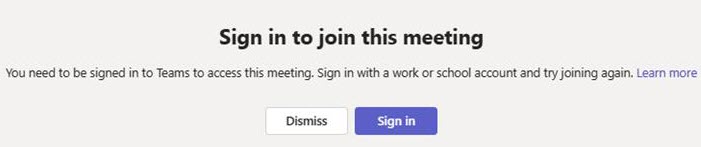
Ошибка 1. Вход для присоединения к собранию
Причина ошибки 1
Это происходит из-за параметров, управляющих анонимным присоединением.
Если внешний участник не вошел в систему с помощью рабочей или учебной учетной записи Teams и пытается присоединиться к собранию (в качестве анонимного пользователя), он получает сообщение в одной из следующих ситуаций:
- Параметр собрания организации Анонимные пользователи могут присоединиться к собранию отключен. Если этот параметр отключен, анонимные пользователи не смогут присоединяться к собраниям, организованным пользователями в вашей организации.
- Параметр собрания организации Анонимные пользователи могут присоединиться к собранию включен. Однако в политиках собраний, назначенных организатору собрания, параметр Анонимные пользователи могут присоединиться к собранию , отключен. Это предотвращает присоединение анонимных пользователей к собраниям, запланированным этим организатором.
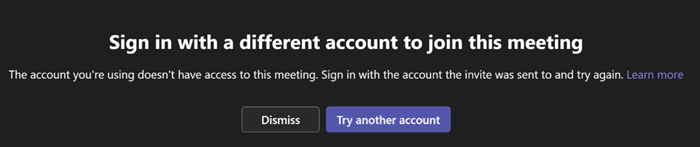
Ошибка 2. Вход с другой учетной записью для присоединения к собранию
Причина ошибки 2
Это происходит из-за параметров, которые управляют анонимным присоединением и внешним доступом.
Если внешний участник вошел в систему с помощью рабочей или учебной учетной записи Teams и пытается присоединиться к собранию (в качестве пользователя, прошедшего проверку подлинности), он получает сообщение в одной из следующих ситуаций:
- В параметре внешнего доступа организации домен внешнего участника заблокирован или запрещен. Кроме того, анонимное присоединение отключено* в вашей организации.
- Домен внешнего участника не заблокирован или разрешен. Однако в параметре внешнего доступа организации внешнего участника домен организатора собрания заблокирован или запрещен. Кроме того, анонимное присоединение отключено* в вашей организации.
- Внешний доступ взаимодоступен как в организации внешнего участника, так и в организации организатора собрания. Однако внешний доступ блокируется политиками уровня пользователя со стороны организатора собрания или со стороны внешнего участника. Кроме того, анонимное присоединение отключено* в вашей организации.
*Анонимное соединение отключается одним из следующих способов:
- Параметр собрания организации Анонимные пользователи могут присоединиться к собранию отключен.
- Параметр собрания организации Анонимные пользователи могут присоединиться к собранию включен. Однако в политиках собраний, назначенных организатору собрания, параметр Анонимные пользователи могут присоединиться к собранию , отключен.
Решение
Чтобы управлять собраниями Teams с внешними участниками, следуйте инструкциям в руководстве Планирование собраний с внешними участниками в Microsoft Teams и выберите правильные параметры в соответствии с вашими потребностями.
Ниже приведены некоторые примеры ситуаций.
Разрешить всем типам внешних участников присоединяться к собраниям
- Включите анонимное присоединение в параметрах собрания организации.
- Включите анонимное присоединение в политиках собраний , назначенных пользователям в вашей организации, которым разрешено организовывать собрания с анонимными участниками.
Примечание. Чтобы разрешить анонимное присоединение к собраниям, организованным только определенными пользователями в вашей организации, включите анонимное присоединение в политиках собраний, назначенных этим конкретным пользователям, а затем отключите анонимное присоединение в политиках собраний, назначенных другим пользователям.
Примечание. Если домен организатора собрания заблокирован или запрещен в параметре внешнего доступа организаций внешних участников, внешние участники могут присоединяться к собраниям только в качестве анонимных пользователей.
Запрет всем внешним участникам присоединяться к собраниям
- Отключите анонимное присоединение в параметрах собрания организации.
- Блокировать внешний доступ.
- Отключите гостевой доступ. Для этого в Центре администрирования Microsoft Teams выберите Пользователи>Гостевой доступ, а затем установите для параметра Разрешить гостевой доступ в Teams значение Выкл.
Разрешить только внешним участникам присоединяться к собраниям в качестве пользователей, прошедших проверку подлинности, которым вы доверяете
- Отключите анонимное присоединение в параметрах собрания организации.
- В параметре внешнего доступа убедитесь, что домены внешних участников не заблокированы или разрешены.
- Для администраторов организаций внешних участников. В параметре внешнего доступа организаций внешних участников убедитесь, что домен организатора собрания не заблокирован или разрешен.
- Включите гостевой доступ.
Запретить организации собраний с анонимными участниками только определенным пользователям в вашей организации
- Включите анонимное присоединение в параметрах собрания организации.
- Отключите параметр Анонимные пользователи могут присоединиться к собранию в политиках собраний, назначенных этим конкретным пользователям.
Дополнительные сведения
Дополнительные сведения об анонимном присоединении к собранию см. в статье Управление анонимным доступом участников к собраниям Teams (ИТ-администраторы).
Исправить Microsoft Teams не может присоединиться к собранию или подключиться к нему.
Microsoft Teams упрощает совместную работу с другими людьми в Интернете. Вы можете организовать видеовстречи с коллегами, не выходя из дома. Но некоторые пользователи жаловались, что не могут присоединиться ни к одному собранию или сеансу видеоконференцсвязи в Microsoft Teams. Когда они щелкают Присоединяйтесь к собранию Microsoft Teams ссылка, они застряли в процессе подключения на своих экранах.
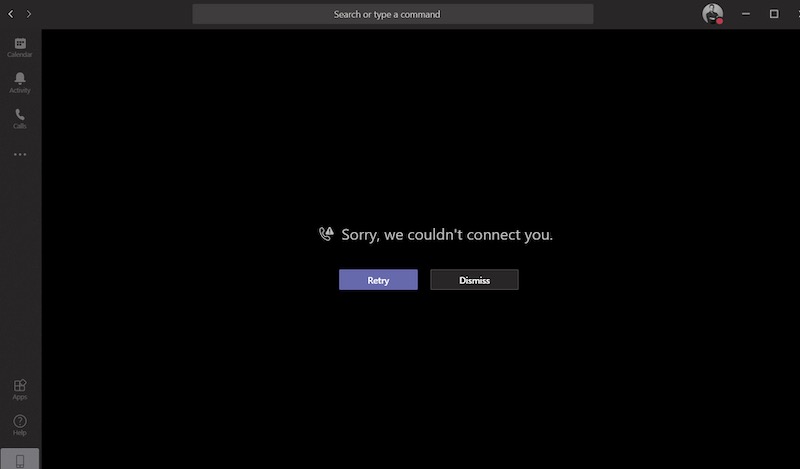
Некоторые пользователи получают сообщение об ошибке “Извините, нам не удалось вас подключить” а другие застревают в экране подключения. Для некоторых других кнопка присоединения просто не работает в настольном приложении Microsoft Teams для Windows 10 или компьютера Mac.
Как исправить ошибки Microsoft Teams, которые не подключаются или не могут присоединиться к собраниям
Чтобы помочь вам решить эту проблему с подключением к Microsoft Teams, вы можете попробовать каждый из перечисленных ниже методов по одному.
Метод №1 – перезапустите приложение Microsoft Teams
Вашему приложению Microsoft Teams на вашем компьютере может потребоваться быстрая перезагрузка, чтобы исправить ошибку. Найдите значок Microsoft Teams на панели задач Windows 10 или в док-станции macOS. Щелкните значок правой кнопкой мыши и выберите «Выйти». Теперь щелкните приложение еще раз, чтобы запустить его.
Программы для Windows, мобильные приложения, игры — ВСЁ БЕСПЛАТНО, в нашем закрытом телеграмм канале — Подписывайтесь:)
Метод № 2 – Выключите и снова включите устройство
Возможно, проблема в вашей сети. Выключение и выключение питания ваших устройств обновит ваше соединение.
- Закройте приложение Microsoft Teams и выключите компьютер.
- Отключите модем и роутер.
- Подождите не менее 1 минуты, прежде чем снова подключить их.
- После подключения к Интернету включите компьютер.
- Запустите приложение Microsoft Teams и повторите попытку.
Метод № 3 – очистить кеш Microsoft Teams
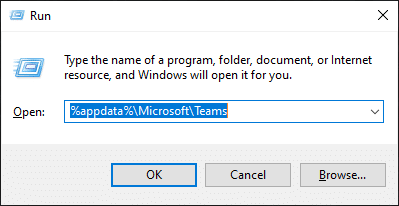
Как очистить кеш Microsoft Teams на ПК с Windows 10
- Обязательно полностью закройте приложение Microsoft Teams.
- Запустите диалоговое окно «Выполнить».
- Тип %данные приложения% и нажмите ОК.
- Ищите команды Microsoft.
- Выберите папку Cache.
- Удалите все файлы.
- Затем попробуйте повторно открыть Microsoft Teams.
Как очистить кеш Microsoft Teams на компьютере Mac
- Закройте приложение Microsoft Teams.
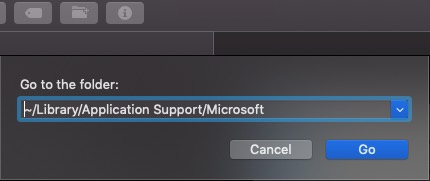
- Запустите Finder и нажмите Перейти> Перейти в папку.
- Введите этот путь к файлу в поле поиска «Перейти к папке»: ~ / Библиотека / Поддержка приложений / Microsoft
- Щелкните правой кнопкой мыши папку Teams и выберите Переместить в корзину.
- Перезапустите Microsoft Teams.
Обратите внимание, что вам нужно будет снова войти в свою учетную запись при запуске приложения Microsoft Teams.
Метод №4 – Обновите приложение Microsoft Teams
- В приложении Microsoft Teams щелкните изображение своего профиля.
- Прокрутите вниз и выберите Проверить наличие обновлений.
- Если есть доступные обновления, установите их.
- Перезагрузите приложение Microsoft Teams.
Метод № 5 – Использование Microsoft Teams Web
Если вы используете настольный клиент, вы можете попробовать использовать веб-приложение.
Метод № 6 – переустановите приложение Microsoft Teams.
Если ни один из вышеперечисленных способов не помог, попробуйте переустановить приложение.
- Сначала удалите Microsoft Teams.
- Зайдите в меню настроек вашего компьютера.
- Выберите Приложения.
- Выберите Приложения и функции.
- Ищите команды Microsoft.
- Щелкните приложение и выберите Удалить.
- В вашем браузере перейдите в https://www.microsoft.com/en-us/microsoft-teams/download-app.
- Выберите «Загрузить для рабочего стола» и выберите свою операционную систему.
Какой из вышеперечисленных методов поможет вам исправить ошибку Microsoft Teams? Это помогает другим пользователям узнать, что работает. Вы можете оставить свои комментарии ниже.
Программы для Windows, мобильные приложения, игры — ВСЁ БЕСПЛАТНО, в нашем закрытом телеграмм канале — Подписывайтесь:)
Не удается присоединиться к собранию в Microsoft Teams
Существуют различные типы сообщений, которые могут возникнуть при присоединении к собранию Teams. Вот как их устранить.
«Вход для присоединения к собранию»
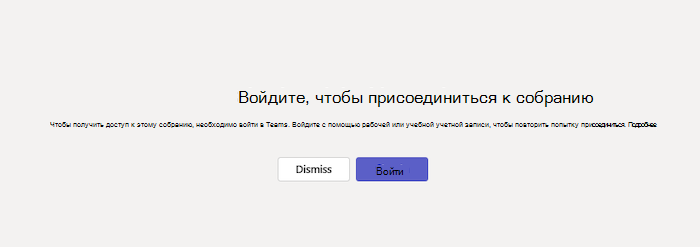
Если вы видите это сообщение, собрание не позволяет присоединиться к собранию, которые не вошли в систему с помощью рабочей или учебной учетной записи Teams, включая тех, кто присоединяется из Teams для личного использования. Для присоединения может потребоваться выполнить дополнительные действия:
- Если вы присоединяетесь из канала собрания или окна инкогнито в качестве анонимного пользователя, убедитесь, что вы вошли в рабочую или учебную учетную запись.
- Если вы являетесь организатором собрания и хотите разрешить пользователям, которые не выполнили вход, присоединиться к собранию, обратитесь к ИТ-администратору, чтобы изменить назначенные вам параметры собрания или политику собрания (дополнительные сведения см. здесь). На отражение изменений, внесенных ИТ-администратором, может потребоваться до 24 часов.
«Войдите с другой учетной записью, чтобы присоединиться к этому собранию»
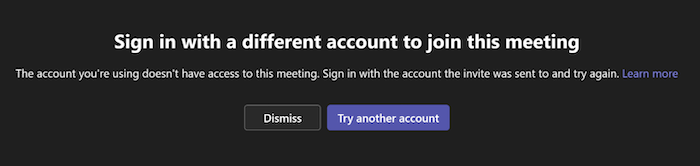
Если вы видите это сообщение, параметры администратора вашей организации или параметры администратора организации организатора собрания не разрешают проведение собраний между организациями. Для присоединения может потребоваться выполнить дополнительные действия:
- Если вы уже вошли в систему, попробуйте присоединиться из другой рабочей или учебной учетной записи. Убедитесь, что вы вошли в учетную запись, в которую было отправлено приглашение.
- Если вы являетесь организатором собрания и хотите разрешить пользователям из другой организации присоединиться к собранию, обратитесь к ИТ-администратору, чтобы настроить его для вас (дополнительные сведения см. здесь). На отражение изменений, внесенных ИТ-администратором, может потребоваться до 24 часов.
«Это собрание заблокировано».
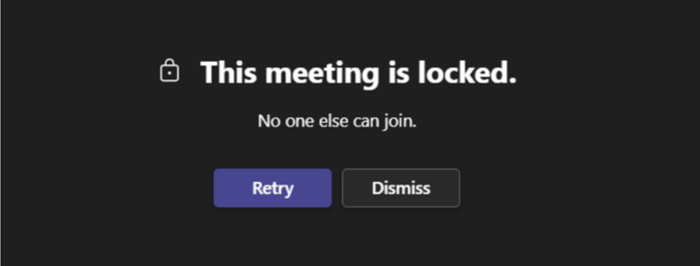
После начала собрания организаторы могут запретить вход новых участников, заблокируя его.
Обратитесь к организатору собрания, чтобы сообщить ему, что у вас возникли проблемы с присоединением. Если они разблокируют его, вы можете попробовать еще раз.
«Ваша политика организации не позволяет вам присоединиться к этому собранию»
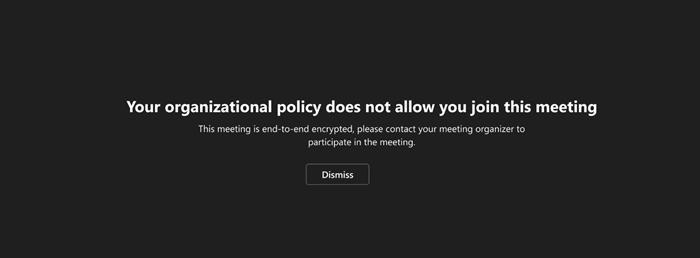
Вы не можете присоединиться, так как организатор включил сквозное шифрование для своего собрания. Обратитесь к организатору, чтобы сообщить ему, что у вас возникли проблемы с присоединением.
«Зал заседаний полон прямо сейчас».
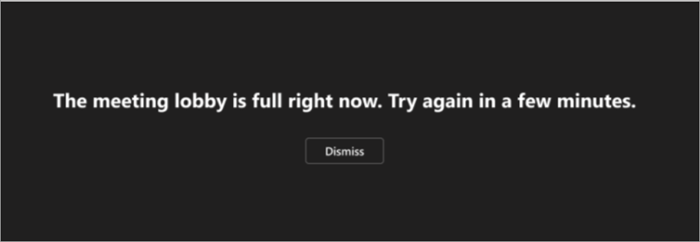
Если лобби заполнено, подождите несколько минут, прежде чем пытаться присоединиться еще раз. Вы можете войти, если другие участники присоединяются к собранию или покидают зал ожидания. Дополнительные сведения о параметрах лобби см. в статье Использование лобби в собраниях Teams.
«К сожалению, никто не ответил на ваш запрос о присоединении».
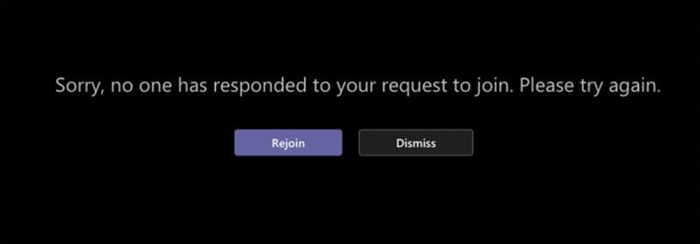
Если вы получаете это сообщение после 30 минут ожидания, время ожидания запроса истекло. Убедитесь, что вы присоединяетесь по правильной ссылке на собрание, и повторите попытку или обратитесь к организатору собрания, чтобы убедиться, что ваш запрос виден.
Руководство по устранению неполадок в переговорных комнатах в Microsoft Teams

Чтобы просмотреть переговорные комнаты в элементах управления собраниями, необходимо быть организатором запланированного закрытого собрания, собрания Meet Now, запланированного собрания канала или собрания канала Meet Now. Кроме того, необходимо присоединиться к собранию из поддерживаемого клиента Teams для Windows или macOS.
Клиенты Linux, Web, iOS, iPadOS, Android (включая Chromebook), ТСОП и VDI в настоящее время включены для участников переговорных комнат. Это означает, что участники, присоединяясь из этих клиентов, могут быть перемещены в переговорные комнаты, но не могут управлять переговорными комнатами.
Комнаты переговоров не отображаются в элементах управления собраниями, если:
- Вы не организатор собрания или не были настроены в качестве менеджера переговорных комнат.
- Собрание было отменено.
- Поток, в котором было организовано собрание канала, был удален.
- Собрание было организовано в частном или общем канале.
- Вы присоединились из неподдерживаемого клиента.
- Вы не из той же организации, что и организатор собрания.
- Переговорные комнаты отключены политикой на портале администрирования.
Некоторые участники собрания не были перемещены в нужные переговорные комнаты. Что мне делать?
Некоторые типы участников собрания не могут быть перемещены в переговорные комнаты:
- Участники, присоединившиеся с неподдерживаемых устройств, таких как CVI.
- Участники, которые в настоящее время не участвуют в собрании.
- Участники, использующие более старые версии Teams.
Совет: Ваше main собрание может служить переговорной комнатой для этих участников, которым не удается назначить одного из участников.
Если вы являетесь организатором собрания и по-прежнему испытываете проблемы с перемещением участников в переговорные комнаты, попробуйте повторно назначить их в комнаты. Дополнительные сведения о том, как это сделать, см. здесь.
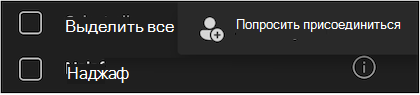
Организатор собрания также может попытаться назначить участника, которому не удалось присоединиться к переговорной комнате, перейдя в раздел Переговорные комнаты в элементах управления собранием, наведя указатель мыши на имя участника, пока рядом с именем участника не появится дополнительные параметры  , а затем выберите «Попросить присоединиться«. Затем участнику будет предложено присоединиться к комнате.
Существует несколько известных ограничений для перемещения участников, которые были назначены в открытую комнату:
- Участники, которые не находятся в переговорной комнате, не могут быть перемещены в другую комнату для переговоров.
- Участники, которые перемещены из открытого в закрытое помещение, приземляются в main собрания.
При попытке закрыть все переговорные комнаты отображается сообщение об ошибке. Что мне делать?
Попробуйте щелкнуть правой кнопкой мыши комнату, которую не удалось закрыть, и выберите Закрыть комнату в меню.
Почему некоторые из моих переговорных комнат не открылись?
Пустые комнаты не открываются. Кроме того, если установить таймер для переговорных комнат и никто не присоединится к комнате, эта комната не откроется.
Почему моя комната для переговоров с таймером была закрыта до истечения времени?
Если все участники покинут собрание до истечения таймера, комната закроется автоматически.
Разделы справки управлять параметрами лобби для собрания main?
С помощью этих параметров можно контролировать, должны ли участники собрания быть допущены в зал ожидания. Для получения дополнительных сведений щелкните следующую ссылку: Изменение параметров участника для собрания Teams.
Выбор завершения собрания в main завершения собрания или закрытия всех активных переговорных комнат?
Нет, если нажать кнопку Завершить собрание, main собрание просто закроется. Чтобы закрыть переговорные комнаты, выберите Закрыть комнаты в разделе Переговорные комнаты . Вы узнаете о том, что комнаты закрылись, когда их статус изменится на «Закрыто».
Что делать, если конечная точка телефона не перемещается?
Сообщите организатору или менеджеру переговорной комнаты о выполнении следующих действий:
- Проверьте, назначено ли вам место на панели.
- Если комната уже открыта, нажмите кнопку Назначить еще раз.
Что делать, если конечная точка телефона удалена?
Вы можете повторно войти в собрание.
- Если вы являетесь пользователем с телефонным подключением, вы присоединитесь к main комнате. Попросите организатора назначить вас в вашу комнату и переместить вас.
- Если вы являетесь пользователем call-me, вы сможете присоединиться к предыдущей комнате, в которую вы находились, нажав кнопку Присоединиться к комнате.
Что делать, если мои команды находятся в одной комнате, но телефонный звонок получает звук из другой комнаты при использовании звонка?
Удалите звонок по ТСОП и снова используйте call-me в Teams.
Каковы известные ограничения для поддержки по телефону?
- Если участники с телефонным подключением должны быть переназначены в комнату, если они отпадают и снова присоединиться к собранию.
- Прием и запрет передачи не поддерживается для участников телефонных (ТСОП), включая call-me.
- Запрос на присоединение не поддерживает участников ТСОП, включая call-me.
- Участники ТСОП, включая call-me, будут автоматически перемещены в комнаты, даже если параметр автоматического входа в переговорные комнаты имеет значение OFF.
- Участники с телефонным подключением будут приземляться в вестибюле при возвращении в main номер из переговорных комнат.
Совет: Организатор должен снова допустить участников, чтобы впустить их.
- Если у организатора есть лицензия на аудиоконференции, но у менеджера переговорных комнат нет лицензии на аудиоконференции:
- Если переговорные комнаты создаются менеджером переговорной комнаты, участники ТСОП могут присоединиться к main комнате с помощью набора номера или звонка. Однако они не могут переехать в переговорные комнаты.
Совет: Убедитесь, что у организатора и руководителя переговорного зала есть лицензия на аудиоконференции.
Каково максимальное число участников собрания для переговорных комнат?
Переговорные комнаты могут быть организованы для собраний до 300 участников. Существует несколько сценариев, которые отключают переговорные комнаты в элементах управления собранием:
- Если к собранию присоединяется более 300 участников и в какой-то момент количество участников будет меньше 300, комнаты для переговоровпо-прежнему будут отключены в элементах управления собранием.
- Если организатор собрания начинает организовывать переговорные комнаты, когда участников менее 300, общий размер собрания будет автоматически ограничен или заблокирован до 300 человек. Это означает, что не более 300 участников смогут присоединиться к собранию до тех пор, пока все переговорные комнаты не будут закрыты, удалены и не будут перезапущены.
Примечание: В последующих случаях собрания, которое уже было заблокировано с 300 участниками, больше участников не смогут присоединиться к этим будущим событиям до тех пор, пока переговорные комнаты не будут закрыты и удалены.
Истекает ли срок действия переговорных комнат?
Переговорные комнаты истекают, если они не будут открыты в течение последних 60 дней (как и любые другие собрания). Истекшие переговорные комнаты не отображаются в списке комнат. Организаторы не могут восстановить просроченные переговорные комнаты, но они по-прежнему могут управлять другими комнатами (если они есть и не истекли). Они также могут добавлять новые комнаты для переговоров (нумерирование будет следовать постепенно) или воссоздать все комнаты с нуля.
Каковы известные ограничения для организаторов собраний при выборе руководителей переговорных комнат?
Организаторы собраний имеют следующие ограничения при назначении руководителей переговорных комнат:
- Только выступающие в вашей организации могут быть выбраны в качестве менеджеров переговорных комнат.
- Только приглашенные докладчики могут быть выбраны в качестве менеджеров переговорных комнат.
- Количество менеджеров переговорных комнат ограничено 10.
- Люди присоединение в качестве участников и повышение из списка не может быть сделано руководителей переговорных комнат, даже если они приглашены.
- Менеджеры переговорных комнат не могут быть назначены определенным комнатам, но они могут свободно перемещаться между комнатами.
Каковы известные ограничения для создания переговорной комнаты перед собранием и предварительного назначения участников для переговорных комнат?
Организаторы собраний, использующие создание комнаты перед собранием и предварительное назначение участников, имеют следующие ограничения:
- Только организаторы собраний могут предварительно создать переговорные комнаты и предварительно назначить участников.
Доступность интерфейса перед собранием:
- Организаторы собраний могут получить доступ к предварительным собраниям только в том случае, если main собрание не продолжается и когда все переговорные комнаты закрыты. После начала собрания переговорными комнатами можно управлять только через панель переговорных комнат в активном собрании (для этого организаторы или руководители переговорных комнат должны присоединиться к собранию).
- Для предварительного назначения доступны только пользователи утвержденных организаций.
- Для предварительного назначения доступны только приглашенные участники и те, кто был назначен на предыдущих сессиях, независимо от того, приглашены ли они.
- Предварительное назначение участников невозможно, если в собрании более 300 приглашенных.
- Участники, которые были предварительно назначены и присоединились к main собранию поздно, после того, как переговорные комнаты уже были открыты, не будут автоматически перемещены в эти открытые комнаты.
- Предварительно назначенные участники, которые присоединяются к собранию main с неподдерживаемых устройств, не будут перемещены в переговорные комнаты при открытии комнат.
Создание помещений и параметры:
- Руководителей переговорных комнат можно назначить до собрания, перейдя к параметрам переговорных комнат на вкладке переговорной комнаты, которая доступна только после создания переговорных комнат.
- Максимальное ограничение времени, которое организаторы могут заранее создать помещения до начала собрания, составляет 60 дней. Через 60 дней срок действия предварительно созданных номеров истекает.
Как сообщить о проблемах с переговорными комнатами?
Поделитесь своими отзывами о переговорных комнатах, выбрав Справка > отправить отзыв в Teams. Вы также можете задавать вопросы в Microsoft Answers и Microsoft Tech Community. Чтобы устранить еще одну проблему с служба поддержки Майкрософт, необходимо иметь файлы журналов с компьютеров организатора собрания и участников собрания, которые можно экспортировать с помощью этих действий.