Как подключить беспроводные наушники к телефону, ноутбуку или компьютеру
Беспроводные наушники — выбор тех, кто хочет слушать музыку, аудиокниги, разговаривать и не быть привязанным к телефону или компьютеру в буквальном смысле — проводами. Расскажем, как использовать гарнитуру с разной техникой, и разберем возможные сложности при соединении.
Как подключить беспроводные наушники к телефону
Возможные проблемы и их решение
Как подключить беспроводные наушники к компьютеру или ноутбуку
Возможные проблемы и их решение
Как подключить наушники с помощью BlueSoleil
Как подключить беспроводные наушники к телефону
Возможные проблемы и их решение
Как подключить беспроводные наушники к компьютеру или ноутбуку
Возможные проблемы и их решение
Как подключить наушники с помощью BlueSoleil
Как подключить беспроводные наушники к телефону
Шаг первый — проверить, что у наушников все в порядке с уровнем заряда (это правило актуально, если нужно сопряжение и с телефоном, и с ноутом, и с ПК). Шаг второй — узнать, как наушники переводятся в режим сопряжения. Одни достаточно просто вынуть из кейса, на других необходимо нажать кнопку на чехле или самом наушнике — выяснить детали стоит в инструкции от производителя. Шаг третий — переходить к настройкам смартфона.
Подключение к телефону на Android
- Включите «синий зуб» в настройках или в панели быстрого доступа смартфона, сделав смахивающее движение вниз в верхней части экрана.
- Активируйте наушники по инструкции производителя и вернитесь в меню телефона.
- В зависимости от ОС смартфона выберите «добавить устройство», «поиск» или «обновить» рядом с блоком «доступные устройства».
- Следующий клик — на название наушников, когда те обнаружатся в перечне доступных для коннекта с телефоном гаджетов.
- Подтвердите соединение через «добавить» или «принять» (для некоторых телефонов на Android этот шаг не актуален) — готово, звук появится в наушниках.
К телефону на «Андроиде» можно подсоединить любые наушники — в том числе «яблочные» — и инструкция не будет отличаться. Но стоит учесть, что функционал «ушей» от Apple в этом случае будет ограничен. С работой и шумоподавлением все будет в порядке, но не получится отслеживать уровень заряда на экране телефона, управлять Siri и останавливать прослушивание, вынув один наушник из уха. Чтобы расширить возможности, понадобится установить на смартфон на базе Android сторонние программы: например, AirBatterу или Asistant Trigger.
Подключение к iPhone
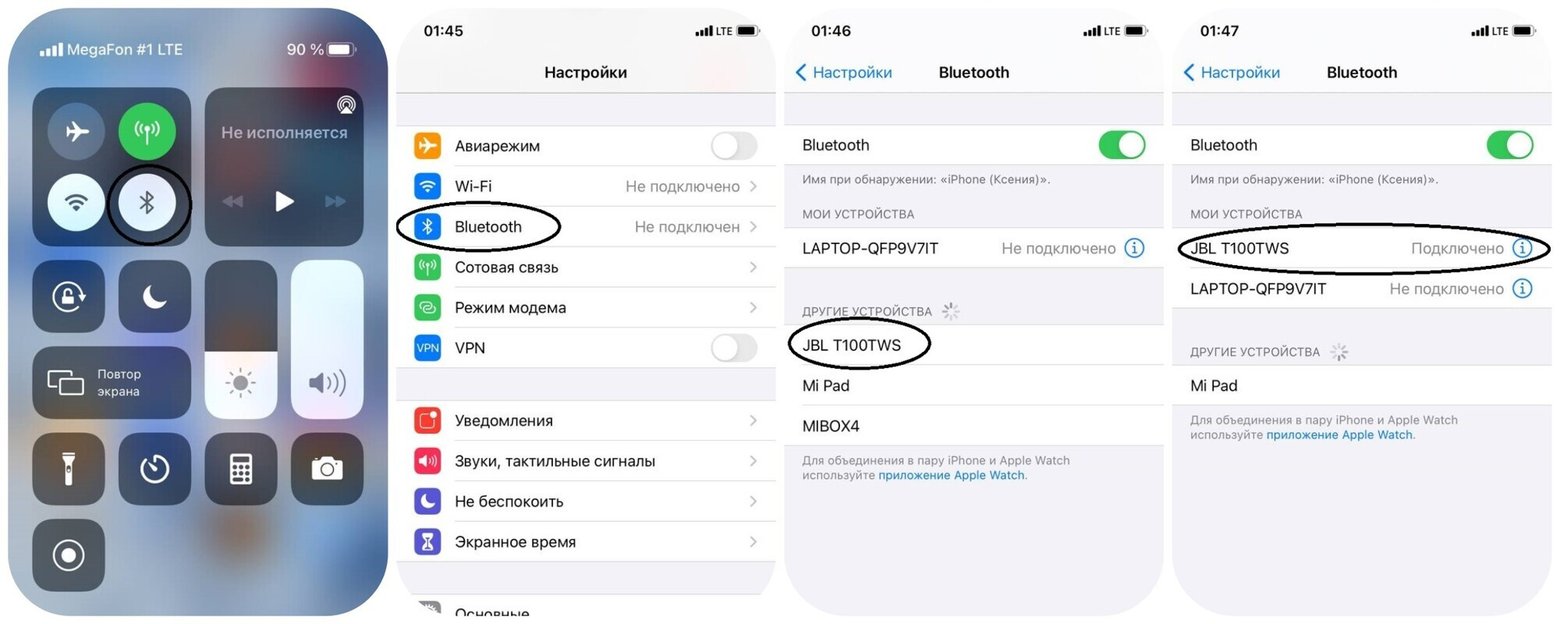
- Активируйте «Блютуз» через настройки телефона или пункт управления из верхнего правого угла экрана. Если модуль работает, иконка будет синей, а свитчер — зеленым.
- Включите наушники, чтобы связать их со смартфоном.
- Название девайса появится в разделе «Другие устройства», если вы используете их впервые. Нажмите на него.
- Когда рядом с гаджетом встанет надпись «подключено», наушники готовы к работе.
Если пользуетесь iPhone и AirPods, процесс становится быстрее. Нужно открыть кейс с наушниками, иногда — нажать на кнопку на корпусе и поднести чехол к телефону с работающим Bluetooth. Когда на экране телефона появится изображение наушников и предложение «подключить», выберите последнее — пара создана.
Возможные проблемы и их решение
Телефон не находит наушники. Попробуйте включить и выключить Bluetooth на смартфоне и перезагрузить сами наушники. Убедитесь, что оба девайса хорошо заряжены и находятся близко друг к другу. Возможно, наушники перешли в режим ожидания (если подсоединение к телефону долго не происходило). В этом случае нужно зажать кнопку на «ушах» на несколько секунд или вернуть их в чехол и снова достать.
Телефон видит наушники, но они не работают. Возможная причина — наушники находятся в активном соединении с другим гаджетом, который вы уже использовали раньше. Его нужно выключить и заново подсоединить наушники к нужному смартфону.
Работает только один наушник. Вероятно, «уши» не синхронизированы между собой. Решение — вернуть их в кейс, достать одновременно и подключить к телефону (точная инструкция зависит от модели: например, кнопки на Xiaomi Redmi Airdots или моделях Jabra для перезагрузки нужно зажать одновременно, чтобы они начали мигать белым). Или выключить и снова активировать наушник без звука, если возможность предусмотрена производителем.
Можно ли к компьютеру подключить наушники от телефона
Как к компьютеру подключить наушники от телефона �� Комплектующие и аксессуары
Компьютеры и ноутбуки имеют встроенную звуковую плату, что дает возможность подключить наушники с микрофоном к устройству без особых проблем. Стационарные ПК, как правило, имеют гнезда для этого аксессуара на задней и передней панели. Ноутбуки оснащены входными отверстиями с одной из сторон. Разъем мини-джек имеет стандартный размер 3,5 миллиметра и используется повсеместно. Стандартный джек — 6,5 миллиметров. Используется в основном на студийной аппаратуре и для мониторных наушников. Микро-джек, имеет размер – 2,5 миллиметра. Такой микроразъем использовался на старых сотовых телефонах.
Также подобные разъемы на компьютере подразделяются по цвету: зеленый – это вход для наушников, розовый – микрофонный вход, остальные цвета используются для подключения линейного выхода, дополнительных колонок и т.п. На ноутбуках иногда используется комбинированный разъем. То есть устанавливается всего один вход, который включает в себя сразу подключение и наушников, и микрофона.
- Практически все современные компьютеры оборудованы звуковой картой, делающей возможным воспроизведение звуков с компьютера. Звуковая карта может как устанавливаться отдельно, так и быть встроенной в материнскую плату. Но где бы она ни была установлена, на задней стенке системного блока будут присутствовать разъемы для подключения различных звуковых устройств: колонок, микрофона и наушников. На многих системных блоках эти же разъемы дублируются и на передней панели системного блока, что делает подключение наушников еще более быстрым и удобным. В ноутбуках разъемы для подключения аудио устройств можно найти либо на левой части корпуса, либо на передней.
- Разъем для колонок и наушников маркируется обычно зеленым цветом, а для микрофона — розовым. Чтобы ошибиться было совсем невозможно, рядом с разъемом нанесено обычно и схематическое изображение того устройства, для подключения которого он предназначен.
- Когда все разъемы идентифицированы, остается лишь вставить штекеры в соответствующие гнезда. Чаще всего процесс подключения наушников на этом благополучно заканчивается. Но может быть и такое, что наушники после подключения останутся безмолвными. В этом случае наступает время переходить к поиску неисправностей.
Прежде всего, следует проверить работоспособность самих наушников. Самый простой способ это сделать — подключить их к любому другому устройству: плееру, телевизору и т.д. Если же наушники исправны, стоит начать поиск программных неисправностей:
Проверяем, установлены ли драйвера на звуковую карту. Для этого при помощи поиска находим в панели управления диспетчер устройств. Открыв его, переходим к строчкам, относящимся к аудиоустройствам — «аудиовыходы и аудиовходы». При нормальной работе всех устройств рядом с ними не будет никаких значков: крестиков или восклицательных знаков. Если же такие значки имеются, необходимо переустановить драйвера звуковой карты. Возможно также, что в системе windows звук убавлен до минимума. Прибавить громкость можно нажав на значок динамика, находящийся в правом нижнем углу рабочего стола.
Как подключить проводные и беспроводные наушники к компьютеру
Какие способы подключения существуют
Есть несколько вариантов подключения аудиоустройств. Какой из них выбрать, зависит от разъёмов самих наушников и имеющихся в компьютере интерфейсов. Всего есть три основных способа.
Мини-джеки
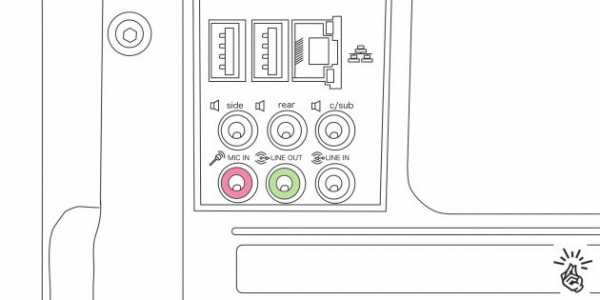
Иллюстрация: Артём Козориз / Лайфхакер
Самый распространённый вид подключения — 3,5-миллиметровые аудиоразъёмы звуковой карты. В стационарных компьютерах для наушников и микрофона используются отдельные гнёзда (Mic и Line out), в ноутбуках ради экономии места — одно, комбинированное.
Bluetooth

Иллюстрация: Артём Козориз / Лайфхакер
Проводные наушники постепенно вытесняются беспроводными, которые обычно подключаются по Bluetooth. Для работы нужен соответствующий модуль. В ноутбуках он есть по умолчанию, в стационарных компьютерах, как правило, только в дорогих моделях материнских плат.
USB

Иллюстрация: Артём Козориз / Лайфхакер
К универсальному разъёму USB можно подключить массу различных устройств, в том числе и наушники. Довольно экзотический вариант, применяется чаще всего в стационарных ПК для подключения игровых гарнитур.
Сейчас читают ��
Как подключить проводные наушники без микрофона к компьютеру

Иллюстрация: Артём Козориз / Лайфхакер
Проблем с подключением таких наушников, скорее всего, не возникнет, но на всякий случай рассмотрим и этот вариант. Поскольку микрофона нет, провод будет всего один. Вставить его нужно в аудиоразъём зелёного цвета на задней или передней панели компьютера. В ноутбуках цветовой маркировки может не быть, а в качестве обозначения используется символ наушников.
Как подключить проводные наушники с микрофоном к компьютеру

Иллюстрация: Артём Козориз / Лайфхакер
Подключение гарнитуры не намного сложнее. Если провода два, то нужно лишь вставить их в аудиоразъёмы в соответствии с цветовой или символьной маркировкой. Провод наушников обычно зелёный, микрофона — розовый.
Затруднение вызывают ситуации, когда количество проводов и доступных гнёзд не совпадает. В таком случае понадобятся соответствующие переходники.

Иллюстрация: Артём Козориз / Лайфхакер
Например, для подключения стандартной гарнитуры с двумя проводами к ноутбуку с одним комбинированным аудиоразъёмом понадобится адаптер, с одной стороны которого два гнезда 3,5 мм, а с другой — штекер.

Иллюстрация: Артём Козориз / Лайфхакер
Для подключения гарнитуры с одним проводом к стационарному ПК с двумя разъёмами нужен обратный переходник: с одной стороны гнездо на 3,5 мм, с другой — два штекера.
Как подключить USB-наушники к компьютеру

Иллюстрация: Артём Козориз / Лайфхакер
Наушники с USB-кабелем подключаются предельно просто. Для этого нужно найти свободный разъём USB и вставить в него штекер. Через несколько секунд аудоустройство автоматически определится в системе и заработает.
В теории для подключения наушников подходят любые разъёмы, но иногда гнёзда на передней панели могут не поддерживаться. В таком случае следует переключить штекер в один из разъёмов материнской платы сзади компьютера.
Как подключить беспроводные наушники к компьютеру

Иллюстрация: Артём Козориз / Лайфхакер
Для работы беспроводных наушников в компьютере должен быть встроенный или внешний Bluetooth-модуль. Для подсоединения убедитесь, что он активирован, включите наушники, а затем перейдите в настройки Bluetooth. Дождитесь, пока система обнаружит наушники, найдите их в списке и нажмите «Подключить».
Как проверить работу наушников
Протестировать работу наушников можно, если включить воспроизведение звука в любом приложении. Например, запустив видео на YouTube или музыку в плеере. Для проверки микрофона можно записать звук в стандартном диктофоне или позвонить кому-то в Telegram либо другом мессенджере.
Если наушники по какой-то причине не работают, воспользуйтесь советами из статьи Лайфхакера для решения проблемы.
Читайте также ������
Подключить гарнитуру от телефона к компьютеру
Написать комментарий
Как использовать на компьютере гарнитуру.
Как подключить микрофон гарнитуры телефона к компьютеру.
Гарнитура — это наушники, имеющие в своем составе микрофон.
Штекер гарнитуры имеет такое название как TRS(Tip, Ring, Sleeve), если контактов три, а разъем для TRS штекера имеет название — jack.Есть размеры — 2,5 мм — использовался на некоторых телефонах Nokia; 3,5 мм — самый распространенный и 6,35 мм.
Если контактов на штекере четыре, то он уже будет называться — TRRS, если пять — TRRRS,
если контакта два, то просто — TS, связано это с тем, что
Ring — это кольцо, и буквой R обозначается количество колец на штекере.
Tip — Наконечник.
Sleeve -Гильза, втулка.
Почему микрофон гарнитуры для телефона и микрофон для компьютера несовместимы.
Если микрофон для компьютера монофонический, то два последних контакта штекера замкнуты между собой, а третий контакт является общим, землей — GND(Сокращенно от Ground).Если микрофон стерео — то, как и на наушниках, крайний контакт — левый канал, средний — правый канал.

Цвет провода правого канала обычно красный, синий.
Цвет провода левого канала — белый, зеленый.
Цвет общего провода — черный, синий, золотистого цвета, экран.
Обычно просто засунуть штекер гарнитуры в гнездо микрофона и использовать микрофон нельзя, так как длина четырех-контактного и трех-контактного штекеров одинаковы- контакты «общий» и «земля замкнутся между собой», либо контакт gnd или mic будет висеть в воздухе — в зависимости от площади и удаленности контакта для земли в гнезде разъема, и микрофон гарнитуры работать не будет.
Гарнитура может иметь два типа распайки штекера:
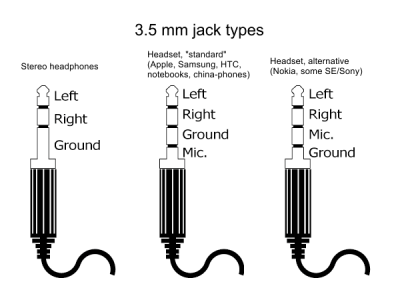
Контакт у основания может быть общим — GND, следующий контакт после контакта основания — MIC и наоборот у основания может быть контакт MIC , а общим GND может являться контакт после контакта у основания.
Распайка гарнитуры согласно стандарту Open Mobile Terminal Platform (OMTP):

Распайка гарнитуры согласно стандарту или иногда CTIA (Cellular Telephone Industries Association), (такой стандарт использует Apple iPhone):

Для того, чтобы использовать микрофон гарнитуры на компьютере нужно сделать переходник.
Для этого необходимо четырех-контактное гнездо, а к гнезду припаять другой штекер, либо припаять прямо к штекеру провода от другого штекера — всё делается в соответствии с распиновкой штекера микрофона по отношению к штекеру гарнитуры.Необходимо подать сигнал на компьютер от двух контактов — GND и MIC(на штекере, который вставляется в разъем микрофона на компьютере замкнуть правый и левый канал):
CTIA, AHJ:

OMTP:

Как подключить наушники гарнитуры телефона к компьютеру.
Для того, чтобы на компьютере работали и наушники гарнитуры вместе с микрофоном — для микрофона мы сделали штекер выше, а для наушников необходим отдельный штекер, который подсоединяется к разъему вывода аудио-сигнала на компьютере:

ОЦЕНИТЕ ДАННУЮ ПУБЛИКАЦИЮ:
Отправить рейтинг
Средний рейтинг / 5. Количество оценок:
Мы сожалеем, что эта публикация Вас не устроила.
Напишите, пожалуйста, что Вам конкретно не понравилось, как можно улучшить статью?(оценка будет засчитана только при наличии отзыва)
Спасибо за ваш отзыв!
Как подключить наушники к компьютеру на Windows 7/10/XP
Большинство «геймерских» гарнитур требует дополнительных знаний во время настроек и подключения к ПК
Разъёмы для гарнитуры: условные обозначения и маркировка
Производители системных блоков для персональных компьютеров оснащают прибор специальными звуковыми платами, однако разъёмы для подключения наушников есть и на передней панели. Чаще всего это привычные для нас разъёмы USB. Кстати, такой вид подключения считается наиболее прогрессивным, так как расшифровка звукового кода происходит не через звуковую карту ПК, а с помощью внутреннего оборудования самих наушников. Соответственно, при качественной гарнитуре даже на слабой звуковой карте вы получите качественный звук.
Не вставляйте штекер от наушников в несоответствующие гнёзда: они не только не будут работать, но и могут выдать короткое замыкание
Мы видим, что выходы для наушников и микрофона различаются не только по цвету (розовый и салатовый, соответственно), но и по маркировке. Аналогичную окраску имеют и штекеры гарнитуры, поэтому спутать способ подключения невозможно. Тем не менее, наушники со встроенным микрофоном подключаются в оба штекера сразу. Если второй провод отсутствует, то для полноценной работы прибора необходимо приобрести специальный переходник с двумя концами.
Если вы заметили, что штекер от гарнитуры туго входит в разъём, не пугайтесь, это делается специально для удваивания срока службы гнезда
ВАЖНО!
Сразу после подключения съёмных устройств начнётся поиск и автоматическая установка драйверов, поэтому не следует прерывать данный процесс путём закрытия всплывающего окна нажатием мышки.
Подключение наушников с микрофоном и без: характерные отличия
Гарнитура или наушники с микрофоном — это комплексное устройство, которым можно пользоваться в играх на ПК, видеозвонках и других операциях, требующих одновременного прослушивания и разговора. Если в прослушивающем устройстве встроен микрофон, тогда он обязательно должен быть подсоединён к двум входам либо на передней, либо на задней панели.
На устройствах с двумя аудиоканалами и микрофоном штекер разделён тремя полосками на контакты
Обыкновенные наушники с двумя контактами на штекере подсоединяются в стандартное зелёное гнездо. Для данного типа гаджета не нужны специальные адаптеры и переходники. Сразу после помещения штекера в нужный модуль наушники начинают функционировать.
ОБРАТИТЕ ВНИМАНИЕ!
Старайтесь не использовать прямоугольные выходы для подключения акустической системы, так как звучание в таком контакте оставляет желать лучшего. Поэтому для отличного воспроизведения музыки лучше использовать 3,5-миллиметровый розовый аудиоджек.
Как правильно выбрать и подключить наушники с микрофоном.В специальной публикации нашего портала мы подробно расскажем о том, как подключить наушники с микрофоном. Вы узнаете какие наушники выбрать для компьютера, лучшие Bluetooth-гарнитуры для ПК, лучшие игровые наушники с микрофоном и как правильно использовать наушники с микрофоном для ПК.
Могут ли наушники от телефона работать на компьютере: как их подключить
Наушники для мобильных устройств обычно оснащены микрофоном, т.е. являются гарнитурой, поэтому могут возникнуть проблемы при их подключении на ПК. Чтобы девайс надёжно и правильно работал, его необходимо подсоединить к розовому гнезду на системном блоке компьютера.
ВАЖНО!
Узнать, есть ли микрофон в наушниках, поможет штекер. Обычно он имеет три разделяющие полоски, которые указывают на контакты двух аудиовыходов и одного микрофона.
Не все наушники от телефона подходят для прослушивания музыки на ПК
Для того чтобы настроить наушники от телефона на компьютер с операционной системой Windows XP, необходимо выполнить следующий порядок действий:
- Переходим в меню «Пуск», «Панель управления», «Звуки и аудиоустройства».
- Переходим на вкладку «Речь», в появившемся окошке выбираем «Громкость», «Параметры» и «Свойства».
- Устанавливаете флажок напротив значка микрофона. После чего произведите перезагрузку ПК, за счёт выполненных манипуляций устройство должно работать.
Подключение блютуз-наушников к ноутбуку при помощи встроенного модуля
Для ноутбуков, которые оснащены Bluetooth-модулем, подойдёт беспроводная гарнитура. Чтобы её подсоединить и «заставить» работать, необходимо выполнить ряд настроек:
- Переходим в «Диспетчер устройств». Для этого на рабочем столе по ярлыку «Мой компьютер» кликаем правой кнопкой мыши, находим «Свойства» и переходим туда.
- Открываем вкладку «Диспетчер устройств» (с левой стороны перечень), смотрим на работоспособность блютуз-драйверов. Если на них нет восклицательного знака, значит, переходим к подключению наушников (если есть, тогда обновляем нужные утилиты).
- Находим на наушниках кнопку включения. Она обычно маркируется соответствующим образом, удерживаем её столько, пока не появится индикатор на гарнитуре.
- В правом нижнем углу «Рабочего стола» ноутбука находим значок блютуз, нажимаем правой кнопкой мыши и выбираем вкладку «Добавить устройство».
- Далее указываете нужное вам устройство и включаете его по подсказкам на мониторе.
ОБРАТИТЕ ВНИМАНИЕ!
Операционная система нового поколения может запросить код для беспроводного оборудования. Поэтому введите 0000. Это стандартный показатель для подобного рода аппаратуры.
Основы подключения Bluetooth-наушников к компьютеру
Для правильной настройки Bluetooth-гарнитуры на ПК необходимо убедиться, что устройство оснащено нужным адаптером. В противном случае вам придётся купить соответствующий модуль, который внедряется в стандартный USB-разъём. Аналогично проверяем драйвера, как и в предыдущем действии. После проведённых манипуляций обязательно убедитесь, что оба устройства «Сопряжены», и смело проверяйте звучание.
Если вы устанавливаете гарнитуру для Skype, вам необходимо выполнить настройку непосредственно в ПО
Как просто переключить звук с колонок на наушники на компьютере: элементарные манипуляции
Если ранее при подключении наушников вам приходилось вынимать штекер колонок из соответствующего гнезда, то теперь это делать необязательно. Чтобы наладить работоспособность звука в гарнитуре, можно просто выключить питание колонок на задней панели акустического прибора или усилителе (в зависимости от модификации прослушивающего устройства).
Наушники и колонки одновременно воспроизводить звук не могут!
Другой способ предусматривает более приемлемое решение, но трудоёмкое. Чтобы его выполнить, необходимо вызвать специалиста или ознакомиться с данным видеосюжетом.
Пошаговая настройка звука в наушниках при помощи ПО на ПК
Для настройки звука, не раздражающего слух, можно воспользоваться подручными инструментами, которые есть в каждой ОС Windows. Рассмотрим их подробнее:
Обратите внимание, что в «Диспетчере» не должно быть отметок о неизвестных драйверах и устройствах
- Для начала дождитесь отклика драйвера, и лишь только потом, если звучание не появилось, можно попытаться поискать проблему в «Панели управления» («Оборудование и звук»). Находите своё устройство и проверяете в «Свойствах» работоспособность драйвера.
- В нижнем правом углу есть кнопка с динамиком. Посмотрите, не установлен ли на ней запрещающий знак (который характеризует режим «Без звука»). Если он установлен, поднимите шкалу вверх до нужного предела и проверьте звучание.
- Если звук воспроизводится только в одном наушнике (левом или правом), в таком случае нужно проверить устройство на другом компьютере или ноутбуке. Если ситуация похожая, значит, сама гарнитура неисправна.
- Также вы можете попытаться почистить контакты вашего прослушивающего устройства и разъёма при помощи ватной палочки, смоченной в спирте. Достаточно немного её увлажнить, а не заливать, чтобы капало.
- Также вы можете выполнить переустановку драйверов для звуковой карты вашего ПК. Желательно скачивать их с официального ресурса, чтобы они не вышли из строя в непредвиденный момент.
ПОЛЕЗНАЯ ИНФОРМАЦИЯ!
Качество звучания может зависеть как от работоспособности соответствующего разъёма и звуковой карты, так и от проблемы в самих наушниках. Поэтому прежде чем удалять нормально функционирующие драйвера, найдите точную причину.
Как сделать настройку микрофона в наушниках для использования на ПК через «Панель управления»
Перед настройкой убедитесь в правильности подключения всех проводов
Наушники с микрофоном в зависимости от модели могут иметь один или два провода для подключения. Если устройство оснащено двумя кабелями, соответственно, они подключаются: зелёный штекер к разъёму такого же цвета, розовый (красный) к аналогичному оттенку. Когда имеется один провод, здесь важно не только правильно подсоединить его в посадочное место с соответствующей маркировкой, но и выполнить некоторые манипуляции в настройках:
- Заходим в «Пуск», «Панель управления», «Оборудование и звук», «Звук».
- Переходим на вкладку «Запись» из всплывающего окна, нажимаем «Микрофон» и переходим в его «Свойства» внизу окошка.
- Нажимаем «Прослушать», ставим флажок «Прослушать с данного устройства» и нажимаем «ОК».
- Проверяем громкость микрофона во вкладке «Уровни» и нажимаем кнопку «ОК».
После данной манипуляции ваш микрофон готов к использованию.
Проблема решаема, если наушники не подключаются к компьютеру
Что делать, когда наушники отказываются работать на «крупном» устройстве. Прежде всего, необходимо разобраться в причине и первым делом проверить девайс на другом приборе. Если всё в норме, переходим к списку проблем, решаемых за считанные минуты.
Отсутствует подключение разъёма к системному блоку
Бывает, что передняя панель не задействована в «Диспетчере устройств», поэтому её нужно настроить. Открываем RealtekHD, у вас это может быть другое ПО. В появившемся окне «Настроек» отмечаем галочку «Подключиться к передней панели».
Настройка наушников на компьютере с Windows 7 — пошаговая инструкция
На каждой ОС способ настройки наушников может разниться, поэтому рассмотрим для Windows 7 инсталляцию отдельно.
| Иллюстрация | Описание действия |
| Заходим в трей, нажимаем на значок с динамиком кликом правой кнопки и переходим в «Устройства воспроизведения». Перед вами открывается такое окошко. Чтобы воспроизведение было исправным, динамики должны быть отмечены зелёной галочкой, как на фото. | |
| Если она отсутствует, нажмите правой кнопкой мыши и выберите «Показать отключённые устройства». | |
| На выбранной утилите снова нажимаете правой кнопкой мыши и включаете устройство. | |
| Переходите в свойства динамика и проверяете громкость, устанавливаете нужный маячок на желаемое место. |
ПОЛЕЗНАЯ ЗНАТЬ!
При работе с программным обеспечением звуковой карты наушники должны быть подключены в нужный разъём. Если их нет в гнезде, настройка не будет выполнена правильно.
Проверка драйвера и настройка наушников на компьютере с ОС Windows 10
Большинство пользователей уже переходит на ОС Windows 10, аргументируя своё действие усовершенствованием системы и наличием обширных дополнительных возможностей. Но они сталкиваются с проблемой воспроизведения звука через наушники, почему это происходит, берётся объяснить редакция Tehno.guru:
- Первое, что мы делаем, − уточняем производителя звуковой платы (у большинства из нас − Realtek, если нет, находите своё).
- Затем переходим на официальный сайт, он обычно появляется на первой странице выдачи.
- Выбираемвкладку HDAC (High Definition Audio Codecs). Запускаем инсталляцию и проводим все действия при помощи подсказок, удаляя старое ПО.
- Обязательно делаем перезагрузку ПК.
После этого проблема должна быть решена, при этом в «Диспетчере устройств» вы будете видеть все подключённые к вашему ПК без «знаков внимания» (жёлтые треугольники). Далее переходим к настройке наушников.
| Иллюстрация | Описание действия |
| Переходим в «Устройства воспроизведения» и видим окошко с подключёнными устройствами. Запуск можно сделать через значок динамика в нижнем правом углу. | |
| Нажимаем свойства два раза для того, чтобы попасть к драйверам. | |
| Нажимаем кнопку «Обновить». Если её нет, значит, установлена последняя версия утилиты. |
Почему возникают ошибки при подключении
По истечении времени вы можете заметить, что один аудиовыход или гарнитура вовсе не работает на ПК, при этом всё было правильно настроено. Это часто связывается со следующими проблемами:
- Устарели драйвера. Попытка их обновить решит проблему.
- Выполнена переустановка ОС. Данная процедура требует повторной установки утилит.
- Загрязнение контактов проводных устройств. Здесь их лучше обработать антисептиком.
- Дисфункция блютуз-гарнитуры. Данная проблема часто связана с выходом из строя адаптеров.
- Контролируйте уровень громкости. Бывает, что кто-то случайно поставил бегунок на минимум, вследствие чего возникает подобная проблема (такое наблюдается в домах, у кого есть дети).
Уважаемые читатели, делитесь своим опытом в подключении наушников к ПК, возможно, вы знаете другие способы. Также задавайте вопросы в комментариях, мы с удовольствием ответим на них.
Как подключить беспроводные наушники к компьютеру? Ответ от iCover.ru

Для подключения беспроводных наушников к компьютеру потребуется наличие встроенного модуля беспроводной связи. Если он не интегрирован в материнскую плату, тогда следует приобрести USB Bluetooth адаптер и подключить его в соответствующий порт. Установка требуемых драйверов осуществляется автоматически.
Для включения Bluetooth на ПК потребуется кликнуть на значок, отображенный на панели уведомлений. Также имеется и другой способ с помощью кнопки «Пуск» и пункта «Устройства». После активации Bluetooth нужно добавить беспроводные наушники с гарнитурой.

Также для подключения беспроводной гарнитуры к персональному компьютеру используется следующий способ. Необходимо нажать сочетание клавиш Win+I для входа в раздел «Параметры»:
-
1. Зайдите в «Устройства».
2. Активируйте «Bluetooth».
3. Включите беспроводные наушники. Необходимо удерживать кнопку питания, пока она не начнет мигать. При удерживании ее на протяжении 10-15 секунд происходит процесс обнаружения и сопряжения.
4. Кликните «Добавить устройство». Компьютер в автоматическом режиме будет искать доступное оборудование для синхронизации.
5. Выбрать 1-й тип.
6. Процесс поиска. Обнаружится беспроводная гарнитура, которую нужно выбрать для выполнения синхронизации.
В некоторых случаях может потребоваться установка драйверов на подключаемую гарнитуру. Но, как правило, их инсталляция происходит в автоматическом режиме.
Подключить наушники с микрофоном к ПК и ноуту – Решение (3 мин)

Чтобы подключить наушники с микрофоном к компьютеру или ноутбуку, нужно правильно «подружить» штекер наушников и соответствующий разъем. Проблемы возникают когда один комбинированный штекер (наушники+микрофон), нужно подключить к двум отдельным разъемам для наушников и отдельно для микрофона. Либо наоборот. Это можно исправить переходниками.
Рассмотрим проблемы с подключением проводных наушников к ПК и вытекающие проблемы. После подключение наушников с микрофоном, не забудьте выполнить отдельно настройку микрофона.
1. Подключаем наушники с микрофоном к компьютеру с 1 штекером → в 1 разъем
Комбинированный одинарный штекер (наушники + микрофон) подключается → в комбинированный одинарный разъем (наушники + микрофон) = наушники и микрофон должны работать сразу после подключения. Если нет — делаем настройку.
Этот вариант подключения актуален для всех новых стационарных ПК и ноутбуков. Подключение наушников с микрофоном к ноутбуку, ничем не отличается от подключения гарнитуры к стационарному компьютеру.

Предназначение кружочков на комбинированном штекере

Комбинированный (совмещенный вариант) разъема — наушники + микрофон
В современных ноутбуках для удобства и экономии места, нет отдельного разъема под микрофон. За частую только один комбинированный разъем для наушников и микрофона 3,5 мм (нет отдельного разъема для микрофона).
2. Подключаем наушники с микрофоном к ПК с 1 штекером → в 2 разъема
Комбинированный одинарный штекер (наушники + микрофон) подключается → в раздвоенный разъем (отдельно наушники и отдельно микрофон) = для нормальной работы наушников и микрофона, нужен переходник с 1 разъема на 2.

Переходник с 1 разъема на 2

- Подключаем наушники с 1 штекером (комбинированным) → в 2 разъема (раздвоенный) к ПК, с помощью переходника с 1 разъема на 2. Если у вас его нет, то стоит его приобрести. Стоит он не дорого и продается в любом магазине электроники.
- Если наушники после подключения не работают, делаем отдельную настройку в системе. Старая модель ноутбука с раздельными разъемами
Все наушники для телефона имеют один комбинированный штекер (наушники + микрофон). Как и большинство современных проводных наушников, игровых и музыкальных, имеют одинарный штекер.

Входы на задней панели
3. Подключаем наушники с микрофоном к компьютеру с 2 штекерами → в 1 разъем
Если у ваших наушниках с микрофоном 2 штекера (раздвоенный), а в компьютере 1 разъем mini-jack, то нужно приобрести соответствующий переходник с 2 на 1. → После чего, 2 штекера подключаем в соответствующие разъёмы, cм. картинку ниже. Главное, чтобы это были не просто «раздвоители», а именно переходники с микрофонным входом\выходом.
Если наушники после подключения не работают, делаем настройку в системе.
Если у вас 2 разъёма, отдельно наушники и микрофон, то при подключении одинарного мини-джека, например, в разъём наушников, микрофон работать не будет.
Отдельные разъемы на микрофон и наушники, можно встретить в стационарных ПК и в старых моделях ноутбуков (либо в игровых ноутах).
 1. Комбинированный (совмещенный вариант) разъема — наушники + микрофон
  Переходник с проводом
4. Настраиваем микрофон наушников отдельно
В трее у часов: правой кнопкой по динамику → записывающие устройства → правой кнопкой по вашему микрофону → свойства → уровни → и выставляем уровень примерно на 85-95.

- Иногда нужно выбрать конкретный микрофон устройством записи по умолчанию. Делается в том же меню. Часто такое бывает, когда в списке устройств записи их несколько. Другой вариант, если компьютер не видит гарнитуру с микрофоном (особенно беспроводную) – скачать фирменное ПО и\или драйверы для неё. Обновление драйверов звуковой карты, как описано в отдельной статье, тоже может быть полезным.
- Кроме того, стоит попробовать перезагрузить компьютер. Иногда это банальное действие помогает. Особенно, если вы вносили какие-то программные изменения\обновления в процессе решения проблемы.
- Если компьютер не видит беспроводные наушники с микрофоном, нюансы их подключения описаны в отдельной статье.
- Более подробно о том, как подключить наушники с микрофоном к компьютеру можно в нашей подробной статье.
Как подключить наушники с микрофоном к компьютеру – видео
Если звук в беспроводных наушниках пропадает или искажается
Если звук из ваших наушников Bluetooth, включая AirPods и беспроводные наушники Beats, прерывается и пропадает или искажается, узнайте, что делать.
Улучшите соединение Bluetooth
Ваши наушники обмениваются данными через Bluetooth, и в некоторых ситуациях сигнал Bluetooth может быть затруднен или ослаблен.
Ваши наушники могут чаще терять соединение с потоковым аудио, чем с контентом, который хранится на вашем устройстве. * Находясь на расстоянии нескольких футов от вас, попробуйте слушать музыку или другой аудиоконтент, хранящийся на вашем устройстве, а не потоковое — в наушниках. На устройстве iOS или Android откройте приложение «Музыка». На Mac с macOS Catalina откройте приложение «Музыка». На Mac с macOS Mojave или более ранней версией или на ПК откройте iTunes. Затем воспроизведите песню, рядом с которой нет кнопки «Загрузить».Или нажмите кнопку «Загрузить», чтобы загрузить песню.
Если ваши наушники поддерживают соединение без искажений во время этого теста, то вот несколько вещей, которые могут помочь в других ситуациях:
- Держите iPhone или другое устройство поближе к себе, чтобы между вами и вашим устройством не было препятствий, например стен или полов.
- Если возможно, переместитесь в другое место — в частности, отойдите от мест с большим количеством людей или высокой активностью Wi-Fi, с плохо экранированными кабелями, микроволновыми печами и беспроводными динамиками (или выключите духовку или динамик).
Если наушники постоянно отключаются
Если вы протестировали наушники, как описано в предыдущем разделе, и звук продолжает отключаться или прерываться, отсоедините наушники, а затем снова соедините их.
Отключите наушники
Разрыв пары с iPhone:
- Нажмите «Настройки»> «Bluetooth».
- Найдите устройство, с которым хотите разорвать пару, и нажмите кнопку «Информация».
- Нажмите «Забыть это устройство».
- Перезагрузите iPhone.
Разрыв пары с устройством стороннего производителя:
- На устройстве стороннего производителя перейдите в настройки Bluetooth и убедитесь, что Bluetooth включен. Например, на устройстве Android перейдите в «Настройки»> «Подключенные устройства»> «Настройки подключения»> «Bluetooth».
- Отключите наушники или забудьте их.
- Перезагрузите устройство не Apple.
Снова подключите наушники
Выполните сопряжение или снова подключите наушники. Найдите инструкции для ваших наушников и устройства, с которым вы хотите их связать:
Если наушники продолжают отключаться, обратитесь в службу поддержки Apple.
* Ваш источник звука, например iPhone, компьютер Mac или Windows, или мобильный телефон Android
Дата публикации: 15 января 2020 г.
ПК HP — Решение проблем с наушниками и гарнитурой (Windows 8)
Инструмент устранения неполадок может исправить общие проблемы с воспроизведением звука. Выполните следующие действия, чтобы использовать инструмент устранения неполадок:
- На начальном экране введите устранение неполадок, чтобы открыть чудо-кнопку поиска, затем выберите Устранение неполадок в результатах поиска. Рис.: Устранение неполадок результатов поиска
- В разделе «Оборудование и звук» щелкните «Устранение неполадок при воспроизведении звука». Рис.: Устранение неполадок воспроизведения звука
- Откроется окно «Воспроизведение аудио». Нажмите кнопку «Далее. Рисунок: Окно воспроизведения аудио
- Откроется новое окно. Выберите устройство, на котором вы хотите устранить неполадки. Затем нажмите «Далее» и следуйте инструкциям на экране. Рис.: Выберите устройство для устранения неполадок
Если отображается рекомендуемое действие, выберите «Применить это исправление» или «Пропустить этот шаг», чтобы продолжить поиск других проблем.Если проблема не была решена, переходите к следующему разделу этой статьи.
ПК HP — Решение проблем с наушниками и гарнитурой (Windows 8)
Инструмент устранения неполадок может исправить общие проблемы с воспроизведением звука. Выполните следующие действия, чтобы использовать инструмент устранения неполадок:
- На начальном экране введите устранение неполадок, чтобы открыть чудо-кнопку поиска, затем выберите Устранение неполадок в результатах поиска. Рис.: Устранение неполадок результатов поиска
- В разделе «Оборудование и звук» щелкните «Устранение неполадок при воспроизведении звука». Рис.: Устранение неполадок воспроизведения звука
- Откроется окно «Воспроизведение аудио». Нажмите кнопку «Далее. Рисунок: Окно воспроизведения аудио
- Откроется новое окно. Выберите устройство, на котором вы хотите устранить неполадки. Затем нажмите «Далее» и следуйте инструкциям на экране. Рис.: Выберите устройство для устранения неполадок
Если отображается рекомендуемое действие, выберите «Применить это исправление» или «Пропустить этот шаг», чтобы продолжить поиск других проблем.Если проблема не была решена, переходите к следующему разделу этой статьи.
ПК HP — Решение проблем с наушниками и гарнитурой (Windows 8)
Инструмент устранения неполадок может исправить общие проблемы с воспроизведением звука. Выполните следующие действия, чтобы использовать инструмент устранения неполадок:
- На начальном экране введите устранение неполадок, чтобы открыть чудо-кнопку поиска, затем выберите Устранение неполадок в результатах поиска. Рис.: Устранение неполадок результатов поиска
- В разделе «Оборудование и звук» щелкните «Устранение неполадок при воспроизведении звука». Рис.: Устранение неполадок воспроизведения звука
- Откроется окно «Воспроизведение аудио». Нажмите кнопку «Далее. Рисунок: Окно воспроизведения аудио
- Откроется новое окно. Выберите устройство, на котором вы хотите устранить неполадки. Затем нажмите «Далее» и следуйте инструкциям на экране. Рис.: Выберите устройство для устранения неполадок
Если отображается рекомендуемое действие, выберите «Применить это исправление» или «Пропустить этот шаг», чтобы продолжить поиск других проблем.Если проблема не была решена, переходите к следующему разделу этой статьи.
Ноутбуки HP — Подключение динамиков или наушников (Windows 7)
Порты
Порты на компьютере для внешних динамиков помечены схемой комплекта наушников. Другой порт, вероятно, рядом с ним, помечен для наушников и микрофона и поддерживает вывод звука и ввод с микрофона.
Заглушка
Штекер для динамиков трехсекционный.Он не должен быть четырехсекционным, поскольку в нем нет микрофона или устройства ввода с динамиками.
Трехсекционный штекер для динамиков подключается к любому из портов компьютера. Порт, обозначенный схемой наушников, поддерживает только звук и предназначен для использования с динамиками. Порт, помеченный как наушники с подключенным микрофоном, поддерживает звук и микрофон, но будет работать с трехсекционным штекером для воспроизведения звука в динамиках.
Динамики
Большинство динамиков, совместимых с вашим компьютером, имеют внешний источник питания. Динамики подключаются к источнику питания, а затем подключаются к порту компьютера.
ПК HP — Решение проблем с наушниками и гарнитурой (Windows 8)
Инструмент устранения неполадок может исправить общие проблемы с воспроизведением звука. Выполните следующие действия, чтобы использовать инструмент устранения неполадок:
- На начальном экране введите устранение неполадок, чтобы открыть чудо-кнопку поиска, затем выберите Устранение неполадок в результатах поиска. Рис.: Устранение неполадок результатов поиска
- В разделе «Оборудование и звук» щелкните «Устранение неполадок при воспроизведении звука». Рис.: Устранение неполадок воспроизведения звука
- Откроется окно «Воспроизведение аудио». Нажмите кнопку «Далее. Рисунок: Окно воспроизведения аудио
- Откроется новое окно. Выберите устройство, на котором вы хотите устранить неполадки. Затем нажмите «Далее» и следуйте инструкциям на экране. Рис.: Выберите устройство для устранения неполадок
Если отображается рекомендуемое действие, выберите «Применить это исправление» или «Пропустить этот шаг», чтобы продолжить поиск других проблем.Если проблема не была решена, переходите к следующему разделу этой статьи.
Как подключить гарнитуру от телефона к ноутбуку
Рассказано красиво и прикольно, только вот все видео — одна большая ошибка. Общий стандарт для большинства современных устройств это как раз тот же вариант что у эпл. А гарнитуры нокиа никогда не подходили ни к одному устройству другого производителя.
6 лет назад
Надеюсь это, что-то не тривиальное. Потом посмотрю.
6 лет назад
вероятно в ноутбуке только левый правый канал, а в наушниках микрофон ещё.
или просто настройки в системе неправильные, или драйвера, или вход сломан, или.
раскрыть ветку
6 лет назад
почему нет обычного микро?
Похожие посты
4 месяца назад
Слабослышащие родители
Никогда не писал сюда, но нужен опыт в вопросе, которого у меня нет. Есть мама, которая плохо слышит, покупали разные слуховые аппараты, но она говорит, что особо они ничего не меняют. Решил попробовать купить ей наушники с костной проводимостью Aftershokz, чтобы телевизор могла смотреть. Заказал на Али блютуз передатчик и теперь она ходит по всей квартире и прекрасно всё слышит и очень довольна. Но вот для того, чтобы поговорить, нужно сильно повышать голос, да и внучку плохо слышит. Может быть Вы сможете подсказать как подключить микрофоны на петличках и направить звук в наушники с костной проводимостью? Полагаю, что нужен какой звуковой микшер, но те комплекты, что я видел, идут в комплекте с большими микрофонами и звук по блютуз не передают. Я вижу себе это так: пришел в гости, зацепил микрофон(себе, жене, внучке), она надела эти наушники и разговариваешь не напрягаясь. Может кто знает как сделать? Или есть какое то иное решение?
7 месяцев назад
Ответ на пост «А где справедливость?»
Ничего страшного Грибочки — то собрали почти также как и Бутерброд, так что я почти так же хороша как он�� — уже успех.
Вот вам,
новое моё творчество в честь бунта.
Теплое и ламповое.
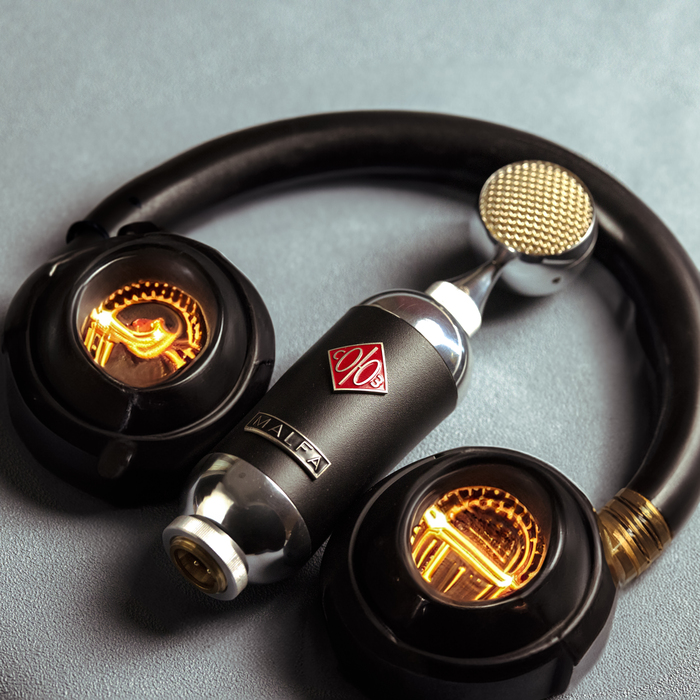
Показать полностью 1
Поддержать
1 год назад

Качественный звук за небольшие деньги (обсуждение, без рейтинга)
Всем привет, продолжаем нашу тему про то, как можно сэкономить приличную сумму денег, покупая продукцию малоизвестных брендов, вместо распиаренных, при этом не теряя в качестве. Предыдущие посты: про обувь, про рюкзаки
Сегодня речь пойдет про наушники и микрофоны. Предчувствую, что тема зайдет гораздо меньшему кругу лиц, но не поделиться ей я не могу.
Я очень требовательно отношусь к этой категории товаров и ширпотреб вам рекомендовать не стану, на этот раз говорить буду не столько о брендах, сколько о конкретных моделях, которые использую у себя.
Если вам есть, чем поделиться, то прошу сделать это в комментариях и влепить плюсец, чтобы тема поднялась, пост без рейтинга, я какой-то выгоды не имею с этого. (разве что узнаю о крутых устройствах)
1) Phillips SHP9500 — полноразмерные динамические наушники открытого типа, которые отличаются продуманной конструкцией и изумительным звуком за свою цену
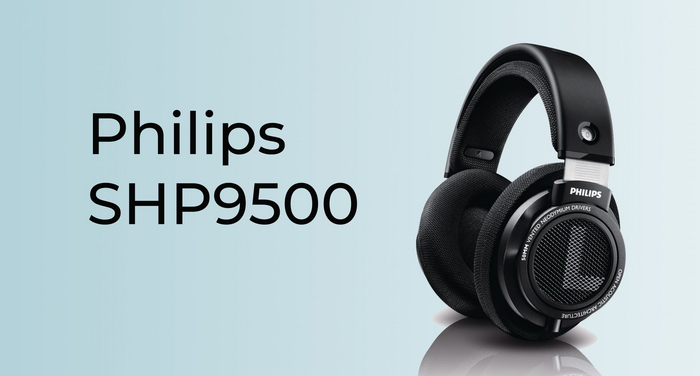
Это довольно старая модель наушников и найти её можно только на больших маркетплейсах типа Ali или Ozon (рекомендую покупать здесь, цена дешевле, чем на али), в оффлайн магазинах это большая редкость. Использую эти наушники почти 2 года и не могу нарадоваться: это самая удобная конструкция из всех ушей, что я пробовал. Могу сидеть в них за компом по 8 часов, практически не ощущая дискомфорта. У них очень небольшая прижимная сила к голове, широкие тканевые амбушюры, которые почти не касаются ушей (упираются в голову) и большой диапазон регулировки по высоте. Это наушники скорее для дома, бегать в них не получится — будут слетать с головы. Что касается звука — они играют явно дороже своей стоимости. Звук очень и очень детализирован. Нет ощущения, что они «песочат», высокие частоты не режут слух. Средние здесь играют чище всего, поэтому слушать треки, где есть вокал (особенно женский) одно удовольствие. Низкие частоты очень специфичные — нет долбежки как от сабвуфера, звук скорее студийно-мониторный, но взамен вы получаете детализацию баса и его «текстуру». Представьте, как звучит барабан вживую — хлёстко, энергично. Тут вы получите похожие характеристики вместо гудящих басов.
Играть, используя эти наушники — новый уровень ощущений. Благодаря открытой конструкции вы получаете очень широкую сцену и большее погружение, привычные звуки начнут звучать немного иначе. Звуки не накладываются друг на друга, звучат раздельно. Но открытая конструкция даёт ряд недостатков: отсутствие шумоподавления — вы будете слышать окружение, будто сидите в вязаной шапке и все присутствующие рядом будут слышать всё, что играет в наушниках. Имеют съемный кабель
Подведя итог: на мой взгляд, это одни из лучших наушников до 10к рублей. Ни одна игровая гарнитура от известных брендов по качеству звука и ощущениям не сравнится за эту цену. Но не стоит сравнивать их с какими-нибудь сенхами за 50 или с изодинамическими hifiman, им они не конкуренты. Можете почитать отзывы на ЯМаркете, их там много и они подробные.
2) ЦАП Erilles CE0130 — цифро-аналоговый преобразователь, который вы можете подключить либо к телефону, либо к компьютеру. На одном конце имеет разъем USB, на другом конце разъем jack под наушники. Устройство в какой-то мере заменяет звуковую карту, звук очень качественный, но кроме хорошего звука и усиления другой функционал отсутствует.
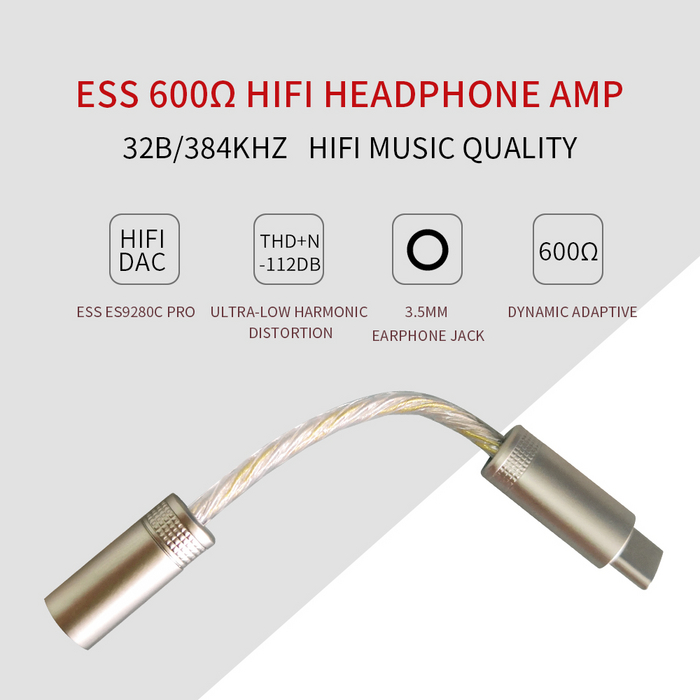
Очень недоверчиво относился к таким устройствам, но лично использую его на ПК уже почти 2 года как и наушники выше. Если сравнивать встроенный звук от материнской платы (MSI Tomahawk), звук ноутбука Asus G15, то они и рядом не стоял с этим устройством. Звук стал более выразительным, более хлестким, басы стали играть лучше. Полностью отсутствует фоновый шум в наушниках, чего не скажешь о встройке (шипение как на радио без пойманной частоты). Устройство греется пропорционально частоте, выставленной в настройках, но металлический корпус хорошо отводит тепло. Могу рекомендовать как стационарный вариант для ПК, если не нужен функционал звуковой карты, а нужен просто хороший звук и предусилитель. 600 Ом наушники вряд ли раскачает, не верьте надписям, но вот с ушами до 100 Ом справится отлично. Наушники филлипс реализует более чем. 32 bit/384 kHz соответствует действительности. На ютубе очень много обзоров на такие ЦАПы, посмотрите обязательно. Так же рекомендую присмотреться к бренду iBasso
3) Fifine — китайский бренд, который выпускает микрофоны (петлички, конденсаторные, беспроводные), наушники, веб-камеры и аксессуары. Отличается очень демократичными ценами и весьма качественной продукцией. Производят товары как в строгом классическом дизайне, так и в «игровом» стиле.
Цены: 2000 — 7500 руб.

Сам использую микрофон от этой компании. Впечатления только положительные: удобный функционал, подключение по USB (для кого-то плюс, для кого-то минус), металлический корпус и надежность (пережил несколько падений со стола). Звук довольно хороший, легко настраивается эквалайзером. При помощи этого микрофона записываю звук для YouTube и общаюсь с друзьями.
У приятеля микрофон от этой компании, он им более чем доволен. Брал за 2500 рублей бюджетную модель, при помощи ПО улучшил звук и я не поверил, что это fifine, когда услышал его на созвоне
Плюсом будет то, что продукцию этой компании легко найти даже в оффлайн-магазинах
4) MAONO — китайский бренд, который выпускает микрофоны, микшерные пульты, стойки-пантографы и поп-фильтры. Выделяется очень низкими ценами при хорошем качестве продукции. За 5к вы можете купить комплект из конденсаторного микрофона, пантографа для него, поп-фильтра и аудиокабеля.
Цены: 1500 — 5000 руб.
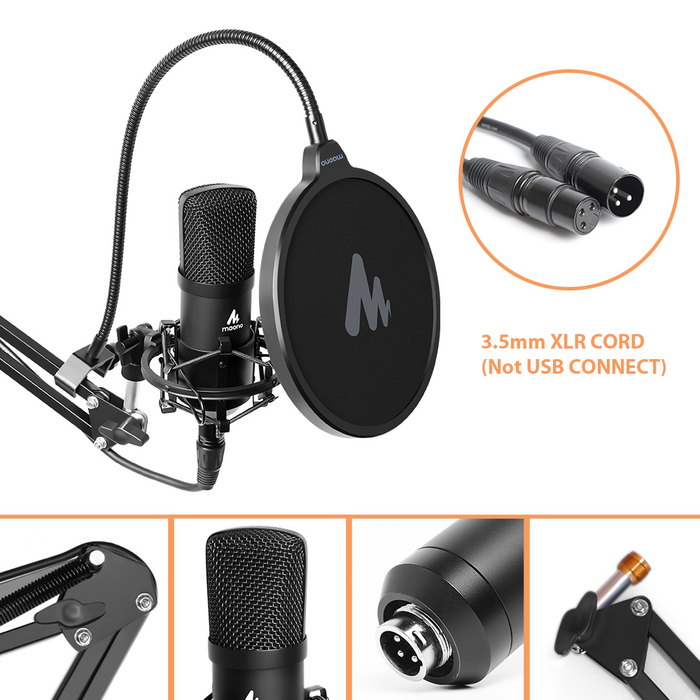
Использую поп-фильтр как на фотографии, впечатления только положительные. Очень качественное литьё пластика, хорошая ткань, удобная ножка-крепление. Отзывы говорят про отличнейшее соотношение цена-качество. Продукцию легко найти как на маркетплейсах, так и в оффлайн магазинах города.
Ориентированы на совместное использование микрофон + звуковая карта, поэтому подавляющее большинство моделей не имеет USB подключения
5) Hifiman HE400SE — пожалуй, одни из самых бюджетных изодинамических наушников. Это совершенно другое строение динамика и другие ощущения от прослушивания. Наушники отличаются очень детальными и красивыми нижними частотами, отличным качеством звука в целом и доступной ценой для своей категории
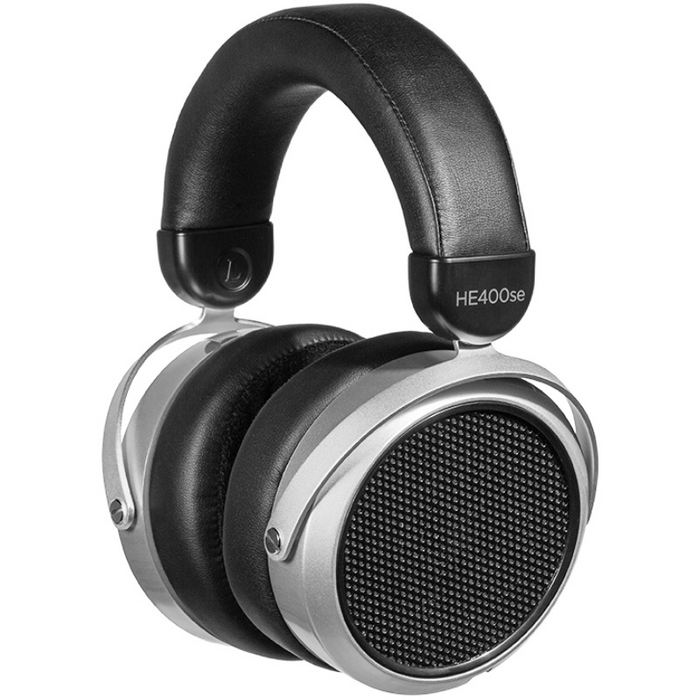
Звук этих наушников завораживает, я имел с ними дело, когда выбирал наушники для ПК. Очень детализированные и мощные нижние частоты, высокие играют не так, как на обычных динамических, они мягче и музыкальнее. Имеют съемный кабель, который крепится на каждую чашу отдельно. Хорошо прилегают к голове, но в них довольно жарко и 8 часов без напряжения просидеть вряд ли получится. Помимо этого, имеют очень высокое сопротивление, соответственно, им нужен хороший усилитель, чтобы они начали играть так, как было задумано производителем. Встройка материнской платы их не раскачает точно и тот ЦАП, о котором я писал выше, думаю, что тоже. Качество сборки мне понравилось. Если сравнивать звук первых наушников из обзора и этих — эти будут играть лучше, но первые комфортнее сидят на голове
Отзывы о них только положительные, все хвалят за доступную цену.
На этом мой список заканчивается. Если вы знаете других производителей, которые не вошли в список, напишите об этом в комментариях, всем добра!
Как к компьютеру подключить гарнитуру от телефона: микрофон и наушники — пошаговая инструкция

Способ подключения аудио гарнитуры к персональному компьютеру зависит от количества разъемов для нее. С двумя разъемами. Если компьютер оборудован двумя круглыми входами (для наушников и для микрофона), то для полноценной работы гарнитуры нужно ее правильно подключить. Далее пошаговая инструкция по подключению наушников с микрофоном к ПК.
В этой статье: показать
- Способы подключения микрофона от наушников к компьютеру
- Какие способы подключения существуют
- Мини-джеки
- Bluetooth
- USB
- Разъемы для подключения
- Подключение гарнитуры к ПК
- Как к компьютеру подключить наушники от телефона
- Подключение беспроводных наушников
- Как можно включить беспроводным способом
- Возможные проблемы
- Подключение гарнитуры на Windows 7,8,10
- Проверяем работу гарнитуры
- Настройка качества звука
- Настройка микрофона
- Видеоинструкция
Способы подключения микрофона от наушников к компьютеру
Мало кто из пользователей современных девайсов не знает, как подключить наушники к компьютеру, но вот решить проблемы, возникающие при подключении, под силу не всем. Рассмотрим некоторые нюансы подсоединения и настройки наушников для их качественной работы на различных операционных системах.
Большинство современных наушников оснащаются дополнительным средством связи, что позволяет применять их на всех совместимых устройствах, обладающих разъемом Jack 3.5 мм.
Как правило, существует два основных вида гарнитур с микрофоном, у которых:
- общий штекер для воспроизведения и записи звука;

- два раздельных штекера, выполняющих данные функции.

Наушники, предназначенные для мобильных гаджетов, относятся к первому типу, что может вызвать некоторые затруднения при взаимодействии с ПК. В этой статье мы постараемся ответить на вопрос, как подключить микрофон от наушников телефона к компьютеру, подробно рассмотрев все возможные ситуации.
Какие способы подключения существуют
Есть несколько вариантов подключения аудиоустройств. Какой из них выбрать, зависит от разъёмов самих наушников и имеющихся в компьютере интерфейсов. Всего есть три основных способа.
Мини-джеки
Самый распространённый вид подключения — 3,5-миллиметровые аудиоразъёмы звуковой карты. В стационарных компьютерах для наушников и микрофона используются отдельные гнёзда (Mic и Line out), в ноутбуках ради экономии места — одно, комбинированное.

Bluetooth
Проводные наушники постепенно вытесняются беспроводными, которые обычно подключаются по Bluetooth. Для работы нужен соответствующий модуль. В ноутбуках он есть по умолчанию, в стационарных компьютерах, как правило, только в дорогих моделях материнских плат.

USB
К универсальному разъёму USB можно подключить массу различных устройств, в том числе и наушники. Довольно экзотический вариант, применяется чаще всего в стационарных ПК для подключения игровых гарнитур.

Разъемы для подключения
Компьютеры и ноутбуки имеют встроенную звуковую плату, что дает возможность подключить наушники с микрофоном к устройству без особых проблем. Стационарные ПК, как правило, имеют гнезда для этого аксессуара на задней и передней панели. Ноутбуки оснащены входными отверстиями с одной из сторон. Разъем мини-джек имеет стандартный размер 3,5 миллиметра и используется повсеместно.
Стандартный джек — 6,5 миллиметров. Используется в основном на студийной аппаратуре и для мониторных наушников. Микро-джек, имеет размер – 2,5 миллиметра. Такой микроразъем использовался на старых сотовых телефонах.
Также подобные разъемы на компьютере подразделяются по цвету: зеленый – это вход для наушников, розовый – микрофонный вход, остальные цвета используются для подключения линейного выхода, дополнительных колонок и т.п. На ноутбуках иногда используется комбинированный разъем. То есть устанавливается всего один вход, который включает в себя сразу подключение и наушников, и микрофона.
Подключение наушников к компьютеру – дело не сложное, но иногда возникают затруднения непосредственно при настройке оборудования. Практически во всех моделях ПК имеется звуковая карта. Она может быть встроена в материнку, либо подключаться к ней нужно через специальный разъем. В любом случае, гаджет можно подключать либо к задней панели компьютера, либо к передней (если имеются соответствующие гнезда).
Посмотрев на рисунок ниже, можно понять, как подключить наушники с микрофоном к компьютеру.

Выход для гарнитуры всегда имеет зеленую окраску, а микрофонный вход – розовую. Поскольку штекеры гаджетов также окрашены в соответствующие цвета, то ошибиться и вставить их в другие разъемы очень сложно. Требуется зеленый штекер вставить в зеленое гнездо, а розовый – соответственно, в розовый. В гнездо розового цвета можно подключить к компьютеру как микрофон от наушников, так и сторонний. После чего происходит настройка подключенного оборудования с помощью специального программного обеспечения (в Windows 10, а также в версиях 8 и 7, настройка должна проходить в автоматическом режиме).
На ноутбуке гаджеты подключаются аналогично. Производитель может разместить разъемы на переднюю панель девайса либо слева.
Иногда в ноутбуках гнезда для гарнитуры делают тугими, чтобы увеличить их срок службы. Поэтому не стоит пугаться, что штекер плохо входит в гнездо.
Следует заметить, что именно штекеры гарнитуры, предназначенной для компьютеров, имеют цветовую маркировку, если предусмотрен микрофон на наушниках. Штекеры остальной гарнитуры никакого различия по цветам не имеют. Существует гарнитура, например, для телефона, имеющая не 2 штекера, а один, в котором совмещаются контакты для микрофона и аудиоканалов. На нем хорошо видно 3 полоски, разделяющие контакты. Два контакта служат для подключения аудиоканалов, и один – для микрофона.
Читайте также:
Как разблокировать телефон если забыл графический ключ

В новых моделях ноутбуков имеется комбинированное гнездо, к которому можно подключить наушники с микрофоном, имеющие один штекер.

Возле такого разъема ставится специальная маркировка. Если такого гнезда нет, а есть 2 стандартных, то такую гарнитуру можно подключить через специальный переходник.

Таким образом, становится понятно, как подключить наушники от телефона к компьютеру. Наушники на передней панели подключаются по такому же принципу: если есть микрофон на наушниках, то он подключается к розовому гнезду, а к зеленому аудиоканалы.
Подключение гарнитуры к ПК
Теперь вы знаете, как подключить наушники к компьютеру. Но этого действия недостаточно для правильной работы гаджета, хотя чаще всего он сразу начинает работать, и ничего настраивать не потребуется. Но бывают случаи, когда подсоединенные гаджеты не работают, поэтому необходимо произвести некоторые действия.
- Перед тем, как настроить звук в наушниках, необходимо протестировать их на работоспособность в другом девайсе, например, подсоединить их в разъем для наушников в смартфоне или планшете.
- Если гарнитура функционирует — это означает, что на ПК нет нужных драйверов. Чтобы обнаружить их наличие на компьютере, включите воспроизведение любого аудио или видеофайла. Если звук в колонках появился, то это означает, что с драйверами все в порядке, и необходимо лишь внести в их настройку небольшие изменения.
- Если все же драйверов нет, то необходимо зайти в панель управления ПК и нажать на пункт “Диспетчер устройств”.
- После этого, найдите строку “Звуковые видео и игровые устройства”. Если возле нее стоит восклицательный знак, то придется обновить драйвера. Перед тем, как установить драйвер, у вас должен быть подготовлен диск с нужными программами. После установившегося ПО, звук должен появиться. В случае, когда диска нет, выберите пункт для поиска программного обеспечения в интернете, после чего устанавливаем найденное.
- Также рекомендуется проверить уровень установленной громкости, кликнув на динамик, который располагается в нижнем углу справа.
- Проверить уровень громкости можно и через вкладку “Панель управления” (в десятой версии операционной системы (Windows 10) все окна выглядят аналогично). Для этого, зайдя в нее, найдите пункт “Звук” и нажмите не строку “Настройка громкости”.
- Проверить, работает ли воспроизведение звука на компьютере, можно, посмотрев на регуляторы громкости. Если после включения файл не воспроизводится, то и на регуляторе не будет индикации (пульсации).
Как к компьютеру подключить наушники от телефона
- Практически все современные компьютеры оборудованы звуковой картой, делающей возможным воспроизведение звуков с компьютера. Звуковая карта может как устанавливаться отдельно, так и быть встроенной в материнскую плату. Но где бы она ни была установлена, на задней стенке системного блока будут присутствовать разъемы для подключения различных звуковых устройств: колонок, микрофона и наушников. На многих системных блоках эти же разъемы дублируются и на передней панели системного блока, что делает подключение наушников еще более быстрым и удобным. В ноутбуках разъемы для подключения аудио устройств можно найти либо на левой части корпуса, либо на передней.
- Разъем для колонок и наушников маркируется обычно зеленым цветом, а для микрофона — розовым. Чтобы ошибиться было совсем невозможно, рядом с разъемом нанесено обычно и схематическое изображение того устройства, для подключения которого он предназначен.
- Когда все разъемы идентифицированы, остается лишь вставить штекеры в соответствующие гнезда. Чаще всего процесс подключения наушников на этом благополучно заканчивается. Но может быть и такое, что наушники после подключения останутся безмолвными. В этом случае наступает время переходить к поиску неисправностей.
Прежде всего, следует проверить работоспособность самих наушников. Самый простой способ это сделать — подключить их к любому другому устройству: плееру, телевизору и т.д. Если же наушники исправны, стоит начать поиск программных неисправностей:
Проверяем, установлены ли драйвера на звуковую карту. Для этого при помощи поиска находим в панели управления диспетчер устройств. Открыв его, переходим к строчкам, относящимся к аудиоустройствам — «аудиовыходы и аудиовходы». При нормальной работе всех устройств рядом с ними не будет никаких значков: крестиков или восклицательных знаков.
Если же такие значки имеются, необходимо переустановить драйвера звуковой карты. Возможно также, что в системе windows звук убавлен до минимума. Прибавить громкость можно нажав на значок динамика, находящийся в правом нижнем углу рабочего стола.
Читайте также:
Как добавить NFC в телефон без NFC: как платить смартфоном без поддержки технологии и что делать, если нет модуля НФС и отсутствует чип
Подключение беспроводных наушников
Беспроводные телефонные наушники чаще всего используют для сопряжения встроенный Bluetooth. Поэтому в таком случае, когда вы не используете ноутбук или компьютер, в котором уже есть встроенный адаптер для подобного рода передачи данных, придется приобрести внешний. К счастью, стоит он в пределах 150-200 рублей и продается в любом магазине радиоэлектроники.
Подключите адаптер к компьютеру и дождитесь удачного определения устройства. Затем зайдите в меню доступных Bluetooth-устройств, которое обычно находится в правом нижнем углу. Здесь вы можете найти все доступные вам на данный момент устройства. Переведите наушники в режим поиска. Они должны будут появиться в этом меню. Выберите их кликом левой клавиши мыши и нажмите на кнопку «Подключить».
Наушники готовы к использованию. Не доставайте адаптер из разъёма ПК, чтобы не прервать сопряжение.

Как можно включить беспроводным способом
Накладные беспроводные наушники – атрибут довольно комфортный хотя бы тем, что не доставляет неудобств в виде постоянно путающихся проводов, а также состоянием постоянной привязанности к источнику звука. Но как подключить их к ПК, возможно, знают не все пользователи.
В комплекте со многими беспроводными устройствами (клавиатурой, мышью или же наушниками) обычно идет специальный адаптер, который пользователь подключает к своему компьютеру. По принципу работы модели часто отличаются друг от друга, ведь они могут использовать разные способы передачи данных между адаптером и устройством, например, инфракрасный порт, Bluetooth или радиочастоты.
Но даже если в комплекте с девайсом подобного адаптера нет, то его можно докупить отдельно. В этом случае стоит отказаться от интернет-магазинов, лучше самостоятельно дойти до радиотоваров или любого другого магазина, где подобный адаптер вам подберут индивидуально.
Через интернет имеется риск купить устройство, которое будет несовместимо с вашими наушниками, а в обычном магазине всегда есть возможность проверить на месте, подходят ли устройства друг другу или нет.

А также разумно заранее узнать, какой тип передачи данных использует ваш аксессуар. Большинство современных производителей выбирают для этих целей Bluetooth. В таком случае вам не нужен будет дополнительный адаптер, если используете ноутбук со встроенным Bluetooth.

Теперь необходимо подключить адаптер к компьютеру. Если в вашем компьютере имеется встроенный адаптер Bluetooth, вы можете пропустить этот шаг. Подсоединить устройство необходимо к любому свободному USB-порту на корпусе системного блока. После подключения компьютер самостоятельно определит род нового подключенного устройства и при необходимости установит соответствующие драйвера.
Если в правом нижнем углу экрана появилось сообщение о том, что система не может распознать устройство, устанавливать драйвера придется самостоятельно. Вне зависимости от того, был ли необходимый адаптер в комплекте с наушниками или вы покупали его отдельно, с ним в комплекте идет диск со всеми необходимыми драйверами. Если же диска нет в наличии, то драйвера несложно скачать на официальном сайте производителя и установить простым нажатием на мастера установки.

Осталось только включить наушники и проверить их работоспособность. При использовании Bluetooth переведите их в режим обнаружения доступных устройств. В соответствующем меню компьютера выберите нужное устройство и произведите сопряжение. Теперь всё готово, поэтому можно пользоваться наушниками.

Возможные проблемы
При подключении обычных наушников от телефона у вас могут возникнуть некоторые проблемы. Рассмотрим, какие, а также способы их решения.
- Проблема со входом штекера. Если вы используете проводную гарнитуру с микрофоном, то, скорее всего, вы столкнулись с тем, что у подобных наушников всего один штекер, который используется как для микрофона, так и для динамиков, а подключение этих двух устройств к ПК происходит через разные порты. В этом случае вам поможет специальный разветвитель. На одном конце у него порт 3.5 мм, а на другом – два штекера разного цвета (розового и зеленого). Через каждый из них идет сигнал микрофона и наушников соответственно.
- Несовместимость адаптера и наушников. Это довольно распространенная проблема, если вы покупали адаптер отдельно от гарнитуры, не проверив его в момент приобретения. В этом случае решить проблему может только замена адаптера.
- Компьютер не находит наушники или же не может установить с ними сопряжение. Зачастую эта проблема возникает из-за того, что у одного из устройств не включена видимость. Зайдите в настройки Bluetooth на компьютере или зажмите кнопку с соответствующим значком на наушниках.

Подключить беспроводные телефонные наушники к компьютеру – несложная задача, с которой справится любой человек, даже если он не понимает тонкостей настройки и подключения. Нередко использование приведенных выше способов помогает в тех случаях, когда подключение компьютерных наушников невозможно или они вовсе отсутствуют.
Читайте также:
Что делать, если не включается робот-пылесос: основные причины поломок, как определить

Подключение гарнитуры на Windows 7,8,10
Перед тем, как настроить наушники на компьютере Windows 7, необходимо подключить их на задней или передней панели девайса в соответствующие разъемы (как правильно подключить, вы уже знаете). Затем необходимо запустить воспроизведение музыкального файла. Если в гарнитуре звук есть, то на этом подключение можно считать оконченным. При отсутствии звучания, в наушниках на компьютере сделайте следующее (эта инструкция подходит и для настройки гаджета на ноутбуке).
- Наведите курсор мыши на изображение динамика внизу экрана (справа) и кликните правой клавишей.
- Далее, следует выбрать строку “Устройства воспроизведения” в появившейся вкладке.
- В следующем окошке вы увидите список устройств, установленных на вашем компе. Их в списке может быть от одного до нескольких (зависит от того, какой вид устройств будет использоваться для воспроизведения). Следует убедиться, что напротив пункта “Наушники” стоит зеленая галочка.

- Если отметка не стоит, необходимо выбрать данное устройство: нажать правой кнопкой и кликнуть во всплывающем окне “Использовать по умолчанию”.

- На следующем шаге следует выбрать пункт “Динамики” и щелкнуть на кнопку “Настроить”, расположенную внизу окна (слева).
- После, выберите звуковые каналы “стерео” и нажмите на “Проверка”. Запустится тестирование, во время которого вы должны слышать звук из каналов, отображаемых на экране. Если все хорошо, нажимаем “Далее”.
- В настройках динамиков необходимо установить галочку напротив строки “Левый и правый передние”, затем кликните на “Далее” и “Готово”.
- В окне “Звук” напротив пункта “Динамики” находится шкала эквалайзера. Когда идет воспроизведение аудиофайла, шкала должна заполняться зеленым цветом. Если этого не происходит, то нужно искать другую причину.

- Звука может не быть при работающей индикации на шкале, когда уровень громкости установлен на нуле.
- Но, если и уровень громкости выставлен правильно, и присутствует индикация, свидетельствующая о том, что музыка воспроизводится, а включить наушники не удалось, то либо неисправна гарнитура, либо вы подключили ее не в то гнездо.
Вышеуказанные настройки можно применить и для операционной системы Windows 10 (Виндовс 10), если вы не знаете, как включить гаджет непосредственно в ней.
Проверяем работу гарнитуры
После подключения телефонных наушников к ПК тестируют их.
Для оценки работоспособности используют следующие способы:
- Включают диктофон. В Windows он имеет название «Звукозапись». Записывают тестовый аудиофайл, прослушивают его.
- Применяют программное обеспечение, используемое для настройки звукового оборудования.
- Открывают Skype. В списке контактов находят Echo/Sound Test Service, совершают звонок.
Настройка качества звука
Для этого применяют специальную утилиту — Realtek HD Audio, которая входит в комплект современных версий Windows. Найти программу можно, открыв вкладку «Оборудование и звук» из панели управления.

После этого выполняют следующие действия:
- Открывают раздел «Микрофон».
- Передвигая соответствующий ползунок, выбирают нужный уровень громкости. Если звук слишком тихий, выбирают максимальное значение.
- Настраивают усиление. При появлении шумовых помех выбирают максимальный уровень.
Настройка микрофона
Перед тем, как использовать микрофон в Виндовс 7 или 8, а также в Windows 10, его необходимо настроить.
- После подключения микрофона в соответствующее гнездо ПК, щелкните правой кнопкой на значке динамика и выберите “Записывающие устройства”.

- Установите микрофон устройством по умолчанию.
- В следующем меню проверьте работу микрофона, например, издавая какие-либо звуки. Если он работает, шакала будет реагировать пульсацией.

- Если пульсации нет, или она слабая, щелкните правой кнопкой на пункте “Микрофон”, после чего выберите “Свойства”.

- В открывшемся окошке выберите вкладку “Уровни” и выставьте значение “80” на регуляторе, после чего протестируйте устройство снова.
Также существуют наушники с микрофоном, которые можно подсоединять к компьютеру через USB разъем. В большинстве случаев после их подключения, настройка происходит автоматически.
Видеоинструкция

Инструкция как подключить микрофон к компьютеру Windows

Как подключить смартфон к компьютеру через Bluetooth — Пошаговая инструкция

Вебкамера из телефона — как подключить смартфон к ПК через WiFi и USB

Как подключить смартфон Xiaomi к компьютеру: Пошаговая инструкция

Как подключить телефон Samsung к компьютеру

Передача экрана телефона на компьютер, или как управлять Андроидом с ПК