Как скопировать ссылку страницы в ВК

Иногда возникают ситуации, когда необходимо скопировать ссылку страницы в ВК. Например, чтобы узнать, когда была создана страница в ВК следует вставить в специальную строку ссылку на свою или чужую страницу.
p, blockquote 3,0,0,0,0 —>
Или, если Вы зарабатываете в ВК через различные биржи (в отчёте нужна ссылка на профиль). Тоже самое касается и получение голосов.
p, blockquote 4,0,0,0,0 —>
Поэтому я написал специальную статью, с помощью которой Вы научитесь копировать ссылку на страницу Вконтакте с компьютера, мобильной версии и приложения.
p, blockquote 5,0,0,0,0 —>
p, blockquote 6,0,1,0,0 —>
Как скопировать ссылку страницы в ВК
У каждого аккаунта своя уникальная ссылка (например, https://vk.com/dikiy_1985). После vk.com следует id страницы Вконтакте.
p, blockquote 7,0,0,0,0 —>
p, blockquote 8,0,0,0,0 —>
В левом меню кликаем правой клавишей мыши на пункт «Моя Страница» и выбираем значение «Копировать ссылку» .
p, blockquote 9,0,0,0,0 —>

- В разных браузерах значение может отличаться, но суть та же (например, в Google Chrome «Копировать адрес ссылки» ).
Ссылка в буфере обмена и теперь её можно вставить в нужное место (можно даже сделать ссылку словом в ВК).
p, blockquote 11,0,0,0,0 —>
p, blockquote 12,0,0,0,0 —>
Как копировать ссылку на страницу в ВК
p, blockquote 13,1,0,0,0 —>
P.S. В новом дизайне 2023 коснитесь «Главная» в левом нижнем углу. Затем коснитесь своей аватарки в левом верхнем углу (не по сторис). Коснитесь трёх точек в правом верхнем углу и выберите «Поделиться профилем».
p, blockquote 14,0,0,0,0 —> adsp-pro-1 —>
Чтобы скопировать ссылку на сообщество или другого пользователя, откройте страницу и коснитесь троеточий в правом верхнем углу. Выберите «Скопировать ссылку».
p, blockquote 15,0,0,0,0 —>
1. В правом нижнем углу нажимаем на иконку и под фамилией переходим в профиль .
p, blockquote 16,0,0,0,0 —>
2. Далее в правом верхнем углу нажимаем на троеточие .
p, blockquote 17,0,0,0,0 —>
3. Выбираем значение «Скопировать ссылку» .
p, blockquote 18,0,0,0,0 —>
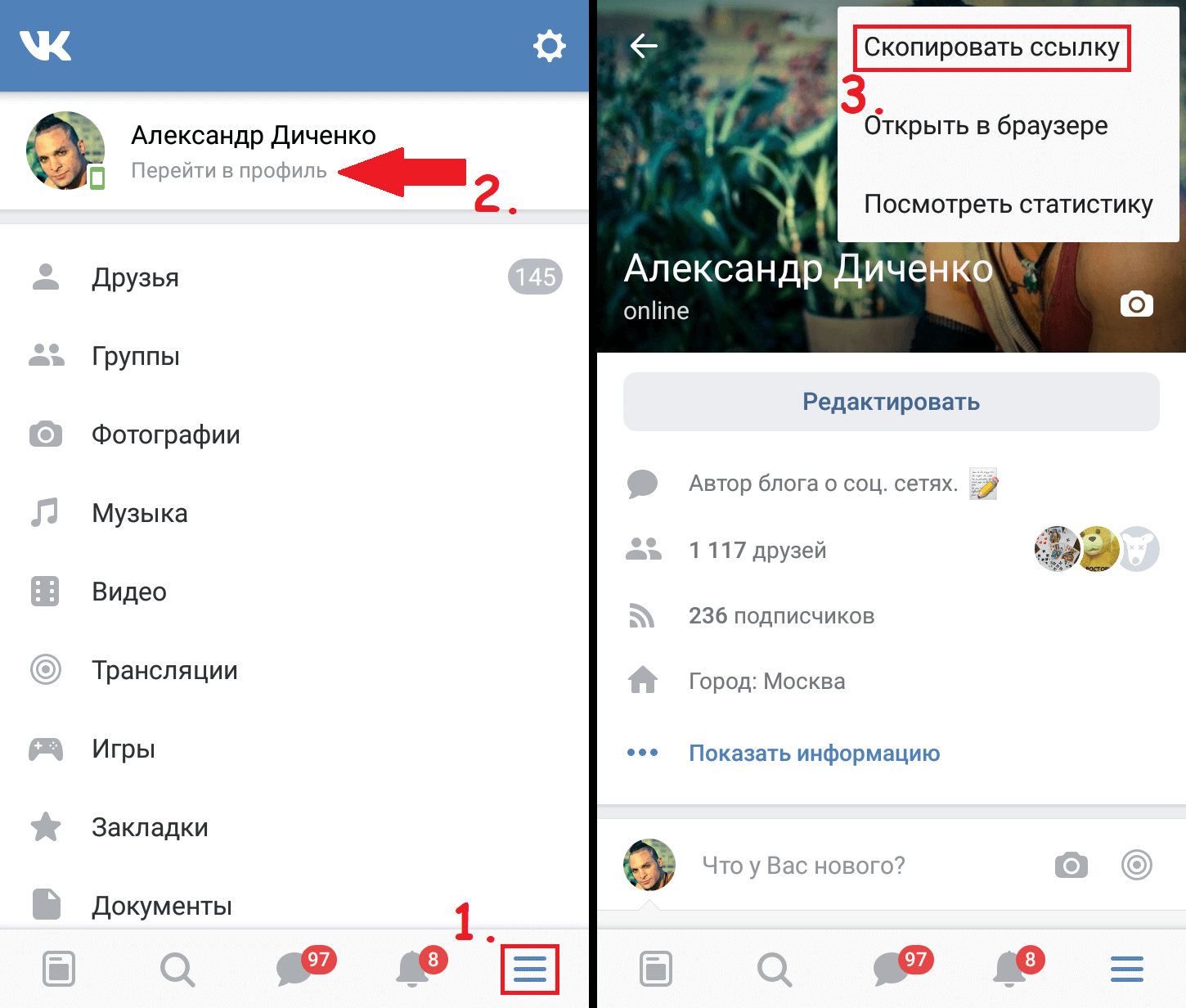
- Ссылка в мобильном буфере обмена — теперь её можно распространить;
p, blockquote 20,0,0,1,0 —>
Как скопировать ссылку на профиль в ВК
p, blockquote 21,0,0,0,0 —>
1. В правом верхнем углу нажимаем на иконку .
p, blockquote 22,0,0,0,0 —>
2. Далее долгий тап на своей фамилии (нажать и держать).
p, blockquote 23,0,0,0,0 —>
3. Выбираем значение «Копировать адрес ссылки» .
p, blockquote 24,0,0,0,0 —>
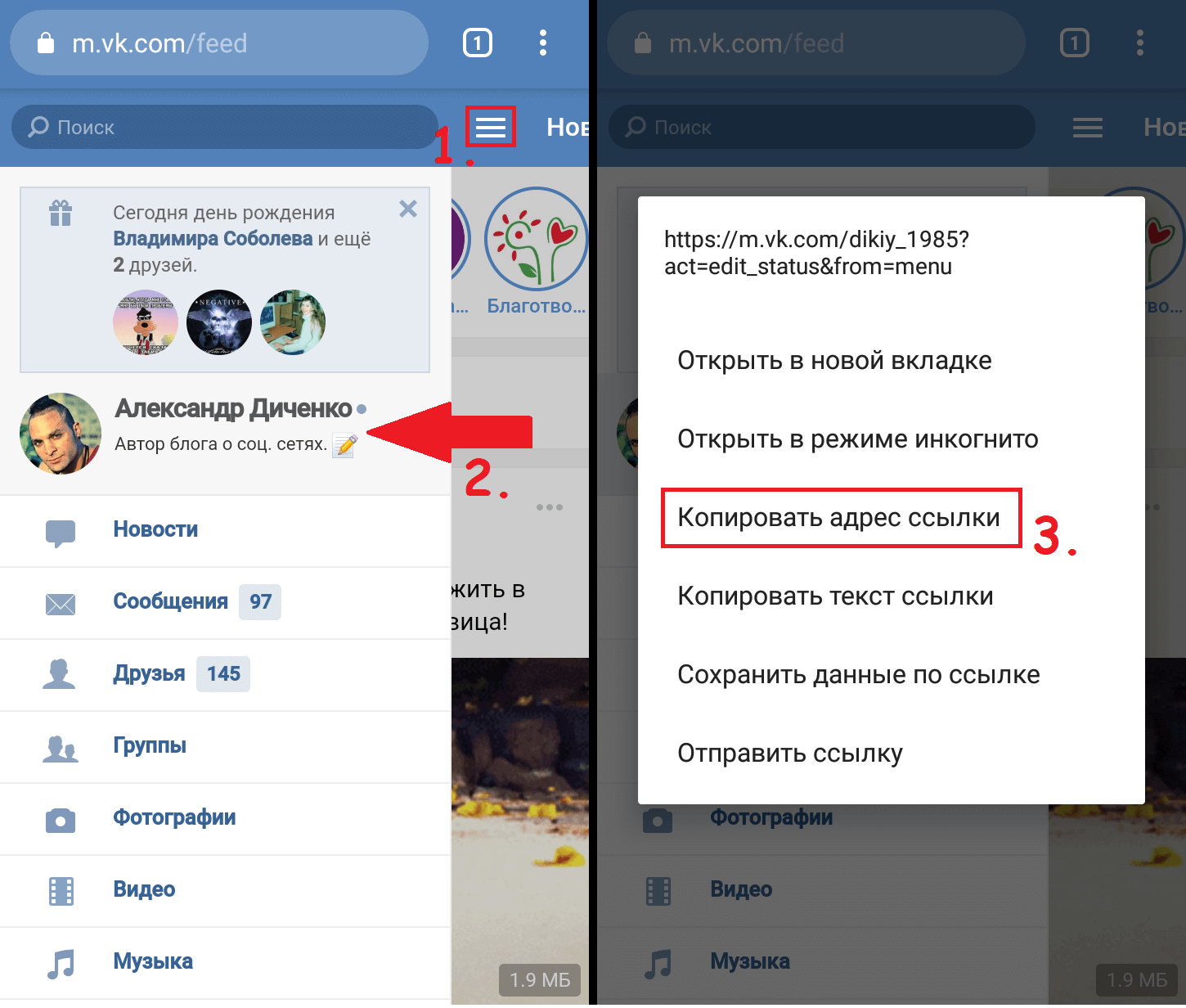
- При желании Вы можете сделать текст ссылкой в ВК (например, текстовая ссылка, которая ведёт на страницу или сообщество);
Не получилось скопировать ссылку страницы в ВК? Посмотрите наглядный видеоурок .
p, blockquote 26,0,0,0,0 —> p, blockquote 27,0,0,0,1 —>
Статьи по теме:
- Как поменять фон чата в ВК
- Как создать VK Почту с коротким доменом
- Как в ВК добавить ссылку на Инстаграм
- Как изменить id в ВК
- Виджет для добавления веб-страницы в закладки в ВК
- Как включить тёмную тему в ВК
- Двухфакторная аутентификация в ВК
- Как привязать электронную почту к ВК
- Как выйти из ВК со всех устройств
- Как скопировать ссылку страницы в ВК
- Как загрузить гифку в ВК
- Подумайте о безопасности своей страницы в ВК
- Как указать место работы в ВК
- Как отвязать номер от страницы ВК
- Как указать страну и город проживания Вконтакте
- Как поменять язык в ВК
- Как указать местоположение В Контакте
- Импорт фотографий из Instagram в Вконтакте
- Документы в ВК: как добавить, отправить, скачать и т.п.
- Как отправить файл В Контакте
- Как изменить возраст В Контакте
- Как написать в техподдержку Вконтакте
- Как увеличить шрифт В Контакте
- Как изменить логин в ВК
- Как изменить пароль В Контакте
2 способа скопировать и переслать ссылку Вконтакте на смартфоне в 2024 году
Скопировать и переслать ссылку «Вконтакте» на смартфоне проще простого. Так, существует два способа, позволяющие сделать это за считанные секунды: через специальное приложение и в интернет-браузере.

Через приложение Вконтакте
Сразу стоит оговориться, этот метод актуален только для официальной мобильной версии «Вконтакте». Оригинальное приложение можно скачать абсолютно бесплатно в любом магазине, будь то App Store или Play Market, в зависимости от ОС устройства.
Алгоритм передачи ссылки через приложение «Вконтакте» очень простой:
- Заходим в приложение.
- Открываем страницу, которую необходимо переслать.
- Нажимаем на 3 точки (горизонтальные полоски) в правом верхнем углу экрана приложения и попадаем в меню программы.
- Находим и выбираем строчку «Скопировать ссылку».
- Получаем уведомление от смартфона о том, что ссылка успешно скопирована в буфер обмена устройства.
Все! Осталось только отправить адрес странички получателю.
Как правило, для функции вставки скопированного прежде текста в современных смартфонах не предусмотрено отдельного пункта визуального меню. Она спрятана в контексте.
И, чтобы вызвать контекстное меню, достаточно просто зажать область экрана на поле, в которое нужно будет вставить ссылку. После такой нехитрой манипуляции откроется подменю, в котором будут доступны функции вставки, копирования и выделения.
Передачу можно сделать в самом приложении «ВК». Для этого просто зайдите в раздел переписок и вставьте содержимое обменного буфера в поле нового сообщения/ленту друга/комментарий – в общем, куда угодно.
Как вариант, можно воспользоваться любым другим мессенджером, включая сообщения мобильного оператора. Ссылка-то сохранена на устройство и терпеливо ожидает логического завершения процесса «скопировать – вставить».

Через интернет-браузер
Получить копию адреса интересующей странички можно и в браузерной версии «ВК». И здесь тоже нет абсолютно ничего сложного:
- Открываем на устройстве любой браузер для доступа в интернет.
- Вводим в поисковике «ВК», проваливаемся на страницу.
- В браузерной версии программы вводим свои логин и пароль от «ВК».
- После успешной авторизации переходим на страницу, которую хочется переслать ссылкой.
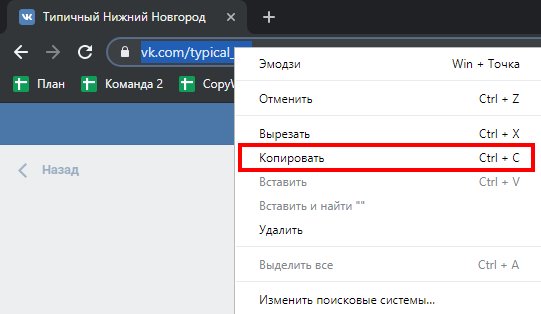
- Ставим курсор в адресную строку вверху.
- Точно так же, как и в предыдущем способе, вызываем контекстное меню путем зажатия поля со ссылкой.
- Из открывшегося перечня подменю выбираем функцию «Скопировать».
Процесс отправки ссылки проводится по аналогии с вышеописанным методом через приложение «Вконтакте».
Напоследок стоит напомнить о необходимости использования исключительно официальных версий «ВК». В противном случае вместе со ссылкой можно получить неприятный бонус в виде вирусного ПО, и вполне возможно, что даже не одного.
Как Сделать Ссылку на Страницу Профиля Человека в ВК на Телефоне через Приложение?
Сегодня все пользователи соцсетей да и интернета в целом как правило заходят на свои страницы с телефона через мобильное приложение, нежели с компьютера или ноутбука. Например, в тот же профиль ВКонтакте. Я тоже отношусь к большинству, и вот на днях столкнулся с одним вопросом. Было необходимо сделать ссылку на человека в ВК и скопировать ее в память, чтобы вставить в браузере. Как сделать ссылку на свою страничку? Ответ оказался неочевидным, но решение было найдено! Делюсь данным способом с вами.
Не забудьте написать свое мнение в комментариях и поделиться данной инструкцией с друзьями!
Создаем ссылку на профиль в приложении ВК с телефона
Для создания ссылки с телефона (Android или iPhone) открываем мобильное приложение «ВК»

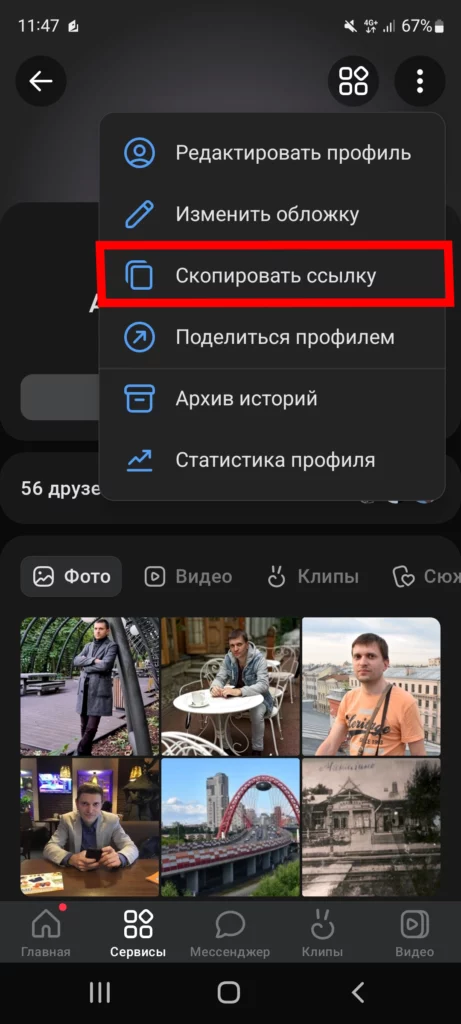
Попадаем по умолчанию в ленту публикаций из групп, на которые подписан человек. Нам надо выбрать раздел основного меню «Сервисы»

Здесь в верхнем углу появится иконка дополнительного меню (в виде трех точек). Жмем по ней

И выбираем «Копировать ссылку»
Ваше мнение — WiFi вреден?
Показать результаты
Проголосовало: 53773
После чего адрес страницы профиля ВКонтакте сохранится в оперативной памяти смартфона. Можно вставить ее в нужное место в браузере или отправить в Телеграм, WhatsApp или по Email
Копируем ссылку на страницу человека на компьютере или ноутбуке
Раз уж речь зашла о создании ссылки на страницу человека в ВК, давайте сразу покажу, как скопировать адрес профиля в веб-версии на обычном компьютере или ноутбуке.
Здесь все совсем просто:
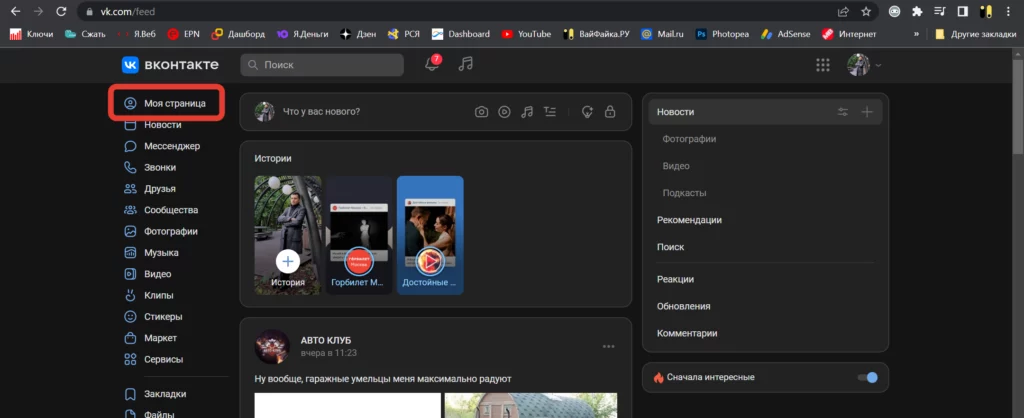
Заходим на сайт «vk.com», откроется новостная лента. Через пункт меню «Моя страница» открываем главную страничку профиля, на которой находится фото человека
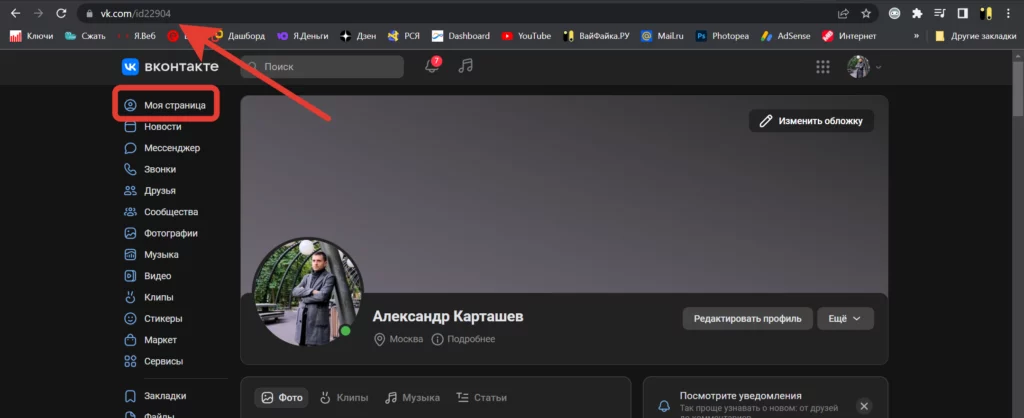
И смотрим на адресную строку браузера — именно тут отображается основная ссылка. Достаточно ее выделить мышкой и скопировать
Видео инструкция
Ответ на вопрос вы также можете поискать в разделе FAQ на официальном сайте VK
Как скопировать ссылку на Андроиде

Смартфон по функциям способен заменить настольный компьютер. С устройства Android легко отправить письмо, редактировать текст или общаться с друзьями в социальных сетях. Чтобы поделиться понравившейся статьей, видео или музыкой, надо понимать, как скопировать ссылку на телефоне. Методы вшиты в оболочку операционной системы.
Как скопировать ссылку на телефоне Андроид
Для работы в Android не нужна мышь и физическая клавиатура, что ограничивает пользователей от привычных действий для ПК. Технология зависит от приложения, в котором надо произвести копирование. Подробно разберем инструкции наиболее популярных сервисов и программ.
В браузере
Просматривая текст в браузере, владелец смартфона не знает, как поделиться статьей с друзьями. Алгоритм действий одинаковый для всех видов приложений:
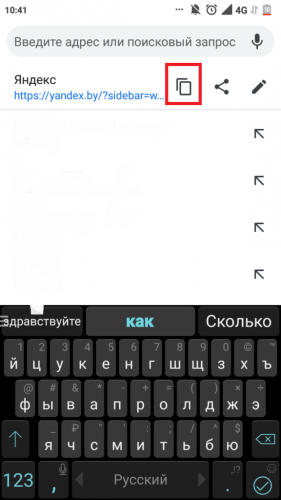
- Открыть окно программы, перейти на интересующий сайт.
- В верхней части расположена адресная строка. Чтобы увидеть элемент, нужно подняться к началу страницы.
- Пальцем кликают по овальной части, в которой находится ссылка.
- При помощи клавиши «Копировать» выделяют название сайта. В зависимости от версии ОС, кнопка бывает как отдельным элементом (иконка с 2 листами), так и расположенной в меню с тремя точками (правый верхний угол).
- На дисплее смартфона появится сообщение о том, что ссылку скопировали.
В Инстаграме
Разработчики делают приложения интуитивно понятными и простыми для освоения пользователей. Интерфейс софта подгоняют под общие стандарты. Алгоритм действий следующий:
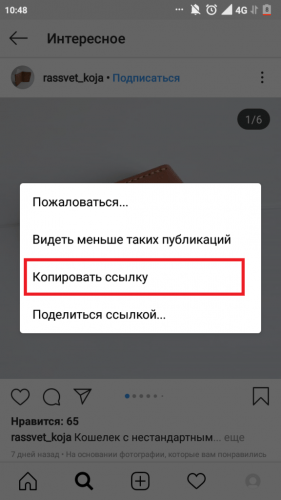
- Запускают мобильный клиент Инстаграм.
- Останавливаются на интересующей фотографии или видео.
- В правом верхнем углу расположены 3 точки. Пальцем жмут иконку.
- Открывается меню. В списке отмечают опцию «Копировать урл» или «Поделиться».
- Приложение уточняет варианты передачи материала. Переходят в диалог нужного адресата, отправляют ссылку.
В YouTube
С понравившимся роликом в Ютубе можно поделиться с друзьями. Алгоритм действий пользователя не зависит от версии приложения:
- Запускают мобильный клиент YouTube.
- Находят видео, ссылку которого нужно передать.
- Под роликом расположена кнопка в виде изогнутой стрелочки. Прикасаются к изображению пальцем, выбирают адресата или просто копируют.
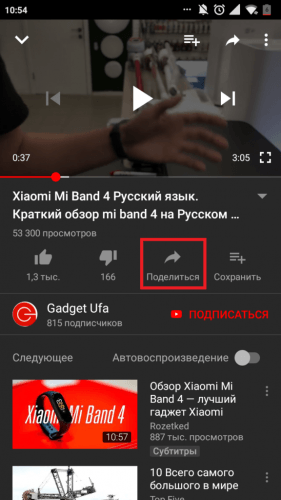
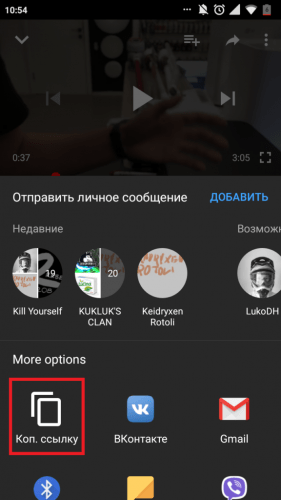
- Если действия провели правильно, то на экране возникнет текст об удачном сохранении.
- Урл находится в памяти устройства. Ссылку вставляют в адресную строку браузера или отправляют в теле письма электронной почты.
В «ВКонтакте»
В приложении популярной социальной сети разработчики продумали копирование урлов. Порядок действий пользователя следующий:
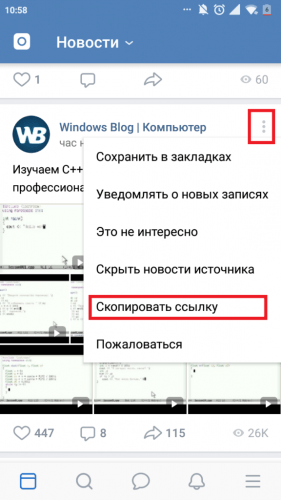
- Запускают на смартфоне клиент ВК.
- Переходят на нужную страницу.
- В правом верхнем углу есть кнопка с тремя точками. Прикасаются пальцем к иконке.
- В выпавшем списке отмечают опцию «Копировать».
- На дисплее возникает информация о том, что данные перенесли в буфер обмена.
- Урл можно передать как внутри программы (через чат беседы), так и в теле письма электронной почты.
Как скопировать ссылку в телефоне и отправить с помощью приложений
Если встроенные возможности ОС Андроид не устраивают, тогда используют сторонний софт. Самым популярным является Clipper (Clipboard Manager).
ПО автоматически подхватывает скопированные данные, позволяет сохранять и редактировать. Алгоритм работы с приложением:
- Из магазина Гугл устанавливают софт на смартфон
- Запускают программу.
- В браузере сохраняют ссылку по стандартной схеме.
- Clipper сберегает урл в разделе «Буфер обмена». После серфинга в интернете можно поделиться с друзьями понравившейся информацией.
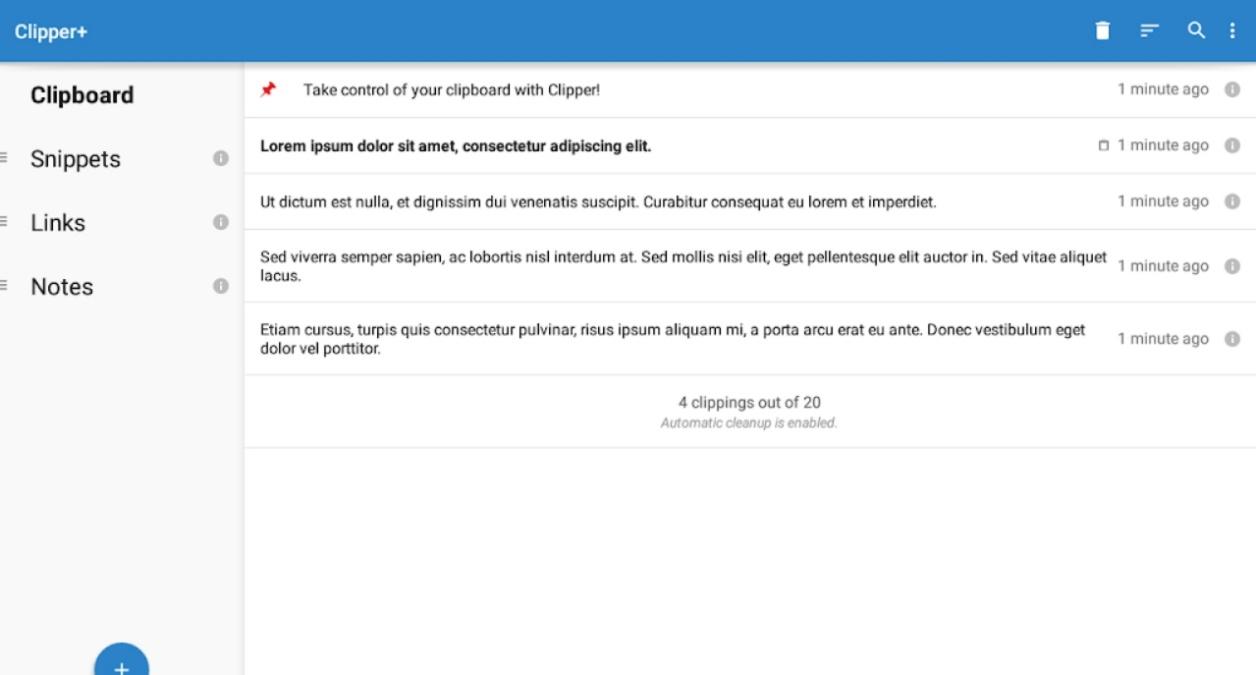
Одновременно хранит до 20 записей. Если объем данные превысит лимит, то софт автоматически сотрет первую позицию. Заметки редактируют, сортируют и удаляют, самостоятельно контролируют заполняемость буфера обмена. Единственный минус программы – много рекламы в бесплатной версии.
Существуют подобные приложения со сходными принципами действия. Clipboard Actions – это удобный менеджер, который облегчает копирование и передачу ссылок. Сохраненные данные конвертируют в QR-код, потом пересылают адресату без потери качества. Пользователь самостоятельно редактирует, сортирует и удаляет информацию из буфера обмена.
Менеджер Easy Copy используют для копирования ссылок. Приложение перехватывает данные, сохраняет в удобный список и разрешает изменение. Сбереженный урл автоматически вставляют в текстовую зону. В бесплатной версии есть реклама.
Universal Copy копируют ссылки из любого приложения, кроме Фейсбук (Инстаграм, Ютуб, ВК). Чтобы сберечь информацию из адресной строки, достаточно зажать пальцем нужный участок. Данные из буфера обмена попадают в специальный редактор.
Как скопировать текст на телефоне
Ссылки на статьи устаревают или материал удаляют из сети, поэтому пользователи сберегают информацию в заметках. Функции копирования заложены в операционку Андроида. Сохранить понравившийся текст нужно по алгоритму:
- Открывают страницу в браузере, письмо электронной почты или документ, который надо сберечь.
- Пальцем отмечают нужный участок. После прикосновения к предложению (абзацу) строки окрашивает голубой цвет.
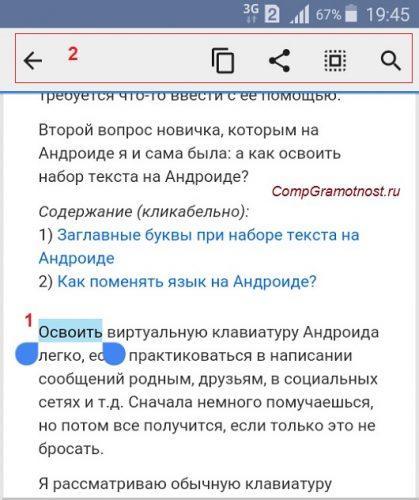
- По бокам выделенного текста возникают ползунки. Область можно корректировать вручную, добавляя или удаляя фразы из цитаты.
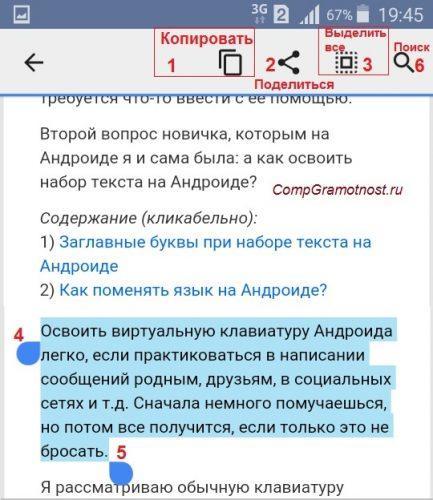
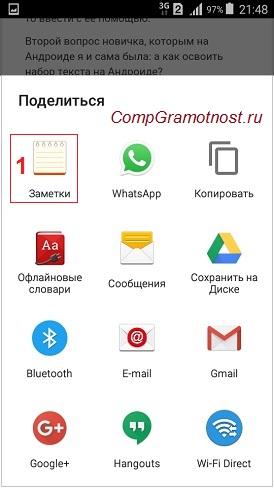
- Если данные окрасились в синий оттенок, можно копировать. Кнопка с названием появляется рядом со строкой. В старых версиях Андроид опция спрятана в меню с тремя точками. Прикасаются к иконке, в выпавшем списке выбирают режим.
Если часто копируют текст в смартфоне, тогда облегчить действия помогут приложения. У софта нет ограниченных функций встроенного буфера обмена и распространяются через фирменный магазин Гугл. Скорость работы зависит от технических характеристик гаджета.
Copy Paste
Менеджер Copy Paste – это удобная утилита, которая сохраняет данные в собственные доски заметок. Текст отмечают в браузере, в переписке или в приложении социальной сети, потом переносят в память софта. Данные изменяют, сортируют и сберегают в один клик. Интересную информацию можно перетащить в раздел «Любимое», а «Секреты» закрыть паролем. У программы два минуса – английский интерфейс и сбои при работе с кириллицей.
NdClip Free
Утилита aNdClip Free – это полноценная записная книжка. После установки пользователь копирует текст в Андроид стандартным методом, а данные автоматически подхватывает приложение. Владелец телефона может корректировать, сортировать и помечать важные документы, ссылки или цитаты. Единственный минус – навязчивая реклама.
Как вставить скопированный текст на Андроиде
После перенесения информации в буфер обмена нужно сохранить данные. Для работы используют встроенный блокнот, заметки или текстовый редактор. Алгоритм действий пользователя следующий:
- Запускают приложение, выбирают меню создания нового документа.
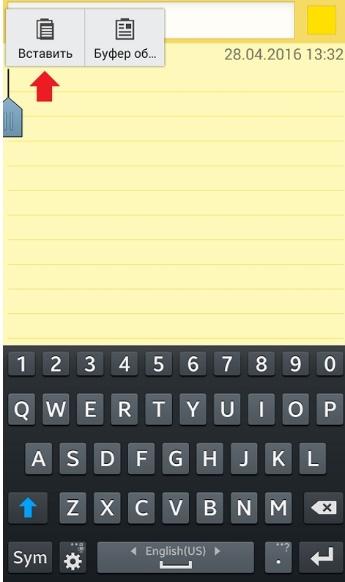
- Палец на 2-3 секунды прижимают к чистому полю. Появляется клавиша «Вставить» (контекстное меню с тремя точками). Если в памяти гаджета несколько отрывков, тогда отмечают «Выбрать все».
- Прикасаются к кнопке. Из буфера обмена телефона Андроид копируют текст, сохраняют.
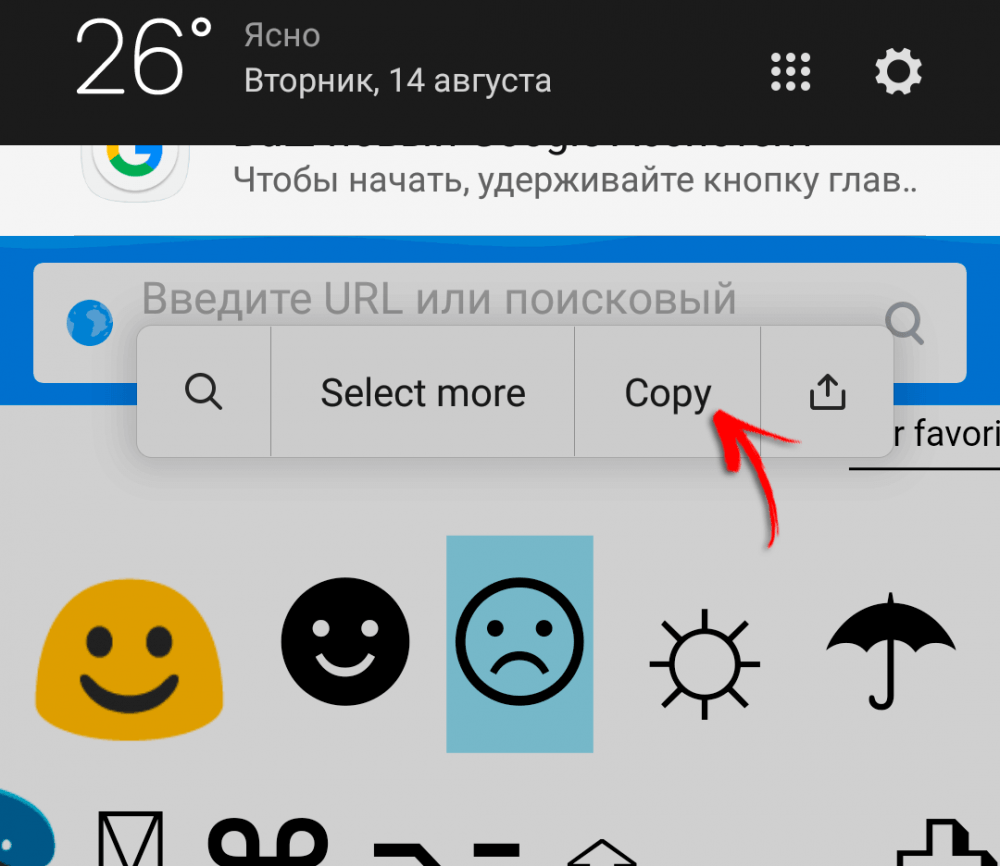
В функционале смартфонов нет специальных символов, а изображения знаков не распознаются. Чтобы вставить обозначение в редактируемый файл, нужно достать элемент из таблицы кодировок. Алгоритм действия пользователя:
- Переходят по ссылке сервиса.
- Находят символ. Прикасаются пальцем к иконке.
- Сверху появляется кнопка «Copy». Скопированный элемент можно передать по почте (команда «Поделиться») или вытянуть из буфера обмена.
Существуют приложения, которые облегчают копирование текста в телефоне. Утилита Textcopy сберегает информацию из браузера или мобильного клиента социальных сетей в одно касание. Софт не только собирает, сохраняет и редактирует данные, но и переводит на русский язык зарубежные статьи.
AnyCopy минимизирует количество движений пользователя при копировании текста. Человек стандартным методом отправляет данные в буфер, а приложение подхватывает информацию на лету. Заметки сортируют, изменяют и удаляют. Программа поддерживает шифрование и позволяет установить четырехзначный пароль для доступа.
Как сохранить ссылки на Андроид
Понравившийся материал из браузера или приложения социальных сетей пользователи хранят в отдельных файлах. Чтобы упростить работу со ссылками, рекомендуем установить специальный софт.
My Clipboard – это удобная утилита, которая сбережет до 500 урлов. После установки ПО висит в фоне, не нервирует человека рекламой. Подхватывает данные из буфера обмена, позволяет сортировать и экспортировать.
Pocket – это сервис послечтения, сохраняющий ссылки понравившихся статей. В браузере появляется кнопка, отправляющая урл в приложение. Утилита синхронизируется со всеми устройствами, в том числе и с ПК.
Рассмотрим основные проблемы, которые могут возникнуть при копировании.
Вопрос эксперту
Почему не копируется текст из Фейсбука и Твиттера в браузере?
Разработчики заблокировали действия в любых приложениях, кроме софта собственного производства.
Почему при копировании телефон сохраняет не все данные?
Буфер обмена имеет ограниченный ресурс (20-30 элементов), поэтому сберегает последние действия.
Как очистить буфер смартфона?
Заходят в сообщения (текстовый редактор), вызывают клавиатуру. В нижнем ряду жмут на клавишу в виде гайки, выбирают иконку в форме папки с листом. В открывшемся меню можно удалить вручную ненужные данные.