Как в Скайпе добавить новый контакт на телефоне или компьютере
Как в Скайпе добавить новый контакт и связаться с человеком на компьютере или телефоне? Мы научим вас нужным действиям – читайте инструкции и применяйте их на практике. Всего несколько нажатий на кнопки – и в вашем контакт-листе появятся новые пользователи!
На компьютере
Если вы хотите найти старых друзей или связаться с новыми знакомыми, ничего лучше не придумать – нужно просто добавить контакт в Скайпе! Больше никаких ограничений в общении – к вашим услугам удобная программа с простейшим интерфейсом.
Пользуетесь новой версией мессенджера? Тогда наша инструкция для вас – читайте, как добавить контакт в Скайп на компьютере всеми доступными способами.
- Войдите в мессенджер;
- Перейдите на вкладку «Контакты» на верхней панели;
- Кликните на кнопку плюсика в верхней части экрана;

- Вам потребуется найти человека в Скайп, чтобы добавить контакт. Перед вами появится строка с надписью «Искать» ;

- Вы можете найти человека по логину, номеру телефона, адресу электронной почты или имени пользователя;
- Введите нужное значение и кликните на кнопку ввода;
- Щелкайте на значок «Добавить» справа от нового пользователя;

- Вы увидите информационное сообщение «Добавлено» .
Новый человечек перенесется в книгу мессенджера – теперь вам нужно подождать одобрения заявки. Кликните на иконку «Поприветствовать», чтобы напомнить о себе и послать новое сообщение.
Есть и другой вариант – вы можете пригласить новый контакт, который не пользуется мессенджером:
- Войдите в раздел «Контакты» и щелкните на плюсик;
- Найдите блок «Другие способы» ;
- Щелкайте по иконке «Пригласить» ;

- Вы увидите сгенерированную ссылку;
- Нажмите на кнопку «Скопировать» ;
- Данные будут перенесены в буфер обмена – вы можете скинуть их в любой мессенджер, соцсеть или сообщение;
- Или нажмите на строку «Электронная почта» – ссылка будет автоматически перенесена в новое письмо на привязанном почтовом ящике.

Мы разобрались, как добавить в Скайп нового человека в десктопной версии – давайте поговорим о мобильном приложении для Айфона и Андроида.
На телефоне
Вы можете добавить человека в друзья в Скайпе привычным способом – для этого нужно знать определенные данные. Просто сделайте следующее:
- Войдите в приложение Скайп;
- Щелкните по вкладке «Контакты» ;
- Нажмите на иконку человечка с плюсом в верхнем правом углу;
- В строке «Поиск» введите имя, логин, номер мобильного телефона или адрес электронной почты;
- Изучите результаты выдачи, найдите нужного нового пользователя и кликните на кнопку «Добавить» ;
- Дождитесь ответной реакции от нового друга или коллеги.


А напоследок обсудим, как добавить человека в Скайпе на телефоне, если он не пользуется мессенджером:
- Перейдите на вкладку «Контакты»;
- Найдите раздел «Другие способы» и кликните по кнопке «Пригласить» ;
- Жмите на «Копировать в буфер» , чтобы скопировать ссылку в буфер обмена;
- Нажимайте на строку «QR-код» , чтобы отобразить уникальный код, который новый друг сможет отсканировать;
- Кликайте по строке «Дополнительно» , чтобы отправить данные по СМС, электронной почте или через другое приложение.


Теперь вы знаете, как добавить друга в Скайпе на телефоне или компьютере всеми доступными способами – пользуйтесь нашими советами, чтобы найти друзей, родных или коллег во мгновение ока! Скоро вы сможете приступить к интересному общению без ограничений.
Как установить и как настроить Скайп на телефоне?
Как настроить Скайп на телефоне – по шагам описываем процесс установки и регистрации! Пройдемся по азам работы в мессенджере – это легче, чем может казаться неискушенному пользователю.
Установка и регистрация
Настройка Скайпа на телефоне начинается с установки программы – найти мессенджер можно совершенно бесплатно, приложение полностью русифицировано. Рекомендуем пользоваться исключительно официальными источниками, не загружать из сомнительных источников.
- Откройте магазин программ Google Play Market или App Store (зависит от операционной системы смартфона);
- Вбейте название мессенджера в поисковую строку и нажмите на кнопку выдачи;

- Нажмите на значок загрузки напротив и ждите автоматического завершения инсталляции.

Теперь можем открыть установленный мессенджер! Если ранее вы создавали учетную запись, просто авторизуйтесь с помощью логина и пароля.

Если учетной записи нет, пора настроить Скайп на телефоне – кликаем по значку регистрации.

Следуя инструкциям на экране, укажите адрес электронной почты или номер мобильного телефона, не забудьте подтвердить личность и придумать имя, под которым вас будут знать другие пользователи мессенджера.
Основные настройки
Немного подробнее поговорим о том, как настроить Скайп на Андроиде или Айфоне. Пройдемся по самым основным пунктам, без которых невозможно представить нормальную работу приложения. Нажмите на аватар и перейдите к настройкам.

- Нажмите на кнопку «Учетная запись и профиль» ;

- Кликните по иконке «Изображение профиля» , чтобы поменять аватар.


Украсили страницу! Продолжаем исследовать приложение через меню параметров.
- Откройте раздел «Внешний вид» ;
- Здесь можно установить режим (светлый, темный) или выбрать цвет оформления.

Необходимо настроить Скайп на смартфоне в части оповещений:
- Открываем раздел «Уведомления» ;
- Настраиваем оповещения соответственно вашим желаниям;

- Теперь заходим во вкладку «Сообщения» и выставляем режим скачивания фотографий и отображения смайликов;

- Ищем вкладку «Звонки» и работаем с субтитрами, переадресацией и идентификацией.

На этом первичная настройка завершена – можно переходить к общению! Можно нажать на иконку планшета, чтобы начать первый диалог. Ищите пользователей по имени, номеру телефона или электронной почте!
Наш краткий ликбез о том, как настроить Скайп на телефоне Андроид или Айфон, поможет разобраться даже новичку! Основные шаги описаны подробно – сохраняйте статью в закладки и пользуйтесь при необходимости!
Как добавить контакт в скайпе на телефоне
Здравствуйте, уважаемые читатели сайта computerhom.ru. Если у вас вдруг возник вопрос на тему — как добавить контакт в скайпе на телефоне?
То вы можете ознакомиться с простой и пошаговой инструкцией — как добавить контакт в skype на телефоне.
Недавно меня попросили написать подробную инструкцию, о том, как добавить новый контакт в скайпе через телефон.
Поэтому я решил написать пошаговую инструкцию по добавлению контактов в программу Skype.
В этой инструкции, я расскажу как искать контакты по фамилии и имени, по номеру телефона — логину и электронной почты. После чего вы узнаете как добавить контакт в скайп на телефоне.
Итак, приступим к изучению материала…
Добавление контактов в Skype
В первую очередь я расскажу, как осуществляется поиск людей в приложении скайп.
Поиск контактов в справочнике Скайп
Открываем программу скайп. Далее в главном меню Skype, вы увидите окошко поиска.
С помощью окошка поиска, вы сможете найти нужного вам человека — по имени, по номеру телефона, по электронной почте и по логину скайп.
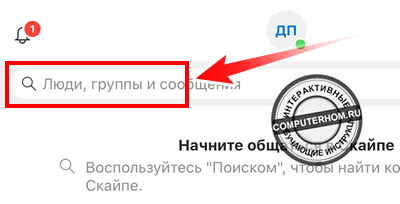
- Итак, нажимаем на окошко «Поиска».
После чего у вас откроется справочник скайпа, где вы и сможете найти нужный вам контакт.
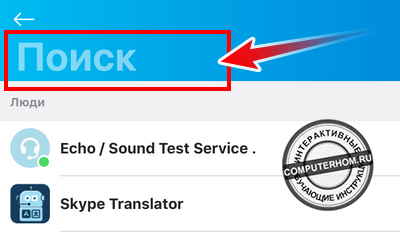
- Для поиска контакта в окошке «Поиск», мы будем заносить не обходимые данные для осуществления поиска в справочнике Skype.
Поиск контакта по Имени и Фамилии
Чтобы найти нужного человека по имени и фамилии, вам нужно в окошке поиска ввести «Имя и его Фамилию».
После чего, вы увидите всех найденных людей. Таким способом найти нужного вам человека будет немного трудновато, так как людей с таким именем и фамилией может быть много.

Поиск контакта по номеру телефона
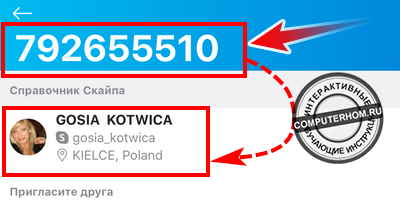
Чтобы найти нужный вам контакт человека, вам нужно знать номер мобильного телефона.
- Итак, в окошке поиска вводим номер телефона нужного вам человека.
- В результате писка вы увидите нужный вам контакт.
В данном способе есть один минус — не все люди привязывают свой номер телефона к учетной записи Скайп. Поэтому не всегда получится найти нужный вам контакт.
Поиск контакта по электронной почте
Еще один способ поиска контакта по адресу электронной почты (Email).
Почти каждый человек при создании учетной записи скайп привязывает свой email. Таким образом мы в 90% процентов мы сможем найти нужный нам контакт.
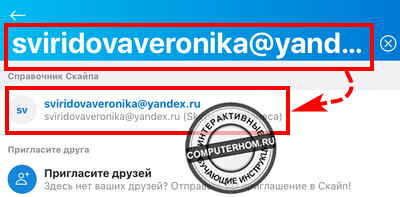
- Итак, в окошке поиска водим адрес электронной почты нужного вам человека. Если вы не знаете (email) друга или знакомого, то попросите его у человека, которого вы хотите добавить.
- После того, как вы введете адрес почты, вы увидите найденный контакт.
Поиск контакта по логину
Самый быстрый и надежный 100% способ писка контакта по логину.
Чтобы найти контакт в скайпе, вам достаточно знать логин нужного вам человека.
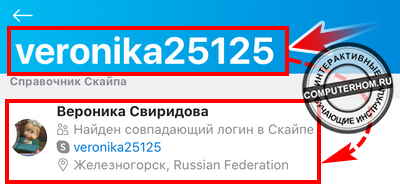
- Итак, в окошке поиска вводим логин учетной записи скайп.
- В результате поиска вы увидите нужный вам контакт.
Как добавить найденный контакт в свои контакты
Итак, с помощью окошка поиск, мы нашли нужного нам человека, чтобы добавить его в контакты, выполняем следующие действие:
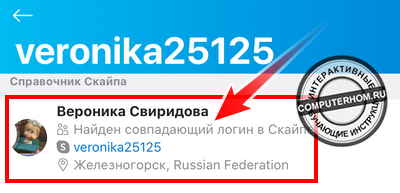
- В телефоне — пальцем нажимаем на найденный контакт.
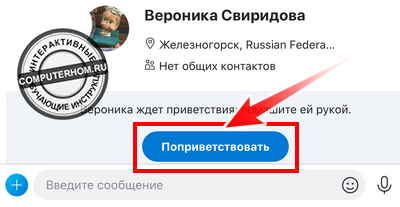
После чего откроется чат для данного собеседника, чтобы добавить его, вам нужно отправить сообщение с приглашением.
- Чтобы отправить приглашение нажимаем кнопку «Поприветствовать».
После всех выполненных действий данному человеку будет отправлено сообщение с приглашением. Как только он примет приглашение от вас вы сможете звонить и общаться между друг другом.
Чтобы посмотреть добавленный контакт, вам нужно выйти с чата собеседника, закрыть окошка поиска. Тем самым вы попадете в главное меню скайпа.
На главном меню в самом низу экрана нажимаем на строчку «Контакты».
После чего раскроется окошко «Контактов», в самом верху страницы жмем на пункт «Мои контакты».
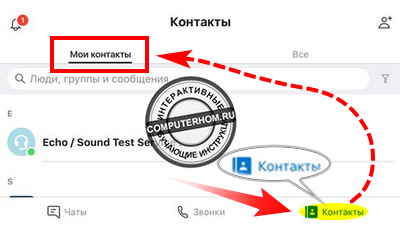
После того, как вы нажмете на пункт «Контакты», у вас откроется справочник ваших контактов, где вы и увидите контакт, которому, мы только что отправили сообщение с приглашением.
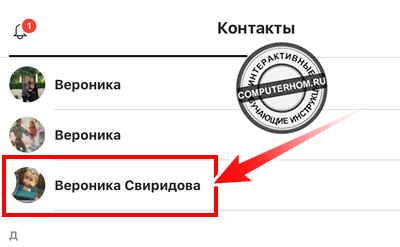
Как добавить контакт в скайпе способ №2
Данный способ добавления контактов мне очень сильно понравился. Поэтому я решил поделиться с вами данным способом.
Итак, так как мы уже знаем как осуществляется поиск контактов, поэтому перейдем сразу к сути дела.
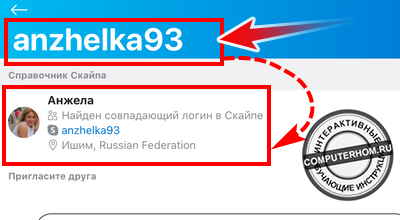
- В окошке поиска находим нужный вам контакт с помощью телефона, логина или почтового ящика.
- Затем на экране телефона пальце ставим на найденный контакт и удерживаем палец на контакте в течение нескольких секунд.
Когда вы будите удерживать пальцем несколько секунд на контакте, то у вас откроется дополнительное меню, где вы и сможете добавить найденный контакт.
- Итак, чтобы добавить контакт нажимаем на кнопку «Добавить контакт».
Обратите внимание: если нажать на кнопку «Просмотр профиля», то у вас откроется дополнительная информация по данному контакту. А в самом верху вы увидите кнопку «Добавить контакт».
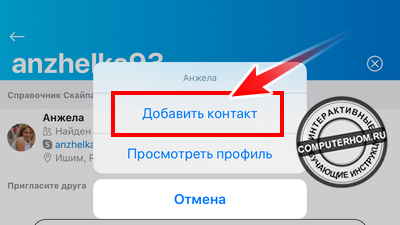
После того как вы нажали на кнопку «Добавить контакт», вы можете проверить свои контакты в Skype.
- Итак, переходим в главное меню скайпа и в самом низу нажимаем кнопку «Контакты» — «Мои контакты».
- После всех действий вы увидите весь список ваших контактов.
Как видно на скриншоте нужный мне контакт успешно добавлен в список моих контактов.
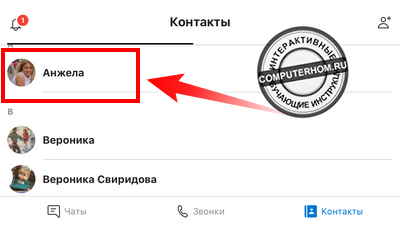
Теперь вы знаете как добавить контакт в скайпе на телефоне.
На этом я буду заканчивать инструкцию, всем пока удачи! До новых встреч на сайте computerhom.ru.
Обратите внимание: вас также может заинтересовать другие инструкции — как заблокировать контакт в скайпе на телефоне, как удалить контакт из скайпа на телефоне.
КОММЕНТАРИИ
Вы можете оставить комментарии от своего имени, через соц. сервисы
Как добавить в скайп новый контакт
Здравствуйте, уважаемые читатели сайта computerhom.ru. Если у вас вдруг возник вопрос на тему — как добавить в скайп новый контакт?
То вы можете ознакомиться с простой и пошаговой инструкцией — как в новой версии скайпа добавить контакт.
В этой инструкции, я расскажу несколько способов как найти и добавить контакт в скайпе.
В первом способе я расскажу, как искать контакты по имени и фамилии.
Второй способ поиска контакта — по номеру телефона. И третий способ самый быстрый и актуальный поиск и добавление контакта через логин или почтовый ящик (email).
В этой инструкции, я буду рассказывать как добавить контакт в скайпе на компьютере, поэтому если у вас мобильная версия скайпа — то читайте инструкцию как добавить контакт в скайпе на телефоне.
Итак, приступим к изучению материала…
Как добавить контакт в скайпе на компьютере
Поиск контакта по имени и фамилии
Чтобы найти нужный нам контакт, нам поможет «Окошко поиска». С помощью этого окошка, мы будем искать и добавлять контакты.

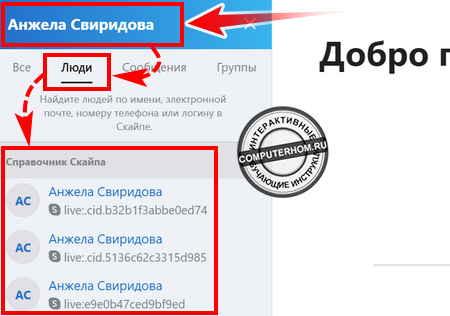
- Итак, в левом верхнем углу программы скайп в окошке поиска вводим имя и фамилию нужного вам человека.
После того, как вы ввели имя и фамилию, вам нужно будет чуть ниже нажать на строчку «Люди».
После чего в самом низу «Справочник Скайпа», отобразятся найденные люди. Но такой список людей может быть очень большой, и найти нужного вам человека будет затруднительно.
Поиск контакта по логину
Самый актуальный и быстрый поиск контакта по логину. Но в этом способе есть небольшой минус, ведь логин нужного человека можно и не знать. В этом случае вы можете спросить логин у человека, которого вы хотите добавить себе в контакты.
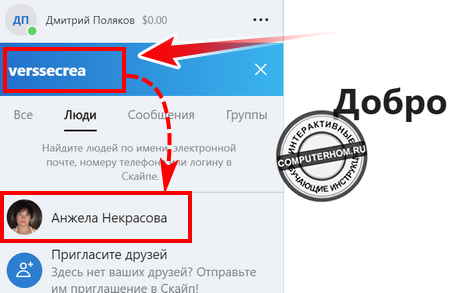
- Итак, чтобы найти нужный вам контакт, в окошке поиска вводим логин нужного вам человека.
- После того, как вы введете логин, в справочнике скайпа отобразится нужный вам контакт.
Поиск контакта по номеру телефона
В программе скайп, также можно найти нужного человека по номеру телефона. Но при таком способе можно и не найти нужного человека, так, как не все люди привязывают свой номер телефона к учетной записи скайп.
Итак, если вы знаете номер телефона нужного вам человека, то выполняем следующие действие:
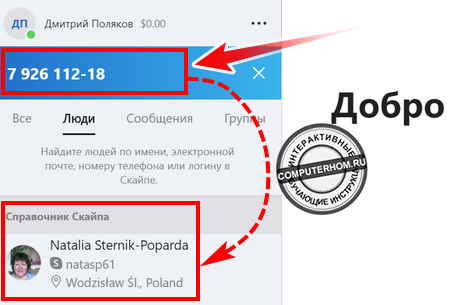
- В окошке поиска программы скайп вводим номер телефона, то во человека, которого вы хотите найти.
- После того как вы введете номер телефона, вы увидите нужного вам человека.
Поиск контакта по электронной почты (Email)
Самый надежный и актуальный способ поиска и добавления контакта в скайпе.
Данный способ мне понравился больше всего, ведь у каждого человека привязан почтовый ящик к учетной записи.
Если вы не знаете привязанный email нужного вам человека, то попросите у него вам его назвать.
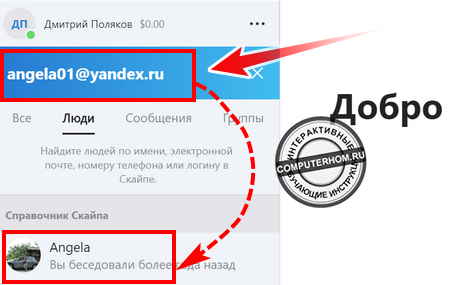
- Итак, в окошке поиска вводим адрес электронной почты.
- После чего в справочнике скайп вы увидите нужного вам человека.
Добавление найденного контакта
Теперь, когда мы знаем как осуществляется поиск контакта, мы можем добавить контакт в свои данный.
Итак, чтобы добавить контакт в наш справочник, выполняем следующие действие:
- Наводим курсор мыши на нужный вам контакт и один раз нажимаем правую кнопку мыши.
- Далее раскроется дополнительное меню, в котором вы можете нажать посмотреть информацию о профиле и добавить в свои контакты.
Давайте нажмем на пункт «Посмотреть профиль».
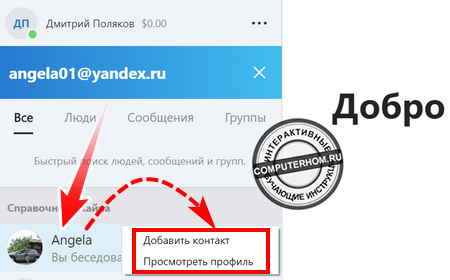
Когда вы нажмете на кнопку «Добавить контакт», у вас откроется дополнительное окошко, в котором вы увидите всю подробную информацию о данном контакте.
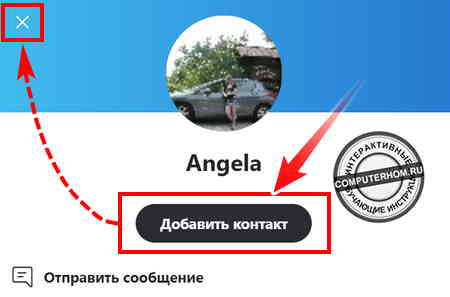
- Чтобы добавить данного человека в контакты, нажимаем на кнопку «Добавить в контакт».
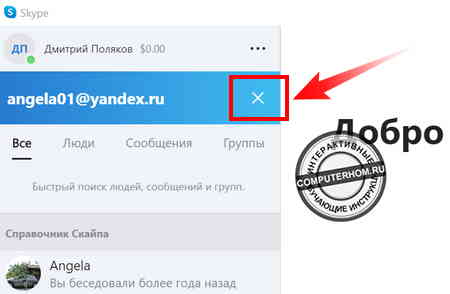
- После чего закрываем данное окошко нажав на кнопку с рисунком крестика.
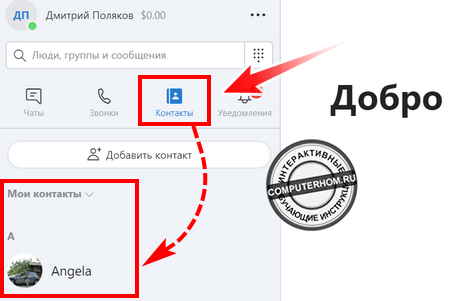
Теперь давайте проверим добавился ли контакт в наши контакты. Для этого нам нужно попасть в главное меню скайп, закрыв окошко описка.
В главном меню программы скайп нажимаем на значок «Контакты», после чего вы увидите все контакты, которые вы добавили в свой справочник.
Вот и все…
Теперь вы знаете, как добавить в скайп новый контакт.
На этом я буду заканчивать инструкцию всем пока, удачи! До новых встреч на сайте computerhom.ru.
КОММЕНТАРИИ
Вы можете оставить комментарии от своего имени, через соц. сервисы