что такое HDD S.M.A.R.T. Capability?
Эта опция включает и выключает поддержку S.M.A.R.T. совместимости винчестера. Технология S.M.A.R.T. (Self Monitoring Analysis And Reporting) поддерживается всеми современными винчестерами и позволяет на раннем этапе предсказать и предупредить о надвигающихся проблемах с винчестером. Вам следует включить ее, чтобы S.M.A.R.T. утилиты могли бы отслеживать состояние винчестера.
Включение этой опции позволяет следить за состоянием винчестера через сеть. Нет никаких преимуществ в производительности, если ее отключить, даже если вы и не намереваетесь использовать технологию S.M.A.R.T.Однако, возможно, что включение технологии S.M.A.R.T. может стать причиной спонтанных перезагрузках в компьютерах работающих в сети. S.M.A.R.T. может посылать пакеты данных через сеть даже если эти данные ничем не просматриваются. Это может привести к спонтанным перезагрузкам. Таким образом, попробуйте отключать HDD S.M.A.R.T. Capability если у вас постоянные перезагрузки или отказы при работе в сети.
В 1995 г. технология S.M.A.R.T. была реализована для IDE/ATA-интерфейса. Стандарт изначально был направлен, прежде всего, на усовершенствование доступа к дисковой информации и на повышение надежности хранения данных.
S.M.A.R.T. позволяет контролировать множество парамет-ров накопителя, осуществляя раннюю диагностику и профи-лактику сбоев, формировать прогноз и предупреждать о возможных проблемах накопителя и т. п. К контролируемым параметрам можно отнести, например, высоту полета голо-вок над поверхностью диска, скорость передачи данных, количество перенесенных (передвинутых в другие области) секторов и неудачных попыток чтения и записи и т. п.
Для анализа надежности жесткого диска используются две группы параметров. Первая характеризует параметры естественного старения жесткого диска:
количество циклов включения/выключения (старт/стоп) ,
количество оборотов двигателя за время работы,
количество перемещений головок.
Вторая группа параметров информирует о текущем состоя-нии накопителя. К этим параметрам относятся:
расстояние между головкой и поверхностью диска,
скорость обмена данными между поверхностью носителя и дисковой кэш-памятью,
количество переназначений плохих секторов (когда вместо испорченного сектора подставляется свободный исправлен-ный) ,
количество ошибок поиска,
количество операций перекалибровки,
скорость поиска данных на диске.
Обычно вся эта информация записывается на серводорож-ках, недоступных аппаратным и программным средствам общего пользования.
Технология S.M.A.R.T. прошла в своем развитии через 3 стадии: от мониторинга совокупности определенных пара-метров диска и обеспечения предсказания ошибок через выполнение ряда профилактических операций в состоянии ожидания или покоя (idle mode) до определения сбойных секторов с попытками их восстановления. Все эти алгорит-мы уже реализованы в электронике современных дисков.
Поиск рулит, коль больно интересно.
Что такое SMART винчестера и как его проверить? Даёте советы — пожалуйста, объясняйте попроще, не все здесь комп. спецы.
Что за прога такая viktoria? Как ею пользоваться?
Чем же лентяи? Как можно что-то искать, если не знаешь, что тебе нужно найти?
Лучший ответ
S.M.A.R.T. переводится дословно как (Self-Monitoring, Alerting and Reporting Technology) — «Технология Самодиагностики, Анализа и Отчета» ; впервые внедрена в 1993 году компанией Quantum.
S.M.A.R.T. — это микропрограмма, заложенная в контроллер дискового накопителя еще при его производстве, она работает, пока работает жесткий диск. Суть ее — в постоянном контроле состояния HDD, отслеживании механических и электрических параметров, сканировании поверхности диска и по возможности самостоятельном исправлении некоторых возникающих дефектов. Тестирование проводится регулярно, хотя на общей производительности компьютера это никак не отражается, так как происходит в паузах, когда программы не обращаются к жесткому диску.
ЗЫ. Не переживайте, если сразу ничего не понятно. Вам нужна литература, либо толковый ресурс.
Вот первый http://www.3dnews.ru/storage/smart/
Второй [ссылка заблокирована по решению администрации проекта]
Изучайте, разбирайтесь.
Счастье есть. Мастер (2360) 13 лет назад
Вторая ссылка не отобразилась. Пришлите её на почту, если не сложно.
Википедия — http://ru.m.wikipedia.org/wiki/Технология_SMART Это нужно лишь спечам по железу )
Остальные ответы
Смарт отображает состояние жесткого диска. Проверить прогой viktoria
Счастье есть. Мастер (2360) 13 лет назад
Что за прога такая viktoria? Где её взять? Как ею пользоваться?
Вики не отменяли. Гугл ещё жив. Лентяи.
Счастье есть. Мастер (2360) 13 лет назад
Почему сразу лентяи? Как можно что-то искать, если не знаешь, что именно тебе нужно найти?
Пумедрон Мыслитель (8054) открыть вики, забить в поиск s/m/a/r/t/ сложно? Открыть гугл, забить в поиск «что такое s.m.a.r.t.» тоже сложно?

показывает в трее также загрузку процессора, температуры мат. платы, процессора, HDD, скорости вращения кулеров, напряжения питания 
Victoria, а здесь Подробная документация для неё.
Понимаете, чтоб задать вопрос и получить ответ который вам хоть минимально поможет, нужны хотябы элементарные знания. И действительно в поиске вы получите гораздо более полную информацию, чем тут.
Счастье есть. Мастер (2360) 13 лет назад
Спасибо. Минимальные знания тоже надо где-то взять. Мы не можем знать всего. Потому и спрашиваем.
Была такая же проблема, юзай mwfix
Что такое SMART и как его использовать для прогнозирования сбоя жесткого диска или SSD
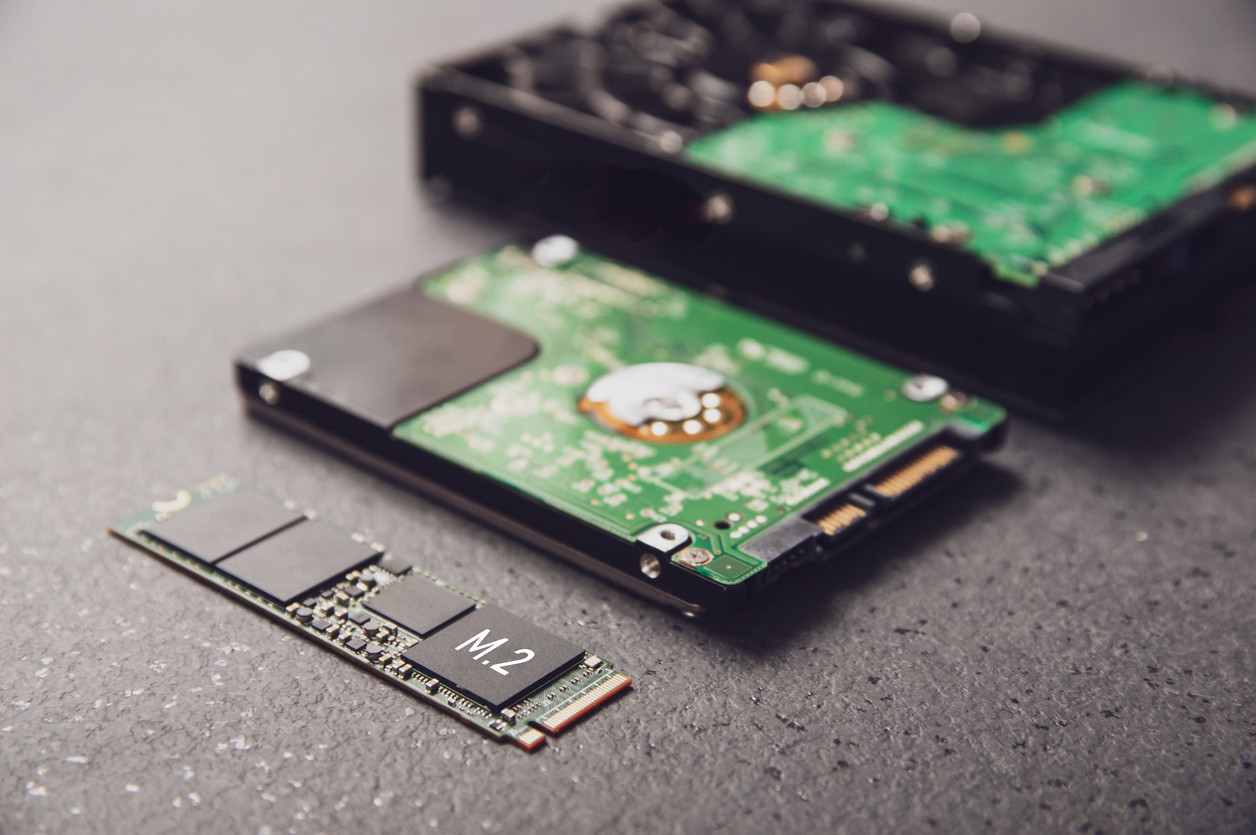
Многие из нас пережили сбой жесткого диска или SSD. Некоторые из нас даже пытались узнать больше о надежности жестких дисков и их функции скрытого прогнозирования, которая является частью технологии SMART. Можно утверждать, что SMART не так надежен, так как он не предсказывает неудачу во всех случаях. Этот факт отчасти верен, но действительная внутренняя работа этой системы самоконтроля не так проста, поэтому давайте рассмотрим, как работает SMART. Мы также собираемся показать вам, как проверить состояние SMART жесткого диска, а также состояние SMART твердотельного накопителя
Что такое SMART (HDD и SSD)?
SMART — это система, которая контролирует внутреннюю информацию вашего диска. Его умное название на самом деле является аббревиатурой от технологии самоконтроля, анализа и отчетности. SMART, также называемая SMART, — это технология, используемая в жестких дисках и твердотельных накопителях. Он не зависит от вашей операционной системы, BIOS или другого программного обеспечения.
Что делает SMART для HDD и SSD?
SMART был изобретен, потому что компьютерам требовалось что-то, что могло бы контролировать состояние их жестких дисков. Это означает, что SMART должен сказать, что ваш жесткий диск или твердотельный накопитель перестанет работать!
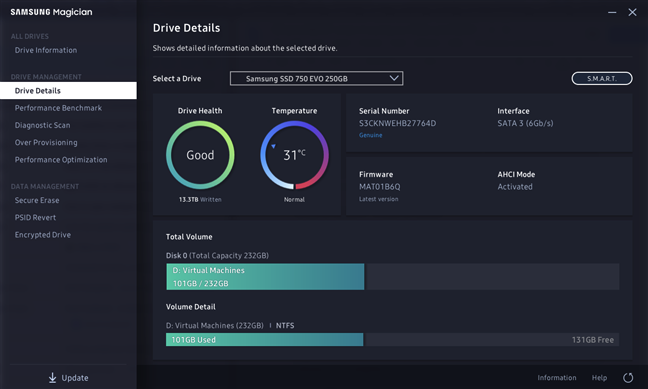
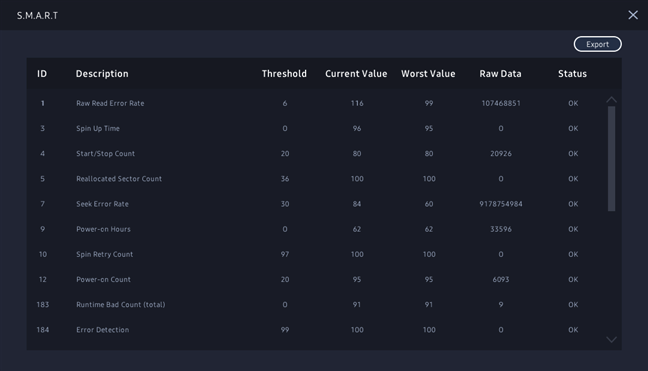
Как SMART делает это? У вас может возникнуть соблазн думать, что SMART может волшебным образом угадать, исправен ли ваш диск. �� То, что он делает, это совсем другая история. SMART отслеживает ряд переменных, число и тип которых варьируются от диска к диску, что является показателем его надежности. Если вы хотите получить подробное представление обо всех атрибутах SMART, поскольку их около 50 (частота ошибок необработанного чтения, время раскрутки, сообщаемые неисправимые ошибки, время включения, количество циклов загрузки и т.д.), посетите эту страницу.
Тем не менее, следует знать, что, за исключением отдельных попыток (Google , Backblaze), большинство данных SMART не документированы. Система предоставляет много внутренних данных. Тем не менее, в статистике много несоответствий, потому что многие производители жестких дисков используют разные определения и измерения. Например, некоторые производители хранят данные о времени включения в виде часов, в то время как другие измеряют их в минутах или секундах. Кроме того, они не объясняют, какие из различных атрибутов или переменных заслуживают нашего внимания, заставляя нас утонуть в данных.
Прежде чем пытаться понять, какие атрибуты SMART являются релевантными, мы должны сначала провести различие между основными типами сбоев SSD и HDD: предсказуемыми и непредсказуемыми.
Предсказуемые отказы включают поломки, которые появляются вовремя и вызваны неисправной механикой диска или повреждениями поверхности диска в случае жестких дисков. Для твердотельных накопителей прогнозируемые сбои могут включать нормальный износ с течением времени или большое количество попыток стирания, которые не увенчались успехом. Проблемы усугубляются со временем, и диск в конечном итоге выходит из строя.
Непредсказуемые сбои вызваны внезапными событиями, из которых мы можем упомянуть, например, внезапные скачки напряжения или непредвиденное повреждение схемы внутри жесткого диска или твердотельного накопителя. Важно понимать, что SMART может помочь вам обнаружить только предсказуемые ошибки .
Теперь, когда у вас есть общее представление о том, что такое SMART и что делает, давайте посмотрим, как проверить состояние SMART ваших дисков в Windows, а затем также узнать, как читать и интерпретировать данные SMART.
Как проверить статус SSD и HDD SMART
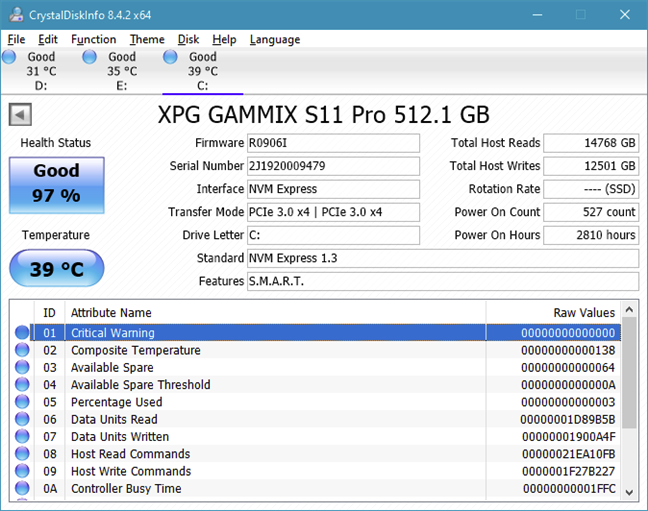
На компьютерах и устройствах с Windows самый простой способ считывания данных SMART с жесткого диска или с SSD — использование специализированных приложений. Там немало, но многие из них либо плохо развиты, либо стоят денег. Из всех приложений, которые могут считывать данные SMART, лучшим из тех, которые мы рекомендуем использовать, является CrystalDiskInfo. Он бесплатный, способен считывать атрибуты SMART, а также является одним из немногих таких приложений, которые могут получать данные SMART как с дисков IDE (PATA), SATA и NVMe, так и с портативных дисков, использующих eSATA, USB, или IEEE 1394.
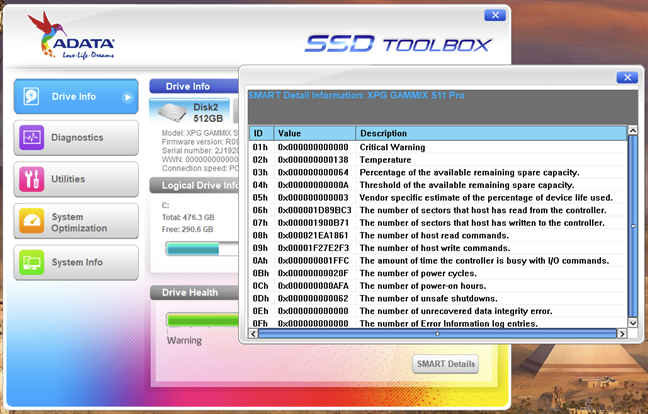
Еще один отличный способ проверки состояния SMART и деталей жесткого диска или SSD — использование приложений, предоставленных его производителем. Например, большинство твердотельных накопителей сопровождаются приложениями поддержки, которые позволяют проверять информацию о них, проверять их состояние, запускать диагностику и т.д. Эти приложения обычно включают опции для проверки состояния SMART.
Windows 10. Третий способ проверки состояния SMART вашего жесткого диска или твердотельного накопителя предлагается в Windows 10. Он не показывает подробности, но может сказать вам, является ли состояние SMART ваших накопителей нормальным или нет. Чтобы проверить SMART, откройте командную строку и выполните следующую команду: wmic diskdrive get model, status . Команда выводит список дисков, подключенных к вашему ПК, и показывает состояние SMART для каждого из них.
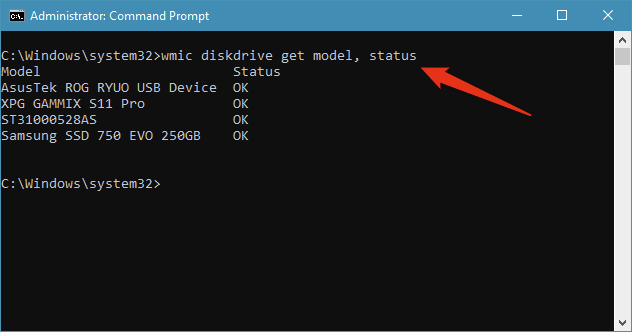
Этот последний метод проверки состояния SMART, вероятно, самый быстрый способ в Windows 10, чтобы проверить, не работают ли ваши диски.
Как читать SMART значения и атрибуты
Состояние жесткого диска постоянно проверяется и контролируется несколькими датчиками. Значения измеряются с использованием типовых алгоритмов, а затем соответствующие атрибуты настраиваются в соответствии с результатами.
В любой программе мониторинга SMART вы должны увидеть атрибуты, которые содержат хотя бы некоторые из этих полей:
- Identifier: определение атрибута. Обычно оно имеет стандартное значение и помечено числом от 1 до 250 (например, 9 — это число при включении). Тем не менее, все инструменты мониторинга и тестирования диска предоставляют имя и текстовое описание атрибута.
- Threshold: минимальное значение для атрибута. Если это значение достигнуто, значит, ваш диск может выйти из строя.
- Value: текущее значение атрибута. Алгоритм вычисляет это число на основе необработанных данных. Новый жесткий диск должен иметь большое число, теоретический максимум (100, 200 или 253 в зависимости от производителя), который уменьшается в течение срока службы.
- Worst: самое маленькое значение атрибута, когда-либо записанное.
- Data: необработанные измеренные значения, предоставляемые датчиком или счетчиком. Это данные, используемые алгоритмом, разработанным производителем HDD или SSD. Его содержимое зависит от атрибута и производителя диска. Обычные пользователи должны пропустить это.
- Flags: цель атрибута. Обычно это устанавливается производителем и поэтому варьируется от диска к диску. Каждый из атрибутов является либо критическим и может предсказать неизбежный сбой (например, число перераспределенных секторов с идентификатором 5), либо статистическим без прямого влияния на состояние (например, счетчик неожиданных потерь мощности с идентификатором 174).
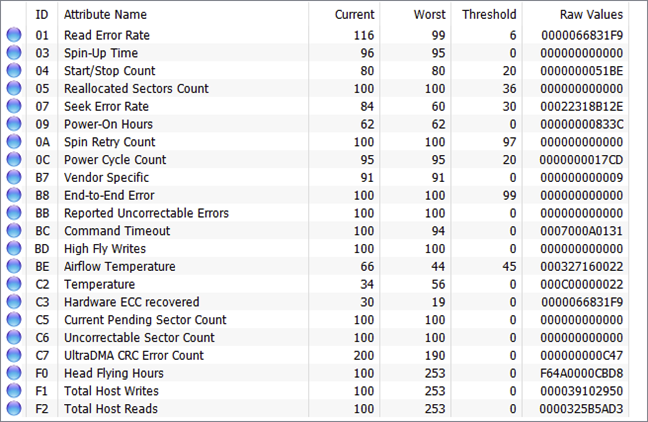
Пытаясь понять состояние любого атрибута SMART, проверьте значения этих трех полей: значение, порог и флаги. Также помните, что, как правило, меньшие значения указывают на снижение надежности.
Как использовать SMART для прогнозирования сбоя жесткого диска или SSD (необходимо проверить значения)
Не все атрибуты SMART имеют решающее значение для прогнозирования сбоев. Два вышеупомянутых исследования частоты отказов жестких дисков и других источников согласны с тем, что важная помощь в выявлении неисправных дисков:
- Reallocated sector counts. Перераспределение происходит, когда логика привода перераспределяет поврежденный сектор в результате повторяющихся программных или жестких ошибок в новый физический сектор из его резервных. Этот атрибут отражает количество случаев повторного отображения. Если его значение увеличивается, это указывает на износ жесткого диска или SSD.
- Current Pending Sector Count. Это подсчитывает «нестабильные» сектора, то есть поврежденные с ошибками чтения, которые ждут переотображения, своего рода «испытательная» система. Алгоритмы SMART имеют смешанные представления об этом конкретном атрибуте, поскольку иногда это неубедительно. Тем не менее, он может обеспечить более раннее предупреждение о возможных проблемах.
- Reported Uncorrectable Errors. Это количество ошибок, которые невозможно исправить, и это полезно, потому что кажется, что оно имеет одинаковое значение для всех производителей.
- Erase Fail Count. Этот является отличным показателем преждевременной смерти твердотельного накопителя. Он подсчитывает количество неудачных попыток удаления данных, а значение, которое увеличивается, говорит о том, что флеш-память внутри твердотельного накопителя близка к завершению.
- Wear Leveling Count. Это также особенно полезно для твердотельных накопителей. Производители устанавливают ожидаемый срок службы SSD в своих данных SMART. Нивелирование износа граф является оценка состояния здоровья вашего диска. Он рассчитывается с использованием алгоритма, который учитывает предопределенное ожидаемое время жизни и количество циклов (запись, стирание и т. д.), Которые каждый флэш-блок памяти может выполнить до достижения своего конца срока службы.
- Disk temperature является весьма обсуждаемым параметром. Тем не менее считается, что значения выше 60 ° C могут сократить срок службы жесткого диска или твердотельного накопителя и увеличить вероятность повреждения. Мы рекомендуем использовать вентилятор для понижения температуры ваших дисков и, возможно, продлить срок их службы.
Вышеупомянутые атрибуты SMART относительно легко интерпретировать. Если вы заметили увеличение их значений, возможно, ваш диск выходит из строя, поэтому лучше начать резервное копирование. Однако, хотя это и полезные показатели надежности привода, не забывайте, что они не являются надежными.
Историческая справка о SMART
SMART был разработан с 1992 года, хотя теперь вы знаете, что он включен во все современные твердотельные накопители и жесткие диски. Его история охватывает множество имен, таких как Predictive Failure Analysis или IntelliSafe, а также информацию от всех основных производителей жестких дисков: IBM, Seagate, Quantum, Western Digital. Наконец, его документация впервые была представлена в 2004 году в рамках стандарта Parallel ATA и впоследствии регулярно пересматривалась. Последний был выпущен в 2011 году.
Есть ли что-то еще, что вы хотели бы знать о SSD и HDD SMART?
Это было наше краткое исследование внутренней работы SMART и его возможностей для мониторинга, тестирования и прогнозирования отказов жесткого диска. Основная точка зрения, которую вы должны помнить, заключается в том, что эта система самоконтроля может помочь вам проверить состояние вашего жесткого диска. Если вы хотите использовать эти SMART-данные, чтобы увидеть, есть ли проблемы на вашем диске, прочтите статьи, которые мы рекомендовали в этом руководстве. Кроме того, для вопросов, используйте форму комментариев ниже, и давайте обсудим.
Насколько публикация полезна?
Нажмите на звезду, чтобы оценить!
Как продлить жизнь старому жесткому диску

Жесткий диск является самым сложным механическим элементом наших компьютеров и ноутбуков. Ведь внутри него находится пакет из дисков, покрытых магнитным материалом и вращающихся с большой скоростью. А считывающие и записывающие информацию головки парят над дисками на расстоянии всего несколько нанометров. Поддерживается зазор между считывающей головкой и магнитным диском только за счет потока воздуха.
Что такое переназначенные сектора и почему они появляются?
Из-за особенностей конструкции, жесткий диск чрезвычайно уязвим к тряске, ударам и вибрации в рабочем состоянии. Достаточно один раз задеть ногой работающий компьютер так, чтобы он качнулся, или с грохотом поставить включенный ноутбук на стол и все — головка жесткого диска задевает поверхность «блина» и царапает его.
В результате магнитная поверхность повреждается, файлы с испорченного участка перестают считываться.

Жесткий диск постоянно производит самодиагностику, занося множество параметров работы в данные S.M.A.R.T. (система самодиагностики жесткого диска). И такие испорченные участки магнитной поверхности он помечает как «поврежденный сектор» или «bad block».
Но возникнуть поврежденные сектора могут не только из-за тряски и толчков диска, но и из-за постепенного износа и деградации механизмов жесткого диска, когда отслоившиеся частички магнитного слоя попадают между головкой и «блином», вызывая лавинообразное появление поврежденных секторов.
Усугубляет ситуацию слишком высокая или низкая температура жесткого диска, а также ее резкие перепады.
Вышеописанные поврежденные сектора являются физическими, то есть они присутствуют в виде повреждений магнитной поверхности. Но бывают и логические поврежденные сектора, которые появляются на диске в результате сбоя программного обеспечения, окисления контактов на плате, плохого электропитания или поврежденного кабеля передачи данных.

В любом случае, у жесткого диска имеется резервная область магнитной поверхности, и он переназначает испорченный сектор из нее. Теперь при обращении к нему головка жесткого диска будет считывать и записывать сектор из резервной области.
В параметрах S.M.A.R.T. увеличится значение Reallocated Sector Count — это количество переназначенных секторов. Также может увеличиваться значение Reallocated Event Count.Этот параметр напрямую связан с Reallocated Sector Count, но иногда его рост может происходить отдельно. Например, в случаях, когда жесткому диску удалось все-таки прочитать сбойный сектор.
Еще один важный параметр S.M.A.R.T., указывающий на здоровье диска, это Current Pending Sector Count. Это количество нестабильных секторов, которые то читаются, то нет.
Какими программами определить наличие переназначенных секторов?
Давайте рассмотрим программы, которыми удобно просматривать данные S.M.A.R.T. и следить за здоровьем своего жесткого диска.
Одна из самых популярных бесплатных программ — CrystalDiskInfo.
Программа очень удобна и проста, вам даже не обязательно вникать в подробности данных S.M.A.R.T..
Программа напишет состояние диска в виде большой кнопки «Техсостояние», которая будет иметь вид «Хорошо» и синий цвет, при проблемах с диском она изменит цвет на желтый и надпись на «Тревога».
Красный цвет кнопки и надпись «Тревога» говорит о критическом состоянии жесткого диска.

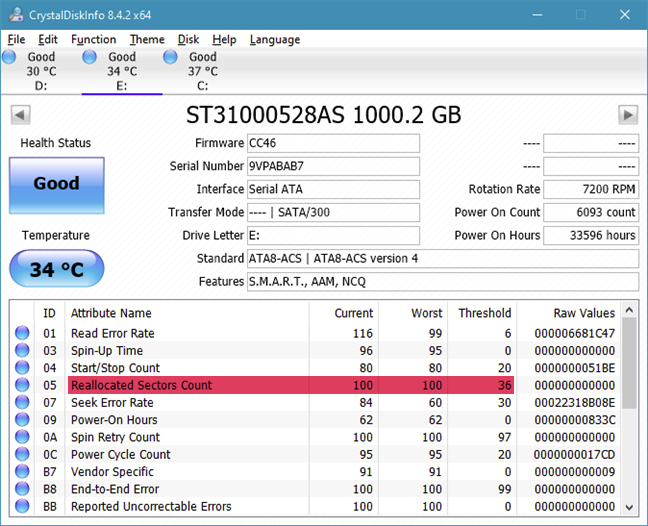
Вот, как пример, один из моих жестких дисков с переназначенными секторами.

Вывод данных по умолчанию идет в шестнадцатиричной системе, однако его можно перенастроить в десятичную.

Еще одна неплохая программа контроля жестких дисков — это условно-бесплатная HD Tune.
Это неплохая альтернатива CrystalDiskInfo, у которой более строгие критерии оценки здоровья жесткого диска.

Вот, как пример, тот же самый диск с переназначенными секторами, в HD Tune.

Как предотвратить появление переназначенных секторов и продлить жизнь жесткого диска
Первое и самое главное правило —никаких толчков и вибраций устройства во включенном состоянии!
Ставьте компьютер так, чтобы об него не задевали дети или домашние животные.
Особое внимание проявите к ноутбуку с жестким диском, старайтесь не перемещать его во включенном состоянии. Если вы используете его на диване или на коленях, поднимайте и ставьте его плавно.

Второе правило — в идеале температура жесткого диска должна быть от 20 до 40 градусов. Очень желательно поставить напротив жесткого диска вентилятор в корпусе ПК.
При проветривании зимой, если компьютер стоит рядом с окном, температура жесткого диска может резко упасть, что крайне нежелательно. Отключайте компьютер перед проветриванием.
Сохранение важной информации
У каждого из нас на компьютерах есть информация, которая крайне ценна: семейный фото/видео альбом, какие-то работы, рисунки, тексты и т. д. Зачастую при отказе жесткого диска эта бесценная информация теряется навсегда.
Всегда дублируйте важную информацию на отдельный носитель: внешний жесткий диск, флешки, dvd-диски, облака.
Если же S.M.A.R.T. вашего жесткого диска показывает ошибки, то сохранение важной информации — это первоочередное, что вы должны сделать.

Практически любой почтовый сервис сейчас предлагает услуги облачного хранения данных: google.com, mail.ru, yandex.ru. Если у вас есть почта на каком-то из этих сервисов, то есть и облако, на которое можно сохранить важные данные.
Очень удобно подключать облака в компьютер через программу от mail.ru — «Диск-О:». При запуске Диск-О: облака будут видны в проводнике компьютера как обычные диски. В этой статье мы подробно сравнивали возможности разных облачных сервисов.
Исправление переназначенных секторов
Сразу стоит отметить, что физически поврежденные сектора на жестком диске исправить мы никак не сможем. А его ремонт, как правило, обходится гораздо дороже самого накопителя. Поэтому единственное, что мы можем сделать в домашних условиях — это исправить плохие сектора, появившиеся в результате программного сбоя или плохого питания диска.
Поможет нам в этом бесплатная утилита Victoria HDD/SSD. На сайте разработчиков можно скачать версию 5.27.
Программа имеет массу возможностей для диагностики жестких дисков, но обращаться с ней нужно крайне осторожно, понимая, что и зачем вы делаете. И, конечно, вся ценная информация на диске должна быть сохранена в другое место.
Для начала выберем диск в правой части окна программы.

Можно посмотреть атрибуты S.M.A.R.T.

Если нажать на кнопку «Тестирование», мы попадаем в окно проверки поверхности диска.

Сканирование диска занимает очень продолжительное время, однако из-под Windows сканировать системный диск не рекомендуется, так как результаты могут быть некорректны. В идеале, программу лучше запускать с загрузочной флешки.
Сканируя диск, Victoria HDD/SSD помечает сектора цветами, меняющимися в зависимости от состояния сектора.
- Серый цвет – сектор в идеальном или хорошем состоянии.
- Зеленый цвет – время чтения сектора чуть больше, но не выходит за пределы нормы.
- Оранжевый цвет – сектор читается очень плохо, кандидат в переназначенные сектора.
- Красный цвет – сектор сильно поврежден, прочитать его не удается.
- Синий цвет с крестом – сектор невозможно прочитать, и он вызывает сбои.

Перед запуском теста нужно выбрать один из четырех способов, которым Victoria HDD/SSD будет лечить сектора.

- Игнор (Ignore) – Victoria HDD/SSD делает сканирование без восстановления секторов жесткого диска.
- Починить (Remap) – замена плохих секторов жесткого диска секторами из резервной области.
- Обновить (Refresh) – сканирование с попыткой восстановления плохих секторов программным методом.
- Стереть (Erase) – Victoria HDD/SSD перезаписывает плохие сектора диска с помощью низкоуровневого форматирования. Этот метод стоит использовать только тогда, когда режимы «Починить» и «Обновить» не помогли восстановить жесткий диск.
Для лечения переназначенных секторов надо запустить тест поверхности в режиме «Починить». Если после него останутся поврежденные сектора, то запустить тест в режиме «Обновить». На больших по объему дисках тестирование может занять несколько часов.
Как использовать жесткий диск, если лечение не помогло
Не стоит питать особых надежд на исправление всех дефектов. Обычно диск так и остается с переназначенными секторами. Но это совсем не приговор. Каждый случай индивидуален и бывает, что диск с повреждениями работает еще очень долго.
К примеру, указанный выше диск с поврежденными секторами, мне отдали «на выброс» шесть лет назад, однако с хорошим обдувом и без вибраций переназначенные сектора перестали увеличиваться в количестве, и диск нормально работает.
Конечно, доверять важную информацию такому диску не стоит. Однако у нас на компьютерах достаточно временной, не слишком важной информации, которую можно хранить на таких дисках, как на дополнительных. Например, файл подкачки, сохраненные образы системы Windows, коллекция игр Steam, временные видео с видеорегистратора и так далее.
Как вариант, можно использовать такой диск как внешний для просмотра, например, видео и фильмов на телевизоре или для передачи информации знакомым. Такой диск не так жалко потерять или испортить окончательно, ведь его стоимость на вторичном рынке равна почти нулю, а надежность под сомнением. Однако как средство переноса и хранения не слишком важной информации он вполне может поработать.
Бывают внешние боксы как для обычных 3.5″ дисков, так и для ноутбучных 2.5″. Обязательно выбирайте бокс с интерфейсом USB 3.0 и выше.
Главное — помнить, что важную информацию обязательно надо дублировать, и тогда отказ жесткого диска вам будет не страшен. И если вы берете качественные жесткие диски с большим сроком гарантии и пользуетесь ими аккуратно, то переживать по поводу его выхода из строя в гарантийный период не стоит.