View your purchase history for the App Store, iTunes Store and other Apple media services
If you want a list of the apps, subscriptions, music and other content you’ve bought recently, find your purchase history online.
How to see your purchase history
- Go to reportaproblem.apple.com.
- Sign in with your Apple ID and password.
- A list of your recent purchases will appear. If you’re not sure what you’ve been charged for but you know the amount of the charge, search for the amount. If you’re looking for information about older purchases, find your purchase history in Settings or Account Settings on your device.
If you’ve purchased a subscription that you no longer want, you can cancel the subscription.

Find information about older purchases
If you can’t find an item in your purchase history at reportaproblem.apple.com, check the purchase history in Settings on your iPhone or iPad. Or check the purchase history in Account Settings on your computer.
On your iPhone or iPad
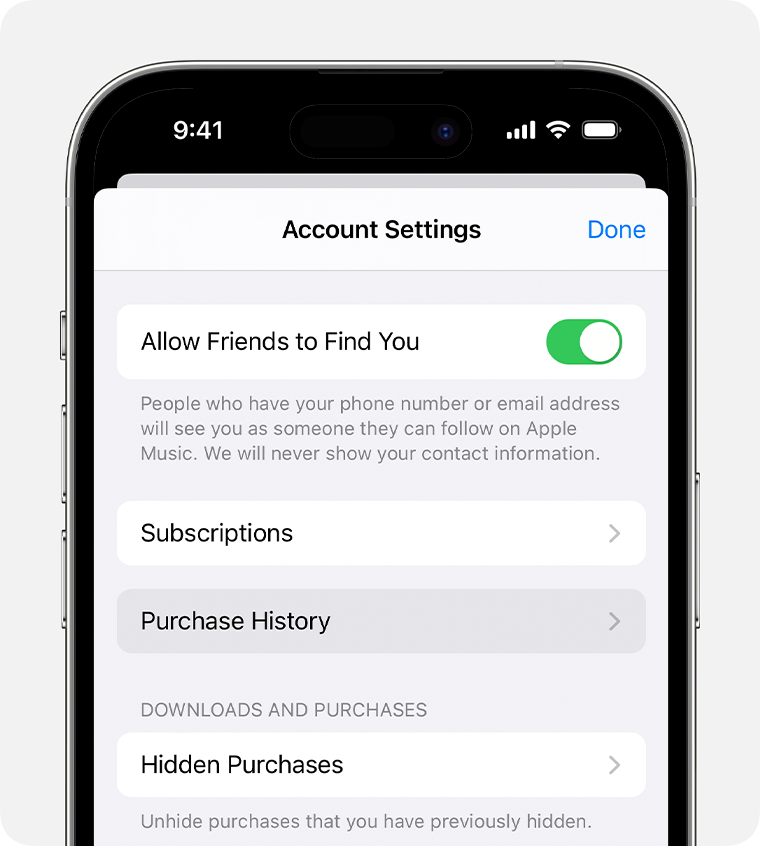
- Open the Settings app.
- Tap your name, then tap Media & Purchases.
- Tap View Account. You may be asked to sign in.
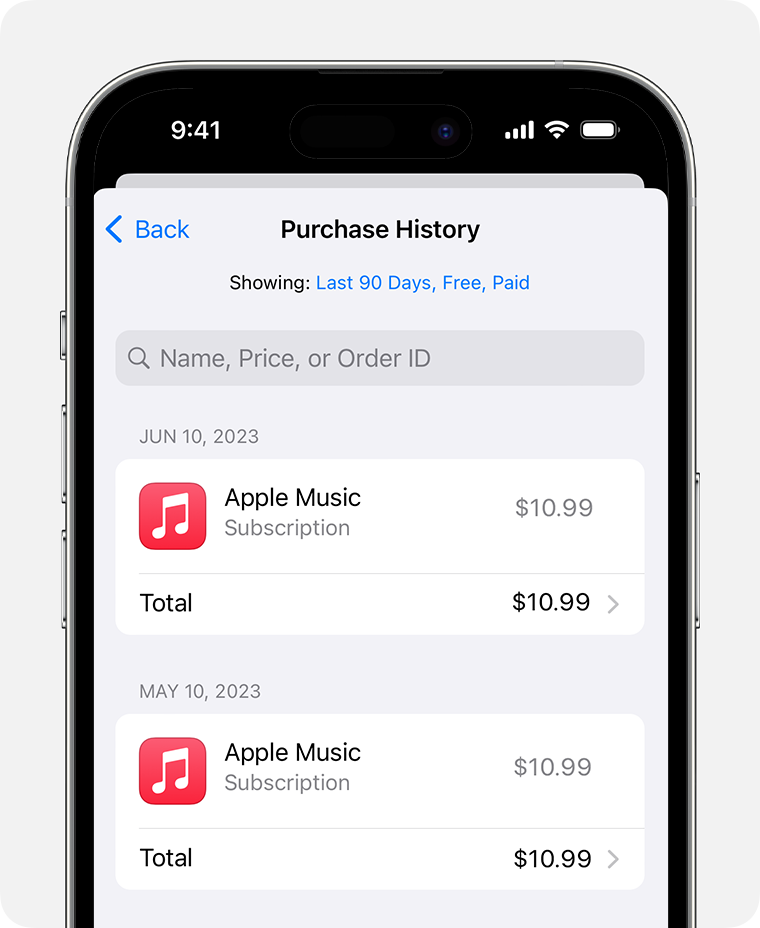
- Tap Purchase History.
- Your purchase history will appear. If you’re not sure what you’ve been charged for but you know the amount of the charge, search for the amount.
- If you want to view more purchases, tap “Last 90 days” at the top of Purchase History and choose another way to filter your purchases.
On your Mac
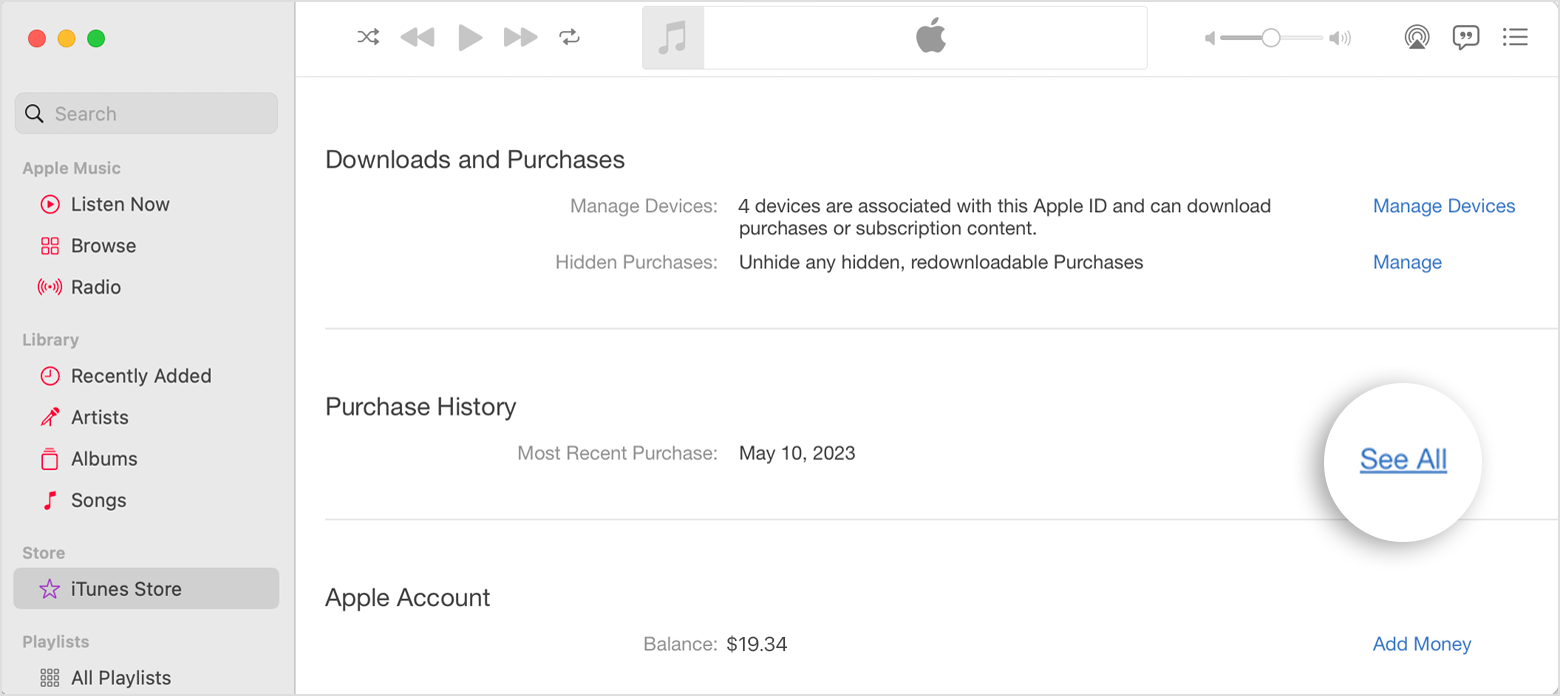
- Open the Music app.
- From the Account menu at the top of the screen, choose Account Settings. You may be asked to sign in.
- On the Account Information page, scroll down to Purchase History. Next to Most Recent Purchase, click See All.
- It might take a moment for your Purchase History to appear. Click Select a range. Or choose Last 90 Days, then select a date range.
On your Windows PC
- Open iTunes.
- From the Account menu, choose View My Account. You may be asked to sign in.
- On the Account Information page, scroll down to the Purchase History section. Next to Most Recent Purchase, click See All.
- It might take a moment for your Purchase History to appear. Click Last 90 Days, then select a different date range.
View your purchase history for the App Store, iTunes Store, and other Apple media services
If you want a list of the apps, subscriptions, music, and other content that you bought recently, find your purchase history online.
How to see your purchase history
- Go to reportaproblem.apple.com.
- Sign in with your Apple ID and password.
- A list of your recent purchases appears. If you’re not sure what you were charged for but you know the amount of the charge, search for the amount. If you’re looking for information about older purchases, find your purchase history in Settings or Account Settings on your device.
If you purchased a subscription that you no longer want, you can cancel the subscription.
Find information about older purchases
If you can’t find an item in your purchase history at reportaproblem.apple.com, check the purchase history in Settings on your iPhone or iPad. Or check the purchase history in Account Settings on your computer.
On your iPhone or iPad
- Open the Settings app.
- Tap your name, then tap Media & Purchases.
- Tap View Account. You might be asked to sign in.
- Tap Purchase History.
- Your purchase history appears. If you’re not sure what you were charged for but you know the amount of the charge, search for the amount.
- If you want to view more purchases, tap «Last 90 days» at the top of Purchase History and choose another way to filter your purchases.
On your Mac
- Open the Music app.
- From the Account menu at the top of the screen, choose Account Settings. You might be asked to sign in.
- On the Account Information page, scroll down to Purchase History. Next to Most Recent Purchase, click See All.
- It might take a moment for your Purchase History to appear. Click Select a range. Or choose Last 90 Days, then select a date range.
On your Windows PC
- Open iTunes.
- From the Account menu, choose View My Account. You might be asked to sign in.
- On the Account Information page, scroll down to the Purchase History section. Next to Most Recent Purchase, click See All.
- It might take a moment for your Purchase History to appear. Click Last 90 Days, then select a different date range.
Просмотр истории покупок в App Store, iTunes Store и других службах медиаматериалов Apple
Список недавно приобретенных приложений, подписок, музыки и других товаров можно найти в разделе истории покупок в Интернете.
Порядок просмотра истории покупок
- Перейдите на веб-сайт reportaproblem.apple.com.
- Войдите в систему, используя свой идентификатор Apple ID и пароль.
- Появится список ваших последних покупок. Если вы не уверены, за что были сняты средства, но знаете сумму, выполните поиск по сумме. Информацию о более ранних покупках можно найти в меню «Настройки» или «Настройки учетной записи» на вашем устройстве.
Если вы приобрели подписку, которая вам больше не нужна, вы можете отменить подписку.

Поиск информации о более ранних покупках
Если вам не удается найти товар в истории покупок на сайте reportaproblem.apple.com, проверьте историю покупок в меню «Настройки» на iPhone или iPad. Вы также можете посмотреть историю покупок в настройках учетной записи на своем компьютере.
На устройстве iPhone или iPad
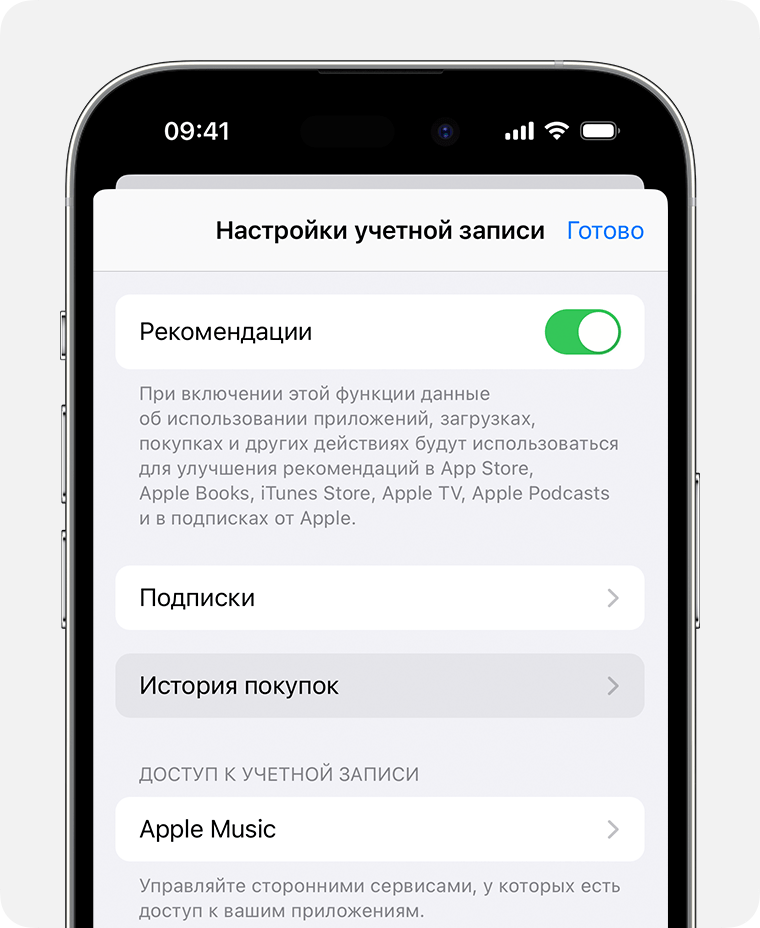
- Откройте приложение «Настройки».
- Нажмите на свое имя, затем нажмите «Медиаматериалы и покупки».
- Нажмите «Просмотреть». Может потребоваться выполнить вход.
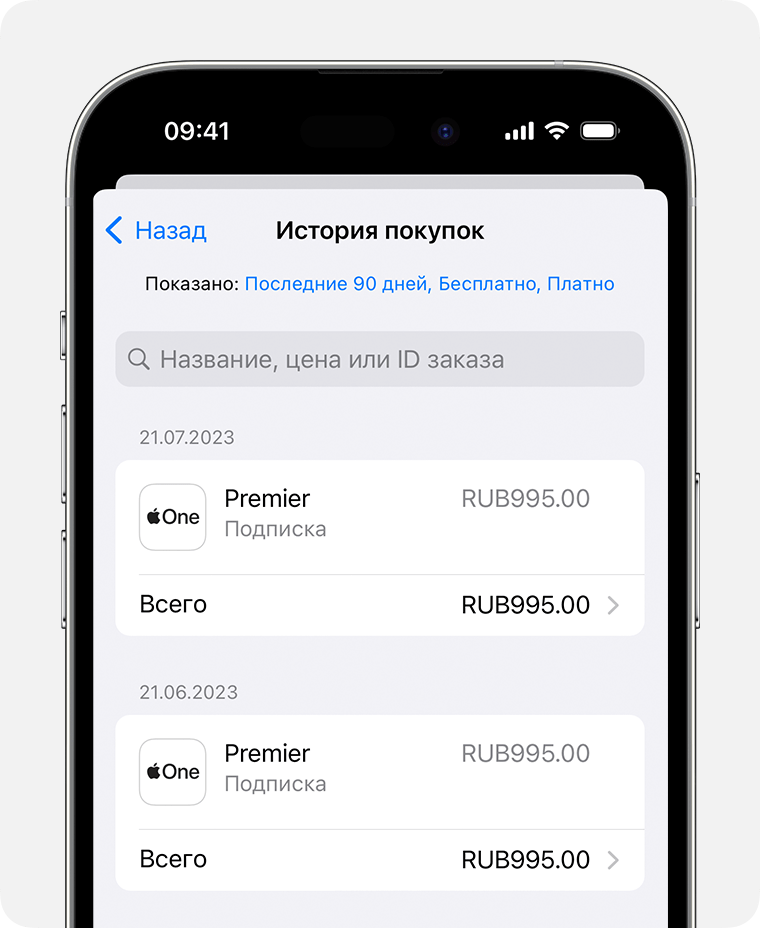
- Нажмите «История покупок».
- Отобразится история ваших покупок. Если вы не уверены, за что были сняты средства, но знаете сумму, выполните поиск по сумме.
- Если вы хотите просмотреть большее количество покупок, нажмите «Последние 90 дней» в верхней части экрана «История покупок» и выберите другой способ фильтрации покупок.
На компьютере Mac

- Откройте приложение «Музыка».
- В меню «Учетная запись» в верхней части экрана выберите «Настройки учетной записи». Может потребоваться выполнить вход.
- На странице «Информация об учетной записи» прокрутите вниз до раздела «История покупок». Нажмите «См. все» рядом с пунктом «Самые последние покупки».
- Открытие окна «История покупок» может занять некоторое время. Нажмите «Выберите период». Вы также можете нажать «Последние 90 дней», а затем выбрать диапазон дат.
На PC с Windows
- Откройте приложение iTunes.
- В меню «Учетная запись» выберите «Просмотреть мою учетную запись». Может потребоваться выполнить вход.
- На странице «Информация об учетной записи» прокрутите вниз до раздела «История покупок». Нажмите «См. все» рядом с пунктом «Самые последние покупки».
- Открытие окна «История покупок» может занять некоторое время. Нажмите «Последние 90 дней» и выберите другой диапазон дат.
Если не удается найти товар в истории покупок
Не можете найти нужный товар? Если у вас несколько идентификаторов Apple ID, возможно, вы приобретали товар с другого Apple ID. Выполните вход с помощью другого идентификатора Apple ID и снова проверьте историю покупок.
Если вы получили подозрительное уведомление о покупке по электронной почте, отправителем может быть не компания Apple, а в самом уведомлении может указываться сумма списания, отличная от реальной. Узнайте, как определить подлинность сообщений электронной почты от магазинов App Store и iTunes Store.
Если отображаются покупки, о которых вы не помните, или неизвестные платежи
- Узнайте, как запросить возврат денежных средств.
- Если в истории покупок вы обнаружите товары, о покупке которых не помните, спросите членов семьи, покупали ли они этот товар. Если у членов семьи есть доступ к вашему устройству, вы можете включить запрос пароля для каждой покупки. Если кто-то другой использует ваш Apple ID и пароль, измените пароль учетной записи Apple ID.
- Несколько покупок и подписок могут быть объединены в один счет. Узнайте об оплате счетов за покупки в App Store и iTunes Store.
- Узнайте, что делать, если в банковской выписке есть незнакомый платеж.
Информация о продуктах, произведенных не компанией Apple, или о независимых веб-сайтах, неподконтрольных и не тестируемых компанией Apple, не носит рекомендательного или одобрительного характера. Компания Apple не несет никакой ответственности за выбор, функциональность и использование веб-сайтов или продукции сторонних производителей. Компания Apple также не несет ответственности за точность или достоверность данных, размещенных на веб-сайтах сторонних производителей. Обратитесь к поставщику за дополнительной информацией.
Как найти список всех когда-либо купленных приложений в iOS 11
iOS 11 принесла не только много новых возможностей, но и некоторые трудности. Тем пользователям iOS, которые долгое время использовали продукты от Apple и эту операционную систему, расположение некоторых элементов может показаться непривычным. Некоторые разделы меню можно совсем не найти, если точно не знать, куда они переехали. Поговорим о том, где теперь искать список покупок в App Store.
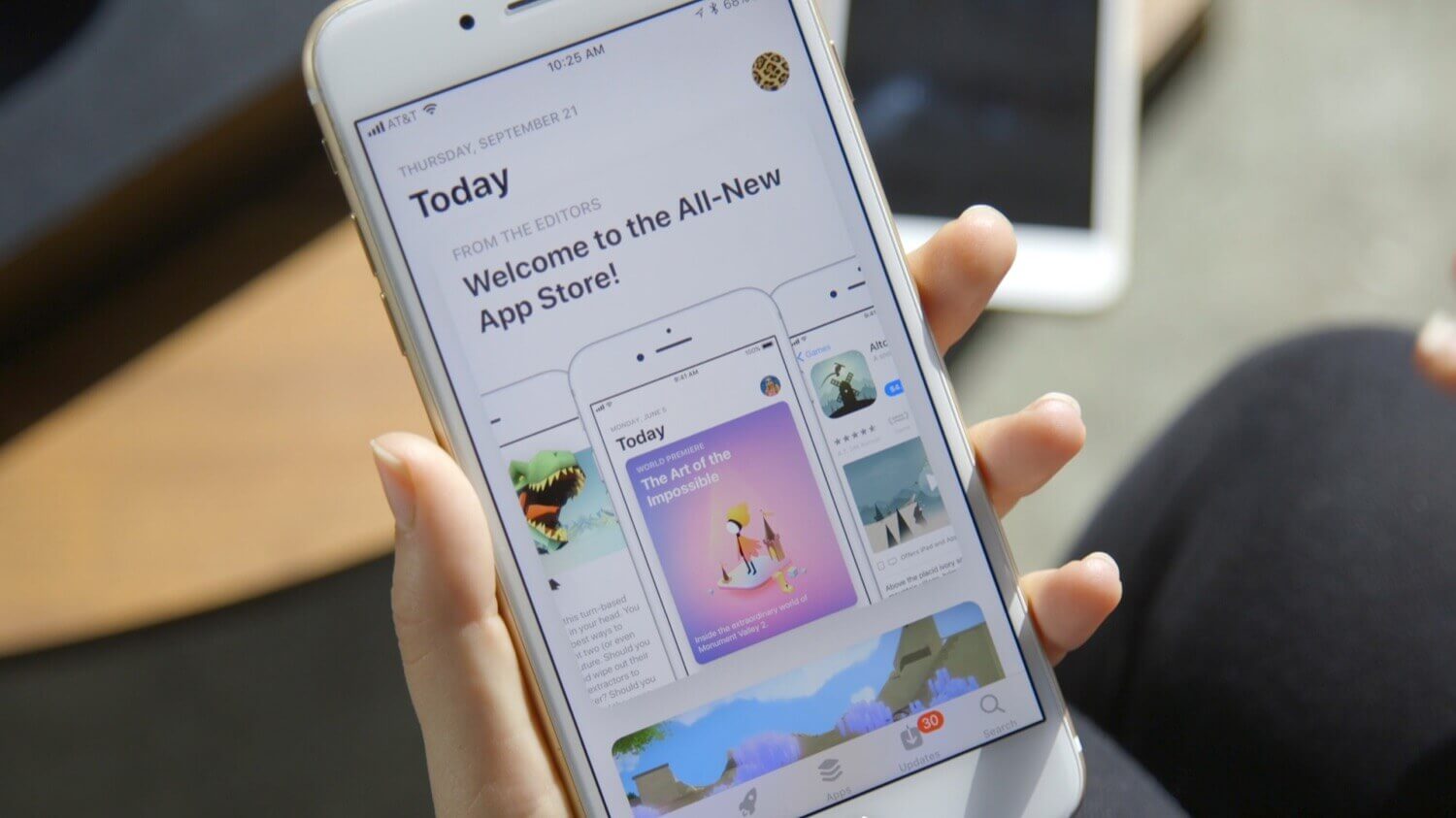
Обновленный магазин приложений App Store – одно из главных нововведений iOS 11. Он выглядит привлекательно и свежо. Теперь его действительно интересно открывать каждый день и знакомиться с новыми приложениями и играми. А как найти ранее установленные приложения?
В предыдущих версиях iOS этот список находился в разделе поиска, но в iOS 11 он сменил свое расположение. Вот что вам нужно сделать для того, чтобы увидеть все ранее установленные приложения в iOS 11:
Способ 1: С помощью 3D Touch

Этот способ самый простой. Все, что вам нужно сделать, – это сильно нажать на иконку App Store и в открывшемся списке выбрать пункт «Покупки». Разумеется, у вас не получится воспользоваться этим способом, если ваше устройство не поддерживает технологию 3D Touch.
Способ 2: С помощью настроек учетной записи
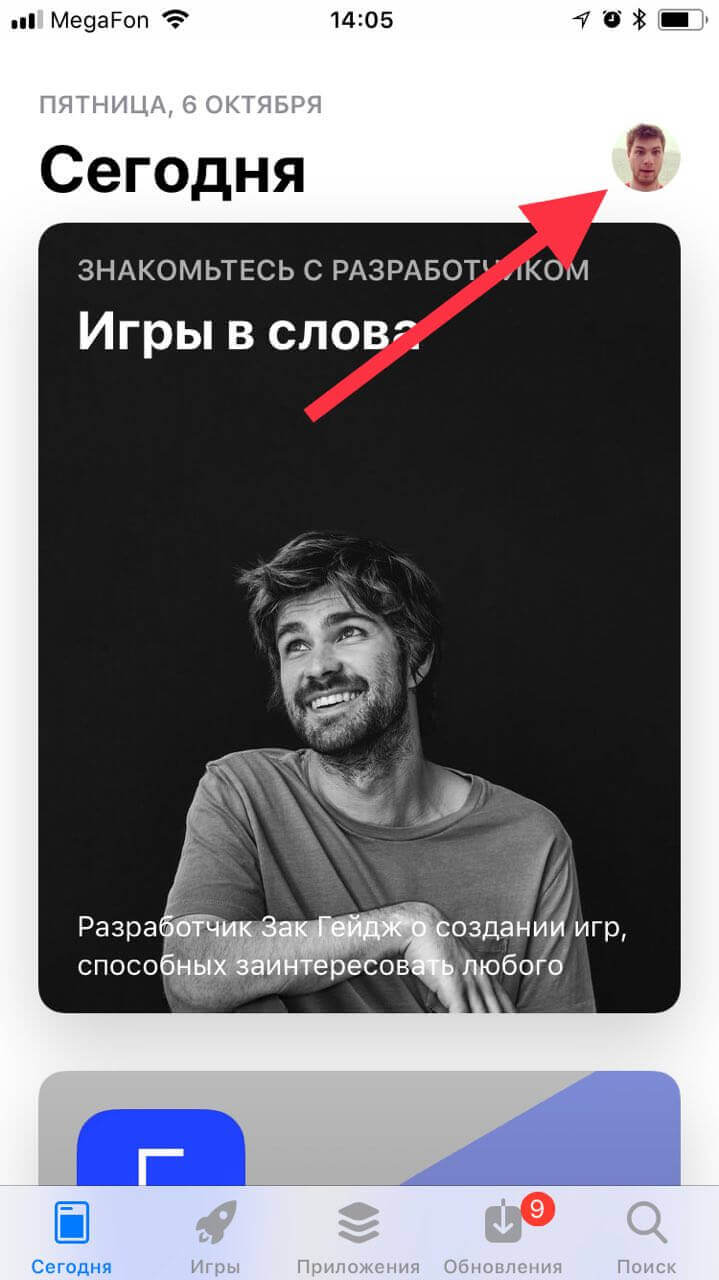
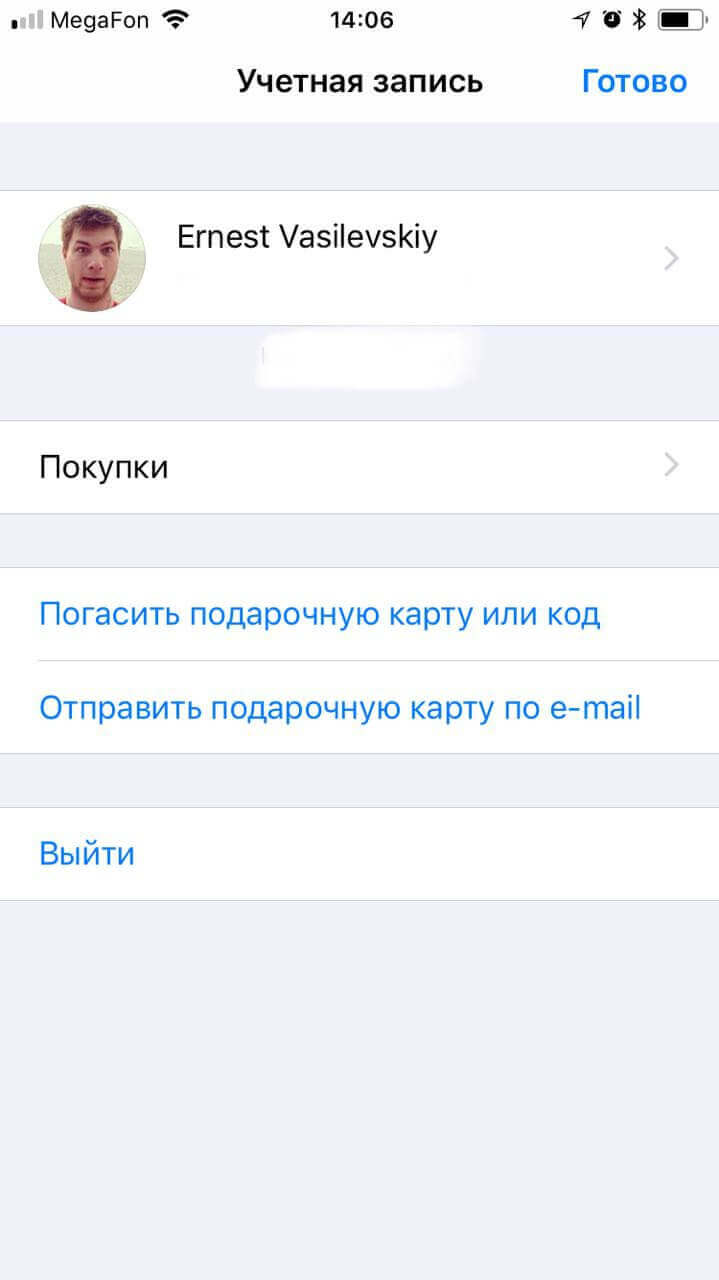
Второй способ потребует больше времени на поиск списка покупок.
- Откройте App Store.
- Нажмите на свое фото в правом верхнем углу экрана для перехода к своей учетной записи.
- Здесь вы и найдете раздел «Покупки».
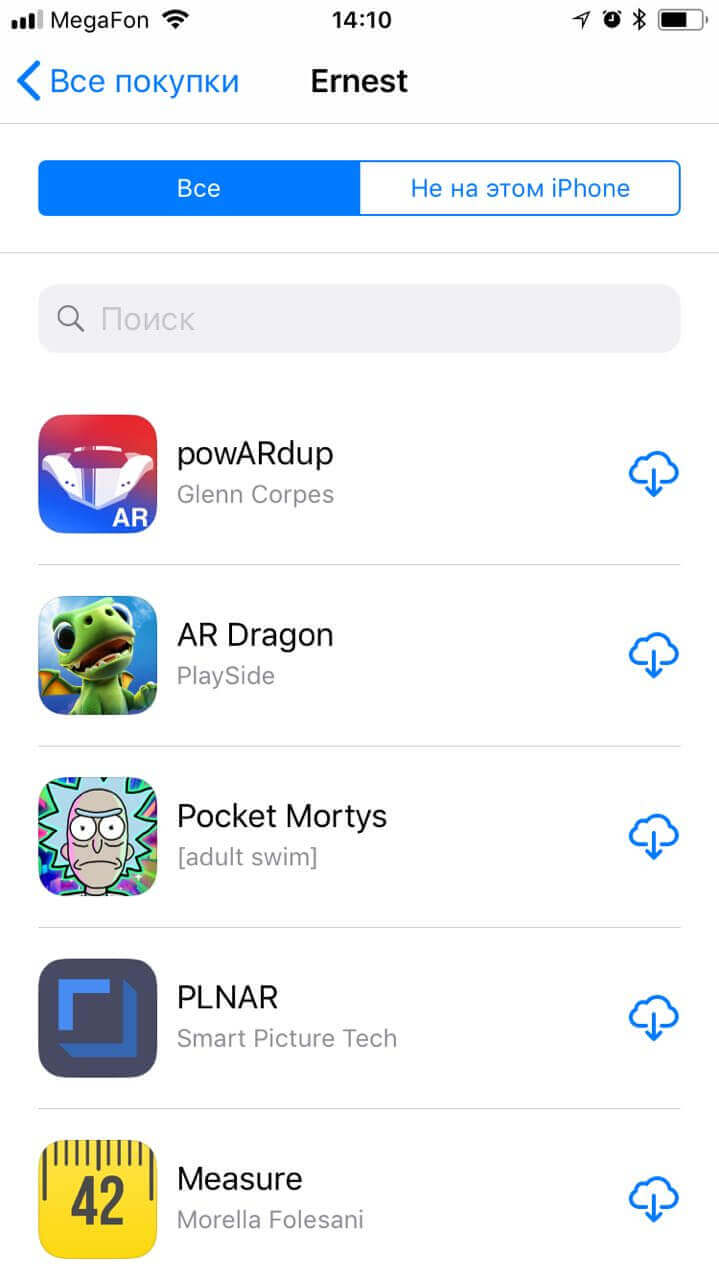
Стоит отметить, что хоть раздел и называется «Покупки», в списке вы увидите все приложения, которые когда-либо устанавливали, в том числе и бесплатные.