Научитесь сохранять любые файлы прямо на SD-карту
Существует несколько способов установки внешней SD-карты в качестве места сохранения загружаемых файлов по умолчанию.
В большинстве случаев все приложений, видео и фотографии сохраняются во внутренней памяти мобильного устройства Android, поэтому её освобождение, путём перемещения определённых файлов на SD-карту, в значительной степени улучшит пользование устройством. Бывают случаи, когда внутренняя память настолько забивается, что использование SD-карты, как места для хранения файлов, становится просто жизненно необходимым.

В этой статье, мы расскажем Вам, как установить внешнюю SD-карту в качестве места сохранения загружаемых файлов по умолчанию, не используя сторонних приложений и без необходимости рутировать смартфон.
- В списке приложений мобильного устройства выберите «Мои Файлы».
- В открывшемся окне в правой верхней части экрана нажмите на иконку с четырьмя горизонтальными линиями.
- Нажмите «Настройки».
- В окне настроек под опцией Выбрать путь нажмите «Home directory».
- В окне, которое откроется, нажмите на иконку внешней SD-карты, тем самым выбрав место, куда будут сохраняться все скачиваемые файлы по умолчанию.
- Нажмите на кнопку «Готово» в правом верхнем углу для того, чтобы сохранить все изменения.
Этот способ работает практически на всех смартфонах и планшетах Samsung, в которых папка Мои Файлы доступна для настройки этих функций. Если же Вы захотите вернуться к прежнему варианту сохранения файлов, просто повторите этот процесс и выберите нужную опцию.

В этом видео детально рассказывается, как установить внешнюю SD-карту в качестве места сохранения загружаемых файлов по умолчанию.
В смартфонах и планшетах других производителей интерфейс может отличаться и в большинстве случаев для установки SD-карты в качестве места сохранения скачиваемых файлов будет требоваться рутирование устройства. Соответственно, сам процесс будет другим, но результат останется таким же.
Второй способ освобождения внутренней памяти мобильного устройства заключается в индивидуальной настройке не родных приложений для Android, позволяющих выбрать SD-карту в качестве места сохранения фотографий, видео и других файлов и тем самым освободить память телефона. Для этого найдите опцию «Место хранения» и выберите там “На карту памяти SD”.
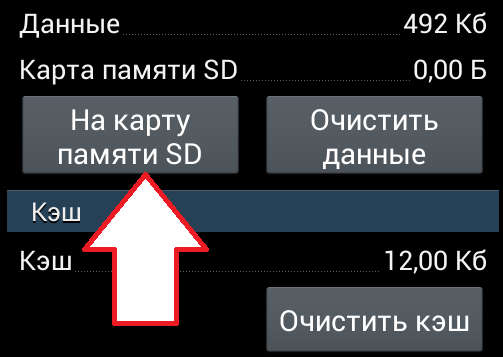
Также в подобных случаях очень полезными окажутся такие приложения категории «Оптимизация памяти», как Clean Master или AppMgr III, которые автоматически указывают приложения, которые можно перемещать на SD-карту и для того, чтобы сделать это, нужно просто нажать на кнопку «Принять».
Как скачивать файлы на SD–карту Android–устройства
Соавтор(ы): James Bell. Джеймс Белл — специалист по ремонту телефонов в фирме Phone Techs в Винчестере, Калифорния. Имеет более семи лет опыта, специализируется на ремонте сотовых телефонов, планшетов, игровых приставок и компьютеров. Phone Techs является партнером AKKO.
Количество просмотров этой статьи: 5670.
В этой статье:
В этой статье мы расскажем вам, как скачивать файлы и приложения непосредственно на SD-карту Android-устройства.
Метод 1 из 3:
Android 7.0 (Nougat)

Запустите приложение «Настройки». Его значок выглядит как шестеренка (

- Начиная с Android 6.0 (Marshmallow), SD-карту можно сделать частью внутреннего хранилища. В этом случае контент из Play Маркета можно скачивать сразу на карту.
- В этом методе карту нужно отформатировать.
- У вас не получиться извлечь SD-карту и использовать ее на другом устройстве (чтобы сделать это, вам придется удалить с карты все данные).

Прокрутите вниз и нажмите Хранилище .

Выберите SD-карту. Она будет называться «Внешнее хранилище» или «SD-карта».

Коснитесь ⁝ . Вы найдете этот значок в правом верхнем углу.

Нажмите Изменить тип хранилища . Эта опция может называться «Настройки хранилища». [1] X Источник информации

Коснитесь Отформатировать как внутреннее .

- Чтобы приложения и их данные (например, кэш) хранились на SD-карте, выберите «Использовать как внутреннее хранилище для приложений и данных».
- Чтобы на карте хранились только приложения, нажмите «Использовать как внутреннее хранилище только для приложений».

Коснитесь Стереть и отформатировать . Данные на карте будут удалены, а затем карта будет должным образом настроена. Когда процесс завершится, появится подтверждение.
Метод 2 из 3:
Android 6.0 (Marshmallow)

Запустите приложение «Настройки». Его значок выглядит как шестеренка (
- Начиная с Android 6.0 (Marshmallow), SD-карту можно сделать частью внутреннего хранилища. В этом случае контент из Play Маркета можно скачивать сразу на карту.
- В этом методе карту нужно отформатировать. Поэтому используйте пустую карту или сначала создайте резервную копию данных, которые хранятся на карте.
- У вас не получиться извлечь SD-карту и использовать ее на другом устройстве (чтобы сделать это, вам придется удалить с карты все данные).

Прокрутите вниз и нажмите Хранилище .

Выберите SD-карту. Она будет называться «Внешнее хранилище» или «SD-карта».

Коснитесь ⁝ . Вы найдете этот значок в правом верхнем углу.

Нажмите Настройки .

Коснитесь Отформатировать как внутреннее . Появится сообщение о том, что все данные на карте будут удалены.

- Некоторые приложения нельзя установить на SD-карту. Такие приложения будут автоматически скачиваться во внутреннее хранилище устройства.
Метод 3 из 3:
Android 5.0 (Lollipop) и ранние версии

Откройте файловый менеджер. Он отмечен значком в виде папки и называется «Мои файлы», «Диспетчер файлов» или «Файлы».

- В старых версиях Android нажмите кнопку меню на устройстве.

Коснитесь Настройки .

Нажмите Домашний каталог . Вы найдете эту опцию в разделе «Выбор каталогов».

Коснитесь SD-карта . Эта опция может назваться по-другому, например «SDCard» или «extSdCard».

Нажмите Готово . Отныне все будет скачиваться на SD-карту.
Дополнительные статьи

сохранить видео из Telegram в Android

извлечь файл APK из любого приложения на Андроид телефоне

перемещать значки на Android–устройстве

проверить оперативную память (RAM) на Android

играть в PSP игры на Android с помощью приложения PPSSPP

разблокировать номер на Android

узнать, какие приложения в настоящий момент активны на Android устройстве

узнать о прочтении своего сообщения на Android

сохранить GIF–файл на Android

повысить скорость загрузки в uTorrent на Android

пользоваться Lucky Patcher на Android

переместить музыку на SD–карту на Android

скачать APK–файл приложения из Play Маркета

перейти в режим просмотра улиц в Google Картах на Android
Об этой статье
Специалист по ремонту телефонов
Соавтор(ы): James Bell. Джеймс Белл — специалист по ремонту телефонов в фирме Phone Techs в Винчестере, Калифорния. Имеет более семи лет опыта, специализируется на ремонте сотовых телефонов, планшетов, игровых приставок и компьютеров. Phone Techs является партнером AKKO. Количество просмотров этой статьи: 5670.
Как сохранять файлы на карту памяти телефона Андроид

Владельцев мобильных телефонов часто не устраивает объем встроенной памяти. Поэтому многие пользователи в обязательном порядке устанавливают в смартфоны внешние карты памяти (SD-карты). Вот только такая инициатива иногда не дает нужного результата, ведь при отсутствии на телефоне определенных настроек скачиваемые файлы (приложения и т.д.) все равно изначально оказываются на внутренней памяти телефона. В итоге файлы приходится переносить на SD-карту, что не способствует экономии свободного времени. Поэтому специально для заинтересованных пользователей сегодня мы расскажем, как скачивать файлы сразу на карту памяти. В рамках статьи последовательно расскажем, какие настройки требуется установить, чтобы иметь возможность сохранять файлы на карту памяти. После этого представим краткую инструкцию по скачиванию приложений, изображений и остальных файлов на телефон, где были установлены требуемые настройки.
Как сделать, чтобы все сохранялось на карту памяти?
- Получите доступ к настройкам для разработчиков (инструкция имеется на прилагаемом видео), после чего перейдите в раздел Для разработчиков (обычно находится в меню Расширенные настройки). Далее найдите строку Разрешить сохранение на внешние накопители (чаще всего находится в нижней части списка) и переместите ползунок в активное положение. Этот шаг позволит сохранять файлы на карту памяти в принципе, потому его выполнение является обязательным действием.
- Перейдите в раздел Память и в графе Диск для записи по умолчанию выберите строку SD-карта. После выбора этого параметра файлы, загружаемые с помощью браузера, будут сохраняться на SD-карте.
- Зайдите в раздел Приложения, найдите программу GooglePlay Market и перейдите в ее настройки. Затем удалите файлы кэша и обновления. После выполнения такого шага софт из Google Play должен скачиваться на карту памяти. Отметим, что срабатывает метод не во всех случаях. Если в вашем случае он не сработает, то файлы потребуется переносить вручную или с помощью специализированных программ (варианты на примере телефонов Xiaomi расписаны в соответствующей статье).
- Включите используемый браузер, зайдите в его настройки и найдите раздел Скачанные файлы. Активируйте опцию Спрашивать, куда сохранять файлы. Название опции и путь к ней может меняться в зависимости от наименования и версии браузера. Мы привели инструкцию, актуальную для современной версии Google Chrome.
Выполнение инструкций позволит скачивать приложения и остальные файлы на карту памяти автоматически или путем предоставления пользователю выбора, в рамках которого владелец телефона сможет определять – сохранять файлы на карту памяти или на внутреннюю память смартфона. Альтернативные варианты действий (немного отличающиеся от вышеприведенных рекомендаций) представлены на приложенном ниже видео.
Как скачивать файлы на карту памяти после изменения настроек?
После установки вышеупомянутых настроек процесс записи информации на телефон Андроид будет выглядеть таким образом:
- Скачивание и установка приложений через сервис Google Play Market будет производиться автоматически. Выбирать место не потребуется. Сам принцип действий не изменится. Как и раньше, понадобится лишь находить в Play Market требуемые приложения и нажимать кнопку Установить. При этом учитывайте, что сразу записываться на SD-карту будут лишь заново скачиваемые приложения. Если они были установлены на память телефона ранее, то для внесения изменений понадобится переносить приложения (с обновлениями) на SD-карту вручную или удалять софт и записывать его заново.
- Скачивание любых файлов через браузер будет сопровождаться появлением вопроса, куда конкретно записывать файлы. Варианта будет два – внутренняя и внешняя память (SD-карта). Соответственно, выбирать надо второй вариант (если иное не обусловлено какими-то соображениями пользователя). Естественно, при скачивании необходимо пользоваться тем браузером, в котором были установлены соответствующие настройки. В ином случае опция выбора места размещения скачиваемых файлов может отсутствовать.
Обратите внимание, что некоторые телефоны могут не поддерживать вышеуказанные настройки, в результате чего сохранять файлы на карту памяти на Андроид по умолчанию не получится. В такой ситуации стоит воспользоваться альтернативным решением – установить из Play Market любой менеджер загрузок с отличными отзывами (например, AppMgr III) и использовать его для переноса файлов на SD-карту. Главное – изначально прочитать описание выбранного менеджера загрузок и убедиться, что программа подходит для конкретной модели телефона. Далее останется только скачать и установить софт, а затем воспользоваться им по назначению.
Как легко копировать файлы с Аndroid на карту памяти
Если смартфон оповещает о недостаточном количестве свободного места, дополнительная карта памяти не всегда сможет решить эту проблему. В данной статье будет подробно рассмотрен вопрос, как легко копировать файлы с Аndroid на карту памяти. Следует отличать память внутреннюю и память, предоставляемую флеш-картой. Это отличные между собой хранилища и каждое из них требует подобающей работы.
В начале следует научиться копировать документы и файлы с внутренней памяти на SD-карту.
Начальные шаги для копирования
Для данной манипуляции потребуется зайти в любой имеющийся проводник, если же смартфон не обладает встроенной программой для этих целей, то лучшим решением является Tоtal Cоmmandеr или же ES Explorer. Они имеются в открытом доступе бесплатно. Пример, как копировать файлы с Аndroid на карту памяти будет разобран на ES Explorer.
- Нужно заметить, что SD Cаrd – это память в самом аппарате. Такое случается, если память устройства разделена на отделы для приложений и системные.
- External SD – это уже сама флеш-карта, которая вставлена в специальный слот смартфона.
Со всеми вышеперечисленными устройствами можно быстро и просто проводить манипуляции по копированию, переносу и удалению материала.
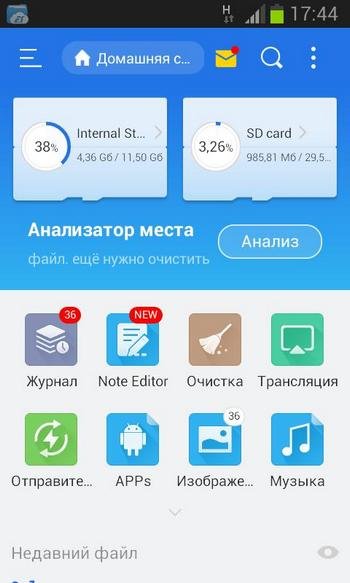
В общей сложности, данная операция ничем не отличается от того, как осуществляется на обычном компьютере.
Этапы выполнения
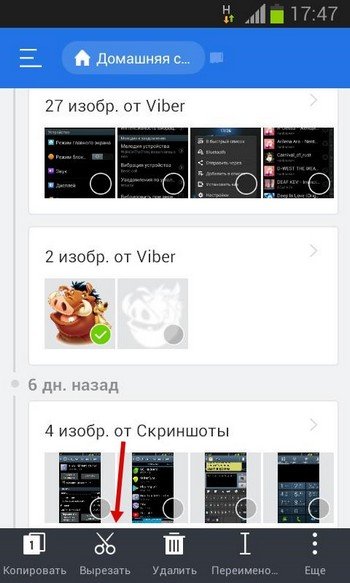
- Перейти в раздел SD Cаrd и выделить нужные документы или каталоги, для выделения нужно просто удерживать палец на значке файла, чтобы над ним появилось выделение.
- Далее тапнуть по «Копировать».
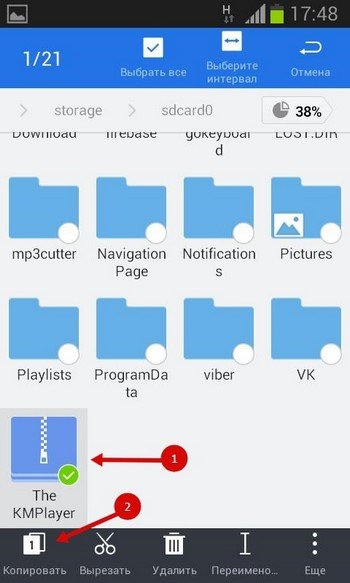
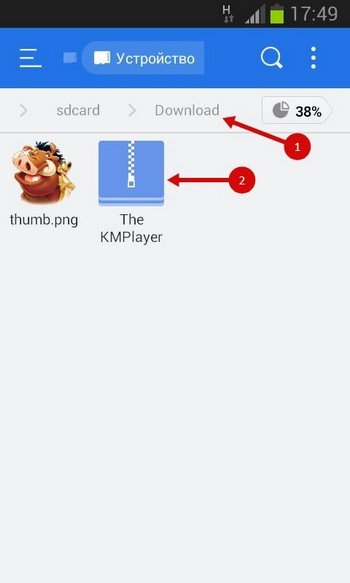
Если требуется функция переноса файлов на встраиваемый накопитель, нужно выполнить все аналогичные шаги, описанные на прошлых этапах, только вместо пункта копирования выбрать пункт «Вырезать».
Для любителей поиграть (работа с кэшем)
Многие пользователи знают, что все загруженные утилиты по стандарту устанавливаются на внутренний накопитель смартфона. И случается так, что загруженная игра может занять все место в памяти, что не позволит дополнительно загрузить какое-либо приложение. Подобные игры несут с собой дополнительный кэш (основную папка с загрузочными файлами) и чаще всего данная папка занимают очень много места. Зная, как легко копировать файлы с Аndroid на карту памяти, можно скопировать кэш на флеш-карту, игра останется дееспособной, а места на смартфоне будет куда больше.
Инструкция
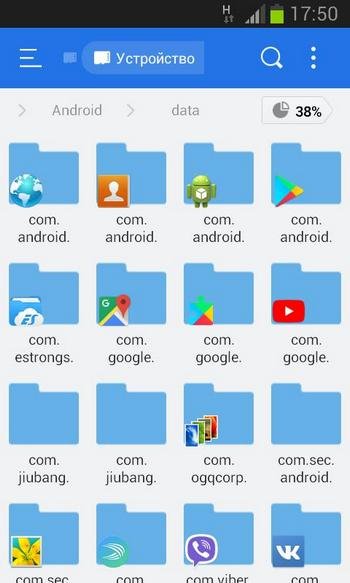
- Перейти на SD-накопитель и выделить папку Android.
- Весь кэш игры хранится в каталогах с названием Dаta и Obb.
- Вырезать каталог «Shadow Fight 2» из раздела под названием SD Cаrd / Аndroіd / Dаta и перенести это содержимое в раздел с названием External SD / Androіd / Dаta.
- Точно такой же манипуляции подвергаются папки Shadow Fight 2 из раздела SD Cаrd / Android / Obb, которые также требуется перенести в External SD / Аndrоid / Obb.
Одно из главных достоинств приложения ES Проводник — показываются все иконки приложений и игр в разделе, который отвечает за свою работу.
Сохранение фотографий
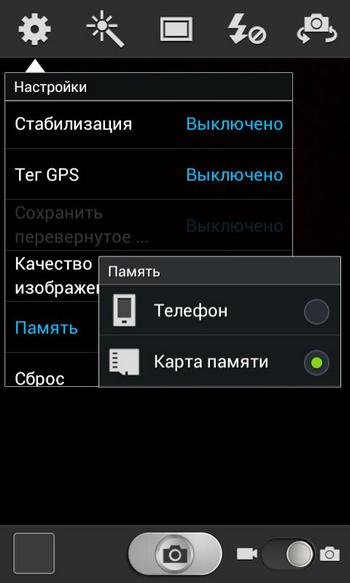
Желая, чтобы снимки с камеры автоматически сохранялись на SD-карте, это можно отрегулировать через настройки камеры:
- Перейти в режим съемки.
- Зайти в «Настройки камеры».
- Выбрать раздел «Память».
- Поставить отметку на режиме сохранения «Карта SD», чтобы все сделанные снимки сохранялись в данном разделе.
Работа с контактами
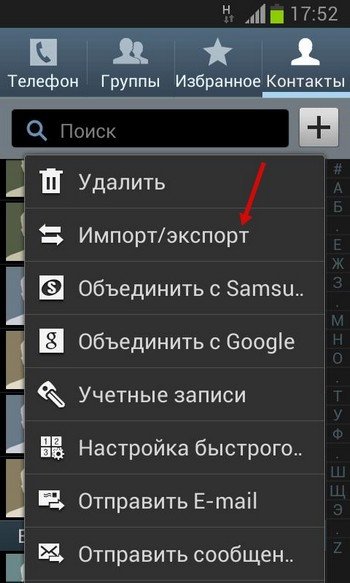
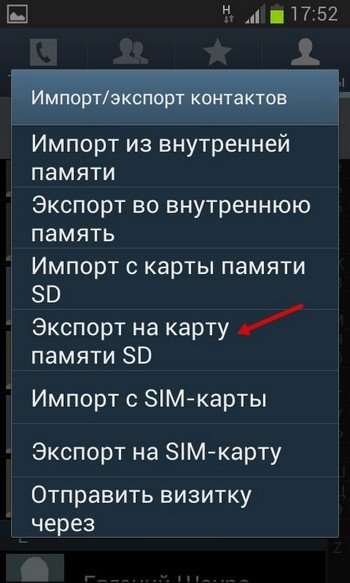
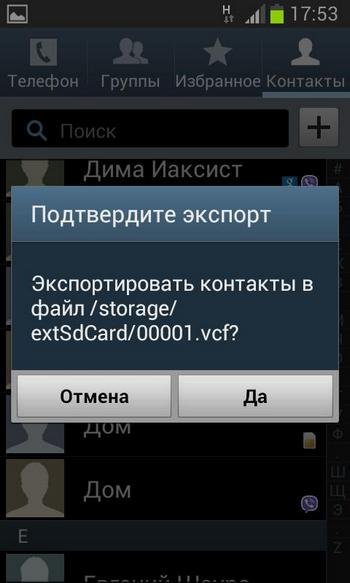
Также будет полезна информация о сохранении телефонных контактов на SD-накопителе устройства, если надо сделать резервную копию телефонной книжки.
- Зайти в сохраненные контакты.
- Выбрать раздел «Операции».
- Найти категорию «Импорт / Экспорт».
Работа с браузером
Следует рассказать, как нужно сохранять загруженную информацию с браузера на SD-накопитель.
- Запустить браузер.
- Выбрать раздел с названием «Операции».
- В данном меню найти раздел «Загрузки».