Как обновить айфон 6 до iOS 14 если нет обновлений?
Как обновить айфон 6 до iOS 14 если нет обновлений?
- Перейдите в меню «Настройки» > «Основные» > «Хранилище [устройство]».
- Найдите обновление в списке приложений.
- Выберите его и нажмите «Удаление обновления ».
Как обновить iOS на iPhone 6 Если нет обновлений?
- Поставьте устройство на зарядку и подключитесь к Интернету по сети Wi-Fi.
- Перейдите в меню «Настройки» > «Основные», а затем нажмите « Обновление ПО».
- Если доступны два варианта обновления ПО, выберите подходящий вам.
- Нажмите «Установить сейчас».
Как обновить iOS до 13 на 6 айфоне?
- Откройте «Настройки» > «Основные» > « Обновление ПО» > «Автообновление».
- Включите загрузку и установку обновлений iOS .
Как обновить айфон 6 до iOS 14?
Чтобы установить iOS 14 Public Beta, необходимо зарегистрироваться в качестве бета-тестера на сайте beta.apple.com и затем следовать инструкциям (установить профиль и проверить наличие обновления ). Отметим, что iOS 14 доступна даже на iPhone шестилетней давност
Что делать если нет обновления iOS 14?
- Перейдите в меню «Настройки» > «Основные» > «Хранилище [устройство]».
- Найдите обновление в списке приложений.
- Выберите его и нажмите «Удаление обновления ».
Как обновить iOS 14 на Айфон 6?
- Перейдите в раздел «Настройки» > «Основные» > « Обновление ПО».
- Могут быть доступны два варианта обновления : оставить iOS 14 или iPadOS 14 и получать важные обновления системы безопасности либо установить iOS 15 или iPadOS 15.
- Нажмите «Установить сейчас».
Почему не обновляется айфон 6 на iOS 13?
По информации французского сайта iPhonesoft, iPhone 5s, SE, 6 и 6 Plus не получат обновление до iOS 13 . Apple хочет прекратить поддержку этих смартфонов. . Возможно, Apple хочет прекратить поддерживать смартфоны с 4-дюймовым экраном, и поэтому он не обновится до iOS 13 .
Как обновить iOS на 6 айфоне?
Перейдите в раздел «Настройки» > «Основные» > « Обновление ПО». Нажмите «Автообновление» и активируйте параметр «Загрузка обновлений iOS ». Включите функцию «Установка обновлений iOS ». Ваше устройство автоматически обновится до последней версии iOS или iPadOS.
Как установить Айос 14 на Айфон 6?
- Перейдите в раздел «Настройки» > «Основные» > «Обновление ПО».
- Могут быть доступны два варианта обновления: оставить iOS 14 или iPadOS 14 и получать важные обновления системы безопасности либо установить iOS 15 или iPadOS 15.
- Нажмите « Установить сейчас».
Как обновит айфон до iOS 14?
- Перейдите в раздел «Настройки» > «Основные» > «Обновление ПО».
- Могут быть доступны два варианта обновления: оставить iOS 14 или iPadOS 14 и получать важные обновления системы безопасности либо установить iOS 15 или iPadOS 15.
- Нажмите «Установить сейчас».
Как обновить iOS на iPhone 5 если нет обновлений?
- Поставьте устройство на зарядку и подключитесь к Интернету по сети Wi-Fi.
- Перейдите в меню «Настройки» > «Основные», а затем нажмите « Обновление ПО».
- Если доступны два варианта обновления ПО, выберите подходящий вам.
- Нажмите «Установить сейчас».
Что делать если нет обновления системы?
- Скачать и установить программу для прошивки. .
- Скачать и установить драйвера для вашего смартфона. .
- Найти нужную версию прошивки. .
- Подключить смартфон к ПК по USB. .
- Выбрать в программе для прошивки местонахождение файла обновления и приступить.
Guide-Apple
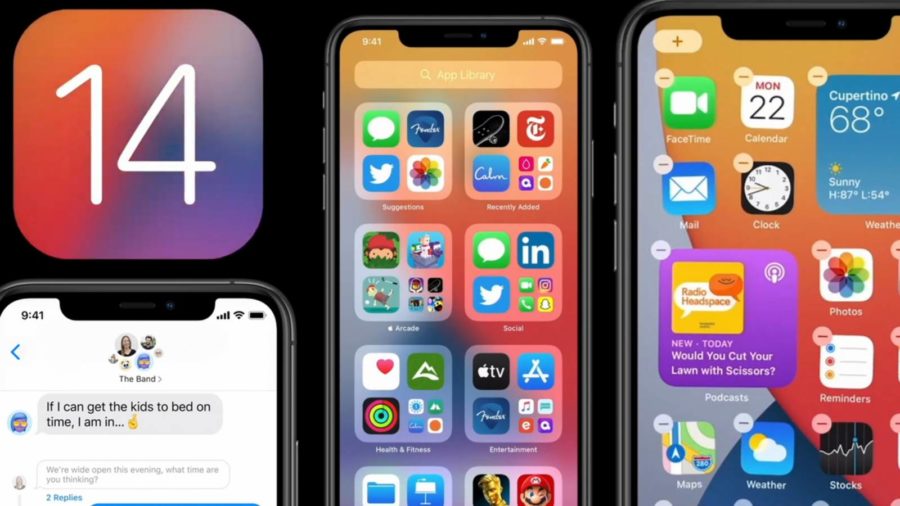
Осенью должен состоятся релиз iOS 14. Счастливые владельцы iPhone будут радоваться новый фичам.
Но смогут ли это делать люди, у которых на руках iPhone 6 или iPhone 5s. Давайте разбираться с этим вопросом.
Будет ли Айфон 6 и 5s поддерживать iOS 14?
Нет, эти девайсы сейчас работают на iOS 12.4.8. Это максимальная версия, которую они могут получить на сегодня.
Проблема заключалась в том, что на этих телефонах слишком слабенькие процессоры и маловато оперативки.
Расстраиваться по этому поводу не стоит, ведь вы не хотите девайс, который будет невероятно лагать.
Лучше иметь старую стабильную версию iOS, чем самую новую, которая не даст нормально пользоваться основными функциями.
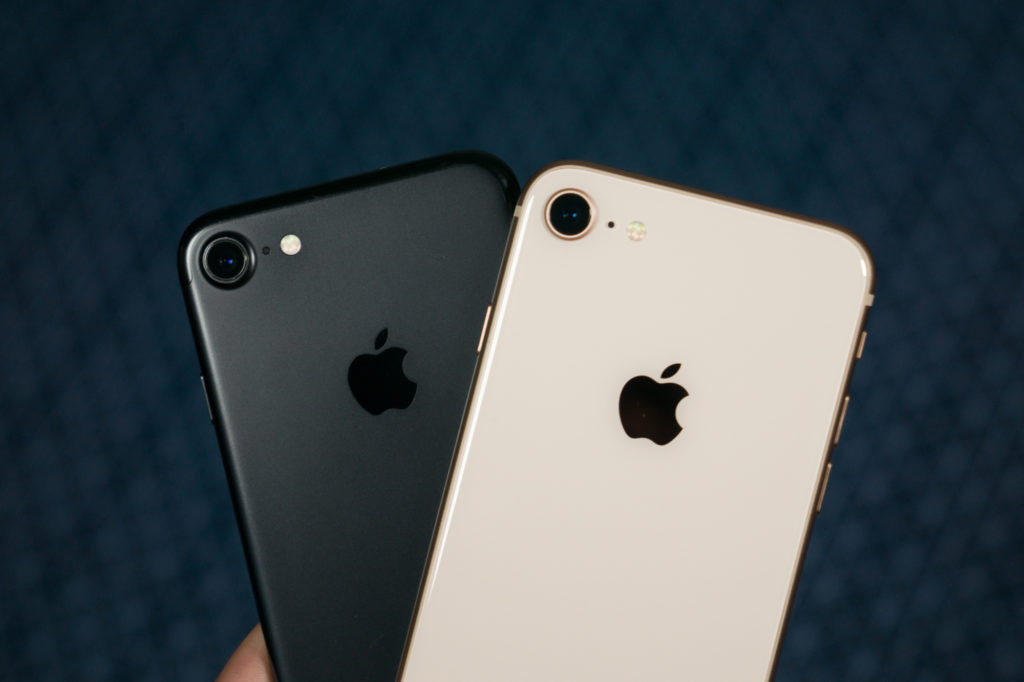
Как вывод, если хотите увидеть новые фичи, чтоит задуматься о покупке новой модели, вроде iPhone SE 2, iPhone 7 или iPhone 8.
Все перечисленные модели сейчас стоят весьма адекватных денег и будут актуальными ближайшие годы.
Как установить iOS 14 прямо сейчас

В закладки
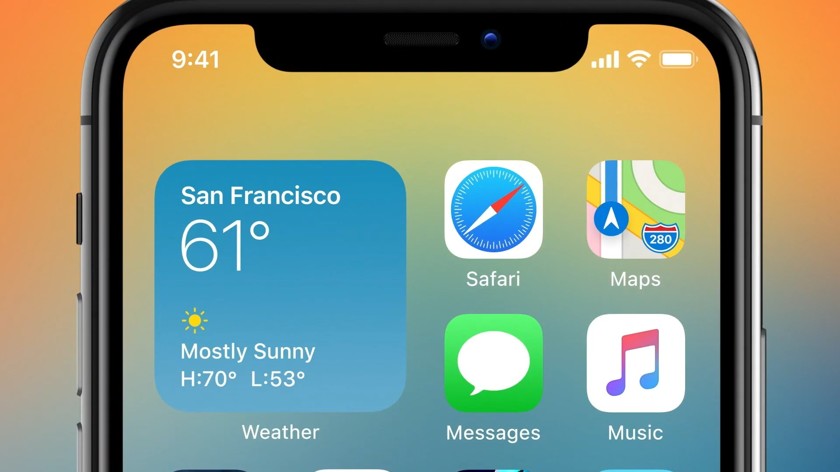
Вот и вышли iOS 14 beta 1 и iPadOS 14 для разработчиков.
Новую операционную систему можно установить на любое совместимое устройство. Рассказываем, как это сделать.
Какие устройства поддерживаются
iPhone
▪️ iPhone 6s
▪️ iPhone 6s Plus
▪️ iPhone SE
▪️ iPhone SE 2020
▪️ iPhone 7
▪️ iPhone 7 Plus
▪️ iPhone 8
▪️ iPhone 8 Plus
▪️ iPhone X
▪️ iPhone XR
▪️ iPhone Xs
▪️ iPhone Xs Max
▪️ iPhone 11
▪️ iPhone 11 Pro
▪️ iPhone 11 Pro Max
iPod touch
iPad
▪️ 12.9 iPad Pro (1-е поколение)
▪️ 12.9 iPad Pro (2-е поколение)
▪️ 12.9 iPad Pro (2-е поколение)
▪️ 11 iPad Pro
▪️ 9.7 iPad Pro
▪️ 10.5 iPad Pro
▪️ iPad (7-е поколение)
▪️ iPad (6-е поколение)
▪️ iPad (5-е поколение)
▪️ iPad Air 2019
▪️ iPad Air 2
▪️ iPad Air
▪️ iPad mini 5
▪️ iPad mini 4
Подготовка устройства
Перед установкой iOS 14 или iPadOS 14 советуем сделать резервную копию устройства. Это необходимо на случай, если что-то пойдёт не так во время установки либо вы решите откатиться на стабильную прошивку.
Операционка может не встать с первого раза.
Важно: резервная копия iOS 14 beta не совместима с iOS 13.5.1 и ниже.
На самом устройстве
Шаг 1. Переходим в Настройки —> Apple ID —> iCloud —> Резервная копия.
Шаг 2. Включаем тумблер Резервная копия iCloud и ждём завершения.
Через iTunes
Шаг 1. Подключаем iPhone или iPad к компьютеру по проводу и открываем iTunes.
Шаг 2. Переходим в верхней части программы в раздел с вашим устройством.
Шаг 3. В разделе Автоматическое создание копий выбираем Этот компьютер.
Шаг 4. Нажимаем Создать копию сейчас и ждём окончания создания резервной копии.
Вот и всё, мы подготовились к плохому исходу.
Ставим iOS 14
2. Переходим в Настройки -> Основные -> Профили. Выбираем скачанный профиль и нажимаем Доверять.
3. Перезагружаем iPhone.
4. Открываем Настройки -> Основные -> Обновление ПО. Ставим прошивку на загрузку.
Вот и все. Дожидаемся окончания загрузки и устанавливаем новую операционную систему. Enjoy!
Как обновить iPhone на старую версию iOS, которую уже не подписывает Apple
В закладки
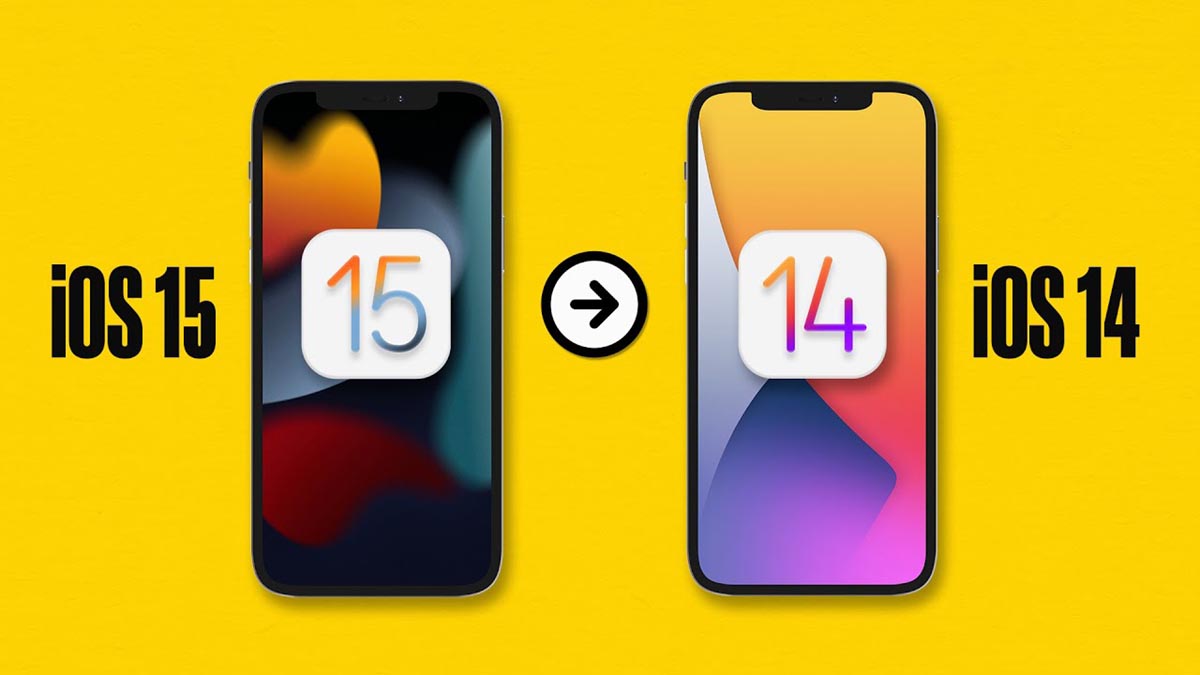
Внимание! На данный момент даунгрейд прошивки по данному способу невозможен. Можно обновить устройство с более старой версии прошивки не только на самую последнюю версию iOS, но и на другие версии прошивки, обновления для которых закрыты менее 90 дней.
На прошлогодней конференции WWDC 2021 купертиновцы обещали параллельно развивать iOS 14 и новую iOS 15. Предполагалось, что пользователи смогут самостоятельно выбрать между обновлением до последней версии системы или получением апдейтов текущей версии iOS.
Позднее от идеи отказались, а недавно и вовсе заявили, что апдейт iOS 14.8.1 станет последним и новых обновлений безопасности для четырнадцатой линейки прошивок больше не будет.
Купертиновцы никогда не разрешали понижать версию прошивки (даунгрейд доступен лишь несколько дней после выхода новой системы) на мобильных устройствах и всячески блокируют сторонние способы сделать это. Старые версии iOS банально не проходят проверку на серверах компании и не получают разрешение на установку.
Однако, есть способ установить одну из нескольких доступных версий iOS, которая должна быть выше установленной на устройстве.
Как это работает
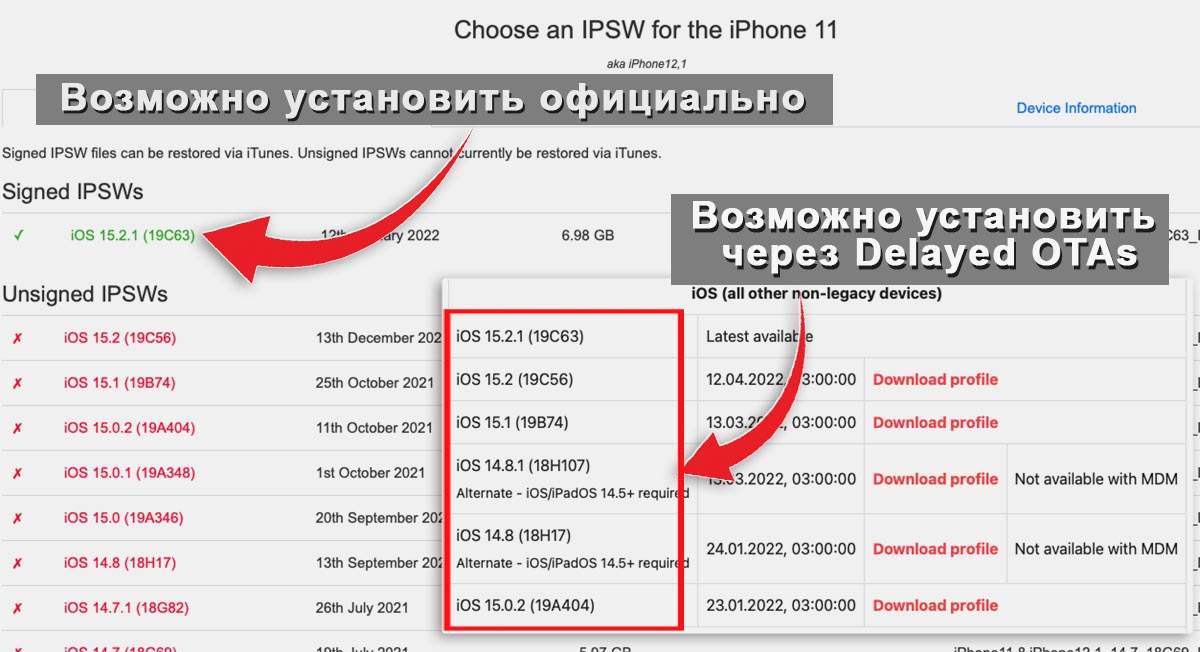
Недавно энтузиасты обнаружили лазейку, при помощи которой можно подписывать не только самые актуальные версии iOS, но и те, обновление для которых вышло менее 90 дней назад. Это не баг, а специально оставленное “окно” для корпоративных пользователей . С помощью данного способа можно выбрать для iPhone или iPad не самую актуальную версию системы. Сделать это можно в течение 90 дней с момента выхода следующей версии прошивки.
Возможно, так попытались обезопасить корпоративный сегмент от неудачных апдейтов или нестыковки используемого ПО с новыми прошивками. Например, если какое-либо специализированное приложение окажется несовместимо с новой iOS, компании будут иметь три месяца на устранение проблемы.
Авторы проекта Delayed OTAs сделали данный механизм обновления общедоступным. Сейчас обновить прошивку на iPhone или iPad можно вопреки ограничениям Apple, но с теми-же требованиями касательно 90-дневного срока давности.
Например, если зайти на сайт с прошивками ipsw.me и выбрать iPhone 11, увидите, что единственная подписываемая версия системы для данного гаджета – iOS 15.2.1.
При помощи Delayed OTAs вы сможете обновить на такие версии прошивки (при условии, что на устройстве установлена более ранняя система):
◉ iOS 15.2 до 14 апреля
◉ iOS 15.1 до 13 марта
◉ iOS 14.8.1 до 13 марта
◉ и даже на прошивку iOS 14.8 до 24 января.
Данные на сайте проекта обновляются в режиме реального времени и если купертиновцы изменят сроки возможного обновления, актуальная информация попадет в таблицу.
Что нужно для обновления
► Компьютер с операционной системой macOS или Windows.
► Резервная копия для восстановления данных iPhone или iPad. В процессе обновления все данные с iPhone будут удалены.
Можно и вовсе обновиться, а затем вручную перенести все нужные данные на устройство. Мало ли, может и такие пользователи найдутся.
Существует определенное ограничение: при использовании данного способа вы не сможете использовать другие установленные на iPhone профили. Если у вас установлен, например, профиль разработчика для подписи приложений или профиль для получения бета-версий iOS, от них придется отказаться для работы данного метода.
Как подготовить iPhone для даунгрейда на Mac
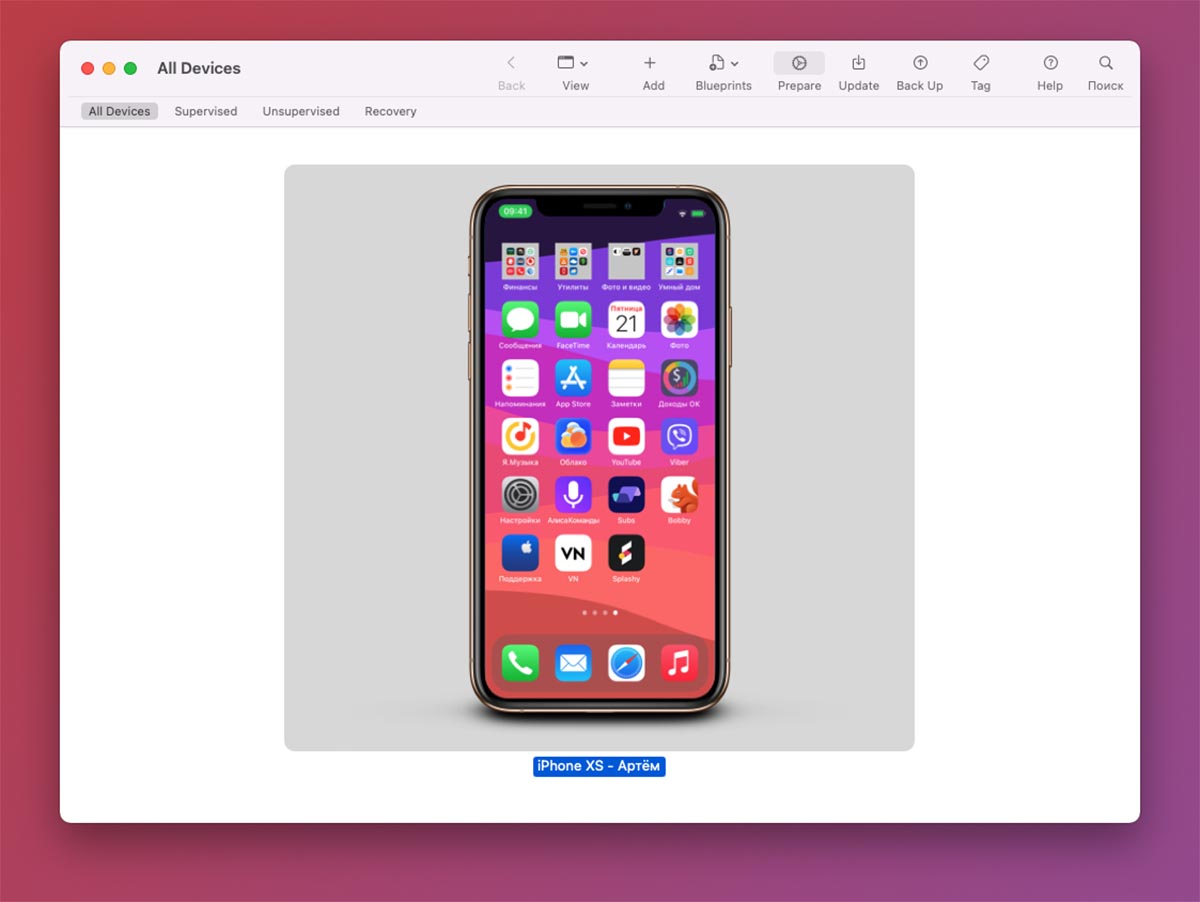
1. Запустите приложение Apple Configurator 2 на Mac и подключите iPhone к компьютеру при помощи кабеля.
2. Нажмите кнопку Prepare в верхней панели приложения.
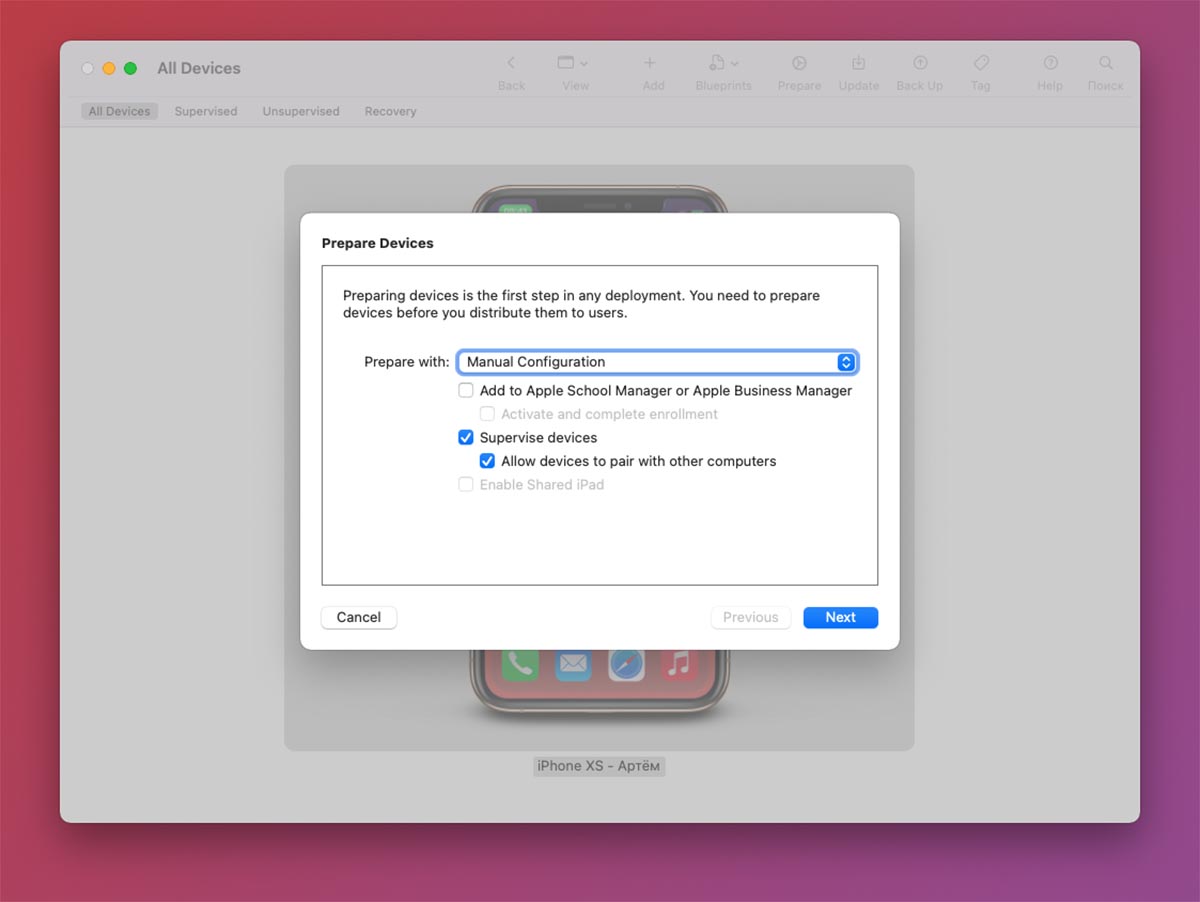
3. Выберите пункт Manual Configuration и отметьте флаг Supervise Device.
4. На следующем шаге укажите пункт Do not enroll in MDM.
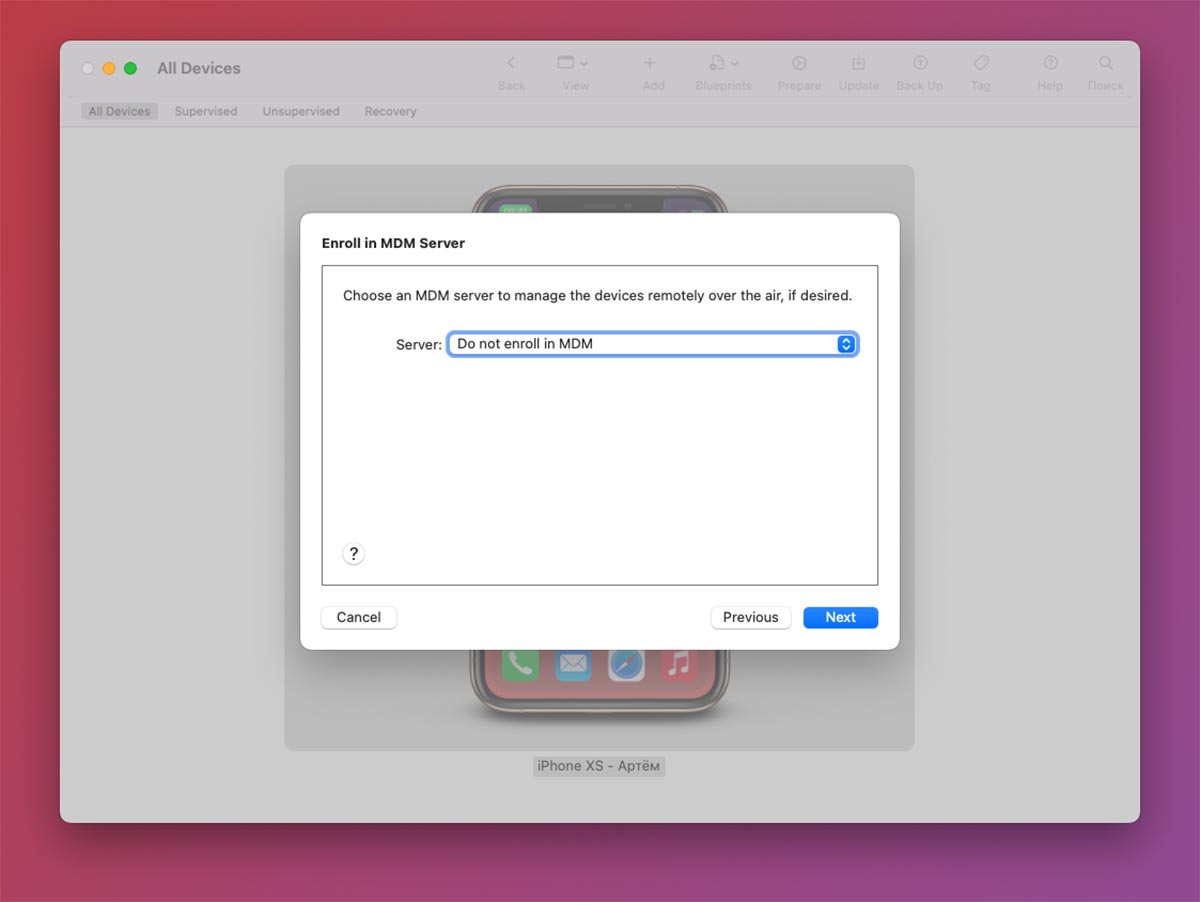
5. Шаг авторизации Apple ID следует пропустить (кнопка Skip).
6. Далее введите любое имя пользователя.
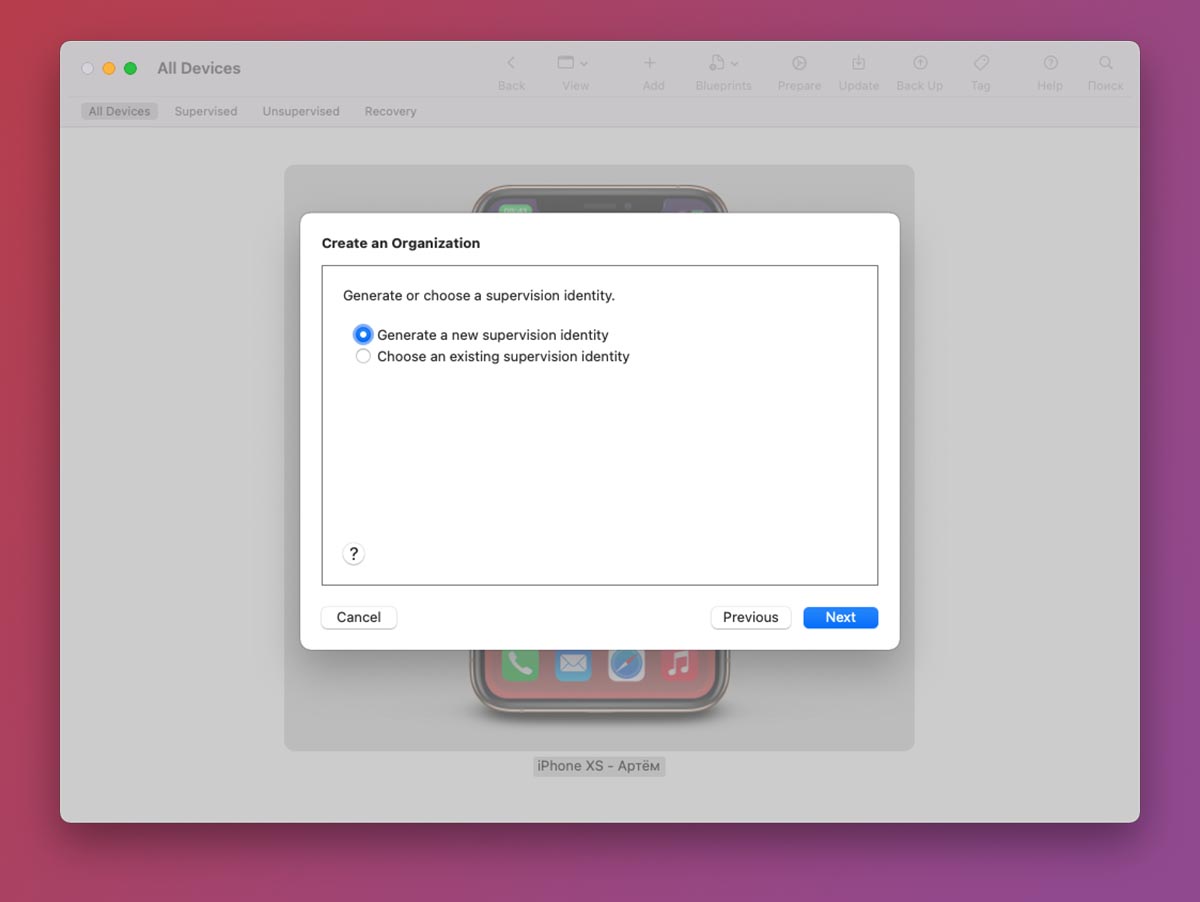
7. На следующем шаге выберите Generate a new supervision identity.
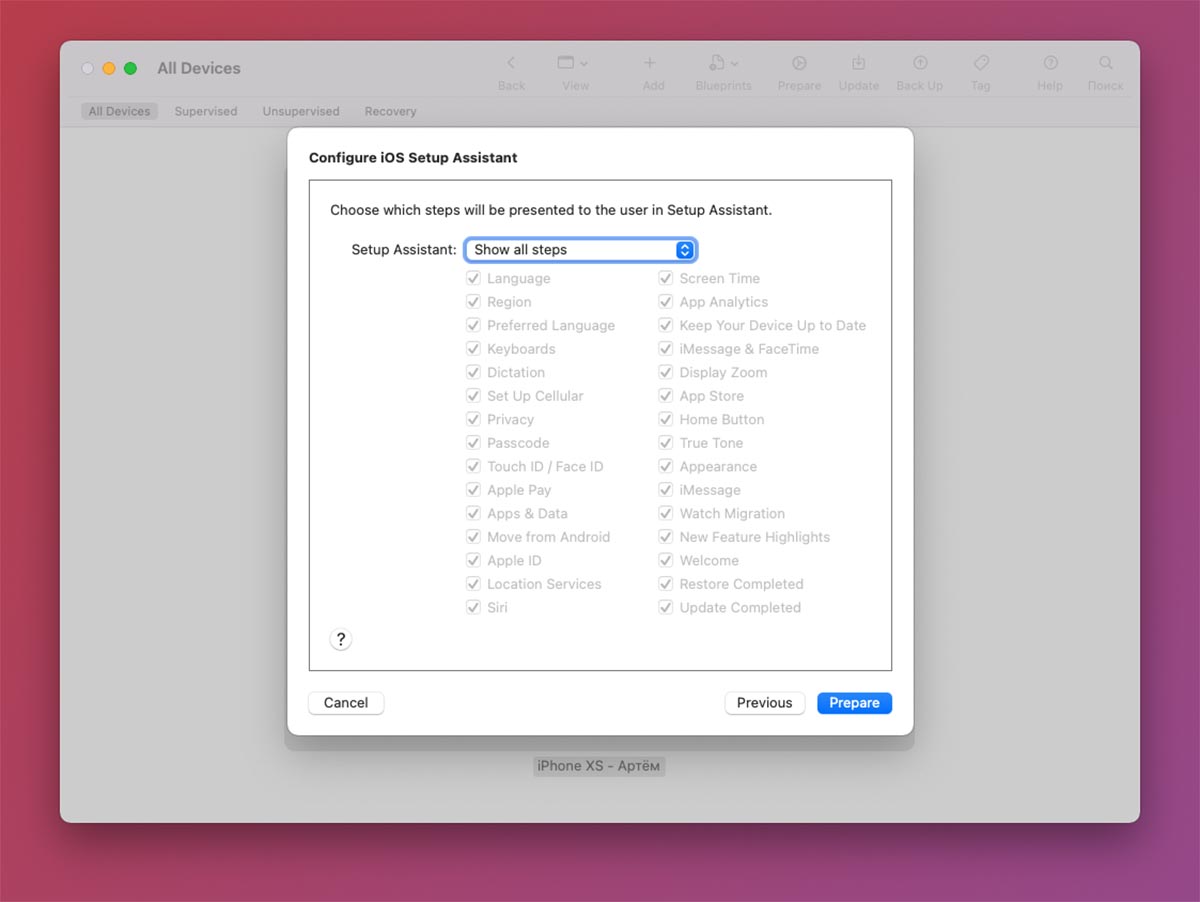
8. На последнем шаге не меняйте настройки и нажмите кнопку Prepare.
Кстати, здесь вы видите, как можно заблокировать определенные опции и даже отключить первоначальную настройку некоторых модулей для корпоративного смартфона.
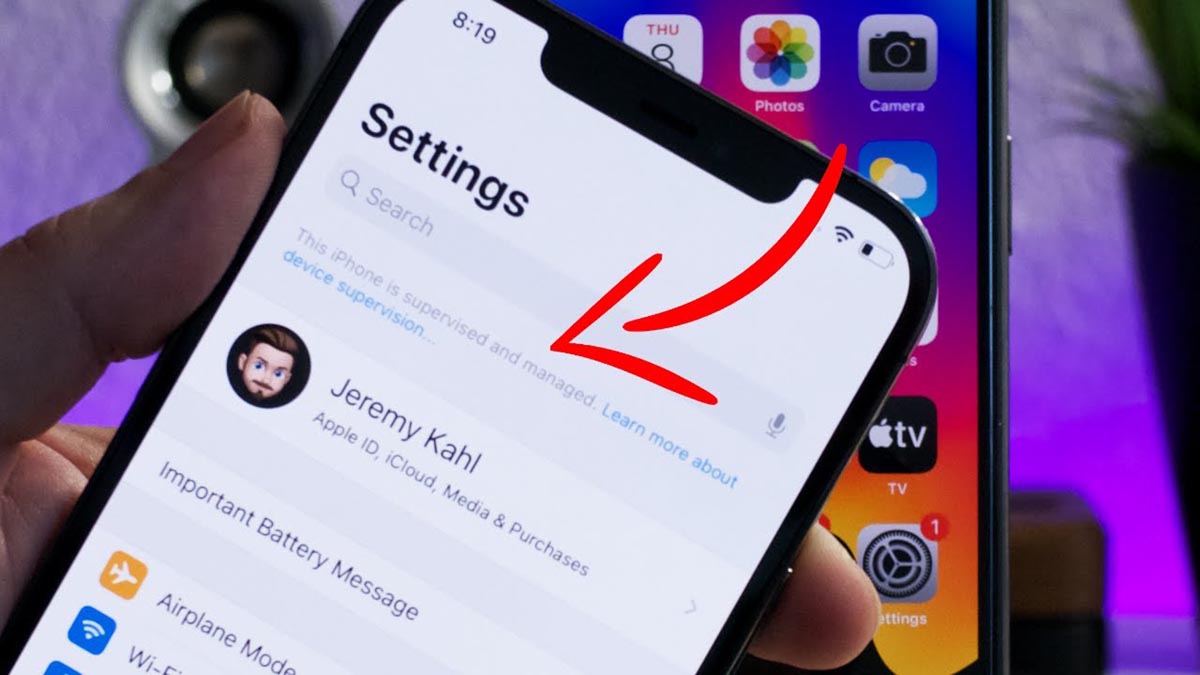
После этого смартфон будет перезапущен и сброшен до заводских настроек. Если все сделано верно, после включения в настройках увидите надпись “Этот iPhone сопровождается и управляется организацией”. По сути вы сделали свой гаджет корпоративным, выступая в качестве администратора.
Останется лишь установить специальный профиль для выбранной версии iOS.
Как подготовить iPhone на Windows-ПК
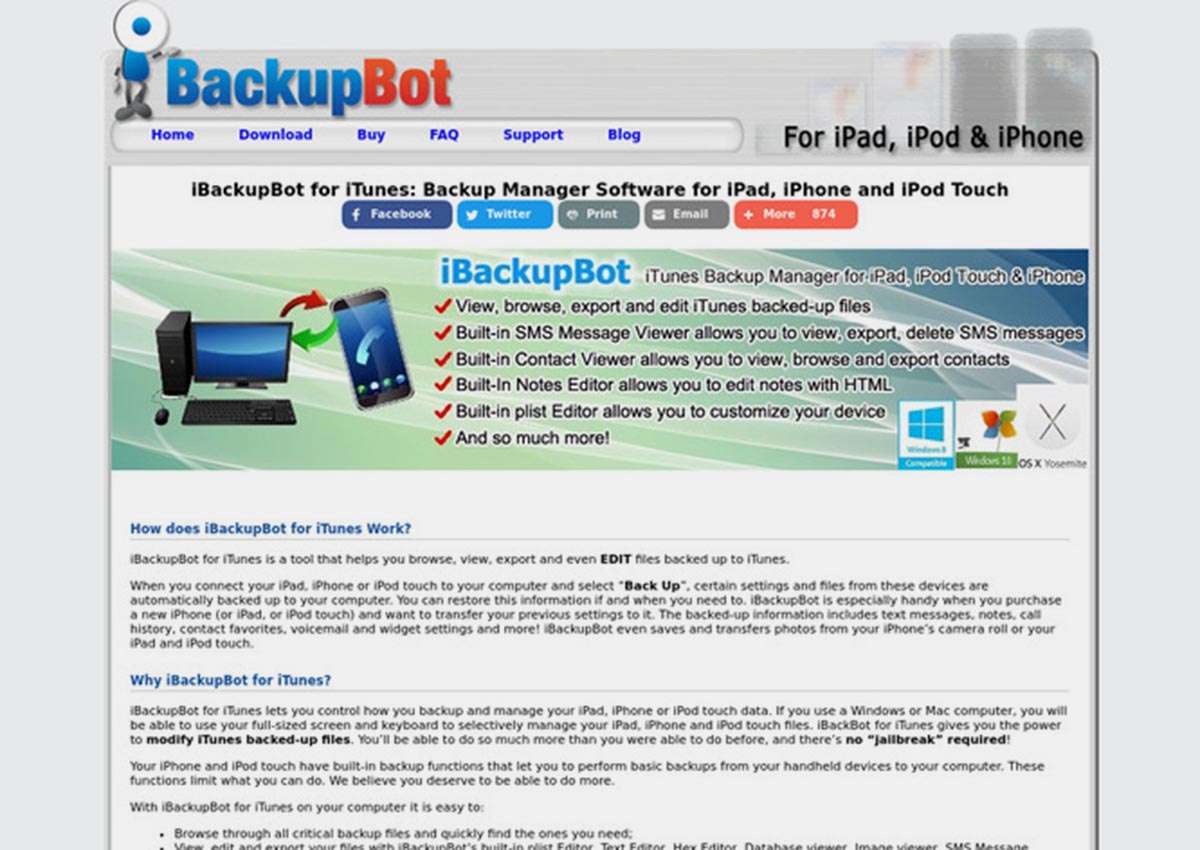
Для операционной системы Windows нет инструментов для настройки и корпоративного контроля гаджетов. Придется воспользоваться сторонним ПО и проделать некоторые манипуляции в ручном режиме.
1. Подключите iPhone к компьютеру и создайте локальную резервную копию при помощи iTunes. Обязательно запомните пароль шифрования бекапа, он потребуется позднее.
2. Запустите приложение iBackupBot.
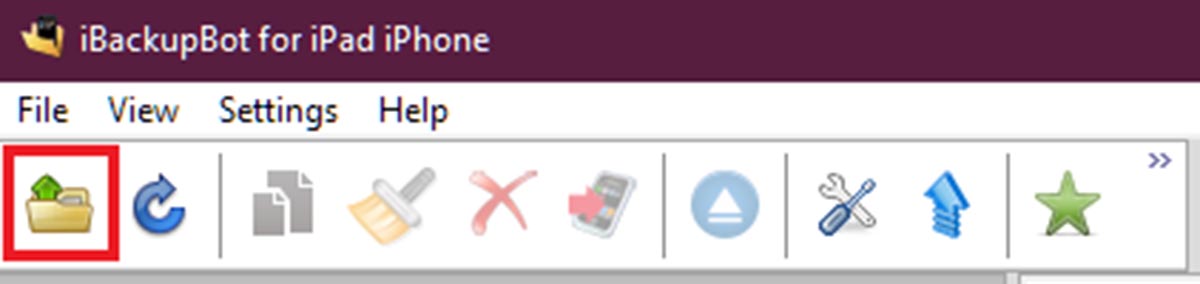
3. Нажмите Файл – Открыть и укажите место сохранения локальной копии. Место хранения бэкапов для разных ОС можете узнать здесь.
4. После того как бекап откроется в приложении, перейдите в раздел System Files.
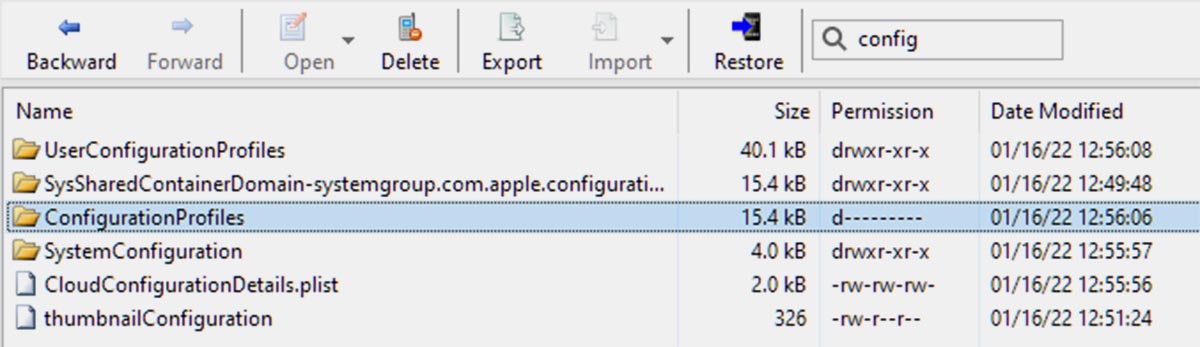
5. Найдите папку ConfigurationProfiles (можно воспользоваться встроенным поиском).
6. Нажмите кнопку Restore и отметьте флаги Reboot device after restore и Don’t copy backup.
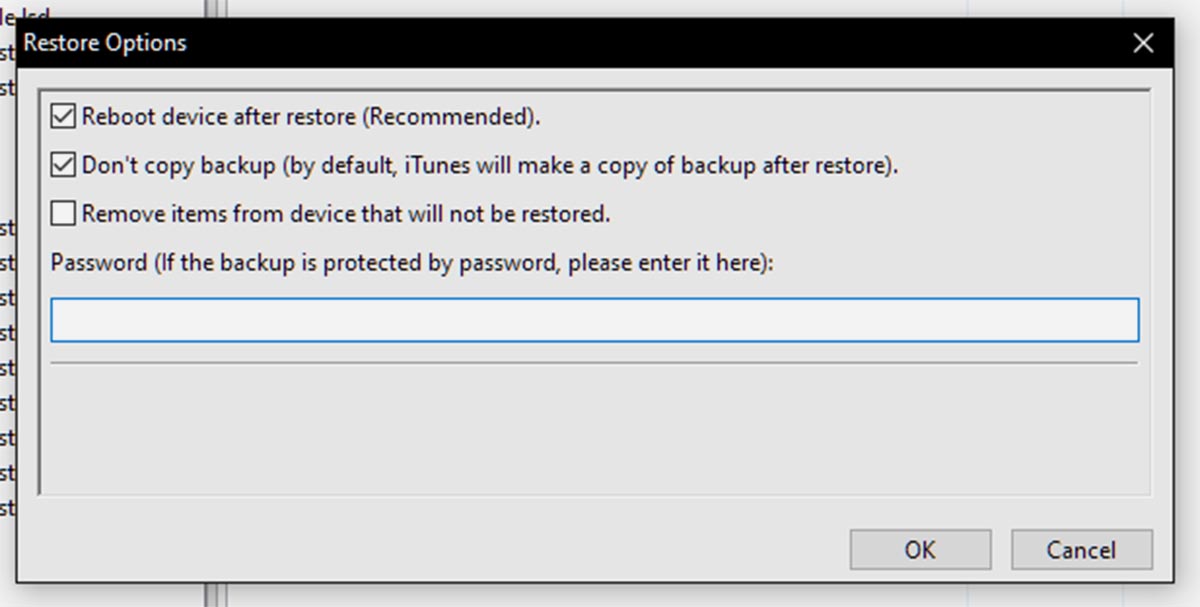
7. Введите пароль шифрования резервной копии, который указывали на первом шаге и нажмите ОК.
8. Смартфон перезагрузится со сбросом параметров и контента.
Если все сделано верно, после включения в настройках увидите надпись “Этот iPhone сопровождается и управляется организацией”.
Как произвести обновление iOS
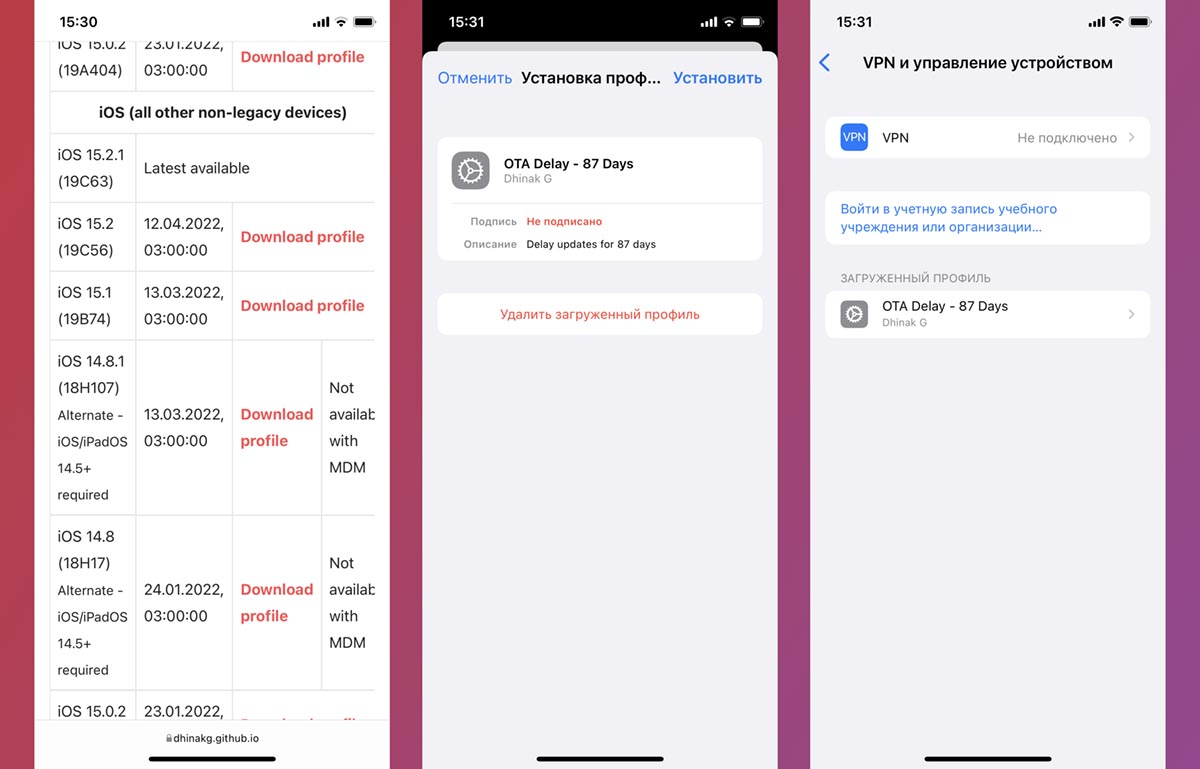
Когда смартфон готов к установке профиля сделайте следующее:
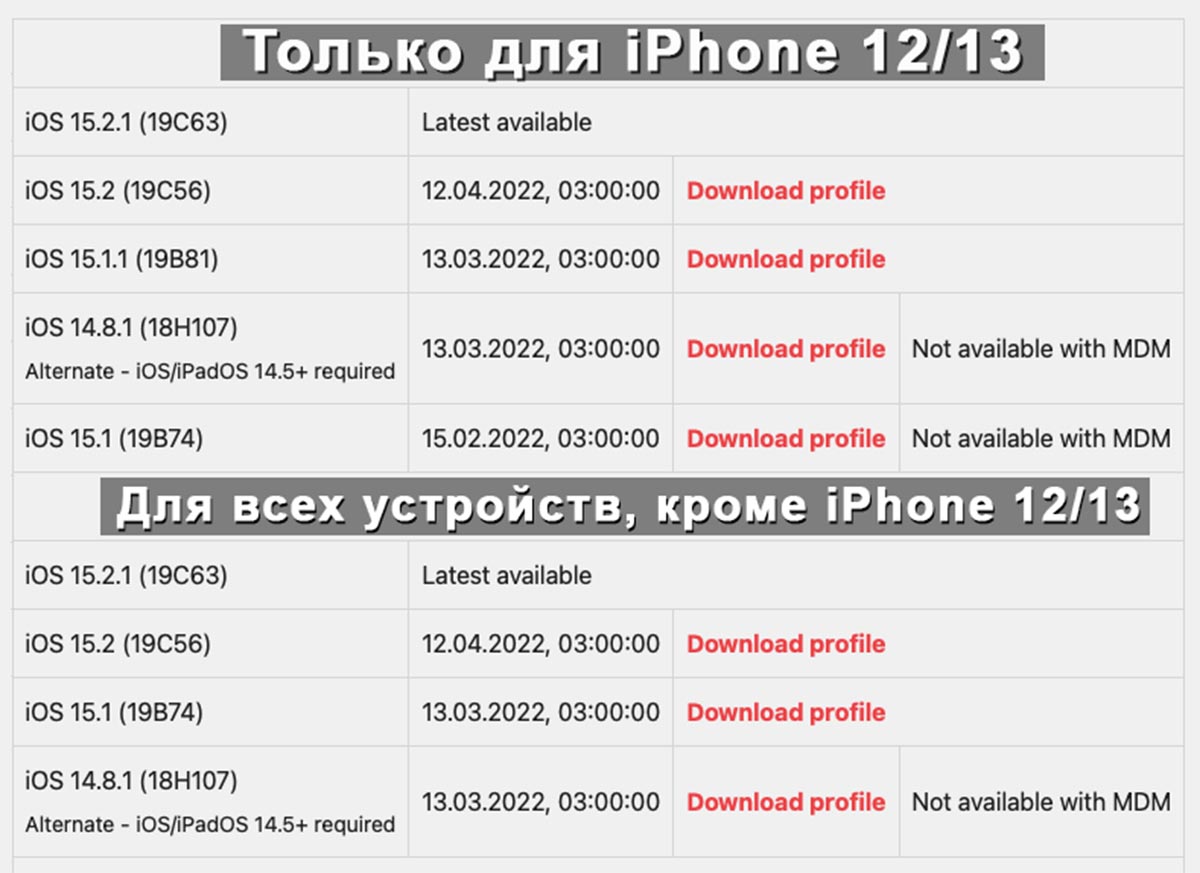
◈ Перейдите на сайт проекта DelayOTA. Здесь увидите профили для версий iOS, на которые можно обновиться на данный момент. Возле каждого обновления указана дата, до которой он будет доступен.
◈ Выберите нужную прошивку и скачайте соответствующий профиль. Обратите внимание, что профили старых устройств отличаются от профилей iPhone 12/13 и скачиваются из отдельного раздела ниже.
◈ Установите профиль на смартфон по пути Настройки – Основные – VPN и управление устройством (процедура аналогична установке профиля для бета-версий iOS) и перезагрузите устройство.
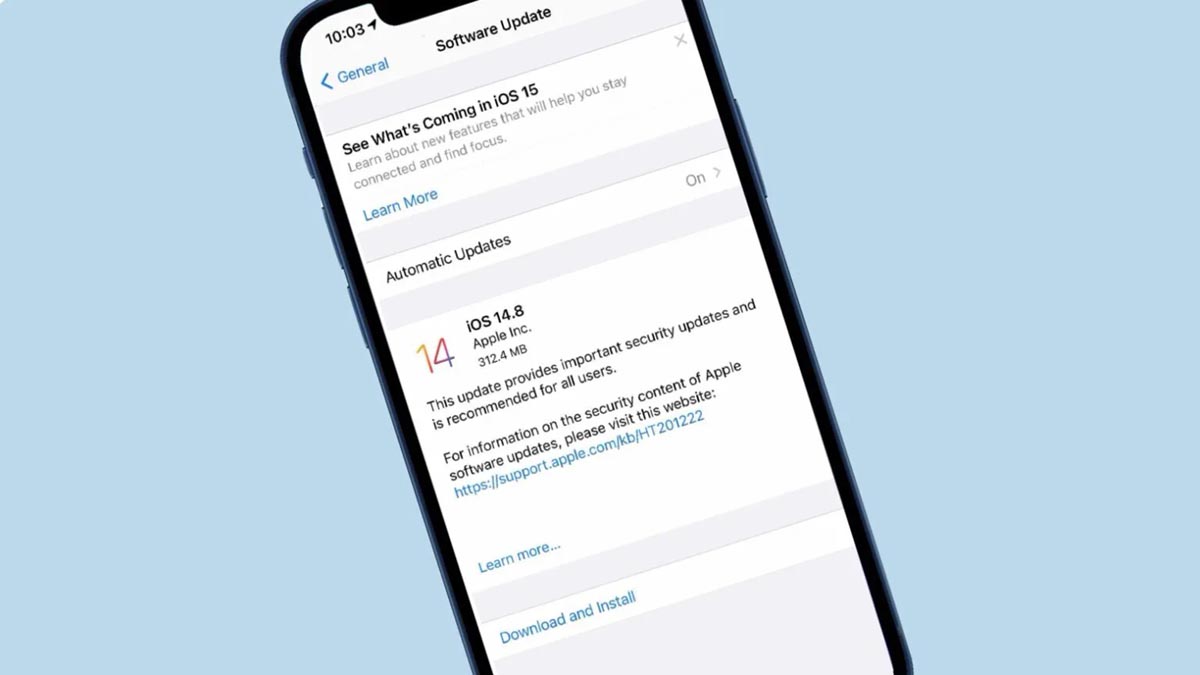
◈ Перейдите в Настройки – Основные – Обновление ПО и увидите доступный апдейт iOS соответственно выбранному профилю.
◈ Загрузите и установите обновление на iPhone.
После окончания апдейта сможете развернуть на смартфоне резервную копию, которая подходит для соответствующего поколения iOS.
Получите смартфон или планшет с нужной версией операционной системы и сможете в дальнейшем не обновлять свое устройство.
Возможные проблемы и их решение
Даунгрейд с более новой Верси прошивки на более старую на данный момент недоступен.
▹ iPhone после проделанных манипуляций не видит нужное обновление – убедитесь, что загрузили правильный сертификат. Обратите внимание, скачивать сертификаты для моделей iPhone 12/13 нужно из верхнего блока, а для остальных моделей – из нижнего.
▹ Не получается обновиться на iOS 14.8/iPadOS 14.8 – срок действия сертификата для данной прошивки уже закончился. Можно обновиться до iOS 14.8.1/iPadOS 14.8.1 при помощи соответствующего сертификата.
▹ Возникают проблемы с установкой профиля на версии iOS 14.4.2 и ниже – воспользуйтесь данным способом установки.
▹ Не работает восстановление прошивки на Windows – на компьютере должен быть установлен iTunes с официального сайта Apple, а не из магазина Microsoft.