Как узнать свой айклауд: порядок действий, простые способы, пошаговая инструкция и рекомендации
В наше время очень многих интересует вопрос о том, как узнать свой айклауд. Некоторые пользователи не совсем точно понимают важность этого слова и что это вообще такое. Для этого существует несколько простых решений. Обо всех способах мы и узнаем из статьи.
Что такое iCloud и как им пользоваться?
iCloud — это синоним слова AppleID. Для более простого понятия необходимо немного углубиться в подробности. Каждый смартфон, продаваемый в наше время, имеет свой «идентификатор», то есть имя, зарегистрированное в системе для идентификации пользователя. Такое имя имеют все современные телефоны, вне зависимости от фирмы. Самый распространенные — это Google Play и AppStore. Существует и сервис Windows Phone, но на сегодняшний день такие аппараты уже не выпускают, а если удастся встретить их в продаже в Интернете — это будут б/у телефоны либо завалявшиеся на складах остатки.
Регистрация на таких сервисах обязательна для пользователя любой платформы. Если не пройти ее, человек попросту не сможет пользоваться смартфоном. Именно регистрация дает возможность устанавливать необходимые приложения, узнавать о последних новостях и даже просто пользоваться почтой. Зарегистрировав себя в одной из вышеописанных систем, обладатель телефона получает полноценную поддержку от официальных представителей конкретной фирмы, а также право на бесплатную техническую поддержку, если он столкнется с какими-либо проблемами.
Как проходить регистрацию?
После покупки телефона и первого включения пользователю сразу же поступит предложение с регистрацией в системе. Рекомендуется использовать настоящие имя и фамилию, поскольку в противном случае человека будет невозможно идентифицировать, соответственно, ни на какую техподдержку рассчитывать не придется. Особенно это касается обладателей смартфонов от фирмы Apple. Итак, введя свои имя и фамилию, будет необходимо придумать пароль для входа в фирменный сервис. Специалисты рекомендуют использовать пароль с маленькими, заглавными буквами и обязательно цифрами. Это необходимо для того, чтобы злоумышленники и различного рода мошенники не смогли получить личные данные владельца смартфона. Не стоит пренебрегать этим, так как в настоящее время у подавляющего большинства пользователей к их аккаунту привязаны банковские карты и разнообразные платежные сервисы.
Как узнать свой айклауд на айфоне?
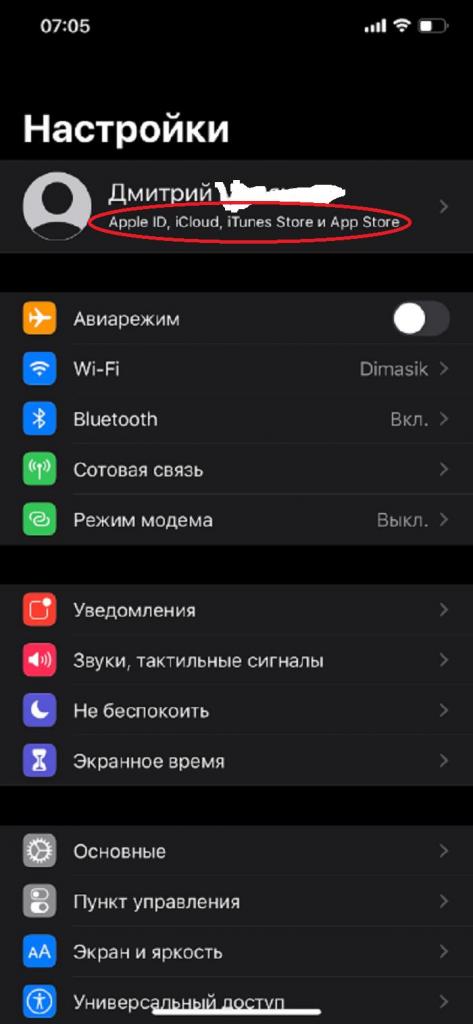
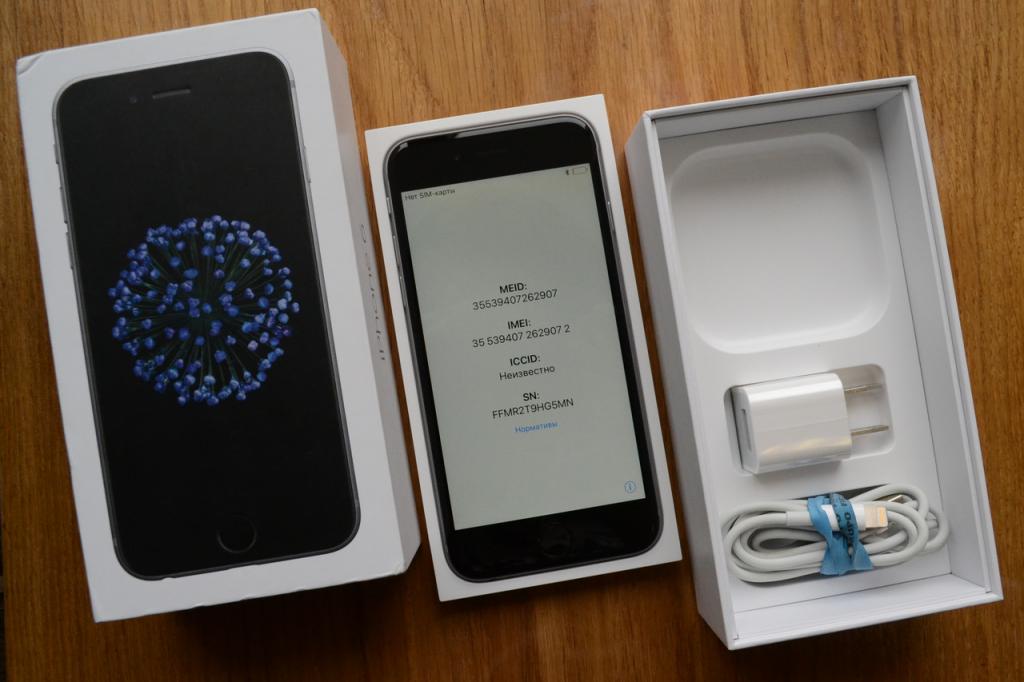
Владельцам «яблочных» смартфонов и планшетов не составит никакого труда узнать свой личный идентификатор. Для этого потребуется просто перейти в раздел настроек на айфоне или айпаде. Тяжелее придется владельцам, которые забыли пароль, установленный на смартфон. Ниже в статье мы приведем пример того, как узнать пароль от айклауда на айфоне и не только. Со смартфонами Apple дело обстоит очень просто. Для восстановления пароля необходимо написать обращение в техническую поддержку или позвонить туда по бесплатному номеру. Стоит обратить внимание, что специалисты фирмы попросят пользователя указать свои подлинные фамилию, имя и отчество, дату рождения, а также предоставить фото коробки купленного смартфона с идентификационным номером (IMEI) либо фото с чеком покупки. После передачи всех необходимых документов сотрудники технической поддержки без проблем сбросят пароль владельца.
Другие способы восстановления
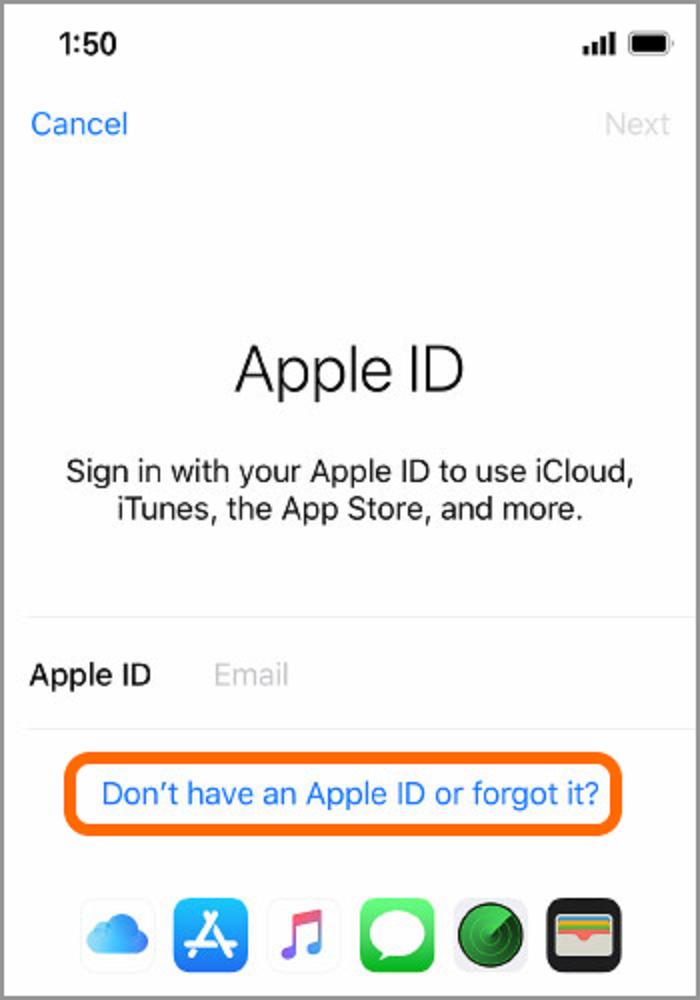
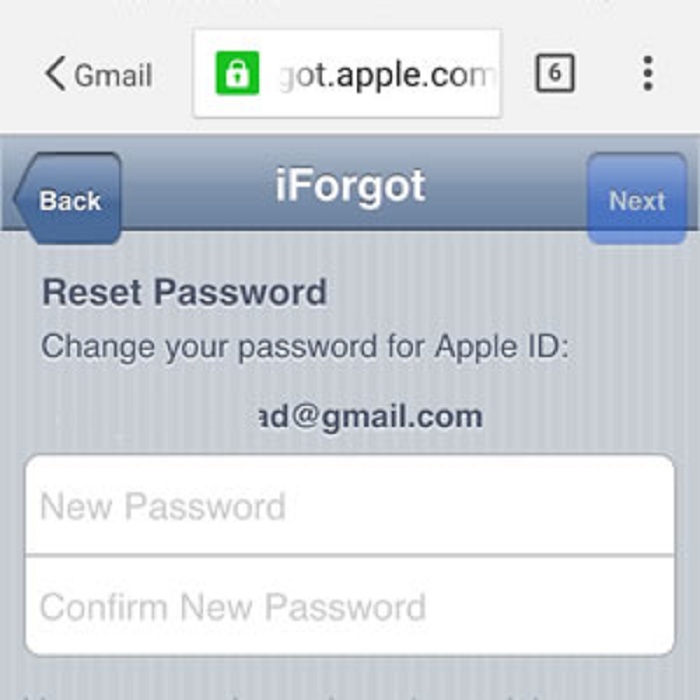
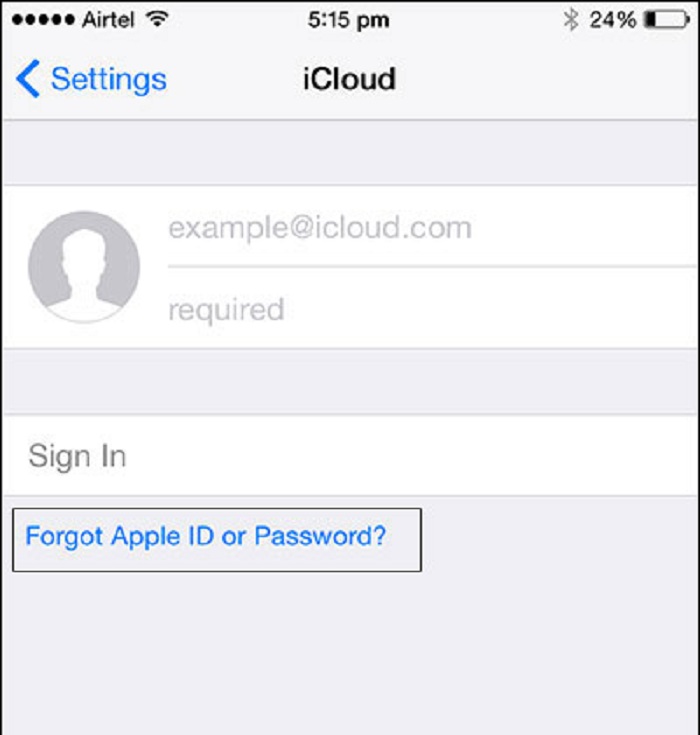
Существуют и другие альтернативные методики действий в вышеописанных ситуациях. Например, пользователи интересуются, как узнать айклауд по номеру телефона. Для этого метода также потребуется минимум действий. В такой ситуации необходимо нажать кнопку, располагающуюся чуть ниже поля ввода пароля под названием «Забыли пароль?». Ее нажатие откроет специализированное меню, из которого пользователь сможет выбрать метод восстановления пароля с помощью номера, указанного при регистрации продукта. На указанный телефон будет отправлен уникальный SMS-код, состоящий из шести цифр, после ввода которого сервис автоматически сбросит старый пароль и сразу предложит владельцу создать новый. Инструкцию по созданию надежной защиты мы приводили выше.
Блокировка смартфона в целях безопасности
Зачастую бывают ситуации, в которых телефон автоматически блокируется, если его владелец не ввел защитный код. Как узнать айклауд на заблокированном айфоне? Для этого существуют два способа. Оба довольно простые. Пользователь может позвонить в техническую поддержку (как было указано выше), назвать собственные ФИО, год рождения и дополнительно последние восемь цифр серийного номера айфона. Этот номер не получится посмотреть при блокированном смартфоне, но его всегда можно найти на коробке от купленного устройства под штрих-кодом с названием IMEI1. По этой причине мы рекомендуем всем владельцам не выбрасывать коробки от купленных продуктов, поскольку это может привести к неприятным последствиям. Коробка не займет много места, но существенно ускорит восстановление пароля в случае забывания или неправильного ввода.
Порядок действий при блокировке устройства Apple
- Необходимо срочно связаться с технической поддержкой по телефону либо написав на официальный почтовый ящик.
- Назвать модель и серийный номер продукта.
- Правильно ответить на все вопросы специалиста и назвать точные данные, указанные при регистрации.
Это краткая инструкция, как пользователю узнать пароль от айклауда, если забыл или ввел его неправильно несколько раз. Описанными выше способами можно быстро восстановить и разблокировать собственное устройство. Повторим еще раз, что ввод регистрационных данных и пароль от них необходимо записывать или запоминать, чтобы не столкнуться с проблемами, описанными выше. Ведь если смартфон пользователя будет заблокирован хотя бы на один день, это доставит человеку массу неудобств, ведь в современном мире общение по телефону — практически ежедневное занятие. Ведь телефоны используют для работы, связи с близкими, а также для выхода в Интернет.
Небольшое дополнение
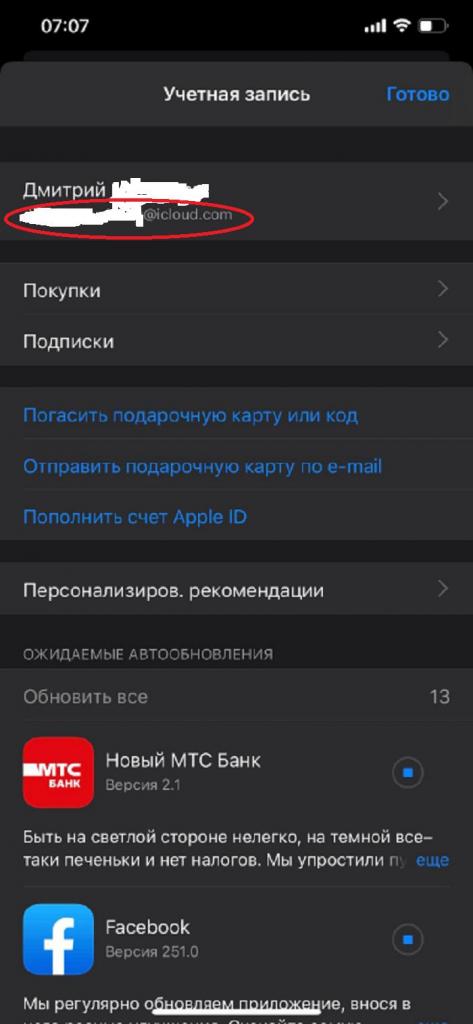
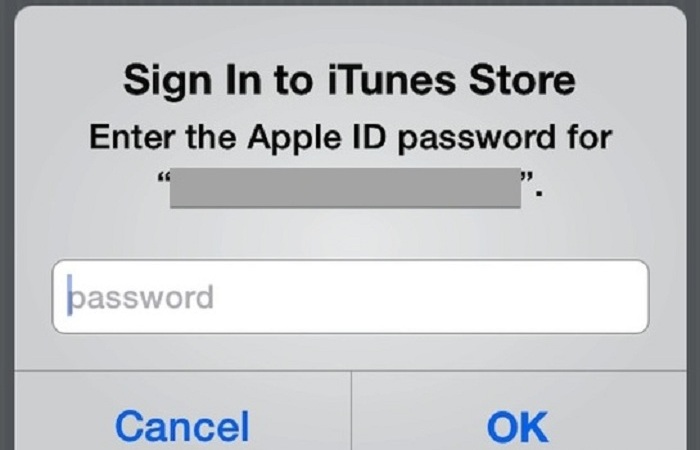
Существует еще несколько хитростей для того, чтобы узнать свой айклауд. Для просмотра собственного идентификатора можно зайти в AppStore и перейти в свой профиль, нажав на соответствующую кнопку. Также для этого идеально подойдет приложение «Почта», установленное во всех «яблочных» смартфонах по умолчанию. При открытии этой программы владелец устройства сразу увидит свой электронный адрес в системе Apple, аналогичный личному идентификатору пользователя. На ноутбуках Mac OS его также можно узнать, перейдя в AppStore или открыв свойства компьютера через меню Finder. Итак, мы подробно описали, как узнать свой айклауд на возможных устройствах Apple.
Если человек пользуется планшетом этой фирмы, алгоритм действий при восстановлении аналогичен методике восстановления на смартфоне. Стоит помнить, что Apple надежно защищает ваши данные, поэтому стоит внимательно относиться к регистрации нового продукта для избежания неприятных ситуаций.
Вход в систему и использование сайта iCloud.com

Использовать iCloud можно откуда угодно. Для этого просто выполните вход в систему на сайте iCloud.com с помощью браузера, рекомендованного в статье Службы поддержки Apple Системные требования для iCloud.
Вход в систему на сайте iCloud.com
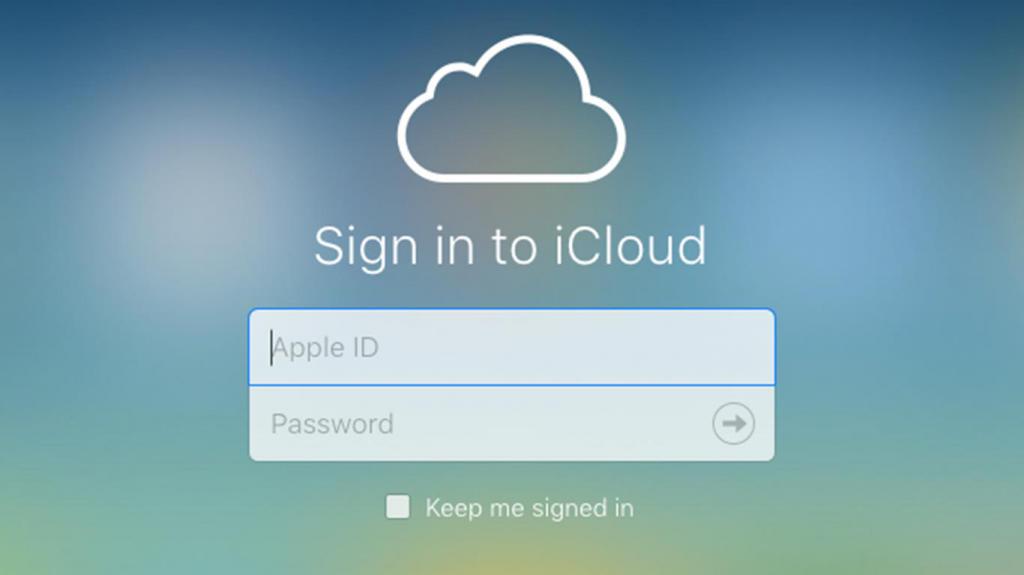
- Перейдите на сайт iCloud.com, затем войдите в систему с Apple ID одним из следующих способов.
- В любом браузере: введите свой идентификатор Apple ID (или другой адрес электронной почты либо номер телефона из файла) и пароль.
- В Safari: используйте Face ID или Touch ID (если вы уже выполнили вход на устройстве, поддерживающем данные функции).
- В поддерживаемых версиях Google Chrome или Microsoft Edge: введите Apple ID, а затем нажмите «Войти с ключом входа», чтобы отсканировать QR-код (если у вас iPhone или iPad с iOS 17 или iPadOS 17 либо ОС более поздних версий и включена Связка ключей iCloud).
- При запросе подтвердите личность согласно инструкциям на экране: введите код, отправленный на проверенное устройство или номер телефона, либо воспользуйтесь ключом безопасности. Если вы потеряли свое проверенное устройство, вы можете нажать кнопку «Поиск устройств», чтобы использовать одноименное приложение. См. Вход в систему в приложении «Поиск устройств» на сайте iCloud.com
Приложения и функции на сайте iCloud.com
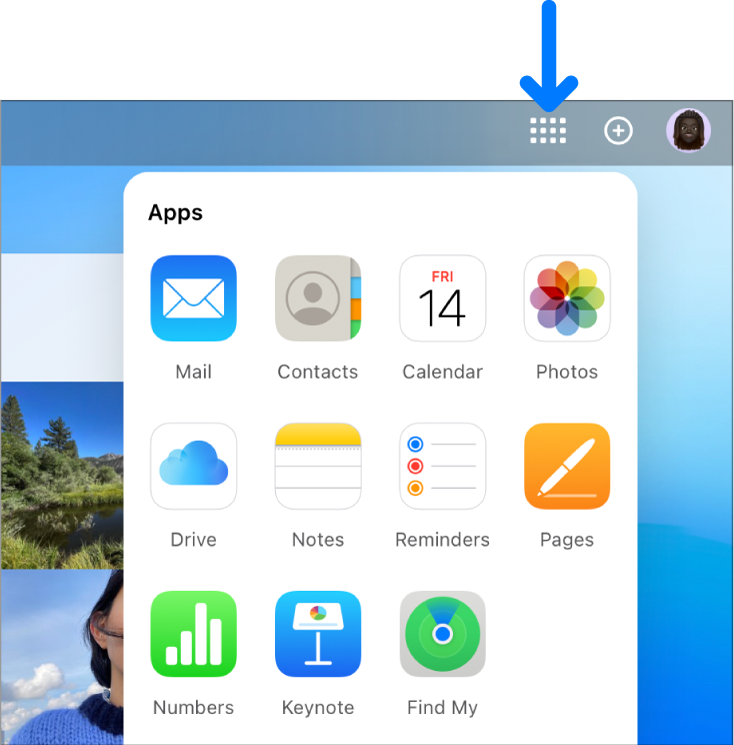
Для просмотра информации, хранящейся в iCloud, можно использовать браузер в любом месте. Кроме того, вы можете получить доступ к некоторым функциям iCloud+. Узнайте, как можно использовать следующие приложения и функции, доступные на iCloud.com, на компьютере:
- Настройки iCloud
- Календарь
- Контакты
- Пользовательский домен электронной почты (iCloud+)
- Поиск устройств
- Скрыть e-mail (iCloud+)
- iCloud Drive
- Почта iCloud
- Keynote
- Заметки
- Numbers
- Pages
- Фото
- Напоминания
Примечание. Некоторые функции iCloud доступны не во всех странах и регионах. Для работы некоторых функций iCloud должны быть соблюдены минимальные системные требования. См. статью Службы поддержки Apple Системные требования для iCloud.
Если приложения или данные, которые вы ищете, не отображаются
В зависимости от устройства и учетной записи, которые вы используете для входа в систему на сайте iCloud.com, вы получаете доступ к различным приложениям и функциям. Если результаты поиска не отображаются, проверьте, верно ли одно из указанных ниже утверждений.
- Вы вошли в систему с мобильного устройства: если вы вошли в iCloud на планшете или телефоне, у вас есть доступ к набору приложений и функций, которые отличаются от тех, что доступны при входе с компьютера.
- Вы вошли в систему, используя только учетную запись в интернете: если вы не вошли в систему с помощью Apple ID на устройстве Apple, у вас есть только веб-доступ к iCloud.com.
- Вы вошли в систему, используя другой Apple ID: если у вас несколько Apple ID, обязательно войдите на сайт iCloud.com с той учетной записью, в которой есть искомые данные. Например, если вы хотите посмотреть фотографии, сохраненные в Фото iCloud на вашем iPhone, убедитесь, что вошли на сайт iCloud.com с тем же Apple ID, который вы использовали для входа на iPhone. См. Вход в iCloud на всех своих устройствах.
- Вы включили расширенную защиту данных для iCloud: При включении расширенной защиты данных для iCloud автоматически отключается доступ к данным в интернете, поэтому на сайте iCloud.com можно увидеть только функцию «Найти iPhone» и настройки iCloud. Если вы хотите посмотреть все приложения и функции на сайте iCloud.com, можно включить параметр «Доступ к данным iCloud в интернете» в настройках iCloud на своем устройстве. (Расширенная защита данных для iCloud может оставаться включенной.) См. статью Службы поддержки Apple Управление веб-доступом к данным в iCloud.
Переход к другому приложению или функции на сайте iCloud.com
Выполнив вход в iCloud.com, вы можете легко получить доступ к приложениям, функциям iCloud+ и не только. Выполните любое из указанных действий:
-
На главной странице iCloud.com нажмите на плитку приложения или функции, которую вы хотите использовать.
Совет. Можно также щелкнуть внутри плитки — например, щелкните заметку на плитке «Заметки», чтобы открыть эту заметку напрямую.
Выход из системы на сайте iCloud.com
Нажмите на фотографию вашего Apple ID или в правом верхнем углу окна iCloud.com, а затем выполните одно из следующих действий:
- Выйдите из браузера, который вы сейчас используете: Выберите «Выйти».
- Выйдите из всех браузеров, в которых вы в настоящее время авторизованы: Нажмите «Настройки iCloud», затем «Выйти из всех браузеров», а затем «Выйти».
Облако на айфоне: как посмотреть, настроить, удалить, отзывы
Облачные сервисы пользуются популярностью среди пользователей ПК и разнообразных мобильных устройств. С их помощью можно обеспечить долгое и надежное хранение информации на сервере веб-ресурса, оставляя в памяти девайса свободное пространство. Кроме того, облака данных помогают восстанавливать информацию при необходимости. Это очень удобные и полезные сайты. Сегодня мы выясним, как посмотреть облако на айфоне. Что это вообще за функция такая? Как ей пользоваться? Можно ли удалить фирменный «яблочный» облачный сервис?
Описание
Как посмотреть облако на айфоне? Для начала стоит разобраться в том, что представляет собой данная функция.
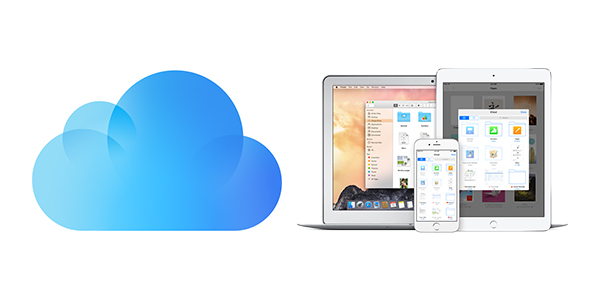
Называется облачный сервис iCloud. Эта опция позволяет сохранять данные и настройки учетной записи «Эпл АйДи», а также предоставляет доступ к App Store и сервису «Найти iPhone». Пользоваться ей не составляет никакого труда. Главное — знать, где найти «АйКлауд».
Для чего используют
Где в айфоне находится облако данных, поговорим чуть позже. А сначала нужно понять, для каких целей используется iCloud. Можно ли работать с «яблочным» девайсом без облачного сервиса?
Вообще, да. Но такой вариант развития событий доставит немало проблем и хлопот в будущем. iCloud используется в продукции Apple для таких целей:
- хранения информации;
- создания резервных копий ОС;
- сохранения настроек операционной системы;
- совершения покупок в фирменном интернет-магазине;
- работы с опцией Find iPhone;
- восстановления данных на мобильном устройстве;
- отслеживания местоположения «яблочного» девайса;
- форматирования Apple ID.
Вообще облачный сервис iCloud значительно упрощает жизнь. Поэтому лучше не пренебрегать работой с ним. К счастью, освоить подобную опцию не составляет никакого труда. И даже школьник сможет справиться с этой задачей.
Что требуется для работы
Задумываясь над тем, как посмотреть, что хранится в iCloud, нужно понимать, как начать работу с этой опцией. Просто так она работать не будет. Владельцу «яблочного» устройства необходимо предварительно включить и настроить облако от Apple.
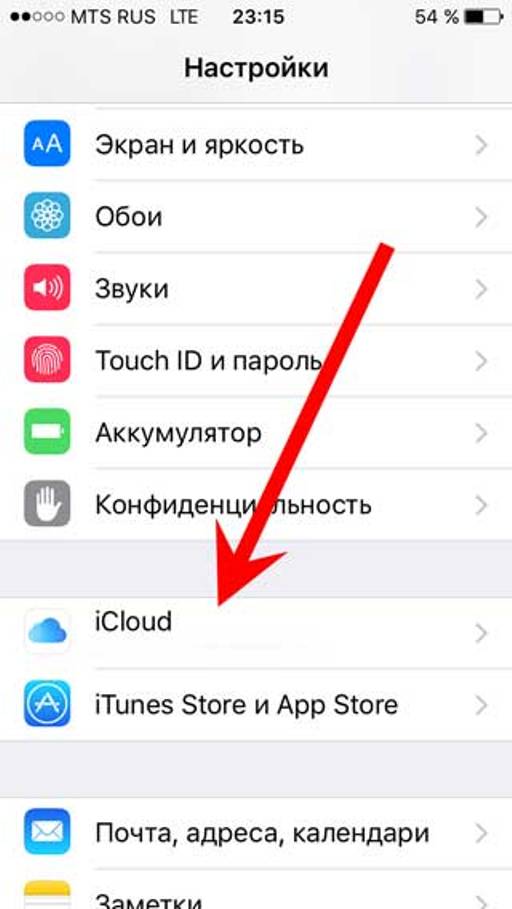
Обычно для достижения желаемой цели юзеру необходимо зарегистрировать учетную запись Apple ID. Ее пароль и логин будет использоваться для активации облака на айфоне. Без этой информации сервис работать не будет ни при каких условиях.
Ищем в телефоне
Как посмотреть облако на айфоне? А настроить его? Для начала разберемся, где находится лог авторизации iCloud. Обнаружить его не составит никакого труда.
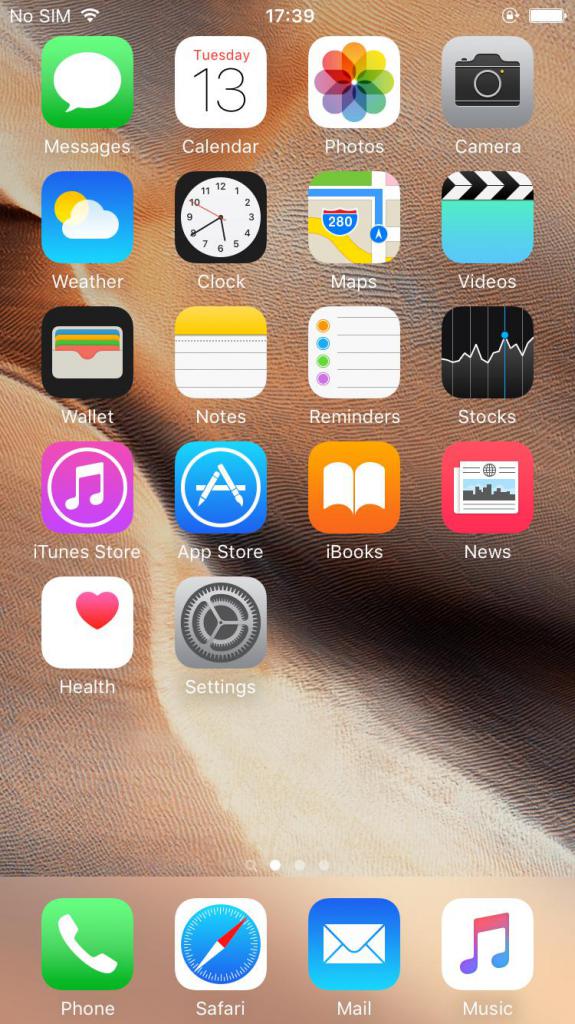
Где в айфоне облако? Обычно для авторизации в соответствующем сервисе необходимо выполнить следующие действия:
- Включить «яблочный» девайс, а затем раскрыть главное меню устройства.
- Тапнуть по разделу «Настройки».
- Перейти в Apple ID.
- Кликнуть по надписи iCloud.
Вот и все. Теперь пользователю предстоит указать данные от «яблочной» учетной записи. После этого произойдет автоматическая привязка облака данных к Apple ID. Можно пользоваться изучаемой функцией!
О настройке пространства
Как посмотреть файлы в iCloud через iPhone? Сделать это намного проще, чем кажется. Обычно основная информация учетной записи Apple ID — это и есть сведения, помещенные в облачный сервис.
Стоит обратить внимание на то, что пространство в «АйКлауд» может закончиться. Изначально пользователю предлагается всего 5 ГБ свободного места для хранения данных. По современным меркам, это очень мало.
К счастью, можно в любой момент купить дополнительное пространство для хранения информации в «яблочном» облачном сервисе. Оплачивать его придется ежемесячно.
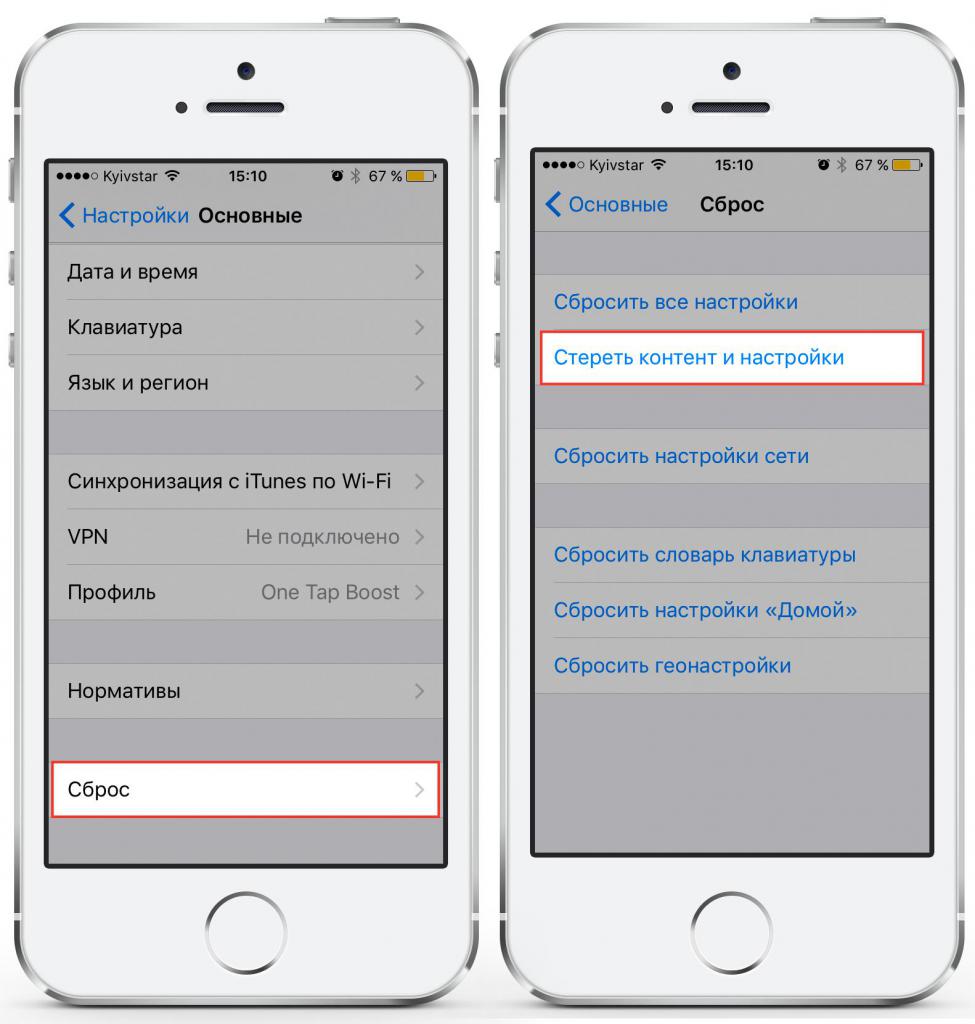
Для того чтобы настроить тариф iCloud, потребуется:
- Зайти в «Настройки» — «Имя_пользователя» — iCloud.
- Выбрать параметр «Управление хранилищем».
- Тапнуть по надписи «Сменить план».
- Выбрать тот или иной тариф и подтвердить его покупку.
После проделанных действий пространство в iCloud будет автоматически увеличено. Ранее сохраненные данные при этом не будут стерты. Они останутся нетронутыми.
Фотографии в облаке
Как посмотреть, что хранится в iCloud? Ответ зависит от того, о каких именно данных идет речь. Огромным спросом пользуются фотографии на «яблочных» девайсах. Они хранятся в количестве 1000 штук за последние 30 суток. Более старые изображения будут автоматически стираться из системы.
Как посмотреть облако на айфоне, а точнее, сохраненные фотографии? Для этого рекомендуется:
- Включить мобильное устройство и пройти авторизацию в своем Apple ID.
- Открыть главное меню девайса.
- Тапнуть по надписи «Фото».
Вот и все. На дисплее смартфона или планшета отобразятся фотографии, сохраненные в облачном сервисе. Желательно переключиться во вкладку «Общие». Здесь хранятся все имеющиеся снимки. В блоке «Альбомы» информация сортируется по альбомам.
Приложения
Но это еще не все! Приложения в облаке айфона тоже сохраняются. Более того, при помощи iCloud можно управлять имеющимися на телефоне или планшете данными. Это очень удобно и просто!
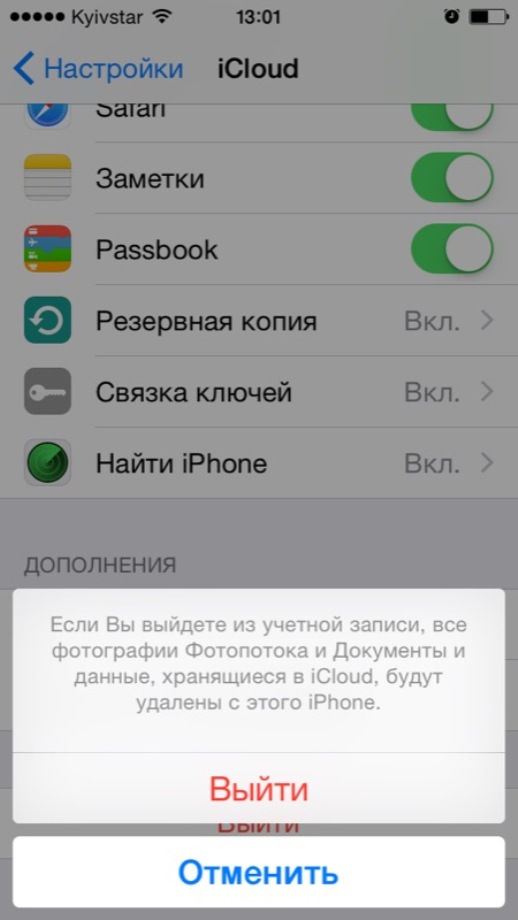
Как посмотреть, что находится в iCloud? С фотографиями мы уже разобрались. А как быть с приложениями? Для их поиска и просмотра можно действовать следующим образом:
- Заглянуть в «Настройки» — Apple ID.
- Тапнуть по надписи «АйКлауд».
- Щелкнуть по надписи «Управлять хранилищем».
Дело сделано! Теперь можно посмотреть, какие приложения имеются на телефоне. Чтобы ими управлять, необходимо тапать по соответствующим строчкам. После этого на дисплее девайса появится функциональное меню, в котором предлагается осуществить настройку работы выбранной программы.
Прочие файлы
Как посмотреть файлы в iCloud через iPhone? Ранее уже было сказано, что пользователю приходится искать ответ на подобный вопрос с учетом того, какую информацию нужно изучить.
С фото и приложениями разобрались. А как посмотреть, что хранится в виде документов в «АйКлауд»? Это еще одна элементарная задача!
Чтобы добиться желаемого результата, пользователю достаточно зайти в главное меню iCloud, затем выбрать «Управление» и тапнуть по надписи «Другие файлы». На дисплее появится информация о том, какие документы «складировались» в «яблочном» облачном сервисе. Теперь ими можно управлять. Например, удалять.
iCloud Drive и обеспечение места в хранилище
С очередным обновлением iOS у современных владельцев «яблочных» девайсов появилась возможность хранить данные всех приложений в облачном сервисе. Для этого необходимо активировать iCloud Drive. Эта опция хранит фото, видео, переписку и прочие сведения из приложений и мессенджеров.
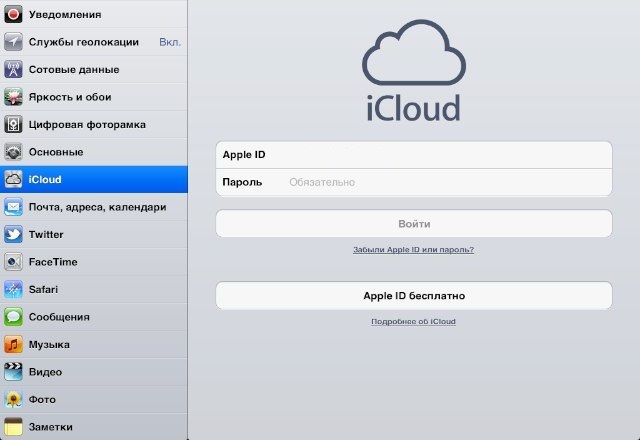
К сожалению, именно «АйКлауд Драйв» становится причиной быстрого дефицита пространства в облачном хранилище. Поэтому отзывы опытных владельцев «яблочных» устройств указывают на то, что лучше отключить соответствующую опцию.
Сделать это можно следующим образом:
- Зайти в «Управление хранилищем». О том, как это сделать, мы уже говорили.
- Тапнуть по строчке «iCloud Drive».
- Перевести тумблер в положение «Выключить».
- Сохранить проведенные изменения.
Обычно подобный прием помогает довольно быстро очистить место в облачном хранилище. Но какие еще настройки могут пригодиться современному владельцу «яблочного» устройства?
Резервные копии
Как посмотреть, что находится в iCloud, мы разобрались. Но что делать с настройками облачного сервиса? Ранее было сказано о том, что данное приложение позволяет создавать резервные копии Apple ID.
Нужно настроить резервное копирование информации со смартфона? Тогда рекомендуется выполнить следующие действия:
- Заглянуть в меню управления «АйКлауд».
- Щелкнуть по надписи «Резервные копии».
- Установить необходимые параметры сохранения данных, а также провести форматирование созданных резервных копий, при необходимости. Например, можно задать параметр «Создавать при подключении к Сети». В этом случае резервная копия iCloud будет создана при подключении мобильного устройства к Сети и источнику питания.
- Сохранить изменения.
Как правило, именно с этого этапа необходимо начинать настройку облачного сервиса. Иначе резервные данные либо не будут созданы вовсе, либо они займут все свободное место на облаке.
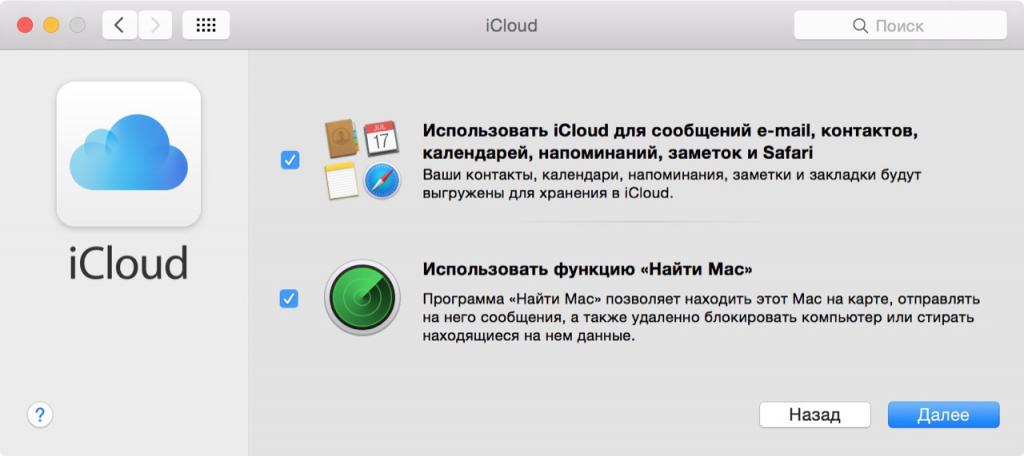
О фотопотоке
Как посмотреть облако на айфоне, мы разобрались. И с основными настройками облачного сервиса, тоже. А что делать, если хочется настроить отображение фотографий на «яблочном» девайсе?
Можно, например, при появлении новых снимков сразу проводить синхронизацию с устройствами, подключенными к конкретному Apple ID. Либо включить/отключить автоматическую выгрузку фото в облако данных.
Для достижения желаемой цели рекомендуется:
- Перейти в «Управление iCloud» описанным ранее способом.
- Нажать на строчку с надписью «Фото».
- В появившемся окне осуществить настройку отображения фотографий и их сохранения в «АйКлауд». Например, включив тумблер «Медиатека. «, человек активирует автоматическое сохранение создаваемых снимков в iCloud.
- Осуществить сохранение установленных настроек.
Быстро и удобно! Для того чтобы настроить отображение фото в iCloud, рекомендуется просто внимательно изучать подписи-подсказки. Они помогут сориентироваться в параметрах облачного сервиса.
Удаление iCloud
А как удалить облако на айфоне? Никак. Эта опция встроена во все «яблочные» девайсы. Зато от нее можно отключиться. Хотя, желательно, так не делать.
Чтобы отключить iCloud, потребуется:
- Перейти в «Настройки» — «Apple ID» — «iCloud».
- Нажать на «Выйти».
- Подтвердить факт выхода из учетной записи в облачном сервисе.
Ничего непонятного в процедуре нет. Если хочется сбросить настройки iCloud на устройстве целиком, можно просто выйти из Apple ID или осуществить принудительный откат параметров ОС.
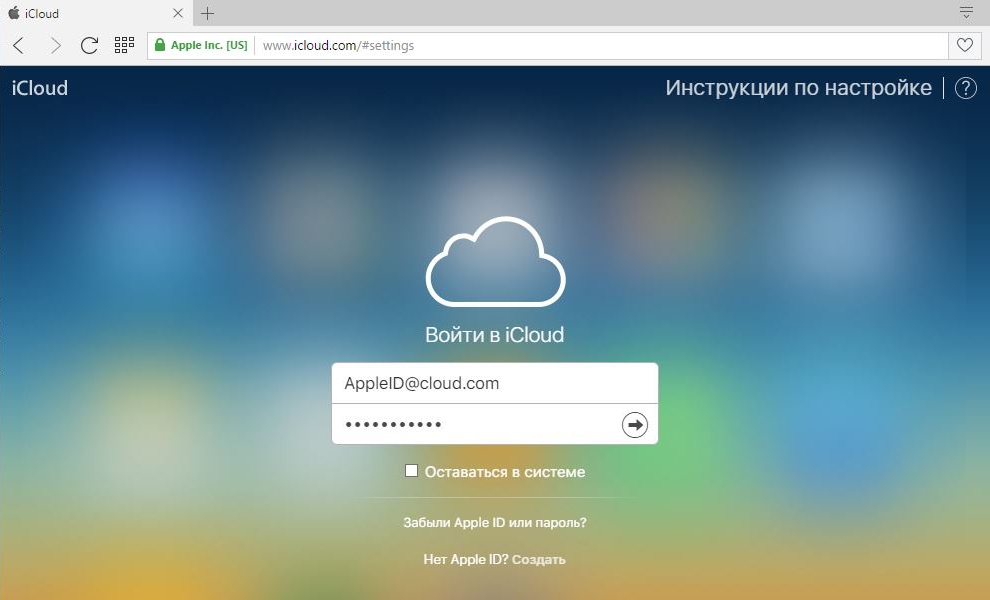
Посмотреть облако айфона можно и на компьютере. Для этого придется зайти на страницу icloud.com, после чего пройти авторизацию в своем «Эпл АйДи».
Как зайти в «Айклауд» в «Айфоне»? Что такое iCloud в «Айфоне», и как им пользоваться

iCloud является облачным хранилищем и облачным сервисом от Apple Inc., выпущенным 12 октября 2011 года. По состоянию на февраль 2016 года в службе было 782 миллиона пользователей. В настоящее время их количество продолжает расти. Что же она собой представляет и как зайти в «Айклауд» в «Айфоне»?
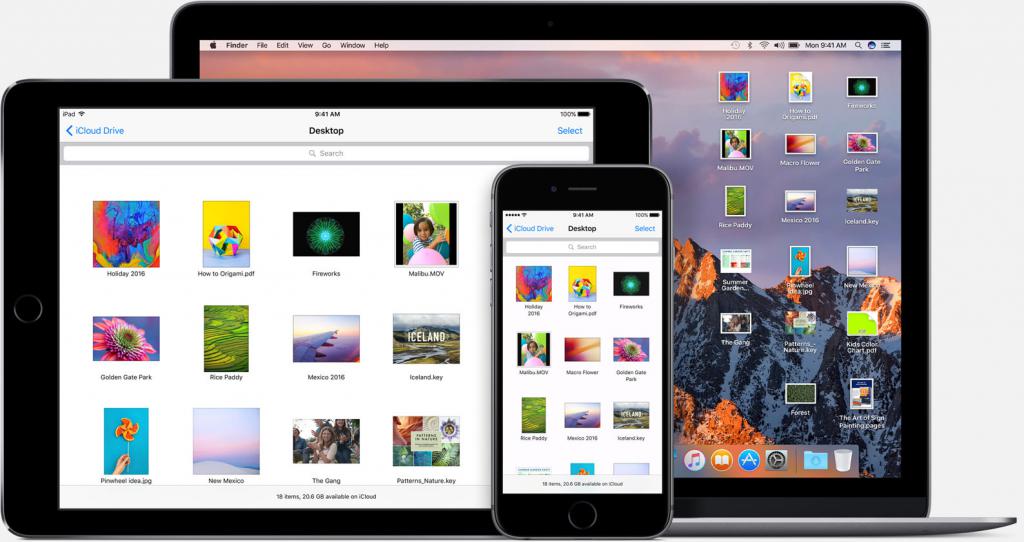
Служба предоставляет своим пользователям средства для хранения данных, таких как документы, фотографии и музыка на удаленных серверах для загрузки на устройства iOS, MacOS или Windows, для обмена и передачи данных другим пользователям и для управления их устройствами Apple, если они утеряны или украдены.
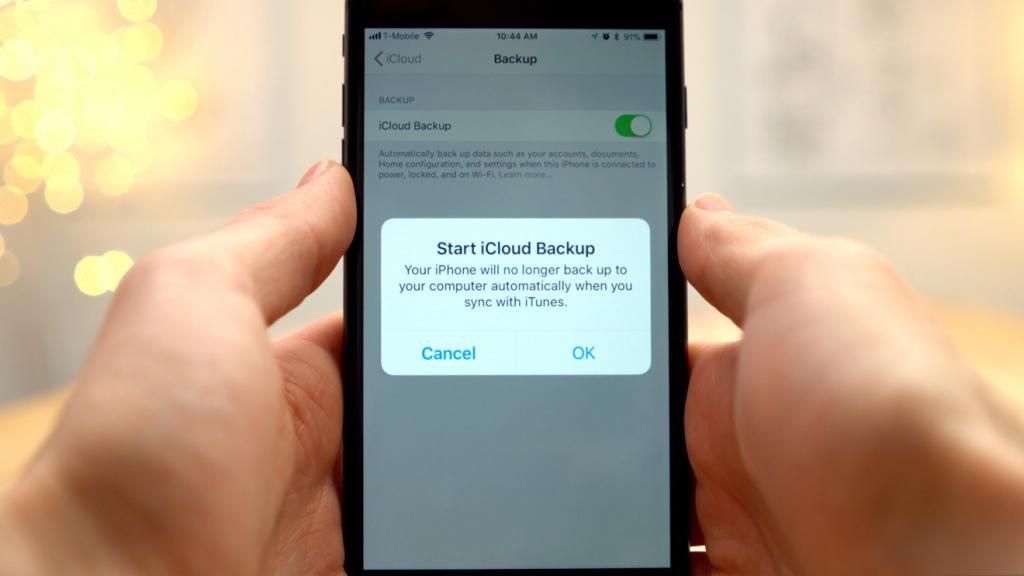
Сервис также предоставляет средства для беспроводной поддержки iOS-устройств непосредственно в iCloud, вместо того, чтобы полагаться на ручное резервное копирование на компьютер Mac или Windows с помощью iTunes. Пользователи также могут мгновенно обмениваться фотографиями, музыкой и играми, связывая аккаунты с помощью беспроводной сети AirDrop.
Служба заменила услугу MobileMe от Apple, выступая в качестве центра синхронизации данных для электронной почты, контактов, календарей, закладок, заметок, напоминаний (списки дел), документов iWork, фотографий и других данных.
Итак, вы пытаетесь войти в хранилище iCloud с помощью iPhone, iPad или iPod Touch, но не видите каких-либо параметров входа в сервис? В настоящее время, когда вы открываете любой браузер, в том числе Safari, единственными параметрами, которые можно увидеть, являются настройки iCloud на этом устройстве, «Найти мой iPhone» и «Найти друзей». Где располагается возможность подписаться и войти в iCloud.com? И почему нет опции входа в «Айклауд» с «Айфона» напрямую?
Если вам нужно получить доступ к своим файлам iCloud
На вашем «Айфоне» с iOS 11 или новее вы получите доступ из приложения «Файлы». В версиях 9 или 10 вы сможете найти все свои данные в программе iCloud Drive.
Стоит отметить, что достаточно легко войти в iCloud.com, используя любой браузер на вашем компьютере (ПК или Mac.) Но это не так для iPhone и мобильных девайсов. По-видимому, Apple не видит реальной причины входа в хранилище iCloud с вашего устройства iOS, поскольку у вас уже есть автоматический доступ ко всему содержимому вашей учетной записи.
Как уже упоминалось, Apple не создала сайт iCloud.com для мобильных устройств. Но с продуктами этой фирмы всегда есть обходные пути. Как зайти в «Айклауд» в «Айфоне»?
Во-первых, вы можете зайти на сайт iCloud.com, используя функцию браузера под названием «Запрос рабочего сайта». Кроме того, использование иных браузеров, чем Safari, позволяет вам быстро получить доступ к этому сайту. Поэтому если позволяет свободное пространство, загрузите новый обозреватель на iPhone.
Chrome, Firefox, Opera или Mercury — хороший выбор. Есть и другие браузеры, поэтому просто зайдите в магазин приложений и предварительно изучите все отзывы. Как зайти в iCloud с iPhone? В каждом из браузеров все происходит следующим образом.
Самый быстрый способ доступа к экрану входа iCloud
Safari и Firefox предлагают этот вариант. Чтобы быстро запросить настольную версию iCloud или любого другого сайта, нажмите и удерживайте символ Refresh в адресной строке URL (для Safari) или внизу экрана (для Firefox).
Нажатие и удержание Refresh открывает быстрое меню действий с возможностью запроса рабочего стола. Выберите эту кнопку и она перенесет вас в полную версию «Айклауд». Вход с «Айфона» произойдет очень быстро.
Недостатком в данном случае является то, что веб-страницы не реагируют на дисплей мобильных устройств, а это значит, что вам нужно прокручивать экран, чтобы настроить его макет. Для некоторых при этом может быть лишком мало места для просмотра. Чтобы это исправить, коснитесь экрана, и вы сможете масштабировать и прокручивать страницу по мере необходимости.
Если метод обновления представляет собой приветственную страницу, а не экран входа в аккаунт, как зайти в «Айклауд» в «Айфоне»? Попробуйте обновить URL-адрес, нажав и удерживая символ Refresh в адресной строке.
Зачем же нужно входить в iCloud.com?
Ваша учетная запись «Айклауд» содержит то, что может быть наиболее важным для вас в вашей мобильной жизни: контакты, приложение «Файлы», фотографии, заметки, напоминания, календарь, почту и, самое главное, ваши резервные копии. iCloud делится этой информацией на всех ваших устройствах, включая «Айфон», «Айпад» и компьютеры.
Зарегистрировавшись на iCloud.com, вы просматриваете и изменяете любую информацию, которую вы сохранили. Когда вы входите в аккаунт из браузера, вы также можете проверять несколько учетных записей одновременно. Во время такого входа вы можете использовать любое приложение iCloud.com, и любые изменения или обновления, которые вы делаете, автоматически сохраняются и обновляются на всех ваших подключенных устройствах. Это означает, что такой вход – это единственный способ, как почистить «Айклауд» в «Айфоне».
Поскольку «Айфон» позволяет использовать только одну учетную запись «Айклауд» (и Apple ID) для подключения к вашему девайсу, использование этого метода значительно расширит эти возможности.
Дополнительные методы: как с «Айфона» войти в iCloud
Эти шаги работают для большинства браузеров. Просто помните, что Safari не дает такого разрешения. В других обозревателях это делается так. Как зайти в iCloud с iPhone?
Зайдите на сайт iCloud.com и нажмите на меню настроек. Выберите «Запрос рабочего стола» в меню. Если полная версия сайта не отображается, повторно введите i.cloud.com в строке веб-адреса. Войдите в аккаунт с идентификатором Apple как обычно.
История сервиса
Выше была приведена инструкция, как зайти в хранилище «Айклауд» с «Айфона». Но многим интересно было бы узнать, что представляет собой данный функционал и какова его история.
О внедрении iCloud было объявлено 6 июня 2011 года на конференции Apple Worldwide Developers Conference (WWDC). Представители компании сообщили о том, что поддержка MobileMe будет прекращена после 30 июня 2012 года, и все пользователи этих учетных записей будут переведены на «Айклауд» бесплатно.
Официальный сайт www.icloud.com вышел в начале августа в Apple Developers. 12 октября 2011 года он стал доступен для использования через обновление iTunes. iCloud получил 20 миллионов пользователей менее чем через неделю после запуска.
Домен iCloud.com и зарегистрированный товарный знак были куплены у шведской компании Xcelion, которая перепродала свои услуги CloudMe.
Особенности
Облачная система позволяет пользователям хранить музыку, фотографии, приложения, документы, закладки, напоминания, резервные копии, заметки, iBooks и контакты, а также предоставляет платформу для почтовых серверов и календарей Apple. Сторонние разработчики приложений iOS и MacOS могут реализовывать функции «Айклауд» через API iCloud.
Резервное копирование и восстановление
Как зайти в «Айклауд» в «Айфоне» и для чего это нужно? iCloud позволяет пользователям создавать резервные копии настроек и данных на устройствах iOS под управлением 5 и более поздних версий. Резервное копирование информации включает в себя фотографии и видеоролики в Camera Roll, настройки устройства, данные приложений, сообщения (iMessage, SMS и MMS), мелодии звонка и визуальные голосовые сообщения.
Копии создаются ежедневно, когда устройство заблокировано и подключено к Wi-Fi и источнику питания. В случае сбоя любого устройства Apple во время процесса восстановления, iCloud предлагает восстановить всю информацию вместе с данными приложения только в том случае, если устройство было синхронизировано с «Айклауд» и выполнено резервное копирование.
Back to My Mac
Этот сервис, также ранее бывший элементом MobileMe, теперь является частью iCloud. Как и раньше, эта служба позволяет пользователям удаленно регистрироваться на других компьютерах, на которых включен Back to My Mac и настроен с тем же идентификатором Apple. Это позволяет понять, как зайти в «Айклауд» с нового «Айфона», не синхронизированного с сервисом ранее.
9 августа 2018 года Apple обновила документ поддержки, чтобы отметить, что функционал не будет частью предстоящей версии macOS Mojave (10.14).
Электронный адрес
Аккаунт iCloud может включать в себя такую учетную запись электронной почты, как MobileMe, Mac и iTools. Однако, в отличие от MobileMe и его предыдущих итераций, е-мейл является необязательной частью «Айклауд», и вы можете выбрать любой адрес в качестве идентификатора. Доступ к электронной почте можно получить с помощью любого стандартного IMAP-совместимого почтового клиента, а также через браузер на iCloud.com. Кроме того, на устройстве iOS электронная почта «Айклауд» поддерживает push-enabled.
Пользователи, которые превратили существующие учетные записи MobileMe в аккаунты iCloud, сохранили свои старые адреса «@ me.com», а те, кто обновил е-мейл, сохранили за собой оба почтовых адреса me.com и mac.com. Помимо сохранения прежних аккаунтов, юзеры также получили соответствующий идентификатор «@ icloud.com». Поскольку для каждой учетной записи имеется только один почтовый ящик, все сообщения, отправленные на любой из адресов пользователя iCloud, синхронизируются вместе. Все это дает пользователю возможность создать новый «Айклауд» на «Айфон».
Find My Friends
Функционал «Найти моих друзей» добавили в «Айклауд» вместе с запуском iOS 5. Он позволяет пользователям делиться текущим местоположением со своими друзьями или семьей. iOS 6 добавила оповещения, позволяющие давать информацию пользователю, когда устройство прибывает в определенное место.
На iOS 9 и 10 Find My Friends встроены в систему и не могут быть удалены. Начиная с версии 11 сервис включается, но может быть удален, а затем впоследствии переустановлен из App Store.
Find my iPhone
Этот сервис, ранее являвшийся частью MobileMe, позволяет пользователям отслеживать местоположение своего устройства iOS или Mac. Юзер может видеть приблизительное расположение своего девайса на карте (вместе с кругом, показывающим радиус, изображающий допустимый предел погрешности), отображать сообщение и/или воспроизводить звук на устройстве (даже если он настроен на режим молчания), изменить пароль и удаленно стереть его содержимое. Эта функция была впервые анонсирована 10 июня 2009 года и включена в обновление программного обеспечения iOS 3.0 в качестве функции для оплаты пользователями MobileMe. Функционал Find my iPhone был сделан бесплатно с обновлением программного обеспечения iOS 4.2.1 22 ноября 2010 года, но только для устройств, представленных в 2010 году.
Приложение iOS также было выпущено Apple 18 июня 2010 года, и оно позволяет пользователям находить свое устройство с других девайсов iOS с программным обеспечением версии 4 или новее. В iOS 5 Find My iPhone был предложен уже как функция для iCloud. В версии 6 появилась функция «Потерянный режим», которая позволяет пользователю отмечать устройство как «потерянное», что упрощает защиту и поиск. Этот сервис также позволяет кому-то найти утерянный iPhone и напрямую связаться с его владельцем без разблокировки.
Блокировка активации была введена в 2013 году с iOS 7. Она интегрирована с функциями iCloud и Find My iPhone. Блокирует активацию любых iPhone, iPad, iPod touch или часов Apple, которые были восстановлены либо в режиме DFU, либо в режиме восстановления без предварительного отключения функции поиска. По завершению восстановления, устройство запросит идентификатор Apple и пароль, которые были ранее связаны с ним, чтобы продолжить активацию, предотвращая использование любого похищенного девайса. Начиная с iOS 9 Find my iPhone — это встроенное приложение, и поэтому его нельзя удалить.
iTunes Match
Этот функционал дебютировал 14 ноября 2011 года. Первоначально он был доступен только для пользователей США. За годовую плату клиенты могут сканировать и сопоставлять треки в своей музыкальной библиотеке iTunes, включая аудиофайлы, скопированные с компакт-дисков или других источников.
Пользователи могут загружать до 100 000 треков в формате файлов AAC размером 256 Кбит/с без DRM. Клиенты также имеют право хранить свои оригинальные аудиозаписи на компьютерах или заменять их копиями из iTunes Store. Любая музыка, недоступная в iTunes Store, загружается для сохранения на поддерживаемые устройства и компьютеры других пользователей, и это не приведет к хранению данных из учетной записи iCloud от клиентов.
Если пользователь перестанет платить за услугу iTunes Match, все копии версий треков, которые уже были загружены на любое устройство без DRM, останутся сохранены на устройствах или компьютерах iOS.
Место хранения
С 2011 года каждая учетная запись имеет 5 Гб свободного места для владельцев устройств, использующих iOS 5 и выше и OS X Lion 10.7 или новее. Пользователи могут приобрести дополнительное хранилище в объеме 50 Гб, 200 Гб или 2 Тб. Это место распределяется между всеми устройствами на iCloud Apple ID.
В некоторых встроенных функциях iCloud используется учетная запись «Айклауд» каждого пользователя, в частности, резервное копирование и восстановление, а также электронная почта, контакты и календари. На компьютерах Mac владельцы могут также хранить большинство типов файлов в папках iCloud по своему выбору, а не только размещать их на локальном компьютере.
Заключительное слово
Выше приведена подробная инструкция, как посмотреть «Айклауд» в «Айфоне». Использование браузеров, отличных от Safari на вашем «Айфоне», заставляет сервер iCloud думать, что вы обращаетесь к сайту с Mac.
Самое большое преимущество входа в iCloud.com из браузера состоит в том, что вы можете проверить несколько учетных записей «Айклауд», в том числе и не связанные с вашими девайсами.
Независимо от того, какой браузер вы используете, он не помнит параметр «Запрос рабочего стола» для iCloud. Поэтому в следующий раз, когда вы захотите посетить его, вам нужно снова запросить полную версию.