Arduino LCD Tutorial- Tinkercad

LCD (Liquid Crystal Display) is a type of display that uses liquid crystals for its operation. A 16×2 LCD means there are 16 columns and 2 rows. Therefore a maximum of 32 characters can be displayed at a time. All characters are displayed in a 5×7 pixel matrix format in 16X2 LCD. Other Various configurations include (1 line by 20 X char up to 8 lines X 80). This LCD has two registers, namely, Command and Data.
The command instructions given to the LCD are stored in the command register. For performing various tasks like LCD initialization, clearing the display, assigning cursor positions, text display location, etc., various commands are given to LCD in hexadecimal format. The data register is used to display data on LCD. The data is the ASCII value of the character to be displayed on the LCD.
In this tutorial, we will learn how to connect the Liquid Crystal Display or LCD to the Arduino board using Tinkercad software. LCD nowadays is very popular and broadly used in electronic projects as they’re good for displaying information like sensors data from your circuit and also there are very cheap.
If you are new to Arduino you can refer to the below link :
If you are confused with how to start with Tinkercad, refer to the below link:
Tinkercad. Подключение ЖК дисплея к Arduino.

https://happy-buy.ru/k08CHO.php — заказать на Aлиэкспресс (ЖК-экран LTV250QV-F07, панель дисплея) Внимание! Если ссылка ведет не на тот продукт, что Вы искали, воспользуйтесь поиском по сайту! Учебное видео с дисплеем HD44780. Ссылка на проект Ссылка на урок создания скетча: #Aliexpress #Алиэкспресс #Обзор #Товар #Распаковка
Показать больше
Войдите , чтобы оставлять комментарии
Впервые в интернете! Подключение I2C дисплея LCD 1602 в Tinkercad!

Заказать печатную плату для Вашего проекта: https://www.pcbway.ru Разработка и скетчи Arduino на заказ: https://vk.com/wiresdesign В симуляторе Tinkercad наконец появились дисплеи 1602 с i2c модулем (вариации с микросхемами MCP23008 и PCF8574): до этого момента приходилось подключать LCD дисплеи по двенадцати (!) проводам, что несколько огорчало в Tinkercad. Берите люди, пользуйтесь! Симулятор находится в открытом бесплатном доступе: https://www.tinkercad.com/ По всем вопросам, по рекламе и сотрудничеству к Артуру — https://vk.com/don_arturos Подписывайтесь на наши социальные сети: Facebook — https://www.facebook.com/arduino.blog VK — https://vk.com/arduino_blog Telegram — https://t.me/arduino_blog
Показать больше
Войдите , чтобы оставлять комментарии
Взаимодействие ЖК-дисплея с Arduino на Tinkercad: 5 шагов
- Шаг 1. Что вам нужно
- Шаг 2: Распиновка ЖК-дисплея и подключение к Arduino
- Шаг 3: программирование Arduino
- Шаг 4: Код
- Шаг 5: Полное объяснение кода и принципиальной схемы:
2024 Автор: John Day | [email protected] . Последнее изменение: 2024-01-11 05:32

Код в этой статье написан для ЖК-дисплеев, использующих стандартный драйвер Hitachi HD44780. Если ваш ЖК-дисплей имеет 16 контактов, то, вероятно, на нем установлен драйвер Hitachi HD44780. Эти дисплеи могут быть подключены как в 4-битном, так и в 8-битном режиме. Подключение ЖК-дисплея в 4-битном режиме обычно предпочтительнее, поскольку он использует на четыре провода меньше, чем 8-битный режим. На практике нет заметной разницы в производительности между двумя режимами. В этом уроке я подключу ЖК-дисплей в 4-битном режиме.
Шаг 1. Что вам нужно
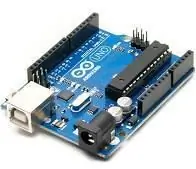
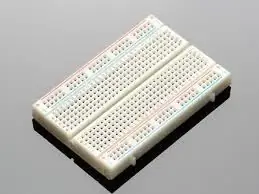
Для этого урока вам понадобятся:
2. макетная плата или печатная плата
Шаг 2: Распиновка ЖК-дисплея и подключение к Arduino
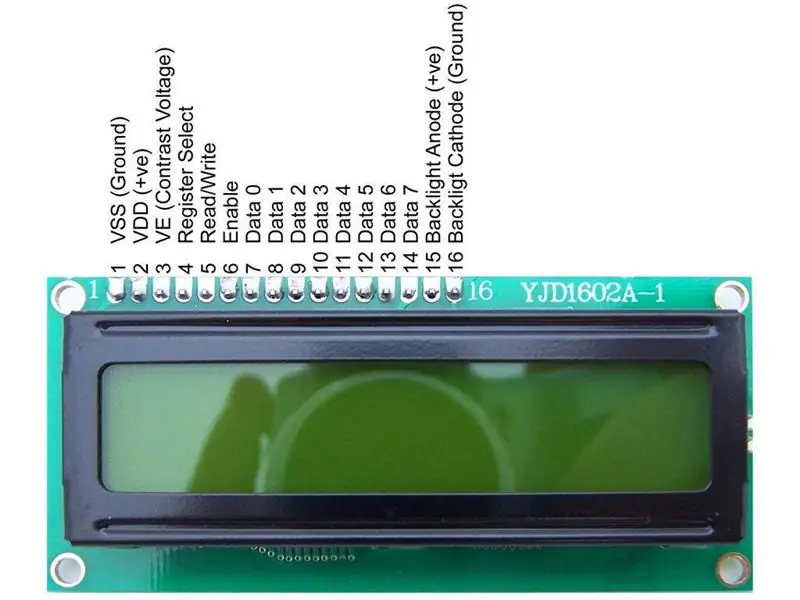
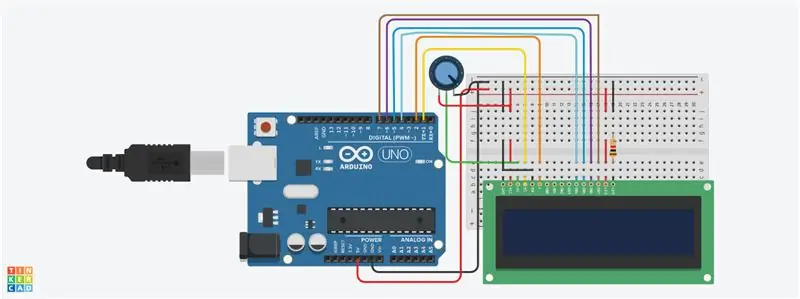
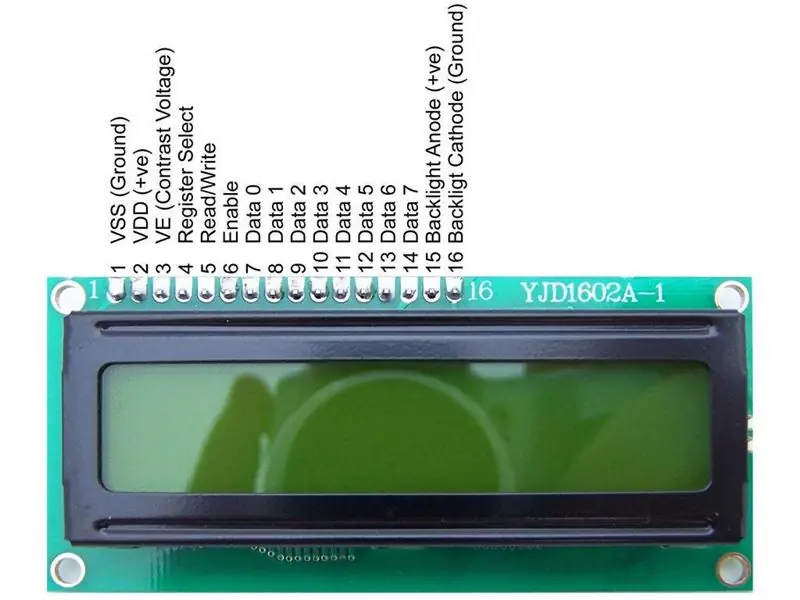
Вот схема контактов на ЖК-дисплее, который я использую. Соединения от каждого контакта к Arduino будут одинаковыми, но ваши контакты могут быть расположены по-разному на ЖК-дисплее. Обязательно сверьтесь с таблицей данных или поищите метки на вашем конкретном ЖК-дисплее:
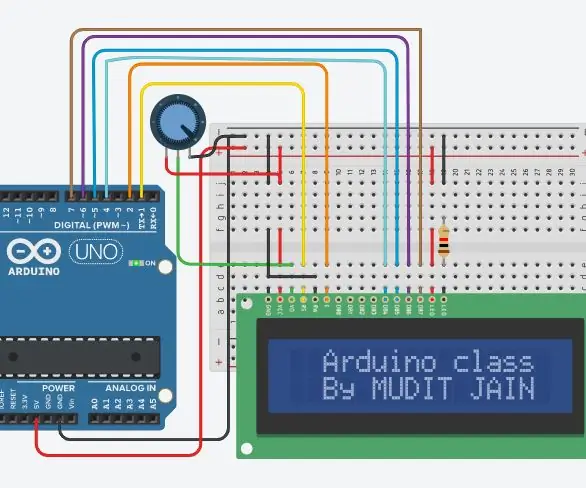
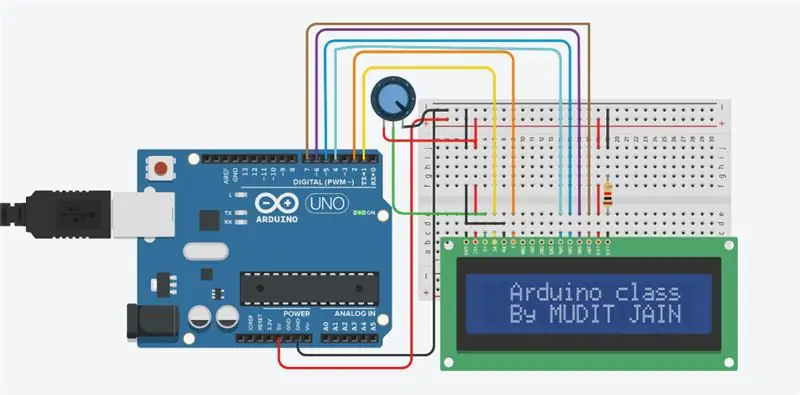
Кроме того, вам может потребоваться припаять 16-контактный разъем к ЖК-дисплею, прежде чем подключать его к макетной плате. Следуйте схеме ниже, чтобы подключить ЖК-дисплей к Arduino:
Резистор на схеме выше устанавливает яркость подсветки. Типичное значение 220 Ом, но подойдут и другие значения. Резисторы меньшего размера сделают подсветку ярче.
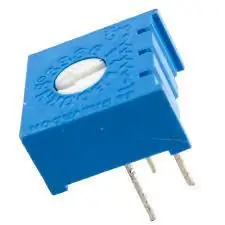
Потенциометр используется для регулировки контрастности экрана. Обычно я использую потенциометр 10 кОм, но другие значения также подойдут.
Шаг 3: программирование Arduino
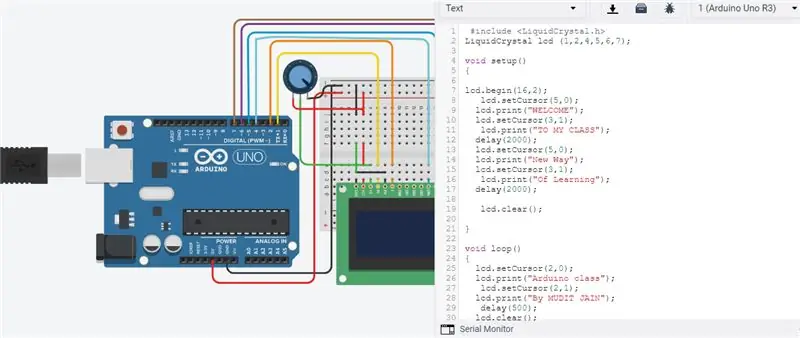
Весь приведенный ниже код использует библиотеку LiquidCrystal, которая предустановлена вместе с Arduino IDE. Библиотека — это набор функций, которые можно легко добавить в программу в сокращенном формате.
Чтобы использовать библиотеку, ее необходимо включить в программу. Строка 1 в приведенном ниже коде делает это с помощью команды #include. Когда вы включаете библиотеку в программу, весь код библиотеки загружается в Ardunio вместе с кодом вашей программы.
Теперь мы готовы приступить к программированию! Я расскажу о более интересных вещах, которые вы можете сделать через мгновение, а пока давайте просто запустим простую тестовую программу. Эта программа напечатает на экране «Добро пожаловать в мой класс», затем после некоторой задержки «Новый способ обучения» и в конце «Класс Arduino от Mudit jain», где мое имя будет мигать. Введите этот код в область кода tinkercad и запустите моделирование.
Шаг 4: Код
Для более интересных проектов свяжитесь со мной по:
Рекомендуемые:
Взаимодействие Sensirion, SPS-30, датчика твердых частиц с Arduino Duemilanove с использованием режима I2C: 5 шагов
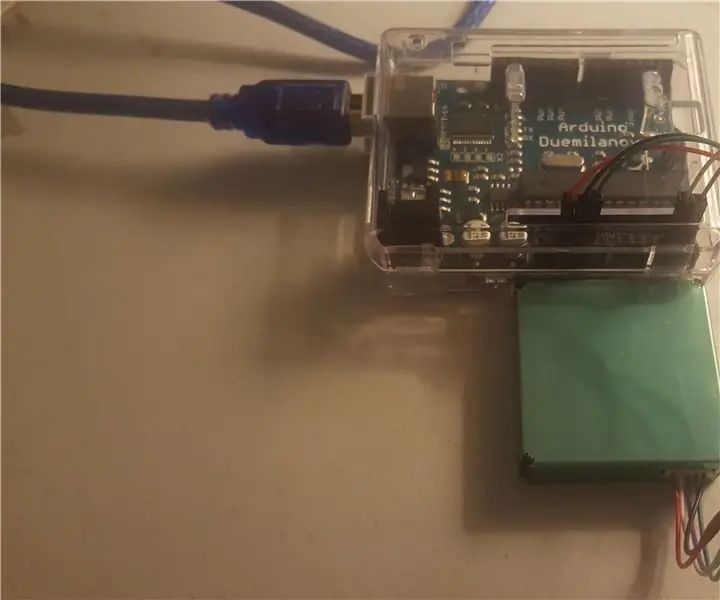
Взаимодействие Sensirion, SPS-30, датчика твердых частиц с Arduino Duemilanove с использованием режима I2C: когда я изучал интерфейс датчиков SPS30, я понял, что большинство источников были для Raspberry Pi, но не так много для Arduino. Я потратил немного времени на то, чтобы заставить датчик работать с Arduino, и решил опубликовать здесь свой опыт, чтобы он мог
Взаимодействие RGB Led с Arduino на TinkerCad: 4 шага
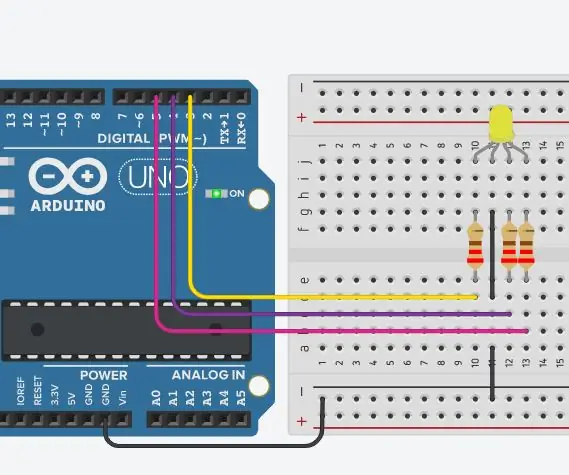
Взаимодействие светодиодов RGB с Arduino на TinkerCad: в этом руководстве вы узнаете о подключении светодиодов Arduino RGB. Светодиод RGB состоит из трех разных светодиодов, из названия вы можете догадаться, что это красные, зеленые и синие светодиоды. Смешивая эти цвета, мы можем получить много других цветов
Взаимодействие клавиатуры с Arduino. [Уникальный метод]: 7 шагов (с изображениями)
![Взаимодействие клавиатуры с Arduino. [Уникальный метод]: 7 шагов (с изображениями)](https://i.howwhatproduce.com/images/008/image-22226-j.webp)
Взаимодействие клавиатуры с Arduino. [Уникальный метод]: Здравствуйте, и добро пожаловать в мою первую инструкцию! 🙂 В этой инструкции я хотел бы поделиться замечательной библиотекой для взаимодействия клавиатуры с arduino — «Библиотека паролей», включая «Библиотеку клавиатуры». Эта библиотека включает в себя лучшие функции, которые мы
Взаимодействие TMP-112 с Arduino Nano (I2C): 5 шагов
Взаимодействие TMP-112 с Arduino Nano (I2C): Здравствуйте, Добрый день … !! Я (Соманшу Чоудхари) от имени технического предприятия Dcube собираюсь измерять температуру с помощью Arduino nano, это одно из приложений протокола I2C для чтения аналоговые данные датчика температуры ТМП-112
Взаимодействие Arduino с ультразвуковым датчиком и бесконтактным датчиком температуры: 8 шагов
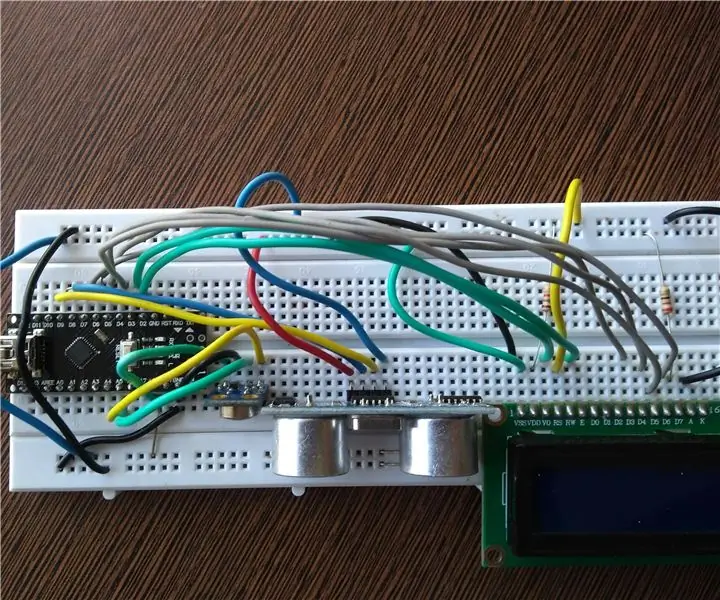
Взаимодействие Arduino с ультразвуковым датчиком и бесконтактным датчиком температуры: в настоящее время производители и разработчики предпочитают Arduino для быстрой разработки прототипов проектов. Arduino — это электронная платформа с открытым исходным кодом, основанная на простом в использовании аппаратном и программном обеспечении. У Arduino очень хорошее сообщество пользователей. В этом проекте