Как управлять подписками на YouTube
wikiHow работает по принципу вики, а это значит, что многие наши статьи написаны несколькими авторами. При создании этой статьи над ее редактированием и улучшением работали авторы-волонтеры.
Количество просмотров этой статьи: 19 998.
В этой статье:
Из этой статьи вы узнаете, как редактировать и удалять свои подписки на YouTube, а также как менять настройки уведомлений.
Метод 1 из 2:
iPhone и Android

Запустите приложение YouTube. Процесс управления подписками идентичен на iPhone и Android.

Коснитесь вкладки Подписки . Она помечена значком в виде стопки прямоугольников с треугольником.

Нажмите → у списка подписок. Вы найдете этот значок в верхней части вкладки «Подписки».

Нажмите Управление .

Чтобы отменить подписку, проведите по ней справа налево.

Нажмите Отменить подписку , чтобы подтвердить свои действия.

Нажмите Уведомления , чтобы настроить уведомления подписки. Этот значок в виде колокольчика находится рядом с каждой подпиской.

Выберите, какие уведомления получать. Можно запретить получение уведомлений или получать уведомления о выделенных видео, или уведомления обо всех видео.

Нажмите OK , чтобы сохранить настройки уведомлений.

Нажмите Готово , когда закончите настраивать подписки. Вы вернетесь к списку подписок. [1] X Источник информации
Метод 2 из 2:
Сайт YouTube

Откройте веб-сайт YouTube.

Войдите в свою учетную запись. Ваши подписки связаны с вашим аккаунтом YouTube. Нажмите «Профиль» в верхнем левом углу и убедитесь, что вошли в учетную запись, в которой хотите изменить настройки подписок.

Щелкните по заголовку ПОДПИСКИ на левой панели. Не нажимайте на опцию «Подписки» — щелкните по заголовку раздела «ПОДПИСКИ», который находится под разделом «БИБЛИОТЕКА».

Нажмите на Вы подписаны , чтобы отменить подписку на канал. Если навести на эту кнопку курсор, она изменится на кнопку «Отказаться от подписки».

Нажмите Уведомления , чтобы настроить уведомления. Этот значок в виде колокольчика находится у каждого канала в списке.

Установите флажок у Все уведомления . Обновления о канале будут активированы.

Щелкните по ссылке Настройки , чтобы изменить способ получения уведомлений. Откроется меню уведомлений.

Используйте меню уведомлений, чтобы настроить уведомления. Можно получать уведомления о подписках на каналы в виде push-уведомлений, электронных писем или обоими способами.
Как отменить подписку на ютубе на айфоне: что делать

Смотрели YouTube без рекламы, но в один прекрасный день деньги с карты исчезли?
[adace-ad >Спокойно! Виноваты только вы сами. Сегодня узнаем, как отменить подписку YouTube на iOS и можно ли вернуть деньги. Поехали!
Как отменить подписку YouTube на iOS
При оформлении подписки YouTube Music Premium или YouTube Premium вы даёте согласие, что деньги за её использование будут списываться автоматически в дальнейшем.
Если вы надеетесь оформить подписку, пользоваться ею месяц и в последний день отменить — так не получится
Чтобы отменить подписку YouTube на айфоне выполните следующие действия:
- Открываем свой профиль.
- Находим пункт «Платные подписки».
- Выбираем подписку YouTube.
- Нажимаем «Настройка подписок, оформленных на устройствах Apple».
- Опять выбираем подписку.
- Нажимаем «Отменить».
Перед тем, как отменить подписку на ютубе на айфоне, знайте: оплата за подписку списывается автоматически вначале каждого платёжного цикла
Если отказаться от подписки, то её преимущества будут продолжать действовать, пока текущий расчетный период не закончится
При оплате подписки через Apple, возможность приостановки, с последующим возобновлением, отсутствует. Разобравшись, как отменить всю подписку YouTube на айфоне, можно застраховать свою карту от нежелательных списаний
Как удалить подписку на ютубе на айфоне

Если постоянные уведомления от ставшего неинтересным вам канала мешают во время пользования видеохостингом YouTube, то вы можете просто отписаться от него, чтобы больше не получать оповещений о выходе новых видеороликов. Делается это очень быстро несколькими простыми способами.
Отписка от канала в YouTube на компьютере
Принцип отписки для всех способов один и тот же, от пользователя требуется нажать всего одну кнопку и подтвердить свое действие, однако совершить этот процесс можно с разных мест. Давайте рассмотрим все способы подробнее.
Способ 1: Через поиск
Если вы смотрите большое количество видеороликов и подписаны на множество каналов, то найти нужный для отписки иногда бывает сложно. Поэтому мы рекомендуем воспользоваться поиском. От вас требуется выполнить всего несколько шагов:
- Кликните левой кнопкой мышки на строке поиска по YouTube, введите название канала или имя пользователя и нажмите Enter.
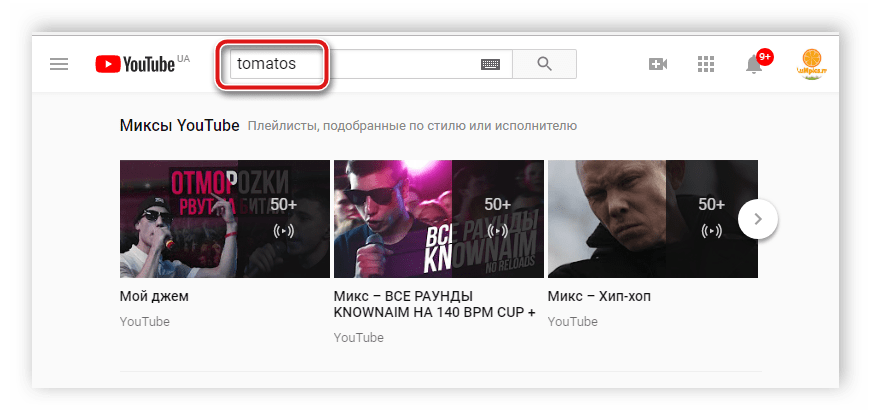
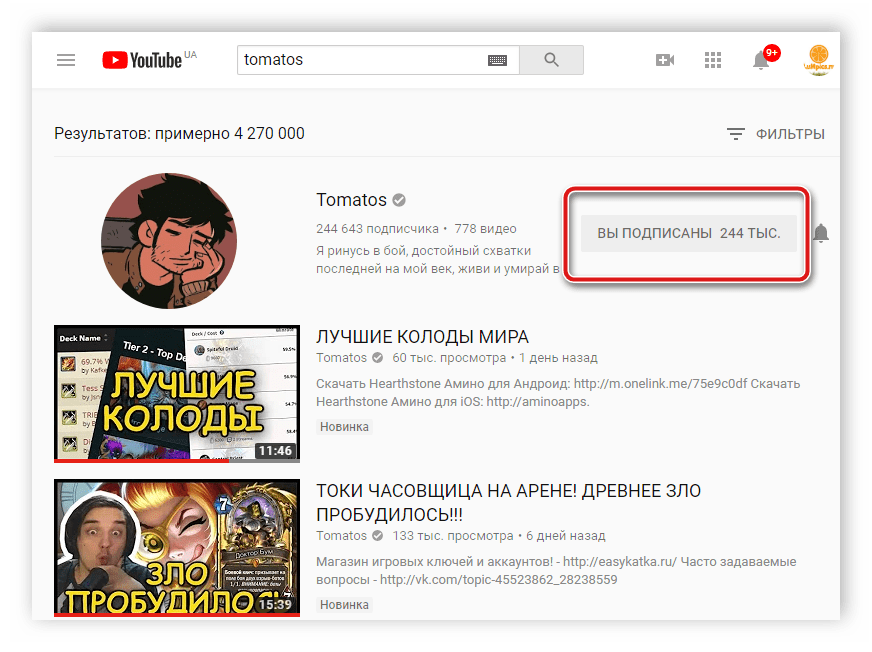
Первыми в списке обычно отображаются пользователи. Чем популярнее человек, тем выше находится. Найдите необходимого и нажмите на кнопку «Вы подписаны».
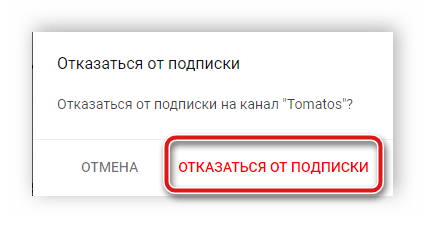
Осталось только подтвердить действие, нажав на «Отказаться от подписки».
Теперь вы больше не увидите роликов данного пользователя в разделе «Подписки», не будете получать уведомления в браузере и на электронную почту о выходе новых видео.
Способ 2: Через подписки
Когда вы просматриваете вышедшие ролики в разделе «Подписки», то иногда попадаете на видео тех пользователей, которых не смотрите и они вам не интересны. В таком случае можно сразу же отписаться от них. От вас требуется выполнить всего несколько простых действий:
-
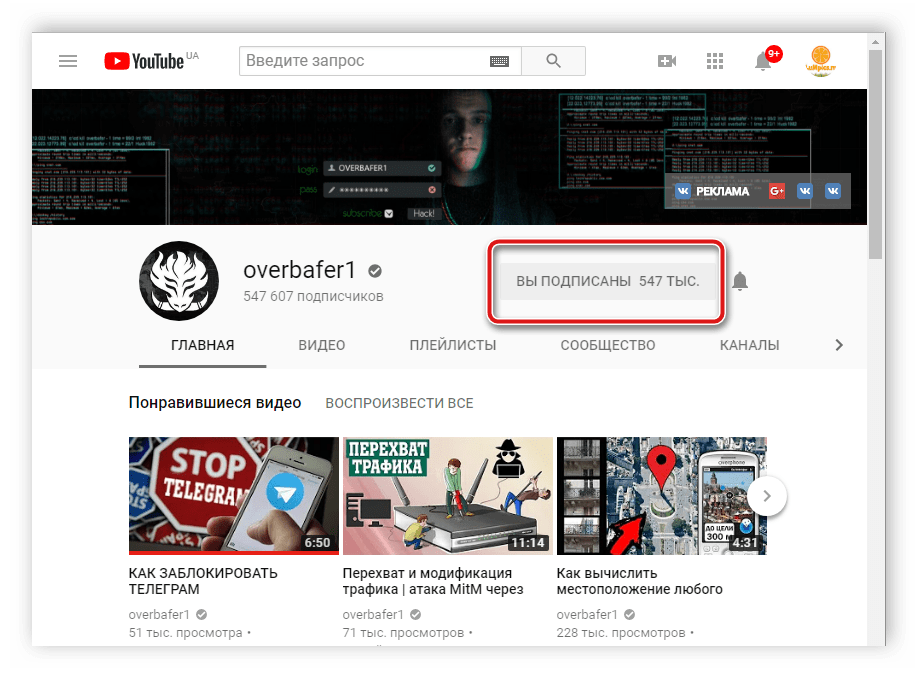
В разделе «Подписки» или на главной странице YouTube кликните на никнейм автора под его видеороликом, чтобы перейти к нему на канал.
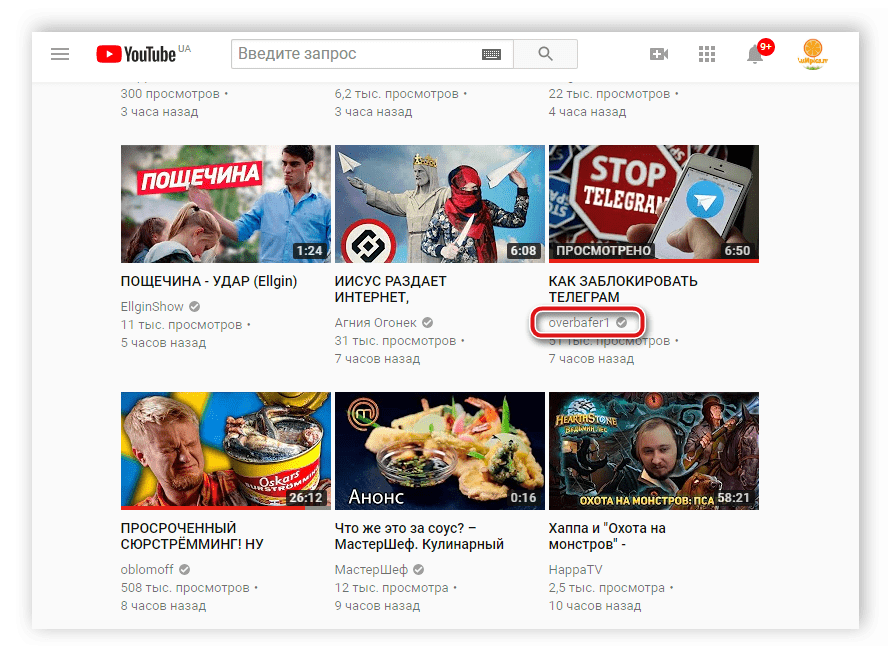
Здесь остается нажать на «Вы подписаны» и подтвердить запрос об отписке.
Способ 3: При просмотре видео
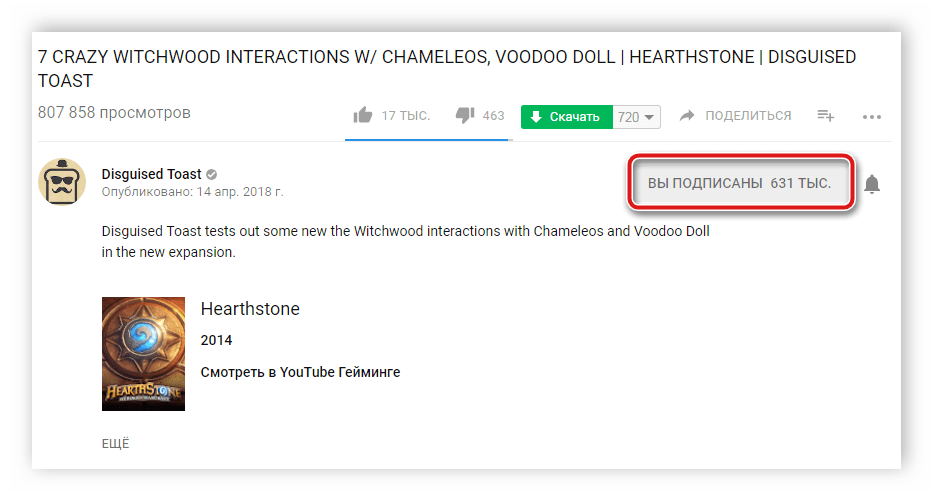
Если вы просмотрели видеоролик пользователя и захотели от него отписаться, то для этого не нужно переходить к нему на страницу или находить канал через поиск. Вам достаточно опуститься немного под видео и напротив названия нажать на «Вы подписаны». После этого просто подтвердите действие.
Способ 4: Массовая отписка
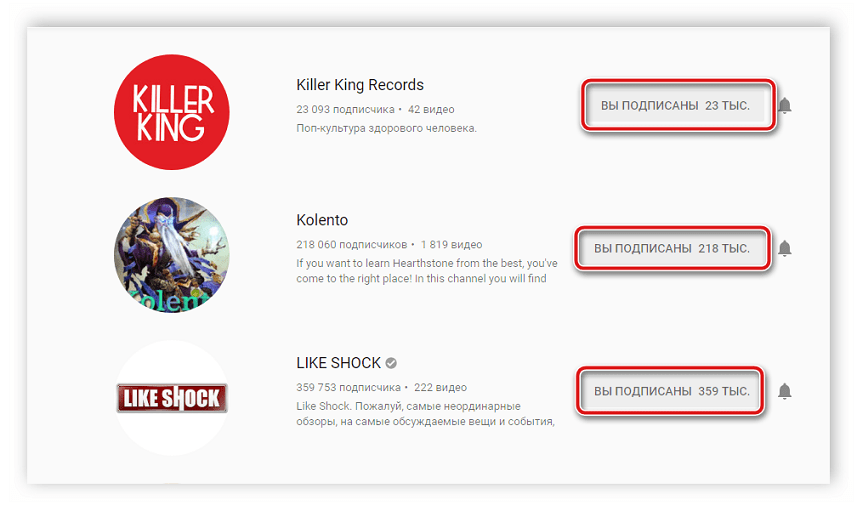
Когда у вас набралось множество каналов, которых вы больше не смотрите, а их материалы только мешают использовать сервис,проще всего отписаться от них одновременно. Вам не придется переходить к каждому пользователю, просто следуйте следующей инструкции:
-
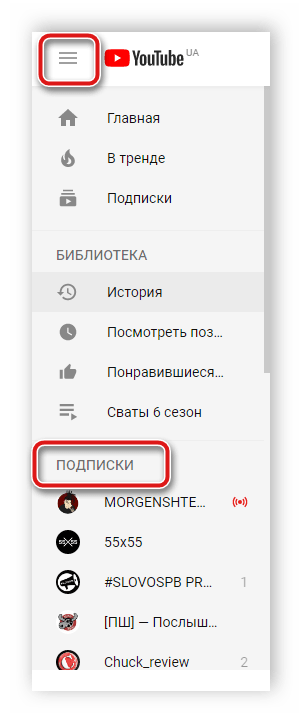
Откройте YouTube и возле логотипа нажмите на соответствующую кнопку, чтобы раскрыть всплывающее меню.
Отписка от канала в мобильном приложении YouTube
Процесс отписки в мобильной версии YouTube практически не имеет отличий с компьютерной, однако разница в интерфейсе вызывает сложности у некоторых пользователей. Давайте подробнее разберемся, как отписаться от пользователя в Ютубе на Android или iOS.
Способ 1: Через поиск
Принцип поиска видео и пользователей в мобильной версии ничем не отличается от компьютерной. Вы просто вводите запрос в поисковую строку и ожидаете выдачи результатов. Обычно каналы находятся на первых строчках, а за ним идут уже видео. Так вы можете найти необходимого блогера быстро, если у вас достаточно много подписок. Переходить на его канал не нужно, просто нажмите на «Вы подписаны» и отмените подписку.
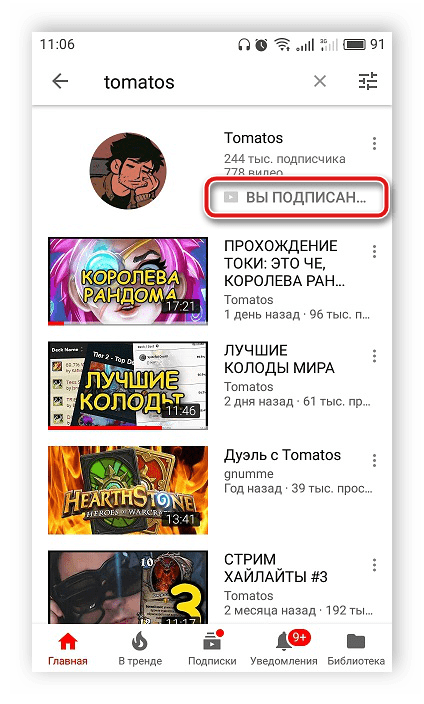
Теперь вы не будете получать уведомления о выходе нового контента, и ролики от этого автора не будут отображаться в разделе «Подписки».
Способ 2: Через канал пользователя
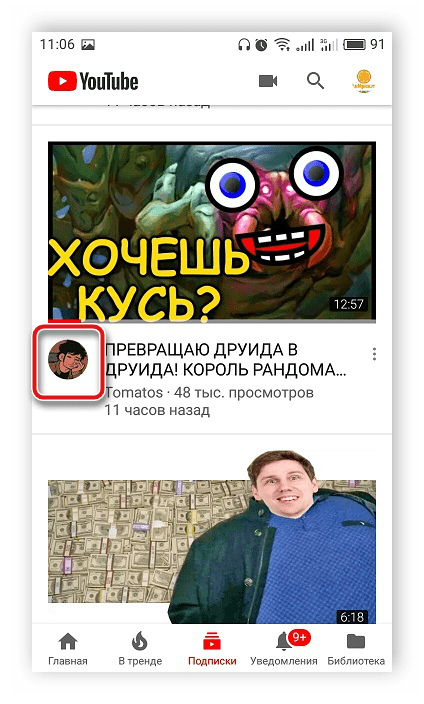
Если вы случайно наткнулись на видео неинтересного автора на главной странице приложения или в разделе «Подписки», то отписаться от него можно достаточно быстро. От вас требуется выполнить всего несколько действий:
-
Нажмите на аватарку пользователя, чтобы перейти к нему на страницу.
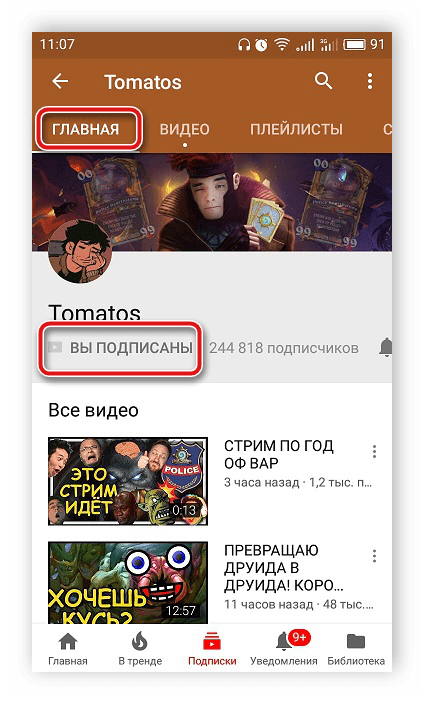
Откройте вкладку «Главная» и нажмите на «Вы подписаны», после чего подтвердите решение отписаться.
Способ 3: При просмотре видео
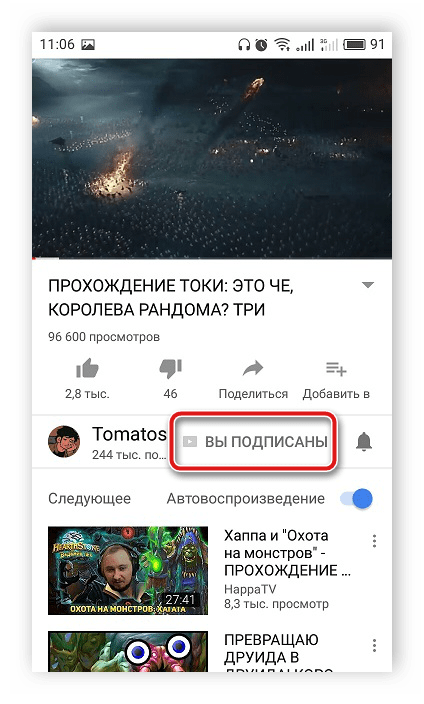
Если во время воспроизведения ролика на YouTube вы поняли, что контент данного автора не интересен, то находясь на этой же странице, можно отписаться от него. Выполняется это достаточно просто, всего одним нажатием. Тапните на «Вы подписаны» под плеером и подтвердите действие.
Способ 4: Массовая отписка
Как и в полной версии, в мобильном приложении Ютуба есть соответствующая функция, позволяющая быстро отписаться сразу от нескольких каналов. Чтобы перейти к этому меню и выполнить требуемые действия, просто следуйте инструкции:
-
Запустите приложение YouTube, перейдите во вкладку «Подписки» и выберите «Все».
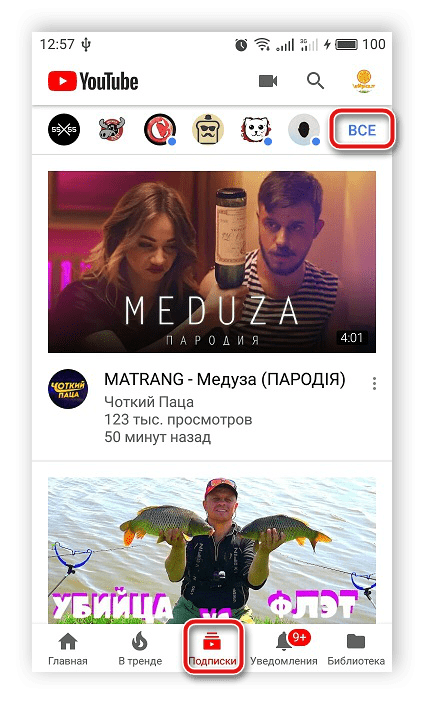
Теперь перед вами отображается список каналов, но вам нужно попасть в меню «Настройки».
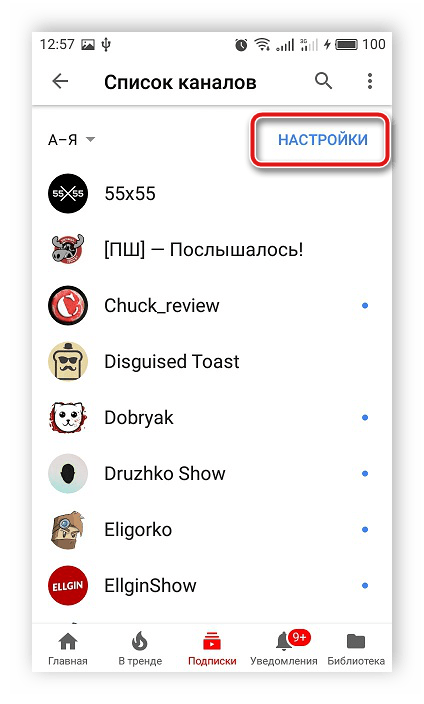
Здесь нажмите на канал и проведите пальцем влево, чтобы отобразилась кнопка «Отменить подписку».
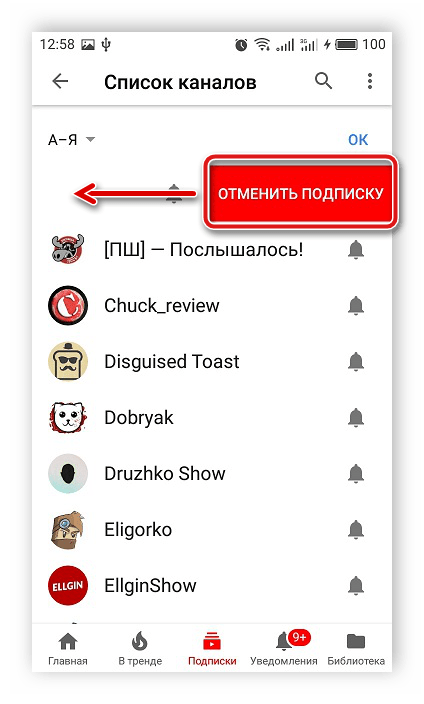
Такие же действия выполните и с другими пользователями, от которых необходимо отписаться. После выполнения процесса просто перезайдите в приложение и материалы удаленных каналов больше не будут отображаться.
В этой статье мы рассмотрели по четыре простых варианта отписки от ненужного канала на видеохостинге YouTube. Выполняемые действия в каждом способе практически идентичны, отличаются они только вариантом нахождения заветной кнопки «Отписаться».
Отблагодарите автора, поделитесь статьей в социальных сетях.
Самые интересные новости о технике Apple и не только.
Как отменить платные подписки на iPhone?
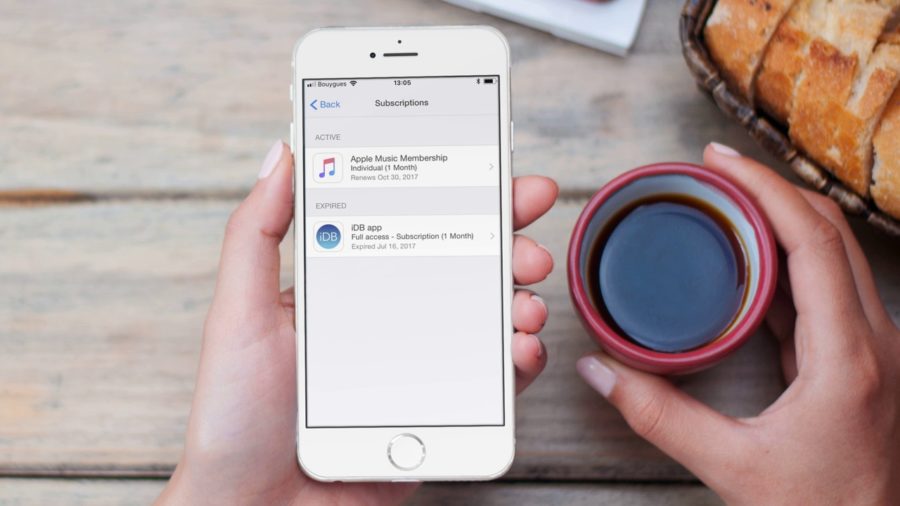
Если раньше, пользоваться платными сервисами было немного непривычно, то теперь это становится нормой и многие подписываются на музыку, фильмы, книги и прочие вещи. Для примера, можно назвать Apple Music, Netflix и прочее.
В целом, подписка идёт на приложение и за определенную плату в месяц, вы получаете контент или набор функций. Но бывает такое, что хочется отменить платную подписку и учитывая логику iPhone, найти нужный пункт не всегда удается с первого раза.
Процесс отключения любой платной подписки достаточно прост и займет не так много вашего времени. Пример решения данной проблемы будет сделан на iOS 11.3. Думаю и в дальнейших версиях всё будет происходить аналогично.
Как посмотреть/отключить платные подписки на Айфоне?
Заголовок звучит именно таким образом, ведь оба действия будут доступны для вас, когда будет осуществлена нужная инструкция.
Есть целых два способа отменить подписку на приложение в App Store. Оба ведут к одному и тому же пункту, просто немного отличаются друг от друга.
Удаление платной подписки на Айфоне через Настройки
Просто следуем таким шагам:
Как и написано внизу, уже оплаченный период, сервис будет ещё работать, но потом просто уже не будет автоматически снимать деньги с вашего счёта.
Отписка от платной подписки на Айфоне через App Store
Ну и второй метод, который тоже имеет право на существование:
- заходим в приложение App Store;
- в правом верхнем углу находим значок аккаунта;
- нажимаем на имя;
Премиальная подписка даёт некоторые преимущества. Одно из главных, которое бросается в глаза – возможность продолжать просмотр ролика в фоновом режиме. Однако, платить за это, честно говоря, не хочется. Поэтому многие пользуются бесплатным периодом, а затем отменяют подписку. О том, как отписаться от Ютуб премиум на Айфоне, я вам и расскажу.
Ютуб на Айфоне, как настроить?
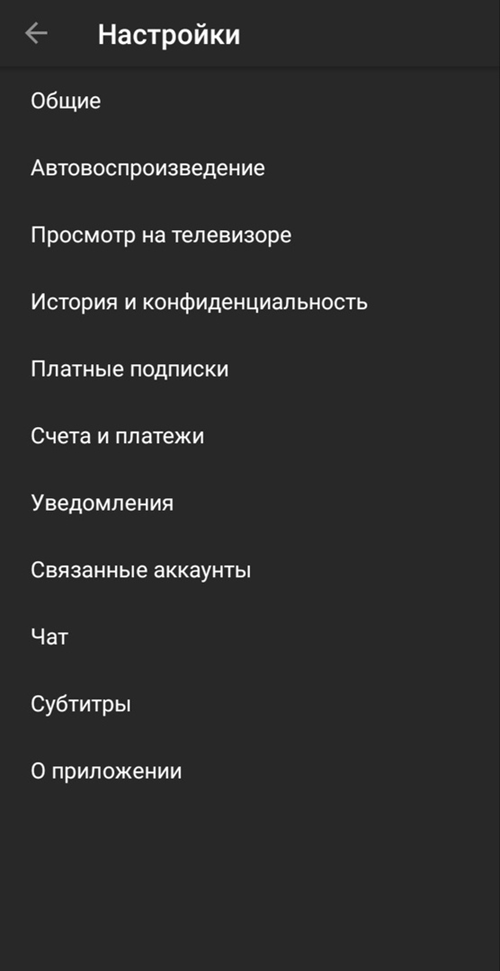
Начнём с того, как разобраться с приложением и понять все его возможности, чтобы использовать их как можно более эффективно. Итак, для входа достаточно нажать на соответствующую кнопку и ввести данные своего аккаунта на сайте Гугл. Плюсом этой корпорации является то, что для всех сервисов нужен лишь один профиль. Подстройка же программы под себя возможна через настройки. Для примера рассмотрим пункты, которые в них содержатся. Почти всё можно кастомизировать для своего удобства. Перечислять все пункты будет дико долго и для меня и для вас, поэтому рассмотрим пару из них подробнее.
-
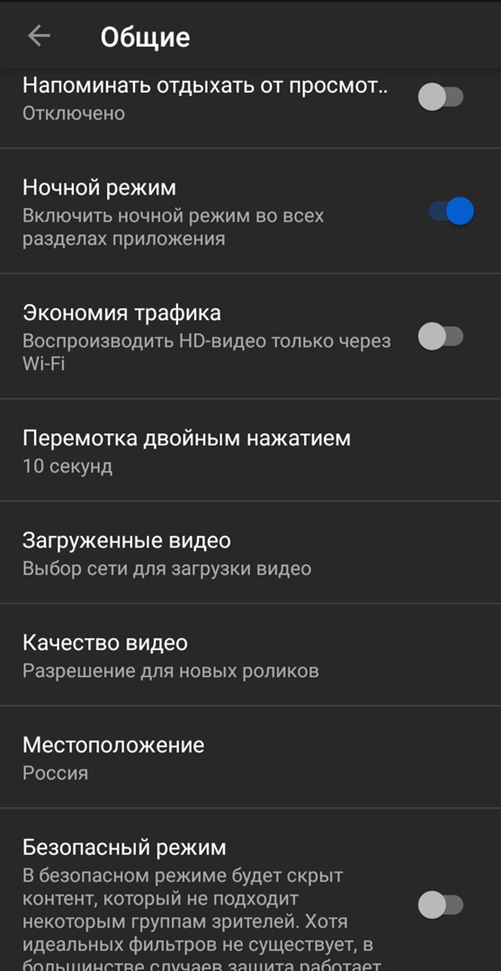
Общие. Самым любопытным пунктом является «Ночной режим». Благодаря ему вы можете окрасить YouTubeв чёрный для того, чтобы глаза меньше уставали. Также удобные функции – выбор времени, на которое будет перематываться ролик после двойного нажатия, и безопасный режим, который будет незаменим, если ваш ребёнок пользуется видеохостингом.
История и конфиденциальность. Здесь вы можете удалить историю просмотров и поиска, просмотреть заблокированных пользователей и так далее. Тоже очень интересный пункт, который даёт возможности в плане безопасности. 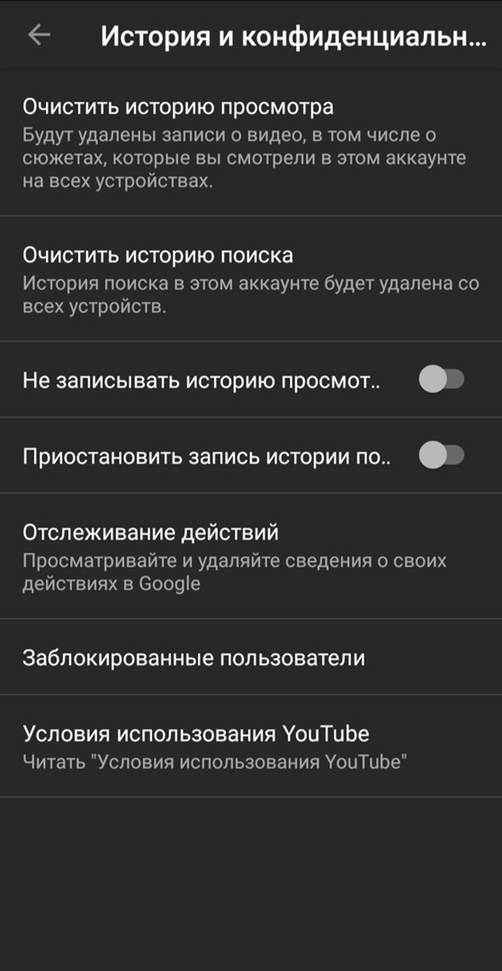
Распространенные ошибки в работе Ютуба на Айфоне
- Проблема с подключением к сети.
- Необходимость обновления или несовместимость ролика с системой.
- Неполадки самого сервиса.
В первом случае убедитесь, что Интернет есть и что у вашего устройства нет проблем с работой в сети. Во втором – обновляем приложение или покупаем новый телефон, который будет поддерживать современные форматы видео. В третьем – просто дождитесь, пока администрация исправит всё.

Причины не отписываться от премиума
Столько вокруг подписки на YouTube болтовни, что не каждый знает, что он вообще из себя представляет. Сейчас скажу вам несколько слов о том, почему следует подключить премиум и забыть про слово «отписаться».
- Отсутствие рекламы. Это действительно большой бонус, потому что в некоторых роликах вставок столько, что смотреть невозможно.
- Возможность просмотра видео оффлайн. Если вам, например, предстоит поездка в метро, где нет ни Wi-Fi ни мобильного интернета, просто загрузите публикацию в некоторое подобие кэша, и дорога не будет скучной и тоскливой.
- Бонусом идут всякие сервисы Гугла – YouTube Music, Google Music, YouTube Originals и прочие. Если вы используете всё это, Ютуб-премиум – прекрасный вариант сэкономить.
- Ещё один плюс – пробный период, за который вы можете протестировать все возможности и понять, стоит ли тратить на это деньги.
Более подробно о преимуществах Premium подписки на Ютуб читайте в соответствующей статье.
Как отключить подписку на Ютуб-премиум
В каждом человеке есть что-то еврейское. Не в обиду евреям будет сказано. При оформлении бесплатного периода вам необходимо будет указать платёжные данные – либо привязать карту, либо позволить снимать деньги со счёта телефона. И делается это всё совершенно автоматически в начале каждого платёжного периода. В этом я вижу единственную причину для серьёзного поиска ответа на вопрос «Как отписаться от Ютуб-премиум на Айфоне или Андроиде?» – обезопасить себя и получить месяц халявных преимуществ без последствий.
Если подписка была оформлена через ITunes, отказываться от неё также следует через сервис Apple. Если же вы привязывали карту непосредственно к видеохостингу, имеет смысл проделать следующие манипуляции:
- Кликаем по своей аватарке.
- Выбираем пункт «Платные подписки».
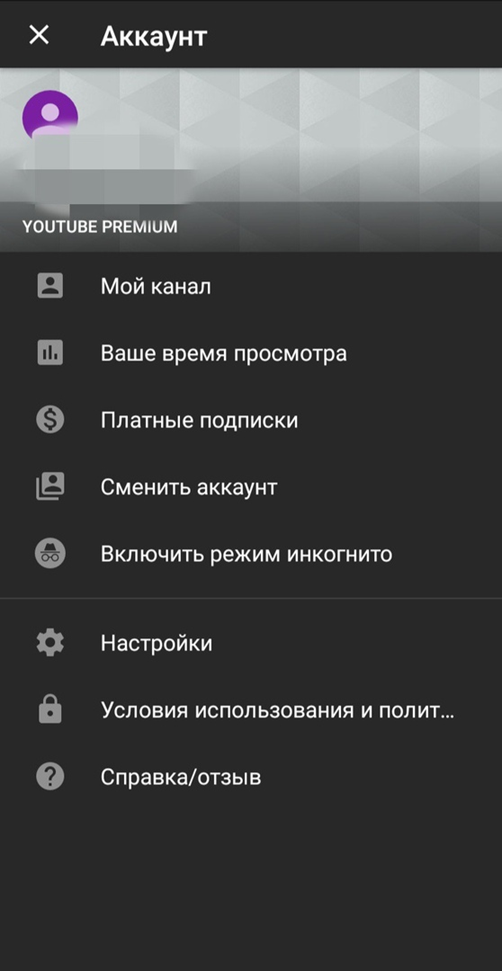
Здесь будет видно, какие подписки были оформлены. Также можно будет посмотреть специальные предложения, которые также могут быть выгодными.
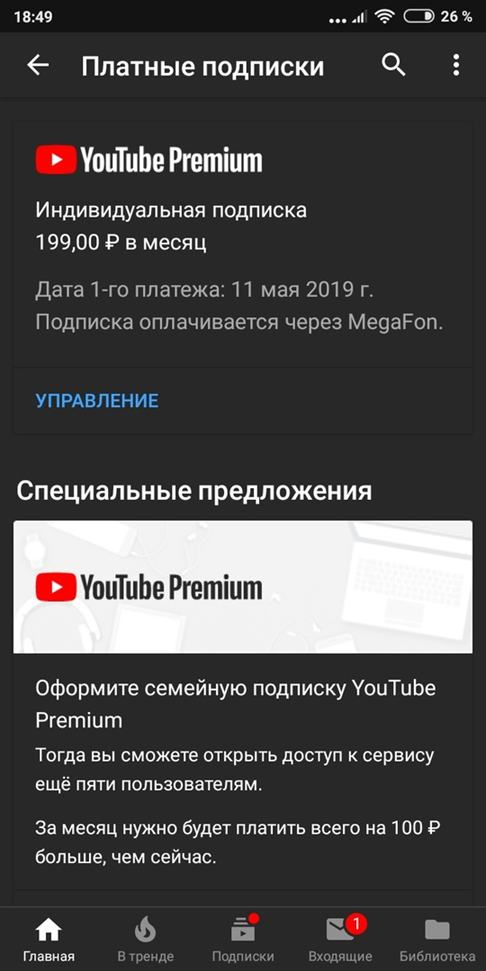
Заключение
Как отключить Ютуб премиум на Айфоне? Алгоритм действий, в общем-то, такой же, как и на Андроид. Различия есть только если оформлены «отношения» были через Google Play или ITunes. В таком случае алгоритм будет несколько другой, но всё же очень и очень простой.
А, чтобы отключить платную подписку на музыку в Одноклассниках, переходите по ссылке и читайте наш материал.
Как отменить подписку на ютуб премиум – алгоритмы для разных устройств
Порой оплата услуг необходима на временной основе либо становится невозможной по экономическим соображениям, и ее в таких случаях рекомендуется останавливать. Отказаться от опции можно самостоятельно, используя любой современный гаджет. Разберемся подробнее, как отменить подписку на ютуб премиум.
Отключаем сервис
Выполняется такое действие в любое время при наличии под рукой подходящего устройства. Пользователь отказывается от услуги, сохраняя за собой профиль и предусмотренные для него возможности. Аналогичное правило распространяется и на пробную версию.
Разберемся, как отказаться от подписки на ютуб премиум, используя для этого персональный компьютер. Алгоритм, как отключить YouTube Premium, выглядит следующим образом:
- выполняем переход по специальной ссылке;
- нажимаем раздел «подписки»;
- кликаем поочередно на «отключить» и «отменить»;
- указываем причину, нажимаем кнопку «далее»;
- подтверждаем собственные намерения.
Случается, что убрать подписку на ютуб премиум таким способом не представляется возможным. Этому сопутствуют следующие причины:
- подключение сервиса осуществлялось через Эппл. В данной ситуации отмена услуги возможна с помощью iTunes;
- версия на платной основе оформлена через Google Play Music. Отключить премиум пользователь сможет, используя настройки аккаунта данного сервиса;
- вероятно, отмена уже проведена ранее. Удостоверьтесь в этом, перейдя по указанной на странице ссылке.
Учтите, что оплата снимается на начальном этапе цикла. Если пользователем принято решение на удаление подписки, ее функции сохраняются до окончания текущего месяца (расчетный период). Объясняется это просто – деньги уже переведены.
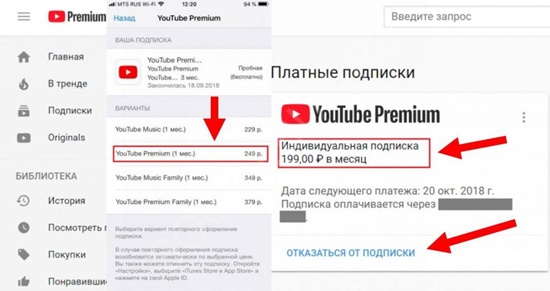
Отменить подписку на музыку и видео в ютубе считается крайней мерой, как правило, достаточно временно приостановить действие опции. Перейдите по ссылке, найдите раздел «на страницу подписки», кликните по кнопке «отключить», далее – по «приостановить». Укажите требуемый период в месяцах, на который желаете отказаться от услуги.
Временное отключение выполняется на срок от одного до шести месяцев. Все изменения вступают в действие с наступлением нового месяца, следующего за расчетным. Пользователь лишается всех опций платного сервиса, теряет доступ к аудио- и видеофайлам. Как только указанный для перерыва срок подойдет к концу, сервис автоматически активируется, произойдет списание денежных средств с вашего счета.
Вернуть подписку можно в любое время, перейдя по ссылке и кликнув по клавише «возобновить».
Андроид
Владельцам современных смартфонов должно быть известно, как отключить ютуб премиум на Андроиде. Чтобы выполнить такие действия, необходимо:
- нажать на профильное фото, войти в раздел «платные подписки»;
- указать функцию, которую необходимо деактивировать;
- обозначить причину собственного выбора, нажать клавишу «далее», кликнуть по кнопке «да».
К сожалению, отписаться от ютуб премиум на Андроид получается не всегда. Причиной этого считается подключение услуги через Эппл либо при помощи Гугл Плэй Музыки. В каждом из случаев процесс отключения выполняется индивидуально.
Удостоверьтесь в актуальности сервиса, ведь никто не застрахован от того, что деактивация была выполнена ранее. Порядок снятия средств и обозначение расчетного дня уже указывалось в предыдущем разделе.
Если вы ищете вариант, как отменить подписку ютуб премиум на Андроид на определенное время, просто поставьте ее на паузу. В таком случае действуйте по инструкции:
- откройте приложение, войдите в «платные подписки»;
- найдите услугу, требующую временного отключения (премиум);
- кликните по очереди по кнопкам «отключить» и «приостановить»;
- передвиньте специальный ползунок, чтобы указать точный срок в количестве месяцев.
Как и на компьютере, временно отключить ютуб премиум на телефоне Андроид возможно на полгода. Внесенное изменение начинает действовать с первого числа месяца, следующего за отчетным.
Вернуть сервис к действию вы сможете в любое время войдя в «платные подписки», выбрав нужный пункт и нажав клавишу «возобновить».
Айфон
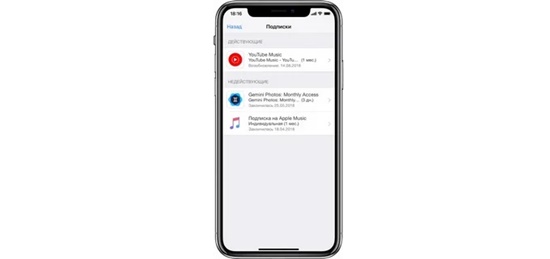
Остается рассмотреть способ, как отключить подписку ютуб премиум на Айфоне. Алгоритм такой:
- нажимаем профильную картинку, выбираем раздел «платные услуги»;
- определяем опцию, которую требуется выключить;
- нажимаем «настройка подписок», оформленных через Эппл;
- выбираем пункт, касающийся ютуб премиум, нажимаем кнопку «отмена».
В этом случае действуют аналогичные правила, как для Андроида – опция возвращается автоматически через указанный срок, пользователь сможет в любое время вернуть подписку.
Если раздел «настройки» не содержит необходимую категорию, нажимаете пункт iTunes-App Store, кликаете по собственному ID, затем – по ссылке «Посмотреть ID Эппл», выполняете прокрутку вниз, в разделе «подписки» выбираете «премиум».
Приложение Ютуб Детям
Для полноты картины выясним, как отключить платную подписку для этого приложения. Порядок действий выглядит следующим образом:
- кликаем по знаку «замок», который расположен в нижней части экрана;
- указываем кодовые цифры, появляющиеся на дисплее, либо вносим собственный пароль. В приложении Ютуб детям имеется специальный раздел «родительские настройки», для которого устанавливается код, обеспечивающий доступ. Если такой пароль для защиты использовался, вводятся именно эти данные;
- входим в «настройки»;
- кликаем по аккаунту с функцией ютуб премиум;
- находим раздел «удалить из приложения».
После того, как убрали услугу таким способом, в детской программе доступ к ней не сохраняется.
В последующем, если возникает желание, опцию возможно вернуть, воспользовавшись любым профилем, через который она оформлялась ранее.
Подводим итоги
Зная, как отменить подписку, пользователь в любой момент приостановит или аннулирует ее навсегда.
Порой возникает вопрос – если отменить подписку ютуб премиум, вернутся ли деньги? За расчетный месяц – нет, опция будет автоматически работать до конца периода.
Возврат оставшихся денежных средств возможен в случае, если отключение происходит по причине, не зависящей от пользователя – опция утрачивает нормальную работоспособность, либо появляются какие-нибудь повреждения. В любом случае, по вопросу возврата денег придется обращаться в службу технической поддержки.
Как отписаться от канала в Youtube
Благодаря подпискам на различные каналы в ютубе, можно будет быстро их найти в специальном разделе. Но иногда случается так, что пользователь оформляет подписку случайно, и не знает, как её отменить. В сегодняшней статье вы найдете ответ на интересующий вас вопрос – как отписаться в ютубе? Читайте ниже и разбирайтесь.
На компьютере
Начнем с компьютерной версии YouTube. Чтобы отписать от какого-либо канала с персонального компьютера, нужно выполним несколько простых действий:
- Открываем раздел с нашими подписками и находим канал, от которого необходимо отписаться. Кликаем на него левой кнопкой мыши.

- На открывшейся странице увидим строчку «Вы подписаны». Она будет выделена серым цветам, и располагаться в правой части экрана. Жмем ЛКМ один раз по данной графе.

- По центру экрана появится небольшое окошко, в котором будет такое сообщение – «Отказать от подписки на канал …». Если согласны, то ниже найдем надпись синего цвета «Отказаться от подписки» и кликнем левой кнопкой мыши по ней.

- Готово! После этих действий, вы не будете являться подпискчиком данного канала. В левой нижней части экрана всплывет сообщение «Подписка отменена», а вместо строчки «Вы подписаны» появится надпись с красным выделением «Подписаться».

На телефоне
С компьютерной версией сайта мы разобрались. Теперь перейдем к мобильному приложению YouTube. Отпишемся от какого-нибудь ютуб канала таким способом:
- Открываем приложение на главной странице. В нижней части экрана найдем раздел «Подписки». Кликаем на него.

- Нас перебросит на новую страницу. Увидим пункт «Все», расположенный в правой верхней части экрана, и кликнем на него.

- Откроется список со всеми подписками на аккаунте. Кликаем на любой канал, от которого хотим отписаться.

- После этого, перед нами будут представлены видео данного канала. Нам они не нужны, поэтому переходим в раздел «Главная».

- На главной странице ютуб канала, под его названием, будет строчка «Вы подписаны». Жмем один раз по ней.

- Появится небольшое окошко с таким текстом: «Отказаться от подписки на канал …». Для подтверждения жмем по надписи «Отказаться от подписки».

- Вот и все. Если все сделали правильно, то внизу экрана будет надпись «Подписка на канал … отменена».

Как отписаться от всех ютуб каналов сразу
Есть лишь один вариант, как можно будет удалить все свои подписки на ютуб каналы одновременно. Но, он имеет множество недостатков. Кроме того, что его реализация занимает достаточно времени, так ещё и помимо подписок, удалится следующее:
- Видео, загруженные на ваш канал;
- Комментарии на ютуб, оставленные вами;
- Ваши сообщения, ответы и лайки;
- История поиска.
Я думаю, что при таком раскладе, не имеет смысла рассказывать о существование данного метода, так как он имеет приличное число недостатков. Ведь не каждый пользователь готов рисковать своими данными. Поэтому, будет правильнее рассказать о способе, который хоть и не удалит все подписки в один клик, но значительно сократит время для осуществления данной цели. Метод заключается в следующем:
- Открываем главную страницу YouTube. В левой части страницы находим раздел «Подписки». Кликаем по нему левой кнопкой мыши.

- Нас перебросит на страницу с новыми видеозаписями от ютуб каналов, на которые мы подписаны. В правой верхней части экрана будет надпись синего цвета «Управление подписками». Жмем ЛКМ по ней один раз.

- После этого откроется окно, в котором можно будет последовательно отписаться от ненужных каналов. Чтобы отменить подписку на ютуб канал, кликаем левой кнопкой мыши по строчке «Вы подписаны», которая находится в правой части области канала.

- Всплывет окно «Отказать от подписки на канал …». Жмем на строчку «Отказаться от подписки».

- Таким образом, мы отписали от одного канала. Так как они в данном разделе выстроены друг за другом, то нам не нужно будет заходить на каждый канал по очереди, чтобы от него отписаться. А это значительно уменьшит время по удалению наших подписок. Повторяем выше представленные действия с каждым каналом. Когда все выполнено, то просто обновляем страницу, и тогда эти каналы исчезнут из раздела с подписками.

Из данной статьи вы узнали, как отписаться в ютубе от различных каналов. А кроме этого, вы теперь умеете более быстро осуществлять многократные отписки от ненужных каналов.
Похожие публикации:
- Xml данные в word что это
- Как подписать фото в вк для пацанов
- Как сбросить redmi note 7 к заводским настройкам
- Почему плохо ловит интернет на айфоне
Как отписаться в ютубе от подписки на айфоне?
Нажмите «Профиль» в верхнем левом углу и убедитесь, что вошли в учетную запись, в которой хотите изменить настройки подписок. Щелкните по заголовку ПОДПИСКИ на левой панели. Не нажимайте на опцию «Подписки» — щелкните по заголовку раздела «ПОДПИСКИ», который находится под разделом «БИБЛИОТЕКА».
Как отписаться в Ютюбе?
Если Вы хотите отказаться от подписки, нажмите значок меню из трех точек рядом с заголовком видео, опубликованного каналом, с которого Вы хотите отказаться от подписки. Оттуда коснитесь опции «Отказаться от подписки». Подтвердите свой выбор, нажав появившуюся опцию «Отказаться от подписки».
Как удалить подписку?
- Откройте приложение Google Play .
- В правом верхнем углу экрана нажмите на значок профиля.
- Выберите Платежи и подпискиПодписки.
- Найдите подписку, которую нужно отменить.
- Нажмите Отменить подписку.
- Следуйте инструкциям.
Как удалить бесплатную подписку в ютубе?
- Коснитесь значка замка . Он есть в нижней части любого экрана приложения.
- Введите цифры кода, который появится на экране, или укажите свой код доступа.
- Нажмите на значок настроек .
- Нажмите Аккаунт с подпиской YouTube Premium.
- Выберите Удалить из приложения.
Как отменить подписку YouTube Music?
- Откройте приложение YouTube.
- Нажмите на фото профиля в правом углу экрана.
- Выберите «Платные подписки».
- Выберите нужную подписку и нажмите «Отменить».
- Укажите причину отмены и подтвердите свое решение.
Как спонсировать канал на Ютубе с телефона?
- Откройте сайт youtube.com или приложение YouTube.
- Перейдите к нужному каналу или любому видео с него и проверьте, включена ли на нем функция «Спонсорство».
- Если да, нажмите кнопку Спонсировать.
- Укажите свои платежные данные, следуя инструкциям.
- Нажмите Купить.
Как Отписатся от всех подписок?
Как отписаться от услуг
Как на МТС отменить все подписки, подскажет команда USSD *152#. Наберите ее в режиме вызова на телефоне и перед вами появится меню. Введите цифру 2 – «Инфо-развлекат…» и коснитесь «Позвонить». Чтобы удалить все подписки МТС вам нужно ввести 3, а для избирательной отмены – 2.
Как отписаться от всех подписок на мтс?
С помощью USSD-запроса нужно набрать комбинацию символов *152#, в открывшемся цифровом меню выбрать раздел №2 «Инфо-развлекательные подписки«, или сделать это в один запрос: *152*2#. Пользователю будут предложены команды управления платными абонементами, где нужно выбрать цифру 3 — «Отписаться от всех».
Как отключить подписку с Интернет сайта?
- Заходим в меню браузера и выбираем Настройки
- Далее идем по пути: Показать дополнительные настройки —> Личные данные —> Настройки контента —> Оповещения —> Настроить исключения.
- В открывшемся окне выбираем подписки, от которых хотим отписаться и удаляем их.
Как отключить Voka на телефоне?
Выключить подписку на услуги ВОКА можно исключительно в разделе «Подписки» в мобильных приложениях или же на официальном сайте. Если с отключением возникли какие-то вопросы, всегда можно обратиться в ближайший офис компании и попросить о помощи. После отключения подписки на телефон приходит СМС-сообщение.
Как удалить подписки в айфоне?
- Откройте приложение «Настройки».
- Нажмите свое имя.
- Нажмите «Подписки».
- Выберите подписку для управления. Не видите нужной подписки?
- Нажмите «Отменить подписку».