Как установить пароль на фото в iOS
Пожалуй, одна из главных проблем стандартной галереи iOS — отсутствие механизма защиты. По тем или иным причинам, на фото или видео нельзя установить пароль. В стандартной галерее можно только «скрывать» снимки, а эта опция, по очевидным причинам, абсолютно бесполезна. Но решение этой проблемы уже найдено.
Многие пользователи прибегают к использованию сторонних галерей, но есть более простой способ. Все приватные снимки можно хранить в приложении «Заметки» — здесь же можно установить пароль.
Как установить пароль на фото в iOS
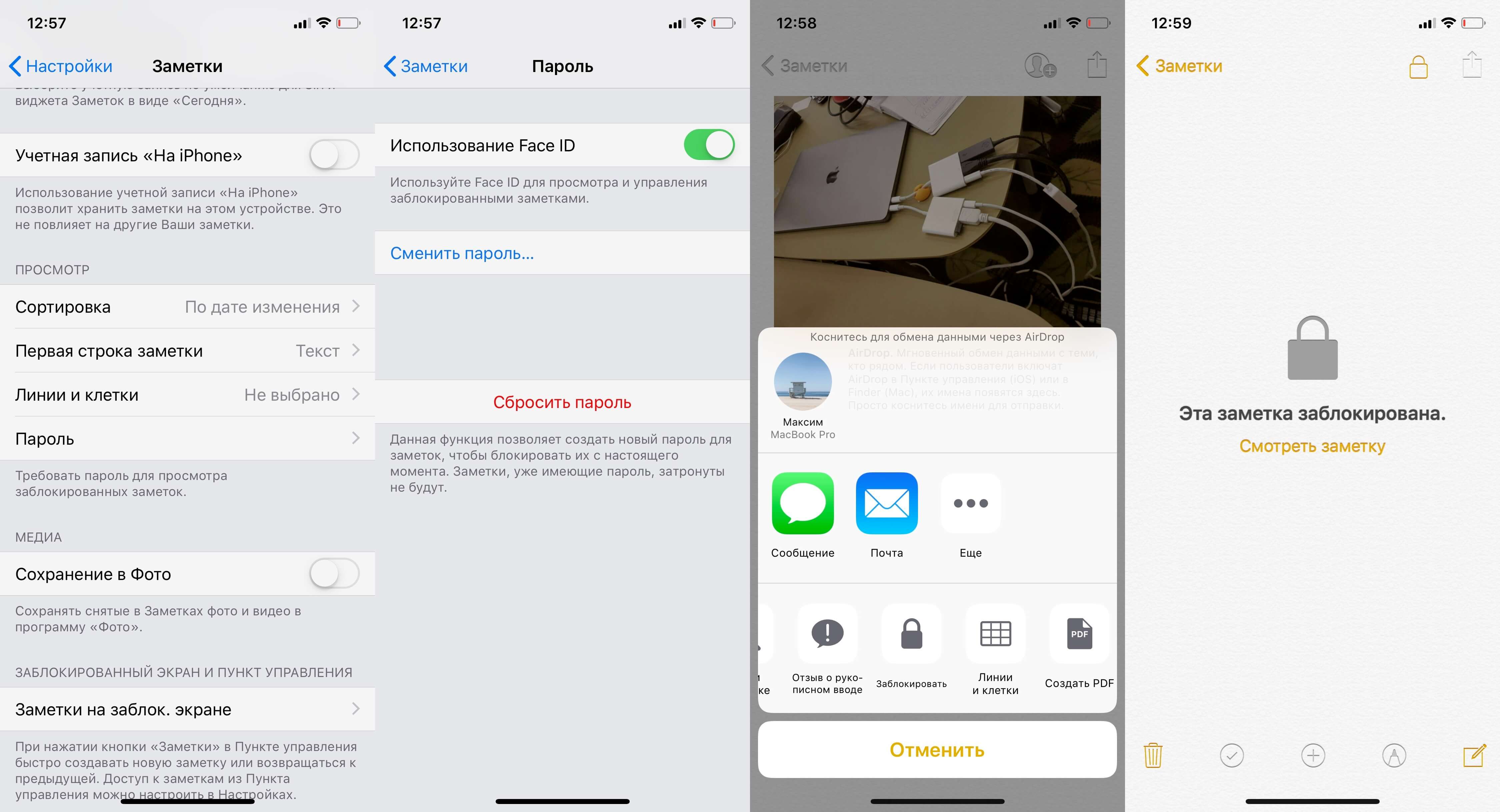
- Запускаем «Настройки» и переходим в раздел «Заметки». Отключаем пункт «Сохранение в Фото». Это необходимо для того, чтобы избежать дубликатов;
- Далее указываем код в разделе «Пароль». Из-за соображений безопасности, имеет смысл отключить Face ID и Touch ID для доступа к заметкам;
- Создаем новую заметку и добавляем необходимое фото;
- В контекстном меню «Поделиться» выбираем опцию «Заблокировать»;
- Подтверждаем блокировку заметки, используя иконку «замка».
Читайте также: Как сканировать документы с помощью приложения «Заметки»
Всё готово. Содержимое заметки надежно защищено — для просмотра потребуется ввести соответствующий код-пароль. Заметим, что все заметки будет синхронизироваться между всеми устройствами. Соответственно, получить доступ к приватным снимкам можно будет не только на iPhone, на и на Mac или iPad.
Следует принять во внимание, что заметки будет нельзя восстановить, если пароль будет забыт. Именно поэтому следует подойти к вопросу создания пароля со всей ответственностью.
Предлагаем подписаться на наш канал в «Яндекс.Дзен». Там вы сможете найти эксклюзивные материалы, которых нет на сайте.
Как защитить фото паролем и выключить Айфон без кнопок. Так может каждый
iOS 16.4 принесла массу нововведений: есть даже не самые очевидные, но толку от них — хоть отбавляй. Но две функции пользователи, возможно, не заметили: лично я не встретил ни одного упоминания о ней в нашем Телеграм-чате, где, на минуточку, почти 14 000 наших читателей. Дело в том, в новой iOS появилась возможность защитить фото на Айфоне! Те, кто еще не установил iOS 16.4, вероятно, предполагают, что теперь в галерею нужно будет входить по паролю или с помощью Touch ID или Face ID, но это немного не так. Я бы сказал, что блокировка фото в Айфоне намного надежнее за счет гибких настроек.
Теперь отключаю Айфон в одно касание и блокирую фотографии. Вы можете так же
И нет, вам не удастся найти этот пункт в настройках, так как все делается через приложение Команды на Айфоне. В него добавили несколько новых действий, среди которых есть блокировка экрана. Ниже я расскажу вам о том, как с ее помощью спрятать фотографии или любые другие данные, а также выключить iPhone без кнопок.
Как заблокировать фото в Айфоне
В iOS 16 Apple впервые добавила возможность защитить фото паролем: сделать это можно, предварительно поместив их в «Недавно удаленные». Согласитесь, так себе способ, когда у тебя в смартфоне несколько тысяч изображений и видео, которые хочется оставить для личного просмотра? Есть еще старый-добрый метод поставить пароль на фото в Айфоне с помощью Экранного времени, но назвать его надежным нельзя. Этот способ идеально подойдет, если забыл заблокировать Айфон. Смотрите, как это делается.
-
Зайдите в Быстрые команды на Айфоне или скачайте их по этой ссылке, если удалили.
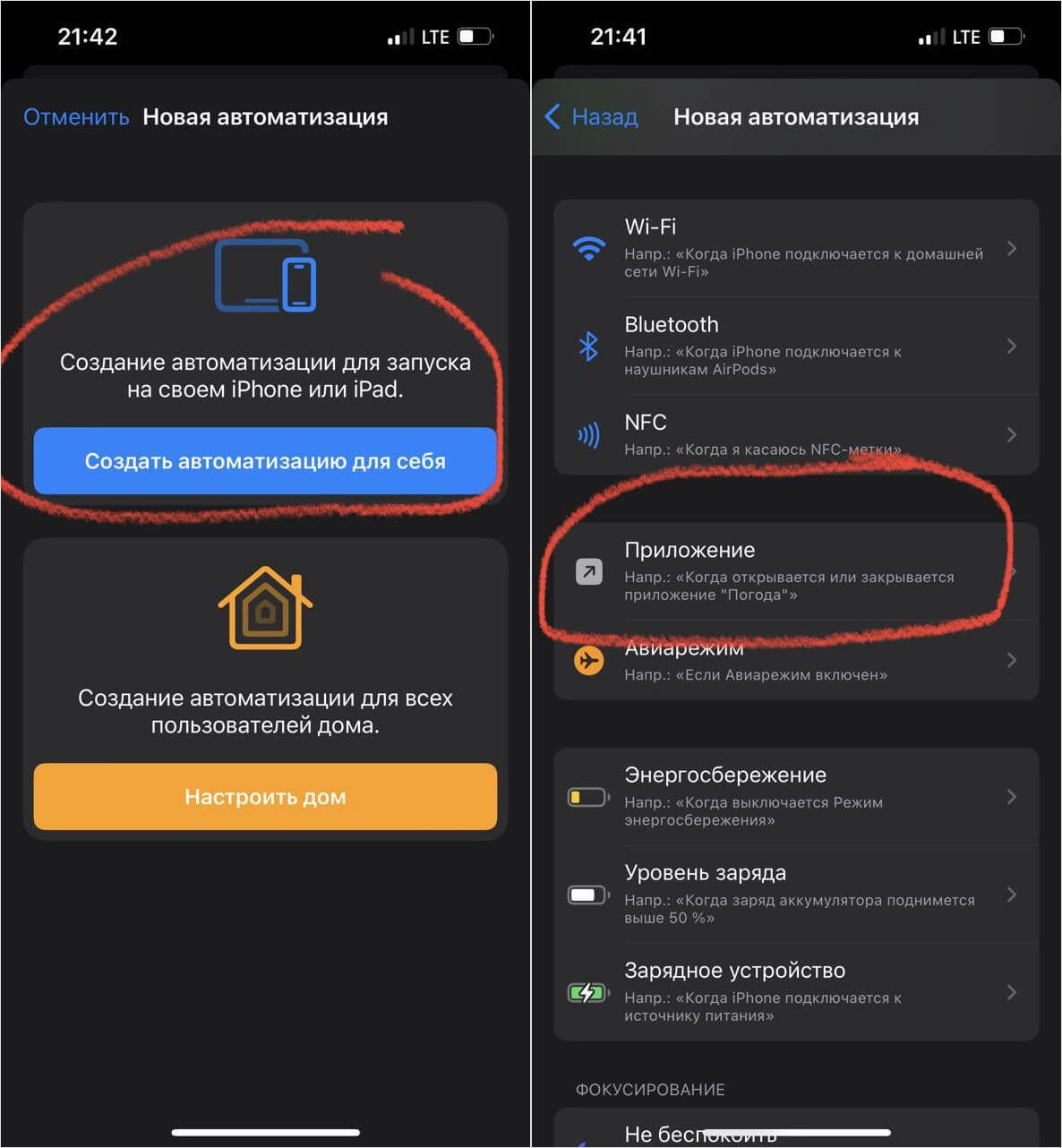
Собрать автоматизацию очень просто!
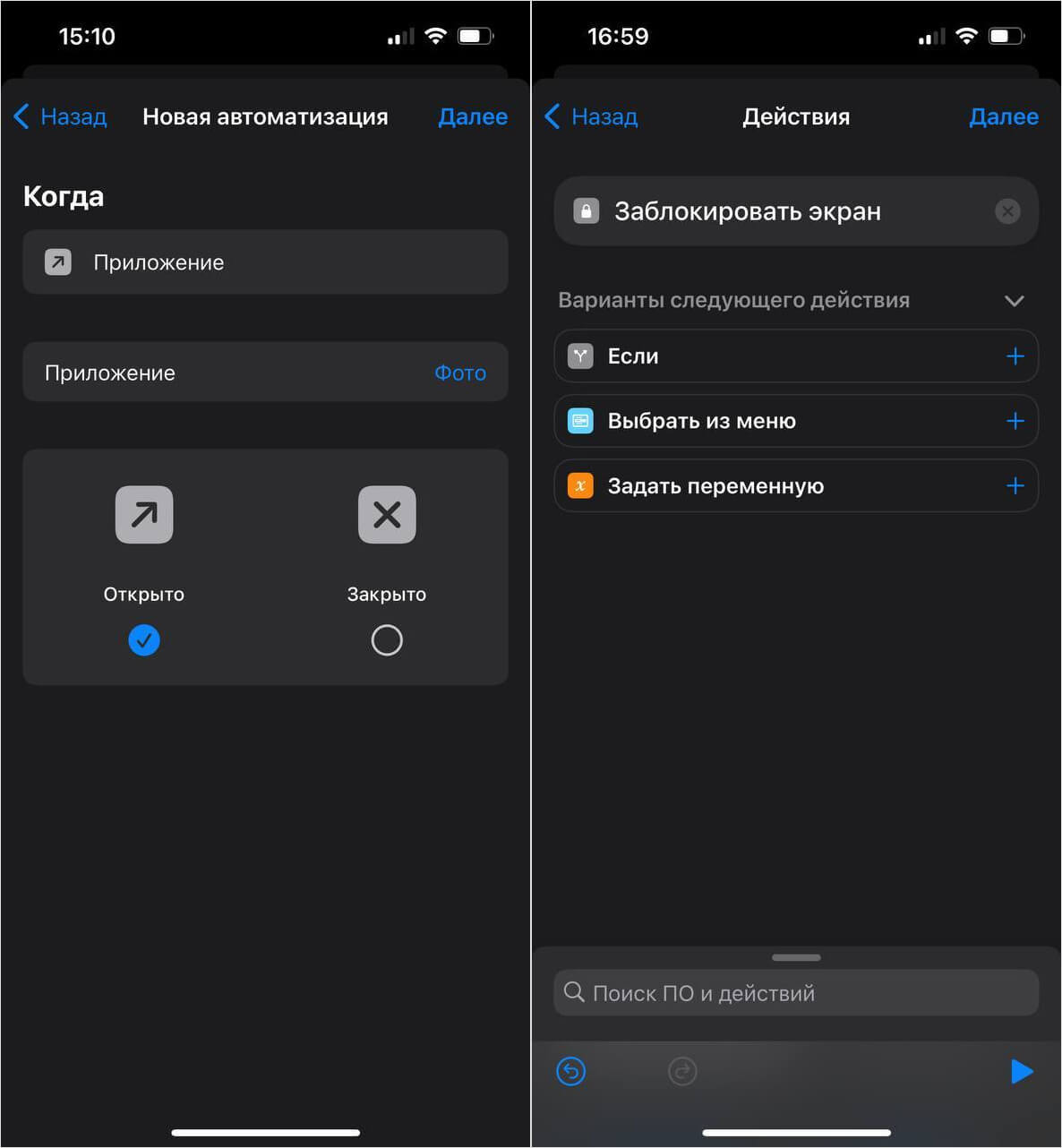
Заблокировать фото можно с помощью быстрой команды
Готово. Теперь при попытке зайти в Фото на Айфоне экран моментально заблокируется и никто не увидит вашу галерею. Вместо галереи также можно выбрать любое другое приложение, например, Контакты или соцсеть. Имейте в виду, что от блокировки действительно есть смысл, если у вас надежный код-пароль.
Блокировку Айфона можно установить и по другим критериям. Например, по геолокации, при активации Фокусирования, при подключении к розетке или, наоборот, при разрядке смартфона.
Как быстро выключить Айфон
Выключить или перезагрузить Айфон быстро априори нельзя: если раньше для этого было достаточно зажать клавишу включения, то теперь одновременно надо еще и держать одну из кнопок громкости. Это очень долго и неудобно, но в iOS 16.4 это исправили: вы можете вручную создать автоматизацию для выключения смартфона и поместить ее в виде иконки на экран «Домой».
- Зайдите в приложение Команды и добавьте новую, нажав на «+».
- Нажмите «Добавить действие» и введите в поиске «Выключить» или «Перезагрузить» — смотря что вам удобнее.
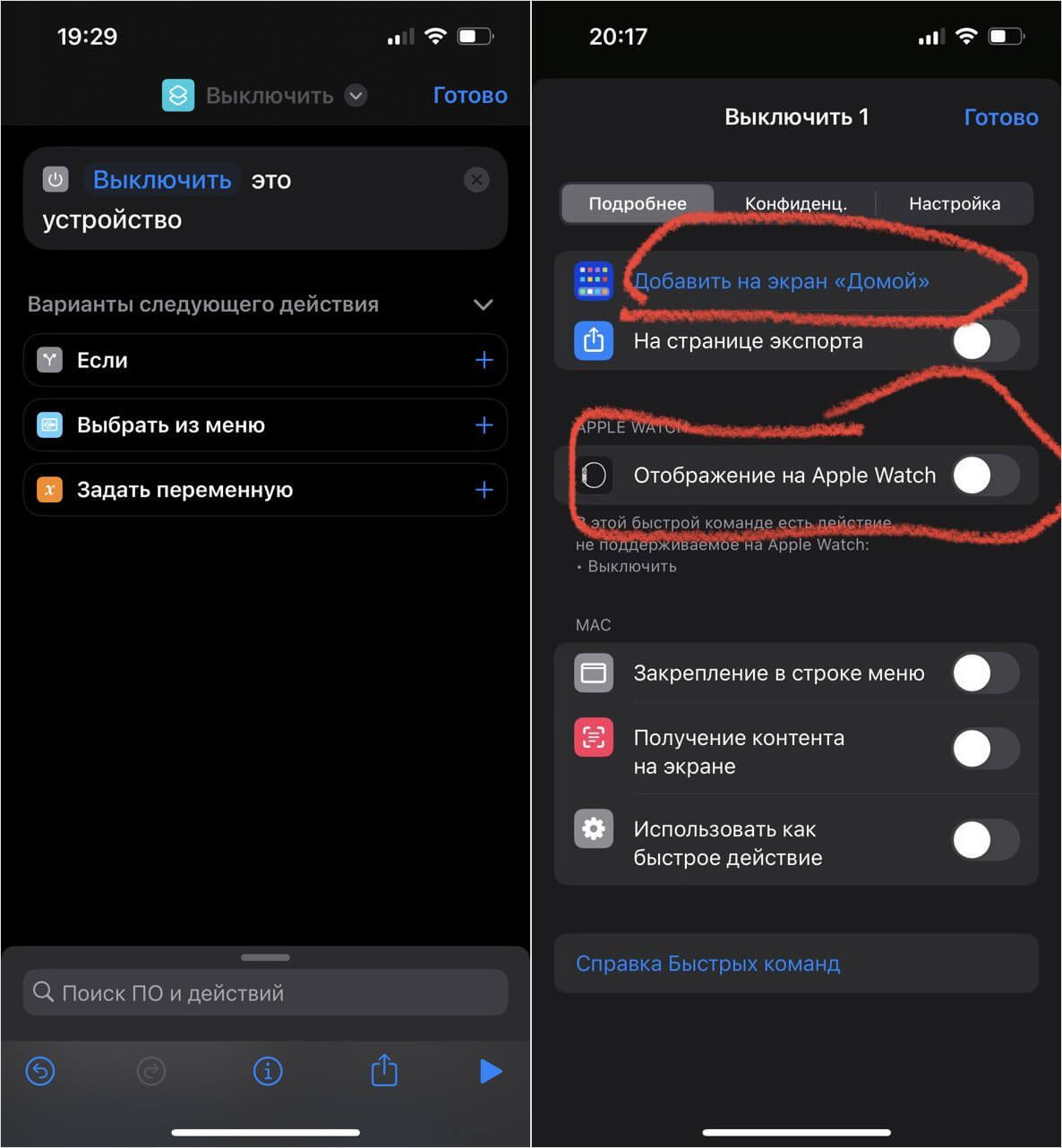
Быстрая команда позволяет выключать отключать Айфон одним нажатием
Теперь при необходимости вы можете выключить Айфон одним нажатием: достаточно тапнуть на иконку и подтвердить действие, после чего смартфон выключится. Занимает это намного меньше времени, а действие можно совершить лишь одним пальцем. В любом случае, рекомендую держать под рукой эту Быструю команду на случай, если клавиша питания сломается. Точно по такому же алгоритму можно добавить иконку блокировки экрана на рабочий стол.
Быстрое выключение Айфона также можно привязать к любому другому триггеру. Лично я рекомендую уровень заряда батареи, когда вам нужно продлить жизнь Айфону. Для этого при создании автоматизации просто выбираете «Уровень заряда» из списка, устанавливаете его, например, на 30% и выбираете «Опускается ниже».
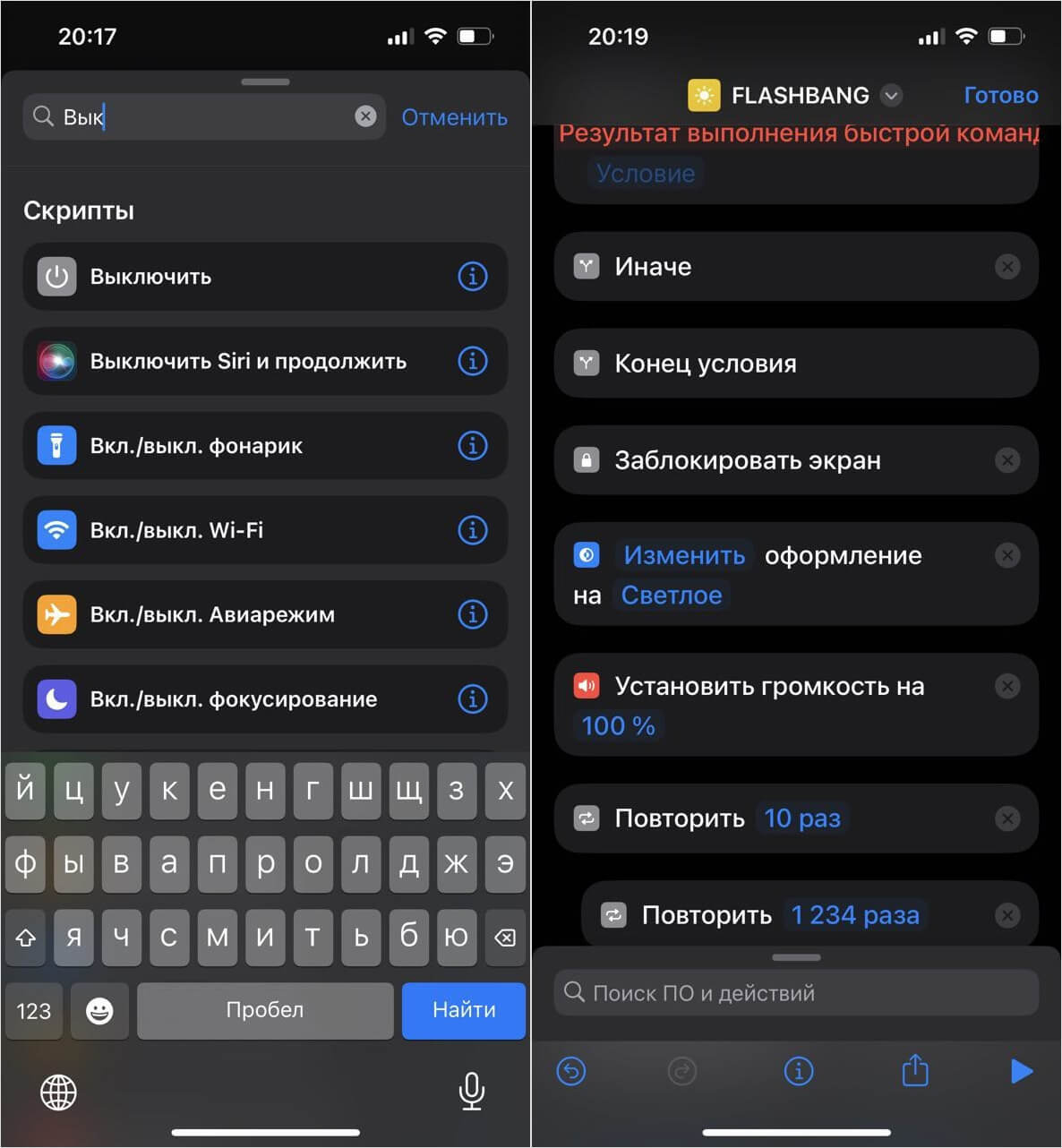
Вот эту Быструю команду я бы рекомендовал добавить к защите фотографий на Айфоне
Примечательно, что блокировку экрана и перезагрузку Айфона можно легко добавить в уже готовые Быстрые команды. Помните, как-то раз я вам рассказывал про команду Flashbang? Так вот, если зайти в ее параметры и добавить туда блокировку экрана, то дисплей начнет моргать, яркость увеличится на максимум, а Айфон заблокируется. В общем, очень удобное быстрое действие, которому точно можно найти применение! Обязательно поделитесь своими идеями в нашем Телеграм-чате, какую быструю команду можно создать на основе этих функций!
4 способа как скрыть и заблокировать фотографии на Айфоне и Айпаде
Смартфоны прочно вошли в нашу жизнь уже очень давно. И за эти годы у некоторых пользователей скопилось приличное количество фотографий. Отдельные снимки совершенно не предназначены для посторонних глаз. Это не значит, что это какие-то компрометирующие или неприличные изображения. Возможно, что на них просто запечатлено что-то личное и сокровенное, которым не хочется ни с кем делиться. Но вы же знаете об этой странной привычке некоторых людей — листать влево или вправо, когда им дали телефон, чтобы посмотреть какую-то одну фотку.

Жаль, что нельзя заблокировать полностью все приложение “Фото”
❗️ЕЩЕ БОЛЬШЕ СТАТЕЙ ОБ APPLE ИЩИТЕ В НАШЕМ ДЗЕНЕ СОВЕРШЕННО БЕСПЛАТНО
Именно для таких случаев стоит спрятать некоторые изображения понадежнее в недрах Айфона, а для большей надежности еще и запаролить их. В этом материале рассказываем о четырех способах, как можно скрыть и заблокировать фотографии на iPhone и iPad. Эта инструкция идеально подойдет как для смартфона, так и для планшета. Поэтому не стесняйтесь использовать ее для iPad.
Как поставить пароль на скрытые фото на Айфоне
Начиная с iOS 16, Apple позволила блокировать папку со скрытыми фотографиями в стандартной галерее паролем и Face ID. К большому сожалению, можно использовать только тот же код-пароль, с помощью которого вы разблокируете экран. В той ситуации, когда кто-то кроме вас его знает, о максимальном уровне конфиденциальности можно не думать. А вот если вы единственный, кто сможет его ввести, то можно воспользоваться этой функцией:
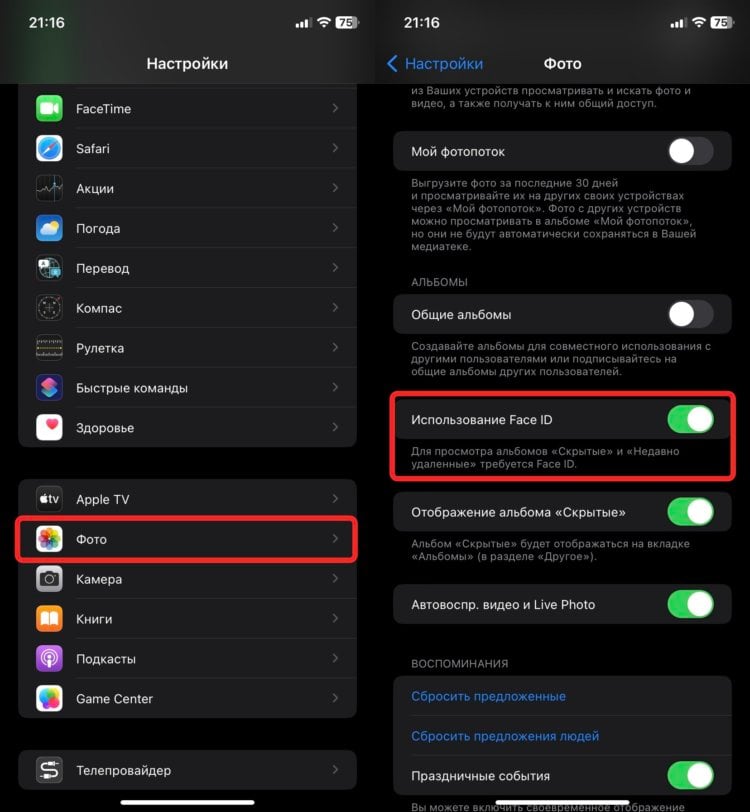
Благодаря этим настройкам просто так войти в альбом со скрытыми фотографиями не получится
- Откройте настройки на Айфоне и выберите раздел “Фото”;
- Найдите пункт “Использование Face ID” и активируйте его;
- Перейдите в приложение “Фото” и задержите палец на любой фотографии, которую вы хотите скрыть до появления контекстного меню;
- Нажмите кнопку “Скрыть”;
- Перейдите к списку альбомов и в блоке “Другое” найдите “Скрытые”;
- Нажмите на него для входа и подтвердите свою личность с помощью Face ID или пароля.
❗️ПОДПИСЫВАЙСЯ НА ТЕЛЕГРАМ-КАНАЛ СУНДУК АЛИБАБЫ, ЧТОБЫ ПОКУПАТЬ ТОЛЬКО ЛУЧШИЕ ТОВАРЫ С АЛИЭКСПРЕСС
Никаких лишних действий и дополнительного софта. Все работает нативно, и это очень удобно, если нужно как следует спрятать какие-нибудь фотографии. Единственным минусом этого способа, по сути, является только использование стандартного код-пароля.
Как поставить пароль на Телеграм
Если же вы хотите заблокировать фотографии более серьезно, то здесь вам может помочь ставший уже привычным мессенджер Телеграм. На него можно любой пароль, который вам нравится, и скинуть нужные фотографии себе в Избранное без потери качества:
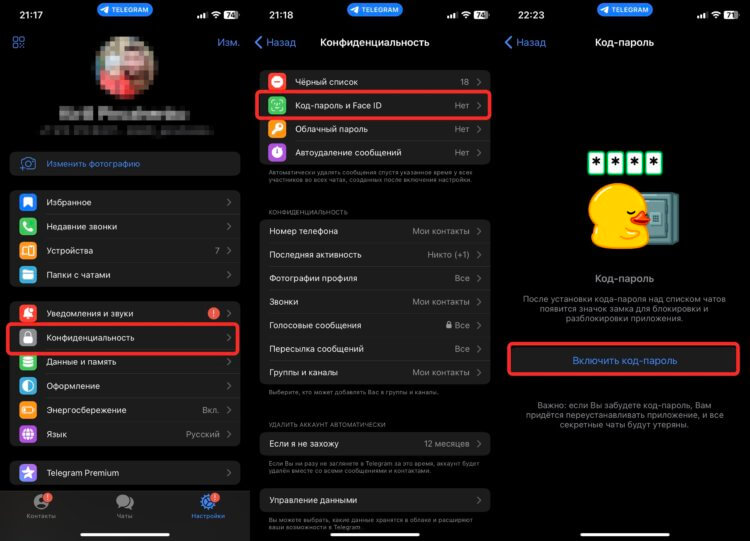
Длина пароля в Телеграме настраивается
- Откройте Телеграм и перейдите на вкладку “Настройки”;
- Выберите пункт “Конфиденциальность”;
- Перейдите в раздел “Код-пароль и Face ID”;
- Нажмите “Включить код-пароль” и установите любой пароль, который считаете нужным. В том числе и произвольный набор символов любой длины;
- Перейдите в чат “Избранное” и нажмите на скрепку;
- В появившемся меню выберите “Файл” и отметьте все нужные фотографии.
После отправки эти снимки можно будет удалить из галереи. Главное — не забудьте очистить папку “Недавно удаленные”. Раз уж прятать фотографии, то очищать все места, где их легко можно найти.
Как скрыть фото на Айфоне
В качестве альтернативы Телеграму можно выбрать и специальные сторонние приложения, которые позволяют скрывать фотографии и видео. Одной из таких программ является Hide it Pro. Она доступна в App Store совершенно бесплатно. Работает она следующим образом:
- Загрузите Hide it Pro из App Store и запустите его;
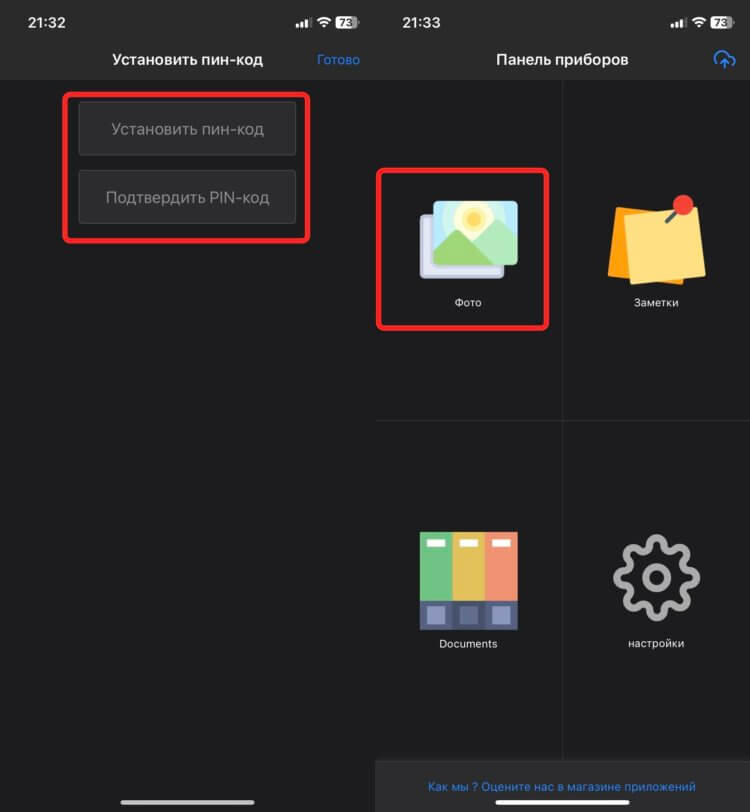
В приложение можно добавить не только фотографии
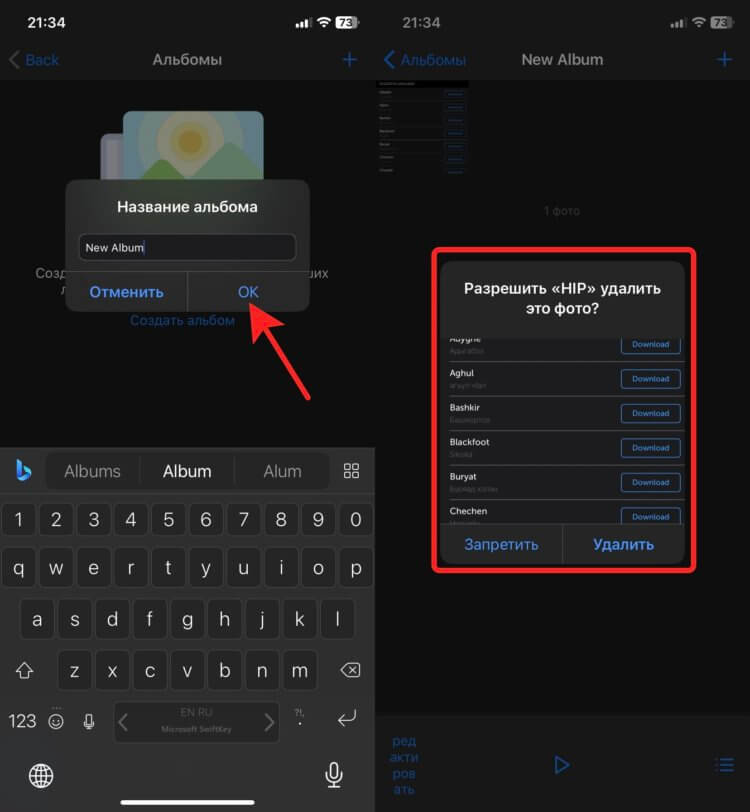
Вам сразу же будет предложено удалить сохраненное фото
❗️ПОДПИШИСЬ НА НАШ ЧАТИК В ТЕЛЕГРАМЕ. ТАМ ТЕБЕ ОТВЕТЯТ НА ЛЮБЫЕ ВОПРОСЫ
У этого приложения есть один очень серьезный плюс. Для разблокировки будет использоваться пин-код, который вы установили при входе в приложение. Он может никак не перекликаться с кодом разблокировки и к тому же открытие программы не запускает Face ID, куда часто добавляют лица близких людей. Поэтому это приложение можно назвать вашей личной конфиденциальной папкой на Айфоне.
Пароль приложения Яндекс Диск
И даже это не все способы, с помощью которых можно скрыть фотографии. Практически любое облачное хранилище дает возможность установить на приложение код-пароль. Причем, что немаловажно, отличный от того, с помощью которого вы разблокируете Айфон. На примере Яндекс Диска работает это так:
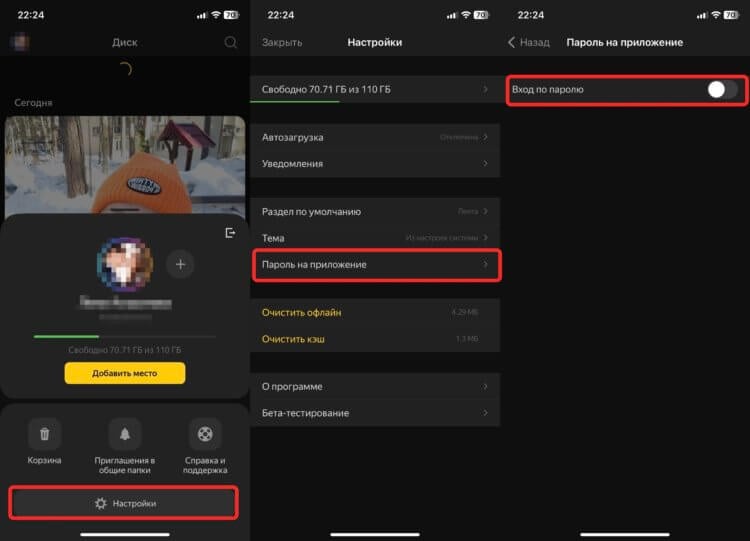
Можно установить на приложение любой пароль
- Откройте Яндекс Диск и нажмите на кругляшок со своим аккаунтом в левом верхнем углу;
- Перейдите в настройки;
- Выберите пункт “Пароль на приложение”, активируйте его и задайте нужный вам пароль.
Теперь вам остается только добавить в облако фотографии и удалить их со смартфона. Как видите, все делается очень просто. На самом деле только кажется, что вариантов спрятать фотографии на iPhone практически нет. Их много. Можно даже создать специальную автоматизацию, которая блокирует доступ ко всем вашим фотографиям. Выбирайте любой вариант, какой вам по душе, и используйте на своем смартфоне или планшете. Тем более что все они настраиваются очень просто.
Как спрятать фото на iPhone и iPad и установить пароль на них – 5 способов
Вы часто позволяете пользоваться своим iPhone или iPad посторонним людям и беспокоитесь, что они могут войти в приложение «Фото» и увидеть там ваши личные фото или видео? Давайте подумаем о том, как можно скрыть эту, довольно-таки конфиденциальную информацию. Apple предоставила несколько способов защиты такого контента, задействуя для этого пароль, Face ID или Touch ID.
Читайте «Яблык» в Telegram и смотрите в YouTube. Подписывайтесь!
С большой вероятностью на вашем iPhone или iPad найдется несколько фотографий, которые вы хотели бы сохранить в тайне. Ребенок может взять телефон для игр, или аппарат получит в руки кто-то чужой для совершения звонка. Появление на экране нежелательных фотографий может стать проблемой. Нужен способ спрятать их и убедиться в полной защите от постороннего доступа.
В данном материале мы расскажем о самых удобных способах, позволяющих спрятать фото и видео на iOS или же установить пароль на приложение, содержащее секретные медиафайлы.
Как спрятать фотографии и видео в приложении Фото на iPhone или iPad и заблокировать их
Вы не можете установить блокировку всего приложения для программы iOS «Фото». Но есть простой обходной путь, который заключается в том, чтобы скрыть фотографии и видео от посторонних глаз и заблокировать их. Вот как это можно сделать:
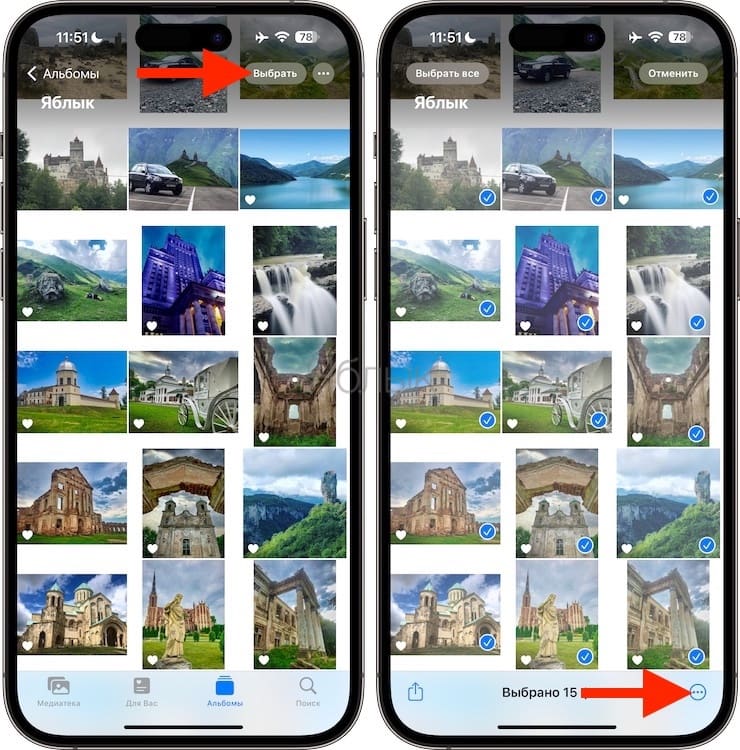
1. Откройте приложение «Фото» на своем iPhone или iPad и зайдите в «Недавние» или в любой другой альбом.
2. Нажмите «Выбрать» и выберите фотографии, которые хотите скрыть.
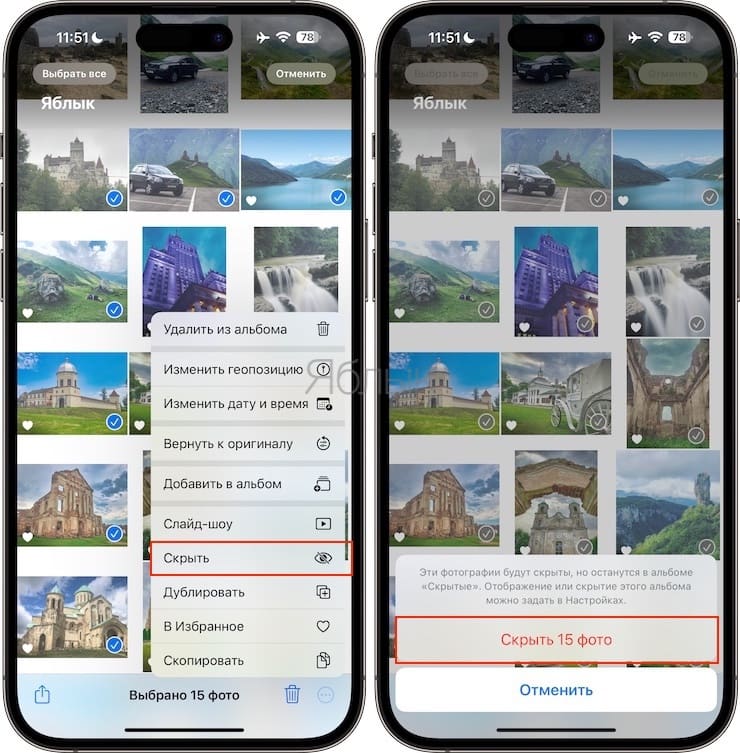
3. После выбора коснитесь кнопки с тремя точками и выберите Скрыть → Скрыть фото.
4. Теперь откройте приложение «Настройки» iPhone или iPad, прокрутите вниз и коснитесь «Фото».
5. Убедитесь, что переключатель рядом с «Использовать Face ID» («Использовать Touch ID») и «Отображение альбома Скрытые» установлен в положение Включено.
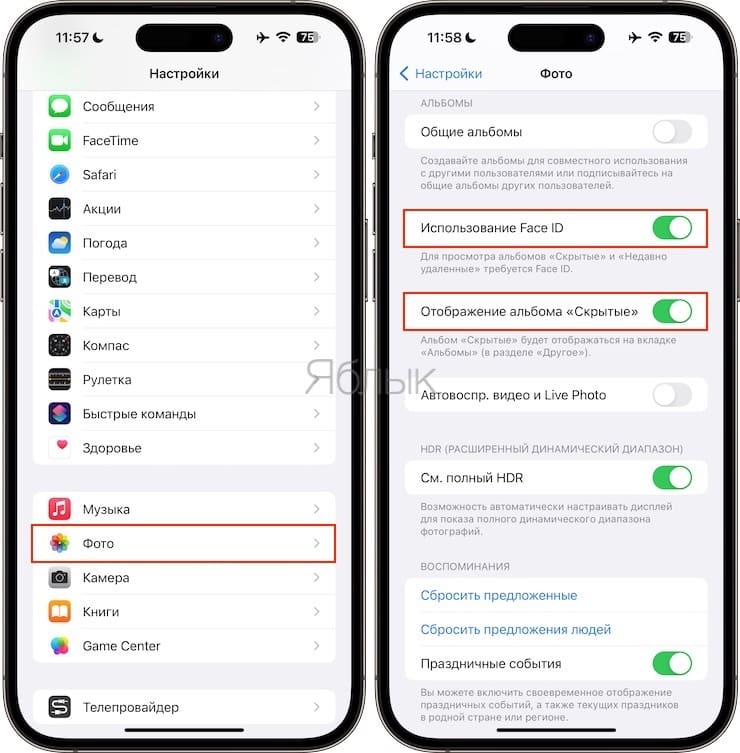
6. Теперь эти скрытые изображения не будут отображаться в разделе «Недавние» приложения «Фото», и никто другой не сможет их увидеть (пока их лицо или отпечаток пальца не будут добавлены в Face ID или Touch ID вашего iPhone).
Чтобы просмотреть эти фотографии, откройте приложение «Фото» , выберите Альбомы → Скрытые и выполните аутентификацию с помощью Face ID или Touch ID.
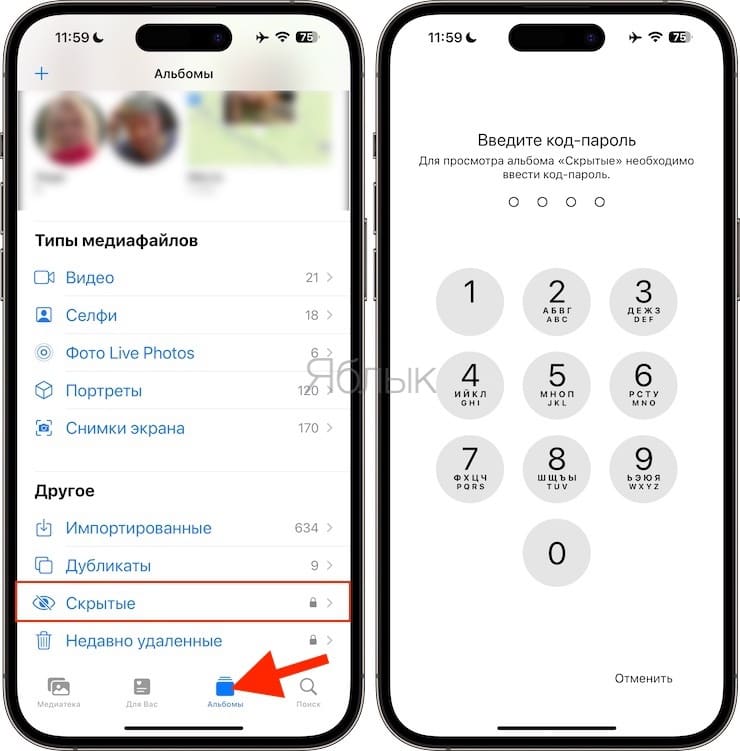
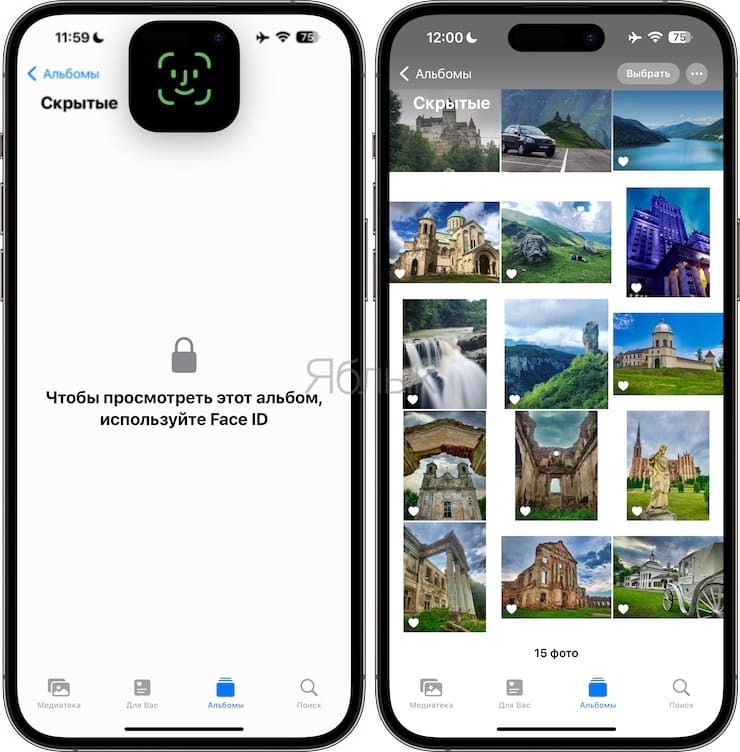
Как только вы выйдете из раздела «Скрытые», устройство снова автоматически заблокирует все фотографии, которые вы спрятали от посторонних глаз.
Как спрятать фото на iPhone или iPad в приложении Заметки и защитить паролем
Как ни странно, но для защиты Фото от посторонних глаз может помочь стандартное приложение «Заметки», которое способно защищать свои данные паролем и идентифицировать доступ с помощью биометрии. К тому же приложение умеет синхронизировать свои данные на всех требуемых устройствах. Это простое, пусть и неочевидное решение, которое поможет избежать приобретения дополнительного ПО.
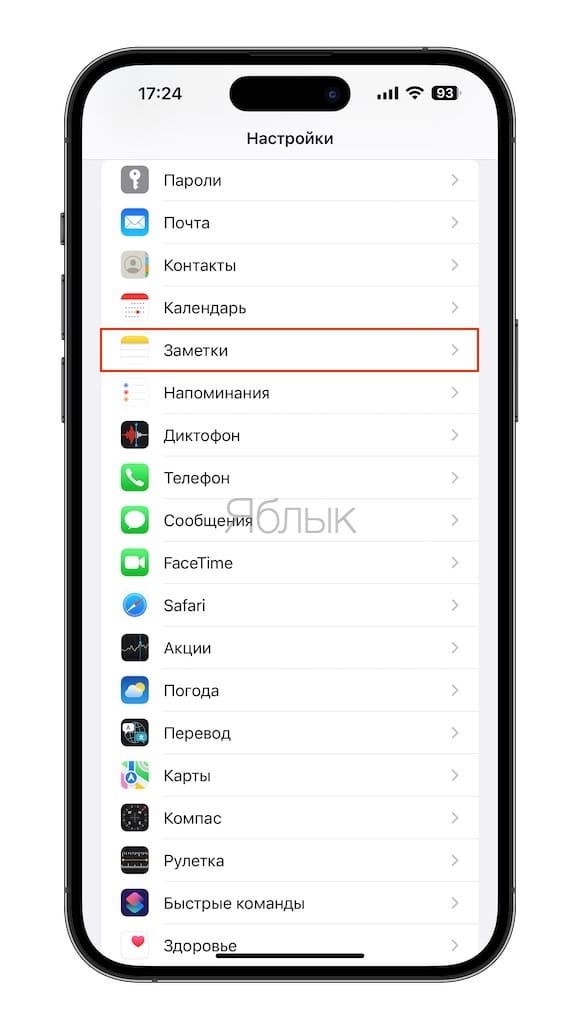
1. Перейдите по пути Настройки → Заметки и пролистайте вниз до меню «Пароль».
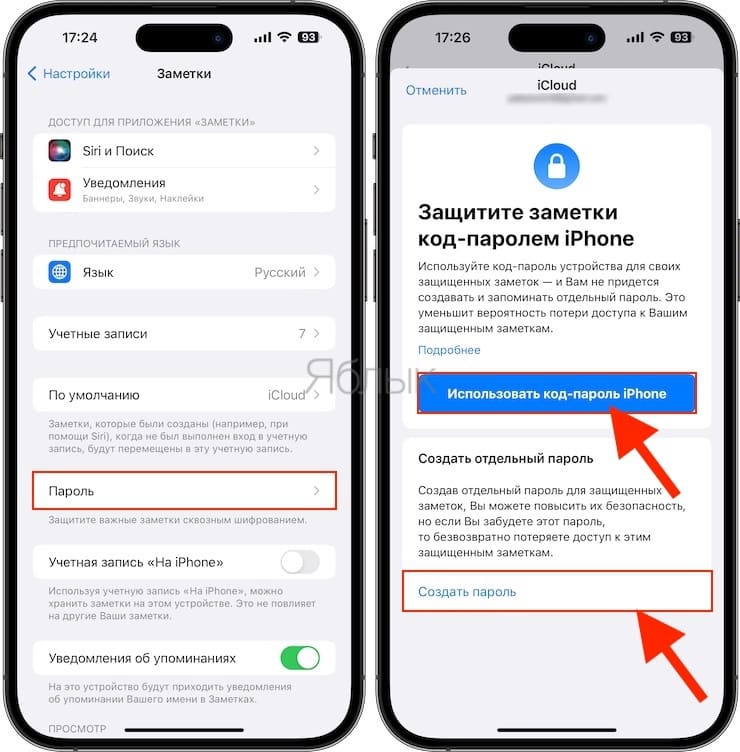
2. В этом разделе производится настройка защиты хранящихся данных. При желании можно обойтись лишь защитой паролем или задействовать Touch ID или Face ID для большего удобства.
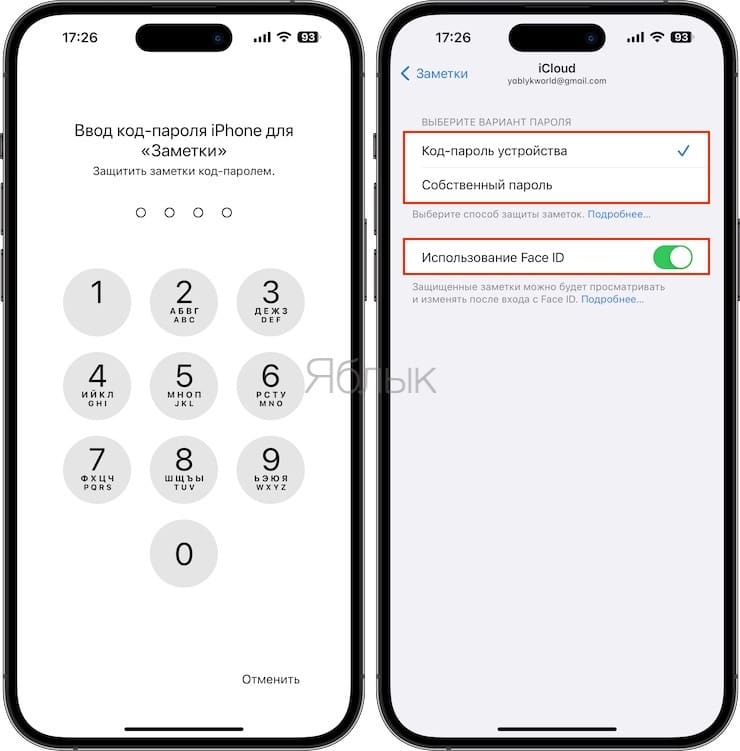
3. Запустите приложение «Заметки» и создайте новую запись, нажав на соответствующую кнопку.
4. На панели, находящейся над клавиатурой нажмите на значок с изображением камеры и тапните по пункту Выбрать фото или видео.
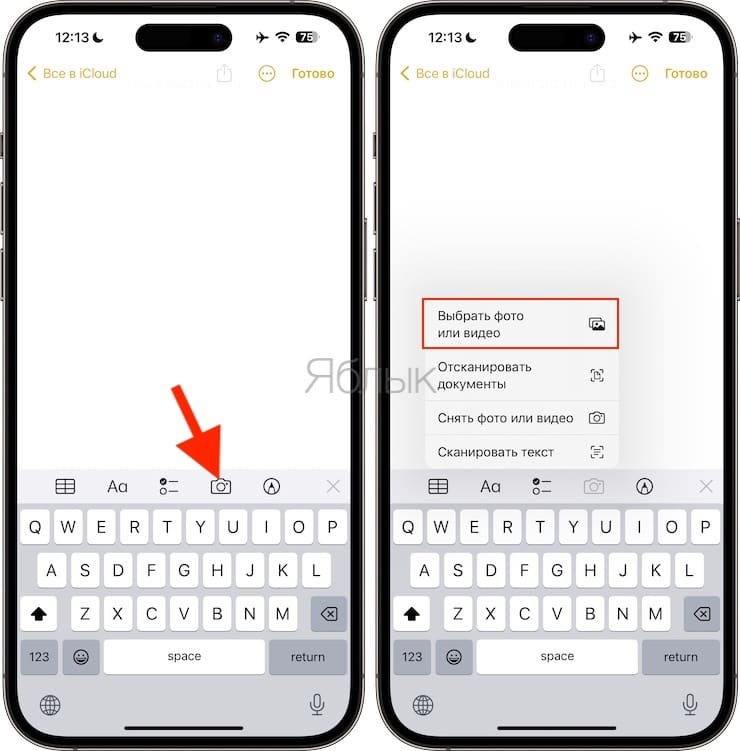
5. Выберите необходимое фото или видео и нажмите «Добавить». После добавления фото / видео нажмите на кнопку с изображением трех точек в кружке в правом верхнем углу.
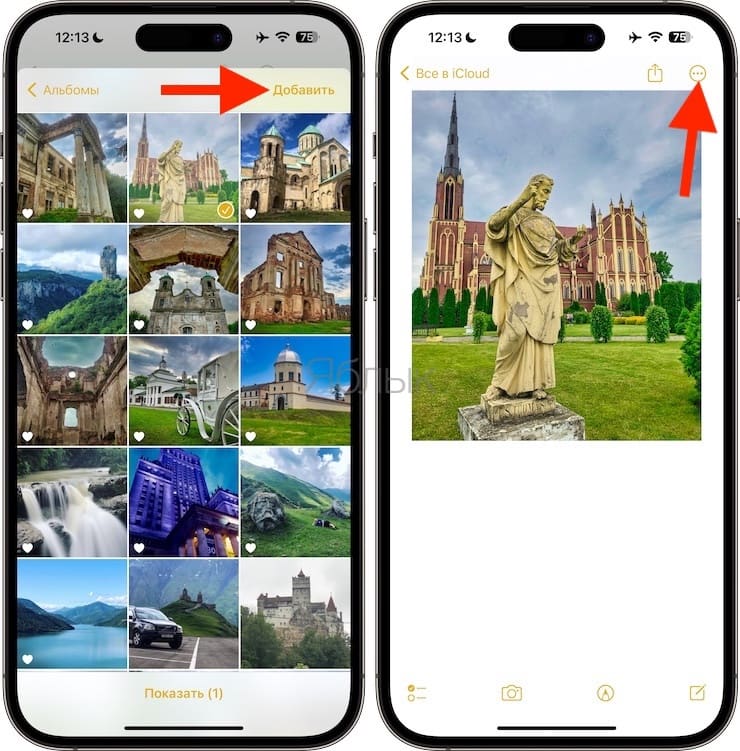
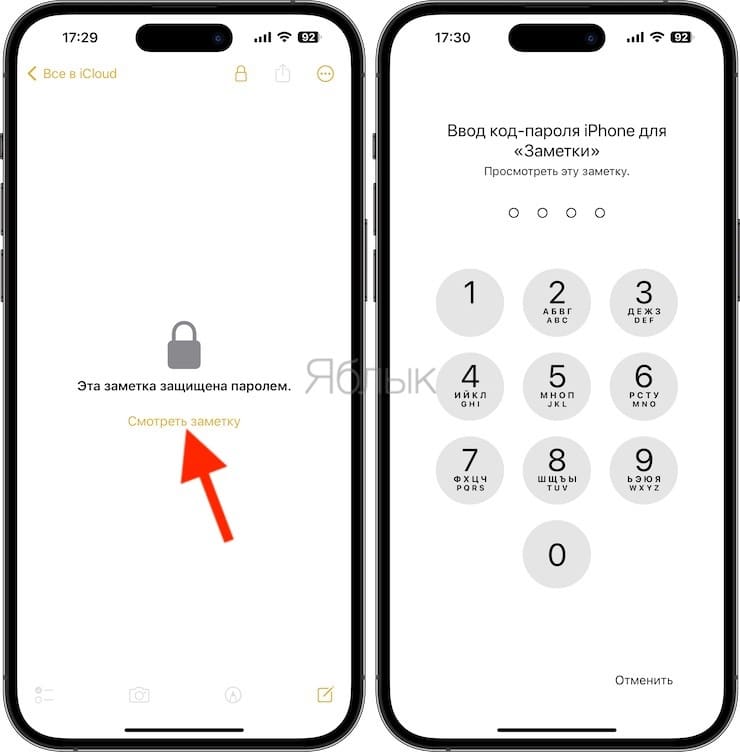
6. В списке доступных действий выберите «Защитить». Система попросит подтвердить свои действия вводом пароля.
7. В верхнем меню приложения Заметки появится иконка с изображением открытого замка, нажмите ее для применения защиты к текущей заметке.
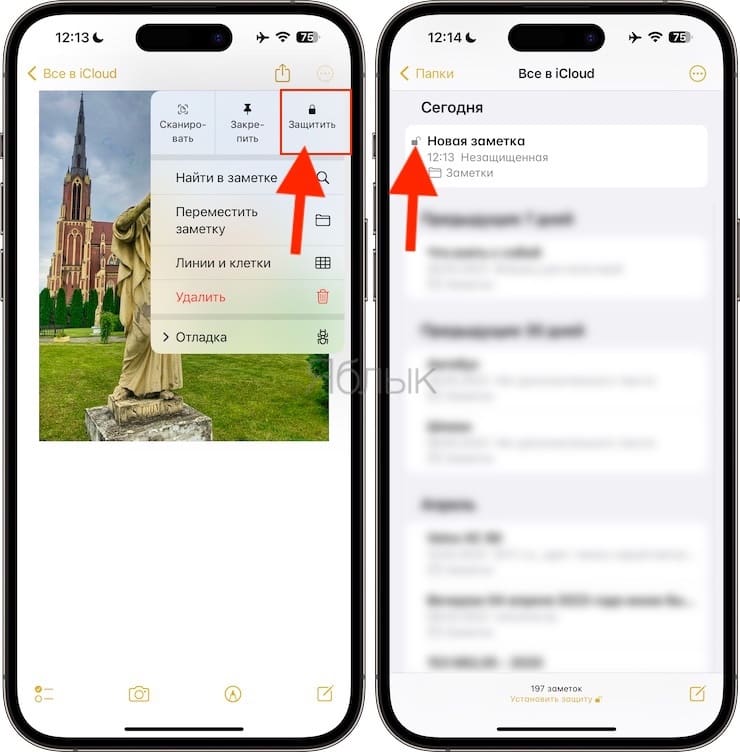
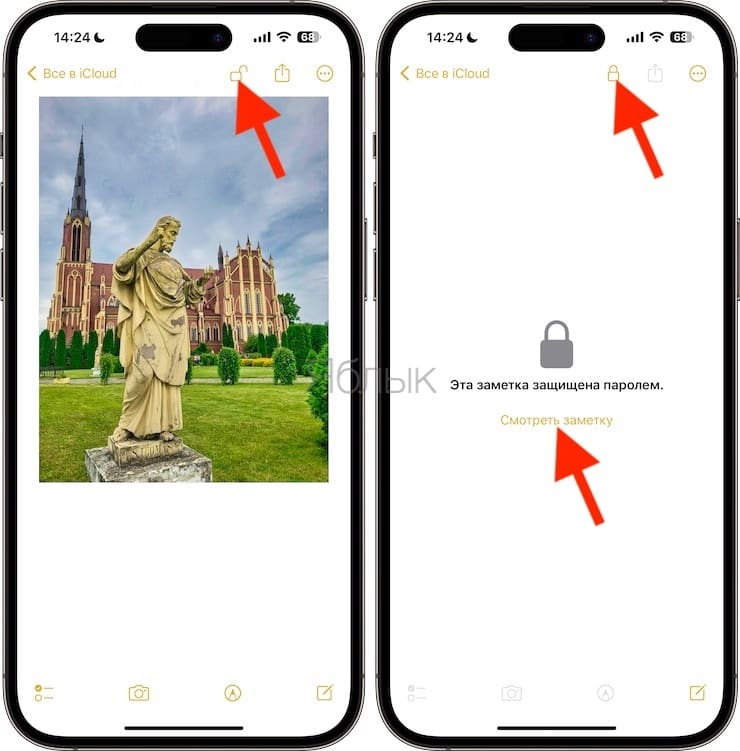
Это позволит надежно скрыть все содержимое заметки с фотографией.
Лучшие приложения, позволяющие прятать фото и видео (с паролем) на iPhone и iPad
Некоторые приложения для iPhone и iPad могут защищать ваши фото и видео, блокируя их паролем. Все эти приложения на самом деле требуют от пользователя выполнения одной и той же последовательности действий:
- Скачайте приложение и установите в нем пароль.
- Импортируйте конфиденциальные изображения и видеоклипы, которые вы хотите скрыть, в эти приложения.
- Удалите эти изображения из стандартного приложения «Фото».
- Всякий раз, когда вы хотите увидеть эти скрытые изображения и видео, просто откройте стороннее приложение, введите установленный вами код доступа, и вы получите к ним доступ.
Вот пример того, как можно использовать отличное бесплатное приложение для блокировки ваших фотографий и видео с помощью кода доступа на вашем iPhone или iPad:
1. Загрузите бесплатное приложение Hide it Pro (HIP) из App Store и откройте его.
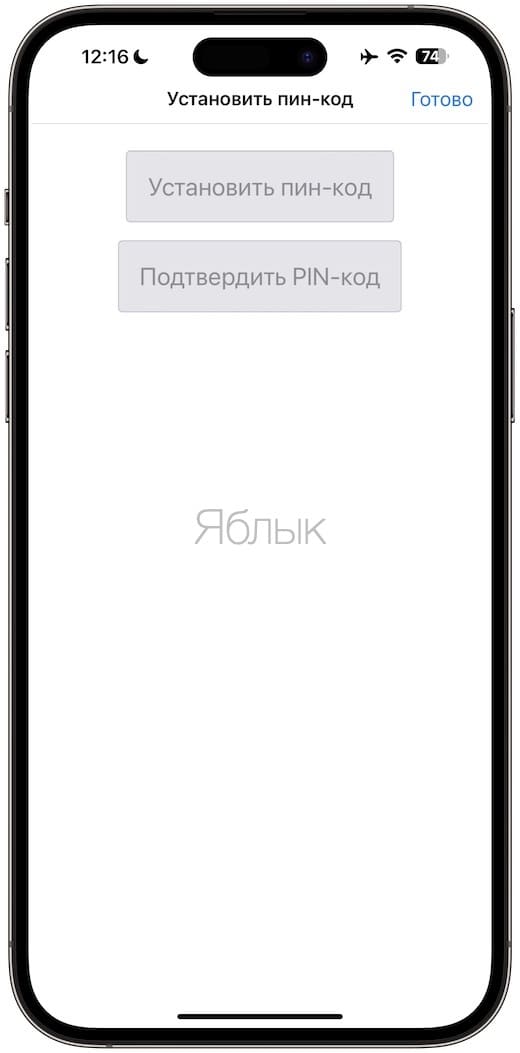
2. Установите PIN-код и нажмите Готово → ОК.
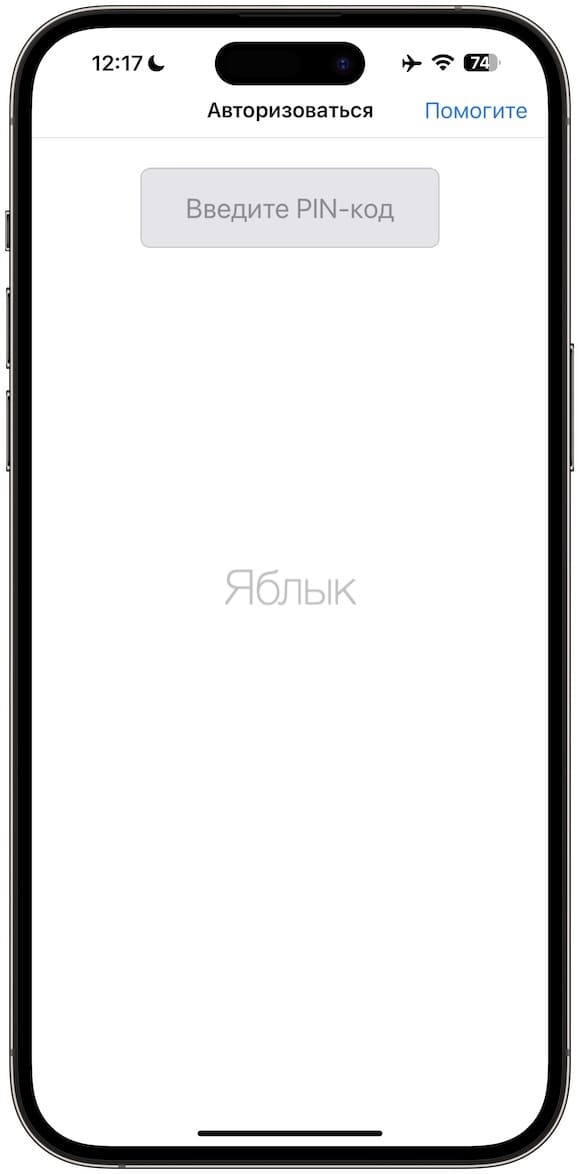
3. Войдите, используя недавно установленный PIN-код.
4. Нажмите на Фото → Создать альбом.
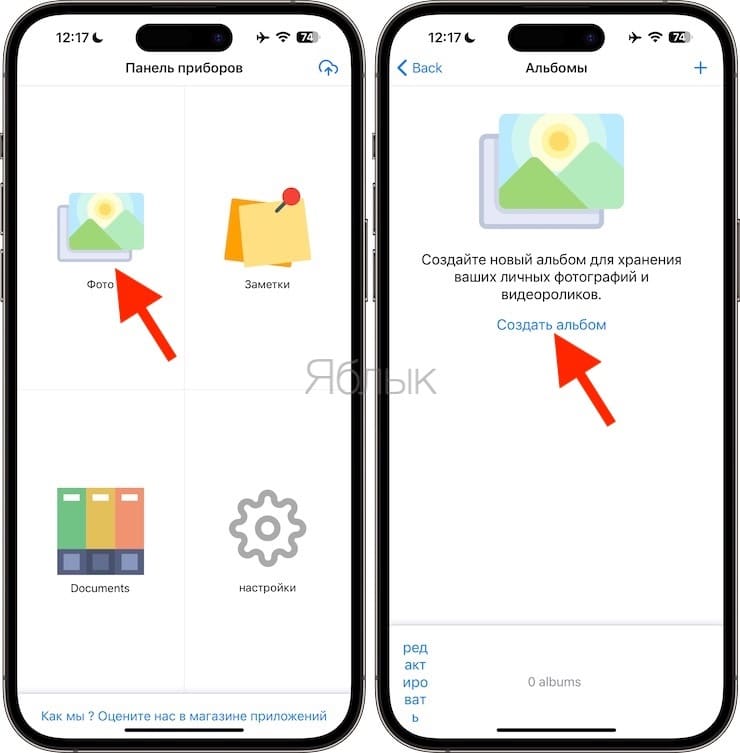
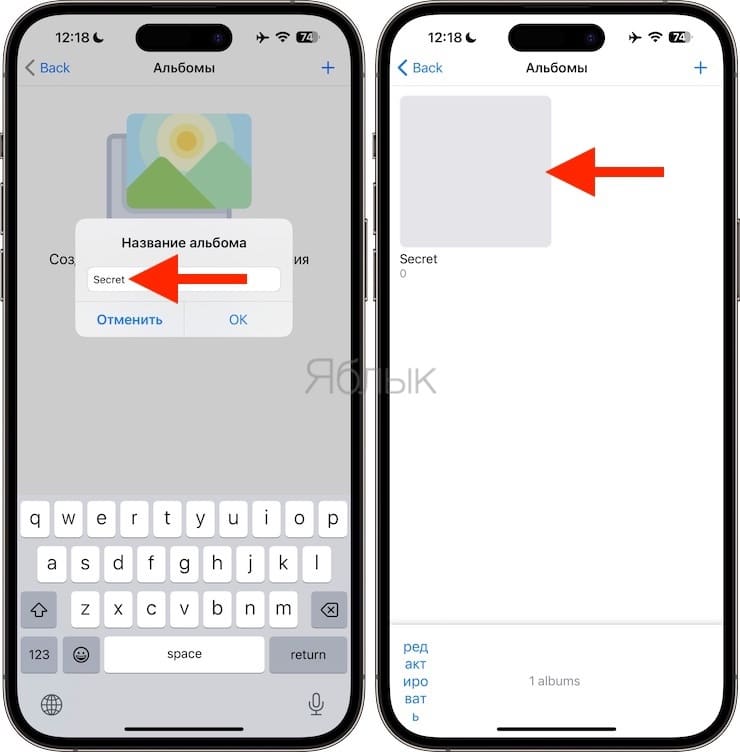
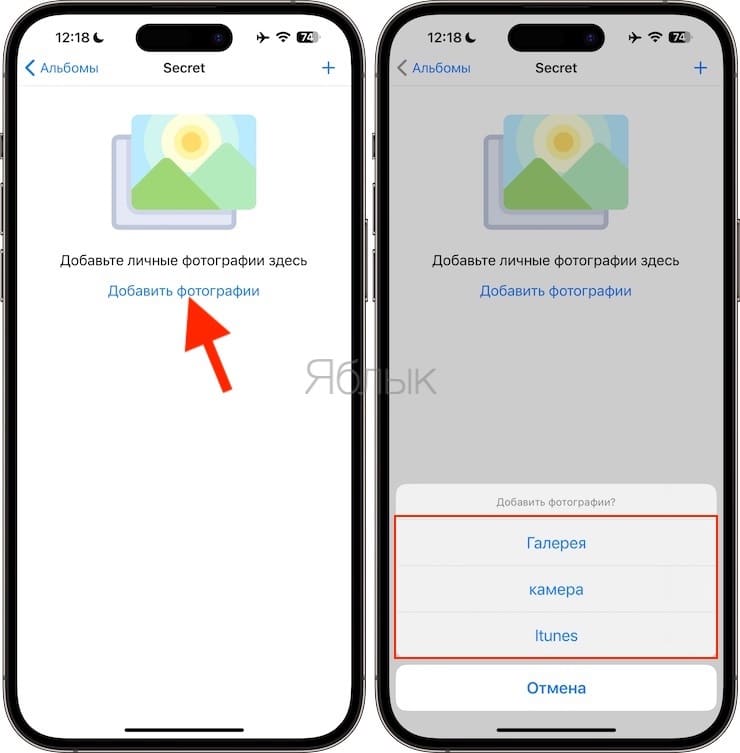
5. Выберите название альбома и нажмите OK. Коснитесь только что созданного альбома и нажмите Добавить фото → Галерея. После этого разрешите приложению доступ к фотографиям вашего iPhone или iPad.
6. Выберите изображения и видеоклипы, которые вы хотите скрыть.
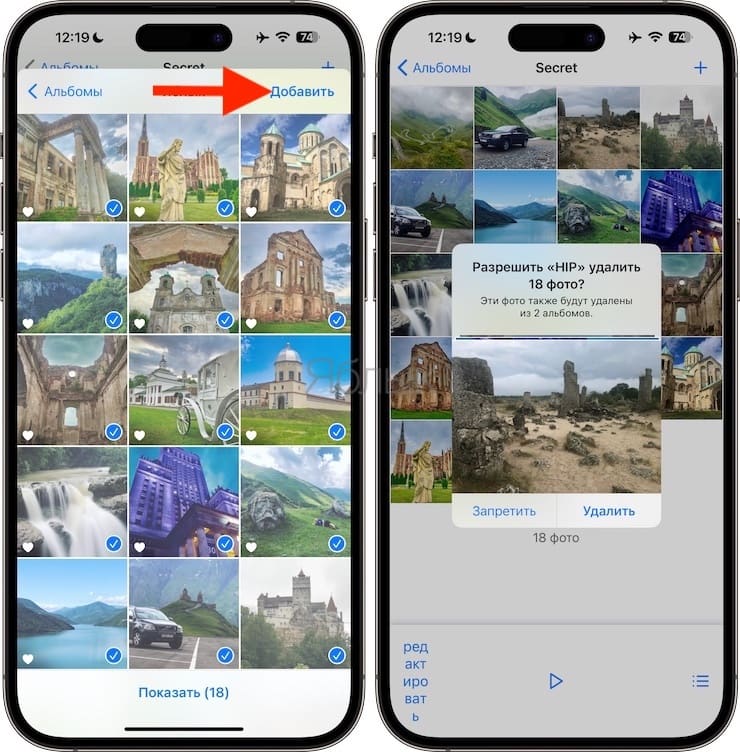
7. Чтобы быстро выбрать несколько из них, просто проведите по ним одним пальцем. После этого нажмите «Добавить». Выбранные фотографии добавятся в приложение HIP и теперь окажутся заблокированы паролем. После этого вы можете нажать «Удалить», чтобы удалить эти изображения из приложения «Фотографии», или нажать «Запретить» и удалить их вручную из приложения «Фото». В любом случае не забудьте перейти в раздел «Недавно удаленные» и удалить изображения еще и там.
8. Теперь вы можете выйти из приложения HIP.
9. Затем, когда вы снова откройте приложение HIP, увидите, что оно запрашивает 4-значный PIN-код для входа внутрь. Введите эту комбинацию, и вы увидите свои скрытые фотографии.
Не забудьте изучить настройки этого приложения. Вы найдете там несколько удобных функций, таких, как Экран маскировки с помощью шутки, калькулятор, конвертер валют и т.д. Вы также можете активировать блокировку лицом или по отпечатку пальца.
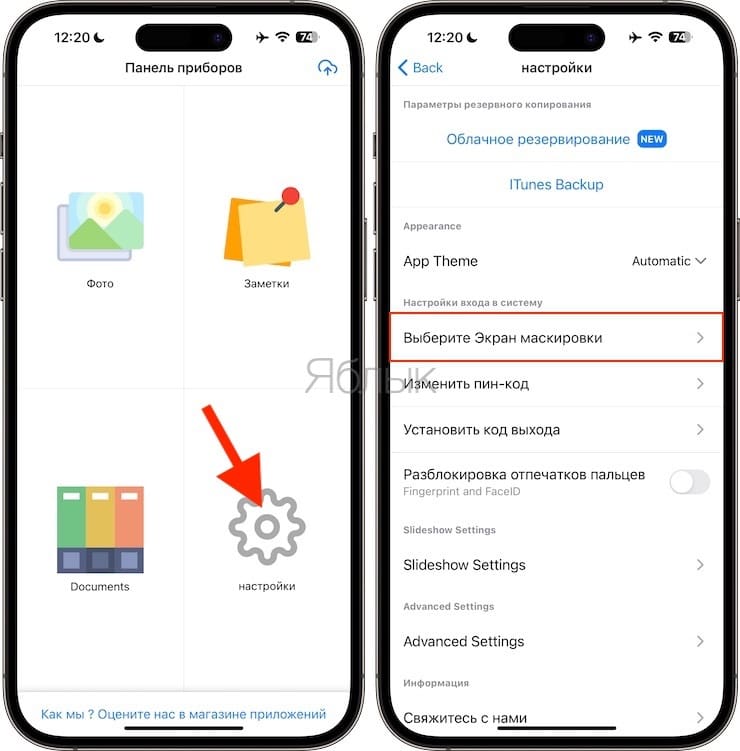
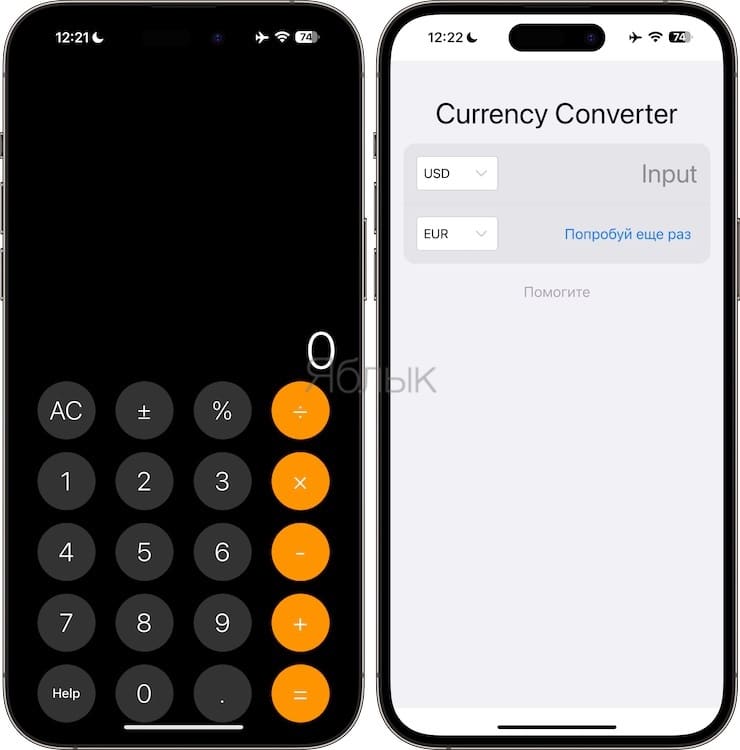
Помимо HIP (на наш взгляд, лучшего приложения), имеются еще десятки аналогичных программ для безопасного хранения фотографий на iPad. Вот несколько хороших альтернатив, которые вы можете попробовать:
- Фото сейф
- Secret photos – KYMS
- Keepsafe: Защита Фото и Видео
- Hide Photos & Video – Sgallery
- MaxVault – Photo & Video Vault
- Secrete Calculator Lock Vault
- MooCow: Hide Photos & Videos
- iVault – Secret Photo Vault
- Safe Lock – Secret Photo Album
- Private Photo Vault – Pic Safe
- Secure Folder: Hide Photos HTV
Загрузите фотографии на Яндекс.Диск, Google Диск или Dropbox и заблокируйте приложение
1. Загрузите приложение Яндекс.Диск, Google Drive или Dropbox из App Store и загрузите туда свои фотографии и видео.
2. Теперь перейдите в настройки приложения:
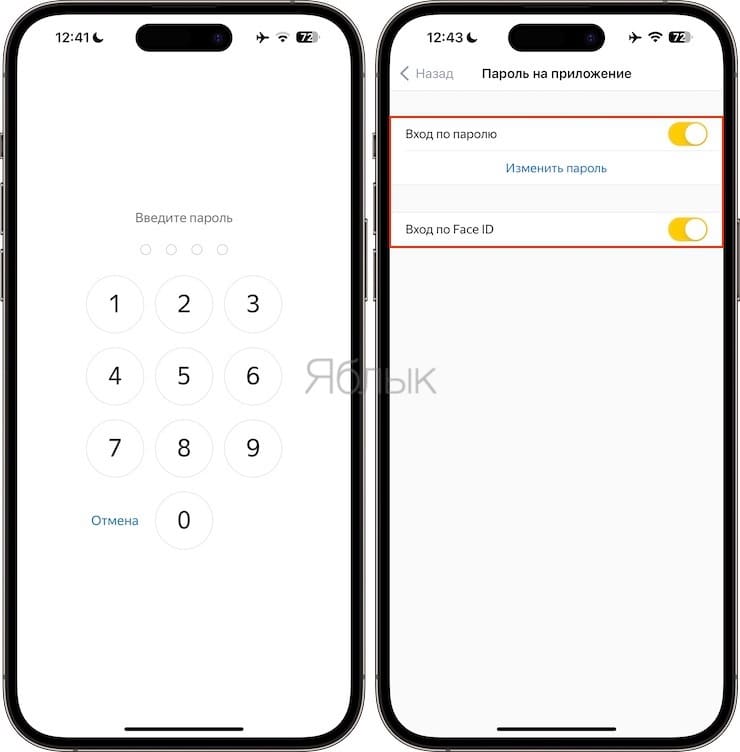
В приложении Яндекс.Диск
Нажмите на фото профиля в правом верхнем углу, а затем перейдите в Настройки.
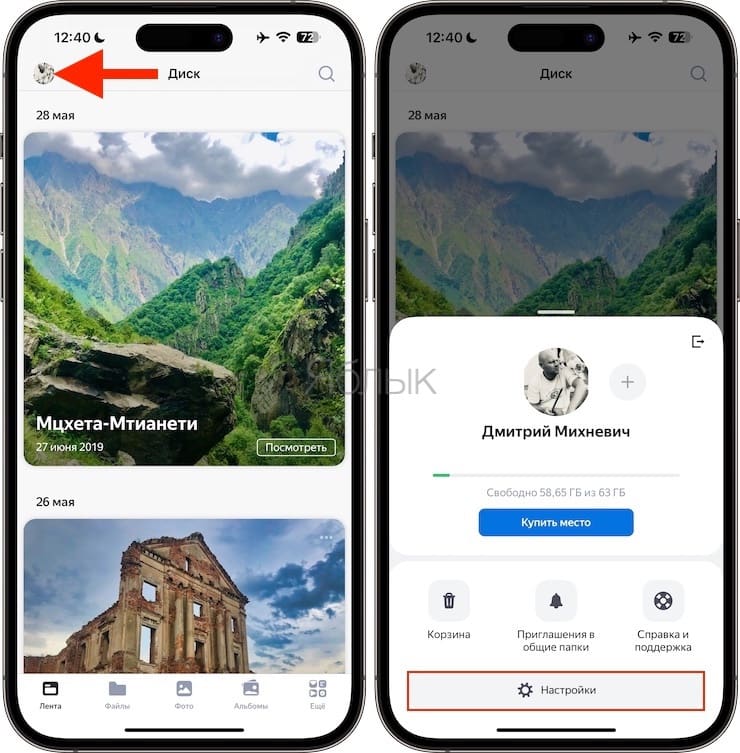
Выберите меню Пароль на приложение и активируйте переключатель Вход по паролю.
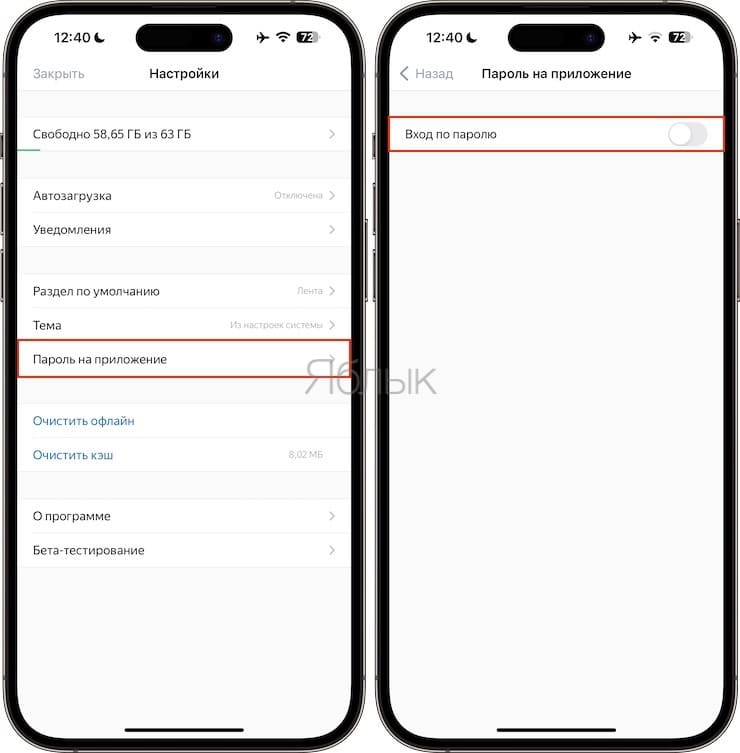
При желании здесь же можно включить вход по Face ID (Touch ID).
В приложении Google Диск
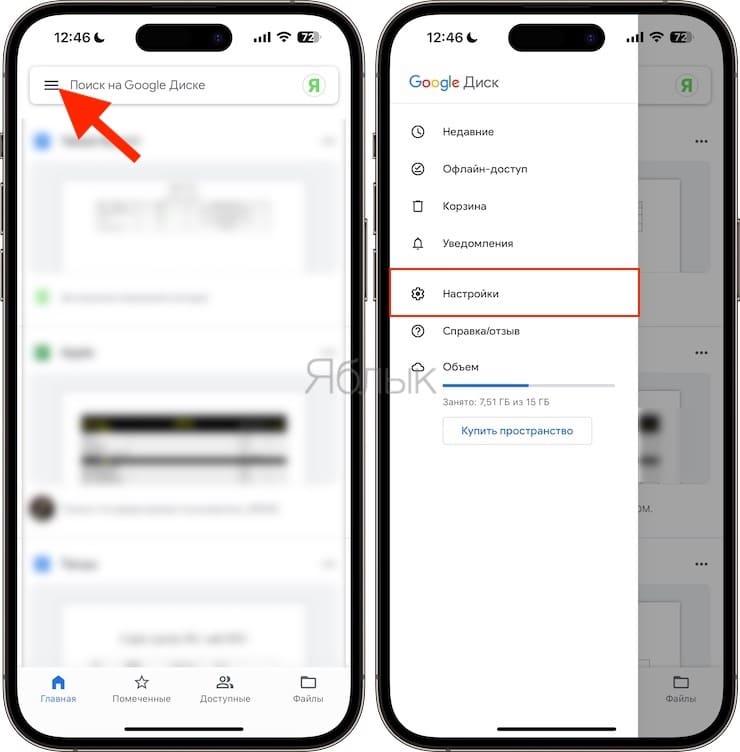
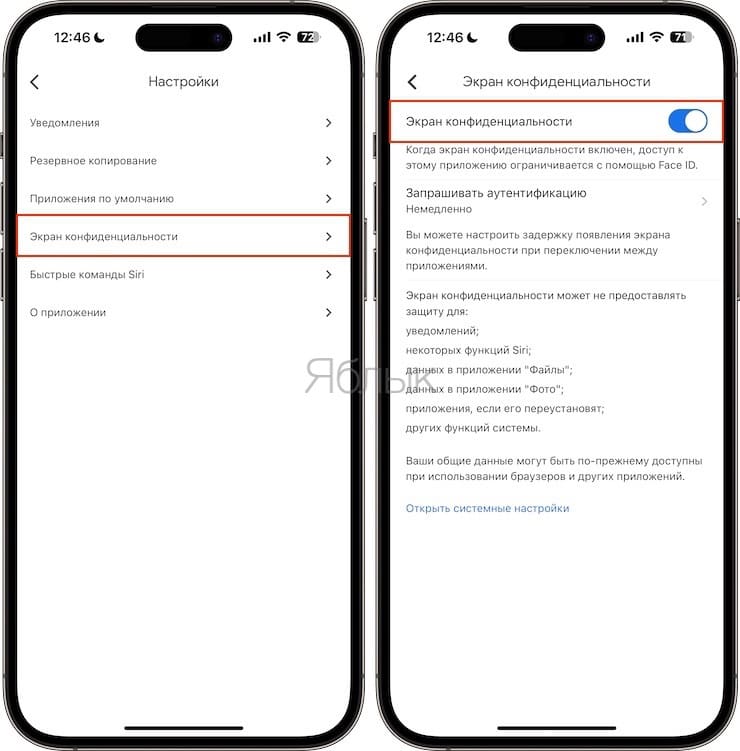
Нажмите значок с тремя линиями в левом верхнем углу → Настройки → Экран конфиденциальности и активируйте там переключатель «Экран конфиденциальности».
В приложении Dropbox
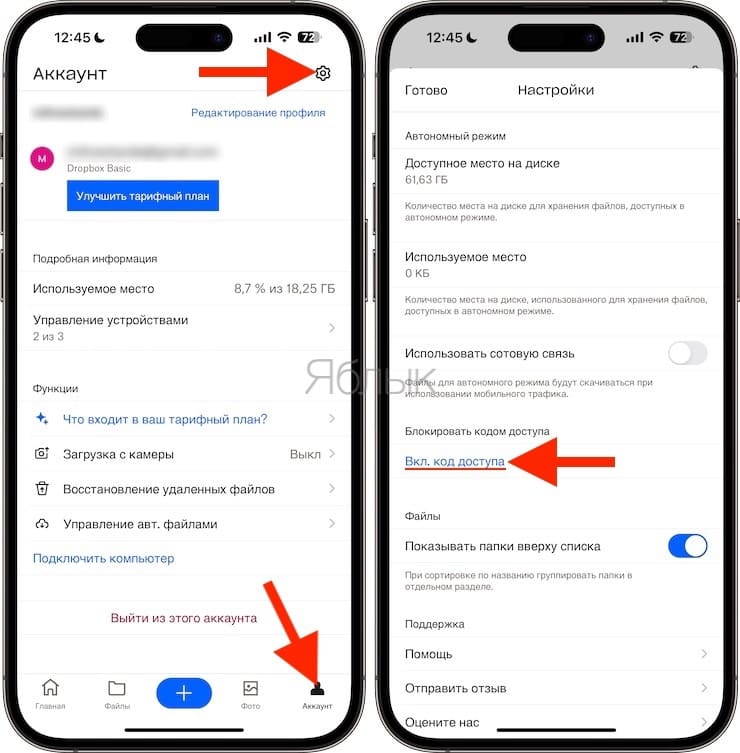
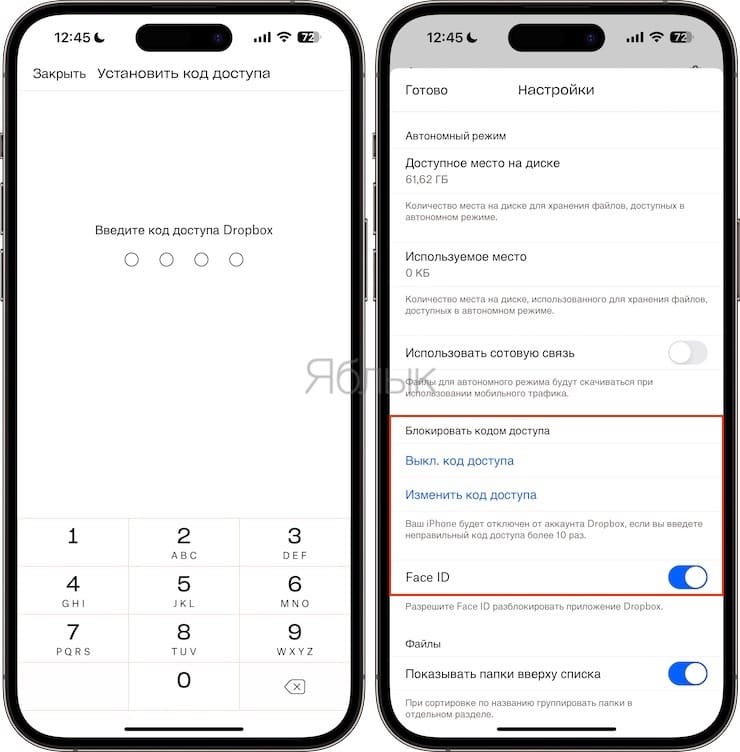
После запуска приложения перейдите во вкладку Аккаунт и нажмите на значок настроек. В разделе Блокировать кодом доступа нажмите на кнопку-ссылку Включить код доступа.
3. Наконец, удалите исходные изображения из приложения «Фото».
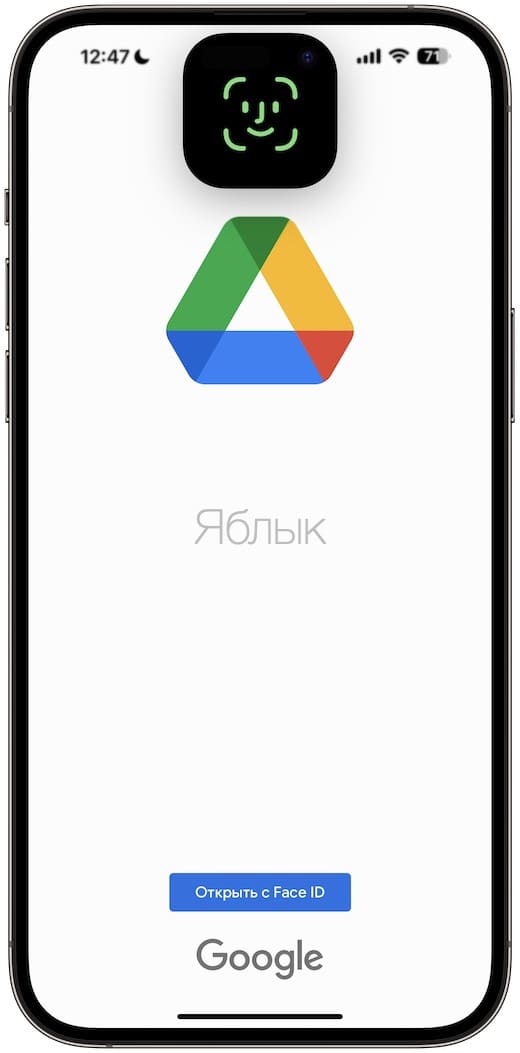
Теперь вы сможете получить доступ к своим изображениям в приложениях Яндекс.Диск, Google Диск или Dropbox после ввода кода доступа к приложению или аутентификации с помощью Face ID или Touch ID.
Примечание. Яндекс.Диск предлагает 10 ГБ бесплатного облачного хранилища, Google Диск — 15 ГБ, а Dropbox — только 2 ГБ, учтите это при размещении там своего фото- и видео-контента.
Отправьте фото себе в WhatsApp и заблокируйте приложение
Наконец, вы можете скрыть фотографии и видео с помощью WhatsApp, приложения для обмена зашифрованными сообщениями. Этот подход может показаться немного нетрадиционным, но зато он очень простой и быстрый. Вот что надо сделать:
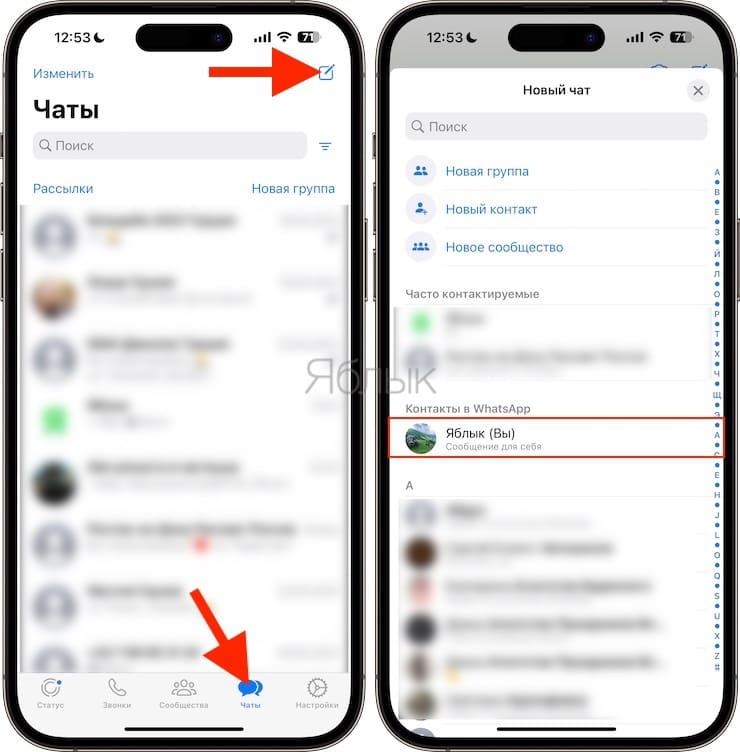
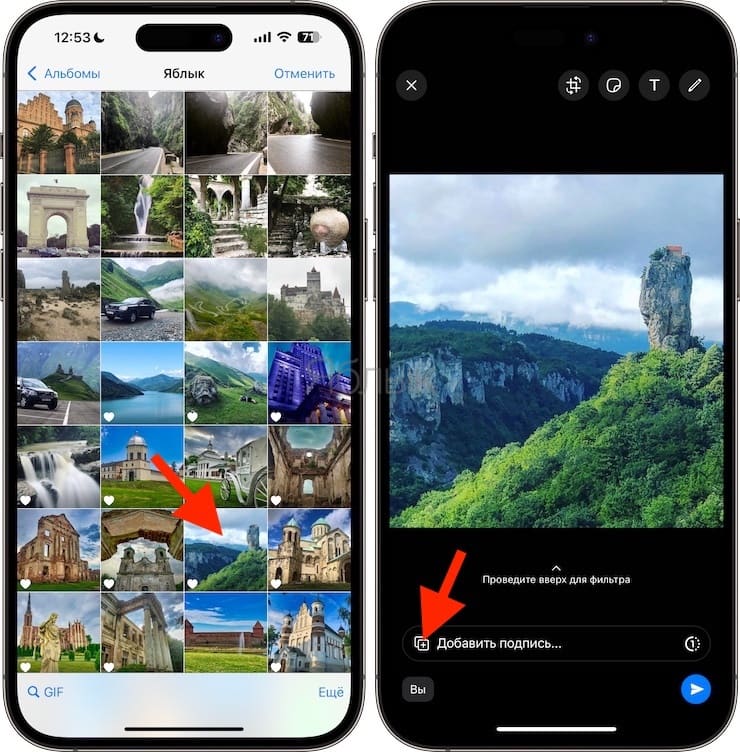
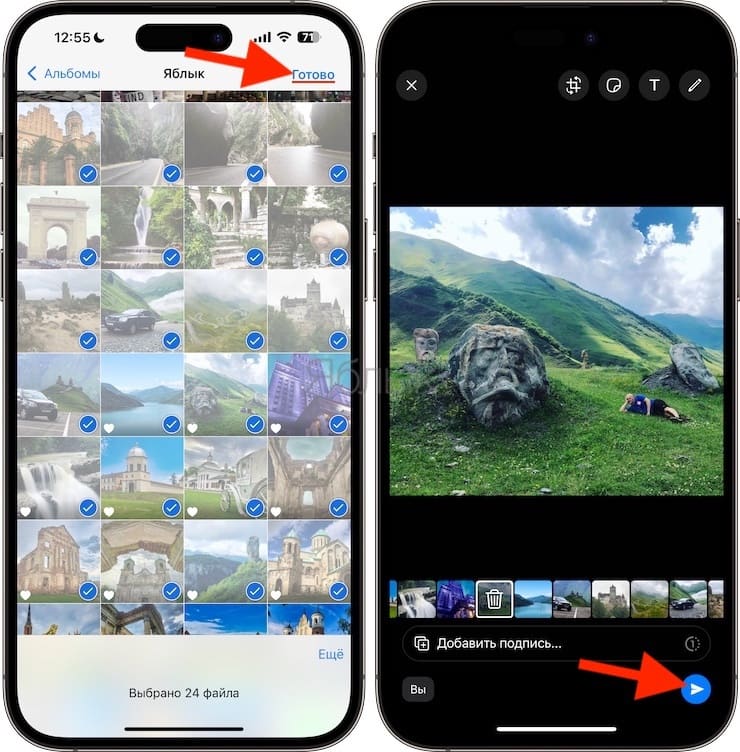
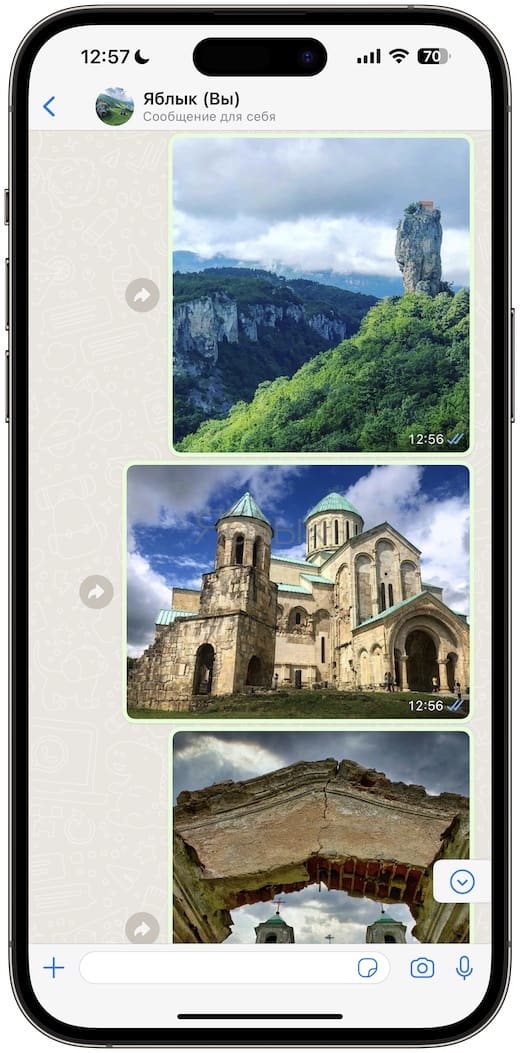
1. Откройте вкладку Чаты в WhatsApp и отправьте фотографии, которые хотите скрыть, себе в личный чат. Вы также можете отправить эти фотографии в качественном полноразмерном варианте.
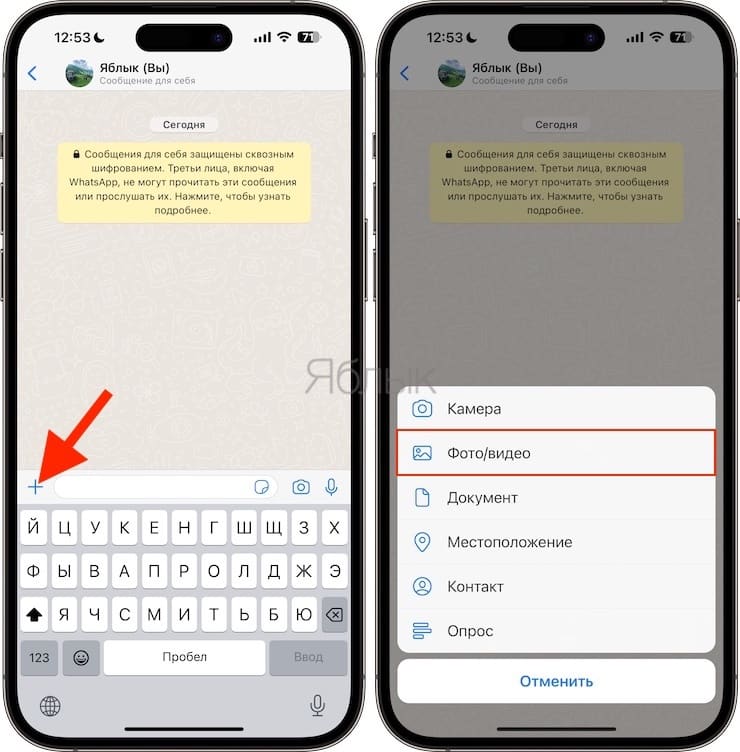
Для быстрого выделения нескольких фото, нажмите на кнопку «+» слева от надписи Добавить подпись.
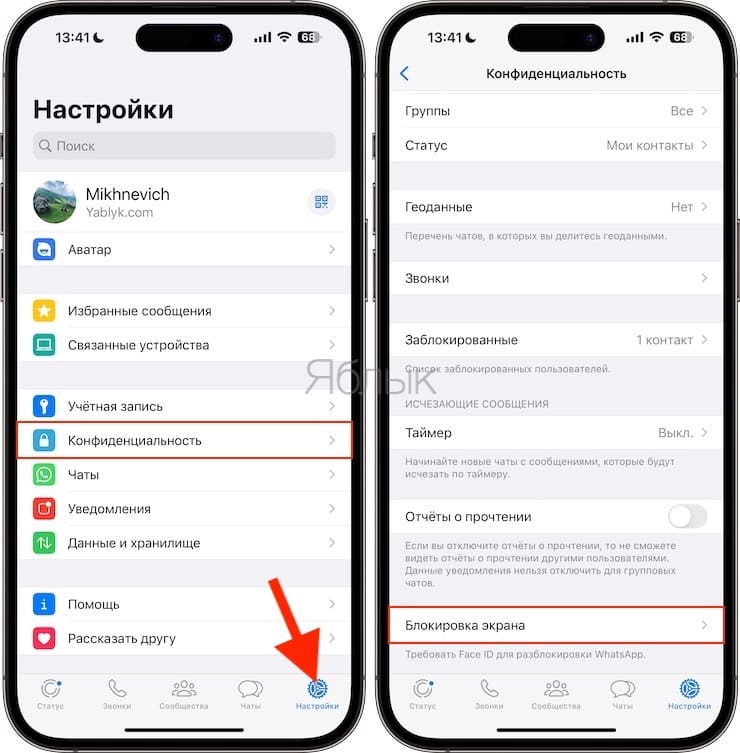
2. Заблокируйте WhatsApp на вашем iPhone с помощью кода доступа, чтобы никто не мог войти в мессенджер. Это можно сделать по пути Настройки → Блокировка экрана → Требовать Face ID (Touch ID).
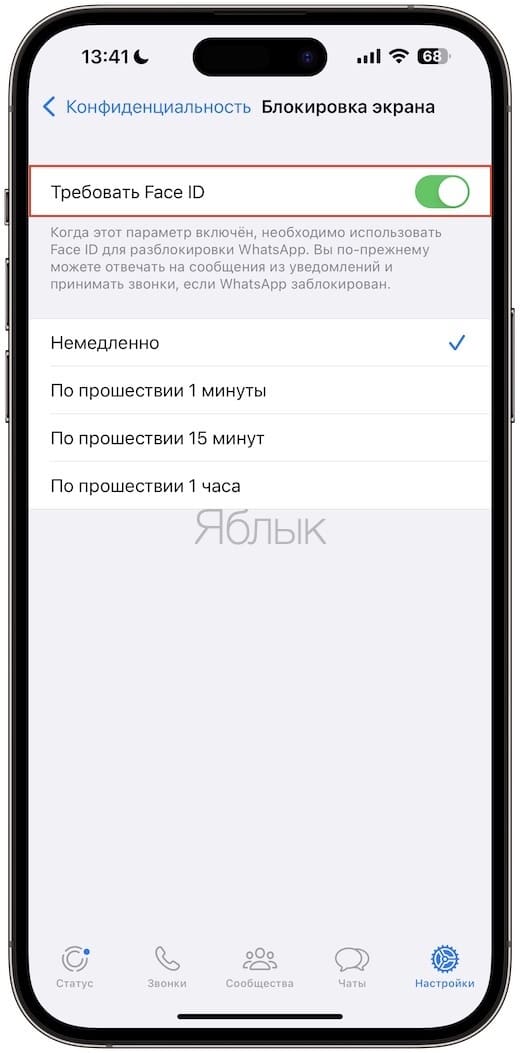
3. Наконец, удалите исходные изображения из приложения «Фото».
�� Смотрите также:
- Как создать двойника на фото (клонировать объекты) на iPhone.
- Как автоматически улучшить качество фото на iPhone и iPad.
- Как сделать черно-белое фото цветным: 4 сервиса для автоматической раскраски черно-белых фотографий.
�� Мы в Telegram и YouTube, подписывайтесь!