Виджет для Samsung Smart TV Orsay
На телевизоре Samsung Smart TV J серии виджет возможно установить только до версии прошивки 1412. Откатить версию прошивки на телевизоре с версии прошивки 1442 назад уже нельзя.
Адрес сервера для установки официального виджета спрашивайте у тех. поддержки.
Все телевизоры Samsung Smart TV 2015 модельного года с обозначением J, JU или JS (например UE43J5500, UE40JU6300, UE65JS9500 и т.д.) имеют установленную операционную систему Tizen. Установка сторонних приложений на операционной системе Tizen отличается от предыдущих поколений Smart TV от Samsung.
Инструкция по установке неофициальных приложений на Samsung Smart TV J-серии (2015 года):
1. Необходимо подготовить USB-накопитель (флешку), который понадобиться для установки приложения на телевизор. USB-накопитель должен быть с файловой системой FAT32. Если у Вас USB-накопитель с другой файловой системой необходимо отформатировать раздел USB-накопителя в FAT32.
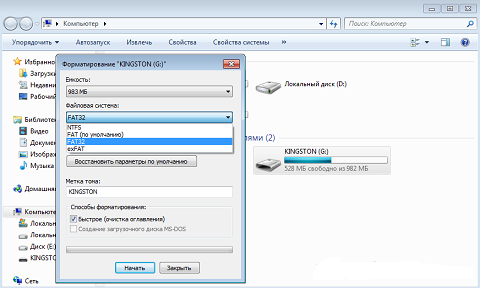
2. После успешного форматирование, создайте папку userwidget.
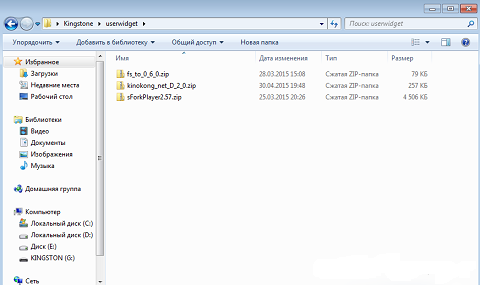
3. Загрузите в папку (userwidget) нужные вам Виджеты. Внимание! Архивы распаковывать не нужно.
4. Вставьте USB-накопитель (флешку) в любой свободный USB разъем Вашего Samsung Smart TV.
Если Вы сделали все правильно, то телевизор автоматически определит виджет и начнет его установку. Информация об этом появиться в строке уведомлений «[User App]: «название приложения» unstallation with USB packed will be started !» — что означает начало установки. Пример на рисунке ниже:
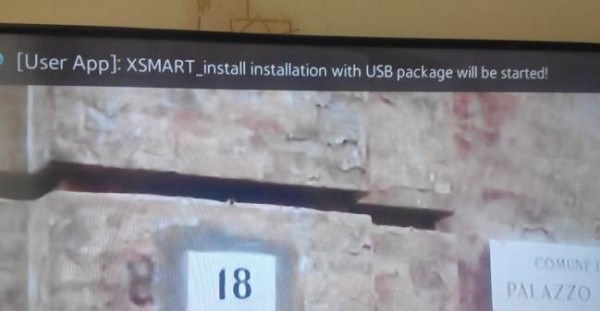
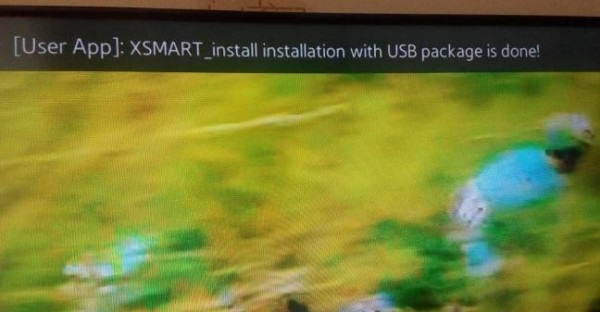
5. В случае успешной установки в строке уведомлений Вы увидите надпись «[User App]: «название приложения» unstallation with USB packed is done !» — что означает установка завершена. Пример на рисунке ниже:
6. После успешной установки нажмите на пульте кнопку «Smart Hub» и перейдите в раздел «Популярные».
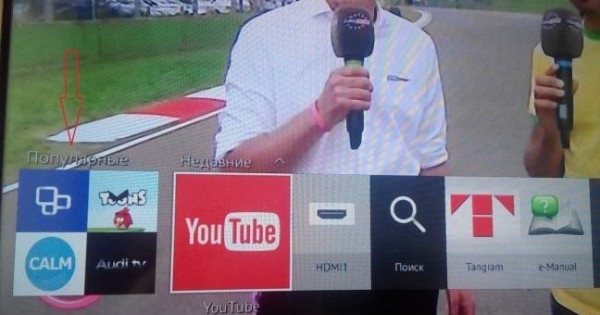
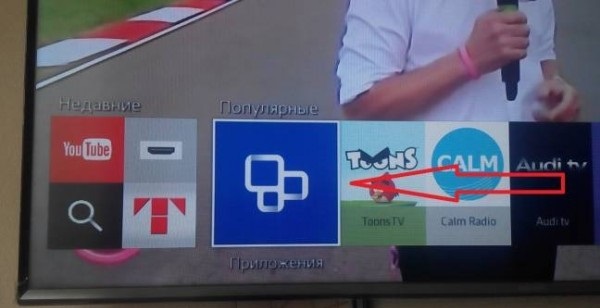
7. В разделе «Популярные» выберите «Приложения».
8. После того как «Приложения» откроются переходите в раздел «Мои App» где Вы увидите и сможете запустить установленные Вами виджеты.
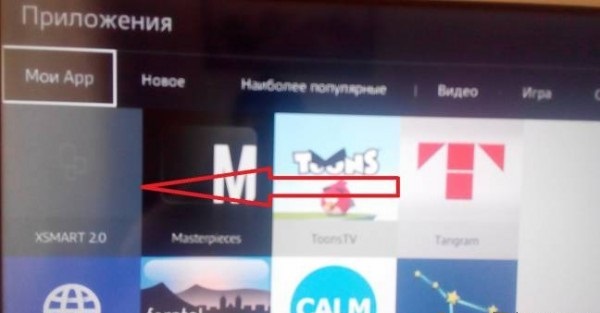
9. После первого запуска каждого виджета он станет доступен в «Smart Hub» в разделе «Недавние».
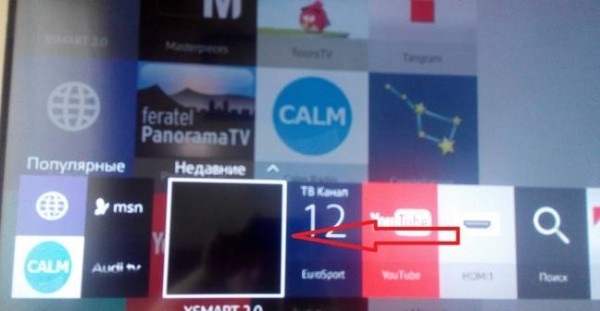
Внимание! Приложения на некоторых сериях могут работать только если USB-накопитель будет оставаться в телевизоре.
Установка приложений на Samsung Smart TV серии H
1. Нажмите на пульте кнопку «MENU». Если пульт сенсорный, нажать ещё, выбрать меню.
2. Выберите «Функции SMART».
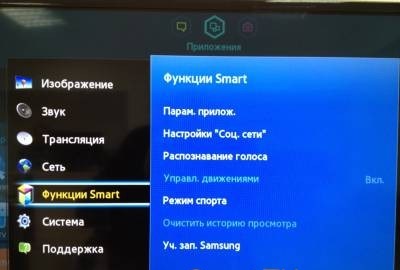
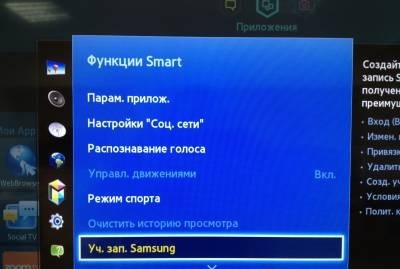
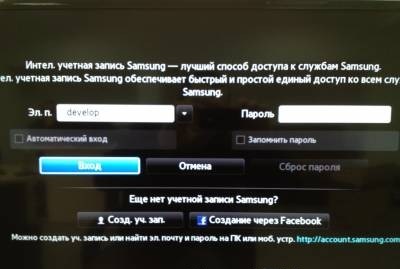
3. Выберите «Уч.зап.Samsung».
4. Выберите «Вход».
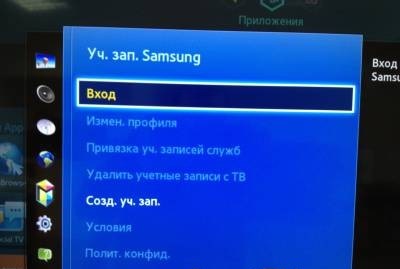
5. Введите логин develop. Пароль оставить пустым. Если потребует пароль, введите sso1029dev! (с восклицательным знаком).
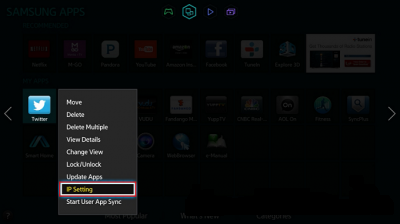
6. Выберите любое приложение и удерживайте долго кнопку «OK» на пульте, пока не появится Доп.меню. Установка Выбрать IP.
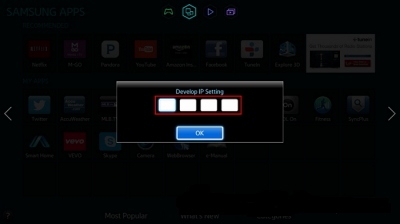
7. Введите IP адрес сервера, с которого планируете установить виджет. IP адрес уточняйте у поставщика услуг или разработчика приложения, которое хотите установить.
8. Снова выберите любое приложение и удерживайте долго кнопку «OK» на пульте, пока не появится Доп.меню. Выберите запуск приложения синхронизации (Start User App Sync).
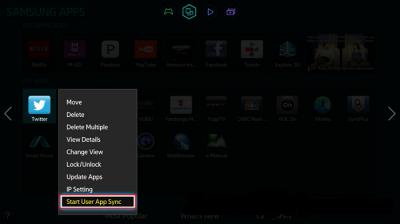
9. После всех выполненных действий обязательно осуществите выход из SmartTV, иначе виджеты не появятся.
Установка приложений на Samsung SmartTV серии F
1. Нажмите на пульте кнопку «MENU». Если пульт сенсорный, нажать ещё, выбрать меню.
2. Выберите «Функции SMART».
3. Выберите «Уч.зап.Samsung».
4. Выберите «Вход».
5. Введите логин develop. Пароль оставить пустым. Если потребует пароль, введите sso1029dev! (с восклицательным знаком).
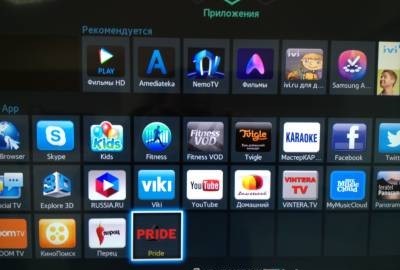
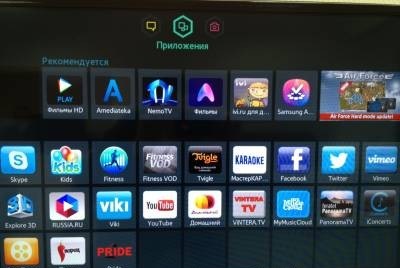
6. Нажмите на пульте Smart Hub. Выберите «Доп.прилож.».
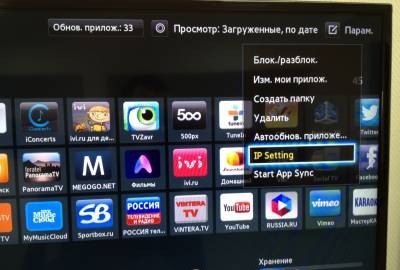
7. Выберите параметр «IP Setting».
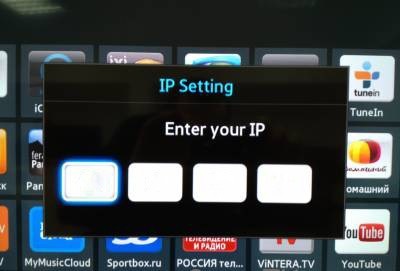
8. Введите IP адрес сервера, с которого планируете установить виджет. IP адрес уточняйте у поставщика услуг или разработчика приложения, которое хотите установить.
9. Выберите параметр «запуск приложения синхронизации»(Start App Sync).
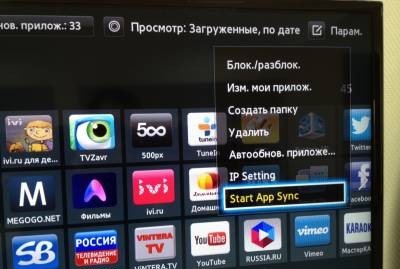
10. После всех выполненных действий обязательно осуществите выход из Smart TV, иначе виджеты не появятся.
Установка приложений на Samsung Smart TV серии D
1. Выполните вход в SMART HUB нажатием одноименной кнопки на пульте. При подключении к сети Интернет SMART HUB предупредит об обновлении и запросит принять 2 соглашения, выберите оба раза «Принять».
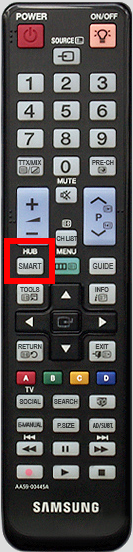
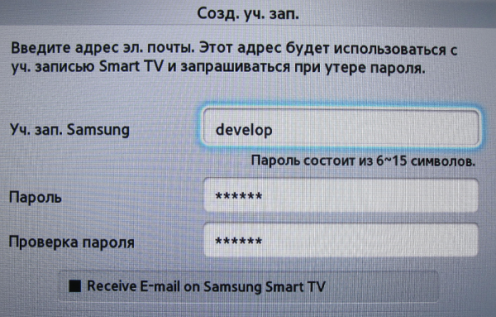
2. Создайте учетную запись разработать:
Выполните вход, нажав красную кнопку «A». В строке «Уч. зап. Samsung» введите develop , задайте любой шестизначный пароль и нажмите кнопку «Созд. уч. зап.»:
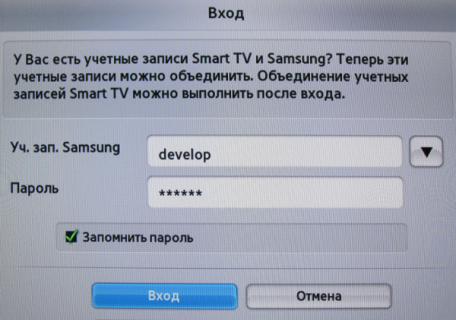
3. Выполните вход под учетной записью разработать:
Нажмите красную кнопку «A». Выберите пользователя develop , введите пароль и нажмите кнопку «Вход»:
4. Пропишите адрес сервера приложений:
Нажмите на пульте синюю кнопку «D». Выберите пункт «Разработка»:
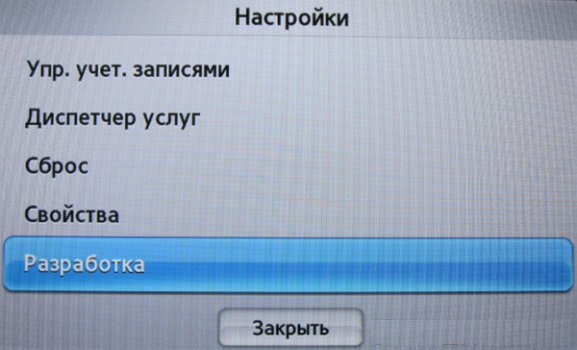
5. Далее зайдите в меню «Настройка IP-адреса серв.»:
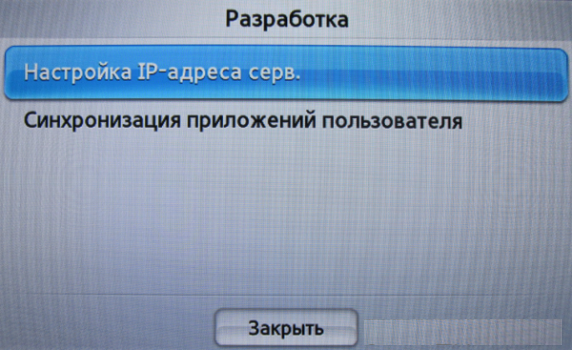
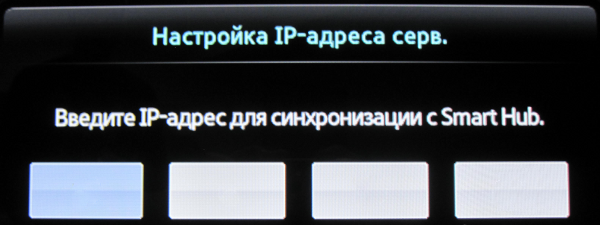
6. Введите IP адрес сервера, с которого планируете установить виджет. IP адрес уточняйте у поставщика услуг или разработчика приложения, которое хотите установить.
7. Нажмите кнопку «Синхронизация приложений пользователя», появится сообщение об успешной установке приложения. Обязательно перезайдите в SMART HUB, дважды нажав кнопку «SMART HUB» на пульте управления, иначе необходимое приложение не появится в списке. В конце списка виджетов появится приложение.
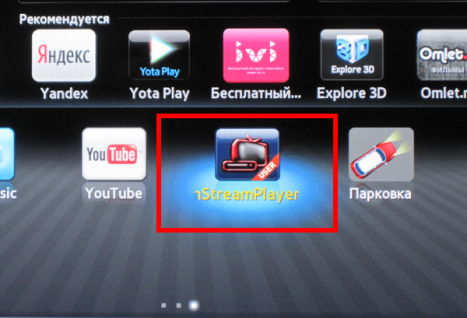
В случае необходимости приложение можно для удобства перенести в начало списка.
Установка виджета на Samsung Orsay
Есть 2 версии виджета: для телевизоров серии DEFHJ и отдельная версия для серии H .
Виджет плеера поставляется в двух вариантах:
- usb-app — классический вариант для запуска с флешки
(для работы плеера требуется постоянно подключённая флешка) - tv-installer — версия с установщиком плеера в память ТВ
(удобный способ, но работает не у всех, флешка требуется только на момент установки)
Идею по установке плеера мне подсказал @An, установщик я переделал и улучшил под этот плеер, автора/ов этого установщика я не нашел, если кто знает напишите.
Также для каждой версии и варианта есть 2 типа установщика:
- zip архив — классический архив, который надо распаковать на флешку
(рассчитан на пользователей, который знают что такое архиватор и как им пользоваться, или не доверяют exe версии из-за возможных вирусов)
Установка: Архив надо распаковывать прямо в корень флешки без создания папок (необходимая папка виджета уже есть в архиве), в итоге на флешке должна появиться папка ottplay-foss.orsay.app - exe файл — тот же архив, который распаковывает сам себя, просто скопируйте на флешку и запустите
(максимально удобный и простой способ, рассчитан на обычных пользователей, которые могут только скопировать файл и запустить)
Установка: Файл надо скопировать прямо в корень флешки и запустить, должна появиться папка ottplay-foss.orsay.installer
Версия виджета у установщика состоит их 2 частей vXXX_YYY , где XXX версия установщика плеера в память тв, а YYY версия самого виджета плеера.
Как пример: версия v1_2 говорит о том, что внутри установщик v1 и виджет v2 .
Используйте файлы только с этого сайта
Очень внимательно относитесь к местам, где вы взяли установочные файлы виджета. Скачивайте файлы только по ссылкам, которые опубликованы здесь. Тем более если не понимаете всего процесса.
Запуск с флешки (краткая инструкция)
- Скачать usb-app в виде exe версии для вашей серии ТВ DEFHJ или H
- Скопировать скачанный файл на флешку с файловой системой FAT32 и запустить его, должна появиться папка ottplay-foss.orsay.app
- Вставить флешку в ТВ и включить его
- В Смарт магазине появится приложение OTT-play FOSS
Установка в память ТВ (работает не у всех)
Это переработанный вариант инструкции от @An из чата
Установка плеера в память ТВ работает не на всех моделях, если получаете ошибку, то, используйте запуск с флешки обычной usb-app версии.
- Скачать tv-installer в виде exe версии для вашей серии ТВ DEFHJ или H
- Скопировать скачанный файл на флешку с файловой системой FAT32 и запустить его, должна появиться папка ottplay-foss.orsay.installer
- Вставить флешку в ТВ и включить его
- В Смарт магазине появится приложение Install со значком OTT-play FOSS, запустить его, дождаться сообщения об успешной инсталляции
- Выключить и включить ТВ
Если простое выключение не помогло, то выключить долгим удержанием ВКЛ на пульте (до выключения) или отключить питание ТВ на 10 минут - Приложение установлено в память ТВ (появится в Смарт магазине), флешку можно отключить
Вопросы новичков
Как узнать какая у меня серия ТВ
Буква серии вашего ТВ есть в названии модели, а она написана на наклейке с обратной стороны ТВ.
Какую версию выбрать
Многим мешает вставленная в ТВ флешка, поэтому берите версию tv-installer и качайте файл, заканчивающийся на exe
Windows/Антивирус блокирует запуск файла с флешки
Если файл качали по ссылке, вначале статьи, то он безопасен, нажимайте, Все равно запустить , Добавить исключение итд.
Если не доверяете файлу, то скачайте zip версию и распакуйте ее на флешку через опцию Распаковать здесь (если пользуетесь 7-zip)
Как подготовить флешку
Инструкции для Windows. Убедитесь, что она имеет тип файловой системы FAT32 , посмотреть можно нажав правой кнопкой мыши на вставленной флешке — свойства, там должно быть написано, Файловая система FAT32 .
Если флешка в другой системе, то нужно ее отформатировать.
Внимание: при форматировании, все данные с нее будут стерты, заранее скопируйте важные файлы на ПК
Откройте проводник, найдите там флешку, нажмите на ней правой кнопкой мыши и выберите Форматировать , в появившемся окне, выберите Файловая система: FAT32 и нажмите Начать , дождитесь окончания процесса.
Теперь надо разместить на флешке установщик плеера. Допустим у меня ТВ серии D , значит я скачиваю файл usb-app_ottplay-foss.orsay_DEFHJ_720p.vXXX.exe ( XXX часть означает версию) и запустить это файл с флешки, на ней должна появиться папка ottplay-foss.orsay.app .
В Смарт магазине несколько значков плеера
Скорее всего с на флешке установлено несколько версий, например tv-installer и usb-app в таком случае просто удалите с флешки каталог с той версией плеера, которая больше не нужна (например если плеер запускается с флешки, то ненужна версия ottplay-foss.orsay.installer )
Настройка Samsung TV Tizen ,Orsay

Как это определить? Сзади вашего телевизора есть наклейка, или это можно посмотреть в меню телевизора в инфо .
Прикладываем Серии телевизоров Samsung :
- Телевизоры Tizen (J/K/M/N/Q/R/T) Выпуск после 2015 года
- Телевизоры Orsay (E/ES/F/H/J4/J52) Выпуск с 2012 по 2015
И так !! Вы определили вашу серию телевизора ,теперь приступаем к Установке
- Определяем какой файл необходимо скачать: userwidget (Для Tizen ) Другой SmartIptv (Для Orsay )
- Cкачиваем файл тот который вам необходим, на десктоп вашего компьютера
- Для Tizen userwidget https://siptv.eu/howto/sammy/files/siptv_tizen.zip
- Для Orsay SmartIptv https://siptv.eu/howto/sammy/files/siptv_orsay.zip
- Распаковываем папку на десктоп вашего компьютера
- Теперь вам необходимо иметь пустой USB который отформатирован в FAT 32
- C распакованного файла, вам на USB обязательно положить такой файл
- Для Tizen желтая папка называется userwidget c с содержимым
- Для Orsay желтая папка с названием SmartIPTV
- Именно такие папки такого содержания должны быть
- Теперь берем USB, и вставляем его в разъём USB на вашем телевизоре
- И теперь внимание! !! Многие стразу пытаются искать, где этот USB на телевизоре, и пытаться сделать
инсталляцию этого файла, это в корне неправильно. Этого делать не нужно . - Вставили USB в разъем, и сразу идем там где в телевизоре лежат другие Apps, и ищем App c названием SMART IPTV .
14. Находите этот Smart IPTV App
15. Перемещаем его в фавориты ,на главную страницу вашего ТВ .
16. Открываем это приложение, и видим внутри стоит 7 дневная тестовая версия на использования этого плеер.
17. Для того чтобы Ваш плеер стал Full Vesion, вам необходимо активировать Мас адрес который Вы там видите стоимость одноразовой оплаты 5.49 .Далее вы можете использывать этот плеер постоянно . ( Сразу скажем ,что это с нашим плейлист ,не имеет ничего общего ) Просьба не путать .А проще котлеты отдельно,мухи отдельно
18. Очень важно! Пожалуйста, НЕ ПЛАТИТЕ, если у вас нет каналов для использования с приложением (каналы не предоставляются с платой за активацию) или если у вас что-то не работает, потому что оплата не решит ни одну из этих проблем. И cредства не будут возвращены, если вы это сделаете.
19. Когда активируете МАС адрес, Вы можете привязать к вашему МАС купленный плейлист, либо обратится за помощью в службу поддержки, там где приобретаете рабочий плейлист, они вам помогут привязать
После того как установите заново приложение, пропишите рабочий плейлист через сайт https://siptv.eu/mylist/
В строке МАС: Указываете МАС адрес из 12 чисел, букв к примеру 12:ed:1c:3d:ee:bd
В строке URL: Вставляем ссылку на плейлист
В строке EPG: Вставляем ссылку на EPG
В строке МАС: Delete playlist(s) : ( Если это необходимо ) Тут вставляете МАС адрес вашего Smart App, для удаления старого битого плейлист, после чего прописываете новый
20. Все , приятного Вам просмотра.
Настройка
- С качать плагин
- Положить скачанный файл не распаковывая на пустой USB
- Вставить в разъём DUNE HD
- Зайти в меню приставки на USB
- Инсталлировать
В плагине в разделе настройки , введите ключ ,который Вы получите на свою эл.почту после заказа пакета
Настройка Samsung TV Tizen ,Orsay
Настройка телевизоров SAMSUNG, и работа с приложением (siptv, eu)
Сразу скажем что телевизоры Samsung на которые можно установить Smart IPTV имеет 2 системы это:
Система Tizen это телевизоры выпущенные после 2015 года
Система Orsay это телевизоры, которые были выпущены с 2012 — 2015 год
Это Вам необходимо знать при выборе файла ,который Вы будите устанавливать в свой телевизор через USB
Как это определить? Сзади вашего телевизора есть наклейка, или это можно посмотреть в меню телевизора в инфо .
Прикладываем Серии телевизоров Samsung :
- Телевизоры Tizen (J/K/M/N/Q/R/T) Выпуск после 2015 года
- Телевизоры Orsay (E/ES/F/H/J4/J52) Выпуск с 2012 по 2015
И так !! Вы определили вашу серию телевизора ,теперь приступаем к Установке
- Определяем какой файл необходимо скачать: userwidget (Для Tizen ) Другой SmartIptv (Для Orsay )
- Cкачиваем файл тот который вам необходим, на десктоп вашего компьютера
- Для Tizen userwidget https://siptv.eu/howto/sammy/files/siptv_tizen.zip
- Для Orsay SmartIptv https://siptv.eu/howto/sammy/files/siptv_orsay.zip
- Распаковываем папку на десктоп вашего компьютера
- Теперь вам необходимо иметь пустой USB который отформатирован в FAT 32
- C распакованного файла, вам на USB обязательно положить такой файл
- Для Tizen желтая папка называется userwidget c с содержимым
- Для Orsay желтая папка с названием SmartIPTV
- Именно такие папки такого содержания должны быть
- Теперь берем USB, и вставляем его в разъём USB на вашем телевизоре
- И теперь внимание! !! Многие стразу пытаются искать, где этот USB на телевизоре, и пытаться сделать
инсталляцию этого файла, это в корне неправильно. Этого делать не нужно . - Вставили USB в разъем, и сразу идем там где в телевизоре лежат другие Apps, и ищем App c названием SMART IPTV .
14. Находите этот Smart IPTV App
15. Перемещаем его в фавориты ,на главную страницу вашего ТВ .
16. Открываем это приложение, и видим внутри стоит 7 дневная тестовая версия на использования этого плеер.
17. Для того чтобы Ваш плеер стал Full Vesion, вам необходимо активировать Мас адрес который Вы там видите стоимость одноразовой оплаты 5.49 .Далее вы можете использывать этот плеер постоянно . ( Сразу скажем ,что это с нашим плейлист ,не имеет ничего общего ) Просьба не путать .А проще котлеты отдельно,мухи отдельно
18. Очень важно! Пожалуйста, НЕ ПЛАТИТЕ, если у вас нет каналов для использования с приложением (каналы не предоставляются с платой за активацию) или если у вас что-то не работает, потому что оплата не решит ни одну из этих проблем. И cредства не будут возвращены, если вы это сделаете.
19. Когда активируете МАС адрес, Вы можете привязать к вашему МАС купленный плейлист, либо обратится за помощью в службу поддержки, там где приобретаете рабочий плейлист, они вам помогут привязать
После того как установите заново приложение, пропишите рабочий плейлист через сайт https://siptv.eu/mylist/
В строке МАС: Указываете МАС адрес из 12 чисел, букв к примеру 12:ed:1c:3d:ee:bd
В строке URL: Вставляем ссылку на плейлист
В строке EPG: Вставляем ссылку на EPG
В строке МАС: Delete playlist(s) : ( Если это необходимо ) Тут вставляете МАС адрес вашего Smart App, для удаления старого битого плейлист, после чего прописываете новый
20. Все , приятного Вам просмотра.
Smart IPTV Переустановка
Переустановка SMART IPTV (SIP) приложения , App
Если Вам необходимо удалить битый, поврежденный SMART IPTV App, вам обязательно нужно его удалить на телевизоре, или другой вашей приставке из корневого файла. ( Если Вы его удалите из фаворитных App это вам не поможет, получится что Вы установили App просто поверх уже существующего, и в этом случае ошибка которая была в переложении останется.
После того как Вы его удалили, приступаем к установки SIP Player
- Определяем какой файл необходимо скачать: userwidget (Для Tizen ) другой SmartIptv (Для Orsay )
- Cкачиваем файл тот который вам необходим, на десктоп вашего компьютера
- Для Tizen userwidget https://siptv.eu/howto/sammy/files/siptv_tizen.zip
- Для Orsay SmartIptv https://siptv.eu/howto/sammy/files/siptv_orsay.zip
- Распаковываем папку на десктоп вашего компьютера
- Теперь вам необходимо иметь пустой USB который отформатирован в FAT 32
- C распакованного файла, вам на USB обязательно положить такой файл
- Для Tizen желтая папка называется userwidget c с содержимым
- Для Orsay желтая папка с названием SmartIPTV
- Именно такие папки такого содержания должны быть
- Теперь берем USB, и вставляем его в разъём USB на вашем телевизоре
- И теперь внимание! !! Многие стразу пытаются искать, где этот USB на телевизоре, и пытаться сделать
инсталляцию этого файла, это в корне неправильно. Этого делать не нужно . - Вставили USB в разъем, и сразу идем там где в телевизоре лежат другие Apps, и ищем App c названием SMART IPTV .
После того как установите заново приложение, пропишите рабочий плейлист через сайт https://siptv.eu/mylist/
В строке МАС: Указываете МАС адрес из 12 чисел, букв к примеру 12:ed:1c:3d:ee:bd
В строке URL: Вставляем ссылку на плейлист
В строке EPG: Вставляем ссылку на EPG
В строке МАС: Delete playlist(s) : Тут вставляете МАС адрес вашего Smart App, для удаления старого битого плейлист, после чего прописываете новый
Установка приложений через Downloader
Друзья, в этом разделе я постараюсь Вам объяснить как можно установить на ваше Android оборудование, приложения для просмотра IPTV. Мы рассмотрим пример на установку OTT Foss Player, и Smart IPTV(SIP Player
1. Для установки приложений в вашем телевизоре ,приставке OTT Player FOSS, либо Smart IPTV (SPI Player) Вам в первую очередь необходимо скачать приложение Downloader. Напоминнаем приставка должна быть Andriod . Для установки этого приложения вам возможно потребуется Регистрация в Google Play
2. После того как Вы установили приложение Downloader ,далее в строке как указано на картинке ниже задаете адрес для скачивания приложения
Мы будем устанавливать OTT Play Foss .
Те кто решил установить на свое оборудование Smart IPTV (SIP Player) задаём вот эту строку
3. Производите установку приложения
4. Прописываете в ваше приложение Ссылку на плейлист, полученную от вашего провайдера
5. Наслаждайтесь просмотром Тв программ
ENIGMA 2
Установка плагина IptvDream с архивом , и инструкцией по установке можно найти в разделе » СКАЧАТЬ»