У вас большие запросы!
Точнее, от вашего браузера их поступает слишком много, и сервер VK забил тревогу.
Эта страница была загружена по HTTP, вместо безопасного HTTPS, а значит телепортации обратно не будет.
Обратитесь в поддержку сервиса.
Вы отключили сохранение Cookies, а они нужны, чтобы решить проблему.
Почему-то страница не получила всех данных, а без них она не работает.
Обратитесь в поддержку сервиса.
Вы вернётесь на предыдущую страницу через 5 секунд.
Вернуться назад
Как записать конференцию в Zoom на телефоне — инструкция для пользователей

Каждое мероприятие, организованное с помощью этого приложения, содержит некоторую информацию. И не все пользователи могут все запомнить с первого раза. Именно в это время может возникнуть необходимость записывать все происходящее.
Особенно это актуально для школьников и студентов, которые в течение получаса могут получить от учителей огромное количество важной информации, а чтобы ничего не забыть, необходимо записать урок или урок.
О чём следует знать предварительно
Если вы используете программу видеоконференцсвязи на своем компьютере, вы можете записывать за пару кликов. Если вы работаете с телефоном, возникает определенная трудность.

Дело в том, что регистрировать события можно только при наличии платного аккаунта.
Примечание! При регистрации каждый пользователь получает доступную ему базовую ставку. Он предоставляет множество возможностей, но некоторые функции недоступны.
Поэтому для реализации сохранения трансляций необходимо будет сделать выбор в пользу платной подписки.
Еще один нюанс, касающийся консервации материалов. Если файлы загружаются в систему через ПК, в случае телефона все работает иначе. Записи конференции будут отправлены в облачное хранилище сервиса, где можно будет просмотреть материал.
Запись собрания Zoom без разрешения на iPhone — не требуется стороннее приложение
Было бы намного проще записать собрание Zoom без разрешения для пользователей iPhone, iPad и iPod Touch. Вам не нужно устанавливать стороннее приложение для записи Zoom, просто обновитесь до iOS 11, и вы сможете записывать собрание Zoom без уведомления на iPhone по умолчанию. Функция записи экрана iOS.
Включите ваше устройство iOS. Откройте приложение «Настройки». Выберите «Центр управления» из списка. Затем выберите опцию «Настроить элементы управления».
Щелкните зеленый значок добавления перед записью экрана. Нажмите кнопку «Назад» и включите доступ в приложениях».
Откройте приложение Zoom на своем iPhone, чтобы присоединиться к собранию Zoom как обычно. Когда начнется собрание Zoom, проведите вверх от нижней части экрана. Щелкните значок «Регистрация» в Центре управления».
После обратного отсчета начнется запись собрания Zoom на iPhone. Если вы хотите остановить запись, прокрутите вниз и щелкните значок «Остановить запись».

Пользователи, которые используют версию iOS до 11, должны загрузить устройства записи экрана iPhone, чтобы записать собрание Zoom на ваш iPhone.
Как включить Zoom Cloud Recording на Android
Во-первых, вам нужно создать план подписки для облачной записи.
Кроме того, убедитесь, что на вашем телефоне или планшете Android работает Zoom Recorder Client 3.5 или более поздняя версия.
Что ж, не забудьте включить учетную запись администратора в диспетчере учетных записей. После всех этих приготовлений вы можете легко записать встречу Zoom на Android.
Запустите Zoom APK на вашем Android. Начать встречу Zoom. Нажмите на экран встречи, внизу вы увидите строку меню.
Щелкните опцию «Участники». Затем выберите «Запись» ниже, чтобы начать запись собрания Zoom на Android.
Если вы хотите завершить запись Zoom, коснитесь экрана Android. Выберите «Остановить запись», чтобы завершить процесс.
Если вы хотите просмотреть записанное видео, вы можете перейти в «Моя запись» в приложении Zoom.
Ну, вы также можете увидеть «Запись процесса» при преобразовании собрания.
После вышеуказанных операций вы можете преобразовать или отредактировать файл записи Zoom для дальнейшего использования.
Способ 1. Как записать видео в Zoom при помощи Экранной Камеры
Если вы проводите обучение удаленно и вам нужно сохранять трансляции, вы всегда можете воспользоваться удобной и компактной программой Screen Camera. С помощью этой программы вы можете снимать любое видео с экрана монитора, будь то лекция или прохождение любимой игры.
- запись DVD,
- удобная запись видео на экран с сохранением звука,
- наложение фоновой музыки и субтитров,
- сохранить файл в любом формате,
- интегрированная коллекция заставок для красивого оформления видео,
- возможность удалить исходную звуковую дорожку и записать собственные голосовые комментарии,
- оптимизация видео для YouTube, Vk и др.
Шаг 1. Скачайте и установите программу
Загрузите дистрибутив Screen Camera на свой компьютер. Он весит чуть более 100 МБ, поэтому загрузка и распаковка занимает несколько минут.

Шаг 2. Установите область захвата
Допустим, вы подключились или создали встречу Zoom. Теперь вам нужно записать экран. Найдите одноименную кнопку в экранном меню камеры и щелкните ее. Перед вами появится окно регистрации, в котором вы можете выбрать область захвата. Это может быть весь экран или его отдельный фрагмент. Размер этого фрагмента можно установить, уменьшив или увеличив поля выделения. Требуемую область также можно отрегулировать, задав цифровые значения вручную. А активация кнопки «Выбранное окно» позволяет записывать видео с любой вкладки браузера.

Окно настроек записи в Screen Camera
Чтобы добавить голосовые комментарии к видеодорожке, отключите звук. Если вы хотите записать конференцию с исходным звуком, ничего не трогайте. Просто нажмите кнопку «Зарегистрироваться».

Вы можете настроить общий звук с помощью ползунка справа
Шаг 3. Сохраните видео
Чтобы остановить запись, нажмите клавишу F10 или вернитесь в окно настроек. Плеер автоматически откроется с уже записанным видео, которое вы можете сразу просмотреть и сохранить в желаемом формате.

Окно предварительного просмотра клипа после записи
Шаг 4. Экспорт
Завершающий этап работы — экспорт файла с желаемым расширением. Выберите вариант «Создать видео». Для сохранения доступны следующие форматы:

Способ 2. Запись в Zoom через настройки системы
Zoom — это платформа для проведения комплексных онлайн-уроков. Вы можете скачать программу совершенно бесплатно. После регистрации вам будут доступны все основные функции приложения. Вы можете организовывать виртуальные встречи, конференции, звонить, проводить лекции и вебинары. В то же время вы можете записывать встречи в облаке или прямо на своем компьютере.
Вы можете создать запись встречи в Zoom без использования стороннего программного обеспечения. Эта функция реализована в самом приложении. Действие доступно как организатору, так и участникам собрания. Отличается только алгоритмом. Давайте подробнее рассмотрим, как записывать в любом случае.
Как сделать запись конференции, если вы организатор
Чтобы создать беседу, зайдите в свою учетную запись и выберите опцию «Новая конференция». Затем нажмите кнопку «Управление участниками». Слева откроется боковое меню, из которого можно отправлять приглашения. Как организатор проекта, вы имеете право управлять участниками, отключать и включать микрофоны, назначать соорганизатора и сохранять трансляции.
Только автор конференции может делать запись. Для этого нажмите кнопку «Запись» или используйте комбинацию горячих клавиш «Alt + R».

Окно записи с увеличением
Повторное нажатие этих клавиш остановит запись. То же действие доступно через кнопку «Стоп», которая расположена в правом нижнем углу экрана.

Остановить запись с увеличением
вы также можете останавливать и приостанавливать воспроизведение видео с помощью кнопок в верхнем левом углу. Они появляются только во время записи.

Снимок экрана в Zoom
Как сделать запись конференции, если вы участник
Что произойдет, если я присоединюсь к конференции и хочу получить разрешение на возобновление трансляции? В этом случае автор видеоконференции должен предоставить вам соответствующие права. Для этого выберите опцию «Управление участниками». В правой части панели должно появиться окно со списком участников. Вы должны указать человека, которому вы хотите предоставить права на съемку, затем выберите «Дополнительно» -> «Разрешить запись».

Предоставление права записи участнику
Инструкция по записи конференций
Теперь сразу о том, как начать запись событий через платформу Zoom.
- Также вверху экрана будет кнопка «Редактировать», нажмите на нее.
- Убедитесь, что ваш платный аккаунт активирован заранее.
- Запустите приложение на своем смартфоне, щелкнув соответствующий значок в главном меню.
- Когда вы находитесь в своем аккаунте, обратите внимание на нижнюю панель. Есть несколько кнопок, среди которых вы увидите «Конференции». Нажмите здесь.
- Перед вами появится панель авторизации. Вам нужно будет ввести имя пользователя и пароль для доступа к вашему профилю.

- Нажмите «Сохранить», чтобы все изменения вступили в силу.
- В новом окне в первую очередь установите курсор напротив пункта «Записывать конференцию автоматически».
- Следующим шагом необходимо решить проблему с хранением материала. Нажмите «Место записи», затем из представленных вариантов выберите облачное хранилище.

На этом настройка завершена. Остается только запустить событие и после его завершения найти сохраненные в облаке материалы.
Включение записи с телефона
Чтобы записать собрания Zoom на свой телефон, выполните следующие действия:

- Начать масштабирование.
- Введите ваше имя пользователя и пароль.
- Перейдите в раздел «Конференции».
- Щелкните «Редактировать».
- Активируйте «Автоматический» режим».
- В разделе «Местоположение» выберите — «Облако».
В некоторых версиях Android эта функция не работает.
Важно! Облачная регистрация доступна только на платных планах.
Как включить опцию в ходе мероприятия
Есть сценарий, в котором вам нужно включить ведение журнала непосредственно во время события. В этом случае вы не производили никаких предварительных настроек. В этом случае:
- Внизу найдите кнопку «Подробности» и нажмите на нее.
- Коснитесь в любом месте экрана, чтобы увидеть элементы управления.

- Следующим шагом будет активация записи в облаке.
Настройка через личный кабинет
Следующий из вариантов основан на настройке через личный кабинет. Для достижения желаемого результата вам понадобятся:
- Откройте вкладку «Регистрация».
- Зайдите на официальный сайт программы Zoom.
- Запустите браузер на своем смартфоне.
- Щелкните стрелку рядом с аватаром.
- Выберите вариант «Профиль».
- Откройте меню.
- Авторизуйтесь в системе. На сайте есть кнопка «Войти», после нажатия на которую вам будет предложено ввести свои данные для авторизации.
- На странице осталось только активировать ползунок «Записывать конференции автоматически с начала».
- Перейти к настройкам.
Примечание! Еще один важный момент — ползунок для активации опции «Спрашивать у участников согласие на регистрацию перед началом регистрации». Включите его, чтобы пользователи получали уведомления.

На этом процедура завершена, и все, что вам нужно сделать, это перезагрузить приложение на вашем устройстве. Побывав на мероприятиях, вы сможете увидеть, как записи файлов будут выглядеть в облаке.
Возможны ли альтернативные варианты
Приложение Zoom в случае мобильной версии, как вы уже поняли, позволяет записывать конференции только при активации платного плана. Если говорить о способах обойти это правило, то их нет.
Есть только альтернативы. Например, вы можете попросить других пользователей, посещающих конференцию с ПК, сделать запись с последующей передачей файла вам для просмотра. Кроме того, не исключена установка сторонних приложений, которые могут записывать изображение экрана.
Как восстановить удаленный файл
Иногда организатор случайно удаляет запись встречи. Возникает вопрос, как восстановить удаленную конференцию? К сожалению, вы не сможете восстановить файл. На всякий случай сделайте копию файла после встречи и запишите ее на диск или другой носитель.
можно настроить автоматическую запись через телефон и компьютер, но из-за ограниченной функциональности смартфона лучше транслировать через ноутбук или ПК.
Управление

Начало записи
По умолчанию только организатор может записываться в конференцию. Для этого он должен нажать кнопку «Запись» внизу программы или воспользоваться сочетанием клавиш «Alt + R».
Пауза
Если вам нужно приостановить запись, есть соответствующая кнопка. Для этого действия есть сочетание клавиш — «Alt + P».
Остановить запись
Чтобы остановить запись, вам необходимо:
- или воспользуйтесь сочетанием клавиш «Alt + R».
- o выйти из конференции (Zoom автоматически конвертирует запись в формат .mp4 и помещает ее в папку, созданную для этой цели);
- или нажмите соответствующую кнопку внизу экрана;
Такие же кнопки расположены в верхнем левом углу окна.
Запрет записи
Напоследок несколько слов об ограничениях: иногда значок «Регистрация» неактивен, сохранить конференцию невозможно. Почему это происходит? Администратор встречи запретил сохранять видео — выше мы говорили о том, где эта опция в настройках.
можно ли записать встречу в Zoom, если администратор запретил запись? Выход один: попросив добавить вас в список исключений, вы не сможете самостоятельно обойти ограничение.
Как администратор может создать исключение и разрешить участнику Zoom записывать видео в Zoom ?
- Щелкните значок «Управление участниками» на нижней панели;

- Выберите «Другое»;
- Найдите нужного пользователя и нажмите на него;

- Щелкните значок «Разрешить регистрацию» в раскрывающемся меню.
Как записать звук в Zoom на компьютере?
Если вы присоединились к определенной конференции, внизу экрана вы увидите кнопку «Запись», которая отвечает за начало записи. Просто перед этим в настройках программы нужно будет активировать некоторые параметры, отвечающие за звук. Чтобы все сделать правильно, предлагаем воспользоваться подробной инструкцией:
- Откройте приложение Zoom на вашем ПК.
- Щелкните значок шестеренки в углу экрана.
- В появившемся меню выберите опцию «Настройки».
- Зайдите в раздел «Запись», затем поставьте галочку в «Записывать отдельный аудиофайл для каждого динамика». Там же есть и другие линии, которые позволяют записывать не только звук в конференции, но и изображение с экрана. Активируйте параметры, которые вы собираетесь использовать.
- Сохраним изменения и закроем настройки.


А теперь, чтобы записать, что происходит в Zoom на компьютере, нужно зайти в конференцию и нажать на одноименный элемент. В этом случае вам необходимо разрешение от организатора конференции. Как мне это получить? И это очень просто: нужно связаться с администратором, чтобы они нажали на ваш профиль и выбрали «Разрешить регистрацию».
Если невозможно записать разговоры с помощью встроенных функций, мы рекомендуем использовать сторонние программы. Например, сам Bandicam или утилита, встроенная в Windows 10. В результате вы получите аудиофайлы, которые сможете использовать в своих целях.
Как включить запись звука на смартфоне?
Как известно, приложение Zoom можно установить на телефон, но включить запись штатным способом там нельзя. Для этого вам придется заплатить за полную версию, что не все пользователи согласятся сделать. Тогда на помощь приходят сторонние программы, которые можно установить как на Android, так и на iOS. Вкратце инструкция выглядит так:
- Откройте Play Market или App Store.
- В поле поиска введите название необходимой утилиты (например, XRecorder или Az Screen Recorder).
- Нажмите кнопку «Установить» и загрузите программу.

И теперь перед тем, как начать конференцию в Zoom, нужно активировать запись звука с помощью установленного приложения. Также на некоторых смартфонах необходимая программа присутствует по умолчанию, поэтому скачивать стороннее ПО вообще не нужно.
Почему не получается записать по умолчанию?
Довольно часто пользователи задаются вопросом: почему Zuma записывает экран без звука? Для этого есть следующие причины, которые вы можете найти в списке:
- недостаточно свободного места.
- нужный вариант просто отключается в настройках;
- у вас нет соответствующего разрешения администратора форума;
- системная ошибка;
Куда сохраняется запись конференции в ZOOM

Изначально Zoom сохраняет папки с записями конференций по пути: «Документы» — «Zoom». В меню настроек вы можете выбрать, куда ваше расписание будет сохранять запись конференции.

Если вы случайно отменили преобразование файла, вы всегда можете перезапустить его, дважды щелкнув файл — этот файл находится в том же месте, где должна была быть сохранена запись.
Zoom сохраняет не только видео, но и аудиофайлы. Это сделано для того, чтобы запись можно было использовать как подкаст или аудиоконференцию.
Категории часто задаваемых вопросов Оставить комментарий Навигация по статьям Как установить ZOOM на компьютер: руководство по ZOOM для Linux (Ubuntu, Mint и т.д.)
Как скачать с Zoom запись по ссылке на компьютер
Загрузка видеозаписей во время конференции доступна создателю встречи или людям с правами администратора. Простой пользователь может скачать запись после получения разрешения от организатора.

Инструкция
Вы сможете открыть доступ к облачному хранилищу через официальный сайт. Из-за этого:
- На компьютере или телефоне посетите эту страницу https://zoom.us/signin.
- В поле выше введите адрес электронной почты из вашей учетной записи.
- Итак — пароль от нее.
- И в конце — проверочный код в виде символов с изображения, если это необходимо.
- Теперь нажмите кнопку «Войти».

- Откроется страница профиля пользователя. Используйте меню слева для доступа к разделу «Записи».
- В нем откройте раздел «Облачно…».

- Затем в общем списке найдите нужную видеоконференцию и щелкните левой кнопкой мыши по ее названию.
На этой странице под роликом находятся три кнопки:
- Загрузить: загрузить видео в виде отдельных файлов.
- Поделиться: получите ссылку, чтобы другие пользователи могли видеть, как проходит встреча.
- Удалить: удалить регистрацию из облачного хранилища.
Вам просто нужно нажать на первую кнопку и подтвердить загрузку.
Для организатора
Создатель конференции имеет право записать встречу и сохранить ее на своем устройстве. Это требует:
- В созданной конференции нужно нажать на пункт «Запись», расположенный внизу окна программы, или на кнопку «Записать на компьютер’.
- Кнопка «Еще» позволяет приостановить или остановить запись.
- Когда конференция заканчивается, вы нажимаете точку останова трансляции, и запись также прекращается.
Записанные видеофайлы сохраняются в папке увеличения на персональном компьютере. Создатель может публиковать записи на сторонних ресурсах: облачных сервисах, YouTube, социальных сетях. И отправьте ссылки для регистрации тем людям, которые не смогли присутствовать на текущей конференции.
Для простых участников
Чтобы простой участник видеовстречи мог загрузить запись встречи на свой компьютер, организатор встречи должен предоставить разрешение на это действие:
- Создатель конференции должен перейти в раздел управления участниками.
- Пользователь выбирается из открывшегося списка.
- Щелкают по имени человека и выбирают «Другое’.
- Во всплывающем меню команд выбрана строка «Разрешить запись’.
Или права администратора передаются участнику с помощью кнопки «Еще» в строке с надписью «Создать организатора’.
После утверждения участник встречи может загрузить конференцию на персональный компьютер.
Как записать видеоконференцию Zoom

Для записи трансляции на платформе Zoom с компьютера необходимо:
- вставьте активную конференцию или создайте новую конференцию через раздел «Главная»;

- подготовьте видеозвонок к записи — при необходимости включите микрофон, веб-камеру или демонстрацию экрана;
- нажмите на значок «Запись» в нижней панели: в левом верхнем углу окна появится блок, подтверждающий текущую видеозапись;
- щелкните значок «Остановить» в конце обсуждения.

Вы можете контролировать процесс записи как через нижнюю панель, так и через верхний блок — оба пространства позволяют приостанавливать, возобновлять и завершать съемку. Если в основной части панели ниже нет кнопки «Запись», найдите соответствующую опцию на вкладке «Еще».

Чтобы загрузить видео из Zoom, просто завершите конференцию: на экране появится всплывающее окно, уведомляющее о преобразовании файла. Затем ПК автоматически откроет папку с записью.
Раньше все записи по умолчанию сохранялись в облачном пространстве платформы, но в настоящее время этот параметр недоступен. Вероятно, такая мера призвана повысить безопасность использования сервиса, поскольку за последние месяцы факт утечки данных обнаруживался не раз.
Часть 1 : Что делать для записи Zoom Meeting
Как и выше, вы можете легко записать и поделиться своей встречей Zoom. Если быть более точным, вы можете записать видео встречи Zoom со звуком в любое время. Итак, что вам нужно сделать, чтобы вызвать эту функцию?
Когда вы начинаете встречу Zoom, вы можете перейти непосредственно на панель управления. Внизу экрана есть значок записи. Таким образом, вы можете щелкнуть этот значок, чтобы немедленно начать запись собрания Zoom.
Позже, когда вы захотите остановить запись с увеличением, вы можете щелкнуть «Остановить запись» в том же месте на панели управления.
Записанная встреча Zoom будет сохранена в формате MP4. Вы можете перейти в папку назначения Zoom по умолчанию, чтобы получить экспортное видео.

Часть 2 : Как записать Zoom Meeting на iPhone
Пользователям iPhone, iPad и iPod Touch не нужно устанавливать стороннее приложение для записи Zoom. Просто обновитесь до iOS 11. В результате вы можете записывать собрание Zoom на iPhone с функцией записи экрана iOS по умолчанию.
Шаг 1. Включите запись экрана iOS
Включите ваше устройство iOS. Откройте приложение «Настройки». Выберите «Центр управления» из списка. Затем выберите «Настроить элементы управления».
Щелкните зеленый значок добавления перед записью экрана. Нажмите кнопку «Назад» и включите доступ в приложениях».
Шаг 2. Запишите встречу Zoom на iPhone
Откройте приложение Zoom на своем устройстве Apple. Выберите Начать собрание, чтобы запустить собрание Zoom как обычно. Затем проведите вверх от нижней части экрана. Щелкните значок «Регистрация» в Центре управления».
После обратного отсчета начнется запись собрания Zoom на iPhone. Если вы хотите остановить запись, прокрутите вниз и коснитесь значка «Остановить запись».

Пользователи, которые используют версию iOS до 11, должны загрузить устройства записи экрана iPhone, чтобы записать собрание Zoom на ваш iPhone.
Как найти созданную запись
Все созданные вами видео Zoom хранятся в одной папке. Вы можете получить доступ к своим сохраненным медиафайлам двумя способами: вручную через проводник или через материалы вашей учетной записи.
Способ 1: Через проводник
По умолчанию трансляции, записанные через службу, хранятся на настольном устройстве в следующем направлении: C: Users werty Documents Zoom.

Уточнить направление можно в настройках платформы: на странице «Главная» найдите значок в правом верхнем углу в виде шестеренки.

Перейдите в раздел «Регистрация» через левую панель, укажите желаемую папку в параметре «Местоположение.
Способ 2: На платформе
Чтобы найти мультимедийные видео конференций через свою учетную запись на платформе Zoom, перейдите через верхнюю панель в раздел «Конференции». В левой части окна найдите вкладку «Регистрация». Ниже приведен список созданных видео, отсортированный по дате.

Нажмите на нужный файл: справа вы увидите возможность воспроизвести, удалить и просмотреть документ в папке.
Просмотр видео сохраненной конференции Zoom
Итак, предположим, вы сохранили запись трансляции Zoom, как вы можете просмотреть ее в записанном формате?
Шаг 1. В приложении есть вкладка «Встречи»> «Регистрация», откройте ее.
Шаг 2. Выберите нужный файл из списка на правой панели.
Шаг 3. Выбранную запись можно воспроизвести, открыть через файловый менеджер или удалить с помощью одноименных команд.
Заключение. Мы рассмотрели два варианта записи конференции. В отличие от других мессенджеров, Zoom интегрирован непосредственно в приложение, и вам не нужно ничего придумывать и искать обходные пути. Если у вас есть вопросы или вы знаете более удобные способы регистрации, делитесь комментариями, будем благодарны!
Применение встроенных средств

Разрешение записи для других участников
Организатор конференции, который хочет разрешить другому участнику записать свой разговор, должен сделать следующее:

- начать видеоконференцию;
- когда желаемый абонент присоединяется к разговору, выберите функцию «Управление участниками» внизу экрана»;
- в появившемся на экране списке выберите участника, которому предоставлено разрешение;
- в раскрывающемся меню, в свою очередь, сначала выберите «Дополнительно», затем «Разрешение записи».
Теперь участник может записывать видео так же, как организатор беседы, используя встроенные параметры программы. Но, если вам нужно снова отключить эту функцию, то достаточно выполнить те же действия, но в последнем уже нельзя разрешить, а запретить регистрацию.
Просмотр ролика

Использование смартфона
Чтобы записывать видео с телефона, вам необходимо сделать следующее:
- запустить на смартфоне приложение «Zoom;

- активировать ползунок автоматической записи;
- нажмите на кнопку «Конференции» и выберите пункт «Редактировать»;

- нажмите «Сохранить» и начните видеоконференцию.

- в локации выберите сохранить в облачное хранилище;
После настройки параметров пользователь может приступить к созданию видеороликов с телефона. Чтобы включить эту функцию во время онлайн-разговора, щелкните в любом месте экрана, откройте кнопки управления и активируйте запись в меню «Подробности.
Настройки видеозаписи Zoom
Чтобы изменить настройки записи конференции, перейдите по ссылке на официальный сайт Zoom, войдите на платформу и перейдите в окно личного профиля. Найдите на левой панели пункт «Настройки», перейдите на вкладку «Регистрация» на главном экране. При желании измените следующие параметры:

- доступ к началу регистрации для организатора и участников видеочата;
- автоматический запуск съемки после начала трансляции;
- необходимость запрашивать разрешение на съемку у других пользователей;
- включить / выключить звуковое уведомление.
Сегодня все файлы, созданные и переданные через платформу Zoom, хранятся в памяти персонального компьютера. Видеоконференции нельзя напрямую загружать в облачное хранилище. Поэтому скачать видео по ссылке невозможно, однако запись, присланная автором, может быть сохранена на устройстве.
Лучшие сервисы для скачивания конференций по ссылке
Чтобы скачать запись с зума по ссылке, вам нужно воспользоваться помощью специальных сервисов, предназначенных для скачивания видео из интернета. В сети достаточное количество утилит, которые работают бесплатно и не требуют регистрации в системе.
Savefrom.net: позволяет использовать ваш сайт или работать через расширение, установленное в браузере. Если есть ссылка на видеофайл, открывается официальный сайт сервиса и в строку вставляется скопированная ссылка на запись видео разговора. Нажата кнопка «Загрузить’.

Чтобы скачать видеофайл с сайта, вам необходимо установить расширение и включить его в настройках вашего браузера. Откроется канал YouTube или социальная сеть, в которой размещено видео. У видеофайла будет кнопка загрузки. На сервисе YouTube кнопка загрузки находится под видео.
KeepVid — сервис позволяет загружать до трех видеофайлов, а затем предлагает пользователю поделиться ссылкой на сервис в социальной сети Facebook. Загрузка в высоком разрешении доступна по платной подписке.
Catchvideo.net: работает на компьютерах и мобильных гаджетах, скачивает с видеохостингов и социальных сетей. В настройках можно выбрать разрешение загружаемого видео.
TubeOffline: Ресурс поддерживает более 1000 сайтов, позволяет выбирать разрешение и конвертацию видео.
YouDownload: работает по стандартному принципу: происходит переход на сайт, в строке поиска вставляется ссылка, нажимается кнопка «Скачать’.
Приведенное выше руководство проведет вас через запись экрана и загрузит запись масштабной конференции по ссылке. Сервисы, которые позволяют бесплатно сохранять ваши видео- или аудиозаписи и имеют интуитивно понятный интерфейс.
Итоги
вы можете записывать видеоконференцию, одну из самых полезных функций Zoom. Но здесь важно правильно выставить настройки и помнить, что для записи видео участник должен будет запросить разрешение. Функция будет неактивна без одобрения администратора.
3 Ways to Download Zoom Recordings in 2023

- Change the date range and status with Advanced Search. Note: There is no limit on the date you specify.

- Search recordings by entering one of the following:
- Host
- Topic
- Meeting ID
- Keywords from the audio transcripts
- Find the cloud recording you want to download.
- Click the Download button on the recording’s page.

How to Download a Shared Zoom Recording
Your ability to download shared Zoom recordings varies based on your role in the meeting:
If you’re a participant or co-host (Local Recording)
- If the host gives you recording permissions as a participant or co-host, your recording will be saved on your device.
- Look for a file created around the time the recorded meeting ended.
If you’re the host (Local Recording)
- If you don’t turn off your PC before the recording is completed, your local recording will be saved on your device.
If you’re the host (Cloud Recording)
- When the cloud recording is complete, you’ll receive an email with a shareable link to the cloud storage location.

- Additionally, you get a host-only link that grants you access to up to 4 files:
- A composite mp4
- Raw video file
- Raw audio file
- A chat log (if enabled)

- Hover over the desired recording files and click the download button below to save them to your device.
How you proceed depends on how and where the host shared the recording. Some hosts prefer sharing via platforms like YouTube after uploading the file.
Note: If you are a co-host or take over hosting duties during a meeting and attempt a cloud recording, the system will send the email and link to the original host’s account.
How to Download an Audio-Only Recording
Sometimes, you only need the audio from a Zoom meeting. Here’s how to download the audio file only:
- Sign in to the Zoom web portal.
- In the navigation panel on the left, click Recordings. Here, you will see a list of cloud recordings that were started and have finished processing.
- Change the date range and status by clicking Advanced Search. Note: There is no limit on the date you specify.
- Search recordings by entering one of the following:
- Host
- Topic
- Meeting ID
- Keywords from the audio transcripts
- Find the cloud recording you want to download.
- On the recording’s page, hover over Audio Only and click the symbol below to download the file in M4A format.

How to Download a Zoom Recording from a Shared Link
If you receive a shared link to a Zoom recording, downloading it is easy. Here’s how to do it:
- Click on the shared link to access the Zoom cloud recording. Some recordings require a passcode, so get yours from the sharer if you need it.
- Once you’re on the recording page, click the Download button. Zoom offers download options for both video and audio versions.
Record and Download Zoom Transcripts with Tactiq
Meetings often involve important discussions and decisions. Tactiq is a tool for preserving conversations through transcripts and notes. Tactiq’s features include real-time transcription, note-taking, and easy sharing.
To download a transcript of your Zoom recording, install the Tactiq extension first. Here’s how to do that:
- Visit the Chrome Web Store.
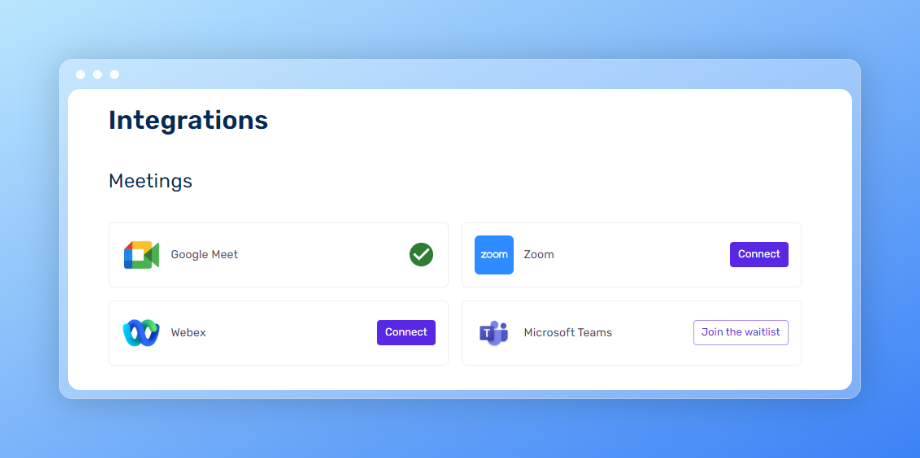
- If you already use Tactiq, turn on Tactiq for Zoom on the Integrations page by clicking on Zoom. Click + connect to allow Tactiq to run during your Zoom meeting.
- You or the meeting host must enable closed captioning in Zoom.
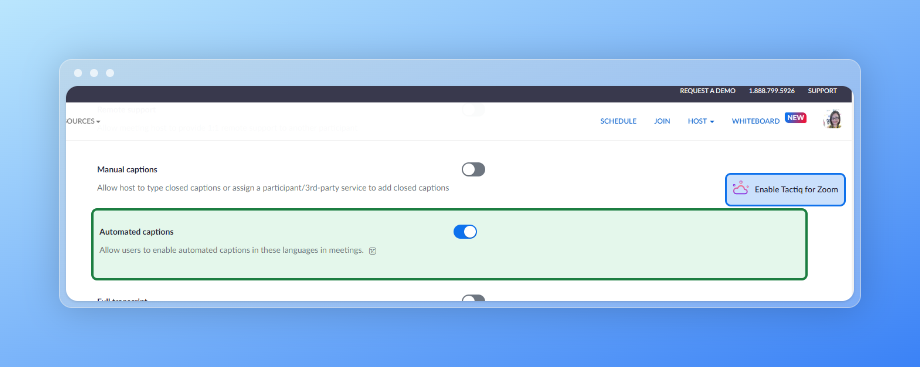
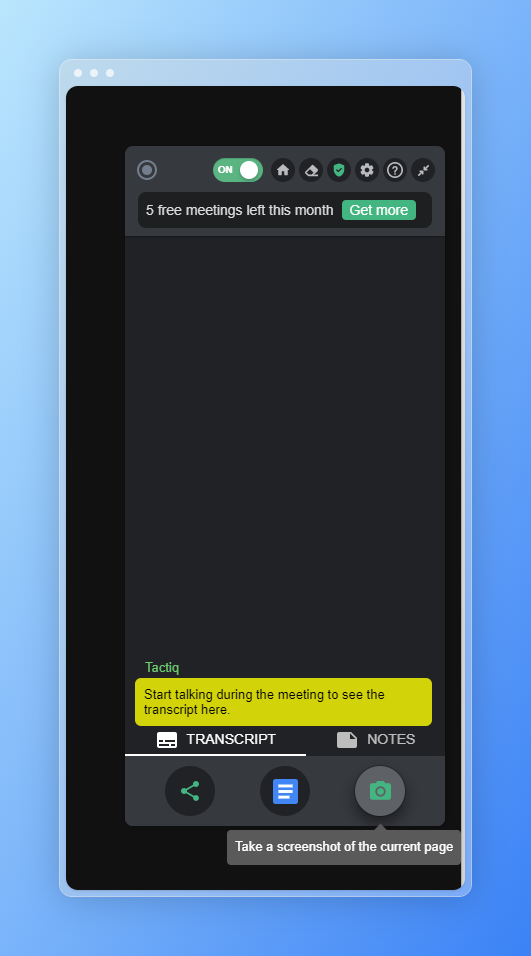
- When you start a recorded Zoom meeting as a host, Tactiq will turn on closed captions. It will transcribe the meeting from the right side of the screen.
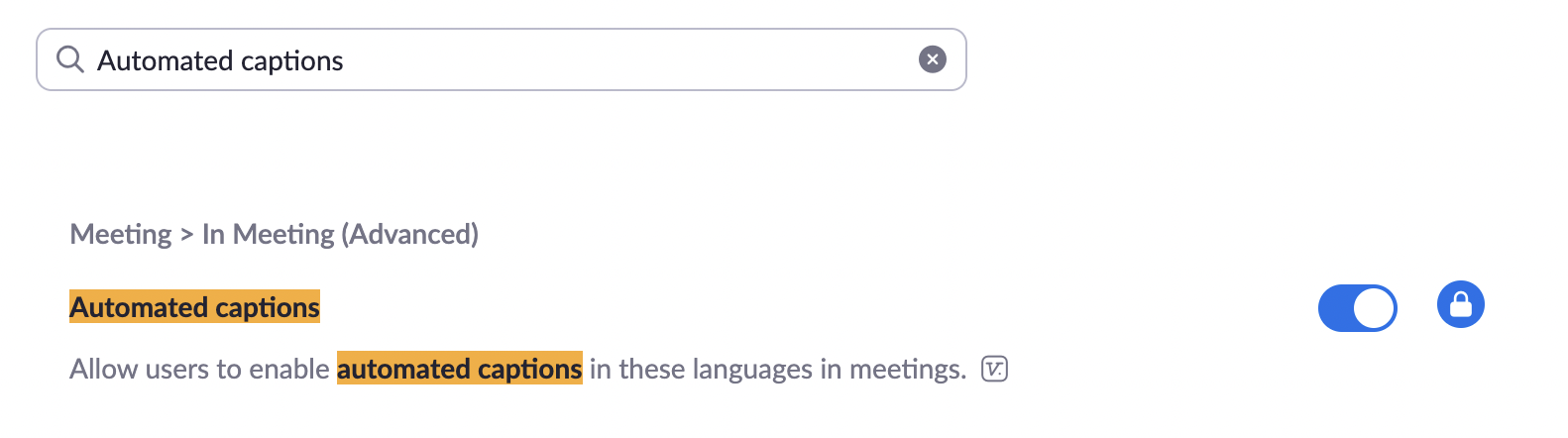
- To do this, sign in to the Zoom web portal.
- Go to Settings, search for «Automated captions,» and enable the toggle shown below:
- By default, joining a Zoom meeting will launch Zoom’s web version. Tactiq only supports the web client at this time.
- You’ll see the Tactiq widget in the Zoom meeting. To see the transcript, expand it.
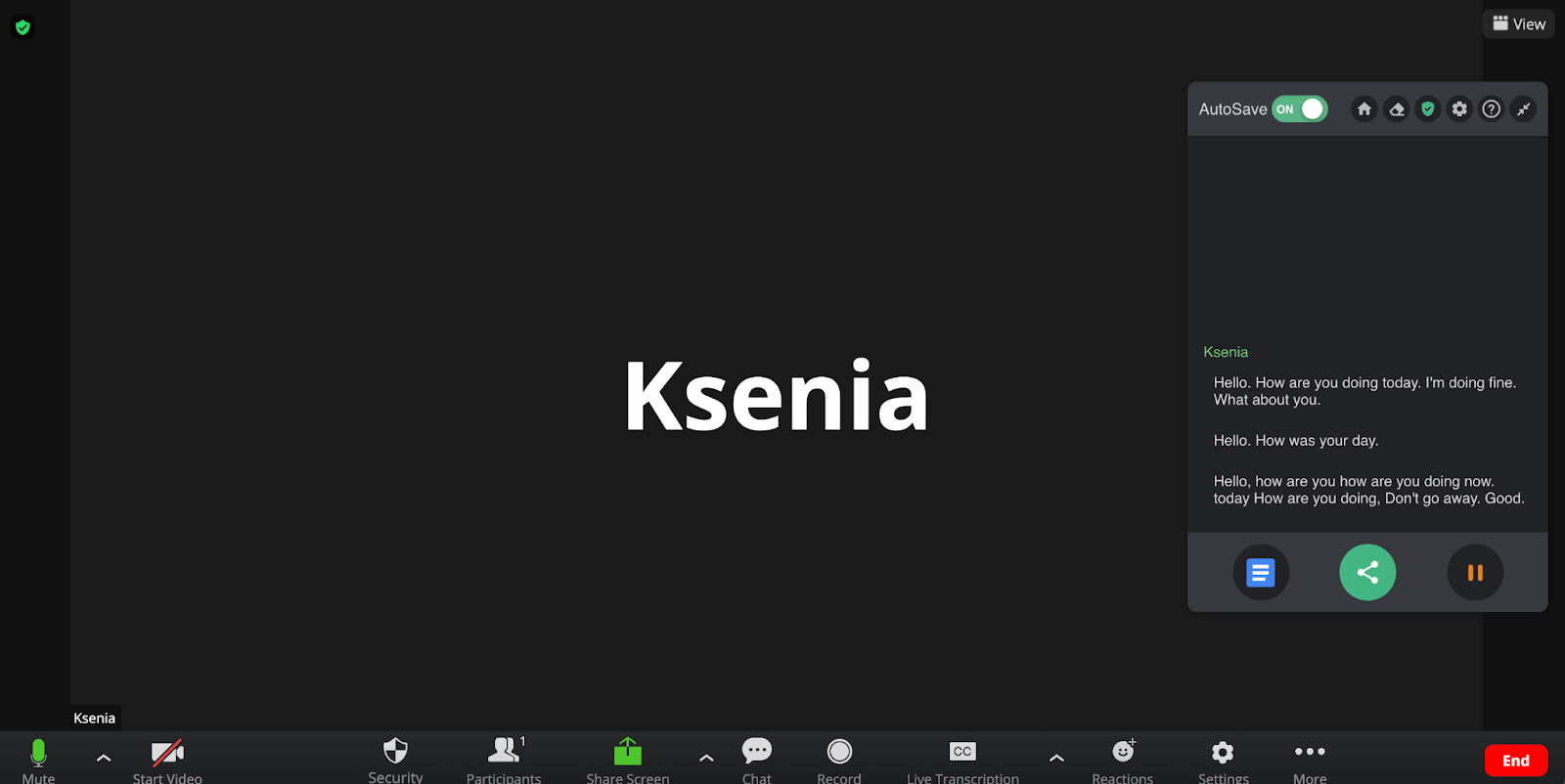
- Transcripts are automatically saved in your Google Drive.
- You can find past meetings in the list of transcripts here.
You can avoid the need to set up a call recording with Zoom by using Tactiq’s live transcription tool to capture and summarize your meetings quickly. It is a hassle-free way to capture your Zoom meetings. Here’s why you should download it:
- Anyone can access the transcription–it doesn’t matter whether you’re the host or a participant.
- It doesn’t record audio or video. It only transcribes, so there’s no need to worry about privacy.
- You can easily share automated meeting summaries.
You can download the Tactiq extension here for free.
Zoom Recording FAQs and Common Issues
As you try to find your recordings, you’re likely to have some questions. Here are a few common FAQs about Zoom recordings:
What do I do when the recording isn’t saved?
First, make sure that the meeting was indeed recorded. If you can’t find the recording, check both the cloud and your local computer. You can also check your permissions to see that you have the necessary rights to record.
Using Tactiq’s transcription tool will help you prevent this problem. Most meetings don’t need to be recorded; you just need a transcript. No need to complicate things!
Can I download a Zoom Recording as an MP4?
Yes! Zoom offers download options in various formats, including MP4.
Can you create a copy of recorded Zoom meetings?
You can’t create a duplicate within Zoom. However, you can download the video file and make copies on your local storage or cloud drives.
Can you save Zoom recordings to Google Drive?
Yes! Zoom can integrate with Google Drive to make it convenient to save your recordings there.
How can I adjust my Zoom recording settings?
Before starting a meeting, you can customize your recording settings.
To do this, sign in to your Zoom account and go to the Settings menu on the left. Under the Recording tab, you’ll find options to choose between local and cloud recordings, select which parts of the meeting to record (such as audio, video, and chat logs), and set the quality of the recording.

Remember, these settings might differ depending on whether you have a free or paid Zoom account.
What is a Zoom Video Downloader?
A Zoom Video Downloader is a tool designed to download videos from Zoom meetings. It facilitates the process of downloading these recorded meetings, especially for users who might not have direct access to the Zoom cloud or the host’s local files.
How does a Zoom Video Downloader Work?
The functionality of a Zoom Video Downloader can vary depending on its design, but generally, here’s how it works:
- Link input — the user provides the URL of the Zoom recording. This URL is usually shared by the meeting host or can be found in the Zoom cloud storage for those with appropriate access rights.
- Processing — the downloader analyzes the URL and locates the video file associated with the Zoom recording.
- Downloading — once the file is located, the downloader facilitates its download onto the user’s device. This process may involve converting the file into a compatible format for local storage.
- Security and privacy — legitimate downloaders ensure that the process adheres to privacy and security standards, requiring appropriate access permissions for private or restricted Zoom recordings.
How to Share Zoom Recordings
You can upload your recordings to cloud storage services like Google Drive, Dropbox, or OneDrive. For video content, you can use platforms like YouTube or Vimeo, especially if you want a wider reach.
What other Zoom video downloader options are available for easy recording retrieval?
You can use third-party software and online services to download Zoom recordings. These tools might offer additional features like batch downloads or the ability to download recordings from shared links. Choosing reputable and secure tools is important to avoid privacy and security risks.
Wrapping Up: Downloading Zoom Recordings
Zoom recordings are digital archives of the discussions, ideas, and decisions you make within your company. With your recorded Zoom meetings, you can be sure you have everything you need to access and review your past team meeting recordings.
More Resources
If you want to learn more about how to save a transcript of a Zoom local recording, see our guide here: Save a transcript of Zoom local recording.
If you want to learn more about how to find a Zoom recording location, you can check this out: How to Find Zoom Recording Location
You can also check out a short video on how to integrate Tactiq with Zoom here: Mastering Tactiq: Seamless Transcription Integration with Zoom
If you want to learn how to take notes in Zoom, check out this guide: How to Take Notes in Zoom
If you want to learn how to get a Zoom transcript for free, you can do that here: How to Get A Zoom Transcript