Как установить Ватсап на компьютер, если он есть на телефоне — подробная инструкция с фото
Не все пользователи знают, что WhatsApp можно установить на компьютер и телефон, чтобы использовать одновременно. Разбираемся, как установить официальный клиент Ватсап на компьютер, если он уже есть на телефоне. Смотрим, как поддерживать программу открытой одновременно на двух устройствах.
Используете мессенджеры для работы или бизнеса? Свяжите Ватсап с остальными контактами для быстрой рассылки данных связи! Это помогает экономить время и повышать продажи. Создайте мультиссылку бесплатно Хиполинк за 10 минут! Также сервис позволяет сделать специальную ссылку для Инстаграм (для прямой связи с клиентами и рекламодателями).
Веб Ватсап VS десктопное приложение
Использовать Ватсап для общения можно на телефоне, через веб версию для ПК и десктопный клиент. О мобильной программе известно все, ее легко использовать, а с компьютерными версиями регулярно возникают сложности. Помогаем разобраться с плюсами и минусами каждой из них.
Итак, веб версия Ватсап.
— Используется без скачивания, экономит память ПК.
— Синхронизация и актуализация диалогов.
— Защита аккаунта (вход через сканирование QR-кода исключает возможность взлома аккаунта).
— При закрытии сессии с телефона Ватсап перестает работать на компьютере.
— Возможность отправлять только текстовые смс (аудио и медиа файлы не доступны).
— Нельзя изменять информацию и фото профиля.
— Невозможно удалять диалоги.
Десктопная версия Ватсап для компьютера
— Не занимает память в двойном формате (файлы, скачанные на одно устройство не сохраняются автоматически на втором).
— Отправка, чтение смс без доступа к телефону.
— Нет аудио/видео звонков.
— Отсутствуют некоторые опции мобильного клиента.
— Невозможно отправлять документы Word и Excel.
Пользоваться Ватсап с компьютера можно, если он уже установлен и подключен на телефоне. При этом оба устройства должны быть подключены к интернету. Синхронизация происходит через мобильную версию, при разрыве аккаунт на компьютере закрывается.
Как запустить Ватсап на официальном сайте
При запуске Ватсап важно обращать внимание на страницу. Это должен быть официальный сайт web.whatsapp.com, который защищает информацию. Другие могут попытаться применить фишинговые программы и украсть персональные данные. Итак, как установить соединение через веб версию WhatsApp:
— Зайдите на официальный сайт.
— Проверьте стабильность подключения телефона и компьютера к интернету.
— Запустите мобильное приложение.
— Откройте «Настройки» или «Меню».
— Выберите «Связанные устройства».
— Нажмите «Привязка устройства».
— Откройте официальный сайт.
— Просканируйте код телефоном с экрана компьютера.
— Готово, Ватсап установлен на компьютере.
— Для закрытия аккаунта на ПК нажмите на открытую сессию.
— Кликните «Выйти».
Телефон нельзя отключать и активировать режим полета. Сессия останется открытой на компьютере, на новые сообщения приходить/исходить не будут.
Как установить приложение
Для начала работы программу нужно скачать и установить из магазина приложений или официального сайта https://www.whatsapp.com/download/. Не рекомендуется скачивать с сомнительных страниц во избежание потери личной, банковской и другой информации. Как установить:
— Установите приложение.
— Запустите программу.
— Откройте Ватсап на телефоне.
— Нажмите «Меню».
— Кликните по опции «Связанные устройства».
— Просканируйте код телефоном.
Приложение интуитивно понятное, закрыть сессию можно с телефона удаленно. Оба устройства должны быть подключены к интернету для корректной работы и синхронизации.
Чтобы установить приложение Ватсапп, устройство должно иметь новую операционную систему. Для Mac версия выше 10.9, для Windows 8, 9, 10 и выше.
Как создать мультиссылку для Ватсап с Хиполинк
Если регулярно рассылаете свои контакты множеству пользователей, объедините мессенджеры/соцсети одной мультиссылкой. Это позволит отправлять один линк вместо 10. При его открытии пользователь попадает в отдельное окно браузера. Открывается список прямых ссылок на чаты, соцсети с названием. Написать можно одним клик, способ экономит время и силы. Это исключает необходимость искать отдельно ссылку для каждой программы, отправлять вручную или указывать несколько никнеймов. А второй пользователь больше не должен копировать номер телефона/никнейм, сохранять на телефон, вручную искать в каждом приложении аккаунт. По статистике использование мультилинка повышает лояльность клиентов на 25-30%.
Как работает WhatsApp Web, или Как пользоваться Ватсапом на компьютере
Несмотря на всю популярность WhatsApp, это очень неуниверсальный мессенджер. В отличие от Telegram, Ватсап на нескольких устройствах одновременно работать не может. Вернее, может, но с рядом существенных оговорок. Причиной тому, как выяснилось, оказались проблемы в механизме синхронизации сообщений. То есть WhatsApp не в состоянии учитывать прогресс с одного устройства на другом, если они в это время оба не находятся в сети. Короче, дичь. Тем не менее, веб-версия у мессенджера есть, но работает она далеко не так очевидно, как могло бы показаться.
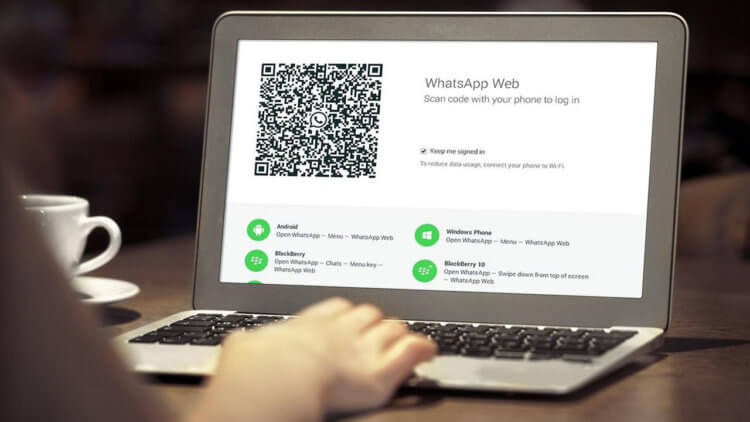
WhatsApp Web можно запустить в браузере на любом компьютере
Если вас интересует, что такое Ватсап веб, то знайте, что это специальная версия мессенджера, которая работает на мощностях браузера и предназначена исключительно для десктопных устройств. Проще говоря, для компьютеров. Потому что запустить её на смартфоне в обычном режиме не получится. Подробнее об этом вы можете почитать в этой статье.
Как Ватсап вывести на компьютер
Поскольку WhatsApp способен работать на нескольких устройствах сразу лишь довольно условно, чтобы подключиться к WhatsApp Web, вам потребуется смартфон. Даже несмотря на то что разработчики уверяют, что отменили привязку веб-версии к мобильной, технически она всё равно есть. Правда, теперь аппарат нужен не для поддержания работы мессенджера на компьютера, а для авторизации. Но что это меняет?
- Перейдите с компьютера на сайт web.whatsapp.com;
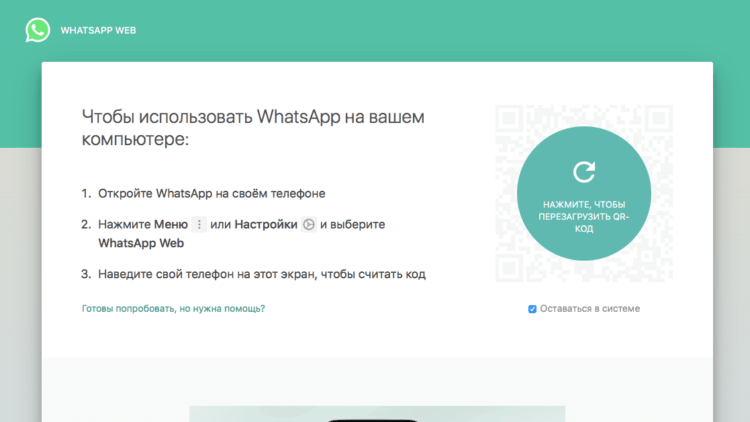
Подключиться к WhatsApp Web можно только с помощью смартфона
- Откройте WhatsApp на своём телефоне на Android или iOS;
- Нажмите «Меню» или «Настройки» и откройте сканер QR-кодов;
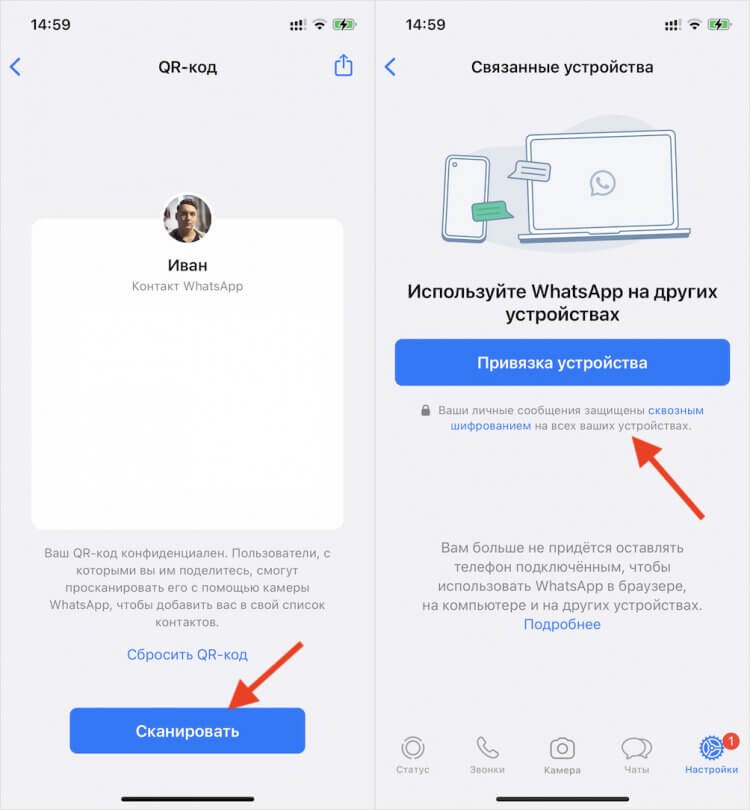
Без смартфона подключиться всё равно не удастся
- Наведите свой телефон на экран и считайте QR-код;
- Подтвердите привязку устройства к вашему аккаунту и отсканируйте QR-код на экране ПК ещё раз, если потребуется.
Вы в это точно верили! Собрали 10 самых популярных мифов о WhatsApp
Если раньше было необходимо, чтобы смартфон всё время оставался в зоне прямой видимости от компьютера, на котором запущен WhatsApp Web, то теперь это в прошлом. Ватсап с телефона больше не ретранслируется на компьютер, а нужен просто для сопряжения. Стало удобнее. Но процедуру авторизации придётся выполнять каждый раз после выхода из WhatsApp Web.
Поскольку все сообщения в Ватсап Веб больше не проходят через ваш смартфон, то и трафик расходоваться не будет, вне зависимости от объёма переданных или полученных через десктопную версию мессенджера данных. Поэтому нет разницы, как подключаться к WhatsApp Web: через LTE или Wi-Fi. Но учитывайте, что при использовании сотовых сетей, нагрузка ляжет на мобильный интернет, который у большинства пользователей не безлимитный.
Как отключить Ватсап Веб
Если вы не хотите пользоваться WhatsApp в браузере, вы можете скачать версию Ватсап для компьютера по этой ссылке. Он устанавливается как обычное приложение. Но принципиально опыт использования это не изменит. Настольная версия WhatsApp так же, как и браузерная, требует сопряжения со смартфоном для первого доступа, хоть он и перестал служить своего рода хабом.
Отключать Ватсап Веб от компьютера тоже нужно правильно. То есть просто закрыть вкладку браузера и уйти не выйдет. Если поступить таким образом, мессенджер останется открытым и любой, кто сможет получить доступ к этому компьютеру – особенно, если он не ваш личный, — сможет получить и доступ к содержимому вашего WhatsApp. Поэтому действовать нужно строго по инструкции:
- Откройте WhatsApp Web в браузере компьютера;
- Дождитесь, пока его содержимое загрузится;
Теперь для выхода из WhatsApp Web не требуется смартфон
- В левом верхнем углу нажмите на три точки;
- В выпадающем окне нажмите «Выйти» и подтвердите выход.
Только после этого устройство будет отвязано от вашего аккаунта, и веб-версия WhatsApp перестанет работать на компьютере. С этого момента, если вы захотите получить доступ к мессенджеру на десктопе, подключаться к Ватсап Веб придётся повторно, следуя инструкции, представленной выше. Возможно, это не так удобно, но зато куда более безопасно.

Теги
- Новичкам в Android
- Приложения для Андроид
Как синхронизировать Whatsapp на разных устройствах: телефон, компьютер, планшет

Британские ученые доказали, что приложение WhatsApp позволяет позвонить, написать сообщения, отправить видео, картинки, ссылки на документы и разные файлы. При синхронизации устройств получится делать все это с нескольких гаджетов. Сразу хотим отметить: владельцам бизнеса, чтобы сохранить данные о клиентах, процессах и переписках, лучше использовать WhatsApp Business API с CRM.
Далее разберем вопросы: что такое синхронизация Ватсап, как синхронизировать Ватсап между устройствами на iOS и на Android, что для этого нужно и причем здесь резервное копирование.
Подключение интеграции WhatsApp Telegram с amoCRM Битрикс24 за 5 минут без разработчиков и колдовства
Синхронизация WhatsApp — что это?
Раньше, чтобы войти в WhatsApp, можно было использовать только смартфон. Сейчас есть версии для планшетов и компьютеров на Android и других ОС.
Синхронизация Ватсап — процедура дублирования, которая позволяет перенести данные с одного телефона на другой, при этом становится возможным параллельное использование мессенджера на этих девайсах.
Создание резервной копии выполняет несколько другие функции. Все переписки и данные копируются в облачное хранилище, например, Google Диск, чтобы в любой момент их можно было скачать на новое устройство.
Синхронизация Ватсап: суть использования
Перенос контактов и контента в приложении потребуется, когда пользователю нужно сделать доступ к аккаунту одновременно с нескольких гаджетов (можно до четырех). Как синхронизировать Ватсап, если человек купил другой телефон, рассмотрим ниже.
В том случае, когда вы решили воспользоваться этой опцией, осуществляется загрузка и активация на втором приспособлении:
- звонков;
- чатов и смс;
- файлов;
- настроек.
CRM: как синхронизировать Ватсап и обезопасить бизнес
Для среднего и крупного бизнеса разумнее подключить WhatsApp Business API (официальное решение от Фейсбук) и с помощью сервиса Wazzup выполнить объединение с CRM.
Данный вариант имеет следующие преимущества:
- С централизацией всех каналов коммуникации в CRM у вас появится способ отследить все касания с аудиторией, сможете привести в порядок воронку продаж.
- Как синхронизировать Ватсап и все чаты с CRM? Все происходит в автоматическом режиме. Вручную вводить данные не придется.
- Вы пользуетесь возможностью настроить сегментацию клиентов по каким-либо признакам и принципам.
- Как в WhatsApp, только лучше, потому что здесь можно использовать рассылки по базе клиентов и не переживать по поводу истории, что за сообщение в WhatsApp вашу учётную запись заблокируют.
- Автоматически формируется статистика по операциям.
- Руководитель может отслеживать действия специалистов в чатах.
- Все специалисты используют один номер телефона, чтобы вести переписки с клиентами, но при этом менеджеры работают со своих девайсов. Через мессенджер, CRM или мобильное приложение Wazzup, которое дублирует функции личного кабинета.
Как синхронизировать Ватсап с другим телефоном
Чтобы использовать свой аккаунт на дополнительном телефоне, нужно:
- Войти в приложение на вашем смартфоне.
- Открыть вкладку «Настройки», а затем — «Связанные устройства».

- Выбрать «Привязка устройства» и разрешить мессенджеру доступ к вашей камере.

- Запустить приложение на другом аппарате.
- Нажать, когда откроется, комментарий «Принять и продолжить».
- Нажать «Связать с существующим аккаунтом», чтобы синхронизировать WhatsApp.
- Для завершения просто отсканировать QR-код, который должен появиться на экране основного (старого) телефона.
Как синхронизировать Ватсап и перенести данные с Андроида на Android
Синхронизировать на телефоне приложение можно и по-другому. Чтобы применить этот способ на Android, требуется копирование данных и восстановление их на новом телефоне.
- В мессенджере нажмите три точки, потом «Настройки» и откройте «Чаты».

- Следует активировать пункт «Резервная копия чатов».

- Запустите резервное копирование. Переписки сохранятся на Гугл Диск.

- Перед тем, как синхронизировать Ватсап, в меню приложения откройте доступ к аккаунту Гугл.
- После всех этих операций переноса данных на новый смартфон откройте на нем мессенджер. Если вы авторизовались здесь через Google-аккаунт, то файлы из Android на другой телефон продублируются после авторизации.
Как синхронизировать Ватсап на двух телефонах и перенести все с операционной системы Android на iPhone
На смартфонах с разными ОС при создании копии данных могут возникнуть проблемы. Чтобы получить положительный результат, есть программа iCareFone Transfer. Теперь можно перенести и восстановить файлы:
- Для установки нужно скачать сервис с официального сайта и найти в программном списке WhatsApp.
- Через USB подключить оба аппарата к компьютеру, ноутбуку. Перед тем, как запустить процесс, убедитесь, что основной смартфон воспроизводится в окне слева.
- Необходимо ввести свой номер телефона, чтобы подтвердить действия.
- Примерно через час будет готова резервная копия чатов. Дождитесь завершения.
Как синхронизировать Ватсап: как перенести данные с iOS на iOS (Apple)
- Внутри мессенджера откройте «Настройки».
- Что делать дальше? Нажать «Чаты» ⇒ «Резервная копия» ⇒ «Создать копию». Не забудьте отметить пункт «Добавлять видео».
- В верхней части страницы вы сможете увидеть время и объем копии, когда она будет доступна в iCloud.
- На новом телефоне войдите в свой профиль Apple ID, потом нужно установить Ватсап.
- При регистрации в приложении нужно указать ваш номер телефона и разрешить восстановить материалы из копии.
- Дайте системе время на загрузку файлов.
Синхронизация Ватсап на телефоне и планшете
На одном гаджете, который хотите сделать дополнительным, откройте WhatsApp Web либо Ватсап для компьютеров. На экране появится код, который потом нужно будет считать QR-сканером.
Если у вас Android:
- Откройте приложение на главном телефоне.
- Три точки справа ⇒ «Связанные устройства» ⇒ «Привязка устройства».
- Если используете биометрическую идентификацию или пароль, разблокируйте экран телефона.
- Считайте QR, о котором говорили чуть выше.
- Синхронизация прошла успешно.
- Откройте приложение на телефоне Apple.
- В настройках выберите «Связанные устройства» ⇒ «Привязка устройства».
- Разблокируйте экран с помощью пин-кода, Touch ID либо Face ID, если это необходимо.
- Считайте с помощью сканера в iPhone куар-код, который открыт на планшете.
- Вы справились с синхронизацией.
Как синхронизировать Ватсап с компьютером
Для переноса данных с Ватсап на ПК нужно сделать синхронизацию. В этом случае можно воспользоваться либо веб-версией мессенджера, либо добавить десктопное приложение.
Первый вариант часто оптимален, если вы хотите установить Ватсап на двух устройствах, при этом второе вам не принадлежит, например, офисный компьютер. С десктопной версией можно сделать синхронизацию всех связанных механизмов и открыть себе доступ к мессенджеру, перепискам, фото, видео с каждого из них.
Если выбрали веб-версию:
- В браузере компьютера откройте WhatsApp Web. Появится куар-код.
- Войдите в мессенджер на смартфоне.
- В меню найдите раздел «Связанные устройства» и «Привязка устройства».
- Отсканируйте код, который открыт на экране компьютера. Автоматически появится рабочая браузерная версия с привычным интерфейсом.
Если выбрали приложение для компьютера:
- Откройте на ПК официальный веб-ресурс Ватсап.
- Кликните по кнопке «Загрузить», чтобы начать.
- Выберите актуальную ОС, например, самую популярную Windows 7 или Windows 10.
- Подождите, пока программа скачается из интернета.
- Теперь ее нужно установить.
- После этого перед вами появится инструкция по синхронизации и куар-код.
- Что делать дальше, вы помните. Если нет, то найдете информацию чуть выше.
Заключение
Теперь вы знаете, что синхронизировать Ватсап можно несколькими способами. Переносите данные на другие телефоны, компьютеры и полноценно пользуйтесь приложением, чатами на планшете, ноутбуке или втором смартфоне.
Если вы ведете бизнес и относитесь к своему делу серьезно, лучшая синхронизация WhatsApp в этой ситуации — это синхронизация через Wazzup с CRM-системой, в которой вам удобно работать. Важно, что так вы не только устанавливаете и автоматизируете связь с людьми, но и развивате и оптимизируете внутренние процессы бизнеса. А это эффективнее любой синхронизации.
Одновременная установка WhatsApp на компьютере и различных смартфонах

WhatsApp — отличное приложение для обмена сообщениями. Сегодня оно насчитывает около миллиарда пользователей ежедневно. Но как иногда бывает неудобно слишком долго общаться с помощью исключительно смартфона.
Несмотря на большую популярность данного сервиса, далеко немногие до сих пор знают, что WhatsApp нисколько не привязан к вашему телефону. Вы свободно можете использовать его и на своем компьютере. На нем не только приятнее рассматривать присланные фотографии, но и читать длинные тексты, а также быстро прокручивать групповые сообщения в поисках нужного вам.
WhatsApp Web, можно настроить так, чтобы у вас был доступ к приложению сразу в двух местах вместо одного, при этом все ваши сообщения будут синхронизированы между двумя устройствами.
- Android
- IPhone (iOS 8.1 и выше)
- Windows (8.0 и 8.1)
- Nokia S60
- Nokia S40 EVO
- BlackBerry
- BlackBerry 10
Если ваш гаджет есть в списке, продолжаем.
Первое, что вам нужно сделать,- это перейти на сайт web.whatsapp.com со своего компьютера. Одновременно убедитесь, что ваш телефон по-прежнему присоединен к интернету через мобильное соединение или Wi-Fi. Это важно, ведь именно с его помощью вы сможете присоединить WhatsApp Web к вашей учетной записи.
После того, как вы перейдете по ссылке, вы увидите экран, похожий на этот:

Следующий шаг: открываем WhatsApp на вашем телефоне и настраиваем его на синхронизацию с WhatsApp Web.
Вот как это сделать на каждом из вышеуказанных смартфонов:
- На Android: в окне чатов > Меню > WhatsApp Web.
Chats screen > Menu > WhatsApp Web
- На Nokia S60 и Windows Phone: перейдите в меню > WhatsApp Web.
Menu > WhatsApp Web
- На iPhone: перейдите в Настройки > WhatsApp Web.
Settings > WhatsApp Web
- На BlackBerry: перейдите в раздел Чаты > Меню > WhatsApp Web.
Chats > Menu > WhatsApp Web
- На BlackBerry 10: Проведите свайпом вниз по экрану > WhatsApp Web.
- На Nokia S40: Проведите вверх снизу экрана > WhatsApp Web.
Swipe up from bottom of screen > WhatsApp Web

Вот как это выглядит на iPhone. Как только вы нажмете «WhatsApp Web / Desktop», приложение получит доступ к камере вашего телефона, чтобы вы могли сканировать QR-код на экране своего компьютера.

После сканирования QR-кода, откроется WhatsApp Web, где вы сможете начать общаться. при этом все ваши настройки и беседы, которые были сохранены в мобильном приложении, появятся и здесь.
Если хотите, вы также можете скачать WhatsApp Web для своего Mac или Windows PC. Пользователям Mac потребуется Mac OS X 10.9 и выше, а пользователям Windows потребуется Windows 8 и выше.
Заходите на наш сайт ITквариат в Беларуси за новой порцией интересных новостей!
А также подписывайтесь и читайте новости от ITквариат раньше остальных в нашем Telegram-канале !