Как настроить новый ноутбук? Детальная инструкция по настройке Windows
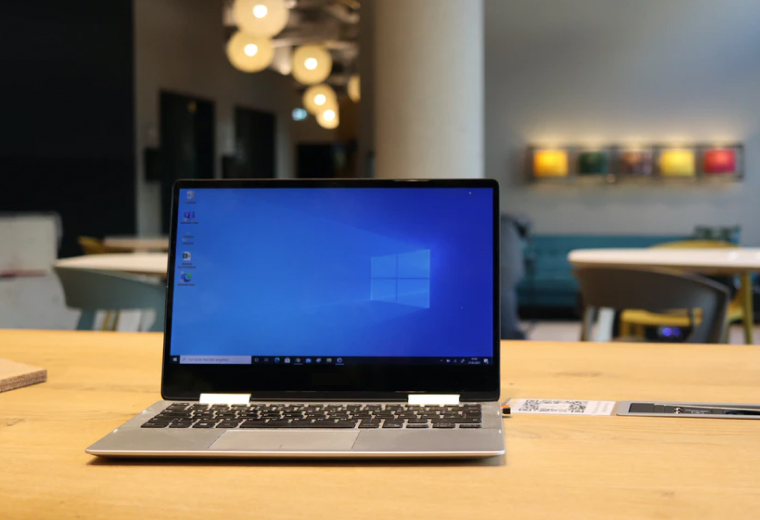
Купили новый ноутбук с Windows? Это полдела. Теперь самое важное его правильно настроить. Нет, ничего серьёзного из разряда «доработать напильником» делать не нужно. Но некоторые процедуры стоит сделать при первом запуске ноутбука, чтобы облегчить себе работу в будущем.
Первичная настройка
Учётная запись
Разбивка жёсткого диска на разделы
Удаление пробных версий и ненужных программ на ноутбуке
Установка драйверов и обновлений операционной системы
Установка кодеков воспроизведения всех форматов видео и аудио
Установка антивирусной защиты и проверка на вирусы
Список нужных программ
Первичная настройка
После покупки ноутбука большинство производителей (например, HP и Samsung) предлагают сделать предварительную настройку важных параметров. Например, вас могут попросить установить:
- Временную зону. Выберите ваш город, если он есть в списке, если нет, то установите любой другой с той же временной зоной, что и у вас. Например, долгое время в Windows не было временной зоны Ижевск/Самара (UTC+4), поэтому приходилось ставить Тбилиси.
- Подключение к сети интернет. Чаще всего ноутбуки подключают к интернету по Wi-Fi. У некоторых есть Ethernet-порт для проводного интернета. Во втором случае нужно просто подсоединить ПК к роутеру. В первом — выбрать название модема в списке устройств. Его можно найти в договоре с провайдером или на задней стороне модема. Часто провайдеры оставляют там все данные для подключения к Сети, включая её название, логин и пароль. Вбейте все необходимые данные, чтобы подключиться к Сети.
- Подключение к аккаунту Microsoft. Важная часть для честного владельца ноутбука. Windows — продукт Microsoft. Чтобы дать вам управление всеми настройками операционной системы и не приставать к вам с неисчезающей даже в играх и фильмах надписью «Вам нужно активировать Windows» — нужно зарегистрироваться в сети Microsoft и вбить лицензионный ключ. Здесь есть нюанс. Если вы купили ноутбук уже с установленной Windows (это можно проверить в характеристиках при покупке или уточнить у консультанта), то у вас уже есть ключ. Есть вариант, при котором вы купили «чистый» ноутбук, то есть без операционной системы. Тогда вам нужно будет установить ОС самостоятельно. Но это, как говорит классик, уже совсем другая история. Если вас пугает даже сама мысль об установке, закажите специальную услугу в «Эльдорадо». Стоимость услуги составит 999 рублей.* Специалист не только установит Windows, но и произведёт первичную настройку драйверов.
При первичной настройке ноутбука регистрация будет интуитивно понятна. Вас попросят завести логин, пароль и указать электронную почту. Сделайте всё необходимое.
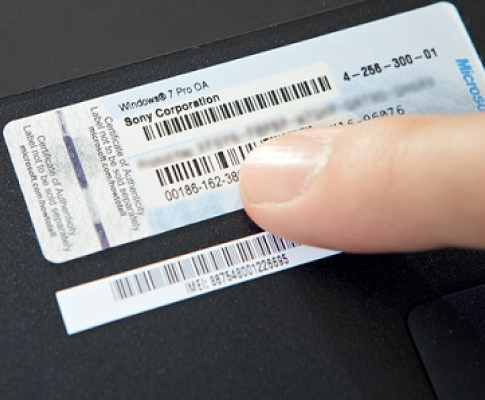
В отдельных случаях может потребоваться активация Windows — система попросит лицензионный ключ. Обычно его можно найти на тыльной стороне ноутбука на специальной наклейке или в документации, что идёт в комплекте с устройством.
Учётная запись
При подключении к аккаунту Microsoft (процедура была описана в предыдущем абзаце) система спросит у вас какую учётную запись вы хотите использовать для работы. Возможно, вы уже вошли в Windows и никакой первичной настройки не было. Это не беда. Чтобы настроить учётную запись, вам необходимо сделать следующее:
- Нажать на иконку меню «Пуск» (выглядит как четыре квадратика, формирующие большой квадрат).
- Нажмите «Параметры», далее «Учётные записи». На этом экране высветится учётная запись, либо созданная на этапе первичной настройки, либо созданная компанией-производителем ноутбука (такое бывает!). Скорее всего, она называется как-то странно и непонятно. Вы можете переименовать её. Вы уже администратор системы, поэтому дальнейшая настройка актуальна, если только вы хотите добавить ещё одного пользователя для работы на ПК. Например, партнёра, коллегу (если ноутбук для работы) или ребёнка. Тогда для вас актуальны следующие шаги.
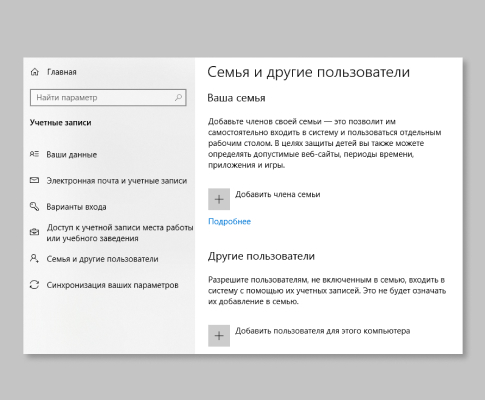
- Щелкните «Семья и другие пользователи». В некоторых версиях Windows вы увидите пункт «Другие пользователи».
- Выберите «Добавить пользователя для этого компьютера».
- Выберите пункт «У меня нет учётных данных этого пользователя» и на следующей странице нажмите «Добавить пользователя без учётной записи Майкрософт».
- Введите имя пользователя, пароль, подсказку о пароле или выберите секретные вопросы, а затем нажмите «Далее».
Видео с настройкой можно посмотреть по ссылке.
Обратите внимание, что в домашней версии Windows 11 нельзя будет создавать учётные записи других (локальных) пользователей без регистрации в Microsoft.
- Нажать на иконку меню «Пуск» (выглядит как четыре квадратика, формирующие большой квадрат).
- Нажмите «Параметры», далее «Учётные записи». На этом экране высветится учётная запись, либо созданная на этапе первичной настройки, либо созданная компанией-производителем ноутбука (такое бывает!). Скорее всего, она называется как-то странно и непонятно. Вы можете переименовать её. Вы уже администратор системы, поэтому дальнейшая настройка актуальна, если только вы хотите добавить ещё одного пользователя для работы на ПК. Например, партнёра, коллегу (если ноутбук для работы) или ребёнка. Тогда для вас актуальны следующие шаги.
- Щелкните «Семья и другие пользователи«. В некоторых версиях Windows вы увидите пункт «Другие пользователи».
- Выберите «Добавить пользователя для этого компьютера».
- Выберите пункт «У меня нет учётных данных этого пользователя» и на следующей странице нажмите «Добавить пользователя без учётной записи Майкрософт».
- Введите имя пользователя, пароль, подсказку о пароле или выберите секретные вопросы, а затем нажмите «Далее».
Видео с настройкой можно посмотреть по ссылке.
Обратите внимание, что в домашней версии Windows 11 нельзя будет создавать учётные записи других (локальных) пользователей без регистрации в Microsoft.
Разбивка жёсткого диска на разделы
Прежде всего задайте себе вопрос: зачем, а главное, для чего, вы хотите разбить жёсткий диск на разделы. Когда-то давно было популярно иметь жёсткий диск C для работы, а диск – D для игр или всякой всячины, но времена изменились. Теперь папки можно удобно хранить в документах или на рабочем столе (много иконок — это не стыдно!). Но, если вы всё же захотели разбить жёсткий диск на разделы, то это можно сделать двумя способами: средствами Windows и сторонними программами.
Средствами Windows
- Нажмите «Пуск», в строке поиска введите «Управление компьютером». Войдите в программу.
- Слева вы увидите панель с пунктами. Вам нужен пункт «Запоминающие устройства».
- Выберите «Управление дисками».
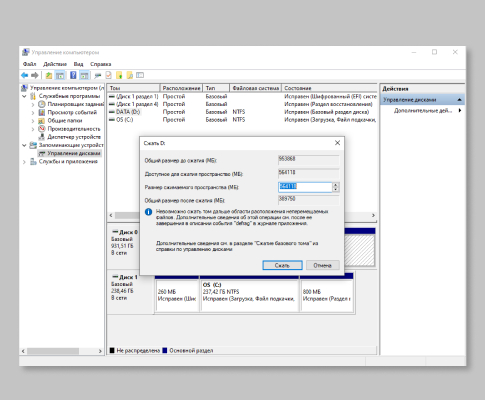
- У жёсткого диска есть распределённое и нераспределённое пространство. Например, у вас диск на 500 ГБ. Скорее всего, все 500 ГБ (не считая зарезервированных системой гигабайт для восстановления) уже распределены и выданы вам в использование. Чтобы разделить диск, нажмите «Сжать том» и выберите пространство, которое вы хотите выделить для нового диска. Появится нераспределённая область.
- Щелкните правой кнопкой мыши нераспределённую область на жёстком диске, а затем выберите «Создать простой том».
- В мастере создания простого тома нажмите кнопку «Далее».
- Введите размер тома в мегабайтах (МБ) или подтвердите максимальный размер, заданный по умолчанию, а затем нажмите кнопку «Далее».
- Подтвердите букву диска, предложенную по умолчанию, или выберите другую букву диска для идентификации раздела, а затем нажмите кнопку «Далее».
- В диалоговом окне «Форматирование раздела» выполните одно из указанных ниже действий.
- Если вы хотите отложить форматирование тома, выберите «Не форматировать данный том», а затем нажмите кнопку «Далее».
- Чтобы отформатировать том, используя параметры, заданные по умолчанию, нажмите кнопку «Далее».
- Проверьте все выбранные вами параметры и нажмите кнопку «Готово».
- Нажмите «Пуск», в строке поиска введите «Управление компьютером». Войдите в программу.
- Слева вы увидите панель с пунктами. Вам нужен пункт «Запоминающие устройства».
- Выберите «Управление дисками».
- У жёсткого диска есть распределённое и нераспределённое пространство. Например, у вас диск на 500 ГБ. Скорее всего, все 500 ГБ (не считая зарезервированных системой гигабайт для восстановления) уже распределены и выданы вам в использование. Чтобы разделить диск, нажмите «Сжать том» и выберите пространство, которое вы хотите выделить для нового диска. Появится нераспределённая область.
- Щелкните правой кнопкой мыши нераспределённую область на жёстком диске, а затем выберите «Создать простой том».
- В мастере создания простого тома нажмите кнопку «Далее».
- Введите размер тома в мегабайтах (МБ) или подтвердите максимальный размер, заданный по умолчанию, а затем нажмите кнопку «Далее».
- Подтвердите букву диска, предложенную по умолчанию, или выберите другую букву диска для идентификации раздела, а затем нажмите кнопку «Далее».
- В диалоговом окне «Форматирование раздела» выполните одно из указанных ниже действий.
- Если вы хотите отложить форматирование тома, выберите «Не форматировать данный том», а затем нажмите кнопку «Далее».
- Чтобы отформатировать том, используя параметры, заданные по умолчанию, нажмите кнопку «Далее».
- Проверьте все выбранные вами параметры и нажмите кнопку «Готово».
Сторонние программы
Есть огромное количество программ, которые позволят вам выполнить процедуры, описанные выше. Например, EaseUS Partition Master, Acronis Disk Director, MiniTool Partition Wizard, Partition Magic и многие, многие другие. Для поиска, вбейте в любимую поисковую систему (Google, Yandex, Mail, Bing, Yahoo! (серьёзно?) что-то вроде: «программы для разбивки жёсткого диска». Найдите интересующую вас и пользуйтесь подсказками программы. Но все они будут выглядеть и работать примерно так же, как и средство Windows.
Удаление пробных версий и ненужных программ на ноутбуке
Вопрос необычный и сложный. Во-первых, что такое «ненужная программа». А вдруг именно для вас — это нужная программа? Например, в интернете все как один советуют избавляться от приложения Xbox. А как они собираются играть в сотни игр по подписке Xbox Game Pass? Или кто-то покушается на калькулятор! А как мы будем считать траты до следующей зарплаты? В таблице Excel? В общем, что нужно, а что не нужно — решать вам. Но вот несколько советов.
Большинство ноутбуков от известных производителей (HP, Samsung, Lenovo и так далее) идут с предустановленными программами. Например, HP Omen. Это программа не только для настройки монитора, но и для геймеров. Она учитывает установленные игры и даёт разные советы по настройке. При всём нашем уважении к HP — её можно удалить, так как есть программы-заменители (у Nvidia и AMD).
Внимательно посмотрите список предустановленных производителем («Пуск — Панель управления — Установка и удаление программ») ноутбука программ, а затем решите — что именно вам не нужно. Сделать это можно, нажав на меню «Пуск — Панель управления — Установка и удаление программ».
В Windows 10 также есть предустановленные приложения, которыми многие не пользуются. Их тоже можно удалить. Процесс удаления позволит вам почувствовать себя хакером. Хотя бы немножко.
- Найдите программу Windows PowerShell. Нажмите на «Пуск» и в строке поиска введите название программы. Щелкните по ней правой кнопкой мыши и выберите «Запуск от имени администратора».
- Откроется программа, где можно печатать команды. Далее следует список приложений и команды, которые позволят вам удалить приложения. Копируйте их в программу Windows PowerShell и нажимайте Enter.
3D Builder: Get-AppxPackage *3dbuilder* | Remove-AppxPackage
Microsoft Solitaire Collection: Get-AppxPackage *solitairecollection* | Remove-AppxPackage
OneNote: Get-AppxPackage *onenote* | Remove-AppxPackage
Xbox: Get-AppxPackage *xboxapp* | Remove-AppxPackage
Будильник: Get-AppxPackage *windowsalarms* | Remove-AppxPackage
Диспетчер телефонов: Get-AppxPackage *windowsphone* | Remove-AppxPackage
Запись голоса: Get-AppxPackage *soundrecorder* | Remove-AppxPackage
Калькулятор : Get-AppxPackage *windowscalculator* | Remove-AppxPackage
Календарь и почта: Get-AppxPackage *windowscommunicationsapps* | Remove-AppxPackage
Камера: Get-AppxPackage *windowscamera* | Remove-AppxPackage
Карты: Get-AppxPackage *windowsmaps* | Remove-AppxPackage
Кино и ТВ: Get-AppxPackage *zunevideo* | Remove-AppxPackage
Люди: Get-AppxPackage *people* | Remove-AppxPackage
Магазин: Get-AppxPackage *windowsstore* | Remove-AppxPackage
Музыка Groove: Get-AppxPackage *zunemusic* | Remove-AppxPackage
Начало работы: Get-AppxPackage *getstarted* | Remove-AppxPackage
Новости: Get-AppxPackage *bingnews* | Remove-AppxPackage
Погода: Get-AppxPackage *bingweather* | Remove-AppxPackage
Получить Office: Get-AppxPackage *officehub* | Remove-AppxPackage
Получить Skype: Get-AppxPackage *skypeapp* | Remove-AppxPackage
Спорт: Get-AppxPackage *bingsports* | Remove-AppxPackage
Финансы: Get-AppxPackage *bingfinance* | Remove-AppxPackage
Фотографии: Get-AppxPackage *photos* | Remove-AppxPackage
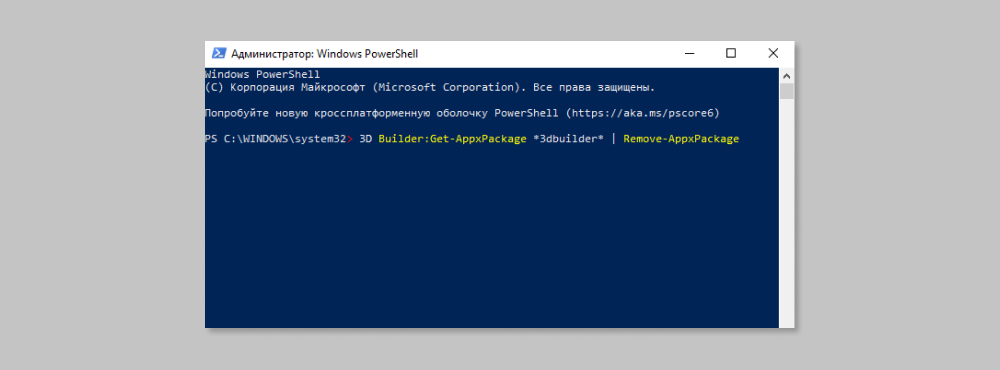
Данные программы можно восстановить, вбив название удалённой программы в поисковую систему. Найдите её на сайте Microsoft, вас перекинут на сайт магазина Microsoft Store. Войдите в учётную запись и нажмите установить программу — она вернётся на ваш компьютер.
Установка драйверов и обновлений операционной системы
Один из самых важных пунктов. Так как ноутбуки создаются роботами на заводе, потому отправляются на проверку, потом упаковываются, затем отправляются на склад и. в общем, вы поняли — прежде чем добраться до «Эльдорадо», не говоря уже про ваш уютный дом, ноутбуки проходят различные этапы. За это время инженеры и программисты Microsoft что-то исправят и сделают лучше в работе Windows. Поэтому операционную систему нужно обновить, чтобы она работала как часы и отвечала всем требованиям.
- Чтобы обновить систему, нажмите «Пуск».
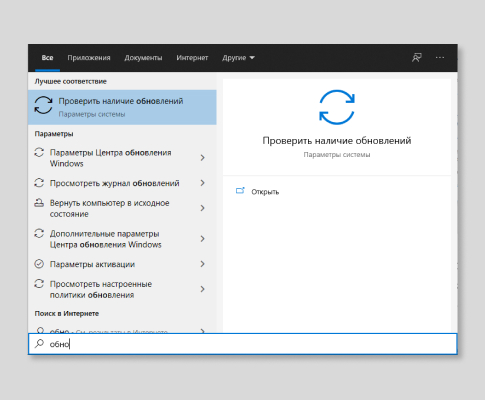
- В окне поиска (лайфхак: вы можете даже не кликать на панель поиска, а просто сразу начинать печатать при открытом меню «Пуск») вбейте: «обно. » — этого достаточно, чтобы Windows предложила вам пункт «Центр обновления Windows». Запустите его.
- Нажмите «Проверить наличие обновлений». Если они есть, система начнёт их скачивать. Дождитесь скачивания, перезагрузите систему, если потребуется.
Обновление драйверов — более щекотливая тема, потому что она в какой-то степени уже устарела. Windows 10 идёт с таким большим объёмом предустановленных драйверов, что система без труда опознает даже клавиатуру, заказанную вами из дружественного Китая. То же самое касается мышек, гарнитур и других устройств. Прошли времена, когда с устройством в комплекте шёл диск (такая круглая штука, вставляется в дисковод, которого в вашем ноутбуке, возможно, даже нет).
Теперь драйвера чаще всего, либо уже в системе, либо они моментально скачиваются из интернета при подключении устройства. Вам, скорее всего, потребуется обновить драйвер вашей видеокарты. Проверьте документацию. Если у вас видеокарта Nvidia или AMD, то пройдите на сайт компании и в разделе «Драйверы» выберите вашу видеокарту. Установите программу. Другие драйверы, с высокой долей вероятности, вам обновлять для нормальной и стабильной работы ноутбука не потребуется.
Установка кодеков воспроизведения всех форматов видео и аудио
Ещё один устаревший пункт в меню, который был актуален во время процветающего в стране пиратства. Фильмы качались не очень честным способом, форматов видео было много: avi, mp4, mkv и так далее. Поэтому не все программы воспроизводили скачанное. Приходилось устанавливать что-то вроде K-Lite Mega Giga Super Puper Druper Pack, чтобы всё работало.
Теперь просмотр видео осуществляется в браузере на стриминговых сервисах. В браузеры уже встроены все кодеки. Скачанное видео воспроизводится в популярных видеопрограммах, например, VLC. Данная программа, опять же, устанавливает кодеки самостоятельно.
Установка антивирусной защиты и проверка на вирусы
Скажем страшное, но, если вы не кликаете по странным ссылкам, предлагающим 100 000 рублей выплат из «Сбербанка», одобренных лично президентом, а также всем кабинетом министров, то. Windows Defender отлично справится со всеми задачами. Антивирусу не потребуется напрягаться, если вы будете аккуратно и безопасно изучать просторы интернета. Меньше непроверенных ссылок, баннеров и ваша жизнь будет безопасна.
Если всё же вы не доверяете встроенному антивирусу Windows Defender, то можете установить стороннюю программу. Их великое множество.
Начиная с бесплатных:
- AVG AntiVirus Free
- Avira Free Security Suite
- Avast Free Antivirus
- Kaspersky Free
Заканчивая платными:
- Kaspersky Internet Security
- Dr. Web Антивирус
- Avast Professional Edition
- Eset NOD 32
Здесь нужно читать отзывы, советоваться с коллегами и, возможно, вызывать семейный совет. На самом деле, почти все антивирусы сегодня хорошо справляются с распространёнными хакерскими атаками и шпионскими программами. Но помните, что за платные антивирусы, нужно. платить.
Установка программ интуитивно понятная. Скачивайте из интернета нужный антивирус, внимательно читайте, что предлагает установщик и жмите «Далее», когда предлагают!
Список нужных программ
Данный список основан на опыте использования ПК другими пользователями.
- VLC — видеоплеер. Мы уже упоминали его в статье. Хороший, надёжный, обновляемый плеер.
- 7-zip — архиватор. Давайте не будем расстраивать бедных разработчиков WinRAR, которые уже при установке напоминают, что их программа как бы не бесплатна. 7-zip как раз бесплатный архиватор, работающий с форматами .zip и .rar.
- GIMP — аналог Photoshop для примитивных и не очень действий с фотографиями и изображениями. Нужно привыкнуть к меню.
- LibreOffice — бесплатный аналог Microsoft Office. Если вы ещё не привыкли работать в Google Doc, конечно!
- Браузер — встроенный Microsoft Edge переехал на движок Chromium, поэтому стал очень шустрым. Если вы хотите, можете остаться на нём. Вы также можете установить Google Chrome, Yandex.Браузер, Firefox или Opera. Выбор за вами.
*Информация о товарах, размещенная на «Эльдоблоге», не является публичной офертой. Цена товаров приведена справочно. С актуальными ценами на товары в соответствующем регионе вы можете ознакомиться на сайте eldorado.ru
Вот и всё! Ваш ноутбук, как и вы, готовы к работе, просмотру видео или к тому, чтобы закрыть устройство и немного отдохнуть. Это был долгий путь, но вы справились!
Любите делиться своим мнением о технике? Тогда напишите свой обзор на товар в «Эльдоблоге» и получите до 1000 бонусов на новые покупки!
Как настроить ноутбук HP после покупки
Поздравляем с покупкой нового ноутбука HP! Теперь у вас в руках находится мощный и современный компьютер, готовый к выполнению любых задач. Однако, прежде чем начать пользоваться всеми его возможностями, вам необходимо выполнить несколько важных шагов настройки. В этом полном руководстве мы расскажем вам, как правильно настроить ваш ноутбук HP после покупки, чтобы вы получили наибольшую отдачу от устройства.
Первым шагом является установка операционной системы. В зависимости от модели вашего ноутбука HP, вам может быть предложено выбрать из нескольких вариантов операционных систем, таких как Windows, Linux или Chrome OS. Рекомендуется выбрать операционную систему, наиболее соответствующую вашим потребностям и опыту использования. Если вы новичок в области компьютеров, то, скорее всего, лучшим выбором будет Windows, так как она является наиболее распространенной и имеет простой и понятный интерфейс.
После установки операционной системы, необходимо обновить все драйверы и программное обеспечение. HP предлагает своим пользователям удобный инструмент обновления драйверов и программ, который можно найти на официальном веб-сайте производителя. Скачайте и установите последние версии драйверов и программного обеспечения, чтобы гарантировать безопасность и стабильную работу вашего ноутбука. Не забывайте следить за обновлениями и регулярно обновлять установленное ПО для поддержания высокой производительности и безопасности вашего устройства.
Наконец, настройте свои персональные предпочтения и конфигурации. Настройки меню и параметров вашего ноутбука HP могут быть различными в зависимости от операционной системы. Исследуйте различные вкладки и опции, чтобы настроить яркость экрана, звук, подключение к Интернету, настройки клавиатуры и другие аспекты, чтобы ваш ноутбук работал идеально под вашими потребностями.
Следуя этим шагам, вы гарантируете успешную настройку ноутбука HP и будете готовы использовать его на полную мощность. Пользуйтесь всеми функциями и возможностями вашего нового ноутбука, чтобы сделать свою работу легкой и эффективной. Удачи!
Подготовительные действия для настройки ноутбука HP
Перед тем как приступить к настройке нового ноутбука HP, следует выполнить несколько подготовительных действий. Эти шаги помогут вам быть уверенными в правильной и эффективной работе вашего ноутбука со всеми функциями и возможностями.
- Распакуйте ноутбук из упаковки и проверьте наличие всех комплектующих. Убедитесь, что ноутбук получен в полной комплектации и не имеет видимых повреждений.
- Подключите ноутбук к источнику питания. Убедитесь, что батарея ноутбука полностью заряжена или подключите его к розетке при помощи адаптера питания.
- Включите ноутбук, нажав на кнопку питания. Дождитесь запуска операционной системы и завершения первичной настройки.
- Пройдите пошаговую настройку операционной системы. Вам может потребоваться выбрать язык и регион, настроить сетевое подключение, создать учетную запись пользователя и другие параметры в соответствии с вашими потребностями.
- Обновите операционную систему и драйверы. Проверьте наличие обновлений для вашей операционной системы и загрузите их с помощью Windows Update или официального сайта HP. Также не забудьте обновить драйверы устройств, таких как видеокарта, сетевая карта и другие, для улучшения совместимости и производительности.
- Установите необходимое программное обеспечение. Решите, какие программы и приложения вам нужны для работы на ноутбуке, и установите их с помощью официальных и проверенных источников.
- Настроить безопасность. Рекомендуется установить антивирусное программное обеспечение и настроить его на регулярное обновление и сканирование вашего ноутбука.
- Создайте резервные копии данных. Не забудьте создать резервные копии своих важных данных на внешний жесткий диск или в облачное хранилище. Это поможет избежать потери данных в случае сбоя ноутбука или несанкционированного доступа.
После выполнения всех этих подготовительных действий вы будете готовы к настройке вашего ноутбука HP. Эти шаги помогут вам извлечь максимальную пользу из вашего нового устройства и обеспечить его стабильную работу в долгосрочной перспективе.
Установка операционной системы на ноутбук HP
Когда вы только что приобрели новый ноутбук HP, вам может понадобиться установить операционную систему, чтобы начать использовать его полностью. Вот несколько шагов, которые помогут вам установить операционную систему на ноутбук HP:
Шаг 1: Сначала вам нужно решить, какую операционную систему вы хотите установить на ваш ноутбук HP. Обычно новые ноутбуки HP поставляются с предустановленной операционной системой Windows, но вы также можете выбрать другую операционную систему, если вам так удобнее.
Шаг 2: Затем нужно получить копию выбранной вами операционной системы. Если вы выбрали Windows, вы можете приобрести лицензию на официальном веб-сайте Microsoft или в магазине компьютерной техники. Если вы выбрали другую операционную систему, вы можете загрузить ее с официального веб-сайта разработчика.
Шаг 3: Подготовьте ноутбук HP к установке новой операционной системы. Убедитесь, что вы создали резервные копии всех важных данных с ноутбука, так как установка новой операционной системы может привести к потере данных. Также убедитесь, что ноутбук подключен к источнику питания и имеет доступ к интернету.
Шаг 4: Запустите процесс установки новой операционной системы. Для этого вставьте установочный диск или флеш-накопитель с операционной системой в ноутбук и перезагрузите его. Затем следуйте инструкциям на экране, чтобы завершить установку операционной системы.
Шаг 5: После установки операционной системы вам может потребоваться установить драйверы и программное обеспечение для ноутбука HP. Вы можете скачать их с официального веб-сайта HP или использовать утилиту HP Support Assistant, которая автоматически найдет и установит все необходимые драйверы.
Следуя этим простым шагам, вы сможете успешно установить операционную систему на ваш ноутбук HP и начать использовать его в полной мере.
Настройка сетевого подключения на ноутбуке HP
После покупки нового ноутбука HP, необходимо настроить сетевое подключение для обеспечения доступа к Интернету и другим устройствам. В этом разделе руководства вы узнаете, как это сделать.
Шаг 1: Подключите кабель Ethernet к порту на вашем ноутбуке HP и соответствующему порту на модеме или роутере.
Шаг 2: На вашем ноутбуке откройте меню «Пуск» и выберите «Настройки».
Шаг 3: В меню «Настройки» выберите «Сеть и Интернет».
Шаг 4: В разделе «Сеть и Интернет» выберите «Wi-Fi» или «Ethernet», в зависимости от предпочитаемого способа подключения.
Шаг 5: После выбора типа подключения нажмите на кнопку «Добавить сеть» или «Подключение к сети».
Шаг 6: Введите имя вашей Wi-Fi сети или выберите из списка доступных сетей для Ethernet подключения.
Шаг 7: Введите пароль для Wi-Fi сети, если применимо.
Шаг 8: Нажмите на кнопку «Подключиться» или «Готово», чтобы завершить настройку.
Теперь ваш ноутбук HP настроен для подключения к Интернету через Wi-Fi или Ethernet. Вы можете проверить подключение, открыв веб-браузер и загрузив любую веб-страницу. Если у вас возникнут проблемы с подключением, обратитесь к руководству пользователя вашего ноутбука HP или свяжитесь с технической поддержкой HP для получения дополнительной помощи.
Установка необходимого программного обеспечения на ноутбук HP
После покупки ноутбука HP вам может потребоваться установить дополнительное программное обеспечение, чтобы использовать все функции и возможности устройства. В этом разделе мы расскажем вам о нескольких обязательных приложениях и программных компонентах, которые вам нужно установить на свой ноутбук HP.
Первым шагом является установка драйверов. Драйверы являются программным обеспечением, которое позволяет вашему ноутбуку взаимодействовать с различными устройствами, такими как принтеры, сканеры, веб-камеры и т. д. HP предлагает официальный сайт поддержки, где вы можете найти и загрузить последние версии драйверов для своей модели ноутбука.
Помимо драйверов, вы также можете установить программное обеспечение, предоставляемое HP. Оно включает в себя такие приложения, как HP Support Assistant, который предлагает помощь в установке обновлений программного обеспечения и устранении неполадок, а также HP Audio Control, который позволяет настроить звуковые настройки и эффекты на вашем ноутбуке.
Одним из важных компонентов, которые вам может понадобиться установить, является антивирусное программное обеспечение. Предлагается выбрать надежное антивирусное приложение, такое как Norton, McAfee или Kaspersky, и установить его на ваш ноутбук HP, чтобы обеспечить защиту от вредоносных программ и угроз из Интернета.
Кроме того, вы можете установить пакет офисных приложений, таких как Microsoft Office или OpenOffice, чтобы работать с документами, электронными таблицами и презентациями. HP также предлагает свое проприетарное приложение, HP JumpStart, которое поможет вам начать работу с вашим новым ноутбуком и ознакомиться со всеми его функциями.
Не забудьте также установить браузер, чтобы иметь доступ к Интернету. Многие пользователи предпочитают браузер Google Chrome или Mozilla Firefox, но вы можете выбрать любой браузер, который вам нравится и установить его на ваш ноутбук HP.
Также рекомендуется установить программу для работы с архивными файлами, такую как WinRAR или 7-Zip, чтобы иметь возможность распаковывать и создавать ZIP- и RAR-архивы.
Наконец, не забудьте установить необходимые приложения для работы социальных сетей, мессенджеров и других популярных приложений, таких как Skype, WhatsApp и Telegram. Это поможет вам оставаться на связи с друзьями и коллегами.
| Программное обеспечение | Ссылка для загрузки |
|---|---|
| Драйверы для ноутбука HP | Официальный сайт поддержки HP https://support.hp.com/ |
| HP Support Assistant | Официальный сайт HP https://www.hp.com/ |
| HP Audio Control | Официальный сайт HP https://www.hp.com/ |
| Norton | Официальный сайт Norton https://www.norton.com/ |
| McAfee | Официальный сайт McAfee https://www.mcafee.com/ |
| Kaspersky | Официальный сайт Kaspersky https://www.kaspersky.com/ |
| Microsoft Office | Официальный сайт Microsoft https://www.microsoft.com/ |
| OpenOffice | Официальный сайт OpenOffice https://www.openoffice.org/ |
| Google Chrome | Официальный сайт Google Chrome https://www.google.com/chrome/ |
| Mozilla Firefox | Официальный сайт Mozilla Firefox https://www.mozilla.org/ |
| WinRAR | Официальный сайт WinRAR https://www.rarlab.com/ |
| 7-Zip | Официальный сайт 7-Zip https://www.7-zip.org/ |
| Skype | Официальный сайт Skype https://www.skype.com/ |
| Официальный сайт WhatsApp https://www.whatsapp.com/ | |
| Telegram | Официальный сайт Telegram https://telegram.org/ |
Резервное копирование данных на ноутбуке HP
Существуют несколько способов резервного копирования данных на ноутбуке HP:
- Использование встроенного программного обеспечения HP Recovery Manager: Данное программное обеспечение позволяет создавать полные резервные копии системы и восстанавливать их при необходимости. Оно может быть уже установлено на вашем ноутбуке HP или требует дополнительной установки.
- Использование облачного хранилища: Современные ноутбуки HP часто предлагают возможность воспользоваться облачным хранилищем для сохранения и синхронизации ваших файлов. Вы можете выбрать из различных платформ, таких как Google Диск, Dropbox или OneDrive, и настроить автоматическое резервное копирование в облаке.
- Использование внешнего накопителя: Для создания резервных копий данных вы можете подключить внешний накопитель (например, USB-флешку или внешний жесткий диск) к ноутбуку HP и скопировать важные файлы на этот накопитель. В случае потери или повреждения данных на ноутбуке, вы сможете восстановить их с внешнего накопителя.
Независимо от выбранного метода, резервное копирование данных должно проводиться регулярно. Рекомендуется создавать резервные копии всех важных файлов, включая документы, фотографии, видео и другие данные. Также желательно хранить резервные копии на нескольких носителях, чтобы быть уверенными в сохранности информации.
Помните, что резервное копирование данных – это процесс, который требует времени и внимания. Однако, в случае неожиданных ситуаций, когда важные данные могут быть потеряны, вы будете благодарны за созданные резервные копии, которые позволят вам восстановить информацию без проблем и потерь.
Настройка системной безопасности на ноутбуке HP
1. Обновите операционную систему: После покупки ноутбука HP рекомендуется обновить операционную систему до последней версии. Это позволит получить последние обновления безопасности, исправить ошибки и улучшить общую производительность системы.
2. Установите антивирусное программное обеспечение: Установите надежное антивирусное программное обеспечение на ваш ноутбук HP. Это поможет обнаружить и удалить вредоносное ПО, защитит вас от вирусов и других угроз в сети.
3. Включите брандмауэр: Брандмауэр защищает ваш ноутбук от несанкционированного доступа к вашей сети. Убедитесь, что брандмауэр включен и настроен на автоматическое обновление правил для обеспечения максимальной безопасности.
4. Создайте сильный пароль: Установите надежный пароль для входа в операционную систему. Используйте комбинацию заглавных и строчных букв, цифр и специальных символов. Не используйте очевидные пароли, такие как «123456» или «password».
5. Включите функцию блокировки экрана: Включите функцию блокировки экрана, чтобы предотвратить несанкционированный доступ к вашим данным при отсутствии вас рядом с ноутбуком. Установите надежный пароль или используйте опцию распознавания отпечатков пальцев, если ваш ноутбук поддерживает эту функцию.
6. Отключите автоматическое подключение к открытым Wi-Fi сетям: Чтобы предотвратить возможность несанкционированного доступа к вашей сети, отключите функцию автоматического подключения к открытым Wi-Fi сетям. Вместо этого, подключайтесь только к надежным и защищенным сетям.
7. Проверьте настройки конфиденциальности: Проанализируйте настройки конфиденциальности вашего ноутбука и внесите необходимые изменения. Ограничьте доступ к вашим личным данным и убедитесь, что только вы можете управлять своей системой.
8. Резервное копирование данных: Регулярно создавайте резервные копии своих важных данных на внешние накопители или в облачное хранилище. Это поможет вам сохранить важную информацию в случае потери данных или аппаратных сбоев.
Следуя этим простым шагам, вы сможете настроить системную безопасность на своем ноутбуке HP и защитить свою систему от возможных угроз.
Как настроить Windows на ноутбуке HP
Настройка операционной системы Windows на ноутбуке HP может показаться сложной задачей для тех, кто не имеет достаточного опыта работы с компьютерами. Однако, с помощью данной пошаговой инструкции вы сможете без проблем настроить Windows на вашем ноутбуке, получив максимальную производительность и удобство использования.
Первым шагом при настройке Windows на ноутбуке HP является установка операционной системы. Для этого вам понадобится оригинальный установочный диск с Windows или загрузочная флешка. Вставьте диск или подключите флешку к ноутбуку и перезагрузите компьютер. Затем следуйте инструкциям на экране, выберите язык установки, принимайте лицензионное соглашение и выберите раздел на жестком диске, на который будет установлена операционная система.
После установки Windows необходимо выполнить активацию операционной системы. Для этого зайдите в «Панель управления» и выберите раздел «Система и безопасность». Затем перейдите в раздел «Активация Windows» и следуйте инструкциям на экране. Вам может потребоваться ввести лицензионный ключ, который обычно поставляется вместе с ноутбуком. Если у вас нет ключа, вы можете приобрести его в интернет-магазине или у официального дилера HP.
После активации операционной системы важно установить необходимые драйвера на ноутбук. Драйвера — это специальные программы, которые позволяют операционной системе взаимодействовать с аппаратным обеспечением ноутбука, таким как видеокарта, звуковая карта, сетевая карта и т.д. Чтобы найти правильные драйвера для вашего ноутбука HP, вы можете посетить официальный сайт производителя и скачать их с помощью программы автоматического обновления драйверов.
После установки необходимых драйверов рекомендуется провести настройку безопасности операционной системы. Для этого перейдите в «Панель управления» и выберите раздел «Центр обновления Windows». Затем проверьте наличие последних обновлений и установите их. Также необходимо установить антивирусную программу для защиты ноутбука от вредоносного ПО. Выберите надежную антивирусную программу, установите ее и обновите базу вирусных определений.
И, наконец, не забудьте настроить персональные настройки операционной системы. Выберите желаемый фон рабочего стола, настройте экраны приветствия и рабочую область по своему усмотрению. Не забудьте также настроить сетевое подключение, подключить принтер и настроить все необходимые программы и приложения, чтобы использование ноутбука HP стало для вас максимально комфортным и эффективным.
После выполнения всех этих шагов ваш ноутбук HP будет готов к использованию. Наслаждайтесь новой операционной системой Windows и получайте максимальное удовольствие от использования своего ноутбука!
Распаковка и подключение ноутбука HP
Перед началом настройки операционной системы Windows на ноутбуке HP необходимо правильно распаковать и подключить устройство. В этом разделе мы рассмотрим основные шаги, которые помогут вам успешно начать использование ноутбука HP.
Шаг 1: Распаковка устройства
В первую очередь, вам необходимо распаковать ноутбук HP из его упаковки. Внимательно удалите защитные пленки или другие материалы, которые могут быть на поверхности устройства. Проверьте, чтобы все комплектующие, такие как зарядное устройство, документация и другие аксессуары, были включены в поставку.
Шаг 2: Подключение зарядного устройства
Следующим шагом является подключение зарядного устройства к ноутбуку HP и электрической розетке. Вставьте один конец кабеля питания в разъем на ноутбуке, а другой конец подключите к розетке. Удостоверьтесь, что зарядное устройство надежно подключено и указатель подключения на устройстве светится.
Шаг 3: Включение ноутбука
После успешного подключения зарядного устройства, можно перейти к включению ноутбука. Чтобы включить устройство, найдите кнопку питания на корпусе ноутбука и нажмите ее. Обычно кнопка питания расположена на верхней панели или на боковой стороне.
Шаг 4: Ожидание загрузки
После включения ноутбука вы должны дождаться его полной загрузки операционной системы Windows. Это может занять некоторое время, поэтому будьте терпеливы. Во время загрузки вам могут быть предложены некоторые настройки, которые вы можете пропустить или настроить в соответствии со своими предпочтениями.
Теперь, когда вы успешно распаковали и подключили ноутбук HP, можно приступить к настройке операционной системы Windows на вашем устройстве.
Распаковка ноутбука HP
Перед настройкой операционной системы Windows на ноутбуке HP, важно правильно распаковать устройство. Это обеспечит его надлежащую работу и минимальные риски повреждений.
Вот пошаговая инструкция для распаковки ноутбука HP:
- Внимательно осмотрите упаковку на предмет повреждений. Если упаковка повреждена, сообщите об этом продавцу.
- Осторожно откройте коробку с ноутбуком, избегая повреждений и разрывов упаковочной пленки.
- Проверьте наличие всех комплектующих: сам ноутбук, зарядное устройство, инструкция по эксплуатации, гарантийный талон и другие документы, которые должны быть в комплекте.
- Извлеките ноутбук из упаковки, держа его за края и избегая прикосновений к экрану или клавиатуре.
- Проверьте внешний вид ноутбука на наличие повреждений, царапин или сколов. Если обнаружены какие-либо дефекты, обратитесь в сервисный центр для решения данной проблемы.
- Подключите зарядное устройство к ноутбуку и аккуратно вставьте его штекер в соответствующую разъемную розетку.
- Дождитесь, пока ноутбук полностью зарядится, прежде чем начать его настройку.
Теперь вы готовы приступить к настройке операционной системы Windows на вашем ноутбуке HP. Убедитесь, что вы выполнили все указанные шаги, чтобы избежать проблем и обеспечить надежную работу устройства.
Подключение ноутбука HP к электрической сети
Когда вы приобретаете новый ноутбук HP, важно правильно подключить его к электрической сети, чтобы обеспечить его нормальное функционирование и зарядку аккумулятора. В этом разделе вы найдете подробные инструкции по подключению ноутбука HP к электрической сети.
- Найдите в комплекте ноутбука HP сетевой адаптер, который обычно представляет собой маленький блок с проводом, заканчивающимся вилкой.
- Подсоедините сетевой адаптер к порту на задней или боковой панели ноутбука HP. Обычно этот порт отмечен символом «Питание» или изображением вилки.
- Подключите другой конец сетевого адаптера в розетку электрической сети.
- Убедитесь, что сетевой адаптер надежно подключен как к ноутбуку, так и к розетке. Проверьте, что коннекторы плотно входят в порт и розетку.
- Если на ноутбуке есть индикатор подключения к электрической сети, убедитесь, что он загорается, что указывает на успешное подключение.
После выполнения всех указанных выше шагов ноутбук HP должен быть успешно подключен к электрической сети и готов к работе.
Подключение ноутбука HP к Wi-Fi
Для подключения ноутбука HP к Wi-Fi сети, выполните следующие шаги:
- Убедитесь, что ваш ноутбук HP включен.
- Откройте «Настройки» нажав на значок «Пуск» и выбрав пункт «Настройки».
- В «Настройках» выберите раздел «Сеть и Интернет».
- В меню «Сеть и Интернет», выберите «Wi-Fi».
- На странице «Wi-Fi» найдите доступные сети. Выберите название вашей Wi-Fi сети из списка.
- Введите пароль для подключения к Wi-Fi сети, если это требуется.
- Нажмите кнопку «Подключиться».
После выполнения этих шагов ваш ноутбук HP будет подключен к выбранной Wi-Fi сети. Если ввод пароля происходит впервые, убедитесь, что надежность пароля достаточна для защиты вашей Wi-Fi сети.
Включение и первичная настройка ноутбука HP
Перед началом использования нового ноутбука HP важно правильно выполнить его первоначальную настройку. Ниже представлена пошаговая инструкция по включению и основным настройкам ноутбука HP.
1. Подключите ноутбук HP к источнику питания, используя прилагаемый адаптер переменного тока.
2. Нажмите кнопку включения, расположенную на корпусе ноутбука. Обычно она находится рядом с клавишами функций или около них.
3. Дождитесь загрузки операционной системы. Это может занять некоторое время, так что будьте терпеливы.
4. После загрузки операционной системы вы увидите экран приветствия. Следуйте инструкциям на экране для настройки языка, часового пояса и других основных параметров.
5. Подключите ноутбук HP к интернету. Вы можете использовать проводное подключение через Ethernet-кабель или беспроводное подключение Wi-Fi.
6. После подключения к интернету ноутбук HP может автоматически обновиться и установить последние драйверы и обновления операционной системы. Дождитесь завершения этого процесса.
7. Осуществите регистрацию вашего ноутбука HP, если это требуется. Обычно вам будет предложено зарегистрировать учетную запись HP и ввести серийный номер устройства.
Поздравляю! Теперь ваш ноутбук HP готов к использованию. Вы можете продолжить его настройку в соответствии со своими потребностями и приступить к работе или развлечениям.
Как запустить новый ноутбук hp
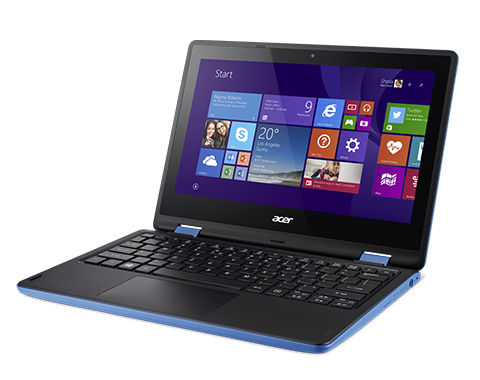
Считается, что после покупки новый ноутбук или компьютер готов к использованию. На практике это не соответствует действительности, и прежде чем начать использовать новый ноутбук необходимо выполнить ряд действий.
Настройка ноутбука
Наши читатели часто присылают нам вопросы: я купил новый ноутбук и что делать дальше, с чего начать, как настроить новый ноутбук asus, как настроить новый ноутбук lenovo, как настроить новый ноутбук acer, как настроить новый ноутбук hp. Порядок настройки нового ноутбука одинаков и не зависит от производителя. Стоит отметить, что выгоднее приобретать новый ноутбук с предустановленной операционной системой, а не по отдельности ноутбук и операционную систему Windows. Кроме того, что покупка ноутбука без операционной системы и Windows по отдельности будет стоить дороже, возможно придется воспользоваться услугами специалиста по установке операционной системы на ноутбук.
Создание учетной записи
При первом включении ноутбука на операционной системе Windows при вводе настроек система попросит задать имя пользователя и пароль. Пароль создавать не обязательно, если его не создать, можно будет входить в компьютер без пароля. Если пароль не создан при первом запуске, его можно будет создать при необходимости в разделе Учетные записи пользователей. Не стоит рассчитывать, что пароль надежно защитит от несанкционированного доступа к ноутбуку, для специалиста не составит труда быстро сбросить пароль на вход в Windows и получить доступ к системе. Об этом мы писали на нашем сайте в статье Как сбросить пароль на Windows. Пароль к учетной записи поможет ограничит доступ к ноутбуку детей и не очень продвинутых пользователей компьютера. Чтобы надежно ограничить доступ к ноутбуку необходимо использовать более сложные настройки и специальные средства.
Разбивка жесткого диска на разделы
Если на новом ноутбуке только один раздел, на котором содержится и операционная система и данные, его необходимо разделить на два раздела. Это может быть полезным в дальнейшем, если понадобится переустанавливать операционную систем. При переустановке операционной системы все данные пользователя на диске на котором установлена операционная система будут уничтожены. Если данные будут размещены на другом диске (после того, как жесткий диск разбит), они сохранятся после переустановки операционной системы. В Windos 8 и Windows 10 можно разбить жесткий диск несколькими способами.
Штатными средствами Windows. Для вызова средства управления дисками нажмите Win+X, из появившегося меню выберите Управление дисками. Выполните сжатие вашего тома (с помощью правой кнопки мыши, нажмите сжать том) и создайте на свободном пространстве диска новый раздел. Мы рекомендуем оставить раздел с системой не менее 100 ГБ.
При помощи сторонних программ. Для разбивки жесткого диска, а так же других действий по управлению жестким диском существует множество программ, как бесплатных так и платных. Мы рекомендуем EASEUS Partition Master Home Edition. Программа бесплатна для домашнего использования, нет русификации, программа на английском языке. При разбивке жесткого диска нужно быть очень внимательным и осторожным. Часто производители создают скрытые разделы на жестком диске, где размещают резервную копию операционной системы. Можно случайно удалить скрытые разделы и остаться без резервной копии системы. Так же при не правильной работе с жестким диском могут быть удалены системные области и Windows может не загрузиться.
Удаление пробных версий (триальных) и не нужных программ на ноутбуке
Производители ноутбуков дополнительно зарабатывают на установке пробных версий различных программ. Часто так устанавливают антивирусные программы и офисный пакет Майкрософт. Через некоторое время программа перестает работать и начинает «просить денег», предлагая приобрести полную версию. Если вы не планируете приобретать эти программы их лучше сразу удалить. У каждого пользователя есть программы, которыми он привык пользоваться и которым доверяет. Лучше сразу приобрести и установить платное и бесплатное необходимое ПО.
Нам часто присылают вопрос: какие программы нужно удалить с нового ноутбука или компьютера. Как правило, производители ноутбука устанавливают пробную версию антивирусной программы, которая перестает обновляться, а иногда и работать, через 30-45 дней после запуска антивирусной программы. Многие пользователи ничего не знают об этом и через некоторое время остаются без антивирусной защиты. Если не планируете приобретать установленный антивирус, лучше его сразу удалить и установить один из бесплатных антивирусов, который обеспечивает базовую защиту от вирусов. У нас на сайте есть обзор бесплатных антивирусов.
На ноутбуке может быть установлено много программ, назначение которых не известно пользователю. Как правило, большинство из них пробные версии и программы с ограниченным функционалом. Чтобы получить информацию о программе, можно набрать ее название в любой поисковой системе. После того, как получена информация о программе, можно принимать решение, нужна ли она на ноутбуке. Существует правило, что чем меньше на компьютер установлено программ, тем стабильней он работает. Лучше сразу удалить все не нужное и установить необходимое. Тут есть опасность переусердствовать, не стоит удалять программы от производителя ноутбука, при помощи которых можно обновить драйверы на ноутбуке. Существует мнение, что лучше сразу переустановить операционную систему, и на чистую систему установить необходимые драйверы и программы с сайта производителя ноутбука.
Установка драйверов, обновлений операционной системы
На новом ноутбуке необходимо установить все доступные обновления операционной системы. Обновления необходимо ставить так как они исправляют найденные проблемы в безопасности, устраняют проблемы в работе, повышают стабильность и быстродействие операционной системы. На сайте производителя ноутбука в разделе поддержки данной модели можно скачать и установить все последние драйверы и последнюю версию биоса. Некоторые производители ноутбуков устанавливают специальные программы, при помощи которых можно скачать и установить новые драйверы устройств. В Windows 10 драйверы устройств устанавливаются автоматически. Ручная установка может потребоваться, если устройства работают не корректно. Драйверы можно скачать с сайта производителя устройств в разделе поддержка.
Установка кодеков воспроизведения всех форматов видео и аудио
На новом ноутбуке часто по умолчанию не воспроизводятся некоторые форматы видео и аудио. Для воспроизведения различных форматов видео и аудио на компьютере нужно установить пакет кодеков K-Lite Codec Pack или установить плеер, который поддерживает все форматы аудио и видео, например VLC Media Player. На Wndows 10 такой проблемы может не возникнуть, операционная система из коробки поддерживает много различных форматов аудио и видео. Скачать кодеки и плеер можно с официальных сайтов разработчиков.
После настройки нового компьютера или ноутбука можно на него установить необходимые программы. У нас на сайте есть статья в которой рассказано о том, какие бесплатные программы могут понадобится всем Какие программы нужны для компьютера и на ноутбук
Если компьютер или ноутбук работает не достаточно быстро, у нас на сайте можно прочитать Компьютер или ноутбук тормозит, что делать
Первый запуск ноутбука
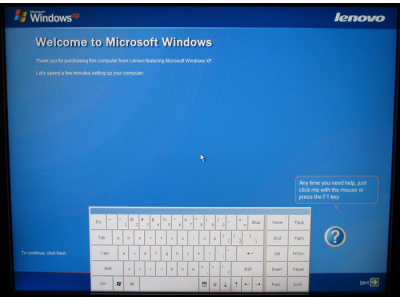
При приобретении переносного компьютера необходимо уточнить у продавца, включался дли этот лэптоп ранее. Если первый запуск ноутбука не производился, то устройство необходимо включить специальным образом.
Запускаем ноутбук первый раз: рекомендации.
• Первоначально необходимо уточнить поставляется ли в комплекте с ноутбуком операционная система или нет. От этого и будет зависеть первый запуск ноутбука. Одно из общих правил для запуска нового ноутбука, независимо от наличия установленной операционной системы, является то, что в ноутбуке должна быть вставлена аккумуляторная батарея ноутбука, а лэптоп должен быть подключен к электросети. Подключением к электрической сети минимизируются риски отключения машины во процессе установки операционной системы.
• Если операционная система уже установлена, лэптоп следует подключить к сети и нажать включения питания. После включения должен произойти старт установки ОС, дистрибутив которой расположен на скрытом разделе винчестера. Необходимо внимательно следить за всеми ступенями установки операционной системы. Если при установке будет затребован ключ активации, его можно посмотреть на нижней крышке устройства. Не следует отключать питание ноутбука, пока не будет завершена установка ОС.
• Если лэптоп был куплен без предустановленной операционной системы (либо с операционкой Linux или DOS), при первом запуске ноутбука необходимо установить предпочитаемую ОС. Приобретя её дистрибутив на компакт диске, необходимо подключить ноутбук к электросети, включить его, дождаться загрузки Linux или DOS , а затем вставить диск с Windows (при отсутствии оптического привода загрузку можно произвести с флеш-карты). Далее следует перезагрузить переносной компьютер и зайдя в BIOS, выставить в нем приоритетную загрузку ОС с оптического накопителя или флеш-карты, следом необходимо сохранить изменения. После установки Windows, нужно отключить ноутбук от питания.
Установку любой операционной системы, как и необходимых для работы программ смогут выполнить мастера нашего сервиса 911 — ремонт ноутбуков в Москве — вам стоит лишь дать необходимые указания и рекомендации — остальное за нами!
Как войти в БИОС в ноутбуке HP
Прекрасно, когда ноутбук работает и не вызывает никаких претензий. Тем не менее у любого пользователя случаются ситуации, когда необходимо изменить что-то в настройках, в частности, может понадобиться перенастроить BIOS. Как только открываешь любой форум или статью по настройке ноутбуков, то можно заметить, что там часто обсуждается то, как именно зайти в BIOS в ноутбуках Hewlett-Packard (HP), ASUS, ACER, и других компаний. Это говорит о том, что во многих девайсах имеются нюансы, связанные с запуском BIOS.

В этой статье мы разберем несколько вопросов, а именно:
- что такое BIOS;
- клавиши, отвечающие за вход в BIOS для ноутбуков Hewlett-Packard (HP);
- процесс запуска BIOS для ноутбуков Hewlett-Packard (HP) в операционных системах Windows 8 и 10.
Что такое BIOS
BIOS – это комплекс микропрограмм, которыми оперирует базовая система ввода-вывода в каждом компьютере. Функционал системы дает возможность настраивать параметры материнской платы и устройств подключенных к ней без применения ОС. Данная система установлена на всех материнских платах.
На заметку! Так как на BIOS не влияют всевозможные сбои, баги и вирусы в операционной системе, в случае если она не работает, мы можем воспользоваться настройками в базовом меню.
Обычно, пользователи запускают BIOS только когда необходимо переустановить ОС. На самом деле, в нем намного больше возможностей настройки, с помощью которых можно значительно повысить производительность ноутбука.

В меню BIOS можно выполнять следующее:
- осуществлять контроль загрузки и порядка подключённых к ноутбуку устройств. К примеру, пользователь может сделать так, чтобы сперва загружался не Windows, а CD/DVD-rom или флешка;
- регулировать эффективность работы ЦП, осуществлять его «разгон»;
- определять заводские параметры компьютера;
- настраивать время и часовой пояс;
- выбрать язык ОС, устанавливать пароли и так далее.
Клавиши, отвечающие за вход в BIOS
Лучше всего обратиться за помощью к инструкции для ноутбука. Однако, чаще всего в ней мало что написано. В коробке с гаджетом, кроме блока питания, талона на гарантию и прочей документации обычно ничего нет.

Так как моделей ноутбуков Hewlett-Packard (HP) множество, определенного стандарта на вход в первичные настройки BIOS не существует. Ниже мы рассмотрим наиболее распространенные варианты.
Шаг 1. Для начала включите ноутбук или перезагрузите систему.

Шаг 2. Сразу после включения экрана не упустите надпись, во время появления которой возможно запустить BIOS. Как правило, такая строка задерживается всего не несколько секунд, а после начинается загрузка ОС.

Именно в это время необходимо нажать определенные клавиши:
-
«F10» — эта клавиша будет работать в 80% случаев, так как она задана по умолчанию в большинстве моделей ноутбуков и вариаций BIOS. Прежде всего лучше попробовать ее, и только в случае, если на нажатие данной клавиши компьютер не отзывается, то переходите к другим возможным вариантам;


Внутреннее меню ноутбука HP
- «F1» — представлена вся информация о ноутбуке Hewlett-Packard (HP): модель, серийный номер, дата сборки, версия BIOS, тип процессора, его частота, объем оперативной памяти и т.д.;


Процесс запуска BIOS для ноутбуков Hewlett-Packard (HP) в операционных системах Windows 8 и 10
От владельцев современных ноутбуков Hewlett-Packard (HP) точно потребуется прекрасная реакция, чтобы быстро найти, да и успеть вовремя нажать необходимую клавишу во время загрузке ОС. И также не пропустить, пока на экране видна подсказка о том, как войти в BIOS.
Однако, это не все. Сейчас у ноутбуков вместо обычных механических HDD устанавливаются твердотельные SSD диски. Производительность и быстродействие ноутбуков сильно улучшаются и процесс загрузки Windows 8 и 10 проходит очень быстро. Поэтому, нет никакого смысла включать и выключать ноутбук множество раз, чтобы успеть.
На заметку! Для того, чтобы войти в меню BIOS совсем не обязательно отключать ноутбук.
Для пользователей операционных системах Windows 8 и 10 необходимо выполнить следующее:
-
Нажав на кнопку «Пуск», нажимаем на строку «Параметры».


Для того, чтобы каждый раз не заходить в BIOS через Windows нам потребуется:
-
В меню «Пуск» находим раздел «Панель управления».


После этих манипуляций вы сможете запускать БИОС нажатием одной из клавиш на ноутбуке.
Видео — Как зайти в БИОС на ноутбуке HP
Понравилась статья?
Сохраните, чтобы не потерять!


Здравствуйте! Вопрос следующего содержания….как войти в расширенные настройки (advanced) в ноутбуке HP-G62?
Related posts:
- Как скачать музыку на ноутбук
- Как снять блокировку с ноутбука
- Как убрать с экрана ноутбука ненужные значки
- Как удалить все с ноутбука