How to reset your AirPort base station
When performing a hard reset or factory-default reset:

- The base station is set to request an IP address by DHCP.
- The base station password is set to «public.»
- The base station name is set to «base station,» followed by the last six digits of the base station’s MAC (Media Access Control) address.
- The base station network name is set to «Apple Network,» followed by the last six digits of the base station’s MAC address.
- The base station won’t be visible in the Wi-Fi status menu or AirPort Utility for up to a minute. You may then use the device in its default state or reconfigure it using AirPort Utility.
Before resetting your base station, it’s best to make sure that its firmware is up to date, if possible.

Reset 802.11ac or 802.11n models of AirPort base stations
Locate the reset button on the base station, next to the ports. When instructed to do so, press this button with a pen or straightened paperclip.
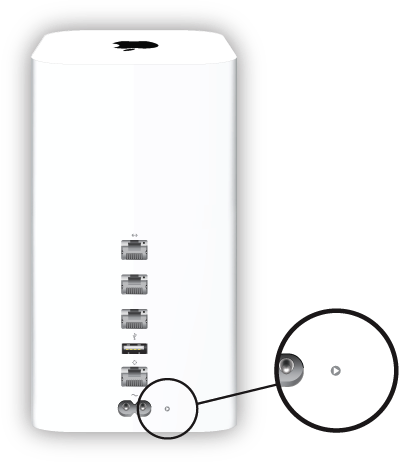
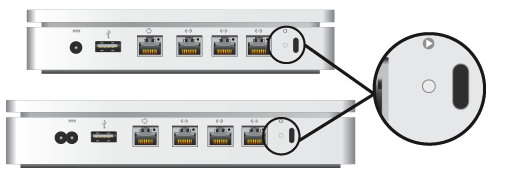
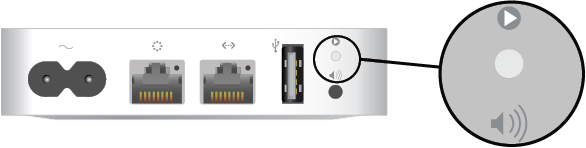
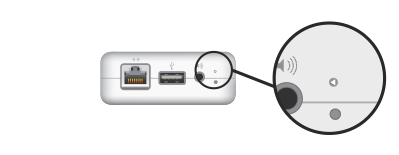
Soft reset:
- Make sure that the base station is connected to power.
- Press and hold the reset button for 1 second, then release the button. The status light on the base station flashes amber.
- From the Wi-Fi status menu in the menu bar, choose the Wi-Fi network created by your base station.
- Open AirPort Utility, which is in the Utilities folder of your Applications folder.
- Click the icon for your base station in AirPort Utility, then click Edit from the pop-up menu. You can now change the password or reconfigure the base station as needed. When done, click Update.
Hard reset:
- Make sure that the base station is connected to power.
- Press and hold the reset button for about 5 seconds, until the status light on the base station flashes amber rapidly. Then release the button.
- Wait about a minute for the base station to finish restarting.
- Open AirPort Utility, which is in the Utilities folder of your Applications folder.
- Click the Other Wi-Fi Devices button, then select your base station from the list. Click Edit.
- Click the Other Options button.
- Click ”Restore previous settings,” then click Next until you get to the final window.
- When AirPort Utility indicates that setup is complete, click Done.
Factory-default reset, available only with firmware version 7.9.1 on AirPort Time Capsule 802.11ac and AirPort Extreme 802.11ac:
- Disconnect the base station from power.
- While holding down the reset button, connect the base station to power and continue to hold the reset button for about 6 seconds, until the status light on the base station flashes amber rapidly.
- Wait about a minute for the base station to finish restarting. You can then use AirPort Utility to reconfigure the base station.
Reset 802.11b/g models of AirPort Extreme Base Station
Locate the reset button on the base station, next to the ports. When instructed to do so, press this button with a pen or straightened paperclip.
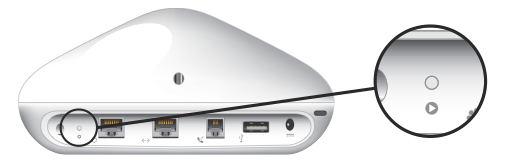
Soft reset
- Make sure that the base station is connected to power.
- Hold down the reset button for 10 seconds, then release the button.
Factory-default reset
- Disconnect the base station from power.
- While holding down the reset button, plug the base station into power and continue to hold the reset button for about 5 seconds, until you see the three status lights turn on. Then release the button.
Reset 802.11b models of Graphite or Snow (Dual Ethernet) AirPort Base Station
Locate the reset button on the base station, next to the ports. When instructed to do so, press this button with a pen or straightened paperclip. If you’re using an AirPort Graphite or AirPort Snow (Dual Ethernet) base station, connect your computer directly to the base station using an Ethernet cable.
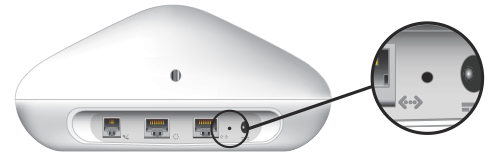
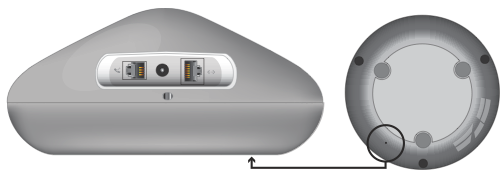
Soft reset (Mac OS X v10.6 or earlier)
- Make sure that the base station is connected to power.
- Hold down the reset button for 1 second. The middle LED will blink once every second while the device is in soft reset mode. The base station password is set to «public» and the IP address is reset.
- You can connect to the reset base station using the following manual network settings on your computer:
- IP Address 192.42.249.15
- Subnet 255.255.255.0
- Router 192.42.249.13
- From Wi-Fi status menu , choose the network created by the base station.
- Open AirPort Admin Utility for Graphite and Snow 4.2.5 to reconfigure the base station.
- IP address: Unless you’ve been given an IP address by your Internet service provider or system administrator, do not change the IP address.
- Reset the base station password.
- Turn encryption on to activate password protection for your network. If you turn on encryption, enter a new password for your network.
- Make changes to passwords or any other settings you require, then click Update. The base station will use the new settings after it has restarted.
Factory-default reset (Mac OS X v10.5 or earlier)
- Configure your computer’s TCP settings to connect using Ethernet to:
- IP Address 192.42.249.15
- Subnet 255.255.255.0
- Router 192.42.249.13
- Disconnect the base station from power, then connect it again.
- When all three status lights turn on, hold down the reset button for 30 seconds, until the middle AirPort base station status light turns on. If you’re using a Graphite base station and the middle light is green, you pressed the reset button too late. Disconnect power and try again.
- Open AirPort Admin Utility for Graphite and Snow 4.2.5 to reconfigure your base station and reinstall the base station software. The base station name will be set to the Ethernet ID of the base station, such as 00-50-E4-5B-8F-EA.
Сброс базовой станции AirPort
Узнайте, как сбросить настройки базовой станции AirPort Time Capsule, AirPort Extreme или AirPort Express.
- Программный сброс: сброс пароля базовой станции и отключение защиты (настройки контроля доступа и RADIUS) на 5 минут, что позволяет подключиться к сети для внесения изменений. Если в течение 5 минут изменения не внесены, базовая станция возвращается к прежним настройкам. Используйте этот тип сброса, если администрирование базовой станции невозможно из-за того, что ее пароль забыт.
- Аппаратный сброс: сброс базовой станции в исходное состояние с сохранением в памяти последней сохраненной конфигурации и всех профилей, что позволяет восстановить базовую станцию с использованием предыдущих настроек. Используйте этот тип сброса, когда базовая станция не реагирует, или при устранении неполадок сети, не устраняемых другими средствами.
- Сброс к заводским настройкам: то же, что и аппаратный сброс, но с удалением всех сохраненных конфигураций и профилей. Используйте этот тип сброса перед продажей или передачей базовой станции другому пользователю. (При сбросе этого типа данные, хранящиеся на встроенном жестком диске Time Capsule или любом внешнем жестком диске, подключенном к базовой станции, не удаляются.)
При выполнении аппаратного сброса или сброса к заводским настройкам:
- Базовая станция настраивается на запрос IP-адрес по протоколу DHCP.
- Пароль базовой станции изменяется на public.
- Имя базовой станции изменяется на base station с добавлением последних шести цифр MAC-адреса базовой станции.
- Имя сети базовой станции изменяется на Apple Network с добавлением последних шести цифр MAC-адреса базовой станции.
- Базовая станция в течение одной минуты не отображается в меню состояния Wi-Fi и программе «Утилита AirPort». Затем устройство можно использовать с настройками по умолчанию или перенастроить его с помощью программы «Утилита AirPort».
Перед сбросом базовой станции рекомендуется по возможности убедиться, что ее программное обеспечение не требует обновления.
Сброс настроек базовых станций AirPort стандарта 802.11ac и 802.11n
Найдите кнопку сброса на базовой станции, рядом с портами. При выводе соответствующей инструкции нажмите кнопку с помощью ручки или выпрямленной канцелярской скрепки.
Программный сброс:
- Убедитесь, что базовая станция подключена к источнику питания.
- Нажмите кнопку сброса и удерживайте ее в течение 1 секунды, затем отпустите. Индикатор состояния базовой станции мигает оранжевым.
- В меню состояния Wi-Fi в строке меню выберите сеть Wi-Fi, созданную базовой станцией.
- Откройте программу «Утилита AirPort» в подпапке «Утилиты» папки «Программы».
- Щелкните значок базовой станции в программе «Утилита AirPort», затем выберите во всплывающем меню пункт «Правка». Затем измените пароль или конфигурацию базовой станции нужным образом. По завершении щелкните «Обновить».
Аппаратный сброс:
- Убедитесь, что базовая станция подключена к источнику питания.
- Нажмите кнопку сброса и удерживайте ее в течение 5 секунд, пока индикатор состояния базовой станции не начнет быстро мигать оранжевым. Затем отпустите кнопку.
- Подождите около минуты, пока базовая станция завершит перезапуск.
- Откройте программу «Утилита AirPort» в подпапке «Утилиты» папки «Программы».
- Нажмите кнопку «Другие устройства Wi-Fi», затем выберите свою базовую станцию из списка. Нажмите кнопку «Изменить».
- Нажмите кнопку «Другие параметры».
- Нажмите «Восстановить предыдущие настройки», а затем нажимайте кнопку «Далее», пока не откроется завершающее окно.
- Когда программа «Утилита AirPort» покажет, что настройка завершена, нажмите кнопку «Готово».
Сброс к заводским настройкам возможен только с версией прошивки 7.9.1 на AirPort Time Capsule (802.11ac) и AirPort Extreme (802.11ac).
- Отключите базовую станцию от источника питания.
- Удерживая нажатой кнопку сброса, подключите базовую станцию к источнику питания и продолжайте удерживать кнопку сброса нажатой около 6 секунд, пока индикатор состояния на базовой станции не начнет быстро мигать оранжевым.
- Подождите около минуты, пока базовая станция завершит перезапуск. После этого можно воспользоваться программой «Утилита AirPort» для перенастройки базовой станции.
Сброс моделей AirPort Extreme стандарта 802.11b/gБазовая станция
Найдите кнопку сброса на базовой станции, рядом с портами. При выводе соответствующей инструкции нажмите кнопку с помощью ручки или выпрямленной канцелярской скрепки.
Программный сброс
- Убедитесь, что базовая станция подключена к источнику питания.
- Удерживайте кнопку сброса нажатой в течение 10 секунд, затем отпустите кнопку.
Сброс к заводским настройкам
- Отключите базовую станцию от источника питания.
- Удерживая кнопку сброса нажатой, подключите базовую станцию к источнику питания и продолжайте удерживать кнопку питания около 5 секунд, пока не загорятся три индикатора состояния. Затем отпустите кнопку.
Сброс моделей базовых станций AirPort Graphite или AirPort Snow (Dual Ethernet) стандарта 802.11b
Найдите кнопку сброса на базовой станции, рядом с портами. При выводе соответствующей инструкции нажмите кнопку с помощью ручки или выпрямленной канцелярской скрепки. Если используется базовая станция AirPort Graphite или AirPort Snow (Dual Ethernet), подключите компьютер непосредственно к базовой станции кабелем Ethernet.
Программный сброс (Mac OS X 10.6 или более ранней версии)
- Убедитесь, что базовая станция подключена к источнику питания.
- Удерживайте кнопку сброса нажатой в течение 1 секунды. Пока устройство находится в режиме программного сброса, средний индикатор мигает один раз в секунду. IP-адрес базовой станции сбросится, а пароль изменится на public.
- Для подключения к базовой станции, находящейся к режиме сброса, используйте следующие сетевые настройки на компьютере.
- IP-адрес 192.42.249.15
- Маска подсети 255.255.255.0
- Маршрутизатор 192.42.249.13
- В меню состояния Wi-Fi выберите сеть, созданную базовой станцией.
- Чтобы изменить настройки базовой станции, используйте утилиту AirPort Admin для Graphite и Snow 4.2.5.
- IP-адрес: изменять IP-адрес следует только в том случае, если он был предоставлен интернет-провайдером или системным администратором.
- Сбросить пароль базовой станции.
- Включить шифрование, чтобы активировать защиту паролем для сети. При включении шифрования введите новый пароль для сети.
- После внесения необходимых изменений нажмите кнопку «Обновить». Новые настройки вступят в силу после перезапуска устройства.
Сброс к заводским настройкам (Mac OS X 10.5 или более ранней версии)
- Задайте на компьютере следующие настройки TCP для подключения Ethernet:
- IP-адрес 192.42.249.15
- Маска подсети 255.255.255.0
- Маршрутизатор 192.42.249.13
- Отключите базовую станцию от источника питания, затем снова подключите.
- Когда загорятся все три индикатора состояния, нажмите кнопку сброса и удерживайте в течение 30 секунд, пока не загорится средний индикатор состояния на базовой станции AirPort. Если при использовании базовой станции Graphite средний индикатор горит зеленым, значит кнопка сброса была нажата слишком поздно. Отключите питание и повторите попытку.
- Чтобы изменить конфигурацию и переустановить программное обеспечение базовой станции, используйте утилиту AirPort Admin для Graphite и Snow 4.2.5. В качестве имени базовой станции будет задан ее идентификатор Ethernet, такой как 00-50-E4-5B-8F-EA.
Как сбросить роутер Time Capsule, если он работает некорректно
Виктор
Time Capsule глючит, решил делать сброс. Вопрос: какой сброс делать – программный (зажать кнопку скрепкой на 1 сек) или аппаратный (5 сек)?
Все зависит от того, чего именно хотите добиться.
Программный сброс: удаляет пароль устройства и отключает настройки безопасности на пять минут, позволяя подключиться для внесения изменений.
Аппаратный сброс: выполняет сброс настроек, при этом сохраняется последняя конфигурация и все профили, чтобы можно было восстановить базовую станцию до предыдущих настроек.
Восстановление заводских настроек путем сброса: то же, что и аппаратный сброс, только при этом удаляются все сохраненные конфигурации и профили.
Программный сброс применяется только в случае, если забыли пароль для подключения к устройству. Восстановление заводских настроек путем сброса приводит девайс к состоянию «из коробки», но при этом не удаляет данные на накопителях Time Capsule. Аппаратный сброс помогает решить проблемы с сетью, подключением или настройками устройства.
В большинстве случаев решить проблему помогает именно аппаратный сброс, при этом всегда есть возможность вернуться к старым настройкам.
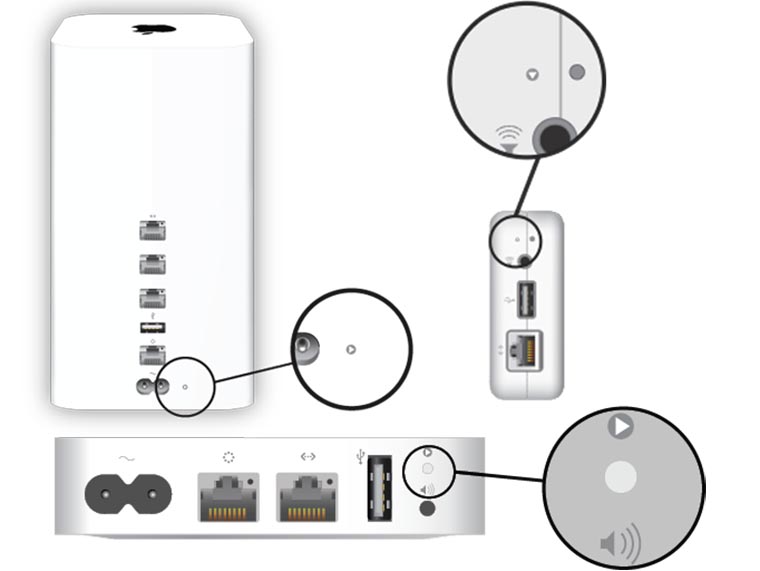
Для выполнения аппаратного сброса проделайте следующее:
1. С помощью карандаша или скрепки нажмите и удерживайте нажатой кнопку сброса в течение пяти секунд, пока индикатор состояния не начнет быстро мигать оранжевым.
2. Отпустите кнопку, устройство перезагрузится.
3. Подождите около минуты до окончания перезагрузки, затем запустите приложение AirPort и подключитесь к девайсу.
При необходимости в программе можете воспользоваться функцией «Восстановить предыдущие настройки».
How to reset your AirPort base station
When performing a hard reset or factory-default reset:
- The base station is set to request an IP address by DHCP.
- The base station password is set to «public.»
- The base station name is set to «base station,» followed by the last six digits of the base station’s MAC (Media Access Control) address.
- The base station network name is set to «Apple Network,» followed by the last six digits of the base station’s MAC address.
- The base station won’t be visible in the Wi-Fi status menu or AirPort Utility for up to a minute. You may then use the device in its default state or reconfigure it using AirPort Utility.
Before resetting your base station, it’s best to make sure that its firmware is up to date, if possible.
Reset 802.11ac or 802.11n models of AirPort base stations
Locate the reset button on the base station, next to the ports. When instructed to do so, press this button with a pen or straightened paperclip.
Soft reset:
- Make sure that the base station is connected to power.
- Press and hold the reset button for 1 second, then release the button. The status light on the base station flashes amber.
- From the Wi-Fi status menu in the menu bar, choose the Wi-Fi network created by your base station.
- Open AirPort Utility, which is in the Utilities folder of your Applications folder.
- Click the icon for your base station in AirPort Utility, then click Edit from the pop-up menu. You can now change the password or reconfigure the base station as needed. When done, click Update.
Hard reset:
- Make sure that the base station is connected to power.
- Press and hold the reset button for about 5 seconds, until the status light on the base station flashes amber rapidly. Then release the button.
- Wait about a minute for the base station to finish restarting.
- Open AirPort Utility, which is in the Utilities folder of your Applications folder.
- Click the Other Wi-Fi Devices button, then select your base station from the list. Click Edit.
- Click the Other Options button.
- Click ”Restore previous settings,” then click Next until you get to the final window.
- When AirPort Utility indicates that setup is complete, click Done.
Factory-default reset, available only with firmware version 7.9.1 on AirPort Time Capsule 802.11ac and AirPort Extreme 802.11ac:
- Disconnect the base station from power.
- While holding down the reset button, connect the base station to power and continue to hold the reset button for about 6 seconds, until the status light on the base station flashes amber rapidly.
- Wait about a minute for the base station to finish restarting. You can then use AirPort Utility to reconfigure the base station.
Reset 802.11b/g models of AirPort Extreme Base Station
Locate the reset button on the base station, next to the ports. When instructed to do so, press this button with a pen or straightened paperclip.
Soft reset
- Make sure that the base station is connected to power.
- Hold down the reset button for 10 seconds, then release the button.
Factory-default reset
- Disconnect the base station from power.
- While holding down the reset button, plug the base station into power and continue to hold the reset button for about 5 seconds, until you see the three status lights turn on. Then release the button.
Reset 802.11b models of Graphite or Snow (Dual Ethernet) AirPort Base Station
Locate the reset button on the base station, next to the ports. When instructed to do so, press this button with a pen or straightened paperclip. If you’re using an AirPort Graphite or AirPort Snow (Dual Ethernet) base station, connect your computer directly to the base station using an Ethernet cable.
Soft reset (Mac OS X v10.6 or earlier)
- Make sure that the base station is connected to power.
- Hold down the reset button for 1 second. The middle LED will blink once every second while the device is in soft reset mode. The base station password is set to «public» and the IP address is reset.
- You can connect to the reset base station using the following manual network settings on your computer:
- IP Address 192.42.249.15
- Subnet 255.255.255.0
- Router 192.42.249.13
- From Wi-Fi status menu , choose the network created by the base station.
- Open AirPort Admin Utility for Graphite and Snow 4.2.5 to reconfigure the base station.
- IP address: Unless you’ve been given an IP address by your Internet service provider or system administrator, do not change the IP address.
- Reset the base station password.
- Turn encryption on to activate password protection for your network. If you turn on encryption, enter a new password for your network.
- Make changes to passwords or any other settings you require, then click Update. The base station will use the new settings after it has restarted.
Factory-default reset (Mac OS X v10.5 or earlier)
- Configure your computer’s TCP settings to connect using Ethernet to:
- IP Address 192.42.249.15
- Subnet 255.255.255.0
- Router 192.42.249.13
- Disconnect the base station from power, then connect it again.
- When all three status lights turn on, hold down the reset button for 30 seconds, until the middle AirPort base station status light turns on. If you’re using a Graphite base station and the middle light is green, you pressed the reset button too late. Disconnect power and try again.
- Open AirPort Admin Utility for Graphite and Snow 4.2.5 to reconfigure your base station and reinstall the base station software. The base station name will be set to the Ethernet ID of the base station, such as 00-50-E4-5B-8F-EA.