Как удалить Opera GX
Порой приложение теряет свою надобность или занимает слишком много места на компьютере. В итоге возникает необходимость в его удалении. Сделать это можно несколькими способами, но наиболее востребованный, традиционный – через системные параметры. Сегодня я расскажу о том, как удалить браузер Opera GX из компьютера, а также убрать его из автозагрузки, если он там прописался.
Как удалить Opera GX
Как я уже говорила, удалить любое приложение, кроме системного, можно через настройки, и Opera GX не исключение. Открыть раздел «Параметры» можно несколькими способами, самые основные – комбинация клавиш Win + I и нажатие на иконку с изображением шестеренки в меню «Пуск».
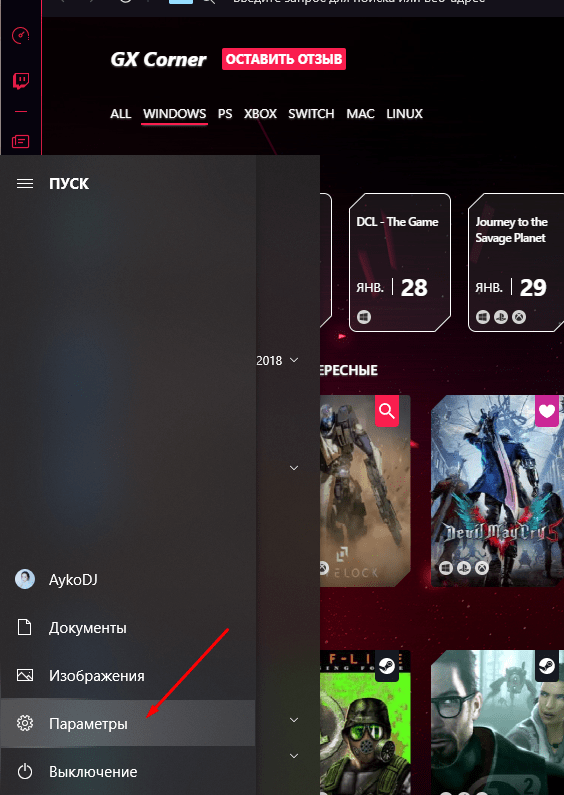
Для удаления браузера Opera GX можно использовать встроенную утилиту в разделе «Параметры»
Далее перехожу в категорию «Приложения», после чего в окне отобразится список установленных приложений. Нахожу в нем пункт «Opera GX Stable», жму по нему для открытия подробностей и кликаю по кнопке «Удалить».
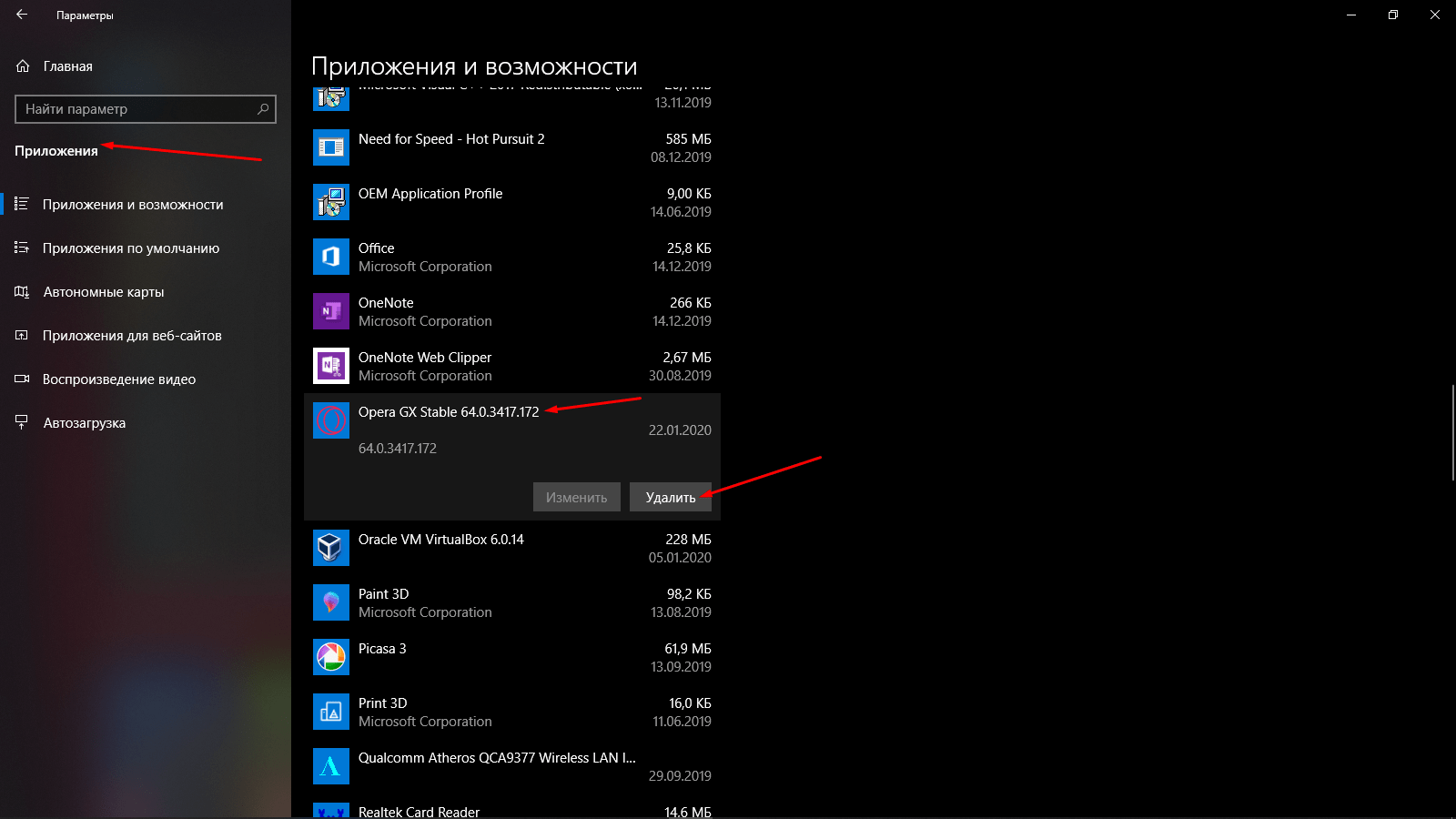
Нахожу в списке нужный мне пункт, открываю подробности и запускаю деинсталлятор
Откроется окно деинсталлятора, в котором я подтверждаю свой выбор, следую инструкции и удаляю браузер из компьютера.
Есть и другой метод удаления приложения с компьютера – с помощью сторонней программы, например, тот же CCleaner. Во вкладке «Инструменты» есть раздел «Удаление программ» — он-то мне и нужен. Нахожу в нем нужное мне приложение, выбираю его, затем кликаю по кнопке «Деинсталляция» в правой стороне окна. На всякий случай можно клинером просканировать память и очистить остаточные файлы.
Как убрать Opera GX из автозагрузки
Opera может прописываться в автозагрузке после завершения установки. В результате после очередного запуска система долго думала, пока грузилась сама, и при этом пыталась загрузить программу. Версия GX пока ничем подобным не занимается – в автозагрузке не прописывается, фоновых процессов после закрытия не оставляет, но это только пока. На всякий случай, если в этом браузере подобное возникнет, расскажу, как можно убрать браузер из автозагрузки.
Для начала вызываю «Диспетчер задач» нажатием на комбинацию клавиш Ctrl + Shift + Del. Затем перехожу в раздел «Автозагрузка», нахожу в нем нужный мне пункт. Жму по нему правой кнопкой мыши для вызова контекстного меню и нажимаю на «Отключить». После перезапуска приложение перестанет грузить систему.
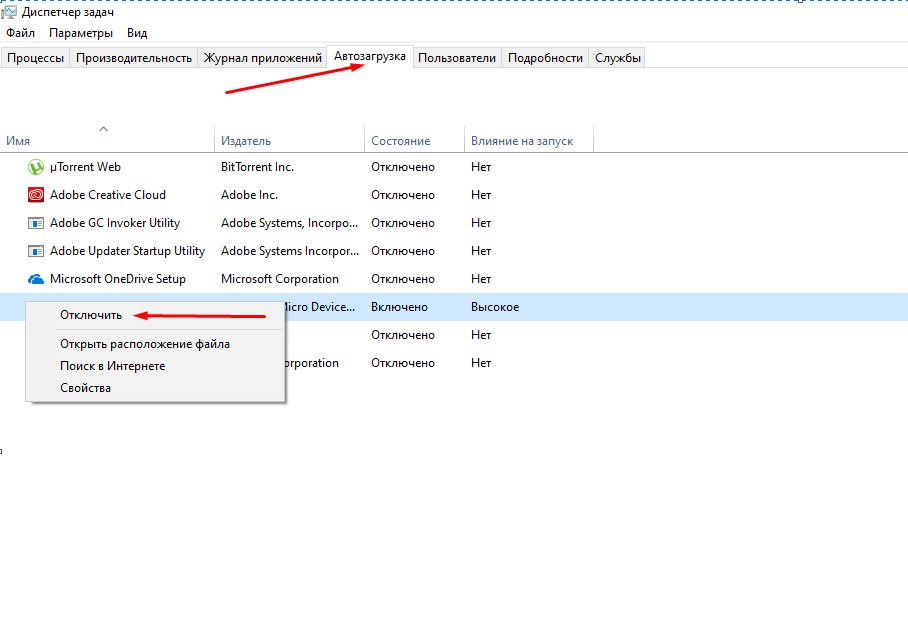
Если Opera GX когда-нибудь начнет прописываться в автозагрузке, можно легко вытащить его оттуда с помощью «Диспетчера задач»
Заключение
Для удаления стороннего приложения с компьютера можно использовать встроенную утилиту, расположенную в настройках системы. Также есть вариант задействовать стороннюю программу. Те же клинеры справляются не только с очисткой памяти, но и удалением программ и их составляющих.
Удаляем браузер Opera с компьютера полностью

Если вы не пользуетесь браузером Opera, то нужно его удалить. Желательно сделать это так, чтобы следов на компьютере не осталось. В противном случае временные файлы будут занимать место, а при потенциальной установке в следующий раз могут возникнуть ошибки.
Как удалить Opera в Windows
Для уничтожения большей части файлов браузера Opera обычно хватает стандартных средств деинсталляции Windows. Важно понимать, что отправка иконки с рабочего стола в корзину — это не удаление самой программы. Если нужно избавиться от Opera на Windows 10, то это делается так:
- Открываем «Параметры». Можно запустить их через меню «Пуск» или воспользоваться сочетанием клавиш Win+I.
- Переходим в раздел «Приложения».
- Пролистываем список установленных программ и находим Opera.
- Выделяем браузер левой кнопкой и нажимаем «Удалить».
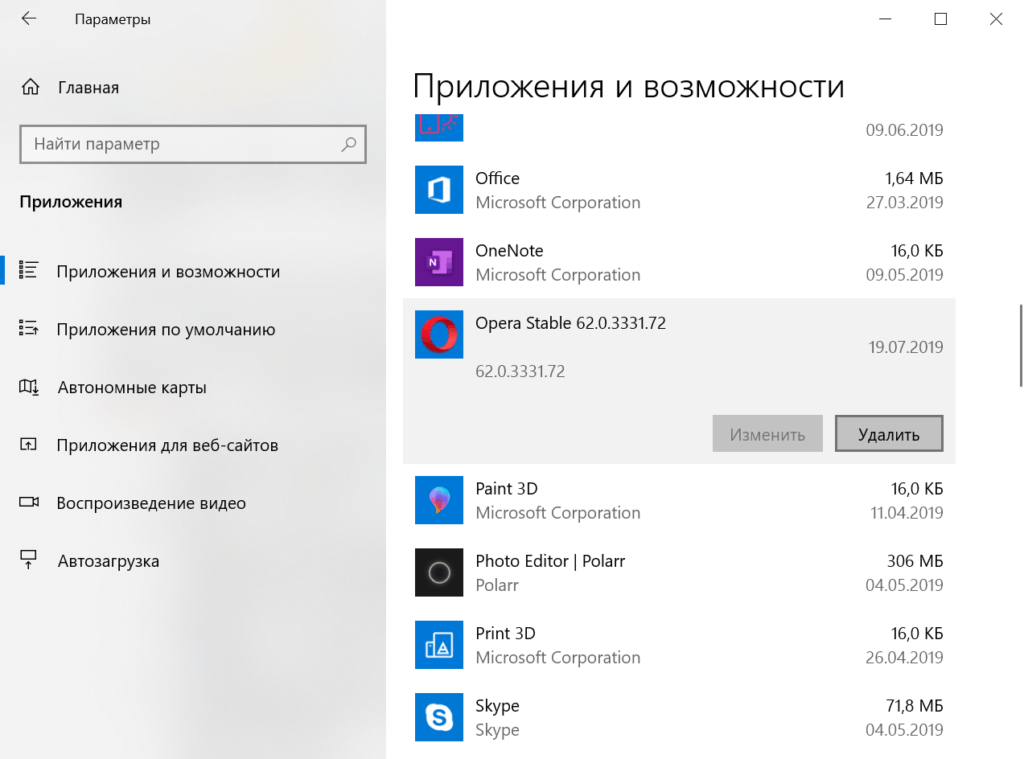
В списке установленных программ мы нашли браузер, который хотим удалить
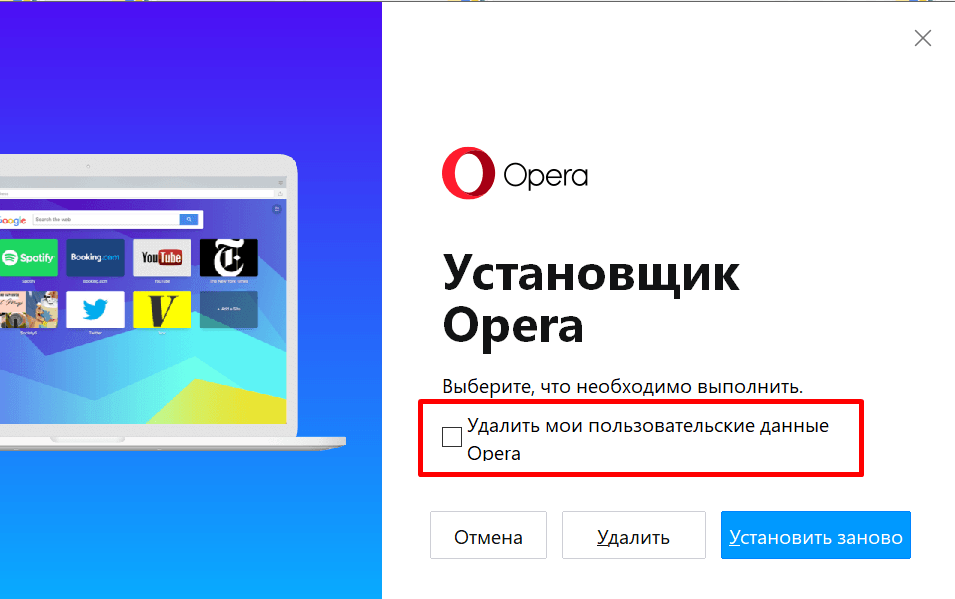
Так выглядит окно мастера деинсталляции Opera
На Windows 8 и более ранних версиях системы «Параметров» нет, поэтому используем «Панель управления». На «десятке» этот способ тоже сработает, так что можно считать его универсальным.
- Открываем «Панель управления».
- Находим инструмент «Установка и удаление программ».
- Ищем в списке Opera.
- Выделяем и нажимаем «Удалить».
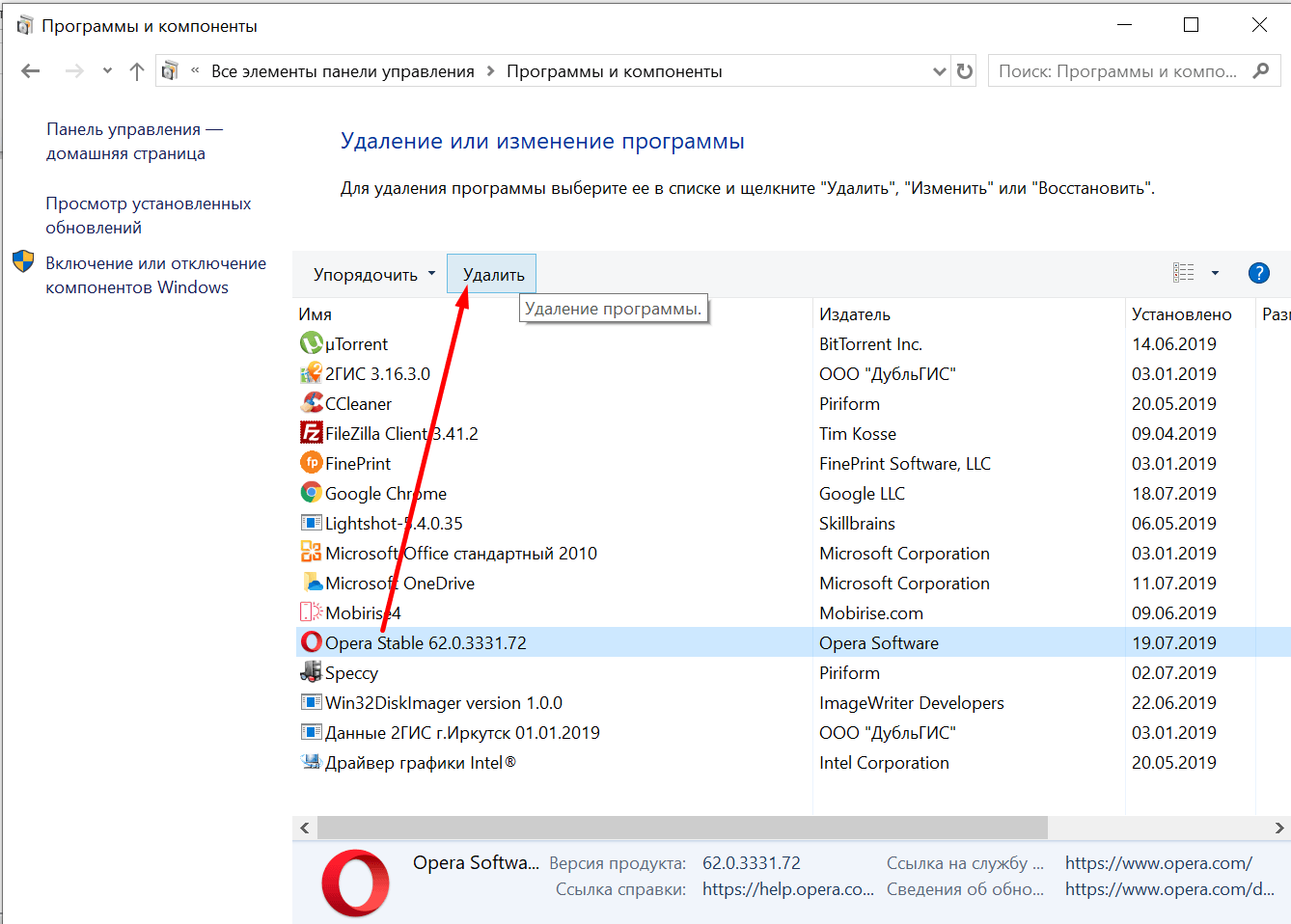
Удаление через Панель управления работает на всех версиях Windows
Это стандартная процедура деинсталляции, рекомендуемая корпорацией Microsoft.
Как удалить Opera в macOS
На Windows перетягивание иконки в корзину не работает как удаление программы, но на macOS ситуация обратная. Если захватить значок Opera на Launchpad и переместить его в корзину, то начнётся деинсталляция браузера. Чтобы окончательно избавиться от файлов приложения, нужно очистить корзину.
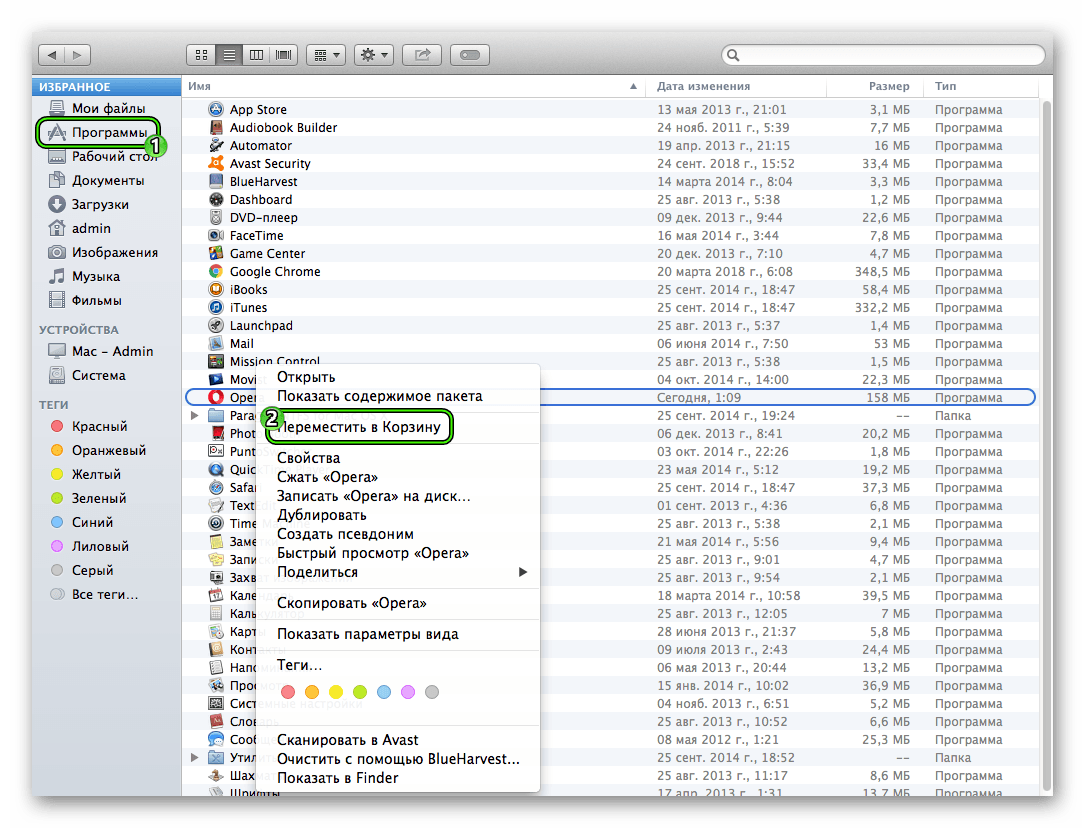
Самый простой способ удалить Opera на macOS – отправить браузер в корзину
Есть и другой способ удаления Opera, который заключается в использовании Finder. В окне управления графической оболочкой есть раздел «Программы», при нажатии на который появляется список установленных приложений. Нам остаётся лишь найти браузер Opera, щёлкнуть по нему правой кнопкой мыши и выбрать пункт «Переместить в корзину». Для завершения деинсталляции через Finder также необходимо очистить корзину.
Использование программ для удаления браузера
Удаление Opera с помощью CCleaner
Я не пользуюсь системными инструментами деинсталляции и выбираю для удаления программ утилиту CCleaner. Это чистящее приложение, которое позволяет следить за состоянием системы. В составе её инструментов есть встроенный деинсталлятор.
- Запускаем бесплатную программу CCleaner.
- Переходим на вкладку «Инструменты» и выбираем раздел «Удаление программ».
- Находим Opera, нажимаем «Удалить».
- При необходимости отмечаем удаление пользовательских данных и нажимаем «Удалить» в окне мастера деинсталляции.
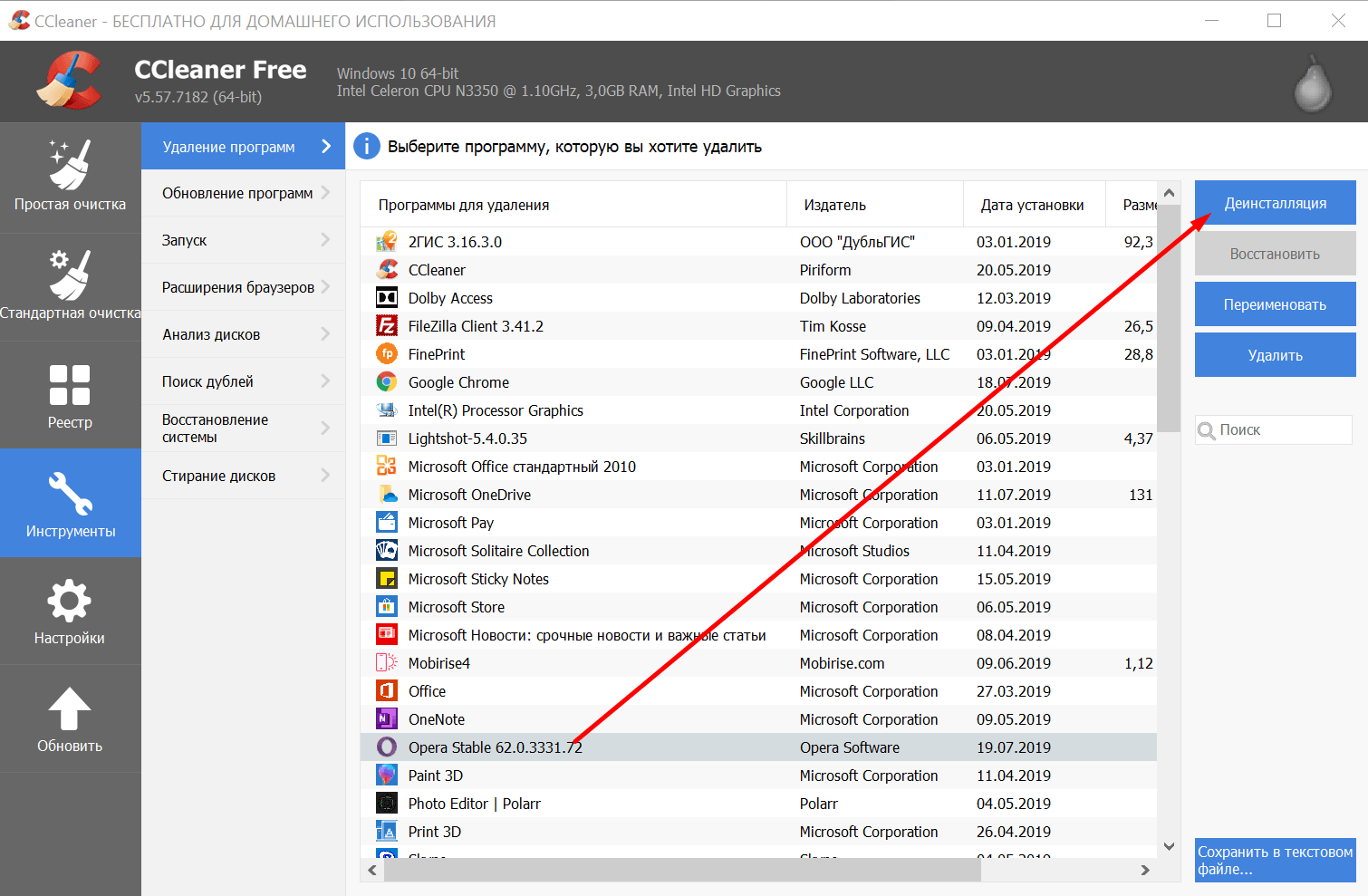
CCleaner умеет удалять не только лишние файлы, но и программы
Удаление браузера Opera с помощью Revo Uninstaller
Главная проблема при удалении программ на Windows — огромное количество временных файлов, настроек и других следов, которые остаются в системе. Можно чистить жёсткий диск в ручном режиме, но это неудобно. Я предпочитаю пользоваться утилитой Revo Uninstaller, которая не только удаляет саму программу, но и затем проводит сканирование компьютера — ищет временные файлы и стирает их с диска.
- Запускаем Revo Uninstaller. Можно скачать бесплатную портативную версию программы.
- Выбираем в списке Opera и нажимаем кнопку Uninstall на верхней панели.
- Ждём, пока программа создаст точку восстановления.
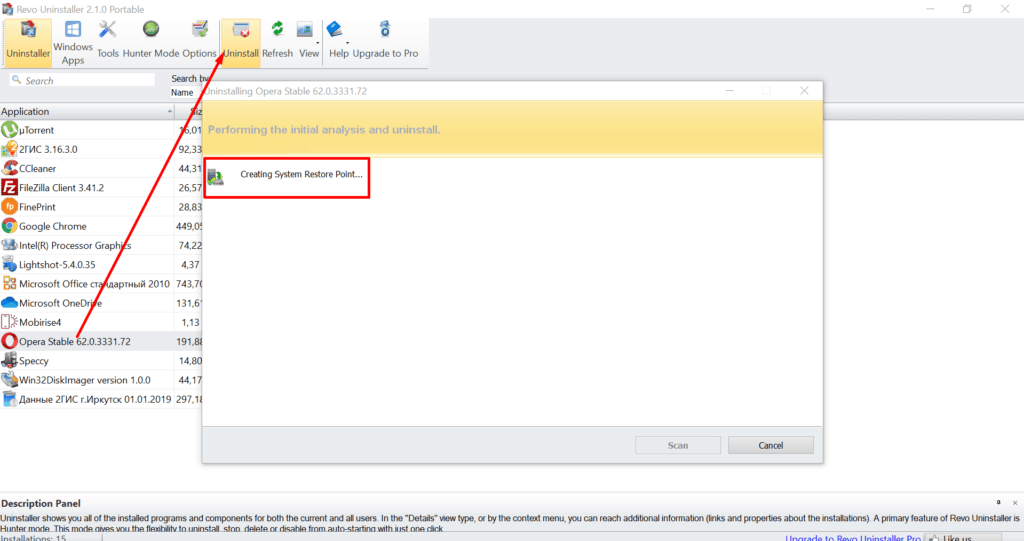
Перед запуском деинсталляции программа сохраняет состояние системы
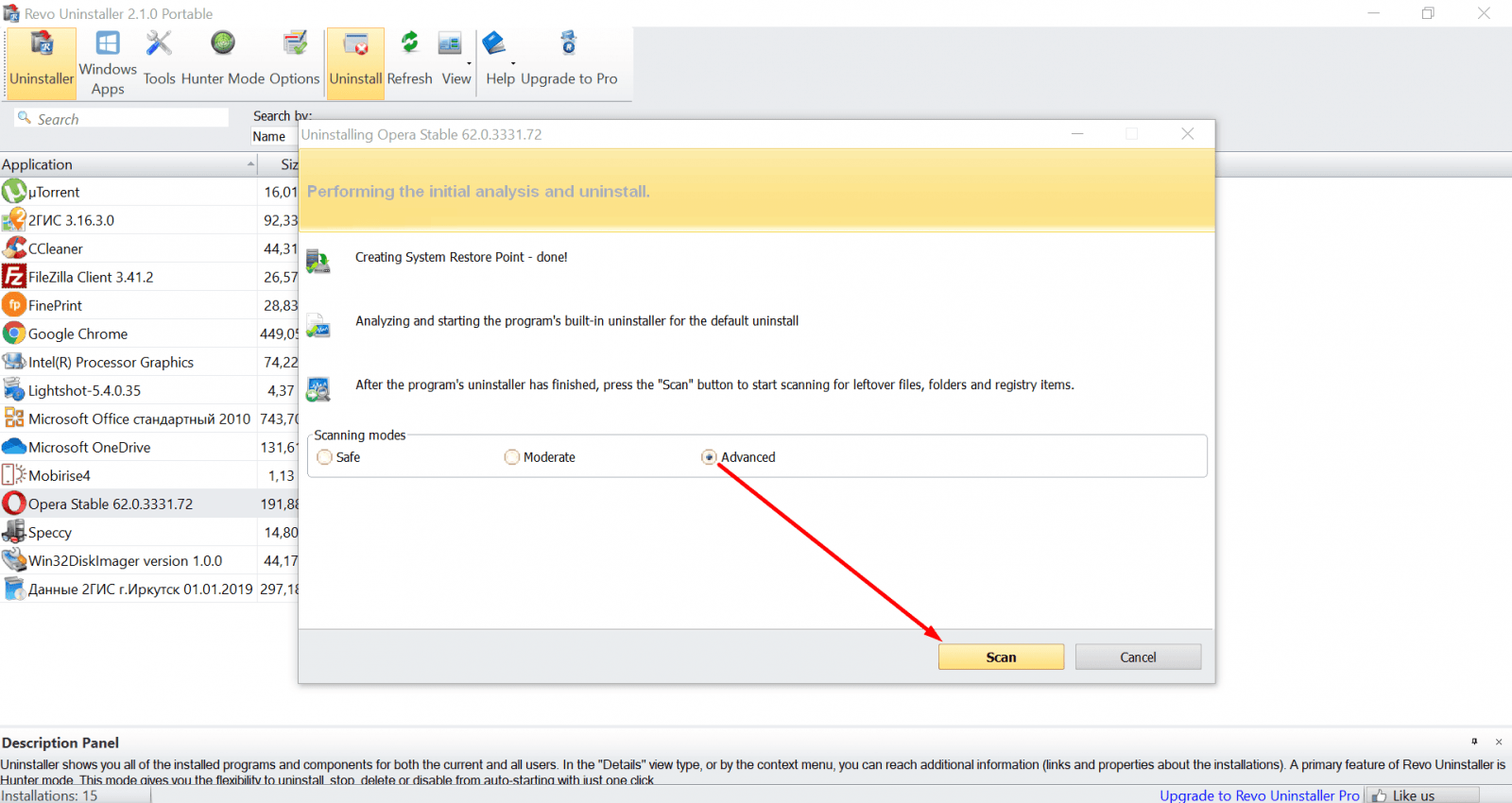
Выбираем продвинутое сканирование, чтобы удалить все следы браузера
После такой чистки на компьютере не останется никаких следов Opera, как будто браузер никогда на него не устанавливали.
У вас большие запросы!
Точнее, от вашего браузера их поступает слишком много, и сервер VK забил тревогу.
Эта страница была загружена по HTTP, вместо безопасного HTTPS, а значит телепортации обратно не будет.
Обратитесь в поддержку сервиса.
Вы отключили сохранение Cookies, а они нужны, чтобы решить проблему.
Почему-то страница не получила всех данных, а без них она не работает.
Обратитесь в поддержку сервиса.
Вы вернётесь на предыдущую страницу через 5 секунд.
Вернуться назад
У вас большие запросы!
Точнее, от вашего браузера их поступает слишком много, и сервер VK забил тревогу.
Эта страница была загружена по HTTP, вместо безопасного HTTPS, а значит телепортации обратно не будет.
Обратитесь в поддержку сервиса.
Вы отключили сохранение Cookies, а они нужны, чтобы решить проблему.
Почему-то страница не получила всех данных, а без них она не работает.
Обратитесь в поддержку сервиса.
Вы вернётесь на предыдущую страницу через 5 секунд.
Вернуться назад