How do I enable Java in Microsoft Edge web browser?
My corporate web application is using Java applet to access users file system. There is no way for us to replace it with anything else for now. How do I enable Java in Microsoft Edge?
asked Aug 4, 2015 at 18:41
IT Hit WebDAV IT Hit WebDAV
5,750 12 12 gold badges 61 61 silver badges 100 100 bronze badges
probably can’t, since edge dropped support for plugins.
Aug 4, 2015 at 18:42
7 Answers 7
As other folks have mentioned, Java, ActiveX, Silverlight, Browser Helper Objects (BHOs) and other plugins are not supported in Microsoft Edge. Most modern browsers are moving away from plugins and toward standard HTML5 controls and technologies.
If you must continue to use the Java plugin in a corporate web app, consider adding the site to an Enterprise Mode site list. This will automatically prompt the user to open in IE.
answered Aug 4, 2015 at 19:11
3,021 20 20 silver badges 20 20 bronze badges
@ITHitWebDAV What code do you have that suggests ActiveX is supported in Microsoft Edge?
Aug 6, 2015 at 0:53
Also of note, Microsoft ending support for IE11 on 15 June 2022: techcommunity.microsoft.com/t5/windows-it-pro-blog/…
Mar 23, 2022 at 10:32
You cannot open Java Applets (nor any other NPAPI plugin) in Microsoft Edge — they aren’t supported and won’t be added in the future.
Further you should be aware that in the next release of Google Chrome (v45 — due September 2015) NPAPI plugins will also no longer be supported.
Work-arounds
There are a couple of things that you can do:
Use Internet Explorer 11
You will find that in Windows 10 you will already have Internet Explorer 11 installed. IE 11 continues to support NPAPI (incl Java Applets). IE11 is squirrelled away ( c:\program files\internet explorer\iexplore.exe ). Just pin this exe to your task bar for easy access.
Use FireFox
You can also install and use a Firefox 32-bit Extended Support Release in Win10. Firefox have disabled NPAPI by default, but this can be overridden. This will only be supported until early 2018.
Как включить java в microsoft edge windows 10
My corporate web application is using Java applet to access users file system. There is no way for us to replace it with anything else for now. How do I enable Java in Microsoft Edge?
My corporate web application is using Java applet to access users file system. There is no way for us to replace it with anything else for now.
How do I enable Java in Microsoft Edge?
asked Aug 4, 2015 at 18:41
IT Hit WebDAV IT Hit WebDAV
5,562 12 gold badges 59 silver badges 97 bronze badges
As other folks have mentioned, Java, ActiveX, Silverlight, Browser Helper Objects (BHOs) and other plugins are not supported in Microsoft Edge. Most modern browsers are moving away from plugins and toward standard HTML5 controls and technologies.
If you must continue to use the Java plugin in a corporate web app, consider adding the site to an Enterprise Mode site list. This will automatically prompt the user to open in IE.
answered Aug 4, 2015 at 19:11
You cannot open Java Applets (nor any other NPAPI plugin) in Microsoft Edge — they aren’t supported and won’t be added in the future.
Further you should be aware that in the next release of Google Chrome (v45 — due September 2015) NPAPI plugins will also no longer be supported.
Work-arounds
There are a couple of things that you can do:
Use Internet Explorer 11
You will find that in Windows 10 you will already have Internet Explorer 11 installed. IE 11 continues to support NPAPI (incl Java Applets).
IE11 is squirrelled away ( c:program filesinternet exploreriexplore.exe ). Just pin this exe to your task bar for easy access.
Use FireFox
You can also install and use a Firefox 32-bit Extended Support Release in Win10. Firefox have disabled NPAPI by default, but this can be overridden. This will only be supported until early 2018.
answered Aug 5, 2015 at 5:53
Mark Cooper Mark Cooper
6,666 5 gold badges 53 silver badges 91 bronze badges
Edge has dropped all support for plugins. This means that Java, ActiveX, Silverlight, and other plugins are no longer supported. For this reason Microsoft has included Internet Explorer 11, which does support these plugins, with non-mobile versions of Windows 10. If you are running Windows 10 and need plugin support Edge is not an option, but IE 11 is.
answered Aug 4, 2015 at 19:06
2,221 1 gold badge 13 silver badges 18 bronze badges
answered Oct 13, 2015 at 7:43
That Java Applets are not working in modern browsers is known but there is a quick workaround which is activate the Microsoft Compatibility Mode. This mode can be activated in your Edge browser and you can select to open the pages on the IE compatibility mode, and in this fashion the ActivX and Java and so works as in IE11.
M Edge in IE mode supports the following Internet Explorer functionality:
- All document modes and enterprise modes
- ActiveX controls (such as Java or Silverlight)
- https://query.prod.cms.rt.microsoft.com/cms/api/am/binary/RWEHMs
answered Jun 21, 2021 at 9:22
63 1 silver badge 10 bronze badges
I hope you are doing well.
You can download add edge extension on MS edge browser that will allow you to run java applet.
You can try the extension called : CheerpJ Applet Runner
answered Jun 22, 2022 at 6:39
Microsoft Edge JS

Компания Microsoft старается разрабатывать новые программные продукты, позволяющие облегчить работу с ПК для пользователя. К таким решениям относится браузер Microsoft Edge, который поддерживает совместимость с Java. Он является базовым приложением, начиная с ОС Windows 10 и выше. Как включить JavaScript в браузере Microsoft Edge и как это отразиться на работе персонального компьютера, разберемся ниже.
Описание и функции JavaScript в Microsoft Edge
Java Script – язык программирования, благодаря которому осуществляется доступ к отдельным объектам в установленных на ПК приложениях. Его использование помогает включить режим интерактивности веб-сайтам, что добавляет удобства и зрелищности. При подключении к Microsoft Edge, Java выполняет следующие функции:
- поддерживает корректную работу различных интернет-площадок, которые активно используют в своей работе JavaScript. В качестве примера можно привести знаменитый видеохостинговый сайт YouTube;
- без нее практически невозможно взаимодействие с большинством крупных социальных сетей, таких как Одноклассники или Вконтакте;
- видео и фото, интегрированные в структуру сайта, будут отображаться некорректно;
Обратите внимание! Специалисты рекомендуют проводить все операции в сети интернет исключительно со включенной поддержкой Java.

Как включить JavaScript в Microsoft Edge
Не все пользователи ПК умеют самостоятельно включать необходимые для браузера программы. Если вы из их числа – не стоит расстраиваться. Научиться включать приложение не сложно, главное правильно запомнить следующую последовательность действий:
- прожимаем комбинацию клавиш «Windows» + «R»;
- при одновременном нажатии высвечивается диалоговое окно, которое предлагает ввести необходимую команду или название искомого ресурса;
- вводим в информационную строку слово «gpedit.msc», после чего кликаем по кнопке «ОК»;
- далее необходимо перейти в подраздел «Браузер Майкрософт Виндовс», пройдя следующий путь: «Конфигурация персонального компьютера» — «Администраторские шаблоны» — «Компоненты Виндовс»;
- в появившемся разделе ставим галочку напротив фразы «позволить запускать сценарии как JavaScript»;
- сохраняем изменения нажатием клавиши «ОК»;
Эти нехитрые действия позволят включить необходимые расширения и сайты начнут работать более корректно. Если вдруг, по каким-то причинам Java еще не установлена на ваш компьютер, скачать ее можно на нашем сайте по соответствующей ссылке.
Как включить или отключить javascript в браузере
В зависимости от используемого браузера, действия будут отличаться.


Данные настройки выполнены на примере настольного компьютера. Они также применимы к мобильным телефонам и планшетам.
 Google Chrome (Ваш браузер)
Кликните по изображению меню (три точки) в правом верхнем углу:

и выберите Настройки:

В разделе «Конфиденциальность и безопасность» нажмите Настройки сайта:

Найдите пункт «JavaScript» и кликните по нему:

Для включения или отключения «JavaScript», меняем положение переключателя:

Здесь же проверяем, чтобы нужного нам сайта не было в исключениях.
Яндекс браузер
Кликните по изображению меню (три знака тире) в правом верхнем углу и выберите Настройки:

В меню слева нажимаем по Сайты и после кликаем по Расширенные настройки сайтов:

И нажмите Настройки содержимого:

Для включения «JavaScript», в одноименном разделе установите Разрешить JavaScript на всех сайтах (рекомендуется). Для отключения поставьте переключатель в положение Запретить JavaScript на всех сайтах.

Mozilla Firefox
В адресной строке вводим about:config

Обещаем, что будем осторожны, нажав Я принимаю на себя риск!

Находим опцию «javascript.enabled»

Кликнув по опции дважды, мы меняем ее значение. True — Javascript включен; False — выключен.

Настройка применится немедленно. Теперь просто закройте вкладку с настройками.
Opera
Кликаем по Меню в верхнем левом углу браузера:


В открывшемся окне переходим в раздел Сайты

И в подразделе «JavaScript» для его включения устанавливаем Разрешить выполнение JavaScript (рекомендуется). Для отключения — Запретить выполнение JavaScript

Амиго
Кликните по изображению меню (три точки) в правом верхнем углу и выберите Настройки::

В левом меню перейдите в раздел Настройки:

Кликните по ссылке Показать дополнительные настройки:

И нажмите Настройки контента:

Для включения «JavaScript», в одноименном разделе установите Разрешить всем сайтам использовать JavaScript (рекомендуется). Для отключения поставьте переключатель в положение Запретить выполнение JavaScript на всех сайтах.

Vivaldi
Хоть Vivaldi и разработан на базе Chromium, в нем не предусмотрено отключение Javascript. В данном браузере он всегда включен.
Safari

Перейдите на вкладку Безопасность:

Поставьте галочку в пункте Включить JavaScript для его включения или снимите для отключения:

Internet Explorer
Нажимаем изображение шестеренки в правом верхнем углу — Свойства браузера

Переходим на вкладку Безопасность — выбираем зону Интернет (выбрана по умолчанию) и кликаем по Другой.

Находим пункт Сценарии — переходим к подпункту Активные сценарии — ставим переключатель в положение Включить для включения JavaScript или Отключить — для выключения

Microsoft Edge
В Edge не предусмотрено отключение Javascript. В данном браузере он всегда включен.
Tor Browser
В адресной строке вводим about:config

Обещаем, что будем осторожны, нажав Я принимаю на себя риск!
Находим опцию «javascript.enabled»
Кликнув по опции дважды, мы меняем ее значение. True — Javascript включен; False — выключен.
Настройка применится немедленно. Теперь просто закройте вкладку с настройками.
Maxthon
В Maxthon включение и выключение javascript выполняется в инструментах разработчика. Вызываем их клавишей F12 — затем переходим на вкладку Preferences:

Внизу страницы в разделе «Debugger» ставим галочку Disable JavaScript:
Как в Windows 10 включить браузерные плагины типа Unity и Java

Браузер новой операционной системы Microsoft Windows 10 Edge не поддерживает технологию ActiveX, к которой относятся Silverlight, Java, Unity и другие плагины, обеспечивающие работу многих современных браузерных игр. Разработчики браузера Google Chrome также недавно прекратили поддержку плагинов типа NPAPI, а Mozilla Firefox обещает это сделать в следующем году.
В каких браузерах ОС Windows 10 еще можно пользоваться плагинами вы узнаете из этой статьи.
Несмотря на переход последней версии ОС «Windows» к новому браузеру, в ней по-прежнему предустановлен и старый добрый Internet Explorer (IE), который все так же поддерживает плагины ActiveX. Поэтому, не ломайте себе голову, какие версии windows купить — в любой из них будут доступны альтернативные браузеры. Также, вы всегда можете из окна любого интернет-обозревателя скачать ему альтернативу — Firefox, Chrome, Opera или любой другой на ваш выбор. Но не все они поддерживают плагины.
Установка плагинов в Internet Explorer
Чтобы найти в Windows 10 браузер IE, вам достаточно выполнить одну из двух операций:
- Зайти в меню «Пуск», выбрать в нем «Приложения», прокрутить вниз до «Windows приложений» и нажать ссылку Internet Explorer.
- Второе решение просмотра интернет-страниц в IE – из уже запущенного браузера Microsoft Edge. Чтобы открыть текущую страницу в IE, выберите в меню браузера Edge «Открыть с помощью Internet Explorer».
Для установки плагина, нужного для браузерной игры, вам следует посетить страницу его разработчика:
- разработчик плагина Java – компания Oracle;
- разработчик SilverLight – корпорация Microsoft;
- разработчик Unity Web Player – компания Unity.
- разработчик Flash – корпорация Adobe.
Любой другой браузер, работающий на движке от IE Trident также должен разрешать загрузку плагинов.
Установка плагинов в Mozilla Firefox
Стоит отметить, что плагин Flash Player, на котором создано множество браузерных ММО, будет доступен в Firefox даже после отключения возможности установки остальных. Но пользователям придется включить PPAPI его формат (по умолчанию подключен NPAPI формат, имеющий слабую систему безопасности). Подключить плагин в Firefox вы сможете на странице браузера about:addons.
Особенность плагинов в Firefox – отсутствие автоматического их запуска. После перехода на сайт браузерной игры необходимо кликнуть в окошке с вопросом, нужно ли запустить плагин.
Другие интернет-обозреватели, работающие на движке от Mozilla – Gecko – должны запускать плагины точно так же, как и Firefox. В частности, к ним относятся Pale Moon и SeaMonkey.
Браузерные плагины в Google Chrome
Единственный выход для любителей обозревателя Chrome — установить на компьютер более раннюю его версию (до 42 билда) и не загружать обновлений. Но в этом случае угроза безопасности вашего компьютерного устройства останется под угрозой.
Направление развития индустрии
Альтернативный выход для разработчиков браузерных игр — переход на технологию Flash. Несмотря на угрозы производителей многих браузеров расстаться с ним, он все еще доступен в них (но иногда только после ручного переподключения соответствующего ему плагина). Кроме того Flash — единственный плагин, работающий в новом браузере Microsoft Edge.
Пользователям остается только ждать, пока разработчики их любимых браузерных игр переведут свои игровые проекты на технологию нативного веб-контента, или использовать альтернативные веб-обозреватели с рабочими плагинами — Opera, Internet Explorer, Safari и др.
Javascript – Microsoft Edge
Майкрософт предлагает пользователям Всемирной Сети полезные и удобные продукты. Одним из таких является новый браузер Edge.
Он находится в составе установленных разработчиками приложений в компьютерных устройствах, имеющих ОС Виндовс от десятой версии.
Браузер Майкрософт Edge работает быстро и удобно. Разочарованы будут пользователи, которые привыкли к использованию платформы Ява. Так как приложение с этим языком программирования не работает. Однако все еще возможна работа с даже более популярным ЯваСкриптом.
ЯваСкрипт – что это вообще такое?
ЯваСкриптом называется специальный язык программирования, который работает непосредственно в приложениях. То, что пишется на этом языке, называется скриптом. С помощью этой платформы вы можете удобно работать на сайте и перемещаться по страницам. Работа без включенного ЯваСкрипта считается опасной не только для браузера microsoft edge, но и вообще для всего компьютерного устройства.
Не путайте Ява и Яваскрипт – это два совершенно разных языка программирования. Схожесть их, в основном, заключается лишь в названии. Это объясняется тем, что когда появился новый язык ЛивСкрипт, имела большую популярность платформа Ява. Вот тогда разработчики решили сменить «Лив» на «Ява», и пользователи получили ЯваСкрипт. Больше сходств в них практически нет.
Как включить javascript в microsoft edge?

Включение и отключение платформы ЯваСкрипт в браузере проводится легко и быстро.
Запустите браузер Майкрософт edge, затем выполните следующие действия:
- Нажмите сразу на клавиши «Win» и «R».
- Откроется новое подокно, в котором будет просьба ввести название необходимого для вас ресурса, вам рядом с «Открыть» нужно вставить такую команду msc.
- Из кнопок под адресом нажмите «Ок».
- Далее перейдите в «Конфигурацию ПК» – «Админ Шаблоны» – «Компоненты Виндовс» – «Браузер Майкрософт edge».
- Далее выйдет окно, рядом с «позволить запускать сценарии, как ЯваСкрипт» ставите галочку («Включено»).
- Не забудьте сохранить проведенные настройки, нажав на кнопку «Ок».
Как видите, включать платформу не так сложно, а пользование браузером станет для вас от этого намного легче.
Работать без скриптов в сети Интернет крайне не рекомендуется.
Как появился Яваскрипт?
Когда интернет и работа с ним были не так развиты, состояние веб-ресурсов было весьма плачевным. Находиться в сети было не так удобно. На площадках показывались предварительно созданный для страницы текст и подобранные картинки. Какие действия не выполнял бы посетитель сайта, вид и положение элементов никак не менялись.
К примеру, если нажимали на текст, какие-либо участки, рисунки, все так и оставалось без изменений. Разве что происходил переход на следующую страницу, если человек нажимал на ссылку. Как видите, такое пользование сайта крайне неудобно и скучно.
На данный же момент работа с сетью целиком изменилась. Разработчики сайтов стараются максимально облегчить пользование своей интернет-площадки, чтобы посетителю было удобно и интересно находиться, отдыхать, развлекаться, общаться или работать на веб-ресурсе. Так что почти все как-либо реагирует на активность пользователя. Если вы пожелаете, то можете вообще изменить настройки сайтов под более удобные для вас или стать полноценным создателем и разработчиком собственного ресурса.

Чтобы достичь таких результатов, понадобилась помощь ЯваСкрипта. Платформа может быть используема как «новичками», так и продвинутыми пользователями компьютеров.
Зачем нужно включать ЯваСкрипт в Майкрософт браузере?
Без включенного ЯваСкрипта в Майкрософте вы будете избавлены от навязчивой рекламы и спама, загрузка страниц будет происходить гораздо быстрее, однако работа от этого удобнее не станет по следующим причинам:
- При выключенной платформе такие интернет-ресурсы, как ЮТуб могут работать некорректно или вовсе не загружаться.
- Социальные сети вроде «ВКонтакте» или «Одноклассников» не открываются.
- Вы сможете открывать многие сайты, но не сможете оставлять комментарии, подписываться, ставить «классы». Скорее всего, вам будет недоступен вход в обычные чаты и форумы.
- Многие картинки и видео не будут отображаться на устройстве.
Все работы в сети рекомендуется проводить с включенным ЯваСкриптом.
1 звезда
2 звезды
3 звезды
4 звезды
5 звезд

Интерактивный контент на многих сайтах доступен только для браузеров с поддержкой JavaScript. Как включить JavaScript в Microsoft Edge, расскажем в нашей статье.

JavaScript помогает нам полностью использовать функционал сайтов и наслаждаться развлекательным контентом. Но как включить JavaScript, если он не настроен по умолчанию?
Для активации JavaScript в браузере Microsoft Edge вам понадобится редактор групповой политики (Group Policy Editor). Так как он не входит в домашнюю или начальную версию Windows 10, активировать JavaScript можно только в более продвинутых сборках системы. Итак, выполните следующие действия:

-
Активация JavaScript в Microsoft Edge
- В поле поиска на панели задач введите «Редактор групповой политики». Этот раздел также можно вызвать командой gpedit.msc из меню «Выполнить».
- Откройте «Конфигурацию компьютера» и перейдите в «Административные шаблоны» — «Компоненты Windows» — «Microsoft Edge».
- Теперь дважды щелкните кнопку «Позволяет запускать сценарии JavaScript», чтобы открыть диалоговое окно с параметрами JavaScript.
- Поставьте галочку около «Включено» и подтвердите выбор нажатием кнопки «OK».
Читайте также:
- Как настроить синхронизацию папок и файлов в Windows 10
- Windows: доступ к диску ограничен — что делать?
- Как правильно установить роутер: лучшие советы и идеи
Была ли статья интересна?
Office 2013 SharePoint in Microsoft 365 Office for business Lync Web App for Lync Online Lync Web App Office 2010 Lync Web App operated by 21Vianet More…Less
Because the Lync Web App and Microsoft 365 are cloud-based technologies, they require interactive browser functionality. This functionality is provided, in part, by JavaScript. You might have to enable JavaScript within your browser in order to ensure that your features work as expected.
Instructions for enabling JavaScript vary by browser. Select your browser from the list to learn how.
- Click Tools >Internet Options.
- Click the Security tab >Custom Level.
- In the Scripting section, click Enable for Active Scripting.
- In the dialog box that displays, click Yes.
JavaScript is supported in the Microsoft Edge web browser. However, it might have been disabled in your browser by an administrative setting. If you encounter a JavaScript error in Edge:
- On the More menu (…), select Open with Internet Explorer.
- Then, follow the procedures for Internet Explorer.
- If you’re running Windows OS, in the Firefox window, click Tools >Options. Tip: If you’re running Mac OS, click the Firefox drop-down list >Preferences.
- On the Content tab, click the Enable JavaScript check box.
- If you’re running Windows OS, click Tools >Preferences. Tip: If you’re running Mac OS, from the Safari menu, click >Preferences.
- Click Preferences >Security tab.
- Click the Enable JavaScript check box.
- Click Close and refresh the browser.
If you received an error that says, This site requires use of scripts, which your browser does not currently allow, clear the web browser cache to delete history cookies, and any other website data.
- Select Preferences >Privacy >Remove all web site data >Remove now.
- Click the wrench icon on the toolbar.
- Click Options >Under the Hood.
- In the Privacy section, click Content settings.
- Scroll to the JavaScript section and click Allow all sites to run JavaScript (recommended).
- Close the Options tab and refresh the browser.
Need more help?
Java applets are used to provide interactive features to web applications
by Madalina Dinita
Madalina has been a Windows fan ever since she got her hands on her first Windows XP computer. She is interested in all things technology, especially emerging technologies… read more
Updated on September 16, 2022
Fact checked by
Alex Serban
After moving away from the corporate work-style, Alex has found rewards in a lifestyle of constant analysis, team coordination and pestering his colleagues. Holding an MCSA Windows Server… read more
- Java applets are small applications written in the Java programming language.
- They can be installed and run automatically as part of a web document.
- Any browser that has JVM operating in it can run Java applets.
- To operate it in a browser, you must create an HTML text file with a tag that loads the applet.

Strugling with your current browser? Upgrade to a better one: Opera You deserve a better browser! 350 million people use Opera daily, a fully-fledged navigation experience that comes with various built-in packages, enhanced resource consumption and great design. Here’s what Opera can do:
- Easy migration: use the Opera assistant to transfer exiting data, such as bookmarks, passwords, etc.
- Optimize resource usage: your RAM memory is used more efficiently than in other browsers
- Enhanced privacy: free and unlimited VPN integrated
- No ads: built-in Ad Blocker speeds up loading of pages and protects against data-mining
- Gaming friendly: Opera GX is the first and best browser for gaming
- Download Opera
Let’s start by saying there are only two browsers that still officially support Java. Just Internet Explorer and Safari. Now, there are workarounds for certain browsers, while Firefox is being the only exception out of all major browsers.
If you get the error your browser is not set up to run the applet program in Java, you’ll need to enable Java in browsers from the Java Control Panel and do some tweaking.
Depending on your browser of choice, of course, we have instructions on how to run java applets. Check the steps below.
How can I run Java Applets in a browser?
1. Enable Java content for browsers
Before you can run the applet program in Java on your favorite browser, you need to enable Java content. This can be done via Settings, after you install Java on your PC.
The Java applet will then be displayed on the web page by making use of the deprecated applet HTML element, or the recommended object element.
1. Download and install Java for Windows.
2. In the Windows Search bar, type Java and open Configure Java from the list of results.
3. In the Java Control Panel, check the Enable Java content for browser and Web Start applications box.
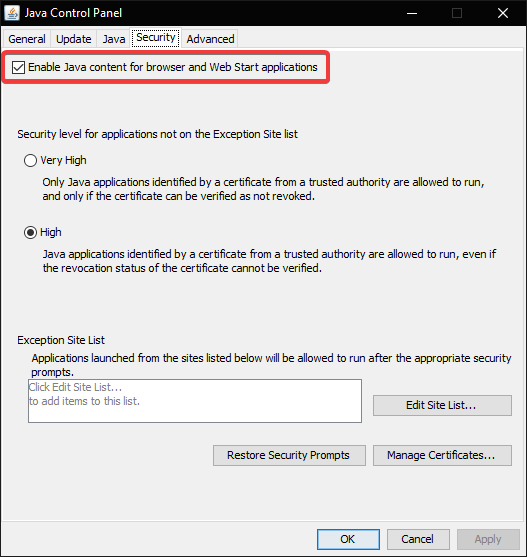
4. Click on Apply and OK to save the changes.
5. You can now run Java applets on your browser.
2. Run Java Applets in Google Chrome
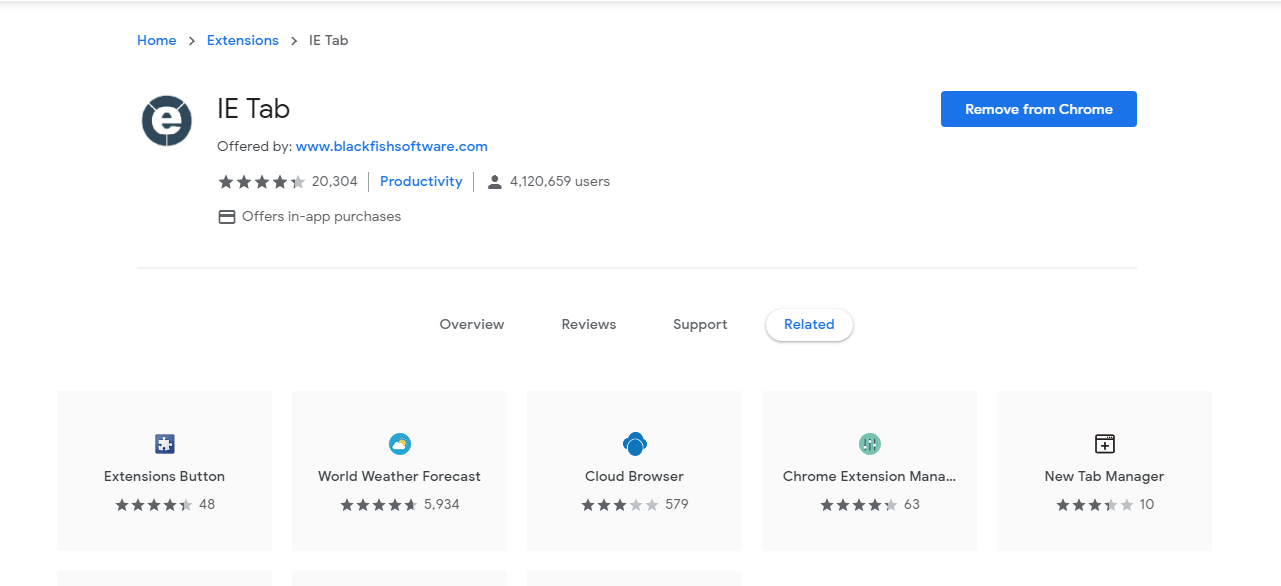
- For Google Chrome, you’ll need the IE Tab to simulate the Internet Explorer engine to run Java Applets. Get it here.
- After that, install the IE Tab Helper application on your PC. You can get it here or just click on the extension icon in the top right corner and it should download automatically. It’s a necessary tool if you want to run Java on Chrome.
- Lastly, you should be able to simulate the Internet Explorer engine in Chrome and use Java Applets without any issues.
Read more about this topic
- Best Browsers That Support Java and How to Enable it
- How to install Java on Windows 11
- Here’s how to download Java on your Windows 10/11 PC
3. Run Java applet in Microsoft Edge
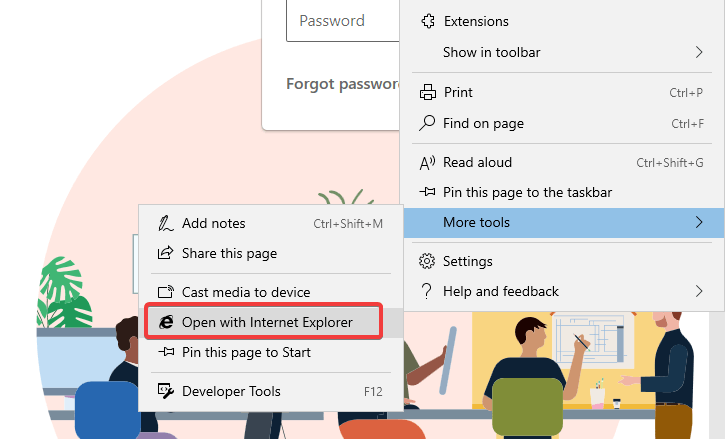
- If you get to a webpage with the Java content or Applets you need to run, the simple workaround is to open the said page in Internet Explorer.
- To do so, click on the 3-dot menu and expand More tools.
- There, just click on the Open with Internet Explorer option.
4. Enable Java Applet on Internet Explorer
- Now, the easiest way is to use Internet Explorer from the get-go. Now, if you are unable to run Java on Internet Explorer, open Internet Explorer.
- Click on the cog Tools menu and open Internet Options.
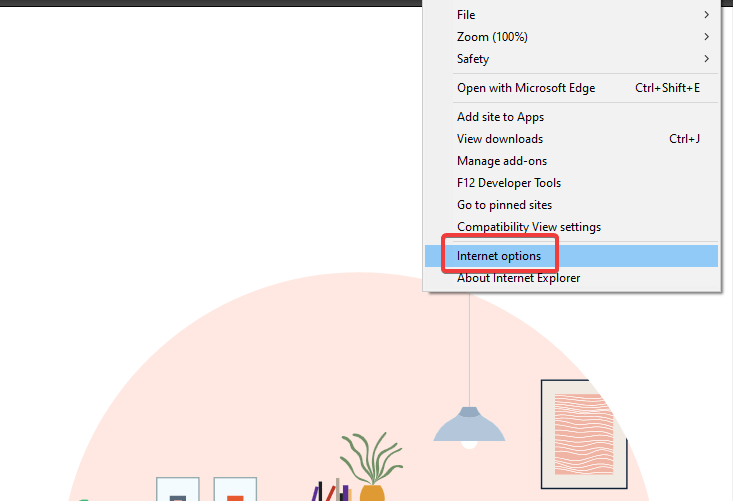
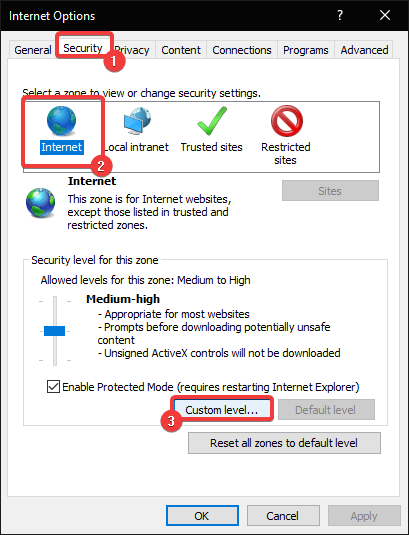
- Under the Security tab, click on the Internet icon.
- Click on the Custom level.
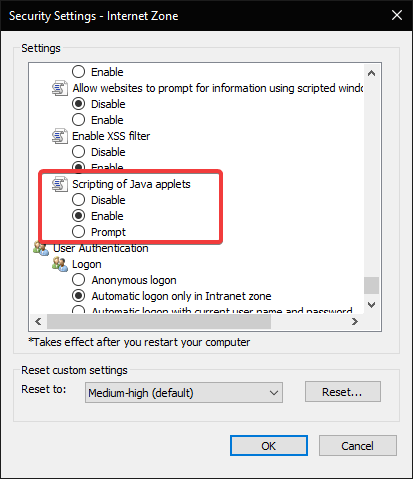
- Make sure that the Scripting for Java applets is enabled.
- Restart Internet Explorer and try again.
If your preferred browser does not support Java, check out our dedicated article to find some solutions for this issue.
We hope you managed to enable and run Java applets on your web browser. Let us know in the comments section below if you encountered any difficulties or have any questions regarding the process.
Still having issues? Fix them with this tool:
SPONSORED
If the advices above haven’t solved your issue, your PC may experience deeper Windows problems. We recommend downloading this PC Repair tool (rated Great on TrustPilot.com) to easily address them. After installation, simply click the Start Scan button and then press on Repair All.
Как включить java в microsoft edge windows 10
My corporate web application is using Java applet to access users file system. There is no way for us to replace it with anything else for now.
How do I enable Java in Microsoft Edge?
asked Aug 4, 2015 at 18:41
IT Hit WebDAV IT Hit WebDAV
5,682 12 gold badges 61 silver badges 99 bronze badges
As other folks have mentioned, Java, ActiveX, Silverlight, Browser Helper Objects (BHOs) and other plugins are not supported in Microsoft Edge. Most modern browsers are moving away from plugins and toward standard HTML5 controls and technologies.
If you must continue to use the Java plugin in a corporate web app, consider adding the site to an Enterprise Mode site list. This will automatically prompt the user to open in IE.
answered Aug 4, 2015 at 19:11
You cannot open Java Applets (nor any other NPAPI plugin) in Microsoft Edge — they aren’t supported and won’t be added in the future.
Further you should be aware that in the next release of Google Chrome (v45 — due September 2015) NPAPI plugins will also no longer be supported.
Work-arounds
There are a couple of things that you can do:
Use Internet Explorer 11
You will find that in Windows 10 you will already have Internet Explorer 11 installed. IE 11 continues to support NPAPI (incl Java Applets).
IE11 is squirrelled away ( c:\program files\internet explorer\iexplore.exe ). Just pin this exe to your task bar for easy access.
Use FireFox
You can also install and use a Firefox 32-bit Extended Support Release in Win10. Firefox have disabled NPAPI by default, but this can be overridden. This will only be supported until early 2018.
6,725 1 gold badge 41 silver badges 56 bronze badges
answered Aug 5, 2015 at 5:53
Mark Cooper Mark Cooper
6,748 5 gold badges 54 silver badges 92 bronze badges
Edge has dropped all support for plugins. This means that Java, ActiveX, Silverlight, and other plugins are no longer supported. For this reason Microsoft has included Internet Explorer 11, which does support these plugins, with non-mobile versions of Windows 10. If you are running Windows 10 and need plugin support Edge is not an option, but IE 11 is.
answered Aug 4, 2015 at 19:06
2,231 1 gold badge 14 silver badges 18 bronze badges
answered Oct 13, 2015 at 7:43
That Java Applets are not working in modern browsers is known but there is a quick workaround which is activate the Microsoft Compatibility Mode. This mode can be activated in your Edge browser and you can select to open the pages on the IE compatibility mode, and in this fashion the ActivX and Java and so works as in IE11.
M Edge in IE mode supports the following Internet Explorer functionality:
- All document modes and enterprise modes
- ActiveX controls (such as Java or Silverlight)
- https://query.prod.cms.rt.microsoft.com/cms/api/am/binary/RWEHMs
answered Jun 21, 2021 at 9:22
63 1 silver badge 10 bronze badges
I hope you are doing well.
You can download add edge extension on MS edge browser that will allow you to run java applet.
You can try the extension called : CheerpJ Applet Runner
answered Jun 22, 2022 at 6:39
Microsoft Edge — один из наиболее популярных браузеров, созданных компанией Microsoft. Он имеет свою точку зрения на то, как облегчить жизнь пользователям веб-приложений и сайтов, в том числе при поддержке Java. В данном руководстве мы разберем две проблемы, связанные с запуском Java в браузере Microsoft Edge: отключение блокировки Java и отключение блокировки всплывающих окон.
- Как снять блокировку Java
- Как отключить блокировку EDGE
- В каком браузере работает Java
- Как запустить службу Java
- Советы и выводы
Как снять блокировку Java
Многие браузеры стали ограничивать и отключать поддержку Java, чтобы предотвратить некоторые виды кибератак. Браузер Microsoft Edge — не исключение. Однако, зачастую, необходимо использовать приложения, которые требуют поддержки Java. Следующие шаги покажут, как снять блокировку и включить возможность использования Java в браузере Edge:
- Откройте панель управления Java, выбрав пункт «Панель управления Java» в меню Пуск.
- В панели управления Java перейдите на вкладку «Безопасность».
- Снимите флажок «Включить отображение содержимого Java в браузере». Таким образом Вы отключите подключаемый модуль Java в браузере.
- Нажмите «Применить».
Как отключить блокировку EDGE
Если блокировка всплывающих окон в Microsoft Edge мешает Вам комфортно работать с приложениями и веб-сайтами, следуйте следующим инструкциям, чтобы ее отключить.
- Откройте Microsoft Edge.
- Нажмите кнопку «Больше» вверху справа.
- Нажмите «Настроить».
- Нажмите «Конфиденциальность и безопасность» слева.
- Прокрутите вниз и нажмите «Всплывающие окна и переадресации».
- Выберите, что вы хотите сделать.
В каком браузере работает Java
Java работает в разных браузерах, но не во всех. Несколько наиболее распространенных браузеров, в которых Java может использоваться, это Firefox, Internet Explorer, Safari.
Как запустить службу Java
Если Вы исследуете возможности для использования Java в своих приложениях, знание того, как запустить службу Java, является полезным. Следуйте этим шагам, чтобы запустить службу Java на компьютере:
- Нажмите правой кнопкой мыши кнопку «Пуск» на рабочем столе.
- Выберите «Панель управления».
- На панели управления Windows нажмите «Программы».
- Щелкните на значке Java, чтобы открыть панель управления Java.
Советы и выводы
Как видите, подключение и настройка Java в Microsoft Edge не является сложной задачей, и может быть выполнено одним из нескольких приведенных выше методов. Однако, следует помнить, что использование Java может создать уязвимость для компьютерной безопасности и, следовательно, требует внимательного отношения.
Перед запуском каких-либо приложений, убедитесь, что они проверены, и Вы доверяете источнику, откуда они были загружены. Также, следует регулярно проверять наличие обновлений Java, чтобы иметь доступ к новейшим функциям и исправлениям для возможных уязвимостей.
My corporate web application is using Java applet to access users file system. There is no way for us to replace it with anything else for now.
How do I enable Java in Microsoft Edge?
asked Aug 4, 2015 at 18:41
IT Hit WebDAV IT Hit WebDAV
5,682 12 gold badges 61 silver badges 99 bronze badges
As other folks have mentioned, Java, ActiveX, Silverlight, Browser Helper Objects (BHOs) and other plugins are not supported in Microsoft Edge. Most modern browsers are moving away from plugins and toward standard HTML5 controls and technologies.
If you must continue to use the Java plugin in a corporate web app, consider adding the site to an Enterprise Mode site list. This will automatically prompt the user to open in IE.
answered Aug 4, 2015 at 19:11
You cannot open Java Applets (nor any other NPAPI plugin) in Microsoft Edge — they aren’t supported and won’t be added in the future.
Further you should be aware that in the next release of Google Chrome (v45 — due September 2015) NPAPI plugins will also no longer be supported.
Work-arounds
There are a couple of things that you can do:
Use Internet Explorer 11
You will find that in Windows 10 you will already have Internet Explorer 11 installed. IE 11 continues to support NPAPI (incl Java Applets).
IE11 is squirrelled away ( c:\program files\internet explorer\iexplore.exe ). Just pin this exe to your task bar for easy access.
Use FireFox
You can also install and use a Firefox 32-bit Extended Support Release in Win10. Firefox have disabled NPAPI by default, but this can be overridden. This will only be supported until early 2018.
6,725 1 gold badge 41 silver badges 56 bronze badges
answered Aug 5, 2015 at 5:53
Mark Cooper Mark Cooper
6,748 5 gold badges 54 silver badges 92 bronze badges
Edge has dropped all support for plugins. This means that Java, ActiveX, Silverlight, and other plugins are no longer supported. For this reason Microsoft has included Internet Explorer 11, which does support these plugins, with non-mobile versions of Windows 10. If you are running Windows 10 and need plugin support Edge is not an option, but IE 11 is.
answered Aug 4, 2015 at 19:06
2,231 1 gold badge 14 silver badges 18 bronze badges
answered Oct 13, 2015 at 7:43
That Java Applets are not working in modern browsers is known but there is a quick workaround which is activate the Microsoft Compatibility Mode. This mode can be activated in your Edge browser and you can select to open the pages on the IE compatibility mode, and in this fashion the ActivX and Java and so works as in IE11.
M Edge in IE mode supports the following Internet Explorer functionality:
- All document modes and enterprise modes
- ActiveX controls (such as Java or Silverlight)
- https://query.prod.cms.rt.microsoft.com/cms/api/am/binary/RWEHMs
answered Jun 21, 2021 at 9:22
63 1 silver badge 10 bronze badges
I hope you are doing well.
You can download add edge extension on MS edge browser that will allow you to run java applet.
You can try the extension called : CheerpJ Applet Runner
answered Jun 22, 2022 at 6:39
Last updated: February 28, 2023
- Watch the companion video: How to use Java in the new Microsoft Edge
Some users may need internet artifacts like the Java browser plugin to run legacy apps that require it. The options to run Java apps are few and far between these days. Yet it is possible to use Microsoft’s new Edge web browser — the Chromium-based version of Edge — to run Java apps. Assuming you have Java installed on your computer, the only requirement is an intermediary in the form of an extension.
What makes Java support possible in the new Chromium-based Microsoft Edge is Edge’s support of Chrome extensions. If you are still running the old version of Edge, it handles the need for running Java apps in a completely different way. Although Microsoft has its own extensions library, you won’t find what you are looking for there. Edge users with Java must visit the Chrome Web Store instead to install the one discussed here.
Java in the new Microsoft Edge using IE Tab
One method to use Java in the new Microsoft Edge is to install the IE Tab extension. The “IE” in IE Tab is an abbreviation for Internet Explorer. Available for Edge from the Chrome Web Store, IE Tab emulates Internet Explorer within an Edge browser window. The extension uses the Internet Explorer rendering engine to display Java content (as well as ActiveX and Silverlight content). It is easy to install, and even easier to use. It is important to note that IE Tab works on Windows machines only.
Visit the IE Tab page in the Chrome Web Store. Click the blue Add To Chrome button. A dialog will display asking you if you want to Add IE Tab, accompanied by a list of functions it can perform. Click the Add extension button.

Once installed, the IE Tab icon in Microsoft Edge displays next to Edge’s address bar. Click the icon to open an IE Tab. In the IE Tab, input the web address of a page that contains Java content. In the example below, our Java version verification was successful. The page uses a Java detection applet, with the latest version of Microsoft Edge using an IE Tab.

Try that same verification process in a regular Edge tab, and a notification that, “We are unable to verify if Java is currently installed and enabled in your browser,” displays instead.

Java Web Start, No Browser Required
If you have the Java plugin on your Windows machine, then you have Java Web Start (JWS). The question is does the Java application you want to run use JWS technology? JWS launches automatically if you download a Java app that uses it (usually in the form of a .jnlp file). Check the Java app developer’s website to see if they have a JWS download link for their app. If they do, download it and save a shortcut on your desktop when prompted by JWS. Double-click the shortcut to run the app.
Also included with JWS is a Java Cache Viewer. Use Cache Viewer to launch applications you have already downloaded. Here’s how:
1. Launch the Java Control Panel (Control Panel > Programs > Java icon). Double-click the Java icon.

2. Under the General tab, click the View button in the Temporary Internet Files section to launch the Java Cache Viewer in a separate window.

3. Double-click an application listed in the Java Cache Viewer to launch it without needing a web browser.

If the Java app you want to use is not listed or does not launch when double-clicked, contact the app’s developer.
Thank you for visiting Tech Help Knowledgebase to learn how to use Java in the new Microsoft Edge.
Henry Irvine, Contributing Technology Writer, translates more than a decade of internet technology experience in product and customer relationship management into practical help and how-to content. Look for him on Bay Area trails, music venues, or sausage shacks when he’s not writing. Don’t call him Hank if you see him. Seriously. Hank on Twitter
Windows 10 — это одна из самых популярных операционных систем в мире среди пользователей персональных компьютеров. Она предлагает множество удобных функций, в том числе и возможность использования Java в браузере Microsoft Edge.
Java — один из самых популярных языков программирования, который широко используется для создания веб-приложений и мобильных приложений. Он известен своей многоплатформенностью и возможностью запускаться в разных операционных системах и браузерах.
Однако ранее пользователи Windows 10 испытывали проблемы с запуском Java-приложений в браузере Edge. Но теперь, благодаря обновлениям и усилиям Microsoft, Java можно использовать полноценно в Edge.
Если вам нужно запустить какое-либо Java-приложение или веб-страницу, которая требует поддержку Java, вам необходимо установить Java Runtime Environment (JRE) на ваш компьютер. После установки JRE, вам потребуется добавить его в список разрешенных плагинов Edge, чтобы оптимально использовать Java в этом браузере.
Теперь, когда вы знаете, как использовать Java в браузере Edge, вы можете наслаждаться всеми преимуществами этого популярного языка программирования прямо в своем любимом браузере Windows 10.
Windows 10: Java для Edge — особенности интеграции
Windows 10 предлагает возможность использования Java в браузере Microsoft Edge, что позволяет разработчикам создавать потрясающие веб-приложения с использованием этого мощного языка программирования.
Особенности интеграции Java для Edge позволяют пользователям получить доступ к полному функционалу Java в своих веб-приложениях. Это означает, что вы можете использовать Java для создания сложных и динамичных веб-страниц с интерактивными элементами, такими как графики, анимации и формы.
Одна из главных особенностей интеграции Java для Edge — это поддержка Java Applets. Applets позволяют встраивать Java-приложения непосредственно в веб-страницы, что позволяет создавать более богатые и привлекательные пользовательские интерфейсы. Благодаря этой особенности, разработчики могут создавать мощные приложения, которые работают прямо в браузере, без необходимости установки какого-либо дополнительного программного обеспечения.
Более того, Java для Edge поддерживает множество стандартных Java API и библиотек, что обеспечивает разработчикам широкие возможности для создания высококачественных веб-приложений. Вы можете использовать многоязыковую поддержку Java, работать с базами данных, обрабатывать XML-файлы и многое другое.
Однако, следует учитывать, что Java для Edge имеет несколько ограничений. Во-первых, требуется установленная Java Virtual Machine (JVM) на компьютере пользователя. Обычно JVM уже установлена на большинстве компьютеров, но в некоторых случаях пользователю может потребоваться скачать и установить ее с официального сайта Oracle.
Во-вторых, Java для Edge поддерживается только в старых версиях Microsoft Edge, так как начиная с версии 83, Microsoft полностью отказалась от поддержки плагинов, включая Java. Пользователям новых версий Edge рекомендуется использовать другие современные технологии, такие как JavaScript и HTML5, для разработки веб-приложений.
В целом, Java для Edge предлагает разработчикам удобный способ создавать мощные и интерактивные веб-приложения. Если вы хотите использовать Java в Microsoft Edge, убедитесь, что ваша версия Edge поддерживает плагины, и у вас установлена Java Virtual Machine.
Почему Java важна для браузера Edge
1. Поддержка различных веб-сайтов и приложений:
Множество веб-сайтов и приложений требуют Java для их корректного отображения и функционирования. Благодаря поддержке Java в браузере Edge, пользователи могут обращаться к этим ресурсам без ограничений и получать полный доступ к функциональности.
2. Работа с Java-апплетами:
Java-апплеты являются небольшими приложениями, которые встраиваются в веб-страницы и предоставляют дополнительную функциональность. Браузер Edge поддерживает запуск Java-апплетов, что позволяет пользователям использовать разнообразные онлайн-сервисы, такие как игры, чаты и интерактивные приложения.
3. Безопасность и обновления:
Java обеспечивает высокий уровень безопасности, поэтому ее поддержка в браузере Edge важна для защиты пользователей от вредоносного ПО и атак хакеров. Кроме того, установка последних версий Java позволяет обновлять такие компоненты, как виртуальная машина Java, чтобы использовать новейшие функции и исправления ошибок.
4. Совместимость с корпоративными приложениями:
Многие корпорации используют Java для разработки внутренних приложений и систем. Поддержка Java в браузере Edge позволяет пользователям работать с этими приложениями без необходимости установки дополнительных программ или переключения на другой браузер.
В целом, Java является важным компонентом для браузера Edge, так как обеспечивает полную функциональность и совместимость с различными веб-сайтами и приложениями. Поддержка Java помогает пользователям получить наилучший опыт во время использования браузера Edge и полностью раскрыть его возможности.
Преимущества использования Java в Edge
- Поддержка кросс-платформенности: благодаря Java, приложения и веб-сервисы могут работать на различных операционных системах, включая Windows, macOS и Linux.
- Большой выбор библиотек и фреймворков: разработчики могут использовать множество готовых компонентов и инструментов, что значительно ускоряет процесс разработки.
- Высокая скорость выполнения: благодаря оптимизации и многолетней истории развития, Java обеспечивает эффективную работу и быстрое выполнение кода.
- Богатые возможности: Java обладает широким набором функций и возможностей, включая работу с базами данных, графикой, многопоточностью и многим другим.
- Высокая безопасность: Java имеет встроенные механизмы безопасности, что позволяет защитить данные и обеспечить защиту от вредоносного программного обеспечения.
Использование Java в браузере Edge открывает новые возможности для разработчиков, позволяя создавать мощные и универсальные приложения, работающие на различных платформах и совместимые с динамическими веб-сайтами.
Как настроить Java для работы с Edge
Для того чтобы использовать Java в браузере Edge, необходимо выполнить следующие шаги:
- Убедитесь, что на вашем компьютере установлена последняя версия Java. Если у вас уже установлена Java, убедитесь, что она обновлена до последней версии.
- Откройте браузер Edge и в адресной строке введите «about:flags».
- На странице «Опции для разработчиков» найдите раздел «Java» и установите флажок «Включить поддержку Java».
- Нажмите кнопку «Перезагрузить» для применения изменений.
После выполнения этих шагов, Java будет активирована в браузере Edge и вы сможете использовать Java-апплеты и приложения.
Java для Edge в Windows 10
Windows 10 является одной из самых популярных операционных систем среди пользователей разных уровней. Она предлагает множество удобных функций и возможностей для работы и развлечений. Одним из важных дополнений, которые может понадобиться для работы с определенными интернет-ресурсами, является Java для браузера Edge — одного из основных браузеров, предустановленных в Windows 10.
Java — это популярная платформа для разработки и запуска различных типов программного обеспечения, таких как веб-приложения, игры, мобильные приложения и многое другое. Для использования Java в браузере Edge на компьютере с Windows 10 необходимо установить и настроить соответствующее программное обеспечение.
В этом руководстве мы расскажем, как установить и настроить Java для браузера Edge в операционной системе Windows 10. Мы покажем вам шаги по установке Java, а также объясним, как включить поддержку Java в браузере Edge и настроить ее для работы с различными веб-сайтами, требующими Java.
Обратите внимание, что установка и настройка Java для браузера Edge может отличаться в зависимости от версии Windows 10 и объема доступного пространства на вашем компьютере. Рекомендуется периодически обновлять Java и свою операционную систему для обеспечения безопасности и оптимальной производительности.
Установка Windows 10
Установка Windows 10 может быть выполнена с использованием следующих шагов:
- Подготовка компьютера перед установкой.
- Проверить системные требования.
- Сделать резервную копию данных.
- Создание установочного носителя Windows 10.
- Скачать инструмент Media Creation Tool.
- Запустить инструмент и выбрать опцию «Создать установочный носитель для другого компьютера».
- Выбрать язык, архитектуру и редакцию Windows 10.
- Выбрать тип носителя (USB-флешка или ISO-образ).
- Следовать инструкциям инструмента для создания установочного носителя.
- Загрузка компьютера с установочного носителя.
- Подключить установочный носитель к компьютеру.
- Перезагрузить компьютер и выбрать загрузку с установочного носителя.
- Следовать инструкциям по установке Windows 10.
- Настройка Windows 10 после установки.
- Пройти процедуру настройки системы, выбрав нужные параметры.
- Установить необходимые драйверы и программы.
- Обновить Windows 10 до последней доступной версии.
После завершения этих шагов у вас будет установлена операционная система Windows 10 и вы сможете начать использовать её на компьютере.
Получение последней версии Windows 10
Для установки и настройки Java для Edge вам необходимо обновить вашу операционную систему до последней версии Windows 10:
Шаг 1: Откройте меню «Пуск» и выберите «Настройки».
Шаг 2: В окне «Настройки» выберите «Обновление и безопасность».
Шаг 3: В левой панели выберите «Windows Update».
Шаг 4: Нажмите на кнопку «Проверить наличие обновлений» и дождитесь завершения поиска обновлений.
Шаг 5: Если обновления доступны, нажмите на кнопку «Установить обновления» и дождитесь завершения процесса установки.
После установки последней версии Windows 10 вы будете готовы установить и настроить Java для Edge.
Процесс установки Windows 10
Установка операционной системы Windows 10 может быть выполнена следующим образом:
1. Проверьте требования к системе.
Перед началом установки убедитесь, что ваш компьютер соответствует минимальным требованиям к системе, опубликованным Microsoft.
2. Подготовьте загрузочную флешку или DVD-диск.
Вам потребуется загрузочный носитель операционной системы, чтобы установить Windows 10. Можно создать загрузочную флешку или записать DVD-диск.
3. Включите загрузку с загрузочного носителя.
В настройках BIOS или UEFI вам необходимо выбрать загрузку с вашего загрузочного носителя. Убедитесь, что на компьютере нет других активных загрузочных устройств.
4. Запустите процесс установки.
Загрузочный носитель Windows 10 позволит вам запустить процесс установки. Следуйте инструкциям по установке на экране и выбирайте желаемые настройки, такие как язык и регион, лицензионное соглашение и путь установки.
5. Дождитесь завершения установки.
После завершения установки Windows 10, вам потребуется настроить некоторые дополнительные параметры, такие как имя пользователя и пароль, соединение с интернетом и настройки безопасности.
Обратите внимание, что процесс установки может занять некоторое время, и ваш компьютер будет перезагружен несколько раз во время установки.
Теперь у вас есть свежеустановленная операционная система Windows 10, готовая к использованию!
Настройка Java для Edge
Вот некоторые шаги, которые необходимо выполнить для настройки Java для Edge:
1. Установите последнюю версию Java
Прежде всего, убедитесь, что у вас установлена последняя версия Java на вашем компьютере. Вы можете загрузить ее с официального сайта Java.
2. Включите поддержку Java в настройках Edge
Откройте браузер Microsoft Edge и введите «about:flags» в адресной строке. Нажмите клавишу Enter, чтобы открыть страницу с настройками браузера.
Прокрутите страницу вниз и найдите опцию «Включить NPAPI». Включите эту опцию и перезапустите браузер.
3. Разрешите использование Java для определенных сайтов
После перезапуска браузера откройте сайт, который использует Java. Если Java не работает, щелкните на значке замка в адресной строке и разрешите использование Java для этого сайта.
Если вы хотите автоматически разрешить использование Java для всех сайтов, откройте настройки браузера Edge, щелкнув на значке «троеточие» в правом верхнем углу, выберите «Настройки» и перейдите на вкладку «Конфиденциальность, поиск и услуги». В разделе «Блокировка содержимого» найдите Java и включите его.
Следуя этим простым шагам, вы сможете настроить Java для использования в браузере Microsoft Edge и использовать ее во всех веб-приложениях, которые требуют Java.
Загрузка и установка Java
Шаг 1: Откройте веб-браузер и перейдите на официальный сайт Java.
Шаг 2: На главной странице сайта выберите версию Java, которую хотите загрузить (например, Java SE или Java EE) и нажмите на кнопку «Скачать».
Шаг 3: В открывшейся странице выберите соответствующую версию Java, учитывая вашу операционную систему (например, Windows x64) и нажмите на ссылку «Согласовать и начать бесплатную загрузку».
Шаг 4: Дождитесь завершения загрузки файла установщика Java.
Шаг 5: Запустите установщик Java, следуя инструкциям на экране. Обратите внимание, что для установки Java может потребоваться права администратора вашей системы.
Шаг 6: После завершения установки Java, перезагрузите компьютер, чтобы изменения вступили в силу.
Обратите внимание: Java также может быть предварительно установлена на вашем компьютере. В таком случае вам может потребоваться только обновить текущую версию до последней.
Настройка Java в браузере Edge
Установка Java в браузере Edge
Первым шагом для настройки Java в браузере Edge является установка самого Java на ваш компьютер. Для этого выполните следующие действия:
| Шаг | Описание |
|---|---|
| Шаг 1 | Перейдите на официальный веб-сайт Java и скачайте последнюю версию Java для вашей операционной системы. Убедитесь, что вы загружаете версию Java, совместимую с вашим браузером Edge и операционной системой Windows 10. |
| Шаг 2 | Запустите загруженный файл установки и следуйте инструкциям мастера установки для установки Java на ваш компьютер. |
| Шаг 3 | После завершения установки перезагрузите компьютер, чтобы изменения вступили в силу. |
Настройка Java в браузере Edge
После установки Java на ваш компьютер можно приступить к настройке ее использования в браузере Edge. Для этого выполните следующие действия:
| Шаг | Описание |
|---|---|
| Шаг 1 | Откройте браузер Edge и введите в адресной строке «about:flags». |
| Шаг 2 | Прокрутите страницу вниз до раздела «Java» и активируйте переключатель «Включить поддержку Java». |
| Шаг 3 | Перезапустите браузер Edge, чтобы изменения вступили в силу. |
После выполнения этих шагов вы сможете использовать Java в браузере Edge без проблем. Если возникнут какие-либо трудности, убедитесь, что вы установили последнюю версию Java и проверьте настройки безопасности вашего браузера.