Как конвертировать фотографию в текст на Android

Технология оптического распознавания символов (Optical Character Recognition) значительно улучшилась за последние годы. Более того, теперь вам не нужно загружать фотографии на компьютера, после чего конвертировать их в текст. В этом статье мы покажем, как конвертировать фотографию в текст прямо на Android смартфоне.
Конвертировать фотографию в текст на Android
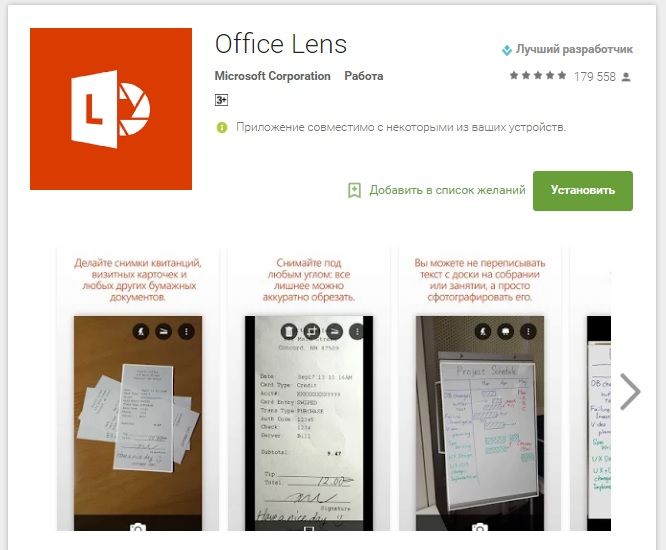
В магазине приложений Google Play Store есть много приложений, которые работают на основе технологии оптического распознавания символов (ОРС). Тем не менее, не все приложения работают так, как нам хотелось бы. После небольшого тестирования мы выбрали действительно рабочее приложение от компании Microsoft под названием Office Lens.
1. Загрузите приложение Office Lens из Play Store и установите его. Для работы приложения вам потребуется подключение к Интернету. Если ваше Android устройство работает под управлением Android 6.0 и выше, вы должны будете предоставить разрешение на доступ к камере.
2. Дальше вам следует сфотографировать документ, которые необходимо преобразовать в текст на смартфоне. Приложение имеет свой собственный интерфейс камеры для съемки фотографий. Он предлагает несколько опций, которые расположены сверху экрана. Также вы можете импортировать ранее сделанные фотографии, чтобы конвертировать их в текст.
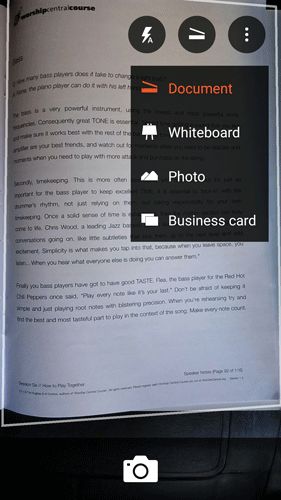
Чтобы приложение более точно преобразовало фотографию в текст, вы можете сообщить какого рода текст вы фотографировали, например, документ, простая фотография или визитная карточка.
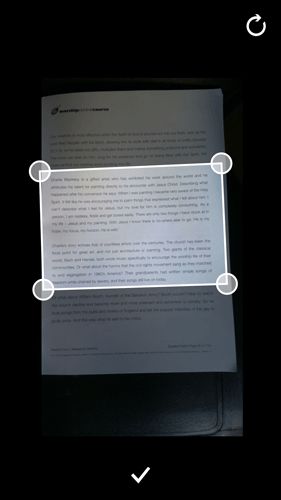
Как показано на скриншоте выше, мы выбрали параметр «Документ», после чего вокруг текстовой области появилась белая рамка.
Дальше вам предложат редактировать фотографию и обрезать область, которая должна быть отсканирована и конвертирована в текст.
3. Нажмите на кнопку галочки внизу экран. На следующем экране доступны варианты сохранения и название документ. Приложение попросит вас войти в учетную запись Microsoft. Это необходимо сделать, чтобы файл сохранился в учетной записи OneDrive.
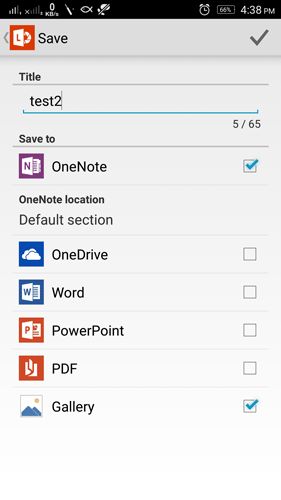
4. Выберите приложение, которое вы хотите использовать для дальнейшего редактирования текстового документа. Нажмите галочку в правом верхнем углу, чтобы начать обработку и конвертировать фотографию в текст. Убедитесь, что Android устройство подключено к Интернету.
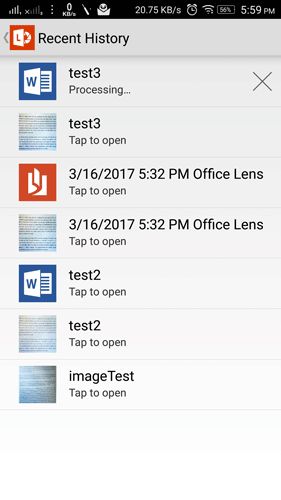
5. Приложение преобразует фотографию в текст, и готовый файл будет сохранен в формате doc в вашей учетной записи OneDrive. Дальше вы можете редактировать файл на устройстве с помощью Microsoft Word. Кроме того, доступна возможность конвертировать его в PDF.
Другие приложения
Не все пользователи имеют аккаунт Microsoft, а также желание создавать его. В таком случае, вы можете использовать Text Fairy. Это еще одно хорошее приложение на основе технологии ОРС, которое предлагает множество функций для конвертирования фотографий в текст.
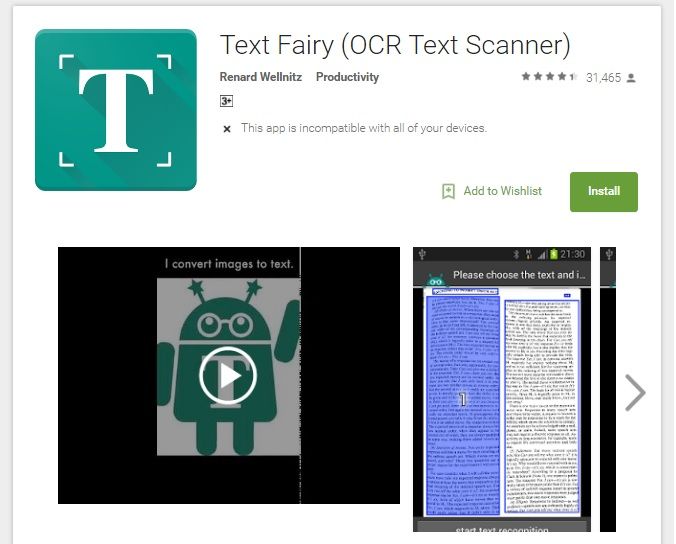
В отличие от Office Lens, приложение Text Fairy не имеет встроенного интерфейса камеры, но оно поставляется со встроенным редактором. Текст можно редактировать прямо в приложении, а затем сохранить в любом формате. Приложение распознает текст на более чем пятидесяти языках. Кроме того, переводчик Google Translate интегрирован в Text Fairy. Мы считаем, что это лучшее альтернативное приложение, которое вы можете использовать для конвертирования фотографий в текст на Android.
Вывод
Мы очень рады, что технология оптического распознавания символов стала доступна на мобильных устройствах. Это действительно очень удобно. Однако, вам стоит помнить, что конвертирование фотографий в текст на Android не является 100% точным. Качество и освещение фотографии может кардинально повлиять на точность распознавания текста на фотографиях.
Интересные статьи:
- Как зарегистрироваться в MIUI 9 бета-тестировании?
- Какой лаунчер для Android самый лучший 2017
- Какой лучший пользовательский интерфейс на Android? Samsung, LG, HTC и другие
- Как разблокировать компьютер через сканер отпечатков пальцев на Android
- Xiaomi Redmi Note 4 как сбросить настройки
- Как настроить Android смартфон для ребенка
Как преобразовать изображение в текст в Microsoft Word
Вам может понадобиться извлечь текст из изображения в различных случаях. Такие инструменты, как Microsoft Word или HiPDF, облегчают преобразование изображений в текст.

Василий Лебедев
PDFelement — мощный и простой PDF-редактор
Начните работу с самым простым способом управления PDF-файлами с помощью PDFelement!
При редактировании изображения вы можете захотеть изменить текст на изображении. Для этого можно преобразовать изображение в редактируемый текст Word. Если у вас сжатые сроки и большое количество изображений в формате JPG, вам может понадобиться решение, которое поможет эффективно выполнить ваши требования.
На рынке доступны различные инструменты, которые помогут решить вашу проблему. Варианты варьируются от офлайн до онлайн, и требуются различные шаги по использованию. В этой статье описана пошаговая процедура преобразования изображения в редактируемый текст с помощью Microsoft Word, онлайн-инструмента HiPDF и настольного приложения.PDF-элемент.
В этой статье
Как преобразовать изображение в редактируемый текст в Microsoft Word
В Microsoft Word есть функция, позволяющая извлекать текст из изображения. Вы можете работать без необходимости загружать другое программное обеспечение.
Чтобы преобразовать изображения в текст в Microsoft Word, выполните следующие действия:
Шаг 1 Откройте Microsoft Word и вставьте изображение
Сначала откройте пустой документ Word. Затем перетащите изображение в документ Word. Кроме того, можно напрямую вставить изображение в файл.
Шаг 2 Сохранить в формате PDF
Шаг 3 Откройте файл PDF в Microsoft Word
Вернитесь в Word. ВыберитеФайл> Открыть. Найдите файл PDF и нажмитеОткрыть.
Шаг 4 Преобразование PDF-файла в текст

Word может автоматически преобразовывать PDF в редактируемый текст. Приложение предложит вам обработать документ, как показано на изображении выше. Вы можете нажатьOK для начала.
Шаг 5 Проверьте текст
Сравните текст в Word с исходным изображением и измените информацию при необходимости.
Преимущества и ограничения Microsoft Word
Microsoft Word позволяет преобразовывать изображения в редактируемый текст. Вы можете использовать метод, описанный в предыдущем разделе, чтобы легко преобразовать изображения в редактируемые документы за короткий период времени. Вы можете преобразовывать изображения в редактируемый текст без необходимости загружать на компьютер другие приложения или платить за конвертацию.
Однако будет полезно, если вы примете к сведению следующие ограничения. Во-первых, вы не можете преобразовать несколько изображений в один файл Word с помощью Microsoft Word. Во-вторых, точность вывода не гарантируется. Word не имеет оптического распознавания символов (OCR). Если изображение наклонено, распознанный текст будет выглядеть беспорядочно.
Как преобразовать изображение в текст онлайн
Для некоторых пользователей изучение того, как выполнить преобразование в Microsoft Word, может оказаться сложным. Время, необходимое для многократного изменения формата файлов, может быть пустой тратой времени для некоторых пользователей. HiPDFявляется лучшей альтернативой для этих пользователей, потому чтоHiPDFэто более направленный инструмент, предоставляющий пользователям четкие инструкции.
Чтобы легко преобразовать изображение в текст с помощью HiPDF, выполните следующие действия:
Шаг 1 Начать новую задачу
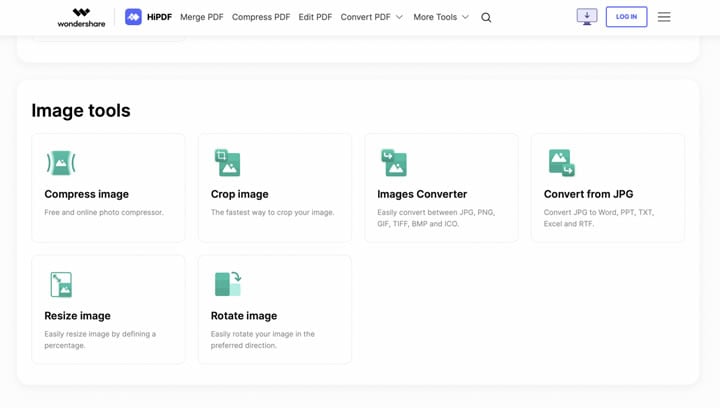
Перейдите на веб-страницу HiPDF в Интернете. На домашней странице HiPDF найдитеПреобразование из JPGвИнструменты для работы с изображениямивкладка. Щелкните его, чтобы начать новый проект.
Шаг 2 Загрузить изображение
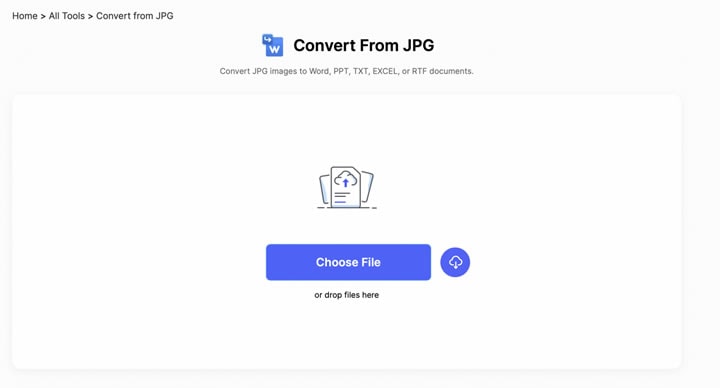
Вы можете опустить изображение в поле в соответствии с подсказкой. В качестве альтернативы вы можете нажатьВыберите файли выберите изображение на компьютере.
Шаг 3 Укажите изображение и преобразуйте его
Вы можете добавить дополнительные фотографии на эту страницу, нажав на кнопку+икона. Затем укажите язык документа, если это необходимо. По умолчанию формат преобразованияНет OCR. Чтобы использовать решение OCR для создания редактируемого вывода, перейдите на опцию Premium.
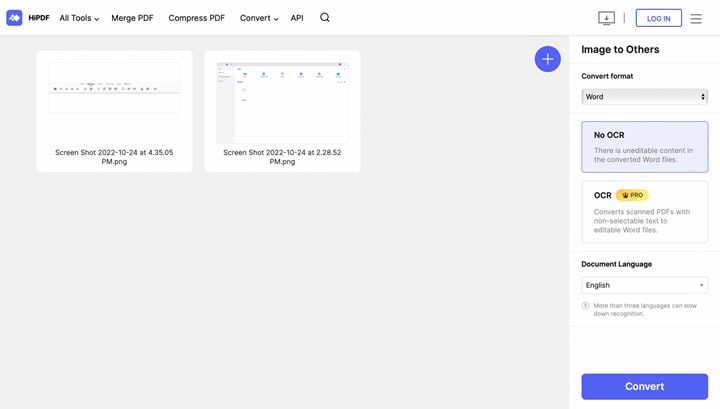
Шаг 4 Скачать файл
КогдаКонверсия завершенаотображается, вы можете нажатьСкачатьчтобы сохранить файл. Файл будет автоматически загружен с веб-страницы в папку по умолчанию.

Плюсы и минусы HiPDF
HiPDF — это онлайновый набор инструментов для решения задач PDF, включая инструменты Word и инструменты для работы с изображениями. HiPDF имеет следующие плюсы и минусы:
Преимущества
Понятный интерфейс и простота в использовании: Бесплатный план HiPDF предоставляет различные инструменты и подробные инструкции. Вы можете с легкостью конвертировать и редактировать документы на веб-странице.
Поддержка нескольких платформ: HiPDF поддерживает различные браузеры под Windows. Доступ к сайту можно получить с помощью таких браузеров, как Chrome, Firefox и Safari.
Доступны различные языки: Будучи популярным во всем мире инструментом, HiPDF доступен на разных языках. Вы можете выбрать языки: английский, итальянский, французский и другие.
Недостатки
HiPDF позволяет извлекать текст из изображений в формате JPG и отсканированных PDF-файлов. Прежде чем использовать все возможности HiPDF, необходимо перейти на лицензию Pro.
На эффективность преобразования файлов влияет скорость Интернета.
Альтернатива для преобразования файлов изображений в документы Word
Ряд пользователей предпочитают настольные приложения онлайн-инструментам. По сравнению с онлайн-инструментами, офлайн-инструменты предоставляют больше возможностей и меньше ограничений. Одним из отличных вариантов являетсяPDF-элементнастольный инструмент с теми же возможностями, что и HiPDF.
PDFelement позволяет конвертировать файлы JPG и PDF в документы Word за несколько секунд. Интерфейс и инструкции, представленные в PDFelement, понятны и просты для выполнения. Чтобы преобразовать файлы изображений в документы Word, выполните следующие действия:
Шаг 1 Создайте файл PDF
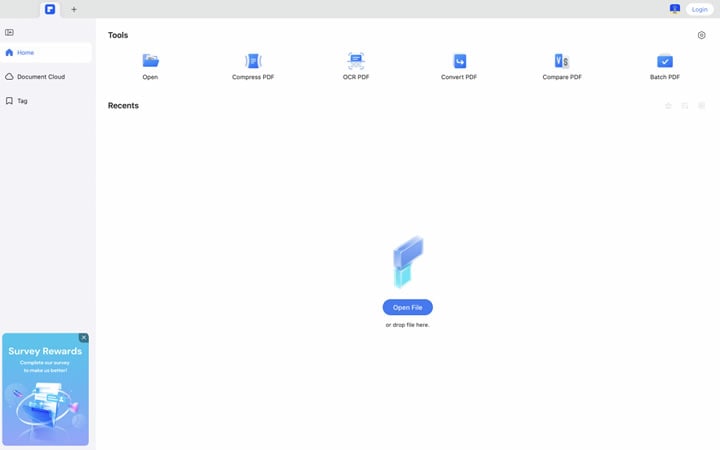
Запустите настольное приложение PDFelement. Непосредственно опустите изображение в пустую область интерфейса Home. Затем можно получить изображение в формате PDF.
Шаг 2 Convert PDF into Word
Найдите синий значок конвертации в правом верхнем углу страницы. Вы можете нажатьPDF в Word. Следуя простым подсказкам, укажите папку, в которой вы хотите сохранить файл, а затем нажмите кнопкуСохранитьчтобы экспортировать файл.

Шаг 3 Проверьте документ
После завершения преобразования файл Word будет автоматически сохранен в указанную вами папку. Откройте файл и проверьте информацию. Затем вы можете отредактировать текст по своему усмотрению.
Шаги по преобразованию PDF-файлов в документы Word в PDFelement
PDF-элементпозволяет конвертировать между PDF и Word. Вот как получить выходной файл Word из PDF.
Шаг 1 Загрузите файл
Запустите приложение PDFelement. Затем нажмитеКонвертировать PDFв домашнем интерфейсе. После этого выберите документ на своем компьютере и загрузите его.
Шаг 2 укажите путь хранения для файла
Укажите путь хранения для файла Word и сохранитеФорматкак Слово. После указания пути хранения нажмитеКонвертироватьчтобы начать процесс.
Шаг 3 Проверьте документ
Совет: Используйте OCR для получения редактируемого и доступного для поиска текста
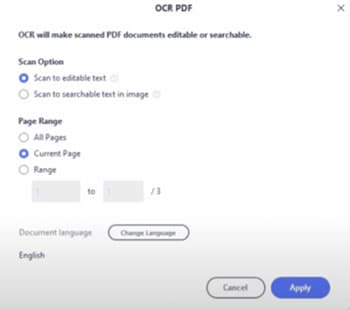
Чтобы создать редактируемый файл, необходимо использовать OCR. После вставки документа в PDFelement приложение может определить, является ли файл отсканированным PDF. НажмитеВыполнить OCRв подсказке для обработки задания.

Затем настройте параметры OCR. Вы можете выбратьСканирование в редактируемый текстилиСканирование в текстовое изображение с возможностью поиска. При необходимости измените диапазон страниц. Выберите язык документа из множества доступных вариантов. Когда вы закончите, нажмитеПрименитьна экспорт.
Что еще можно делать с файлами PDF
Помимо преобразования форматов документов и извлечения текста, PDFelement предоставляет расширенные средства обработки документов. Некоторые популярные функции включают OCR, редактирование ссылок, водяные знаки и подписи документов.
PDF-элементтакже позволяет пользователям редактировать несколько PDF-файлов в пакетном режиме. Это значительно повышает эффективность работы и позволяет создавать выходы одновременно.
Когда вы закончите редактирование документа, вы можете сохранить документ вОблако документов,облачная служба хранения данных. Эта функция позволяет сохранить файл навсегда и хранить важные файлы в надежном месте.
В большинстве проектных и рабочих операций требуется извлечение данных из изображений. Важно выбрать эффективные инструменты, которые помогут удовлетворить ваши потребности. Это поможет вам сэкономить время и обогатить свой творческий потенциал различными способами. Скачайте PDFelement сейчас и редактируйте свои документы с легкостью!
7 лучших приложений для преобразования изображений в текст для Android и iOS
Вы хотите изменить текст изображения на редактируемый текст? Вы можете сделать это с помощью своего смартфона. Ниже представлены 7 лучших приложений для преобразования изображений в текст для мобильных устройств
Василий Лебедев
PDFelement — мощный и простой PDF редактор
Начните работу с самым простым способом управления PDF-файлами с помощью PDFelement!
Во время путешествия вы когда-нибудь видели цитату на плакате или стене? Вам понравился раздел, и вы хотите поделиться им в социальных сетях. К сожалению, есть неуместные рисунки, которые мешают. В этом случае вам нужно приложение для преобразования изображений в текст. Сделайте фотографию с помощью мобильного телефона, затем извлеките текст. Скопируйте и вставьте текст в Twitter или поместите его на лучший фон перед загрузкой в Instagram.
Как всегда, вы должны выбрать лучший из имеющихся вариантов. В этой статье вы увидите сравнение между 7 лучшими приложениями для преобразования изображений в текст.
В этой статье

Как мы тестировали приложения
Дезинформация никогда не бывает хорошей. Поэтому мы протестировали приложения из этого списка, чтобы убедиться, что все, что мы о них говорим, соответствует действительности. Как мы тестировали эти приложения? Среди прочих факторов мы учитывали цену, точность, скорость и удобство использования.
Вот краткое сравнение между 7 лучшими приложениями, которые мы определили.
Название приложения
Цена
Что нам нравится
Что нам не нравится
Поддерживаемые ОС
1. PDFelement
PDFelement Функция OCR получила высокую оценку от технической организации TechRadar. В дополнение к этой функции он предоставляет вам другие инструменты для работы с PDF, которые помогут повысить вашу производительность.

Преимущества
Простота в использовании
Поддерживает множество языков
Неудобства
OCR заблокирован за подпиской
Как использовать PDFelement (Mobile) для преобразования изображений в текст
Шаг 1 Создайте PDF-файл с изображением, из которого нужно извлечь текст. В качестве альтернативы, перейдите в Инструменты вкладку и затем выберитеТолько для тестирования Распознать.
Шаг 2 Откройте PDF с помощью PDFelement.
Шаг 3 Нажмите на три точки в правом верхнем углу экрана, затем выберите Распознать.
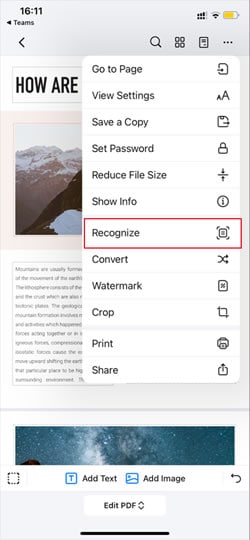
Шаг 4 Выберите Только текст,затем нажмитеСледующий.
Шаг 5 Выберите нужный язык. Вы можете выбрать до трех.
Шаг 6 Дождитесь окончания извлечения, затем нажмите Перейти к файлу.
Шаг 7 Перейдите на вкладку Главная, чтобы просмотреть текстовый файл.
Другой вариант — сделать отсканированный PDF файл редактируемым. Выполните те же действия, но замените Только для тестирования Распознать и Только текст с OCR PDF.
PDFelement — один из самых надежных инструментов для работы с PDF, включающий мощный конвертер текста в изображение. Действительно, это экономически эффективный продукт. Вы можете получить его в Google Play Store и App Store.
2.Google Keep
Google Keep — это онлайн-программа для ведения заметок. Он имеет встроенный OCR, поэтому пользователи могут быстро делать заметки с помощью изображений.
Как перевести фотографию в документ Word на Андроид

Сделать вордовский документ из фотографии, когда у вас на руках только телефон иногда кажется довольно проблематичной задачей. Да по правде говоря, сфотографированный текст и на компьютере не совсем просто перевести. Для этого часто приходится пользоваться каким-то дополнительными программами или веб сервисами. Что делать, когда в руках только телефон и страница текста?
Перевести сфотографированный текст в вордовский документ можно и на телефоне. Это не совсем тривиальная задача, но вполне реализуемая. Какими способами можно это сделать, рассмотрим в этой статье.
Как перевести фотографию в документ Word через Microsoft Office Lens
Для этого нам понадобятся две программы: Word и Microsoft Office Lens. Помимо программ понадобиться интернет и учетная запись Майкрософт. Если у вас ее нет, то лучше сделать ее прямо сейчас, зайдя на сайт компании Майкрософт и пройти все эти круги ада регистрации.
После этого заходим в приложение Office Lens и либо загружаем фотографию с самого устройства (иконка слева), либо делаем фото документа прямо отсюда. Для этого кладем лист, который мы хотим распознать, так, чтобы на него падал свет и под прямым углом делаем фотографию документа.
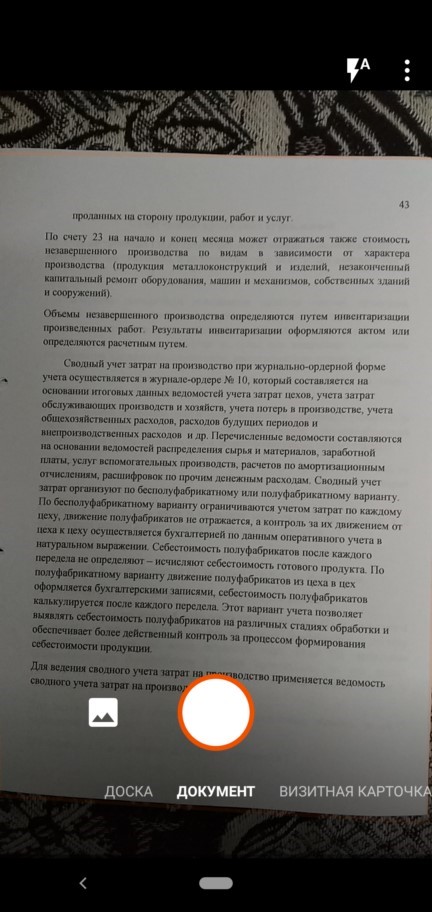
Если ваш документ измят или на него падает недостаточное освещение, или фотография сделана под углом, то это все в конечном итоге повлияет на качество распознавания документа. Поэтому важно разровнять все помятости, положить документ так, чтобы на него падал свет (солнечное освещение лучше всего, положить около окна, например) и сделать фотографию под прямым углом.
После того, как сделали фотографию, появиться меню, где нужно выбрать, как сохранить документ.
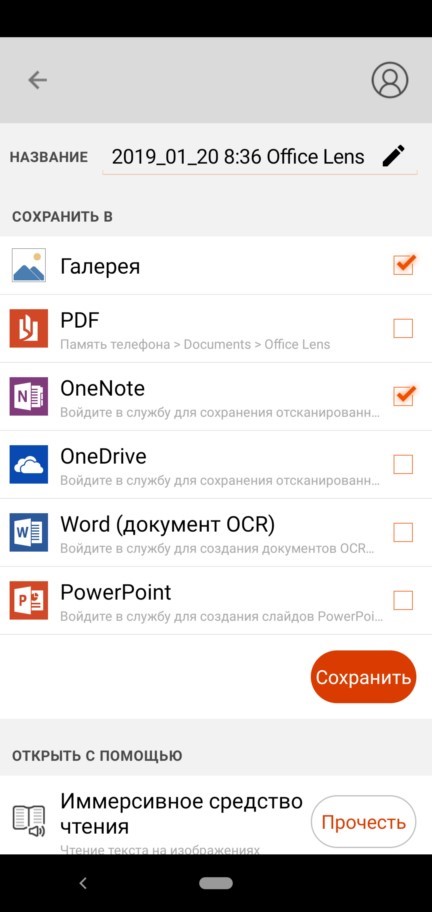
Нас сейчас интересует только распознавание документа (OCR), поэтому ставим галочку только напротив Word, а остальные снимаем. Тут вам и предложат войти в учетную запись Майкрософт, ссылку на регистрацию я оставил в начале статьи. Если вам нужны помимо ворда еще и ПДФ, то можете выбрать еще и ее, но выбирать OneDrive не надо никогда, документ все равно будет храниться онлайн. Жмем кнопку сохранить и ждем, пока документ распознается. Ваше фото отправляется на сервера Майкрософт и распознается уже там.
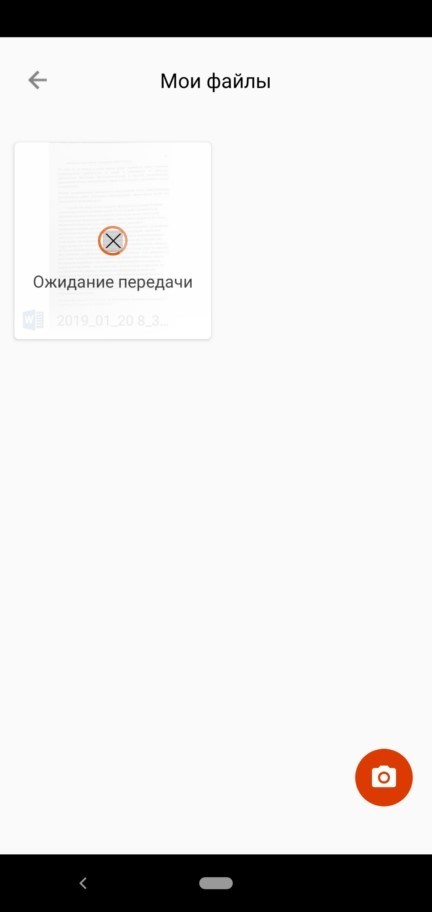
Когда документ распознается, мы сможем его открыть в word, где и сохраняем его себе на устройство. Для этого жмем на три точки в правом верхнем углу, выбираем “Сохранить как” -> “Это устройство” -> Downloads.
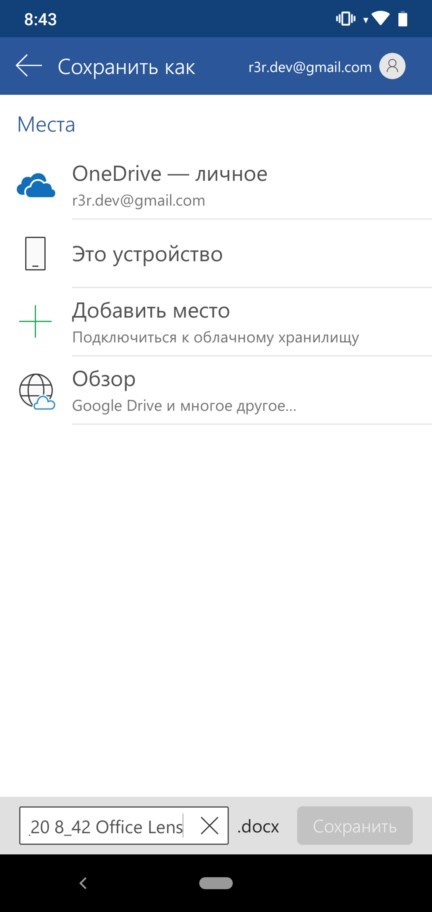
Я предпочитаю сохранять в папку загрузок, потому что если сохранить в папку с документами, то у некоторых пользователей это вызывает в какие-то затруднения в поиске документа на телефоне, но папку загрузки люди обычно находят быстрее.
Все, распознанный документ лежит в папке с загрузками, где вы можете делать с ним все что хотите. Отправить, отредактировать или что-то еще. Office Lens также прикладывает в конце оригиналы фотографий, из-за этого документ несколько раздувается. Зачем он это делает, мне пока непонятно.
Бесплатно делаем вордовский документ по фото на телефоне. Обзор FineScanner
Еще один способ перевести фотографию в документ бесплатно и без регистрации через программу FineScanner. Как это сделать, можно прочитать на нашем сайте Как сделать вордовский документ по фото на телефоне. Обзор FineScanner