Как закрепить сообщение в диалоге Вконтакте?

Сегодня Вконтакте добавили долгожданную фичу — закрепление сообщений в многопользовательских диалогах. Данное предложение было высказано аж в 2012 году, реализовали это пять лет спустя. К примеру, в Телеграмме это уже давно есть. Теперь доступно и Вконтакте, правда на сегодняшний день только в полной версии сайта. Рассмотрим подробнее как это работает.
Закрепление сообщения Вконтакте
В диалоге, где участвуют 3 и более людей вы можете закрепить абсолютно любое сообщение: и свое и чужое. Каждый участник беседы будет видеть ваше закрепленное сообщение, оно будет базироваться наверху чата.
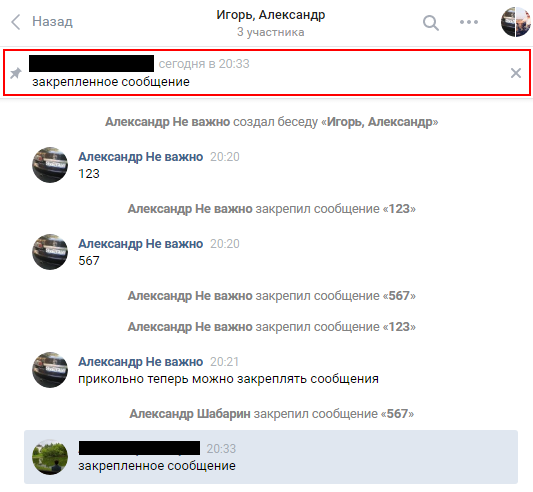
Делается это для выноски важной информации, чтобы ни один участник не пропустил и прочитал сообщение. Вы не можете удалить закрепленное сообщение, можно только скрыть его, нажав на крестик. Скроется оно только для вас, для остальных оно останется неизменным. Каждый может перекрыть сообщение сверху, закрепив любое другое сообщение. Перейдем к непосредственному описанию процесса.
Все просто. Выделяем одно сообщение и нажимаем на крайнюю левую иконку.
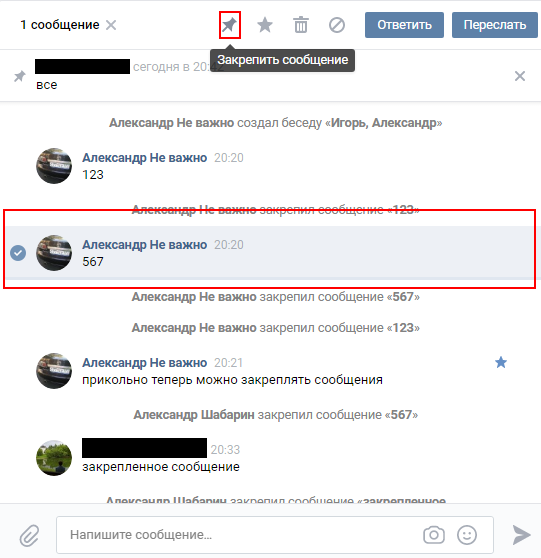
И ваше высказывание, как царь горы, возглавляет многообразие текстовых сообщение диалога. С разделом Сообщения много интересных возможностей, на страницах блога вы можете узнать сколько их в диалоге и можно ли прочитать чужие сообщения Вконтакте или нет.
Как закрепить сообщение в ВК в беседе?
Знаете ли вы, как закрепить сообщение в ВК, чтобы не потерять важную информацию или напомнить всем об определенном событии? Учимся новым инструментам группового взаимодействия!
Что это за функция?
В этом обзоре мы рассказываем о том, как закрепить сообщение в ВК в беседе, рассчитанной на нескольких пользователей! Иными словами, эта опция работает только в группах – в личных чатах (двое человек) ею воспользоваться не получится. В групповой переписке, при этом, может быть сколько угодно пользователей – главное, чтобы это была беседа, а не личный чат.
Так что же это за инструмент? Вы можете выделить важный фрагмент переписки и «повесить» его наверху чата. Все пользователи будут видеть месседж, он не сдвигается с места даже при прокрутке экрана.

Вот что еще стоит запомнить о том, как закрепить сообщение в группе ВКонтакте – вы можете выбрать абсолютно любое входящее/исходящее, которое считаете важным. Это не обязательно должно быть отправленный вами текст, файл, картинка или ссылка. Вы можете выделить любой фрагмент переписки, который заслуживает особого внимания.
Разумеется, есть и исключения – вам никак не разобраться, как закрепить сообщение в ВК в диалоге, если создатель беседы запретил эту опцию в настройках. Расскажем, как это делается – пригодится, если вы сами управляете сообществом.
- Откройте беседу и нажмите на ее название на верхней панели;
- В открывшемся меню ищите вкладку «Управление» ;

- Теперь найдите параметр «Кто может менять закреп» ;

- Нажмите на кнопку напротив и выберите тех, кто будет иметь доступ к редактированию – только создатель, создатель и админы или все участники;

- Нажмите на кнопку «Сохранить» , чтобы внесенные изменения вступили в силу.

Интересный факт о том, как закрепить сообщение в чате ВК. Автор закрепа сможет отредактировать его содержимое, даже если прошло более суток. С обычными исходящими так нельзя – максимальный срок редактирования составляет как раз 24 часа.
К сожалению, закрепить несколько сообщений в Вконтакте нельзя – вам придется ограничиться только одним важным месседжем. Заканчиваем с теорией и приступаем к практике?
Десктопная версия
Вот теперь можно переходить непосредственно к тому, как закрепить сообщение в беседе Вконтакте! Если у вас есть важная информация, которую нужно знать каждому участнику, ее действительно стоит выделить. Давайте приступать.
- Откройте свой профиль и войдите в мессенджер;

- Найдите нужный диалог на панели слева;

- Выделите сообщение, которое необходимо закрепить нажатием левой кнопки мышки.
На верхней панели сразу появится меню – многие значки вам уже знакомы, там же находится и нужная опция:
- Найдите наверху иконку в виде кнопки;

- Кликните по ней – вы моментально поймете, что вам удалось закрепить сообщение в диалоге ВК!
Все так просто, за несколько секунд вы смогли прикрепить что-то важное или нужное!
Отправить голосовое сообщение в ВК — просто! Переходи по ссылке и читай инструкцию.
Разумеется, это еще не все. Давайте посмотрим и на другие возможности управления:
- Нажмите на три точки на верхней панели;

- В выпадающем меню есть пункт «Скрыть…» .

Вы можете нажать на эту кнопку, если не хотите видеть закреп – при этом информация никуда не девается, вы просто не будете ее наблюдать! Опция распространяется только на вас, другие пользователи продолжают видеть закреп без изменений. Также вы можете просто нажать на крестик наверху – он тоже позволяет скрыть данные.
- Вернемся к тому же меню, снова нажав на три точки;
- Пролистаем до пункта «Открепить…» ;

- Прочитайте уведомление и подтвердите действие.
Помните, что закрепление и открепление видят все участники беседы, соответствующие оповещения появляются прямо в диалоге. Ну а если вы нажмете на плашку наверху, автоматически перенесетесь в ту часть истории, когда было написано это входящее/исходящее.
Мобильная версия
Теперь ответим на вопрос, как закрепить сообщение в ВК с телефона – в мобильной версии есть соответствующая функция.
- Откройте приложение и перейдите в мессенджер, затем войдите в нужную групповую беседу;

- Найдите текст/файл/данные, которые хотите отправить в закреп;
- Выделите пальцем и подержите несколько секунд;
- Появится контекстное меню, где есть иконка, позволяющая закрепить сообщения в ВК на телефоне;

- Нажмите на нее, а затем прочитайте всплывающее оповещение и подтвердите действие кликом по соответствующей кнопке.
Перейдем к другим тонкостям управления! Если вы захотите открепить месседж, придется постараться.
- Найдите отправленное/входящее в истории сообщений;
- Зажмите его пальцем на пару секунд;
- Как только появится контекстное меню, ищите там пункт «Открепить» .

Есть и второй вариант:
- Нажмите на иконку крестика на закрепе (она справа);

- Как только появится плашка «Скрыто» вы увидите кнопку «Открепить для всех» ;

- Нажмите и подтвердите действие.
В мобильном приложении все оповещения о закрепе/откреплении также приходят в чат в виде текстовых уведомлений, то есть, об этом будут знать абсолютно все участники.
Возможно ли, рисовать в Zoom? Ответ в источнике.
Как закрепить сообщение в ВК в ЛС – не узнали, ведь в личных сообщениях эта опция не работает. Зато научились пользоваться закрепом в группах! Поделитесь, удалось ли получить максимум от этого инструмента?
Как закрепить сообщение в ВК, чтобы не потерять его из виду
Продолжаем тему простых, но невероятно удобных функций, и, сегодня, рассмотрим, как закрепить сообщение в ВК:
- Откройте нужную беседу;
- Выделите сообщение;
- Щелкните по значку с изображением канцелярского гвоздика;

- Зайдите в мобильное приложение;
- Перейдите в раздел с диалогами, откройте нужный;
- Тапните по тексту;
- Выберите команду «Закрепить».

Чтобы закрепить СМС в ВК в сообществе, поступите так:
- Зайдите в свою группу;
- Поставьте курсор в поле «Что у вас нового», сделайте запись;
- Опубликуйте ее;
- Щелкните по галке в правом углу поста;
- Выберите команду «Закрепить».

- Зайдите в утилиту и смахните экран вправо;
- Выберите пункт «Сообщества»;
- Перейдите ко вкладке «Управляемые»;
- Нажмите «Создать запись», сделайте сообщение и опубликуйте;
- Коснитесь трех вертикальных точек в правом углу поста;
- Выберите команду «Закрепить».
Что значит «Закрепить сообщение»?
Теперь вы знаете, как в ВК закрепить сообщение в беседе или группе с телефона и компьютера. Теперь, разберем, что это за опция и зачем она нужна. Сразу уточним, «закрепить сообщение» — это то же самое, что «сделать в беседе ВК закреп». Если столкнетесь с такой формулировкой, не теряйтесь.
Представьте ситуацию: вы ведете бурный диалог в чате, где много участников. В обсуждении — будущая сюрприз-вечеринка для общей подруги. И есть одна важная деталь, которую нужно всегда иметь ввиду. Например, ни в коем случае не проболтаться виновнице о готовящемся мероприятии. Как сделать так, чтобы все об этом всегда помнили? Правильно, закрепить в шапке беседы сообщение, чтобы оно всегда было на виду. Любой участник переписки может коснуться по закрепленному СМС, после чего сразу перенесется в то место диалога, где оно было опубликовано.
Итак, что значит «закрепить сообщение в ВК»? Это значит — выделить важную запись и разместить ее поверх ленты обсуждения. Какой бы длинной она не была, закрепленное СМС не опустится вниз, пока закреп не отменят.
Также, рассмотрим, что значит «закрепить сообщение в группе ВК». Суть аналогичная — поместить определенную информацию на самый верх стены. Сколько бы постов не появлялось, эта запись всегда будет наверху. Это очень удобно, можно опубликовать ссылки для навигации по паблику, придумать креативное описание, разместить правила и т.д.

Можно ли закрепить несколько посланий?
Многих пользователей интересует, как закрепить несколько сообщений в чате ВК, однако, увы, такой возможности ВК не предоставил. Однако, есть фишка:
- Выделите все записи, которые хотите отправить в шапку диалога;
- Нажмите кнопку «Переслать сюда»;
- Сообщения перешлются единым блоком. Выделите его и щелкните по гвоздику;
- Вуа-ля!

Все опции, связанные с закрепом СМС и записей в сообществах
Как видите, функция закрепов весьма удобная и простая. Что нужно знать, чтобы овладеть ею в совершенстве?
- Рассмотрим, как посмотреть закрепленное сообщение в ВК. Просто щелкните по нему мышкой, и вы сразу окажетесь в том месте чата, где оно было опубликовано;
- Опция закрепления СМС доступна только в групповых диалогах (3 и более участника);
- Нельзя сделать закреп нескольких записей;
- Любой пользователь беседы может изменить закрепленный текст (по инструкции);
- Создатель диалога волен запретить остальным собеседникам делать закрепы. Для этого следует щелкнуть по названию чата, перейти к разделу «Управление» и в пункте «Кто может менять закрепленное сообщение» вместо «Все» выбрать «Только создатель» или «Только админ и создатель». Обратите внимание, эти действия невозможны с телефона (только на ПК).

- В сообществах запрещено закреплять рекламные тексты;
- Каждый участник беседы может скрыть для себя закрепленное сообщение. Удалить чужой закреп можно только перекрыв его новым.
Что еще можно закреплять в ВК?
Интересная и удобная опция, не так ли? Разработчики ВК считают также, поэтому закрепы можно делать не только на отдельные сообщения.
- Вы можете закрепить целую беседу в ВК. Этот чат всегда будет поверх списка;
- Также, ВК разрешает делать закрепы на запись на своей стене. Опция действует только со своими публикациями. Просто щелкните по галке в правом углу поста и выберите нужную команду.
Если вас интересует. как закрепить диалог в ВК на телефоне (Iphone, Андроид) и ПК, вот инструкция:
- Зайдите в нужный чат и щелкните по трем горизонтальным точкам справа от названия;
- Выберите значение «Закрепить в списке».
- В телефоне сделайте долгий тап на нужной беседе и коснитесь нужной команды.
ВК разрешает закрепить в ЛС в сообщениях до 5 человек.

Как открепить запись или СМС?
В завершение, рассмотрим, как открепить выделенные посты и сообщения. Действия возможны как с ПК, так и в мобильном приложении.
Каждый участник беседы может скрыть закрепленное послание. Для этого нужно лишь щелкнуть по крестику в правой части строки. Если вас интересует, как в ВК вернуть закрепленное сообщение, действия в компе и телефоне будут отличаться:
- На ПК кликните по трем точкам справа от названия диалога и выберите команду «Показать открепленные». Здесь же в списке функций есть и возможность полностью открепить выделенное.

- На телефоне зайдите в беседу и коснитесь значка с восклицательным знаком в правом углу сверху. Перейдите в закрепленное сообщение, тапните по трем вертикальным точкам и выберите пункт «Показать закрепы». Здесь же будет и команда «Открепить». Если вам нужно не скрыть, а, именно, удалить, коснитесь ее.
Не знаете, как убрать закрепленный в мессенджере ВК диалог? Зайдите в него, щелкните по трем точкам и выберите команду «Не закреплять в списке чатов». В телефоне опция «Открепить» всплывает при долгом тапе на чате.
Записи в группе и на стене профиля.
Тут все еще проще. Щелкаете по знакомой галке в правом верхнем углу записи и выбираете пункт «Открепить».
В любой момент каждое из описанных действий можно обратить.
Какая маленькая опция и как много у нее возможностей и нюансов, не так ли? Однако, сложности в применении она вызывает редко. Попробуйте разок, вы сразу разберетесь. Пусть ни одно важное послание не потеряется!
Как быстро закрепить сообщение в ВК в беседе и диалоге?

ВКонтакте предоставляет удобные инструменты для коммуникации, один из которых — возможность закреплять сообщения в чатах. Это позволяет выделять важную информацию, чтобы она всегда была на виду. Давайте разберемся, как использовать закрепы в беседах и диалогах ВК.
Зачем нужно закреплять сообщения в ВК
Функция закрепления сообщений в чатах ВКонтакте позволяет пользователям фиксировать нужные сведения над диалогом, чтобы они всегда оставались в поле зрения участников. Закрепленное сообщение отображается в верхней части беседы независимо от того, как далеко прокручена история чата. Это удобно использовать в следующих случаях:
- Чтобы зафиксировать важные контактные данные, правила чата, объявления, которые должны видеть все участники.
- Для информирования об актуальных событиях, акциях, скидках — закрепленное сообщение будет постоянно на виду.
- В качестве навигации — можно разместить ссылки на полезные ресурсы.
- Для рекламы и продвижения — закреплять объявления о новых товарах, услугах.
Рассмотрим конкретные примеры того, как можно использовать закрепленные сообщения в чатах ВК:
- Установить правила поведения в чате, чтобы избежать конфликтов.
- Проинформировать о предстоящем событии — вечеринке, концерте, акции.
- Разместить контакты — номер телефона, ссылки на соцсети, email.
- Поделиться выгодными предложениями и скидками для участников чата.
- Дать ссылки на полезные материалы — статьи, инструкции.

Как закрепить сообщение в беседе ВК с компьютера
Рассмотрим пошагово, как закрепить сообщение в чате ВКонтакте с помощью веб-версии соцсети на компьютере:
- Заходим в нужный чат, где планируем разместить закрепленное сообщение.
- Находим в истории чата то сообщение, которое хотим закрепить.
- Наводим на него курсор мыши и кликаем левой кнопкой, чтобы выделить сообщение.
- В верхней части чата появится меню с вариантами действий над выделенным сообщением.
- Нажимаем на значок в виде скрепки — «Закрепить сообщение».
- Выделенное сообщение закрепится в верхней части чата.
Чтобы открепить сообщение, нужно выполнить аналогичные действия — выделить закрепленный текст и нажать на значок скрепки.
Одновременно в чате может быть закреплено только одно сообщение. При закреплении нового текста предыдущий закреп автоматически открепляется.
Если вы являетесь создателем чата, то можете настроить, кто имеет права на закрепление сообщений. Для этого зайдите в настройки беседы, выберите раздел «Управление» и пункт «Кто может менять закрепленное сообщение».
Как закрепить сообщение в приложении ВКонтакте на телефоне
Для того чтобы закрепить сообщение в чате ВК с помощью мобильного приложения, нужно:
- Зайти в нужный чат.
- Найти сообщение, которое требуется закрепить.
- Коснуться этого сообщения пальцем, чтобы выделить его.
- В открывшемся меню выбрать пункт «Закрепить».
- Подтвердить действие, нажав на кнопку «Закрепить» в появившемся окне.
После этого выбранное сообщение закрепится в верхней части чата. Чтобы открепить его, нужно повторить эти действия.
Аналогично веб-версии, в чате может быть только один закреп. Чтобы настроить права на закрепы, зайдите в настройки чата через меню с тремя точками над списком бесед и выберите раздел «Закрепление сообщений».

Как закрепить диалог ВКонтакте в списке чатов
Помимо закрепления сообщений внутри чата, в ВКонтакте можно закреплять сами диалоги в списке чатов. Это позволяет фиксировать важные беседы наверху списка для быстрого доступа.
Как закрепить диалог ВКонтакте в списке чатов
Чтобы закрепить диалог в списке чатов на компьютере, нужно:
- Зайти в раздел «Сообщения» и найти нужный диалог.
- Навести на него курсор мыши и кликнуть правой кнопкой.
- В открывшемся меню выбрать пункт «Закрепить в списке чатов».
В мобильном приложении ВК закрепление диалога выполняется следующим образом:
- В разделе «Мессенджер» найти нужный диалог.
- Сделать по нему свайп вправо.
- Нажать на появившуюся иконку кнопки.
- В открывшемся меню выбрать «Закрепить».
Одновременно можно закрепить до 5 диалогов. Это удобно использовать для фиксации общения с важными контактами или чатами по работе.
Можно ли закрепить несколько сообщений в ВК
ВКонтакте не позволяет закреплять в чате сразу несколько сообщений. Но есть несколько способов обойти это ограничение:
- Склеить важные сообщения в один текст и закрепить его целиком.
- Переслать нужные сообщения обратно в чат и закрепить этот блок.
- Разместить в закрепленном сообщении ссылку на документ или опрос с нужной информацией.
Главное при этом — чтобы закрепленный контент был максимально полезен участникам чата и соответствовал его тематике.
Как скрыть или посмотреть закрепленное сообщение в ВК
Если закрепленное сообщение мешает или потеряло актуальность, его можно скрыть. Для этого есть два способа:
- Нажать на крестик справа от закрепленного сообщения.
- Через меню трех точек выбрать «Скрыть закрепленное сообщение».
При этом закреп остается только для вас, для остальных он по-прежнему виден. Чтобы снова увидеть скрытое сообщение:
- В веб-версии — через меню трех точек выбрать «Показать закрепленное сообщение».
- В приложении — только через настройки чата.
Полезные советы по использованию закрепов в ВК
Рассмотрим несколько полезных советов и рекомендаций по использованию функционала закрепленных сообщений ВКонтакте:
- Регулярно обновляйте закрепленный контент, чтобы он не потерял актуальность.
- Периодически меняйте тематику закрепов, чтобы разнообразить информацию.
- Используйте закрепы для навигации по ресурсам и сервисам.
- Экспериментируйте с разными форматами — текст, картинки, видео, документы.
Закрепленные сообщения — удобный инструмент для привлечения внимания и фиксации полезной информации в чатах ВКонтакте. Используйте их с толком и фантазией!