Как быстро найти любого человека на Facebook
Facebook является крупнейшей социальной платформой, и более 2 миллиардов человек получают к ней доступ не реже одного раза в месяц. Многие люди общаются с друзьями, одноклассниками и семьей с помощью Facebook. Что делает поиск людей в фейсбуке хорошая идея. В этом посте вы можете узнать несколько способов получить то, что вы хотите.

Поиск людей на Facebook
- Часть 1: Стандартный способ поиска людей на Facebook
- Часть 2: Больше способов поиска людей на Facebook
- Рекомендую: создатель слайд-шоу
Часть 1: Стандартный способ поиска людей на Facebook
Функция «Найти друзей» позволяет просто искать людей в Facebook на ПК и мобильном устройстве.
Как искать людей на Facebook на ПК
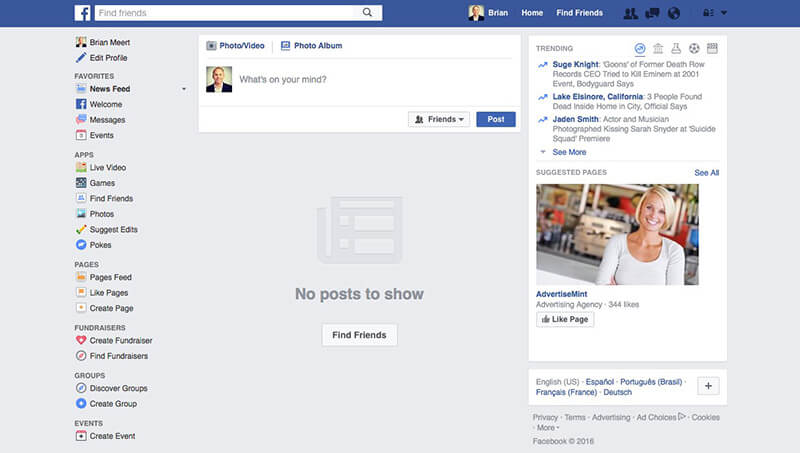
Откройте веб-браузер и зайдите на https://www.facebook.com. Войдите в свой аккаунт (Забыли пароль на фейсбуке?).
Нажмите на Друзья значок на верхней ленте, который представляет собой значок двух человек, и выберите Найти друзей, чтобы открыть Найти друзей стр.
Введите имя или любую подсказку о людях, которых вы хотите найти в панели поиска Facebook. Тогда вам будет представлен соответствующий результат.
Далее вы можете добавить людей в друзья или прочитать его или ее сообщения.
Как искать людей в приложении Facebook
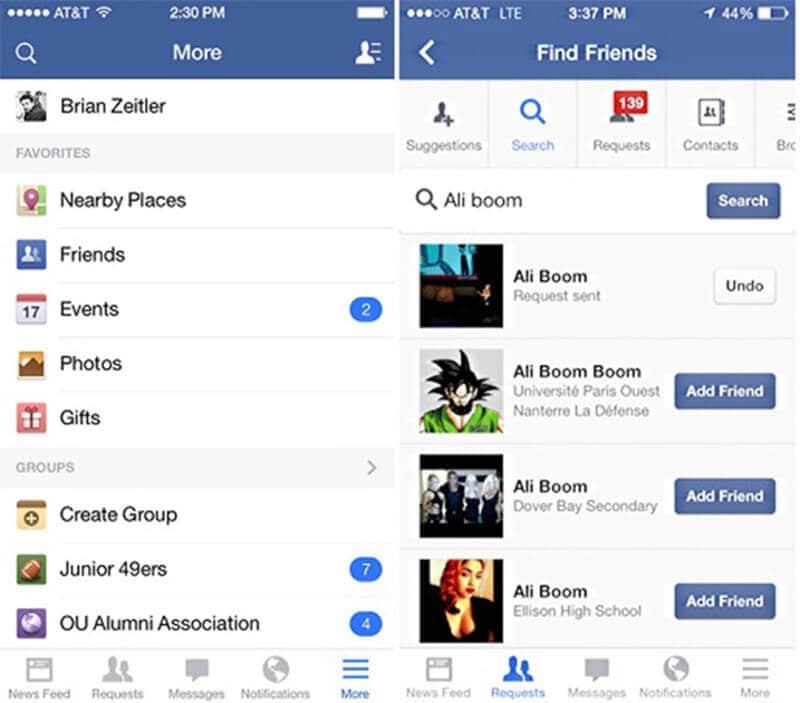
Запустите приложение Facebook на главном экране на телефоне iPhone или Android. Также войдите в свою учетную запись и пароль.
Нажмите Больше меню внизу, представляющее собой значок из трех строк. Затем найдите и нажмите Друзья в списке контекстного меню.
Наконечник: На устройстве Android опция «Друзья» заменяется на Найти друзей .
Затем нажмите Поиск Опция в верхней части экрана и поиск людей в Facebook по имени или другим ключевым словам.
После просмотра результата вы можете нажать Добавить в друзья справа от профиля человека, чтобы добавить его или ее в список друзей.
Часть 2: Больше способов поиска людей на Facebook
Помимо функции «Найти друзей», есть и другие способы поиска людей в Facebook, и мы делимся ими ниже.
Способ 1: поиск людей на Facebook по друзьям друзей
Согласно шести степеням разделения все люди находятся на расстоянии шести социальных связей друг от друга. Это означает, что друг друга — это эффективный способ поиска людей или сообщений на Facebook. Цепочка друга друга может быть составлена таким образом, чтобы соединить любых двух человек максимум за шесть шагов.
Метод 2: Поиск людей по профилям Facebook
Существует страница Facebook, разработанная для сетей, к которым пользователи предпочитают принадлежать. Вы можете быстро искать конкретных людей по имени, электронной почте, году выпуска, компании и другой информации профилей.
Метод 3: Поиск людей через фильтры Facebook
Чтобы помочь вам быстро искать людей, Facebook представил различные фильтры, такие как Блог , Люди , Фото , Видео , Разделы , Мест , Группы , Мероприятия , и т.д.
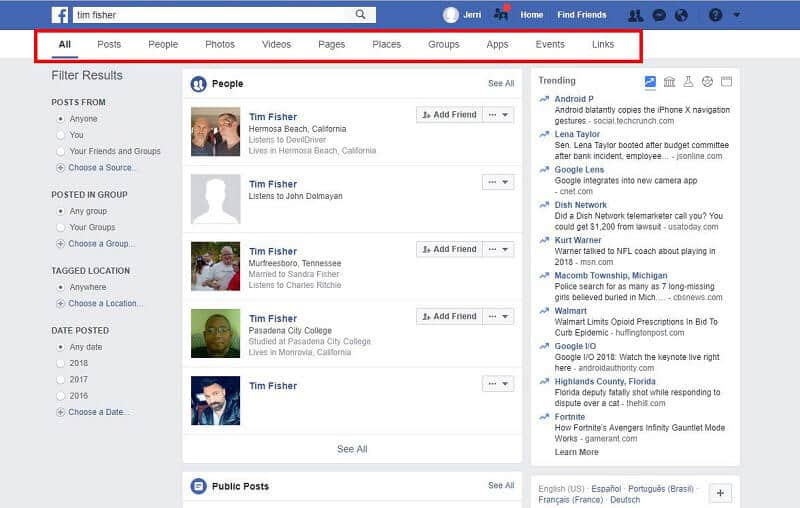
Перейдите в Facebook сайт и войдите в свой аккаунт.
Введите ключевое слово в строку поиска. Facebook перечислит все результаты.
Найдите верхнюю часть экрана и выберите то, что вы хотите найти, например, Люди .
Пройдите в левый столбец и установите каждый фильтр в соответствии с вашими потребностями. Это может сократить список результатов поиска, и вы можете быстро найти нужных людей.
Примечание: Хотя в Facebook нет функции расширенного поиска, вы можете искать сразу две вещи. Искать футбол и джона, вход футбол | Джон в строке поиска.
Метод 4: Поиск людей с предложениями Facebook
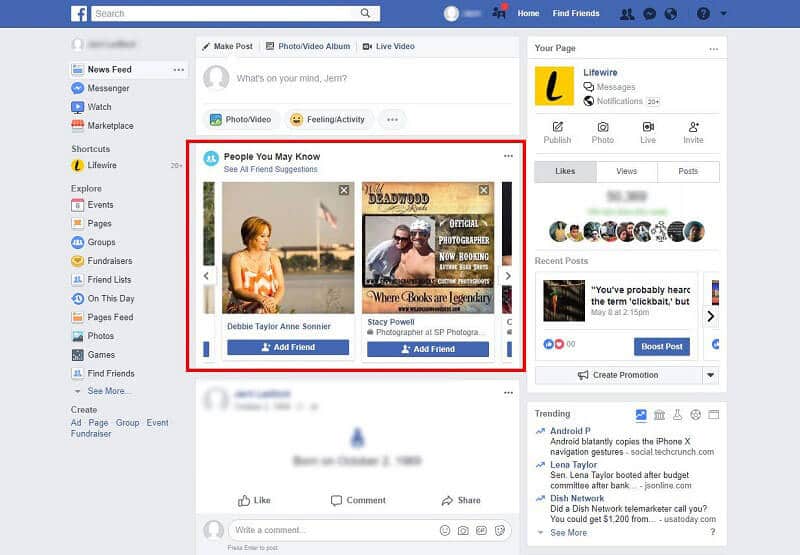
Facebook имеет возможность рекомендовать потенциальных друзей и подписчиков на основе продвинутого алгоритма. Как только вы нажмете Люди, которых вы, возможно, знаете По ссылке Facebook отобразит круг друзей из ваших контактов. Это дает вам возможность искать людей в Facebook, которые не включены в ваш список контактов.
Метод 5: Поиск одноклассников на Facebook
Чем больше у вас информации, тем легче искать конкретных людей в Facebook. Например, одноклассник — это тот тип людей, которого вы можете найти в Facebook.
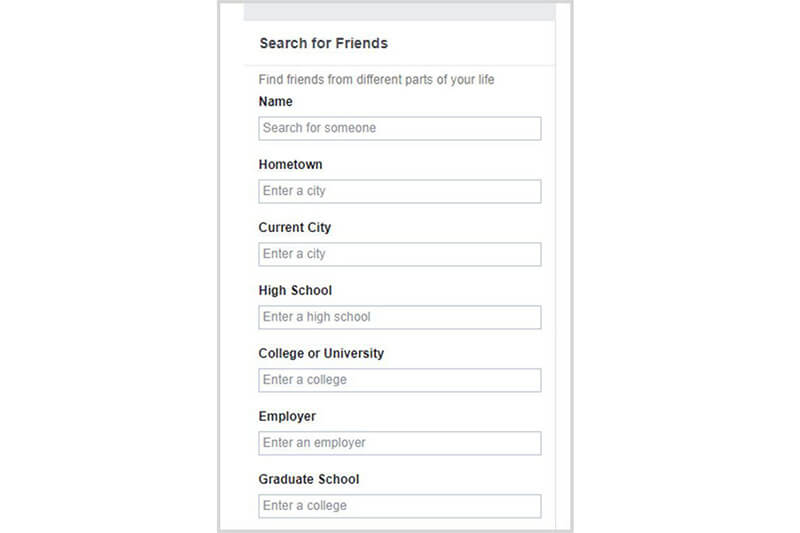
Нажмите Друзья значок после входа в систему на сайте Facebook.
Хит Найти друзей ссылку и выберите Другие инструменты , который вы можете найти в нижней части списка.
Нажмите Найти одноклассников из ссылка, чтобы открыть страницу для поиска людей в Facebook.
Затем установите Средняя школа или Колледж или университет по словам ваших одноклассников. Желаемые одноклассники появятся.
Метод 6: Поиск коллег на Facebook
Независимо от того, хотите ли вы подключиться к старым или текущим коллегам, вы можете искать их в Facebook, если кто-то когда-либо был связан с организатором.
Перейдите в Друзья > Найти друзей > Другие инструменты > Найти коллег из .
Введите название компании в Работодатель окно и поиск ваших коллег.
Если ваши друзья на Facebook пропали из-за потерянных контактов, вы можете восстановить ваши контакты Facebook искать и снова найти своих друзей.
Рекомендую: создатель слайд-шоу
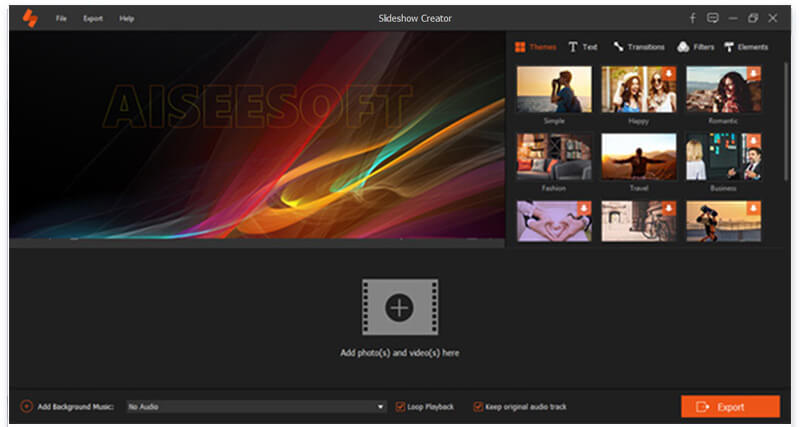
Создатель слайд-шоу Aiseesoft является профессиональным создателем историй для Facebook и других платформ. Он имеет возможность редактировать и упорядочивать ваши фото и видео для делать короткие фильмы для Facebook, Кроме того, вы можете получить расширенные инструменты для редактирования и улучшения фото и видео.
Теперь вы должны понимать, как быстро искать конкретных людей в Facebook, основываясь на нашем сообщении выше.
Что вы думаете об этом посте.
Рейтинг: 4.5 / 5 (на основе голосов 103) Подпишитесь на нас в
Более Чтение

Оставьте свой комментарий и присоединяйтесь к нашему обсуждению
Связанные с Facebook

Видео конвертер Ultimate
Video Converter Ultimate — отличный видео конвертер, редактор и энхансер для преобразования, улучшения и редактирования видео и музыки в 1000 и более форматах.
Как найти человека в Facebook, зная только номер телефона
Некоторые люди из-за разных причин предпочитают регистрировать аккаунт социальной сети Facebook под псевдонимом. Тогда отыскать пользователя, зная имя, фамилию не удастся. Предлагаем инструкцию о том, как найти человека в фейсбуке, не используя реальные имя и фамилию, а по номеру телефона.
Как искать на компьютере и телефоне
Есть несколько способов, чтобы найти определенную Фейсбук-страницу. Для поиска страницы по номеру телефона, следуйте инструкции
— Запустите мобильное приложение Фейсбук / Откройте сайт социальной сети при помощи компьютера.
— Не авторизируйтесь сразу. Увидев окно авторизации, кликните строку с вопросом «Забыли пароль?».
— Появится окошко с полем для ввода номера телефона. Впишите номер, жмите «Поиск».
— Фейсбук покажет аватарку, имя пользователя, привязанные к данному номеру. Запишите или скопируйте имя пользователя / название блога.
— Откройте личный профиль.
— Кликните поле поисковой строке Фейсбука, введите скопированное имя или никнейм.
— Поисковик выдаст список пользователей с таким именем. Проверьте список или добавьте дополнительные параметры поиска: город, место работы.
Второй метод требует меньше телодвижений. Открыв свою страницу, введите в поисковую строчку интересующий номер телефона. Чтобы найти конкретного пользователя, пролистайте список, предложенный поисковиком.
Встроенная система переписок, Facebook Messenger, также может помочь найти по номеру телефона.
— Запустите Фейсбук, откройте личную страницу.
— Перейдите к разделу переписок мессенджера.
— Нажмите вкладку «Новое сообщение».
— Появится окошко «Кому». Впишите телефонный номер.
— Фейсбук предложит пользователя. Проверьте фотографию, информацию аккаунта.
Способ 4. Телеграм-боты
Телеграм может найти данные Фейсбука. Попробуйте использовать таких ботов:
Способы работают только в случае открытого доступа к личной информации. Если пользователь ограничил доступ к номеру телефона, найти его не получится.
Как спрятать номер телефона от поисковика Фейсбук
Если правильно не настроить конфиденциальность, страницу найдет любой человек, знающий ваш мобильный. Чтобы скрыть личную страницу от поисковой системы Фейсбук, произведите следующие настройки:
— Откройте личную страницу ФБ
— Откройте меню. Для этого переведите курсор к правому верхнему углу экрана, кликните символ стрелки.
— В выпавшем меню выберите строку со значком шестеренки «Настройки и конфиденциальность».
— В следующем разделе нажимайте «Настройки».
— Откроется новое окно, отобразится первый раздел — «Общие настройки аккаунта».
— Слева — список разделов настроек. Выберите «Конфиденциальность».
— Нужная часть — «Как можно вас найти и связаться».
— Один из пунктов настроек «Кто может найти вас с помощью указанного номера телефона?». Определите круг лиц, имеющих доступ к номеру телефона.
— Вариант «Я» означает, что никто не увидит мобильный.
Через другие соцсети
Попробуйте поискать через другие социальные сети. Многие пользуются несколькими соцсетями для разных целей. Сейчас крайне популярны мультиссылки. Возможно, человек, которого ищете, разместил в шапке профиля мультиссылку. Нажатие ссылки переводит пользователя на страницу, где указаны способы связи, ссылки профилей социальных сетей.
Связь всех социальный сетей
Блогеры, фрилансеры, онлайн-предприниматели, магазины используют современный инструмент связи с аудиторией — мультиссылку.
Это небольшой сайт-визитка, на котором размещается вся необходимая информация. Контакты, ссылки, фото, анонсы собираются в одном месте. Мультиссылки разработаны специально для просмотра на смартфонах — простые, легкие, загружаются быстро.
Мультиссылки подходят одинаково блогерам-миллионникам, малому бизнесу. Страница создается при помощи сервиса Hipolink — конструктора, где из заготовленных блоков создается сайт.
Продаете товары или услуги через Интернет? Сайт Хиполинк поможет увеличить количество клиентов, заказов без привлечения программистов, веб-разработчиков. Сделать собственную страницу сможете за 15-20 минут без опыта работы с сайтами.
140.000+ пользователей сконструировали мини-лендинги, онлайн-визитки, продающие сайты без дорогостоящих услуг веб-разработчиков, дизайнеров.
Разместите аватарку, приветственный текст, ссылку на Фейсбук, другие соцсети, номер телефона. Сервис Хиполинк предлагает блоки «Товары и услуги» (каталог товаров с фотографиями, ценником), подключение сервисов аналитики (Google Analytics, Яндекс.Метрика), быстрых ответов JivoSite. Любой подписчик, желающий приобрести товар, услугу, сможет выбрать, оплатить, связаться через мессенджер или позвонить.
Сервис предлагает три тарифа: Free, Personal, Business. Бесплатная версия позволяет пользоваться основными опциями (разместите ссылки, текст, аватарку, кнопку чата мессенджера). Персональный тариф открывает расширенный функционал. Собственники бизнес-аккаунта пользуются всеми возможностями сервиса (сбор статистики, интеграция сторонних онлайн-сервисов).
Видеоинструкция
Если после прочтения статьи остались вопросы, или текстовый формат инструкций не подходит, предлагаем видеоинструкцию. Автор видео подробно и наглядно объяснит, как найти человека, зная номер телефона.
Как найти человека в Фейсбуке
Если вы только недавно зарегистрировали личный аккаунт в соц. сети Facebook, то вам необходимо будет найти своих знакомых и добавить их в список друзей. Поэтому, вам необходимо знать способ, как найти человека в фейсбуке. Если вы ещё не знаете, как происходит поиск людей в рассматриваемой социальной сети, то в инструкции ниже вы найдете ответ на свой вопрос.
Поиск людей
Важно понимать, что найти человека в фейсбуке можно по различным параметрам. Допустим, найти пользователя можно будет по его имени и фамилии, городу, номеру мобильного телефона и так далее. Ниже будут представлены основные способы, как можно найти определенного человека в Facebook.
По имени и фамилии
Не сложно догадаться, что, чаще всего, пользователя ищут по его имени и фамилии. Это самый простой вариант, как найти определенного человека. Если вы знаете эти данные, то для поиска человека воспользуйтесь способом ниже.
На компьютере
Для поиска пользователя в фейсбуке на персональном компьютере, вам потребуется осуществить следующий ряд действий:
- На персональном компьютере открываете главную страницу фейсбука. Вам нужно будет обратить своё внимание на верхнюю левую часть страницы, там расположен значок в виде лупы. Жмите по нему левой клавишей мыши.

- Откроется специальная строка для поиска. С помощью клавиатуры набираете имя и фамилию человека. После чего, кликаете левой кнопкой мышки по строке «Искать по запросу», либо же жмете по клавише «Enter».

- Почти готово. Как только вы выполните действие выше, вас перекинет на специальную страницу с результатами поиска по вашему запросу. Чтобы вам показывались только люди, а не что-то другое, нужно будет клацнуть левой клавишей мыши по разделу «Люди». Данный раздел расположен в левой части страницы.

- Вот и все. Таким образом, вы смогли открыть страницу с людьми, которые соответствуют вписанному имени и фамилии. Чтобы сократить число указанных страниц, вы можете указать дополнительную информацию – город, образование или работа. Например, чтобы выбрать определенный город, нужно будет щелкнуть левой клавишей мыши по графе «Город».

- Как только вы это сделаете, откроется специальная строка для ввода города. С помощью своей клавиатуры вписываете в данную строку название необходимого города. После этого, должна появиться графа с тем городом, что вы вписали. Клацайте по ней ЛКМ.

- Таким образом, вы отсортируете найденных людей по указанному городу. Помимо города, можно будет указать место учебы, а так же работы. Благодаря всем этим параметрам, вы с легкостью сможете отыскать нужного человека в социальной сети Facebook.

На телефоне
Найти человека в фейсбуке по имени и фамилии можно и через мобильное устройство. Для этого, вам потребуется выполнить все последующие действия:
- На своем мобильном устройстве вам необходимо будет запустить приложение Facebook. На открывшейся странице приложения необходимо будет найти значок в виде лупы и нажать прямо по нему. Расположен данный значок в правой верхней части экрана.

- Перед вами откроется страница для поиска. В единственную строку на странице необходимо будет вписать имя и фамилию того пользователя, которого вам нужно найти. Как только вы это сделаете, жмите по графе «Показать результаты поиска по запросу» или же по клавише «Найти».

- После выполнения вышеуказанного действия, вас перебросит на страницу с результатами поиска. Так как нам нужно найти человека, то необходимо будет нажать по графе «Люди», которая расположена в верхней части экрана. Таким образом, мы сможет оставить в результатах поиска лишь страницы пользователей соц. сети.

- Если вы все сделали верно, то перед вами будет открыта страница со всеми людьми по вашему запросу. Но, без указания дополнительных данных будет непросто найти нужного человека. Вы можете указать город, образование и работу, чтобы сократить число людей по вашему запросу. Допустим, вы хотите выбрать какой-то конкретный город. Чтобы это сделать, нажмите по разделу «Город», который расположен в самом верху страницы.

- На текущей странице должно появиться новое окошко с выбором городов. Вы можете выбрать город из представленного списка, но, если нужного города в списке нет, то вам придется воспользоваться поиском. В любом случае, кликайте по строке с подходящим городом.

- Как только вы это сделали, на странице с поиском людей будут отображены только те пользователи, которые указали выбранный вами город. Кроме города, вы можете указать место учебы, а так же место работы. Если вы укажите все данные верно, то, скорее всего, сможете найти нужного человека в фейсбуке.

По городу, по фото, по электронной почте и по номеру телефона
Если вы уже давно пользуетесь социальной сетью Facebook, то наверняка могли слышать о поиске людей без ввода имени и фамилии. То есть, можно было указать город и тогда вам бы показали всех людей из выбранного города. Но, с того момента, как администрация фейсбука добавила новый дизайн своей соц. сети, все эти функции по поиску пропали.

Теперь, чтобы начать поиск человека, обязательно нужно будет ввести его имя и фамилию, а уже затем выбирать город и остальные параметры. То есть, найти человека в фейсбуке по городу, фото, электронной почте или номеру телефона вы не сможете. Сделать это можно было лишь в старом дизайне Facebook.
Как найти человека без регистрации
Важно заметить, что найти человека в фейсбуке без регистрации возможно. Но, для этого придется воспользоваться сторонним сайтом, а так же, нужно знать имя и фамилию пользователя, которого вам необходимо найти. Приступим:
Через Yandex
В поисковой строке вам нужно написать site:facebook.com, далее укажите Имя или Фамилию человека которого вы хотите найти. После этого Яндекс найдет все профили людей на facebook.

Способ 2
- Для начала, вам необходимо будет открыть браузер на своём устройстве и перейти по ссылке https://yandex.ru/people. Если вы так сделаете, то перед вами будет открыта страница с поиском яндекс. В верхнюю строку вписываете имя и фамилию пользователя.

- Следующее, что вам необходимо будет сделать – это найти на странице пункт «Ещё» и нажать по нему один раз. На скриншоте ниже я отмечу местонахождение нужного пункта.

- На странице появится дополнительный список с социальными сетями. Находите там раздел «Facebook» и клацаете прямо по нему.

- Как только вы это сделаете, нужно будет нажать по кнопке «Найти». Но, только не по той, что находится на строчке для ввода, а по той, что указана на скриншоте ниже.

- На этом все. Если вы воспользуетесь представленным в данной инструкции сервисом, то без проблем сможете найти пользователей фейсбука без регистрации. Важно заметить, что таким способом не обязательно искать только пользователей фейсбука. Данный сервис позволяет находить пользователей Вконтакте, Одноклассников и так далее.

Через Google
Выше был показан способ по поиску человека без регистрации в Facebook через Яндекс. Но, если вы хотите использовать поисковую систему Google, то вам придется выполнить такие действия:

- Открываете страницу для поиска в гугле. В поисковую строчку вам необходимо будет написать имя и фамилию пользователя, которого вам необходимо найти, а так же фразу «@Facebook». Как вы это сделаете, жмите по соответствующей кнопке для поиска.
- Вот и все. Если вы добавите указанную выше фразу, то гугл найдет вам пользователей из прописанной социальной сети.

Важно заметить, что таким образом можно искать людей не только в фейсбуке, но и в любой другой социальной сети.

Как вы уже смогли понять, найти человека в фейсбуке достаточно просто. Нужно лишь знать его имя и фамилию, и желательно город проживания. Благодаря инструкции выше, вы теперь знаете подробный порядок действий, который поможет вам найти нужного пользователя в рассматриваемой соц. сети.
Как найти друзей в Facebook с компьютера или смартфона?

Для того чтобы найти друзей в Facebook с компьютера, откройте сайт через удобный браузер. Авторизуйтесь в своем аккаунте. На главной странице в левом верхнем углу найдите строчку с надписью «Поиск на Facebook».

Введите в нее имя и фамилию человека, номер мобильного телефона (с международным кодом) или адрес электронной почты. Когда напишите, кликните «Искать по запросу «имя и фамилия»» левой кнопкой мыши или нажмите на клавиатуре кнопку Enter.

Перед вами высветятся результаты поиска. Если нужного человека в списке нет, вам необходимо уточнить поиск. Для этого нажмите кнопку «Люди» в блоке фильтров слева.


Появятся три графы — «Город», «Образование», «Работа». Если вы знаете, где живет человек, где учился или где работает — укажите это. Если такой информации у вас нет — вы можете открыть полный список совпадений по имени и фамилии и поискать человека самостоятельно.

С телефона
Для того чтобы найти друзей при помощи смартфона, зайдите в приложение Facebook. На открывшейся странице в правом верхнем углу вы увидите значок в виде лупы. Нажмите на него.

Перед вами появится поисковая строка с надписью «Поиск на Facebook».

В строку сверху впишите имя человека, его мобильный телефон с международным кодом или адрес электронной почты. Когда впишите, нажмите на строчку «Показать результаты поиска по запросу «имя и фамилия». Также можно нажать кнопку «Найти» на своей клавиатуре.

Перед вами высветятся результаты поиска. Сверху над поиском будут указаны разделы. Нажмите на раздел «Люди». Если искомого человека в списке не отобразилось сразу — нажмите на значок с двумя кружками справа от поисковой строки.

В открывшемся окошке вы можете указать город, образование или место работы человека, которого вы ищете. Тогда круг поиска значительно сузится.

Также здесь присутствует кнопка «Друзья друзей». Она может помочь в поиске, если с искомым человеком у вас есть общие друзья.
Как экспортировать (добавить) друзей из адресной книги
Для того чтобы добавить в друзья людей из списка контактов на своем телефоне, зайдите в приложение Facebook. В правом нижнем углу найдите значок в виде трех полосок («Меню»). Нажмите на него.

Прокрутите страничку вниз и нажмите на раздел «Настройки и конфиденциальность».

Далее нажмите на подраздел «Настройки».

Открывшуюся страницу пролистайте вниз до блока «Разрешения». Здесь найдите строчку «Загрузка контактов». Нажимайте на нее.

На новой странице напротив надписи «Загружать контакты» находится кнопка в виде переключателя. Нажмите на нее.

На новой страничке нажмите «Продолжить».

Фейсбук начнет синхронизировать по номерам телефонов людей из списка ваших контактов. Через некоторое время они все высветятся списком. Вы можете по желанию добавлять в друзья, нажав синюю кнопку «Добавить» справа от имени пользователя.

Поиск друзей по имени или электронной почте
Для того чтобы найти друзей с помощью электронной почты, войдите в приложение Facebook со своего мобильного телефона. В правом верхнем углу страницы найдите значок в виде лупы. Нажмите на него.

На новой странице появится поисковая строка «Поиск на Facebook». Сюда нужно ввести адрес электронной почты искомого человека.

Когда напишите, нажимайте «Показать результаты поиска по запросу «email» или синюю кнопку «Найти» на клавиатуре внизу страницы.

Высветится результат поиска. Если человек с указанным вами электронным адресом не будет найден, Facebook расширит поиск. В результатах поиска появятся пользователи, в именах которых присутствует название введенного email.

Справка: вы также можете найти пользователя, вбив его электронный адрес в поисковике браузера. Для этого впишите в строку поиска email и припишите рядом слово «Facebook». После чего нажмите на кнопку «Найти» справа от поисковой строки.

Как осуществить поиск друзей по имени и фамилии вы можете найти в подразделах данной статьи выше.
Рекомендованные друзья
Роботизированный отбор в Facebook подбирает для каждого пользователя рекомендованных друзей. По каким принципаv происходит подбор:
- данные пользователи есть в друзьях у ваших друзей;
- совпадение по геоданным (люди проживают неподалеку от вас);
- вы состоите в одинаковых группах и сообществах;
- популярные пользователи Фейсбук;
- совпадения по месту работы или учебы.
Данная функция очень полезна. С помощью нее можно найти старых знакомых и коллег, познакомиться с соседями, найти друзей по интересам, отыскать работодателя или работника и многое другое. Как правило, Фейсбук и его алгоритмы старается показывать вам только приятных и полезных людей.
Важно: информация в Фейсбук перестала являться конфиденциальной. Разработчики имеют к ней доступ. Именно поэтому приложение чаще всего предлагает вам то, что вам действительно может понравиться.
Это касается и других людей. Фейсбук анализирует ваши интересы, увлечения, род деятельности и места, которые вы посещаете. На основании этой информации в вашем аккаунте всплывают рекомендации.
Как в Facebook найти человека по городу
Для того чтобы найти человека по определенному городу, зайдите в приложение Facebook на вашем смартфоне.
Нажмите на значок в виде лупы в правом верхнем углу главной страницы.
Сверху вы увидите строку для поиска с надписью «Поиск на Facebook».
Введите в данную строчку имя и фамилию человека. Когда введете, нажимайте кнопку «Показать результаты поиска по запросу «имя и фамилия» или синюю кнопку «Найти» на клавиатуре телефона.
Перед вами откроется результат поиска, где будут представлены все пользователи Facebook с указанными именем и фамилией. Нажмите на раздел «Люди» под поисковой строкой.
Теперь, чтобы сузить поиск, нажмите на значок в виде двух полосок и кружочков в правом верхнем углу (рядом с поисковой строкой).
Перед вами высветится фильтр пользователей. Нажмите на графу «Город». В поисковую строку начните вбивать нужный город. Когда он высветится в списке городов, нажмите на него.

Далее нажмите на кнопку «Показать результаты».

На значке в виде двух полосок и кружков будет висеть красная цифра 1. Это будет означать, что поиск уточнен по одному параметру.

Готово. Теперь поиск сузился, и нужного вам человека найти будет значительно легче.
Как убедиться, что меня могут найти на Facebook
Первым делом необходимо проверить настройки конфиденциальности и убедиться, что профиль доступен для поиска. На верхней панели любой страницы сайта Facebook в раскрывающемся меню «Аккаунт» выберите пункт «Настройки конфиденциальности».
В разделе «Связи на Facebook» выбери «Просмотреть настройки».
Здесь вы можете редактировать настройки «Информация обо мне в результатах поиска».
Для того чтобы другие пользователи могли найти вас на Facebook, проверьте свою личную информацию в разделе «Информация». У вас должны быть указаны верно следующие данные:
- Имя и фамилия. Большинство людей будут искать вас по ним.
- Дата рождения.
- Место работы/учебы. По данным параметрам другие пользователи также будут искать вас.
- Место жительства. Если вы укажете другой город, людям будет сложнее отыскать вас.
Как фильтровать результаты поиска друзей
На Фейсбук довольно просто искать друзей, поскольку поиск можно фильтровать. Для того чтобы найти пользователя, отфильтровав поиск, необходимо зайти в приложение Facebook. На открывшейся страничке нажмите на значок в виде лупы в правом верхнем углу.
В появившуюся поисковую строку вверху страницы впишите имя и фамилию искомого человека.

Нажмите на надпись «Показать результаты поиска по запросу «имя и фамилия» или на синюю кнопку «Найти» на клавиатуре смартфона (на Андроиде она выглядит как увеличительное стекло).
Перед вами появятся результаты поиска по заданному запросу. Под поисковой строкой находятся десять разделов:
- все;
- публикации;
- люди;
- группы;
- фото;
- видео;
- страницы;
- места;
- мероприятия;
- Marketplace.
Нажимая на любой из разделов, вы будете видеть публикации, связанные с искомым человеком — контент его авторства или контент про данного человека.
- Люди — в данном разделе будут отображаться все пользователи Facebook с такими именем и фамилией.
- Публикации — здесь можно найти посты, опубликованные человеком с искомым именем, либо же посты, связанные с ним по содержанию контента.
- Группы — тут можно увидеть сообщества, связанные с искомым человеком.
Важно: рекомендуем уточнить город проживания, место работы/учебы искомого пользователя. В противном случае представленный в разделах контент будет распространяться на всех людей с такими же именем и фамилией.