Как легко создать макет визитки в Word, Photoshop, Мастер Визиток, онлайн?
Визитка – лицо компании или публичной личности, поэтому правильно созданный макет поможет сложить о вас хорошее первое впечатление. Ее разработкой занимаются профессионально различные компании, предлагая от простых до очень сложных и крутых моделей. При этом ничего не мешает создать визитку своими руками, разве что – отсутствие нужных знаний. Если же разобраться в этом несложном процессе и подойти к задаче креативно, результат порадует не только вас, но и всех клиентов, заинтересованных людей. Мы расскажем об особенностях качественного продукта и подробно разберемся, как сделать макет визитки самостоятельно через разные популярные программы.
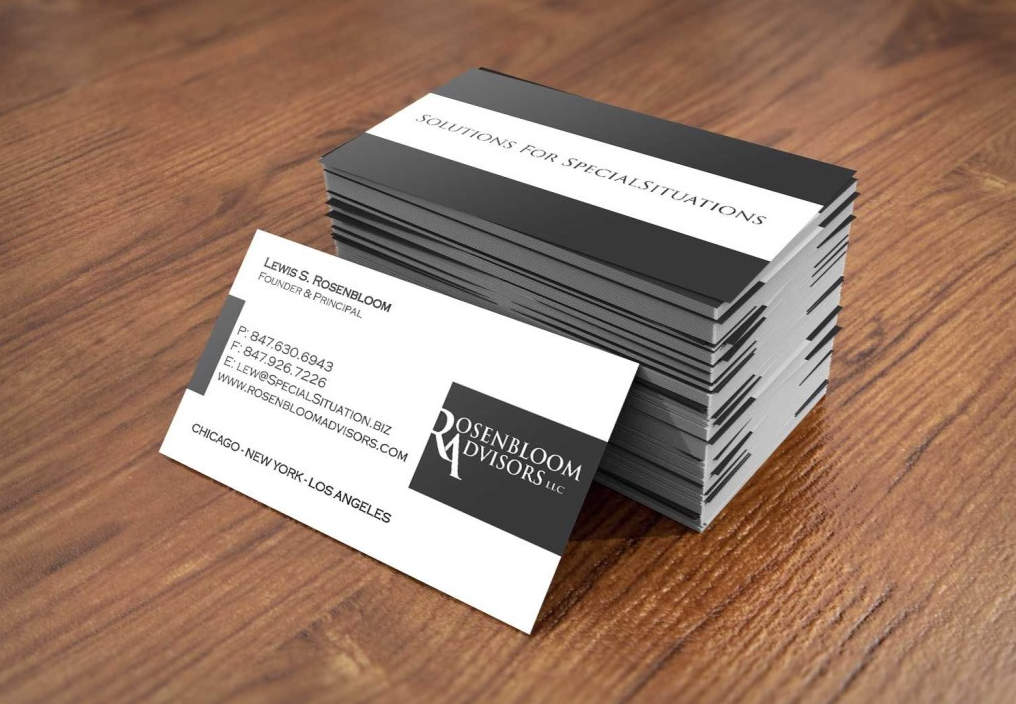
Требования к качественным визиткам
Перед тем, как создать макет визитки, нужно подготовить небольшую теоретическую базу, которая поможет не допустить распространенные ошибки и сделать продукт эффектным.
Основные советы и правила по разработке визиток:
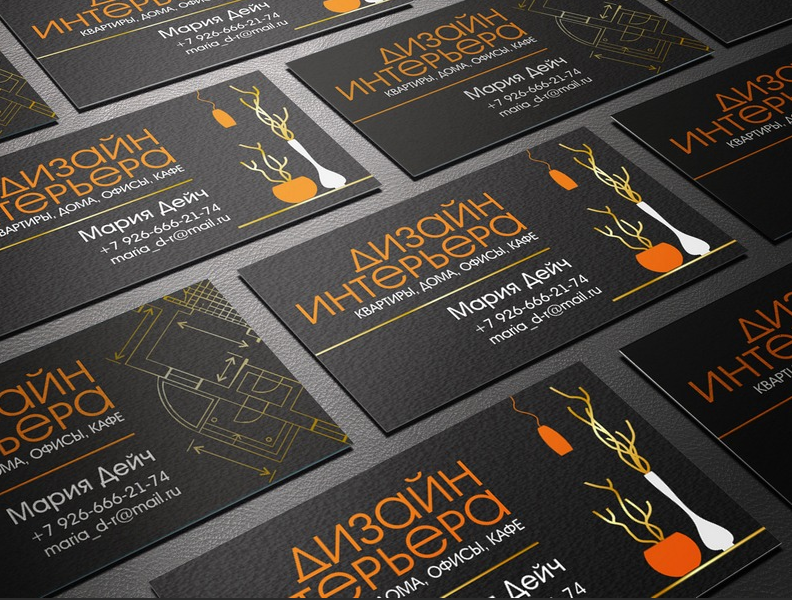
- Размер визитки лучше выбирать 9х5 см или 10х6 см, не больше, так как в противном случае она не поместится в отсек для карточек в кошельке или визитнице.
- Карточка должна вмещать исключительно необходимую информацию и ничего лишнего.
- Текст не должен находиться на самом краю. Выглядит не очень, да и высокая вероятность обрезать часть.
- На фронтальной части на самом видном месте должен быть ваш логотип или имя.
- С тыльной стороны можно разместить контакты (или с фронтальной, если там осталось место). Также желательно написать девиз, по нему люди часто узнают компанию и делают вывод о ней. Например, «работаем на качество» – говорит покупателям, что компания предлагает продукцию среднего или дорогого сегмента. Люди с небольшим бюджетом будут обращаться реже, поэтому тщательно продумайте, что хотите написать.
- Оформление не должно быть слишком разноцветным, ярким, экстравагантным. В таком случае теряется текст, который обязательно должен быть хорошо различимым на выбранном фоне.
- Выбирайте хорошую бумагу. Это отразится на стоимости, но наличие софт-тач покрытия, легкого тонированного эффекта, сатиновой поверхности сразу покажет, что вы заботитесь о клиентах и являетесь профессионалом своего дела. Глянец неплох, но он слишком маркий, остаются отпечатки, которые портят внешний вид.
- Предпочтите качественную печать в специализированной компании (типографии). Распечатанные на принтере визитки скорее всего будут неудачными: цвет окажется тусклым, краска будет размазываться, бумага получится слишком тонкой или просто неподходящей для визитки. На этом лучше не экономить, стоит отдать готовый макет в работу профессионалам по печати.
В целом визитная карточка должна выглядеть элегантно и просто. На ней обязано быть имя, должность, компания, номер телефона, адрес, почта для связи и сайт фирмы.
Как можно сделать макет визитки своими руками?
Ознакомившись с теорией, пришло время более подробно разобраться, как сделать визитки на компьютере. Для этого мы выбрали 5 самых популярных, простых и функциональных способов: начиная от вариантов для новичков или простых задач и заканчивая профессиональными методами с более гибкими возможностями.
Способ 1: через онлайн-сервисы
В интернете существует много сайтов, которые позволяют быстро создать макет визитной карточки в пошаговом редакторе, но мы выбрали PrintDesign. Причины тому 3: простой процесс разработки, приятное оформление и русскоязычный интерфейс.
Как сделать визитки самому:
- Открываем страницу по этой ссылке.
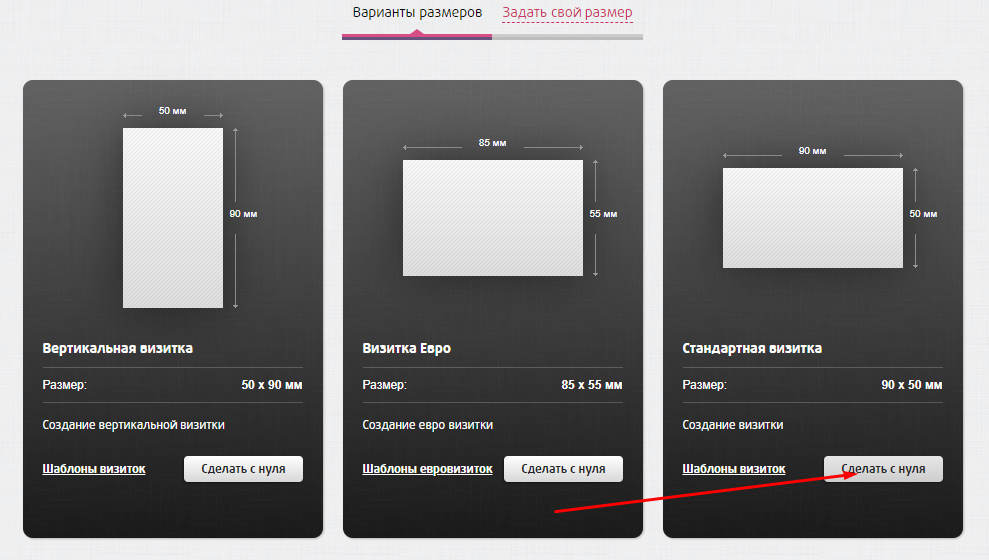
- Выбираем снизу страницы вариант «Стандартная визитка» и нажимаем там кнопку «Сделать с нуля».
- Кликаем на активный элемент «Изображение» и выбираем его из загруженных на компьютере или смартфоне.
- Картинка отображается сверху, перетаскиваем ее в рабочую область и масштабируем до нужного размера. При необходимости поворачиваем.
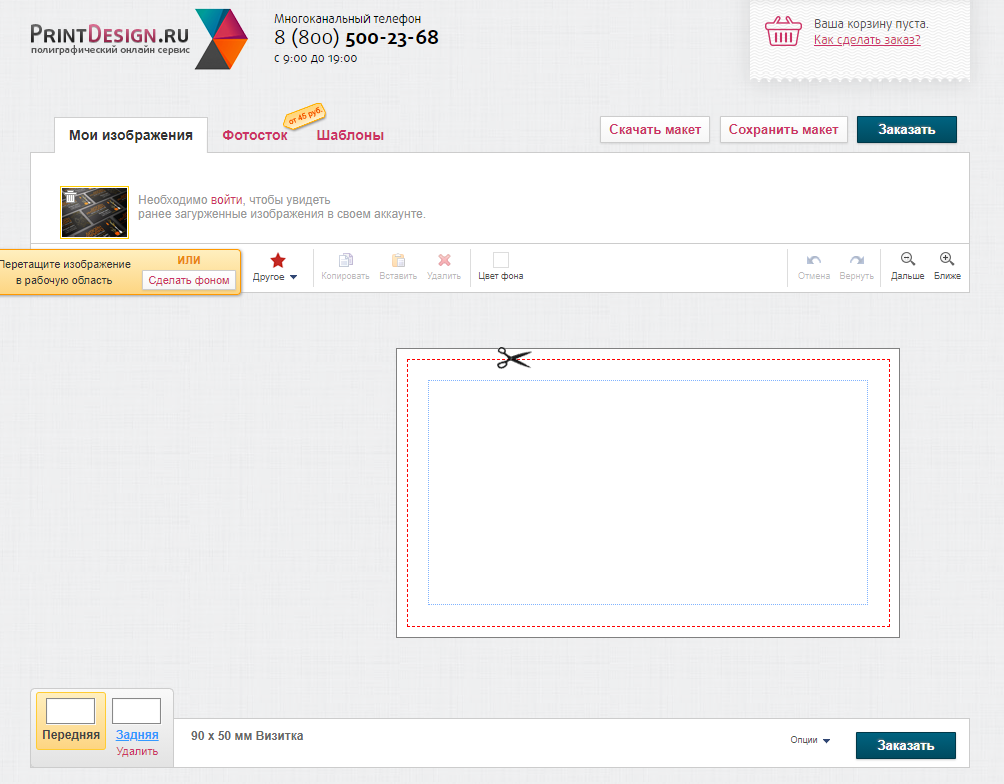
- Наносим текст одноименной кнопкой. Важно выбрать правильный шрифт и размер из верхней панели инструментов.
- Снизу слева жмем на элемент «Задняя» и так же само заполняем тыльную сторону, добавляем: логотип, текст, контактные данные и пр.
- Нажимаем «Скачать макет» и оплачиваем (150 рублей).
Есть и бесплатные сервисы, например, wolf.ua, поэтому платить необязательно. Предложенный аналог также предлагает более детальный конструктор визиток, хотя работа в нем потребует немного больше времени.
Способ 2: как сделать визитки в Word?
Перейдем к следующему популярному способу, который требует всего лишь наличие самого популярного текстового редактора. Практически наверняка он уже установлен у вас на компьютере. Однако, если его нет и отсутствует возможность использовать кряк (на фирме), покупка редактора обойдется недешево.
Как сделать визитки в Word:
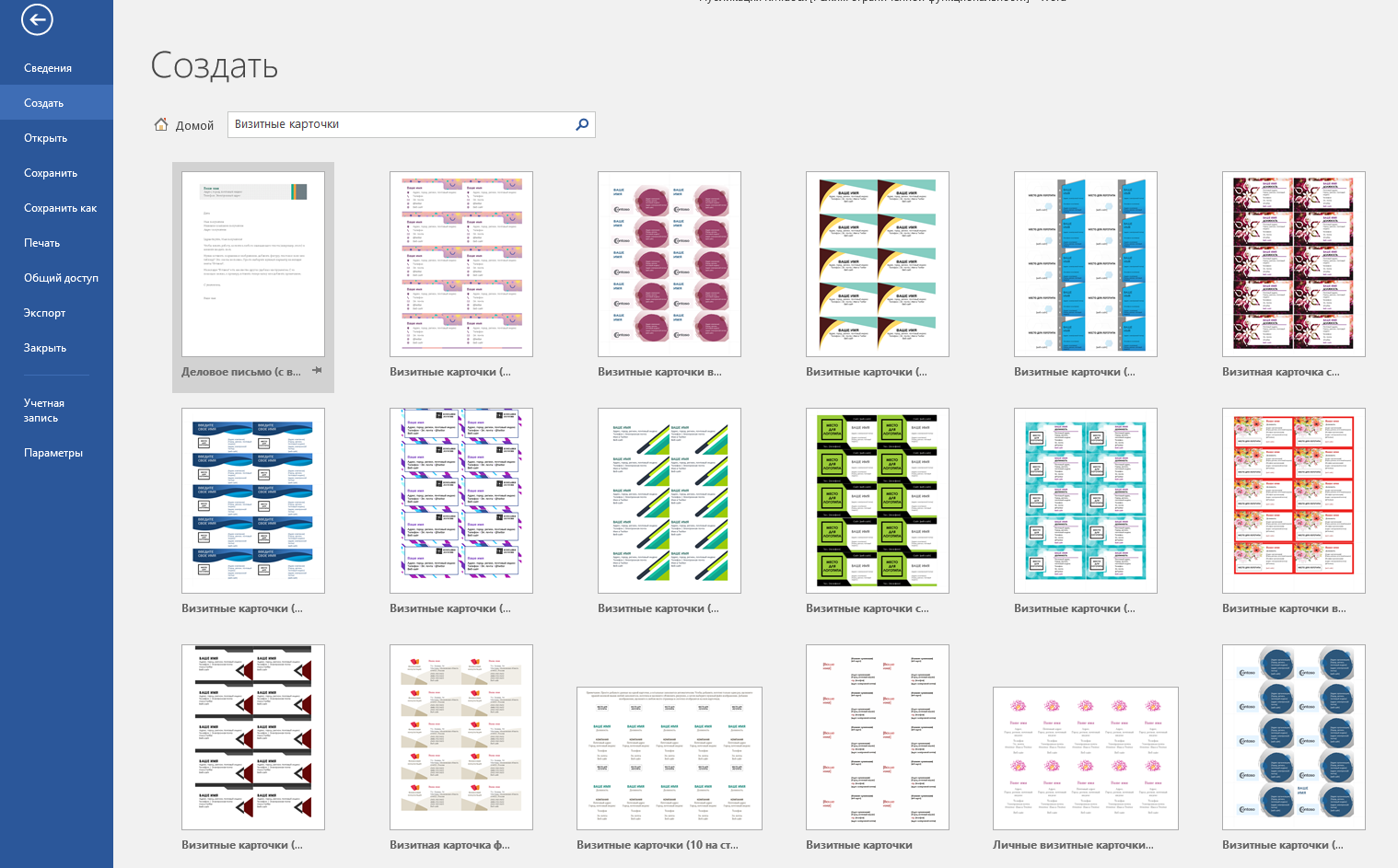
- Открываем программу.
- В строку поиска в верхней части окна (если отображается) вводим «Визитные карточки» и выбираем шаблон. Альтернативный вариант – перейти на вкладку «Файл» и выбрать «Создать», дальше так же само пользуемся поиском.
- Указываем свои данные вместо шаблонных и сохраняем документ.
- Готово, файл подходит для печати.
Главный недостаток – доступно всего несколько десятков шаблонов, поэтому среди них не всегда удается найти подходящий. Зато можно скачать неплохой вариант с интернета. Также реально создавать визитки и с нуля, но это немного сложно. Потребуется выставить прямоугольник, добавить в него картинку, правильно установить расположение текстовых полей и выбрать шрифт. Затем нужно размножить блоки таким образом, чтобы между ними оставалось немного места для реза.
Совет! Чтобы было удобнее, лучше создать таблицу и рассматривать каждую ячейку, как отдельную визитку. Предварительно нужно только выставить ее размер по линейке.
Способ 3: как сделать макет визитки в Photoshop?
Данный вариант более трудоемкий, но и наиболее функциональный, гибкий в использовании. Редактор позволяет разработать абсолютно любую визитную карточку. Чтобы в Adobe Photoshop макет вышел нормальным, нужно сделать вылеты по 3 мм, что нужно учитывать при создании холста.
Как сделать макет визитки в Photoshop:
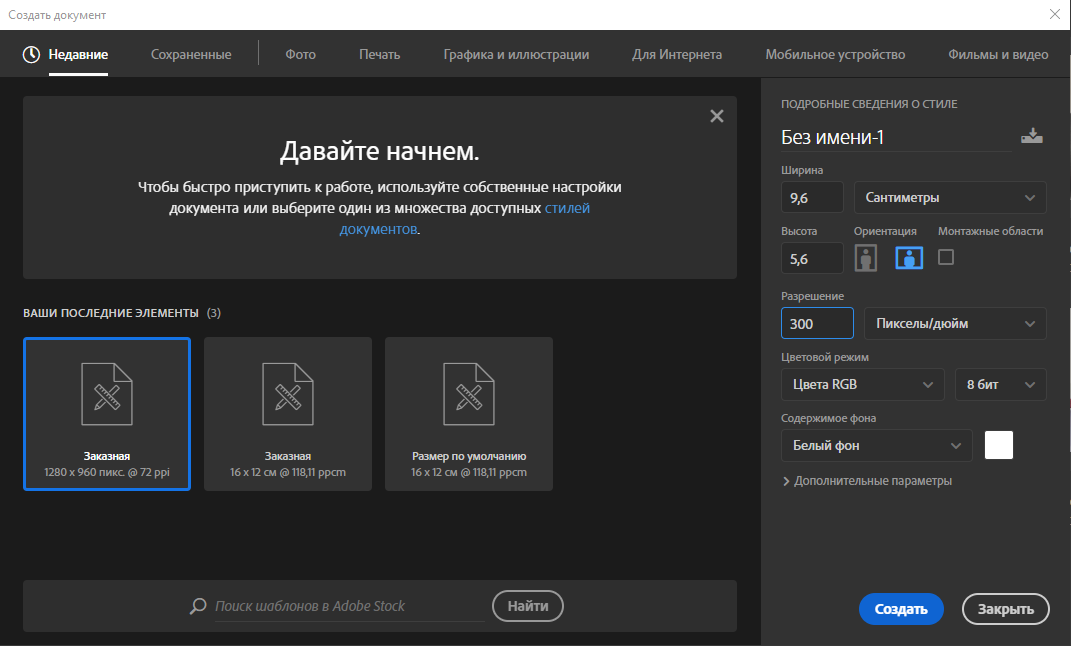
- Открываем Adobe Photoshop и на странице «Создать документ» или в разделе «Размер холста» устанавливаем размеры, соответствующие визитке с учетом вылетов. Для стандартного макета потребуется не 9х5 см, а 9,6х5,6 см.
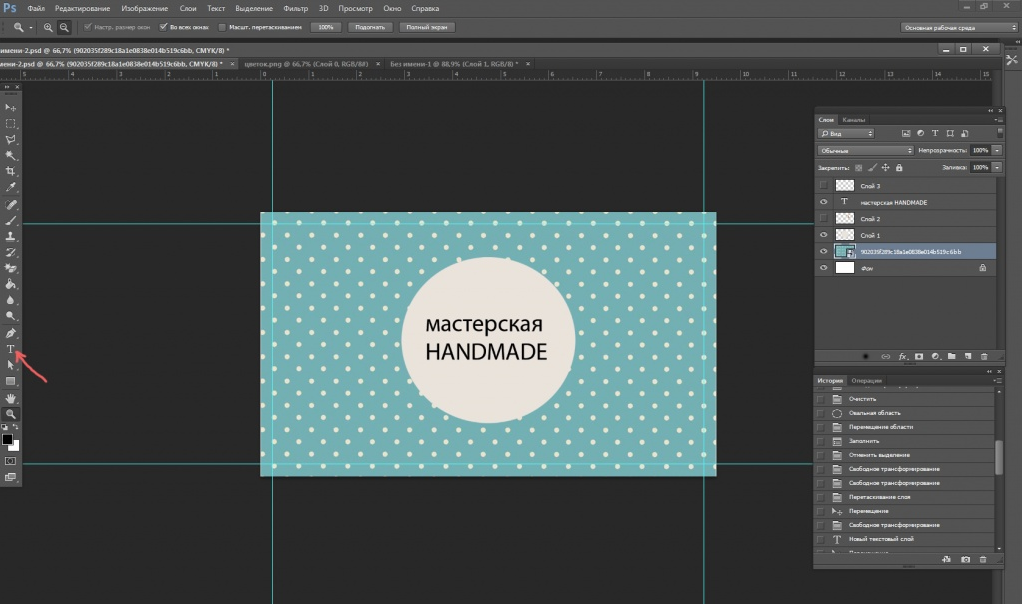
- Устанавливаем линии по местам, где должна быть визитка (на расстоянии в 3 мм от краев) и заполните рабочую область картинкой. Второй уровень линий выставляем еще на расстоянии 5 мм от края визитки – это свободная от текста область, которая является границей для текстового содержимого.
- Все элементы: логотипы, контактные данные, имена и прочее наносим отдельными слоями. Так их будет проще редактировать в будущем.
- Открываем вкладку «Изображение», затем – «Режим» и задаем параметр «CMYK».
- Когда желаемая картинка получена, выделяем все слои и копируем их, затем объединяем дубликат с помощью опции в параметрах слоев «Выполнить сведение».
- Нажимаем на кнопку «Файл» и выбираем «Сохранить как».
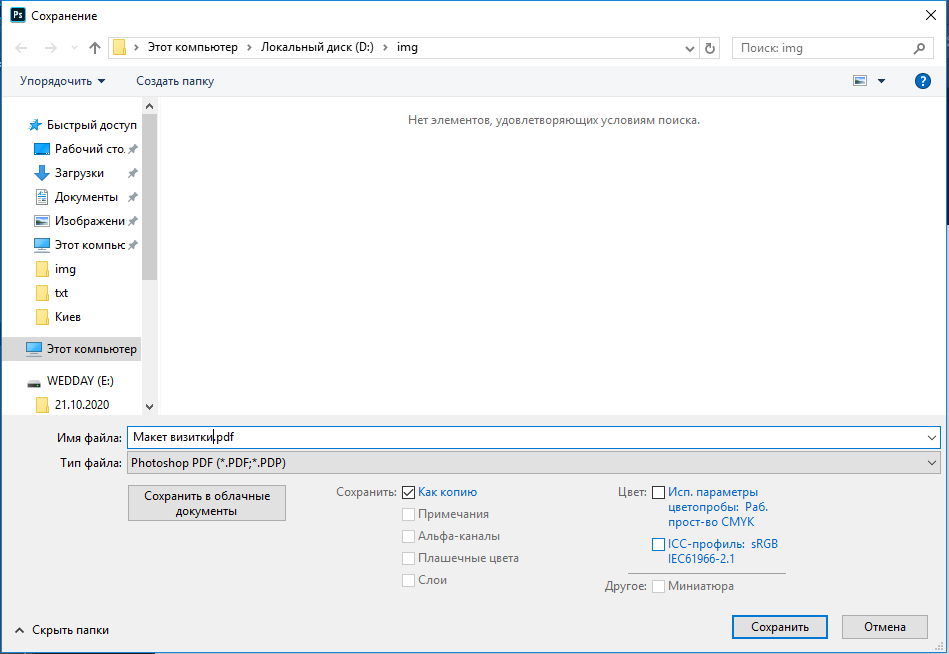
- Устанавливаем более подходящий формат PDF и выключаем цветовой профиль.
- Выбираем наилучшее качество готового файла.
Теперь у нас готовый макет визитки для печати, который можем передавать в типографию.
Способ 4: с помощью программы Мастер Визиток
Пожалуй, это самый простой вариант разработки макета визиток. Он не требует никаких знаний в графических редакторах и занимает меньше всего времени. Вся работа выполняется через софт — Мастер Визиток.
Как сделать макет визитки для печати:
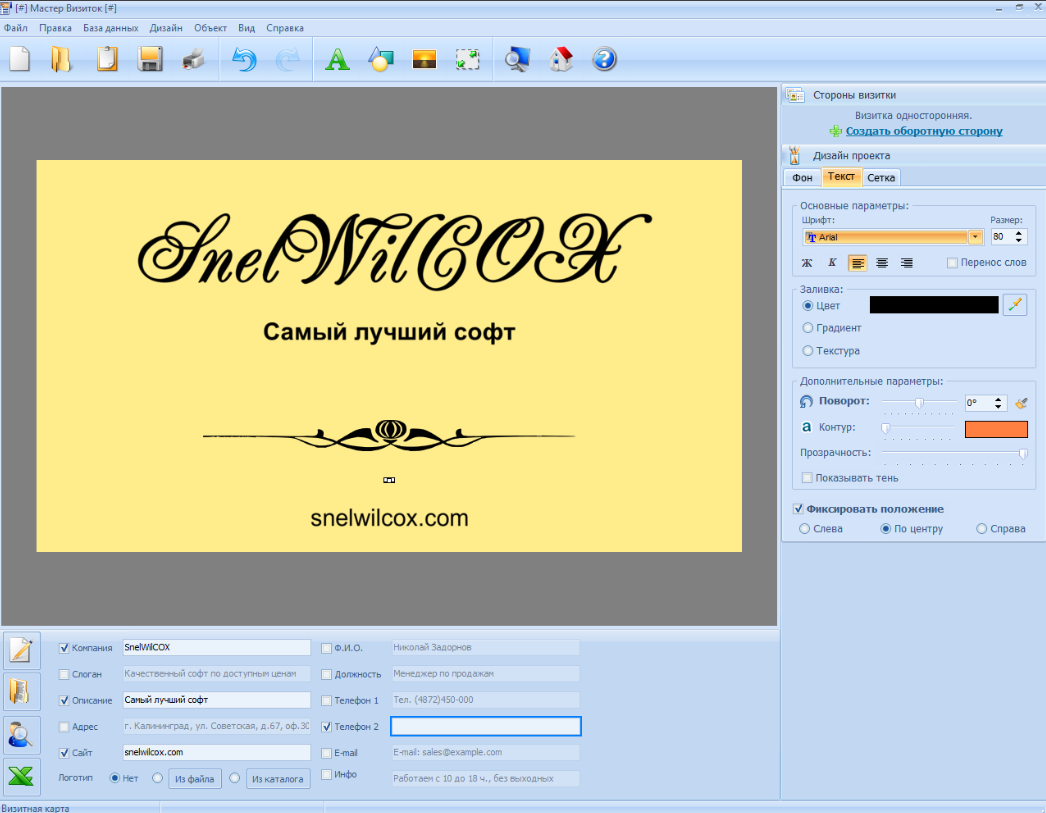
- Скачиваем программу Мастер Визиток по быстрой ссылке.
- Устанавливаем и запускаем утилиту.
- На главной странице выбираем тип «Визитка».
- Переходи на вкладку «Формат» и задаем свои размеры, стандартные 9х5 см.
- Открываем вкладку «Данные» и заполняем все поля, которые должны отображаться на визитной карте.
- На следующем этапе «Дизайн» выбираем один из доступных шаблонов (их здесь много), разделенных по тематикам.
- Редактируем макет: переносим, добавляем, убираем данные.
- Открываем элемент «Файл» и нажимаем «Сохранить проект».
По желанию здесь же можем отправить визитки в печать, задав основные параметры карточек.
Способ 5: простой вариант через Google Презентации
Онлайн-сервис Google Презентации позволяет разработать визитку в режиме реального времени с любого устройства, которое подключается к интернету.
Как создать визитку через Google Презентации:
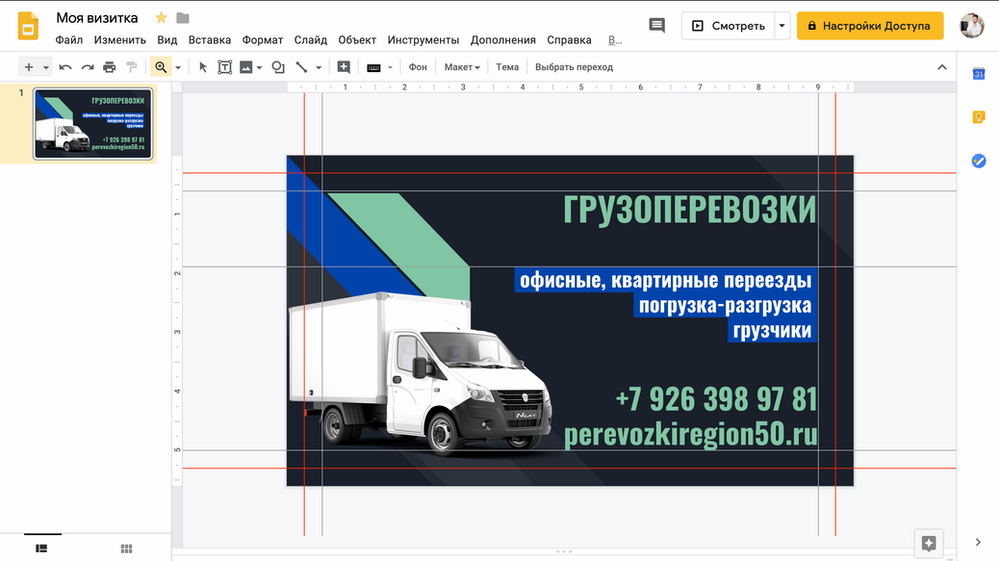
- Открываем веб-сайт Google Презентации.
- Создаем пустой файл.
- Жмем на кнопку «Макет» и выбираем «Пустой».
- Открываем вкладку «Файл», выбираем «Настройка страницы» и устанавливаем размеры, стандартные 9,6х5.6 см.
- Выставляем направляющие во вкладке «Вид» по аналогии с Photoshop.
- Нажимаем на кнопку «Тема», затем – «Выбрать тему».
- В разделе «Макет» выбираем «Шаблон слайда».
- Жмем на «Вставка» и загружаем желаемое изображение.
- Добавляем уместный текст.
- Выбираем вкладку «Файл» и кликаем на «Отправить по электронной почте». Указываем формат PDF.
Можем указать собственный адрес почты или сразу отправить в типографию на печать.
Как быстрее и проще всего сделать макет визитки?
Новичкам с минимальными навыками в использовании компьютера или графических редакторов рекомендуем прибегнуть к онлайн-сервисам. Достойной альтернативой будут специализированные программы, вроде Мастер Визиток, которые проведут через все этапы с помощью мастера, а большинство работ выполняется простым перетаскиванием.
Как подготовить визитку к печати?
Особой подготовки практически не требуется, но все же есть несколько моментов, которые следует учитывать:
- Проверьте, что текст легко читается. Для этого его размер должен быть не менее 6 пикселей. В противном случае стоит увеличить шрифт.
- Между визитками на листе А4 должен быть хотя бы небольшой зазор – линия реза.
- Самым универсальным форматом для печати является PDF, рекомендуем сохранять файл именно в нем.
- Выбирайте разрешение около 300 dpi, если это поддерживает выбранный способ.
- Отключайте ICC-профиль при сохранении в PDF-формате.
Советы по созданию макета визиток
Уже о многом сказано, что требуется для правильного создания визиток, но остались несколько важных моментов, которые мы не могли обойти стороной.
Рекомендации по разработке визитных карточек:
- Хороший тон – на тыльной стороне размещать QR-код. Это позволит клиенту быстро найти ваш сайт, страницу в социальной сети или контакт, не выполняя введение и поиск данных вручную.
- Лучше использовать около 3-4 цветов в фоне открытки. Слишком мало – может выглядеть скучно, избыточное количество выглядит неуместно и порой создает эффект несерьезности.
- Старайтесь использовать крупный шрифт. Так даже люди с не 100% зрением рассмотрят информацию на визитке.
- Укажите больше вариантов связи с вами, в том числе через социальные сети. Некоторые люди могут отказаться от сотрудничества всего лишь из-за того, что не зарегистрированы в ВК, Instagram и т. п., а это единственный вариант связи.
Все это общие правила и подсказки по созданию визиток, которые на практике иногда приходится нарушать. В большинстве же случаев лучше их придерживаться, тогда визитная карта будет максимально стильной и информативной. Какой метод будет выбран для разработки, по сути, не играет большого значения, в каждом из перечисленных редакторов реально сделать потрясающий макет. Можете выбирать по собственному вкусу.
ТОП 5 бесплатных приложений для создания электронной визитки (в поисках идеального приложения для электронной визитки)
Как-то накануне командировки на крупную международную выставку мы с коллегами озадачились, где быстро и бюджетно сделать визитки без долгой разработки дизайна и печати в типографии.
По итогу поисков я открыл для себя новый вид визитных карточек – электронные цифровые визитки. Мне стало интересно, реально ли найти бесплатное мобильное приложение с полным функционалом электронных визиток, чтобы быстро делиться визиткой с партнерами и потенциальными клиентами прямо из смартфона. По итогу я решил написать этот небольшой обзор на рынок электронных визиток (исключительно вариантов с приложением для Android или IOS) в России и за рубежом.
Для начала, что такое электронная визитка (или, как еще их называют в сети интернет: онлайн визитка, QR визитка бесплатно, создать визитку онлайн бесплатно, визитки приложение, приложение для создания визиток, программа для создания визиток, создать NFC-визитку, умная визитка, смарт визитка и т.д.)
Чтобы было понятно о чем речь – электронная визитка это специализированный онлайн-сервис или приложение для удобной передачи своей контактной информацией. Что удобно – получателю визитки не требуется ничего устанавливать. Подобно обычным визитным карточкам цифровые визитки можно создавать, настраивать и делиться ими с кем угодно. Основное отличие электронных визиток от бумажных – быстрое сохранение контакта. Получил визитку, точнее ссылку, нажал кнопку и все контакты пользователя сохраняются в смартфон.
Цифровые визитки не ограничивают пространство. Пользователь может добавить в визитную карточку столько информации, сколько пожелает. В дополнение к стандартной контактной информации (такой как имя, электронная почта, компания и номер телефона) пользователь может дополнить визитку видео или фото, логотипом и профилями в социальных сетях и в некоторых решениях – добавить в виде фотографий свою презентацию или информацию ко встрече. Это прямо очень удобно: поделился визиткой и твой новый знакомый спокойно полистал в смартфоне то, о чем вы ему рассказываете. Фактически замена проектора или подключения к экрану. Вся эта информация может отображаться на нескольких языках.
Вообще электронные визитки, в мире, оказались очень развиты: по данным «Гугл», а точнее Market Research Future[1] рынок электронных смарт визиток во всем мире набирает обороты и достигнет объема в 242,3 млн. долл. к 2027 году, со среднегодовым темпом роста 11%.
В этом же отчете приводятся основные игроки на международном рынке электронных визиток: Haystack (Австралия), HiHello, Inc. (США), Inigo (США), L-Card (США), Switchit (США), Adobe (США), SnapDat (США) и CamCard (США).
Для своего обзора я выбрал несколько западных компаний и еще пару компаний из России (сервис электронных визиток MyQRCards и Dbcards).
Что я хотел получить от электронной визитки, выбирая приложение:
- бесплатное и по возможности не ограниченное в функционале приложение для смартфона;
- русский язык приложения;
- возможность делиться визиткой неограниченное число раз через СМС, QR-код, Telegram, Facebook, WhatsApp, Facebook Messenger, Twitter и электронную почту;
- возможность в бесплатной версии заполнить информацию не только о себе, но и о своей компании;
- оффлайн режим (возможность поделиться визиткой без доступа в интернет);
- мультиязычность визитки (чтобы получатель визитки увидел ее на языке установленном в смартфоне);
- личный кабинет в котором можно создать визитки сразу для группы сотрудников (корпоративная версия).
ОБЗОР ПРИЛОЖЕНИЙ ЭЛЕКТРОННЫХ ВИЗИТОК
В моем обзоре у всех сервисов электронных визиток есть мобильные приложения, которые позволяют создавать, редактировать и делиться визитками. Правда не у всех оказалась корпоративная версия и русский язык, но обо всем по прядку.
Я установил на свой смартфон пять приложений: 3 зарубежных сервиса (Switchit, HiHello и Haystack) цифровых визиток и 2 сервиса из России (MyQRcards и Dbcards).
Алгоритм регистрации и работы во всех приложениях электронных визиток примерно идентичен
1. Установка приложений
В первую очередь я скачал и установил приложение каждого сервиса (MyQRcards, Hihello, Dbcards, Haystack и Switchit) электронных визиток из GooglePlay или если у вас Iphone из AppleStore;
Как сделать визитку самому (бесплатно): выбираем из шаблонов или делаем с нуля!
Сегодня визиткой уже никого не удивишь: она есть не только у крутых бизнесменов и больших компаний, но и у обычных людей, занимающихся оказанием каких-либо услуг населению (например, ремонтом техники, настройкой ПК и пр. ��) .
Вообще, сейчас чтобы создать визитку — не нужно обладать какими-либо уникальными знаниями, достаточно затратить на это дело 10-15 мин.
В этой статье хочу рассмотреть несколько способов, которые расскажут, как быстро, легко и бесплатно сделать свою собственную визитку.
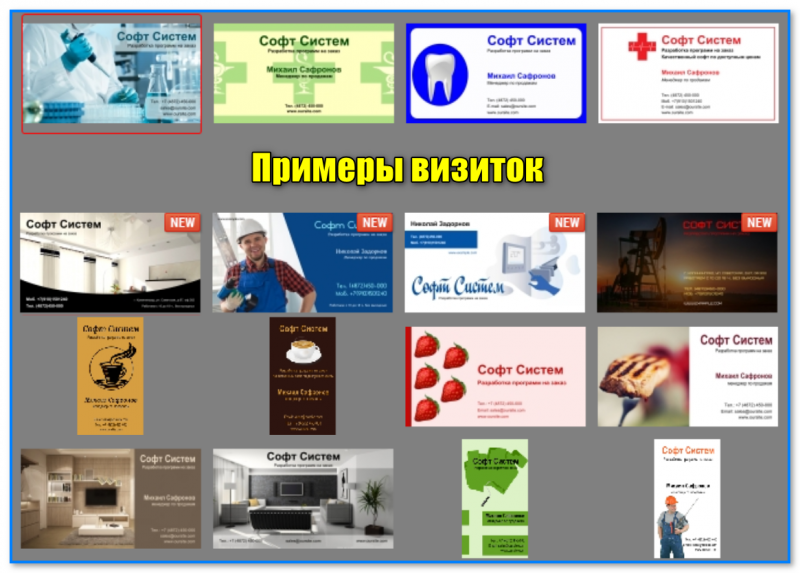
Примеры визиток (на самые разные темы)
Создание визитки: 3 способа
�� С помощью спец. программы
Мастер Визиток
Одна из лучших программ для создания самых разнообразных визиток: разных размеров, форм, цветов и т.д. Одни из главных плюсов программы:
- полностью на русском языке;
- несколько сотен готовых шаблонов под любой вкус и на любую тематику (о ней ниже, кстати). Разумеется, есть как горизонтальные заготовки, так и вертикальные;
- удобный раскрой листа при печати;
- возможность сохранения проекта в PDF, JPG, TIFF;
- возможность добавить карту проезда и QR-код;
- быстрая печать визиток на домашнем принтере или в типографии (т.е. можно использовать как дома, так и в студии) . В общем, рекомендую!
�� Итак, после запуска программы — предлагаю сразу выбрать пункт «Шаблоны визиток» (программа представит вам готовые шаблоны, с которыми можно сразу начать работать, подправив некоторые данные).
В общем-то, количество шаблонов просто поражает: есть как горизонтальные, так и вертикальные, много различных тематик. Вам нужно только выбрать тему, положение визитки и продолжить дальше.
�� Примечание 1: если вы хотите сделать визитку, у которой будет высокая конверсия по заказам — рекомендую ознакомиться с моим опытом в конце статьи.
Представленные тематики: простые, универсальные, транспорт, детские, красота, стиль, одежда, обувь, компьютеру, стройка, ремонт, образование, развлечение, питание, государство, медицина, визитки с фото, недвижимость, спорт и фитнес, техника, туризм и отдых, фото и видео, разное и пр.
Шаблоны визиток — выбираем нужный
После выбора шаблона — откроется мастер для редактирования. Редактирование визитки не представляет из себя ничего сложного: просто смотрите какую-надпись хотите изменить, и заполняете в нижней части окна нужные строки (см. красные стрелки на скрине ниже: компания, сайт, телефон и пр.).
Мастер редактирования визитки
В правой части окна есть небольшое окно с дизайном проекта: у любой надписи можно изменить размер шрифта, выбрать сам шрифт (Arial, Tahoma и пр.), его цвет, положение и т.д.
В общем-то, все делается очень просто, ничем не отличается от работы в Microsoft Word.
Настройка шрифта и пр.
Когда визитка будет готова, вы можете:
- �� нажать клавишу PrtScr (т.е. сделайте скриншот экрана) , затем открыть Word и вставить ее туда (сочетание клавиш Ctrl+V) . Более подробно о создании скриншотов;
- отправить на печать (кстати, удобный автоматический раскрой листа — скриншот (кликабельно));
- либо сохранить проект в PNG, JPG, TIFF (для дальнейшей распечатки на другом ПК);
Печать или сохранение проекта
Если вы заскринили и отправили визитку в Word — рекомендую далее сделать следующее:
- нажать на картинку левой кнопкой мышки;
- затем в верхней части окна открыть «Работа с рисунками»;
- и использовать инструмент «Обрезать» , чтобы убрать все лишнее.
Вставка и подрезка картинки в Word
После чего, просто отодвиньте границы листа и наделайте копии ваших визиток на весь лист (сначала скопируйте визитку с помощью клавиш Ctrl+C , затем вставьте ее, нажав на Ctrl+V ) .
Осталось только распечатать визитку.
В режиме онлайн
Создавать визитки можно и без помощи каких-либо спец. программ. С развитием интернета — появились десятки сайтов, которые позволяют в режиме онлайн конструировать самые разные варианты. Часть из них привожу ниже.
- очень удобный редактор визиток, можно выбрать тему, задать размер, шрифт, положение и пр. —��http://editor.printdesign.ru/
- этот конструктор имеет более десятка параметров для настройки (шрифт, размер, цвет, фон и т.д.), встроена возможность сохранения и печати визитки —��https://jmi.by/constructor
- еще один достаточно неплохой и популярный онлайн-редактор визиток —��https://offnote.net/vizitka2/
- один из самых многофункциональных редакторов (более СОТНИ параметров для настройки) — �� https://www.coral-print.ru/constructor/
Я предлагаю остановиться на первом варианте. Рассмотрим подробнее, как на этом сайте создать визитку.
-
Первое, что нужно это зайти на сайт и выбрать шаблон (тему) вашей будущей визитки. Тем достаточно много, подойдет, наверное, практически каждому: фотографы, дизайнеры, сантехники, электрики, строительство, ремонт, парикмахеры, психологи и т.д. В общем, выбираете тему и шаблон! См. скрин ниже. ��
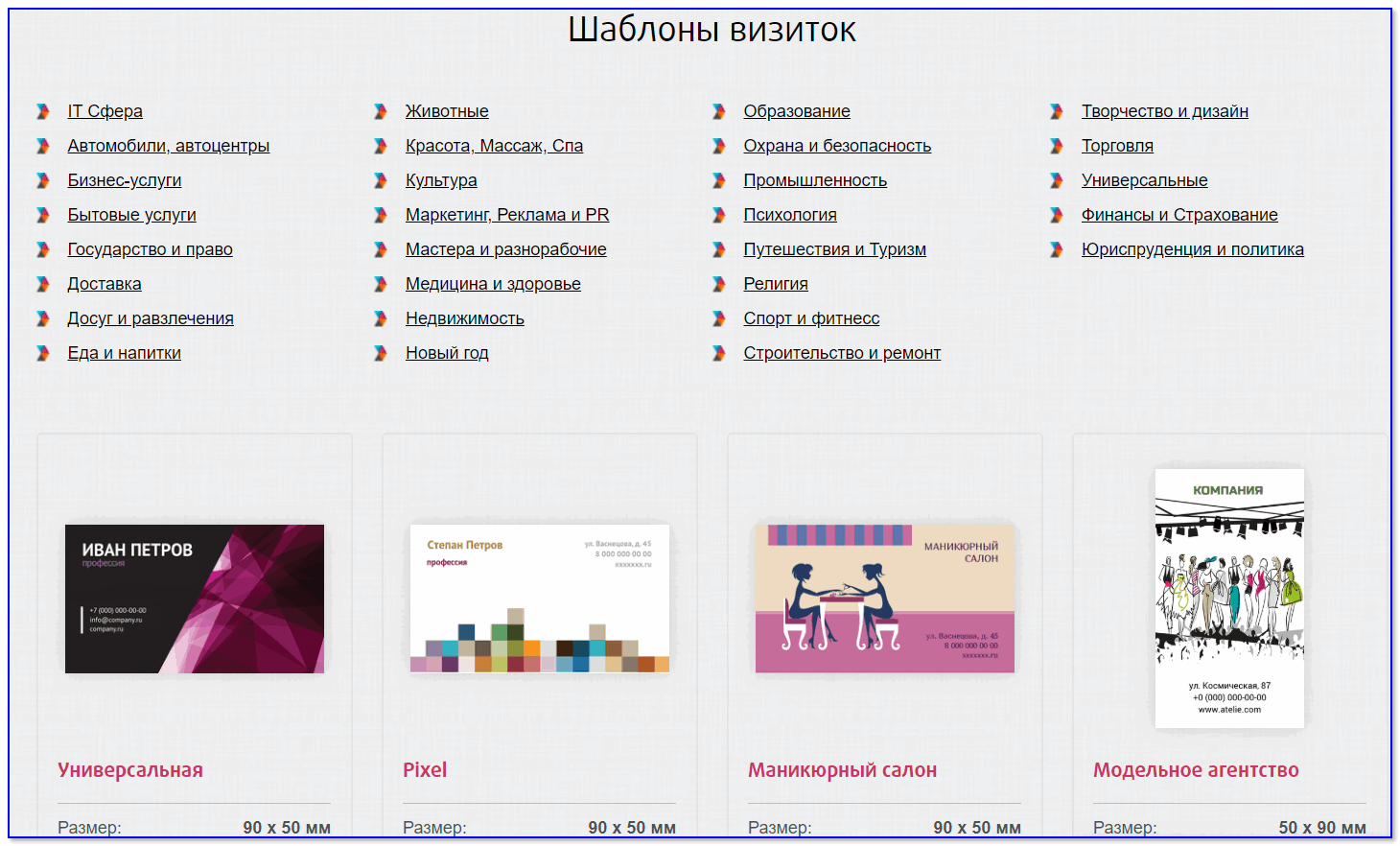
Темы и шаблоны визиток
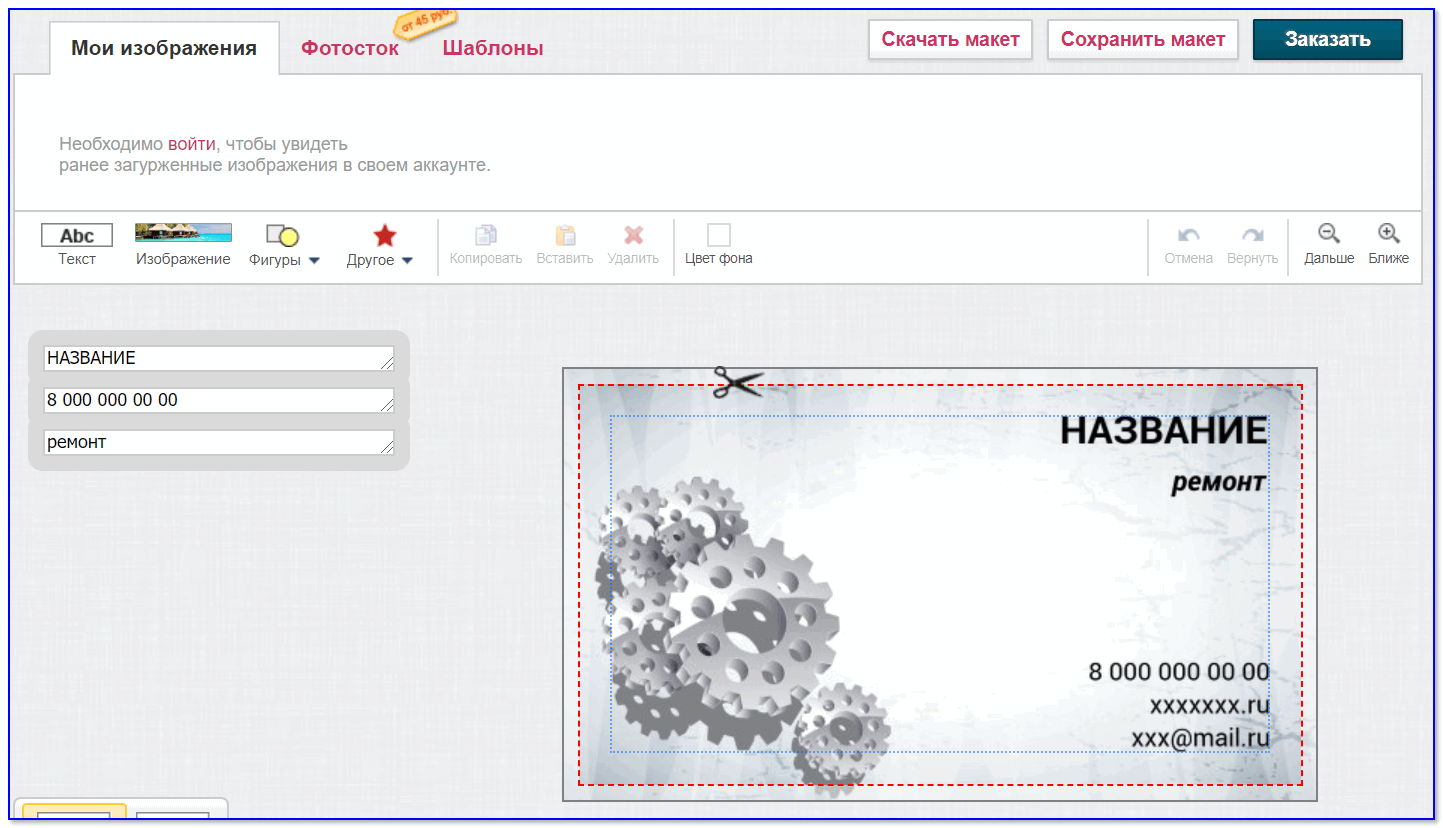
Онлайн-редактор визитки (Все данные на фото выше — случайные, все совпавшие данные с кем-то — случайность)
Визитка готова
В Microsoft Word (ручной способ)
Плюсы данного метода:
- не нужны никакие доп. программы (кроме Word, который есть на большинстве ПК);
- способ универсальный (т.е. визитку можно создать на любую тему);
- при создании визитки вы ничем не ограничены — можно использовать любые шрифты, картинки и пр.
Минус , пожалуй, в одном, нужно немного знать Word. Ниже я попытаюсь дать подробную инструкцию по созданию визитки в Word 2016/2019 (настолько подробную — насколько это возможно ��) !
Итак:
- Сначала скачайте 3-4 картинки по своей тематике (в зависимости от того, на какую тему вы хотите делать визитку) .Желательно брать горизонтальные картинки среднего размера (т.к. визитка, чаще всего, тоже имеет горизонтальный вид) . Где искать? Например, тут — https://yandex.ru/images/
- Далее запускаете Word, и выбираете в меню вставка/рисунки и указываете свою понравившуюся картинку;
Вставка рисунка в WORD
Размер и положение рисунка
Указание размера
Закругляем края у рисунка
Вставка текстового блока
Текстовый блок перед текстом
Изменение стиля блока (все совпадения: телефоны, адреса и пр. на визитке выше — случайны, это простой пример)
Размножение визитки (все совпадения на визитке случайны — это простой пример)
Правила оформления визитки — важные моменты
Ну на счет слова «правил», я возможно погорячился, и все-таки переделав сотни визиток, кое какой опыт накопился. Возьму на себя смелость высказать несколько вещей, на которые, по моему мнению, нужно обращать внимание (хотя и предполагаю, как могут «топать» какие-нибудь маркетологи, что не по науке говорю. ) .
1) Шрифт, рисунок, цвет
Во-первых, сразу с чего хочу начать — это со шрифта. Многие визитки почему-то выполнены в каком-то стиле минимализма. Чтобы прочитать телефон — даже здоровому человеку нужно присмотреться, что уж говорить о людях старшего поколения.
Поэтому сразу дам совет: используйте удобно-читаемый шрифт (рекомендую Arial, Tahoma, Verdana) , не мельчите, также не нужно использовать курсив, желательно на фоне текста чтобы был однотонный фон светлого цвета.
Казалось бы, элементарное правило, которое граничит с логикой — но сколько раз я видел и вижу (и буду видеть) визитки, на которые без слез не взглянешь.
То же относится и к рисункам: не нужно думать, что чем пестрее картинка на вашей визитке, тем конверсионней (прим.: отношение розданных визиток/к клиентам) она становится. В большинстве случаев, самая удачная визитка: это небольшой логотип вашей компании (или даже ваше фото с мастерком, например), и контактные данные.
Здесь все вроде стандартно, на визитке должно быть: название компании, кратко то, чем вы занимаетесь (чтобы любой мог прочитать и понять, нужна ли эта услуга ему) , контактные данные (телефон, желательно веб-сайт, email-адрес и пр.) , имя и должность человека (например, менеджер Алена, тел.: 11-11-11).
Самая частая ошибка, которую встречал: непонятно по визитке, чем занимается человек и какие услуги оказывает (нет, частично вроде ясно, а конкретики нет. ) .
3) Размер визитки
Самый удачный размер визитки тот — которую можно положить в любой кошелек, портмоне, сумочку и т.д. Как думаете, это какой? Всё просто — это размер самой обычной банковской карточки, примерно: 8,5 см на 5,5 см (плюс/минус 1-2 мм).
Можно сделать визитку и чуть поменьше, а вот больший размер (да если еще визитка отпечатана на плотной бумаге) , может вызвать неудобство.
4) За счет чего привлечь внимание к визитке
Хорошо бы иметь уникальную визитку, которая несколько удивляла бы человека и заставила его обратить на нее внимание.
Вообще, этот вопрос довольно сложный и не один маркетолог над ним ломает голову, ниже выскажу пару своих мыслей.
Интересная картинка, слоган
Довольно стандартная вещь, которая всегда привлекает внимание. Идеально выбрать что-нибудь такое, что не используют ваши конкуренты.
Если на задней стороне вашей визитки будет календарь — многие люди могут положить ее в кошелек и носить все время с собой (а это «лишняя» реклама!) . В результате, даже если они сами вам не позвонят по ней, может так стать, что кто-то другой увидит ее и поинтересуется о вашей персоне/компании.
На задней стороне визитки можно разместить 5-6 популярных вопросов, которые всегда задают новые клиенты (разумеется, и ответы на них. Желательно указать какие-то отличительные черты именно вашей работы) . Тем самым, вы еще сильнее можете разогреть интерес к вашей деятельности. В общем-то, хороший ход, на мой взгляд.
Если вы на каждой визитке будите давать, например, коды для скидок (или вообще, просто скидку, тем кто обратился к вам по вашей визитке) — совсем навряд ли ее выбросят, когда вы кому-нибудь ее отдадите.
Человек, скорее всего, даже если ему не нужна услуга, подумает, а не нужна ли она кому-нибудь еще из его окружения (а затем просто отдаст ему визитку, в надежде, что тот получит скидку) .
На этом у меня пока всё.
Всем хороших и правильных визиток!
Первая публикация: 13.02.2017
Конструктор визиток онлайн

Рабочие шрифты:

Контрастность
Насыщенность
Градации серого
Цветовой тон
Все параметры
На передний план На задний план
Выравнивание
По верхнему краю По центру По нижнему краю По левому краю По центру По правому краю
Межбуквенный
интервал
Межстрочный
интервал
Прозрачность
Отразить по горизонтали Отразить по вертикали
Скопировать сторону линия безопасности Очистить сторону
Лицевая
сторона
Оборотная
сторона
Продолжить
Масштаб рабочей области
Параметры рабочей области
Перейти к настройкам макета
Показывать сетку
Показывать зону безопасности
Показывать область обрезки

Добро пожаловать в PRINTUT!
Создайте свой первый дизайн!
Попробуйте наше интерактивное обучение для того чтобы понять как работать с конструктором.
Начать обучение
Боковая панель в левой части экрана содержит шаблоны и элементы, которые можно добавить в макет.
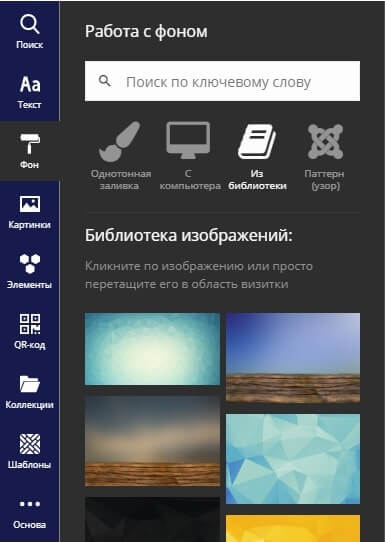
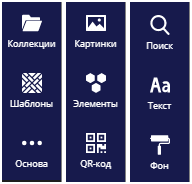
Каждый элемент управления подписан в соответствии со своим назначением и разделен по вкладкам.
На панели меню размещены кнопки, с помощью которых можно отменить или вернуть изменения, сохранить макет

Панель инструментов позволяет работать с выбранным на данный момент (активным) элементом макета.

Для вызова дополнительных возможностей (параметров) работы над выбранным (активным) объектом, кликните на пиктограмму ПАРАМЕТРЫ в горизонтальной панели меню в верхней части рабочей области
Для изменения масштаба рабочей области , воспользуйтесь функционалом масштабирования , представленным в правом нижнем углу
Для перемещения объекта строго по вертикали или горизонтали, зажмите на клавиатуре клавишу Shift и переместите объект в необходимое место. Также, объекты можно перемещать с помощью стрелок клавиатуры .
Для пропорционального изменения размера объекта, зажмите клавишу Shift и измените размер
Для удалений объекта(-ов) можно воспользоватьcя кнопкой
удалить из вспомогательной панели инструментов, либо нажать клавишу Delete на клавиатуре.
Для копирования объекта с одного листа на другой, можно воспользоваться комбинацией клавиш ctrl+c (копирование) и ctrl+v (вставка).
Настроить параметры визитки,
её размер, ориентацию бумаги
Основа в левом нижнем углу панели инструментов
Для выделения группы объектов можно воспользоваться выделением с помощью мышки (зажатием левой кнопки мышки и выделение области), либо, зажать клавишу Shift и выделять объекты с помощью клика левой кнопкой мышки на них.
Для редактирования текста необходимо кликнуть один раз для активации текстового элемента и повторно кликнуть для начала редактирования. Все внесенные изменения сохраняются в элементах автоматически.
О конструкторе
Используйте наш онлайн-конструкор для создания макета визитки. Вам не потребуется установка специальных программ на компьютер и тем более услуги дизайнера. Все, что вы хотите, можете воплотить в жизнь с помощью простых инструментов. Вставляйте и редактируйте текст, меняйте шрифты, загружайте картинки и логотипы, используйте генератор QR кода и всю палитру цветов для своих идей.
Готовые шаблоны можете менять до неузнаваемости и затем скачивать макет для печати в формате PDF или офомлять заказ на печать визитных карточек не отходя от компьютера. На ваш выбор любая типография зарегистрированная на сайте.
Все категории  Автомобили, автоуслуги
  Бизнес и услуги для бизнеса
  Бытовые услуги
  Государство и право
  Животные и ветеринария
  Информационные технологии, компьютеры, IT
  Кафе, бары, рестораны
  Красота и уход, салоны красоты
  Культура
  Маркетинг, реклама и PR
  Медицина и здоровье, врачи
  Недвижимость, риэлторы
  Образование, учителя, репетиторы, няни
  Праздники, развлечения и досуг
  Производство и промышленность
  Путешествия и туризм
  Религия
  Спорт, фитнес, йога
  Строительство, ремонт и отделка
  Торговля
  Транспорт и доставка
  Финансы и страхование
  Другие