Как установить кастомное рекавери TWRP на Андроиде

Каждое мобильное устройство, работающее под управлением операционной системы Android, обладает функционалом технической диагностики и «лечения» девайса, называемой recovery. Он задаётся производителем гаджета и зачастую доступен на английском языке. Основная доля его критики перепадает на неудобное расположение элементов управления и ограниченность функционала, что может привести к невозможности самостоятельного исправления какой-либо связанной со смартфоном либо планшетом ситуации и появлению необходимости пользования услугами сервисных центров.
Есть способ исправить данное положение, представленный установкой неофициального программного обеспечения на замену существующему. Перейти в него можно также, как и запустить оригинальную версию – комбинацией кнопок на боковой (реже – на нижней) части телефона, срабатывающей при нахождении в выключенном режиме. Большая часть гаджетов позволяет перейти в этот режим зажатием кнопки подачи питания и повышения громкости, однако данный параметр может отличаться не только от одного бренда к другому, но и в зависимости от конкретной модели – более детальная информация предоставляется на сайтах фирм. Именно поэтому мы решили вам рассказать, как установить кастомное рекавери TWRP на Андроиде и что для этого необходимо сделать.
Что такое TWRP Recovery
Одной из наиболее популярных утилит в этом плане является TWRP, чья первая версия выпущена в июле 2011 года – сейчас программа продолжает разрабатываться и, более того, обладает открытым исходным кодом. Её интерфейс прост благодаря размещению всех основных категорий на главном экране в удобном формате плиток, а также выводом связанной с уровнем заряда, текущим временем и температурой процессора информации в верхней части экрана.

Это не единственный неофициальный recovery, однако его использование наиболее желательно. Софту посвящены несколько форумов с тысячами активных пользователей, а его широкая известность в России обеспечивает возможность получения помощи в комментариях под данной статьёй.
Сравнение с аналогами
На момент своего выпуска Team Win Recovery Project представлялся в качестве альтернативы CWMR, сегодня являющегося устаревшим, но по-прежнему работоспособным. Основной причиной пользования более «древним» вариантом является его доступность при поломках тачскрина – управление производится качелями громкости и кнопкой перехода в спящий режим.
Этот вариант идеален для старых моделей, выпущенных в 2013 году и ранее, а обладателям более новых устройств рекомендуется использовать описываемый в тексте TWRP.
Процедура установки
С помощью компьютера
Устанавливать кастомное Recovery можно как при помощи смартфона, так и компьютера, поэтому сначала мы описываем вариант инсталляции с использованием ПК.
Подготовительный этап
Данный способ прост в своём исполнении, однако перед началом самого процесса следует подготовиться к нему, выполнив некоторые действия, позволяющие гарантировать стопроцентно успешный исход:
- Запустить программу «Настройки» по кнопке шестерёнки в меню быстрого доступа;

- Тапнуть по кнопке «Система»;

- Далее выбрать «Дополнительно» и «О телефоне»;

- Пролистать раздел до самого конца, несколько раз нажать по блоку «Номер сборки» – когда функция активируется, в виде toast-уведомления на экране появится соответствующая надпись;

- Вернуться на главную вкладку приложения, выбрать «Для разработчиков» и включить USB-отладку, также убедившись, что положение тумблера в правом верхнем углу является активным.

Выполнение шагов обязательно, поскольку без этого система безопасности заблокирует передаваемые со внешнего девайса данные. Ознакомьтесь со статьей «как добавить режим разработчика на Андроиде», если не знаете, как его включить на смартфоне.
Ключевые действия
Поскольку этап предполагает взаимодействие мобильного гаджета со стационарным, потребуется USB-кабель, поддерживающий передачу данных. Вставьте провод в свободные порты, в ходе совершения перечисленных далее шагов постарайтесь избегать ситуаций его выпадения из любого гнезда. Как только произойдёт подключение, сделайте следующее:
- установите ADB Fastboot – бесплатную программу для подачи команд устройству в текстовом формате (управление ведётся через терминал). Новые версии софта поставляются в архиве, поэтому достаточно извлечь его содержимое с помощью встроенных функций Windows 10 или WinRAR, 7-Zip;
- откройте страницу по ссылке https://twrp.me/Devices, найдите своё устройство с помощью формы поиска и загрузите подходящие файлы на ПК;

- воспользуйтесь комбинацией клавишей Win+R, в появившемся поле введите cmd, после чего нажмите «OK»; откроется консоль, где с помощью команды cd понадобится угадать путь к утилите Fastboot – например, cd C:\Program Files\Fastboot, после чего введите adb reboot bootloader, предварительно отключив телефон и присоединив его по USB. Эта команда загрузит телефон в режим Fastboot, в большинстве случаев для этого можно также зажать кнопки снижения громкости и включения на гаджете. С помощью этого режима также можно разблокировать графический пароль на Андроиде;

- нажмите CTRL+C для выхода из предыдущей утилиты, после чего вновь введите команду cd с указанием пути к Fastboot и введите fastboot flash recoveryflash.img. Вместо flash.img может находиться другое слово – зависит от названия файла, которое можно сменить для экономии времени при указании данной команды.

На этом моменте понадобится перезагрузить девайс, теперь уже в recovery. Не стоит бояться делать этого, поскольку при возникновении любых проблем исправление будет несложным, а оставленные в памяти данные (фотографии, аккаунты) останутся нетронутыми.
Дальнейшие шаги
Когда на экране появится TWRP, откроется возможность производить любые желаемые действия. К примеру, через внутренний файловый менеджер можно открыть папки, скрытые при пользовании проводником Android.
Несмотря на это, часть информации станет доступна только после получения прав суперпользователя, что также возможно через рекавери – понадобится через режим восстановления смонтировать Magisk Manager, а уже в нём кликнуть по кнопке получения доступа к root. Некоторый софт перестанет корректно работать после совершения подобных действий – в частности, приложения QIWI и ЮMoney. Если эти действия, проводимые разработчиками для обеспечения безопасности, будет мешать, следует также просто отключить root.
Как только все действия, связанные с TWRP, окажутся завершены, нужно будет перезагрузить девайс, для чего служит кнопка «Reboot» в нижней правой части основного меню.
Установить рекавери TWRP через смартфон
Подготовительный этап

У Team Win Recovery Project есть официальное приложение, распространяющееся в Play Market. Оно доступно для девайсов на Android 4.1 и выше, а её основным преимуществом относительно альтернативных способов является мгновенная проверка наличия новых версий.
Сначала необходимо будет загрузить программу по этой ссылке, а после – выполнить описываемые в последующих разделах шаги.
Ключевые действия
Следует внимательно следовать инструкции, чтобы быть уверенным в корректности процедуры и получении желаемого результата:
- запустите приложение, кликнув по его иконке;
- ознакомьтесь с условиями использования, проставьте «галочки» во всех трёх чекбоксах и выберите пункт «OK»;

- появится окно выдачи root-прав, где нужно кликнуть по кнопке «предоставить». Это приведёт к получению у приложения доступа к контролированию системных параметров;

- тапните по находящейся выше относительно остальных кнопке «TWRP Flash», после чего в «Select Device» и «Select a file to flash…» укажите используемое устройство и версию рекавери соответственно;


- произойдёт открытие официального сайта, откуда требуется подтвердить загрузку. Конечный файл для облегчения поиска следует расположить в корневой директории, после чего указать его и подтвердить действия;

- дождитесь окончания процесса, сопровождающееся надписью «Flash Completed Successfully!».
Далее остаётся только перейти в режим восстановления.
Дальнейшие шаги
По завершении монтирования окажутся доступны те же функции, что и при установке с помощью персонального компьютера. Данный метод обладает преимуществом в плане отсутствия необходимости подключения к стороннему устройству, однако его главным недостатком является недоступность при отсутствии роли суперпользователя. Этот минус исчезает, если вы заранее позаботились предоставлением root-прав.
Через сторонние утилиты
Подготовительный этап
Когда нет возможности использовать ПК для этого процесса, наилучшим вариантом является следование пунктам данной инструкции, где прежде всего потребуется:
- найти образ TWRP, (например, на официальном сайте https://twrp.me/Devices или форуме 4PDA) загрузить его на внутреннюю память;
- скачать утилиту, предназначенную для монтирования образов. В примере используется Flashify, для которой выполнение предыдущего шага необязательно – программа самостоятельно загрузит recovery.
Софт распространяется на бесплатной основе, но также обладает premium-версией, покупка которой при разовом использовании необязательна, однако является мерой помощи разработчикам.
Ключевые действия
По окончании двух вышеописанных моментов следует перейти к этим шагам:
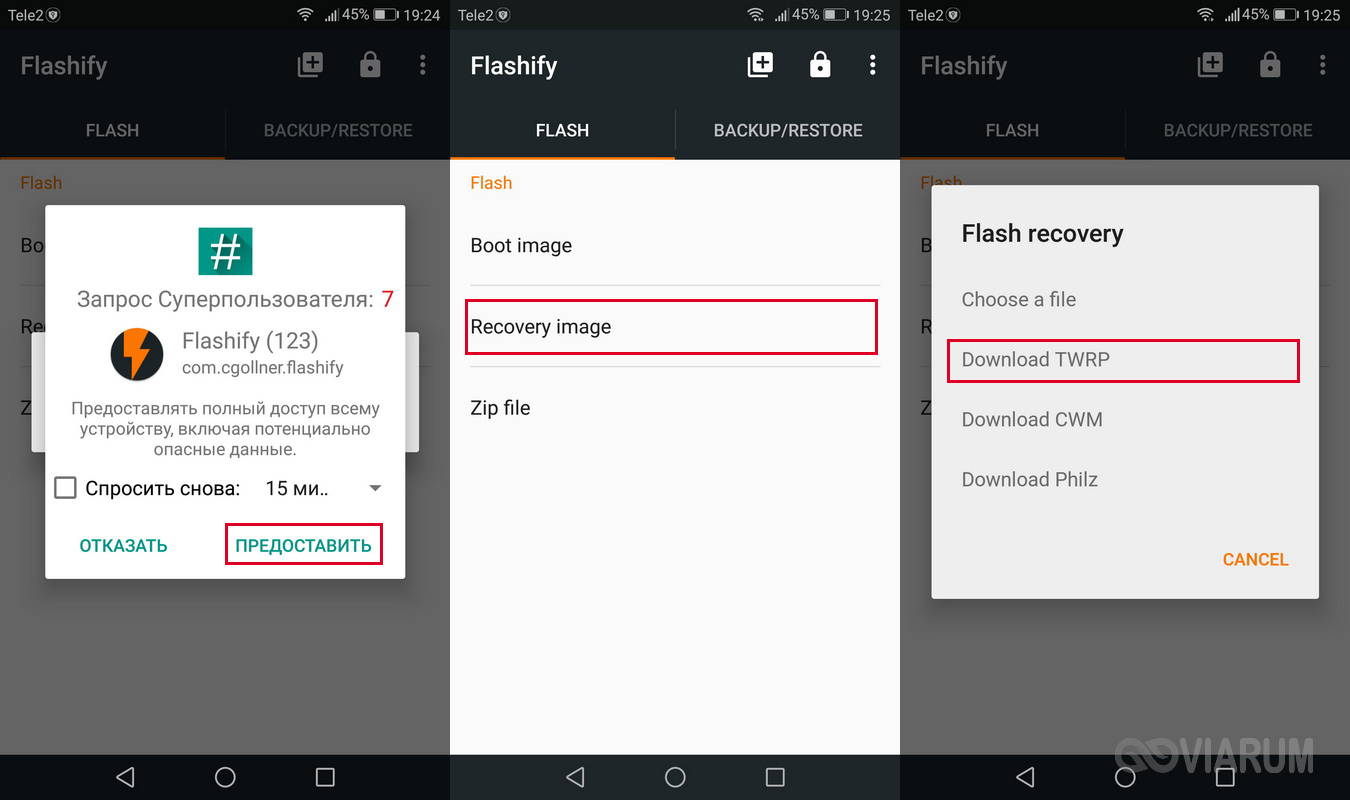
- после установки Flashify потребуется предоставление root-прав, означающих передачу полного доступа к управлению девайсом, что нужно для управления этими параметрами;

- выберите пункт «Recovery image», в появившемся окне – «Choose a file» (если TWRP загружен самостоятельно) или «Download TWRP» (для установки ПО с серверов);


- будет предложено выбрать версию, где желательно выбрать ту, что отвечает конечным целям или попросту самую последнюю;

- дождитесь окончания процедуры, что станет понятно по движению прогресс-бара;
- в появившемся окошке подтвердите свои намерения тапом по «Yup!», после чего подождите вновь – на этот раз шаг потребует меньше времени, и уже через минуту появится необходимость перезагрузки устройства для принятия изменений;

- в конце потребуется нажать на «Reboot now».

Девайс автоматически перейдёт в режим восстановления, станут доступны все его возможности.
Дальнейшие шаги
На экране раскроется панель из восьми пунктов, служащих для перехода к различным категориям и названных на английском языке. При желании можно включить русскоязычную локализацию в настройках TWRP. Как упоминалось выше, верхняя строка, которую в «Андроиде» занимает «шторка», здесь содержит данные о температуре процессора, что позволяет оценить степень его нагрузки и корректности работы.
Для выхода из TWRP понадобится нажать на «Reboot» в нижнем правом углу, после чего девайс приступит к загрузке основной системы. Если понадобится открыть recovery вновь, следует воспользоваться определённой последовательностью кнопок.
Возможные проблемы, варианты их исправления
Недоступность подключения
Распространённой проблемой является невозможность прошивки через ПК, возникающая на этапе соединения двух девайсов. Несмотря на её обширность, решение банально – следует проверить корректность положений гнёзд и работоспособность кабеля в целом (при простом подключении он должен принимать заряд от компьютера), а также наличие в портах пыли и лишнего мусора.
Если же питание не поступает, следует проверить зарядку телефона от обычного адаптера. При неудаче в обоих случаях провод является неработоспособным и сделать что-либо с его помощью не получится – проще купить новый, кабели с передачей информации стоят от 250 рублей. Это же касается случаев, когда обработка данных по USB не поддерживается из-за специфики метода.
Невозможность включения
Зачастую эта ситуация возникает при неожиданном отключении USB и приводит к превращению смартфона в «кирпич». Не стоит беспокоиться, так как в данном случае понадобится вновь повторить прошивку рекавери, а если помимо неё девайс ничего не загружает – смонтировать и систему, найдя образ на форуме 4PDA либо, что лучше, на сайте бренда. К примеру, файлы для Xiaomi размещаются на этой странице. Если у вас телефон марки КСИОМИ, то рекомендуем также ознакомиться с материалом о том, как обновить Андроид на Xiaomi.
Итоги
При появлении нужды в установке стороннего recovery не стоит обращаться за помощью к мастерам, поскольку сама процедура занимает пару минут и требует минимальных навыков работы с телефоном и, в определённом случае, с компьютером.
Поделиться ссылкой:


There may be an issue with the Instagram access token that you are using. Your server might also be unable to connect to Instagram at this time.
Click here to troubleshoot.
КАЛЕНДАРЬ
| Пн | Вт | Ср | Чт | Пт | Сб | Вс |
|---|---|---|---|---|---|---|
| « Авг | ||||||
| 1 | 2 | 3 | 4 | 5 | 6 | 7 |
| 8 | 9 | 10 | 11 | 12 | 13 | 14 |
| 15 | 16 | 17 | 18 | 19 | 20 | 21 |
| 22 | 23 | 24 | 25 | 26 | 27 | 28 |
| 29 | 30 | 31 | ||||
МиРум портал — сайт, посвященный Xiaomi и MIUI.
MIUI logo is owned by Xiaomi.
Как установить кастомное рекавери на Android — пошаговый гайд

Кастомное рекавери — это сторонняя среда восстановления, которая используется для внесения изменений в работу устройства. Кастомное рекавери позволяет:
- Устанавливать прошивки;
- Поднимать тактовую частоту процессора;
- Подключаться к ПК в режиме ADB;
- Восстанавливать данные из бекапов;
- Сбрасывать устройство;
- Устанавливать сторонние дополнения к ОС.
Разберемся как установить кастомное рекавери TWRP на Android-устройство, на примере смартфона Samsung Galaxy S8.
Подготовка к установке рекавери
Активируем режим разработчика. Для этого открываем настройки и выбираем пункт «О телефоне» (About phone).

Открываем пункт «О телефоне» в настройках устройства

Семь раз тапаем по пункту «Номер сборки» (Build Number).

Всё — мы активировали режим разработчика. Теперь в настройках появится новый пункт «Режим разработчика».

Открываем «Режим разработчика».
Теперь нужно разблокировать загрузчик. Для этого нужно отметить чекбоксы «Разблокировка OEM» (OEM unlocking) и USB debugging.

Внимание! На этом этапе делаем бекап всех данных телефона.
Устанавливаем TWRP
Идём по ссылке и выбираем свой смартфон. В моём случае — это Galaxy S8.

Скачиваем самый верхний тар-файл. Для удобства переносим скачанный файл на рабочий стол.
Устанавливаем Odin

Скачанный архив переносим на рабочий стол. Архив распаковываем и запускаем программу. Кликаем по AP и указываем архив TWRP (tar-файл), который мы оставили на рабочем столе:

В Options нужно снять выделение с чекбокса Auto Reboot:

Теперь вынимаем USB-шнур и отключаем смартфон. Если у вас тоже Samsung Galaxy S8 нажимаем кнопку «Громкость -» и «Питание» одновременно и держим пока не появится предупреждение:

Соглашаемся, при помощи кнопки «Громкость +». Теперь снова подключаем смартфон к ПК по USB. Выбираем пункт Start. После завершения операции отсоединяем USB-кабель от смартфона.
В течение семи секунд одновременно удерживаем «Громкость -» и «Питание». Сразу как экран погаснет одновременно удерживаем клавиши «Громкость +» и «Питание». Откроется TEAM WIN рекавери. Внизу экрана свайпаем чтобы разрешить изменения. Откроется главный экран:


Выбираем пункт Wipe
Затем — Format Data. (Ещё раз убедитесь, что сделан бекап всех данных!) :

Подтверждаем действие, напечатав слово yes
После завершения кликаем по кнопке Домой, снова попадаем в главное меню. Выбираем Reboot и дальше пункт Recovery:
Появится окно Unmodified System Partition. Свайпаем внизу Swipe to Allow Modifications:

Теперь будем скачивать следующий zip-файл. Снова подключаем смартфон к ПК при помощи USB-шнура. Cкачиваем файл no-verity по ссылке. Переносим скачанный файл на рабочий стол. Копируем архив на смартфон в папку TWRP, которая находится во внутреннем хранилище:

Отключаем смартфон от ПК. Возвращаемся к телефону и на главном экране Team Win Recovery Project тапаем Install. Выбираем папку TWRP, затем — файл no-verity-opt-encypt-5.1.zip:

Выбираем скачанный файл:

Свайпаем ползунок внизу чтобы начать установку:

После её завершения, тапаем по кнопке Домой, выбираем Reboot — Recovery. Тапаем Do Not Install. Смартфон перезагрузится. Снова откроется рекавери. Снова выбираем Reboot — System. Тапаем Do Not Install:

Телефону потребуется от 5 до 10 минут чтобы перезагрузиться.
Устанавливаем Magisk
Устанавливаем Magisk. Подключаем смартфон по USB к ПК. Cкачиваем версию 20.4
На смартфоне выбираем режим «Передача данных». Копируем скачанный архив во внутреннее хранилище смартфона, в корневую директорию. Отключаем телефон от USB. Отключаем смартфон. Одновременно удерживаем кнопки «Громкость +» и «Питание» в течение несколько секунд. Попадаем в кастомное рекавери, выбираем Install:
Находим архив Magisk, который мы скопировали в корень диска

Свайпаем строку внизу — начнется установка Magisk:

По окончанию установки, на следующем экране, тапаем Reboot System и Do Not Install. Всё — Magisk установлен.
Устанавливаем Root Check
Теперь устанавливаем приложение Root Check через Play Маркет. При первом запуске подтверждаем все запросы и даём все разрешения приложению, которые оно затребует. Затем тапаем Get Started — Verify Root. Выбираем Grant:

Готово! Мы установили кастомное рекавери и получили рут-права на устройстве. Теперь можно выполнять любые нестандартные действия: начиная с установки сторонних прошивок и заканчивая поднятием тактовой частоты процессора устройства.
Напоследок интересное видео о том, как получить рут-права на любом андроид-устройстве — даже без компьютера:
Как установить TWRP Recovery на Андроид – пошаговая инструкция
Любой телефон, работающий под управлением Android, имеет встроенное меню восстановления Recovery. Зайти в него можно нажав на выключенном телефоне одновременно кнопки включения и повышения громкости (на некоторых моделях устройств используются другие сочетания). Однако стандартное меню обычно имеет не особо богатый функционал, позволяя делать лишь бэкап и восстановление системы, сброс до заводских настроек и еще пару-тройку операций. Ввиду такой ограниченности многие пользователи, особенно продвинутые, смотрят в сторону так называемых кастомных Рекавери, обладающих расширенным набором функций и гораздо более приятным интерфейсом. Одним из самых популярных модифицированных меню восстановления является TWRP Recovery (Team Win Recovery Project). О том, как его установить, как раз и поговорим в данной статье.
Установка TWRP через ADB и Fastboot
Для начала приведем самый распространенный способ инсталляции – с помощью компьютера и консольного приложения Fastboot. Этот способ не требует root-прав, но на телефоне обязательно должен быть разблокирован загрузчик (Bootloader). О том, что это такое и как произвести разблокировку на устройствах Huawei, вы можете прочитать в отдельной статье.
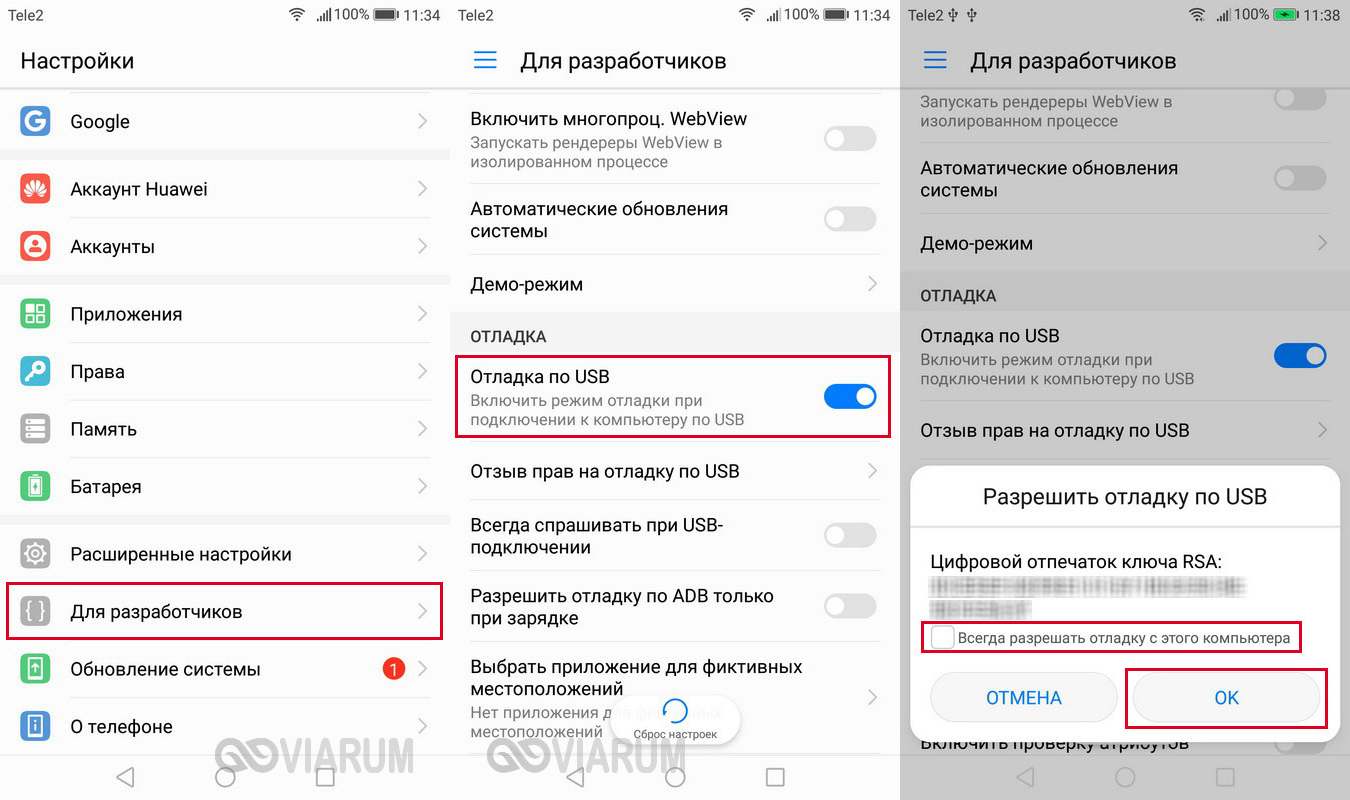
Итак, будем считать, bootloader разблокирован, и можно приступить к самой процедуре. Сначала необходимо установить на ПК утилиты ADB и Fastboot. После того, как это будет сделано, подключите телефон с Андроид к компьютеру через USB-кабель и включите на мобильном устройстве отладку по USB (Настройки – Для разработчиков – Отладка по USB).
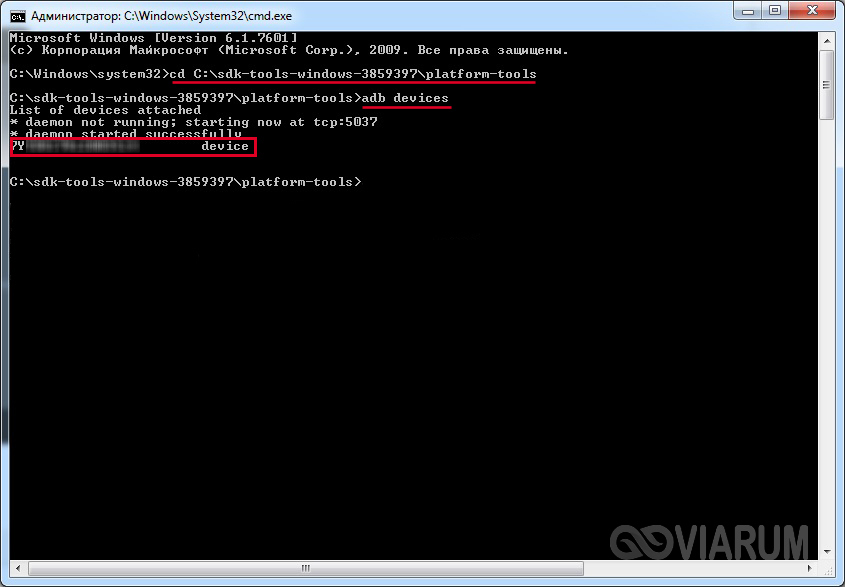
Далее запустите командную строку и перейдите в расположение файлов ADB и Fastboot, введя команду cd Путь_к_папке_с_ADB (в нашем случае cd C:\sdk-tools-windows-3859397\platform-tools). Проверьте командой adb devices видимость мобильного устройства. Если ваш телефон отобразится в консоли, значит все в порядке и можно переходить к следующему шагу.
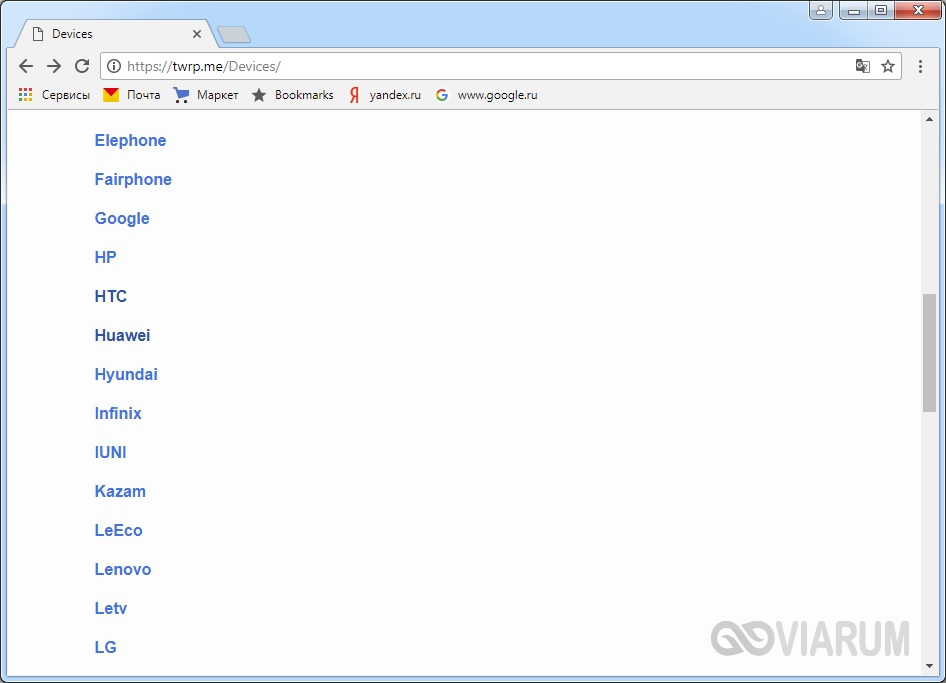
Теперь нужно скачать файл-образ TWRP Recovery конкретно для вашего устройства. Переходим на страницу https://twrp.me/Devices/ и выбираем в списке свою модель телефона.
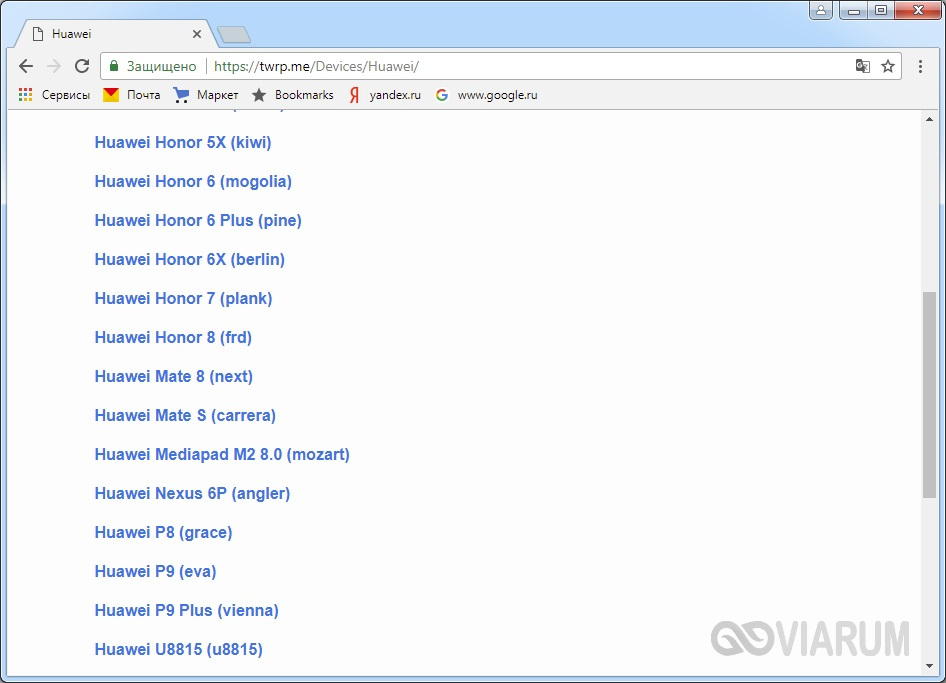
На следующей странице находим пункт «Download Links» и кликаем по ссылке Primary.
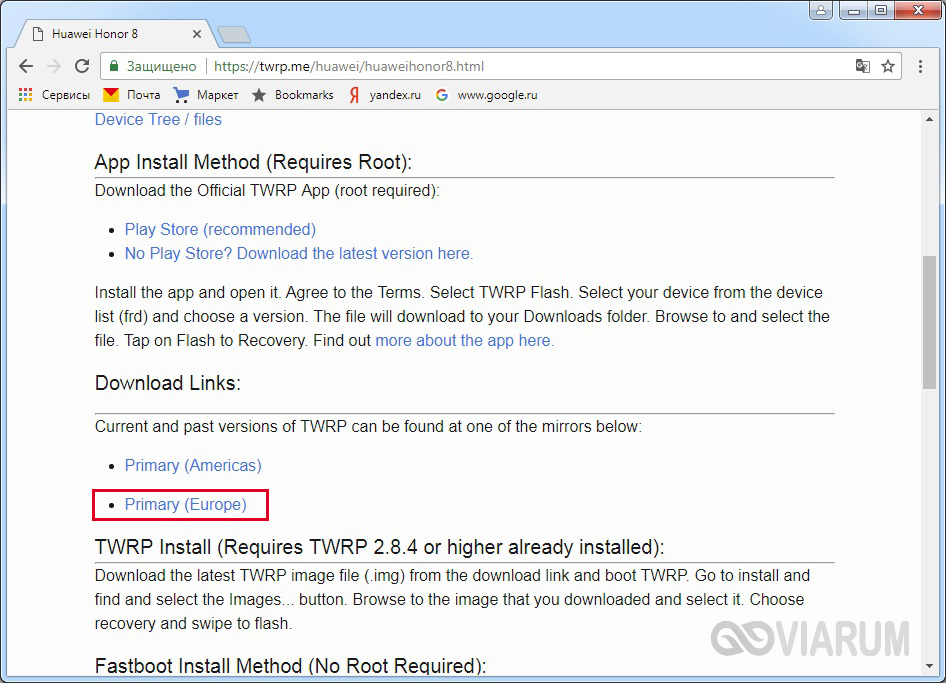
Сохраняем файл в той же папке, где находятся adb и fastboot (у нас это C:\sdk-tools-windows-3859397\platform-tools).
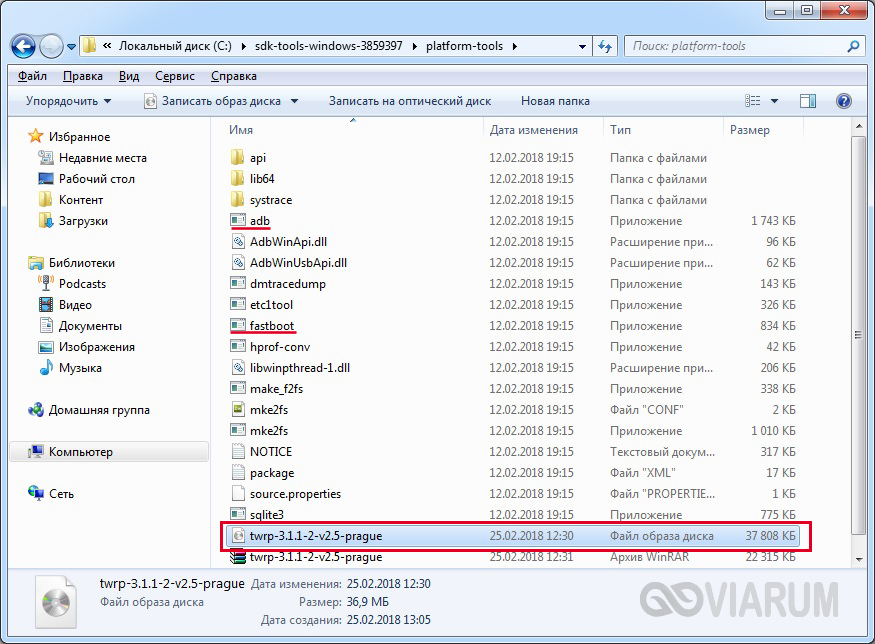
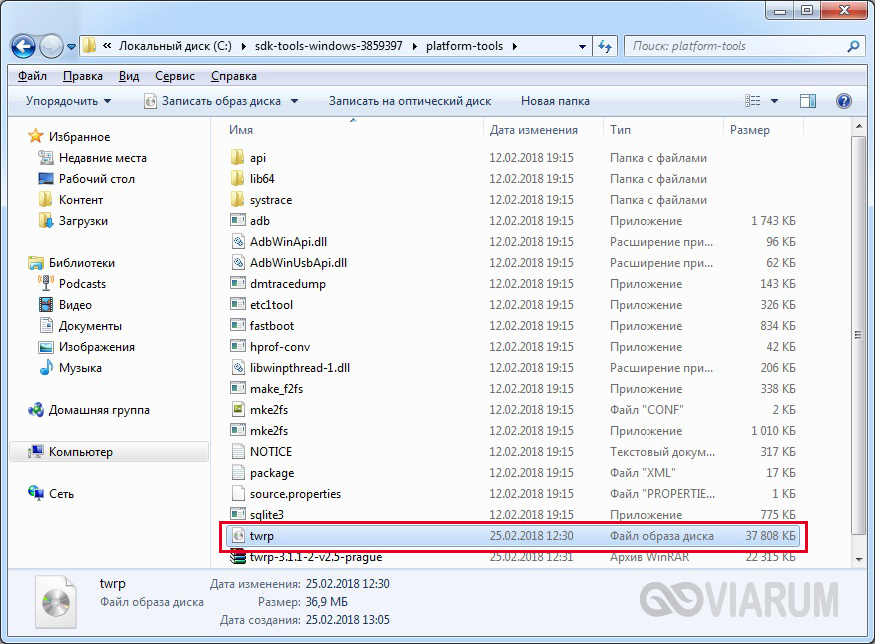
После скачивания для удобства переименовываем файл в «twrp.img».
Если вашей модели гаджета нет на сайте twrp.me, то нужный образ TWRP Рекавери следует поискать на форуме XDA Developers (https://forum.xda-developers.com/). Здесь же можно узнать обо всех нюансах, касающихся конкретной марки мобильного устройства.
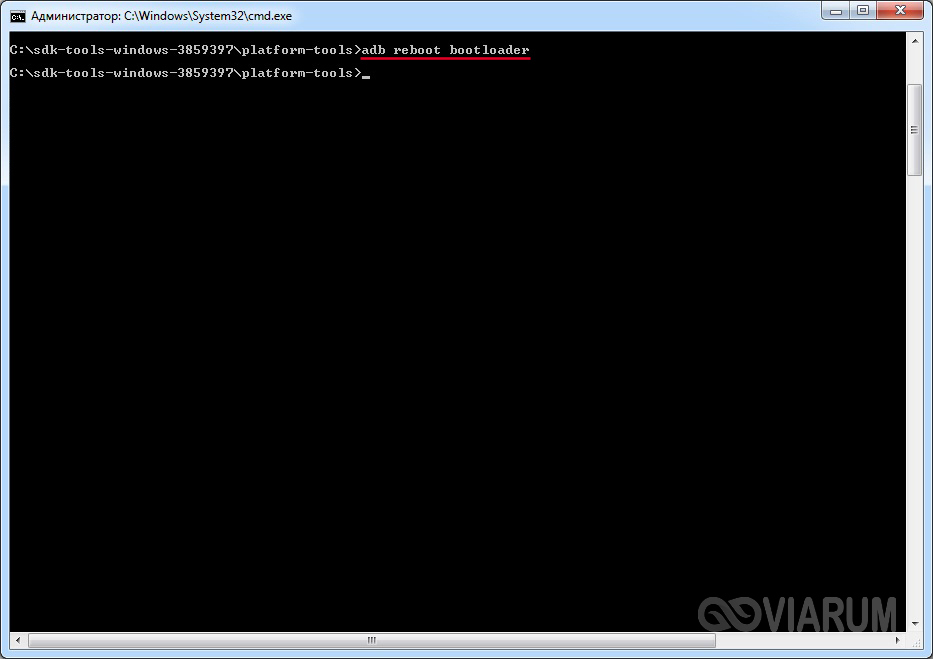
Идем дальше. Открываем командную строку и выполняем команду adb reboot bootloader, после чего телефон должен перезагрузиться в режиме Fastboot (на экране смартфона появится соответствующая картинка).
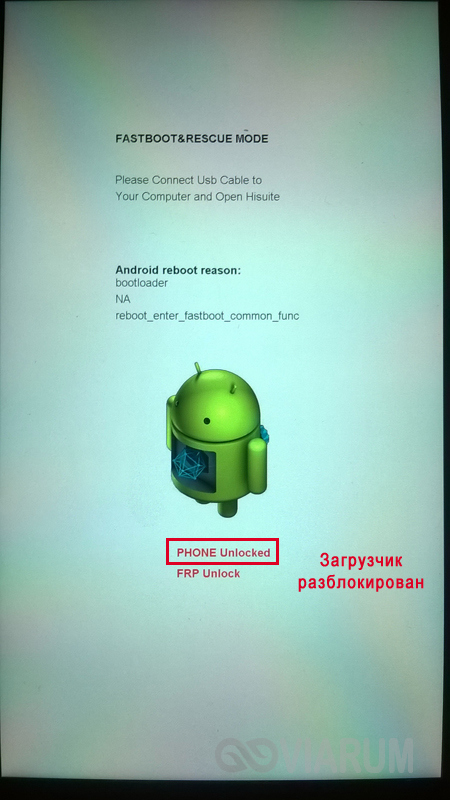
Теперь все готово непосредственно к установке кастомного TWRP Recovery. Производится она командой fastboot flash recovery twrp.img, где twrp.img – файл нового Рекавери. Если все прошло успешно, то появится сообщение как на скриншоте ниже.
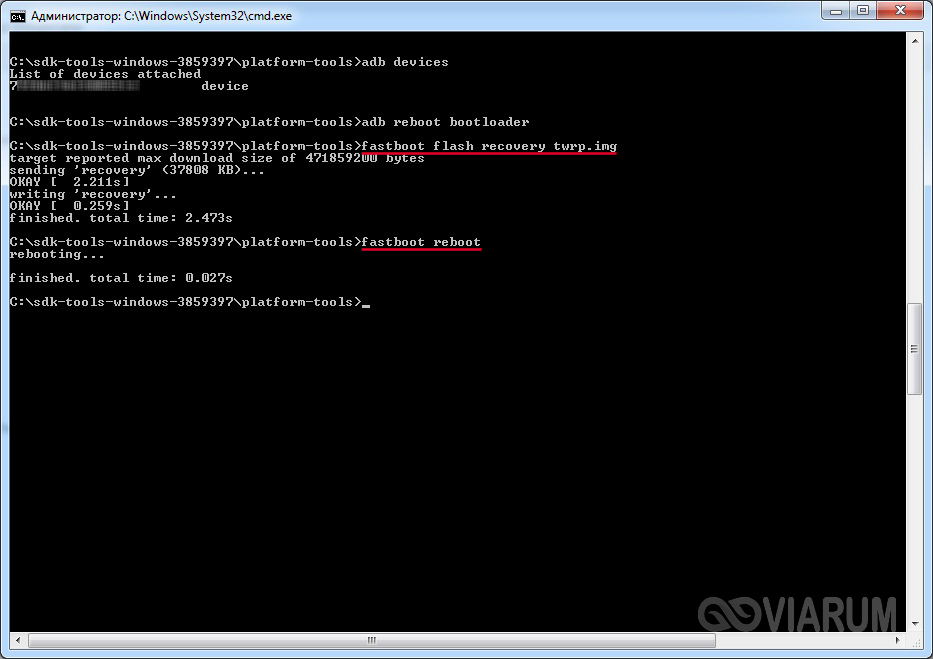
Перезагрузить телефон в обычном режиме можно командой fastboot reboot.
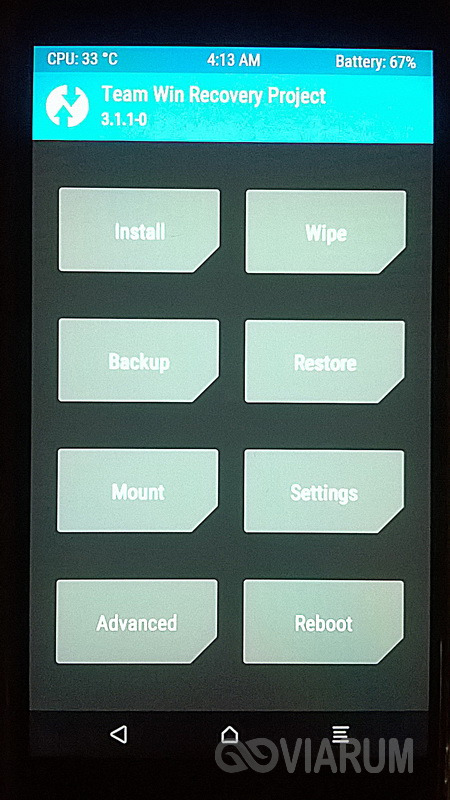
Вход в среду восстановления TWRP Recovery осуществляется так же, как и в заводское меню. Выключаем устройство, а потом используем сочетание кнопок включение + увеличение громкости (или другую комбинацию в зависимости от модели и производителя). Выглядит TWRP Рекавери для Андроид примерно так, как на снимке ниже.
Использование официального приложения Official TWRP App
Если установить TWRP Recovery через компьютер не получилось или же этот способ показался вам слишком сложным, ничего не мешает воспользоваться официальной программой от разработчиков TWRP. Правда, в этом случае обязательно потребуется наличие прав Суперпользователя. Скачиваем приложение с Плей Маркета, а потом запускаем его, предоставив при первом запуске root-права.
Далее нажимаем на кнопку «TWRP Flash», а потом в выпадающем списке выбираем модель устройства и версию ПО.
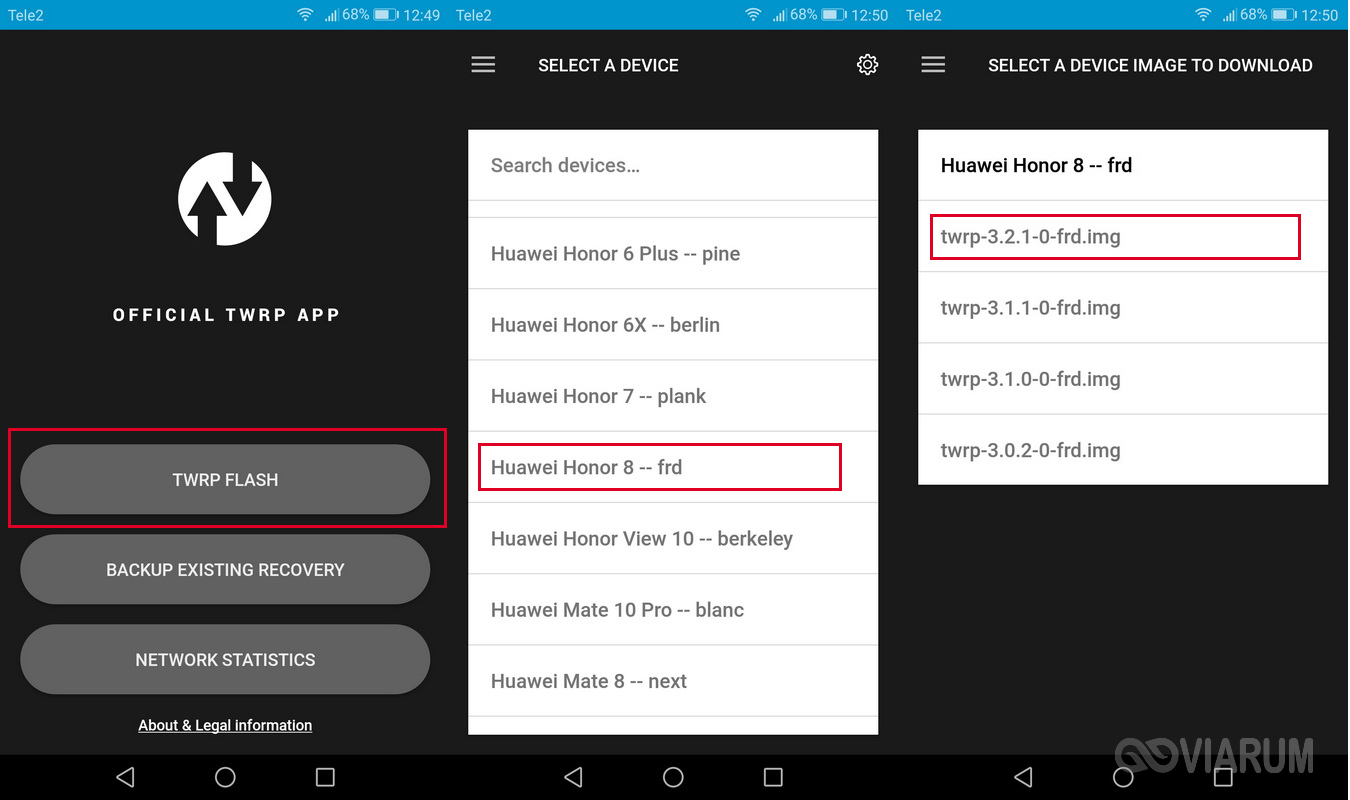
Подтверждаем переход на официальный сайт TWRP, с которого загружаем файл Recovery.
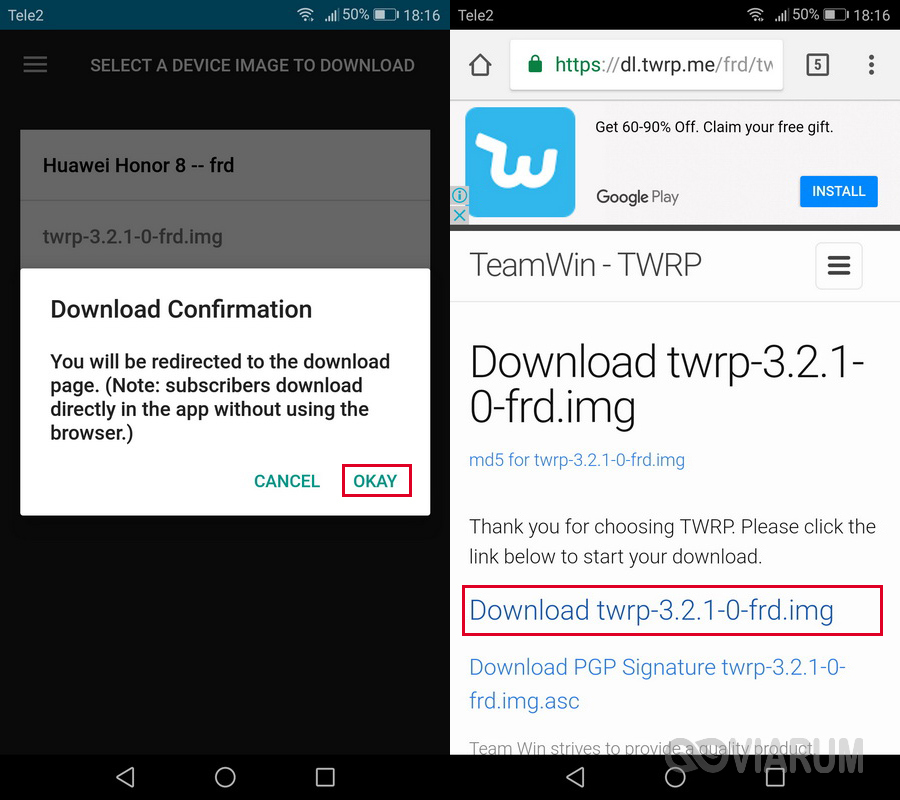
После окончания скачивания жмем на «Select a file to flash..» и выбираем сохраненный образ img.
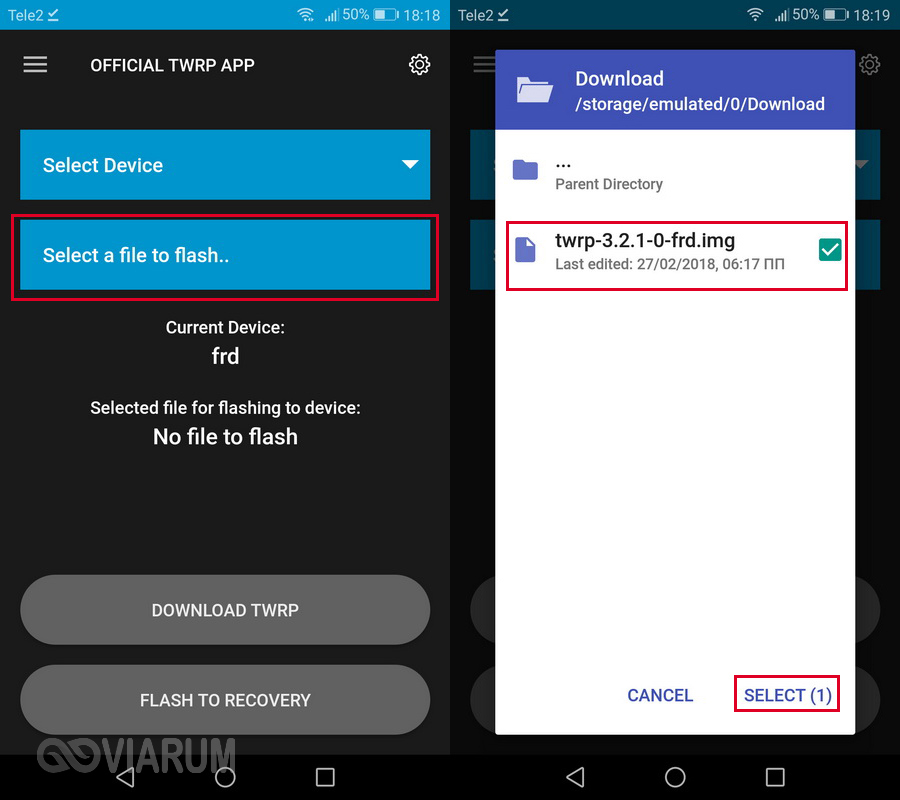
Кликаем по кнопке «Flash to recovery» для начала установки.
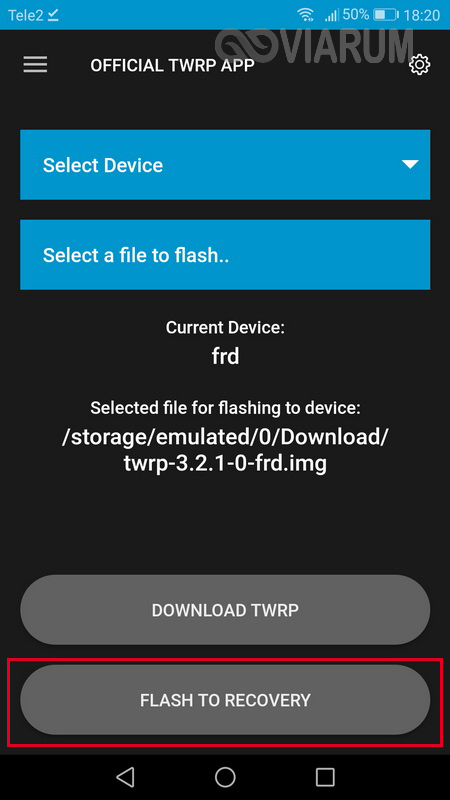
При ее успешном завершении появится сообщение «Flash Completed Successfully!».
Сторонние программы для установки TWRP Recovery
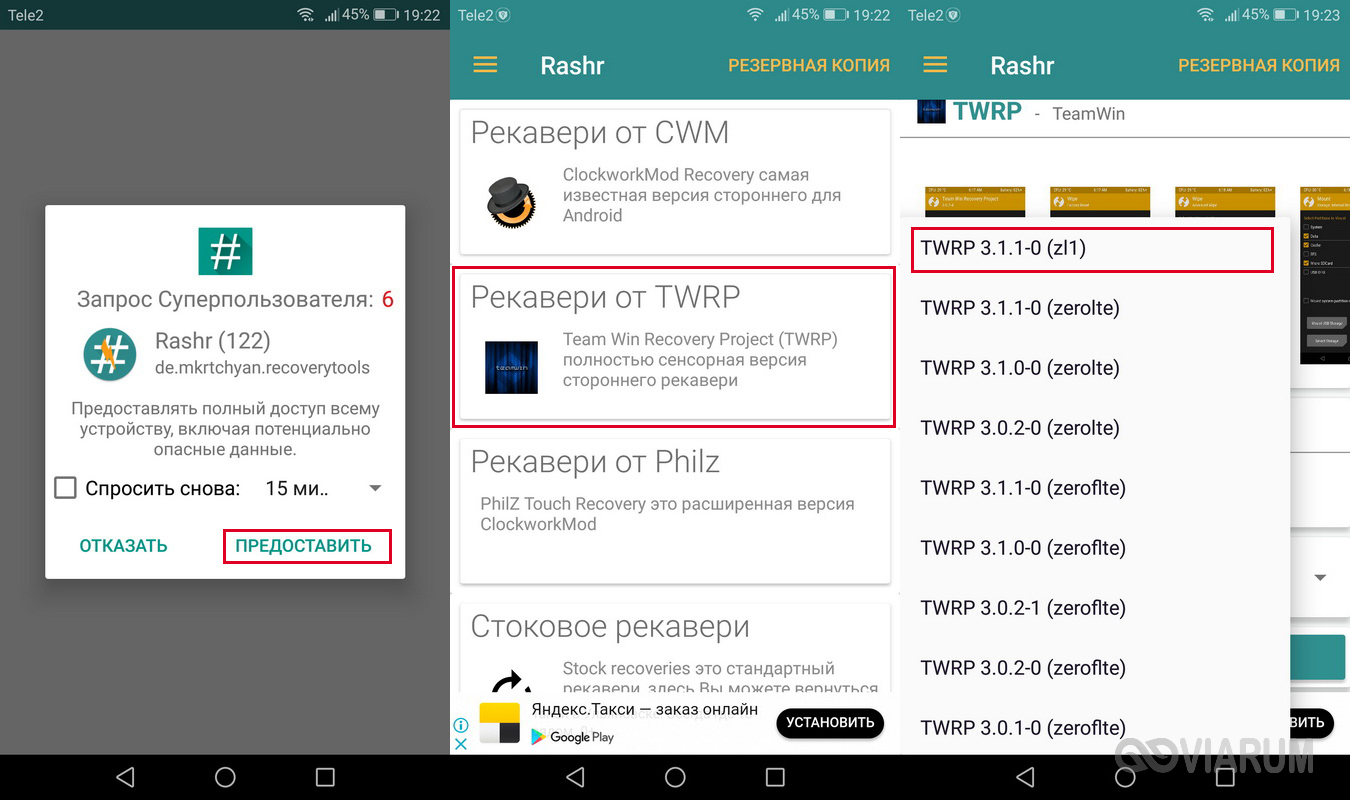
Заменить стандартную среду восстановления Андроид на модифицированную TWRP Recovery можно с помощью еще целого ряда приложений. Каждое из них работает только при наличии рут-прав. Перечислим самые популярные программы.
Rashr
Flashify
TWRP Manager

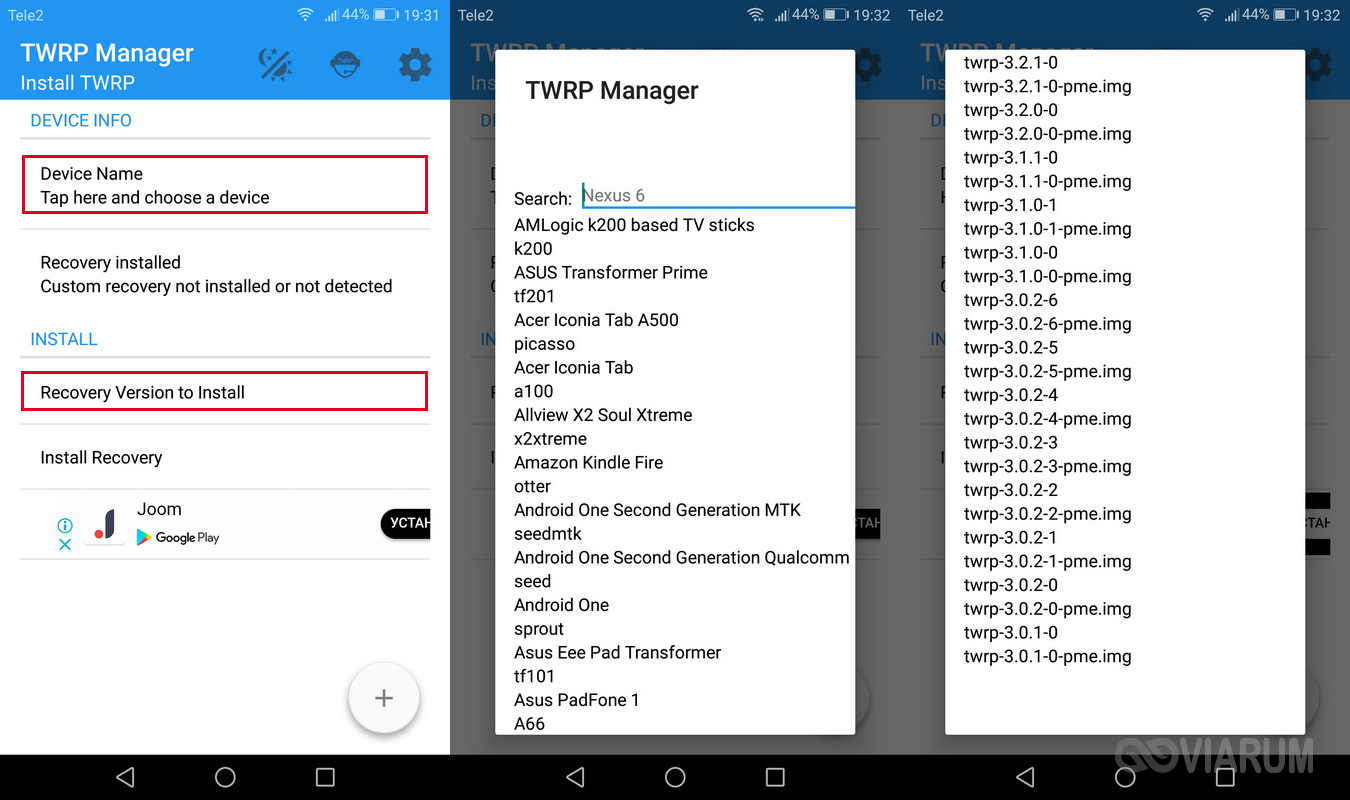
Последовательность действий во всех приложениях практически одинакова. Сначала выбирается модель телефона/планшета, а потом версия TWRP Рекавери. После скачивания файла осуществляется установка кастомного меню. Для проверки работоспособности гаджет перезагружается в режиме восстановления.
В заключение хочется сказать, что установка TWRP вместо штатного Рекавери сопряжена с определенными рисками. Чтобы свести их к минимуму, установочный файл необходимо выбирать строго по модели устройства. Если вашего гаджета нет в списке или же вы не уверены в правильности подбора образа img, то лучше вовсе отказаться от процедуры замены меню восстановления. В противном случае вы рискуете получить неработоспособное устройство.
Автор статьи

Эксперт по ремонту и настройке ПК с более чем 5-летним опытом работы. Имеет профильное образование по специальности оператор ЭВМ.
Задать вопрос
An Ideal Guide To Launch Your Own NFT Marketplace with Ease
4 дня назад автором zarazyana 6 мин чтения Нет комментариев
Содержание:1 Let’s Understand NFT Marketplaces!2 Here are the different types…