Internet Explorer для Windows 10

После установки новой ОС от Microsoft многие задают вопрос, где находится старый браузер IE или как скачать Internet Explorer для Windows 10. Несмотря на то, что в 10-ке появился новый браузер Microsoft Edge, старый стандартный браузер также может оказаться полезным: для кого-то он привычнее, а в некоторых ситуациях в нем работают те сайты и сервисы, которые не работают в других браузерах.
Запуск Internet Explorer 11 в Windows 10
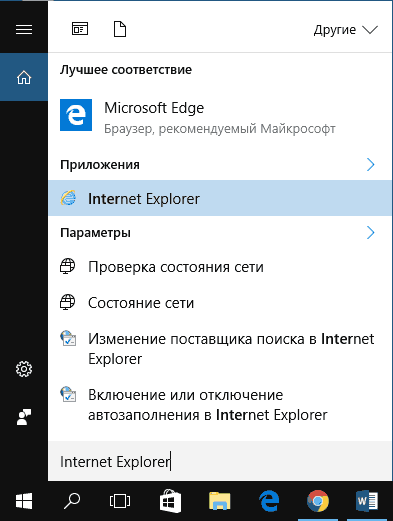
- В поиске на панели задач начните набирать Internet, в результатах вы увидите пункт Internet Explorer, нажмите по нему для запуска браузера.
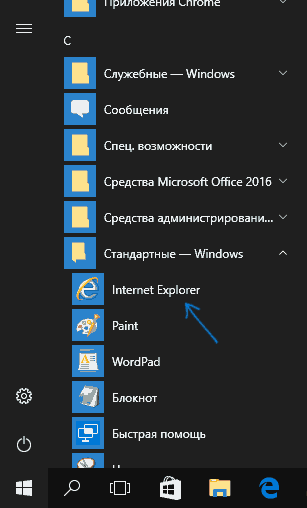
- В меню пуск в списке программ перейдите к папке «Стандартные — Windows», в ней вы увидите ярлык для запуска Internet Explorer
- Зайдите в папку C:\ Program Files\ Internet Explorer\ и запустите файл iexplore.exe из этой папки.

- Нажмите клавиши Win + R (Win — клавиша с эмблемой Windows), введите iexplore и нажмите Enter или Ок.
Думаю, 4-х способов запустить Internet Explorer будет достаточно и в большинстве случаев они работают, за исключением ситуации, когда в папке Program Files \ Internet Explorer отсутствует iexplore.exe (этот случай будет рассмотрен в последней части руководства).
Как поместить Internet Explorer на панель задач или рабочий стол
Если для вас удобнее иметь ярлык Internet Explorer под рукой, вы очень просто можете поместить его на панель задач Windows 10 или на рабочий стол.
Самые простые (на мой взгляд) способы сделать это:

- Для того, чтобы закрепить ярлык на панели задач, начните набирать Internet Explorer в поиске Windows 10 (кнопка там же, на панели задач), когда браузер отобразится в результатах поиска, кликните по нему правой кнопкой мыши и выберите пункт «Закрепить на панели задач». В том же меню можно закрепить приложение и на «начальном экране», то есть в виде плитки меню пуск.
- Для того, чтобы создать ярлык Internet Explorer на рабочем столе, вы можете поступить следующим образом: так же, как и в первом случае, найти IE в поиске, кликнуть по нему правой кнопкой мыши и выбрать пункт меню «Открыть папку с файлом». Откроется папка, содержащая готовый ярлык, просто скопируйте его на рабочий стол.
Это далеко не все способы: например, вы можете просто кликнуть правой кнопкой по рабочему столу, выбрать в контекстном меню «Создать» — «Ярлык» и указать в качестве объекта путь к файлу iexplore.exe. Но, надеюсь, для решения задачи хватит указанных способов.
Как установить Internet Explorer в Windows 10 и что делать, если он не запускается описанными способами
Иногда может оказаться, что Internet Explorer 11 не находится в Windows 10 и выше описанные способы запуска не работают. Чаще всего это говорит о том, что необходимый компонент отключен в системе. Чтобы его включить обычно достаточно выполнить следующие шаги:

- Зайдите в панель управления (например, через меню правого клика по кнопке «Пуск») и откройте пункт «Программы и компоненты».
- Слева выберите «Включение или отключение компонентов Windows» (требуются права администратора).
- В открывшемся окне найдите пункт Internet Explorer 11 и включите его, если он отключен (если включен — далее опишу возможный вариант действий).
- Нажмите Ок, дождитесь установки и перезагрузите компьютер.
После этих действий Internet Explorer должен быть установлен в Windows 10 и запускаться обычными способами.
Если IE уже был включен в компонентах, попробуйте отключить его, выполнить перезагрузку, а затем — вновь включить и перезагрузиться: возможно, это исправит проблемы с запуском браузера.
Что делать, если Internet Explorer не устанавливается в «Включение и отключение компонентов Windows»
Иногда возможны сбои, не позволяющие установить Internet Explorer с помощью настройки компонентов Windows 10. В этом случае можно попробовать такой вариант решения проблемы.

- Запустите командную строку от имени Администратора (для этого можно использовать меню, вызываемое клавишами Win+X)
- Введите команду dism /online /enable-feature /featurename:Internet-Explorer-Optional-amd64 /all и нажмите Enter (в случае если у вас 32-битная система, замените в команде amd64 на x86)
Если всё пройдет успешно, согласитесь на перезагрузку компьютера, после которой вы сможете запустить и использовать Internet Explorer. Если же команда сообщила о том, что указанный компонент не найден или по какой-то причине не может быть установлен, можно поступить следующим образом:
- Скачать оригинальный ISO образ Windows 10 в той же разрядности, что и ваша система (или подключить флешку, вставить диск с Windows 10, если у вас есть такие).
- Смонтировать образ ISO в системе (или подключить флешку, вставить диск).
- Запустить командную строку от имени администратора и использовать следующие команды.
- Dism /mount-image /imagefile:E:\sources\install.wim /index:1 /mountdir:C:\win10image (в этой команде E — буква диска с дистрибутивом Windows 10).
- Dism /image:C:\win10image /enable-feature /featurename:Internet-Explorer-Optional-amd64 /all (или x86 вместо amd64 для 32-битных систем). После выполнения откажитесь от немедленной перезагрузки.
- Dism /unmount-image /mountdir:C:\win10image
- Перезагрузите компьютер.
Если же и эти действия не помогают заставить работать Internet Explorer, я бы рекомендовал проверить целостность системных файлов Windows 10. А если и тут не удается что-либо исправить, то посмотреть статью с материалами на тему Восстановление Windows 10 — возможно, имеет смысл выполнить сброс системы.
А вдруг и это будет интересно:
- Лучшие бесплатные программы для Windows
- Не удалось запустить службу Windows Audio на Локальный компьютер — как исправить?
- Ошибка DXGI ERROR DEVICE HUNG — как исправить?
- Как сбросить Windows на заводские настройки в командной строке
- Как создать отчет о работе Wi-Fi сети в Windows 11 и 10
- Устройство tap0901 — что это и как установить драйвер?
- Windows 11
- Windows 10
- Android
- Загрузочная флешка
- Лечение вирусов
- Восстановление данных
- Установка с флешки
- Настройка роутера
- Всё про Windows
- В контакте
- Одноклассники
-
Игорь 29.09.2016 в 08:49
- Dmitry 29.09.2016 в 11:06
- Dmitry 04.10.2016 в 11:32
Использование Internet Explorer в Windows 10
Поддержка Internet Explorer прекращена 15 июня 2022 г.
Internet Explorer 11 был окончательно отключен с помощью обновления Microsoft Edge в некоторых версиях Windows 10. Если для любого сайта, который вы посещаете, требуется Internet Explorer 11, его можно перезагрузить в режиме Internet Explorer в Microsoft Edge. Все сайты и приложения, для работы с которыми вы сейчас используете Internet Explorer 11, можно будет открывать в браузере Microsoft Edge в режиме Internet Explorer. Рекомендуется перейти на Microsoft Edge , чтобы начать пользоваться более быстрым, безопасным и современным браузером.
Чтобы открыть Internet Explorer 11, нажмите Пуск и введите Internet Explorer в поле поиска . Выберите Internet Explorer (классическое приложение) в результатах.
Если вам не удается найти Internet Explorer на вашем устройстве, необходимо добавить его в качестве компонента. Нажмите Пуск > Поиск и введите Компоненты Windows. Выберите Включение или отключение компонентов Windows в результатах и убедитесь, что флажок рядом с пунктом Internet Explorer 11 установлен. Нажмите кнопку ОК и перезапустите устройство.
Установка и развертывание Internet Explorer 11 (IE11)
Обновление. Устаревшее, неподдерживаемое настольное приложение Internet Explorer 11 было навсегда отключено с помощью обновления Microsoft Edge в некоторых версиях Windows 10. Дополнительные сведения см. в разделе Часто задаваемые вопросы об прекращении использования настольного приложения Internet Explorer 11.
Относится к:
- Windows 10
- Windows 8.1 с обновлением
- Windows 7 с пакетом обновления 1 (SP1)
- Windows Server 2012 R2
- Windows Server 2008 R2 с пакетом обновления 1 (SP1)
В темах этого раздела описано, как настроить свой пакет установки Internet Explorer, как выбрать подходящий метод установки и как развертывать IE в вашей среде. Кроме того, вы сможете также найти дополнительные сведения о параметрах виртуализации для приложений прежних версий.
В этом разделе
| Статья | Описание |
|---|---|
| Настройка пакетов установки Internet Explorer 11 | Руководство по использованию INF-файлов или пакета администрирования IE 11 (IEAK 11) для создания пользовательских пакетов, а также по созданию таких пакетов для нескольких операционных систем. |
| Выбор способа установки Internet Explorer 11 (IE11) | Руководство по применению различных способов установки IE, в том числе с помощью System Center 2012 R2 Configuration Manager, Windows Server Update Services (WSUS), Microsoft Intune, вашей сети, системы развертывания операционной системы, и инструментов сторонних разработчиков. |
| Выбор способа развертывания Internet Explorer 11 (IE11) | Руководство по развертыванию пользовательской версии IE с помощью автоматической синхронизации версий (AVS) или с помощью средств распространения программного обеспечения. |
| Виртуализация и совместимость с Internet Explorer 11 | Сведения о параметрах виртуализации веб-приложений, поддерживаемых корпорацией Майкрософт. |
Выбор способа установки Internet Explorer 11 (IE11)
Обновление. Устаревшее, неподдерживаемое настольное приложение Internet Explorer 11 было навсегда отключено с помощью обновления Microsoft Edge в некоторых версиях Windows 10. Дополнительные сведения см. в разделе Часто задаваемые вопросы об прекращении использования настольного приложения Internet Explorer 11.
Перед установкой Internet Explorer 11 необходимо выполнить следующие действия.
- Перенести объекты групповой политики. Определите, следует ли переносить объекты групповой политики в новую версию.
- Проверить поддержку поставщика для обновленных функциональных возможностей. Проверьте, имеют ли сторонние поставщики новые версии или обновления к необходимым надстройкам, приложениям или библиотекам кода.
- Выбрать подходящую версию Internet Explorer. IE11 устанавливается по умолчанию в Windows 8.1 и Windows Server 2012 R2, или его можно скачать для Windows 7 с пакетом обновления 1 или Windows Server 2008 R2 с пакетом обновлений 1 (SP1) на сайте Скачать Internet Explorer.
- Выбрать способ развертывания пакета установки. Способ развертывания должен основываться на том, будет ли пакет установлен на компьютеры, уже находящиеся под управлением Windows, или IE11 будет развертываться в рамках установки Windows.
- Существующие компьютеры под управлением Windows. Используйте Configuration Manager, System Center Essentials 2010, Windows Server Обновления Services (WSUS) или Microsoft Intune для развертывания IE11. Дополнительные сведения об использовании этих систем см. в разделах Configuration Manager, System Center Essentials 2010, Windows Server Update Services и Microsoft Intune Обзор.
- В рамках развертывания Windows. Обновите образы Windows, чтобы включить в них IE11, а затем добавьте обновление в общую папку развертывания MDT или в образ Windows. Инструкции о создании и использовании образов Windows см. в статье Создание образа Windows и управление им с помощью DISM. Общие сведения о развертывании IE см. в статьях Microsoft Deployment Toolkit (MDT), Обзор Windows ADK.