Как повторно поделиться старой историей в Instagram

Никто не будет спорить с тем, что сейчас Instagram является одной из самых популярных социальных сетей во всём мире и главный её успех связан с функцией Stories, которая после своего появления смогла затмить обычные публикации на стене. Сегодня лояльность и преданность подписчиков завоёвывается именно регулярными Историями.
Однако не каждый может постоянно выкладывать что-то новое и тут всем нам на помощь приходит недавнее нововведение, позволяющее повторно публиковать старые Истории в Instagram. Заключается оно в том, что все Stories, которые мы загружаем, будут сохраняться в Архиве и при необходимости будут доступны для их повторной публикации. Кроме того, в этом разделе вы сможете узнать, какие из них были самыми популярными, чтобы не прогадать с выбором.
Как повторно поделиться старой историей в Instagram
Как известно, Истории доступны подписчикам только в течение 24-х часов. Не много времени, не так ли? Возможно кто-то не успел их посмотреть, поэтому смело делитесь своими старыми историями! Сделать это можно следующим образом:
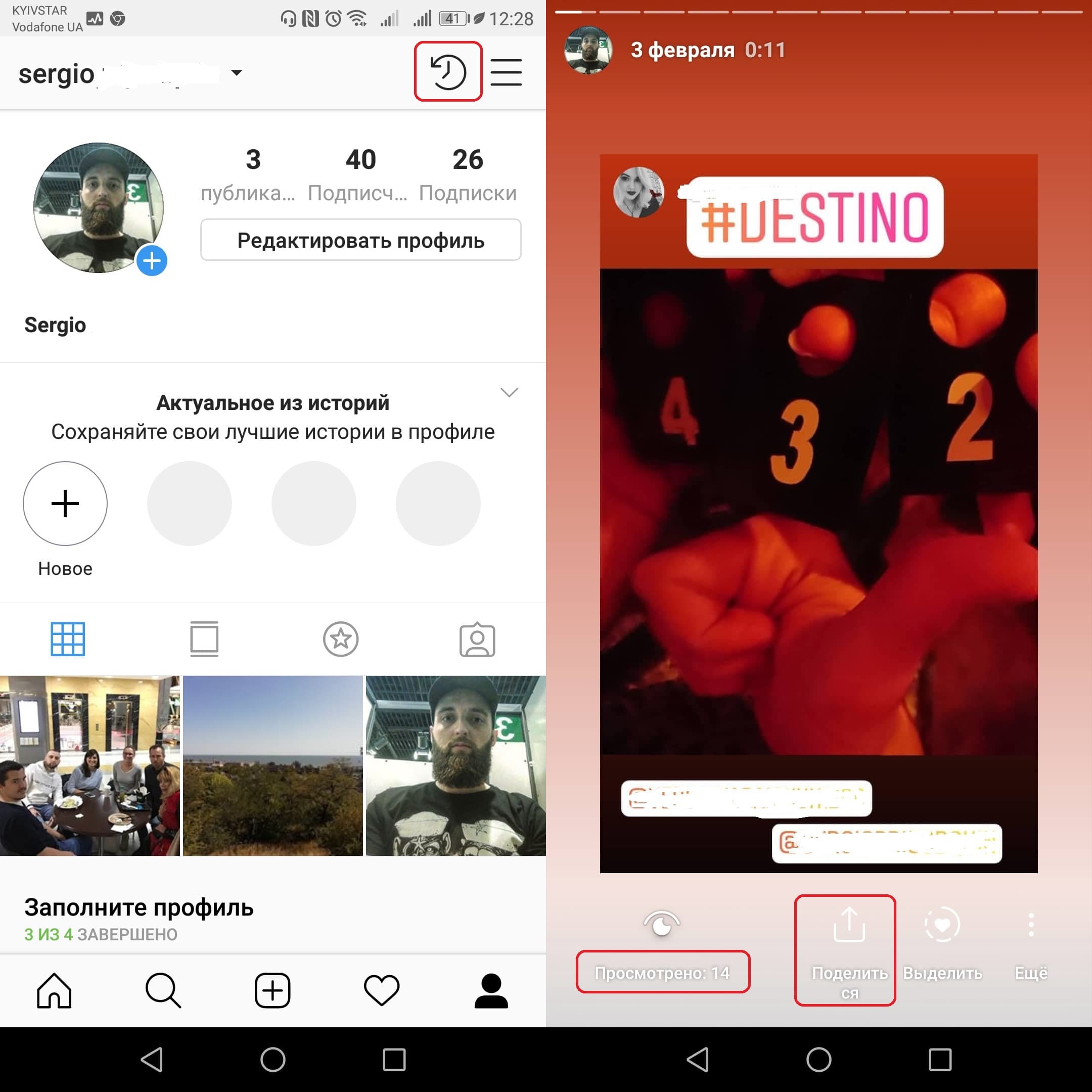
- Зайдите в Instagram и нажмите на иконку с часами в правом верхнем углу интерфейса, чтобы зайти в «Архив историй«.
- Выберите те элементы, которыми вы хотите поделиться снова в Историях (здесь вы увидите количество просмотров, которые они набрали в предыдущий раз).
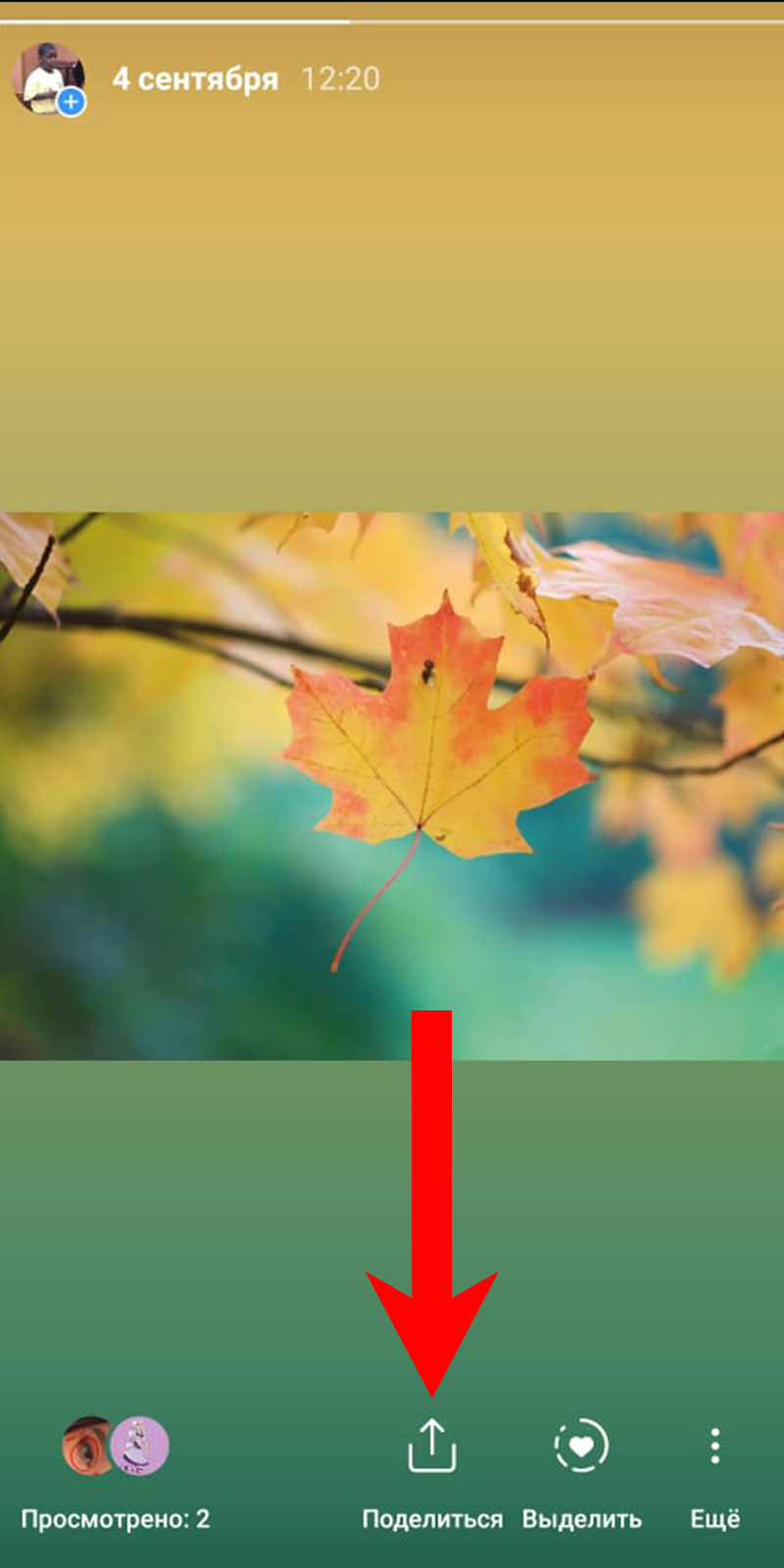
- Нажмите на опцию «Поделиться«, выберите получателя и отправьте эту историю во второй раз.
Учтите, что вы также можете добавлять новые элементы в старые истории, удалять ненужные, а также редактировать их.
Часто обновляете контент в Instagram? Думаете, что стоит делиться старыми историями или эта функция не для вас? Поделитесь своим мнением в комментариях с другими пользователями Androidlist!
Старые Инстаграм Сторис: как посмотреть, сохранить, восстановить и добавить в актуальное

Истории Инстаграм позволяют делиться ежедневным опытом с подписчиками со всего мира. Вы можете добавлять истории в неограниченном количестве, но при этом следует помнить, что ваши друзья не будут рады спаму в своей ленте. Инстаграм Сторис отображаются в вашем профиле в течение суток, но где можно найти и как восстановить старые Сторис? Об этом вы узнаете в данной статье.
Что такое Архив в Инстаграм?
Хотя Инстаграм Сторис являются отличным способом поделиться моментом с друзьями и подписчиками, они имеют продолжительность всего 24 часа. Вот почему пользователи Инстаграм попросили функцию, позволяющую им сохранять свои истории, чтобы просматривать их в будущем.
Инстаграм представил функцию Архивирования в 2017 году в ответ на растущий спрос со стороны пользователей. Эта функция позволяет сохранять истории дольше 24 часов. Но недостаток в том, что только вы можете просматривать эти сохраненные истории, для ваших подписчиков истории все равно исчезнут через сутки.
По умолчанию функция архивирования включена, поэтому вам не о чем беспокоиться. Каждый раз, когда вы публикуете историю, она автоматически сохраняется в вашем Архиве. Архив историй заполняется в хронологическом порядке в соответствии с датой и временем публикации.
Как просматривать старые Инстаграм Сторис?
Вы можете не знать, но все ваши старые Инстаграм Сторис находятся прямо в вашем профиле, они просто скрыты от глаз. Вот как вы можете найти ранее опубликованные Инстаграм Сторис:
- Шаг 1) Нажмите на иконку своего Профиля в правом нижнем углу;
- Шаг 2) Откройте меню в правом верхнем углу;
- Шаг 3) Перейдите в «Архив».
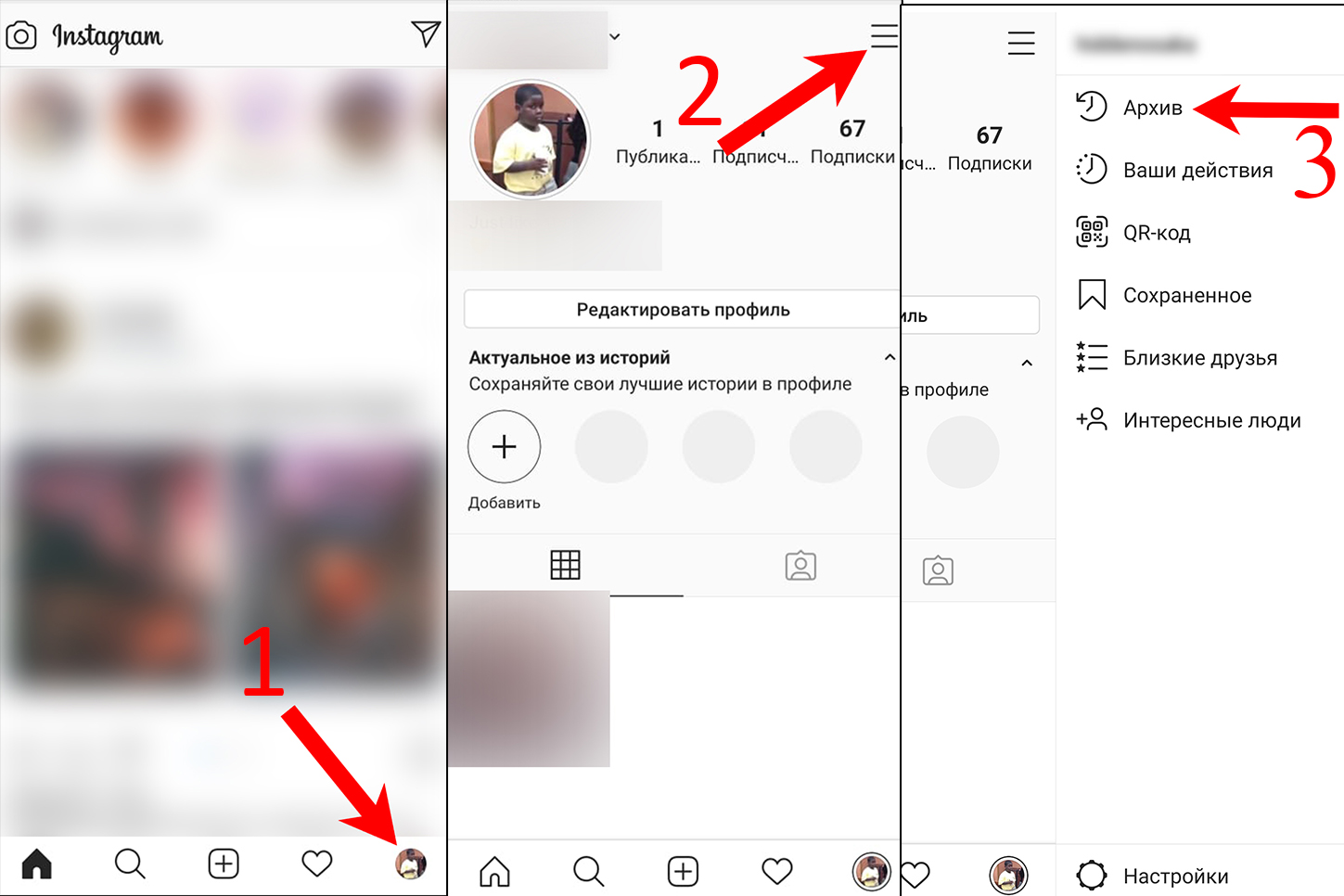
Здесь вы можете просматривать все раннее опубликованные Инстаграм Сторис в хронологическом порядке. Более новые истории будут расположены последними. Для просмотра старых Инстагрм Сторис вам придется прокрутить вверх.
Как сохранить старые Инстаграм Сторис
Теперь когда вы нашли, где находятся ваши истории, вы можете сохранить свои старые истории из Инстаграм на свой телефон. По умолчанию эти истории хранятся в облаке приложения и доступны только через него, но вы можете сохранить свои истории на телефон, чтобы иметь к ним легкий доступ.
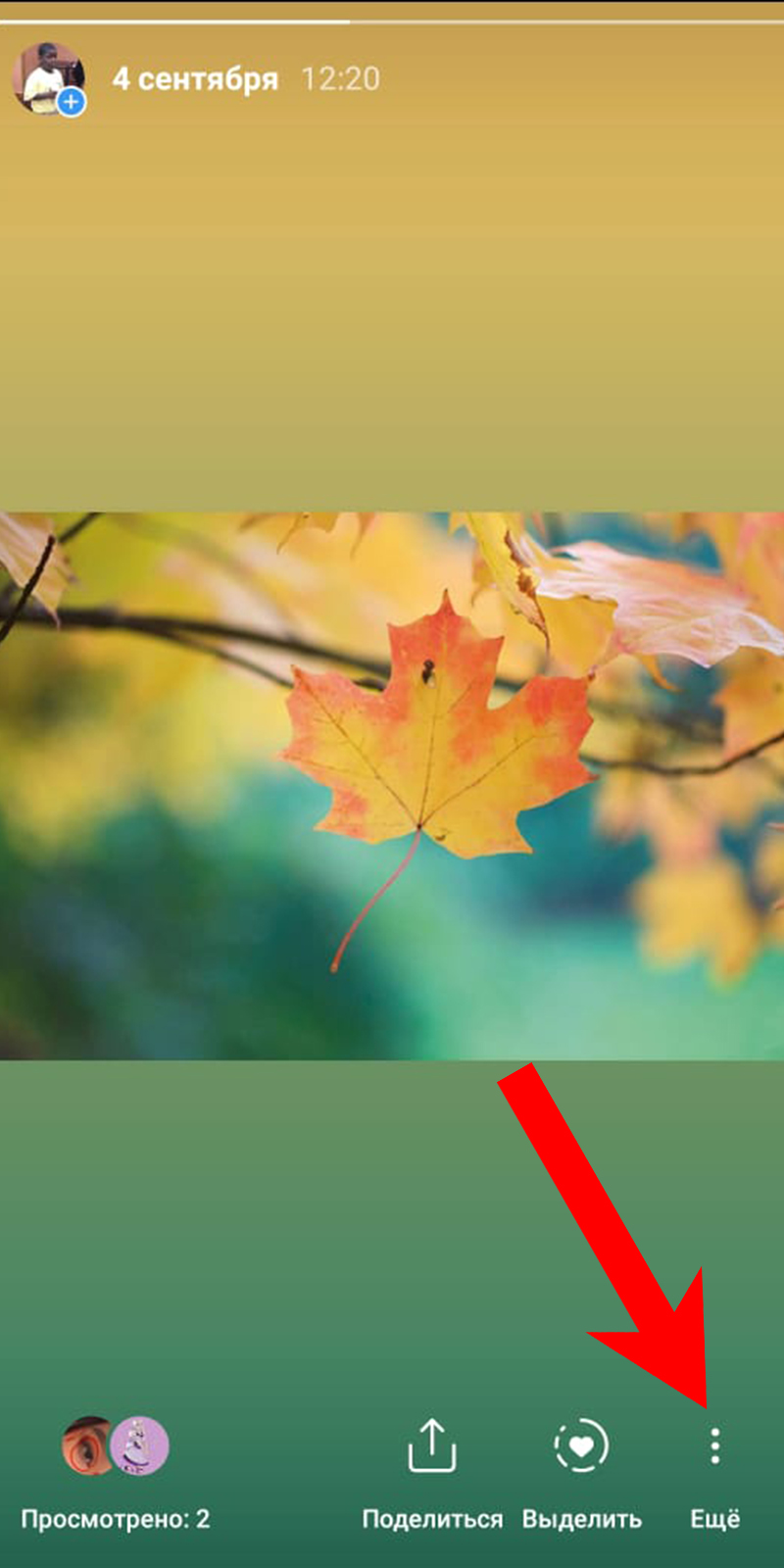
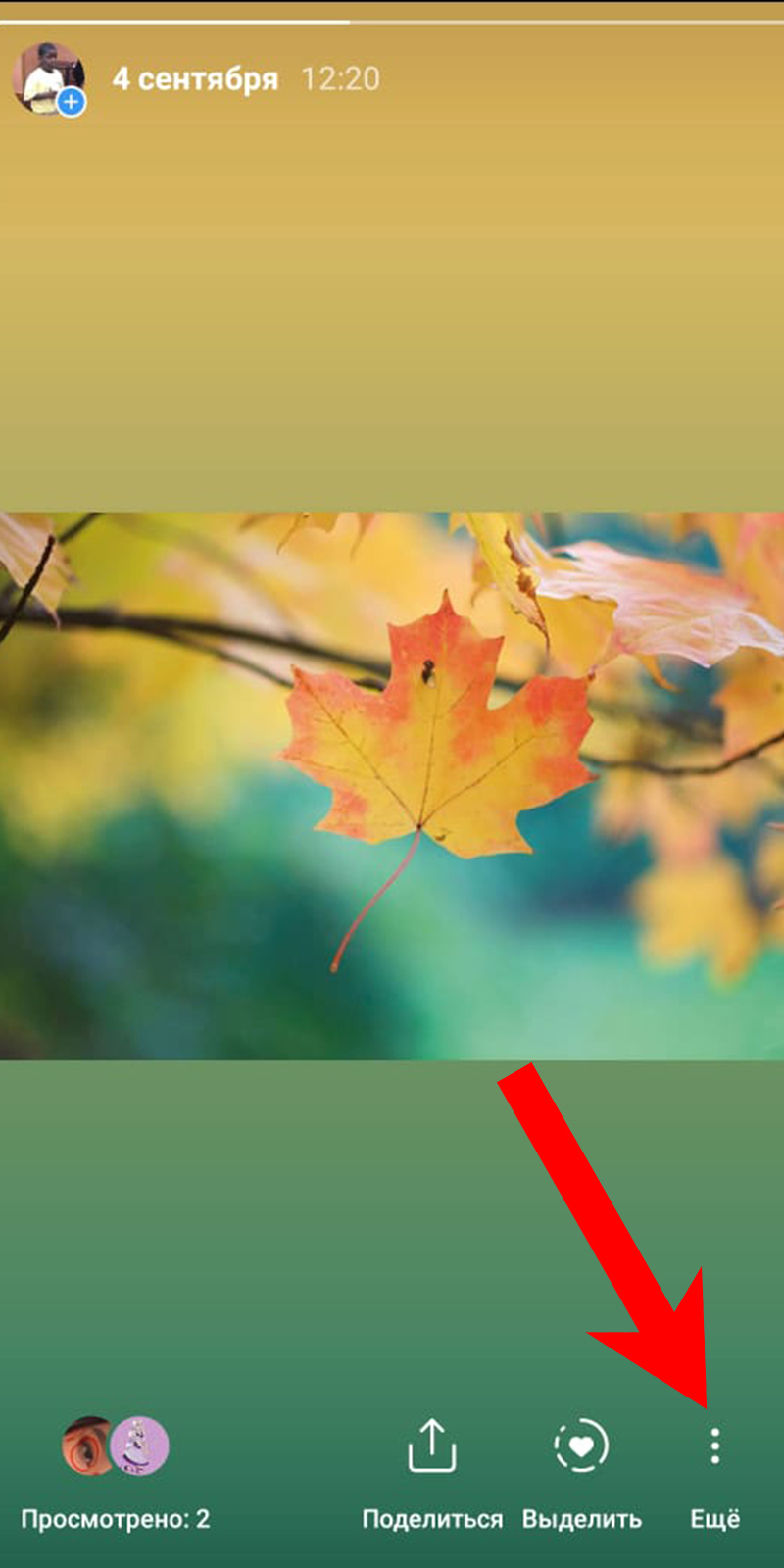
Сделать это просто, после того как вы попали в Архив нажмите на историю, чтобы выбрать ее. Теперь нажмите кнопку «Еще» в правом нижнем углу истории и выберите «Сохранить видео» или «Сохранить фото» в зависимости от истории.
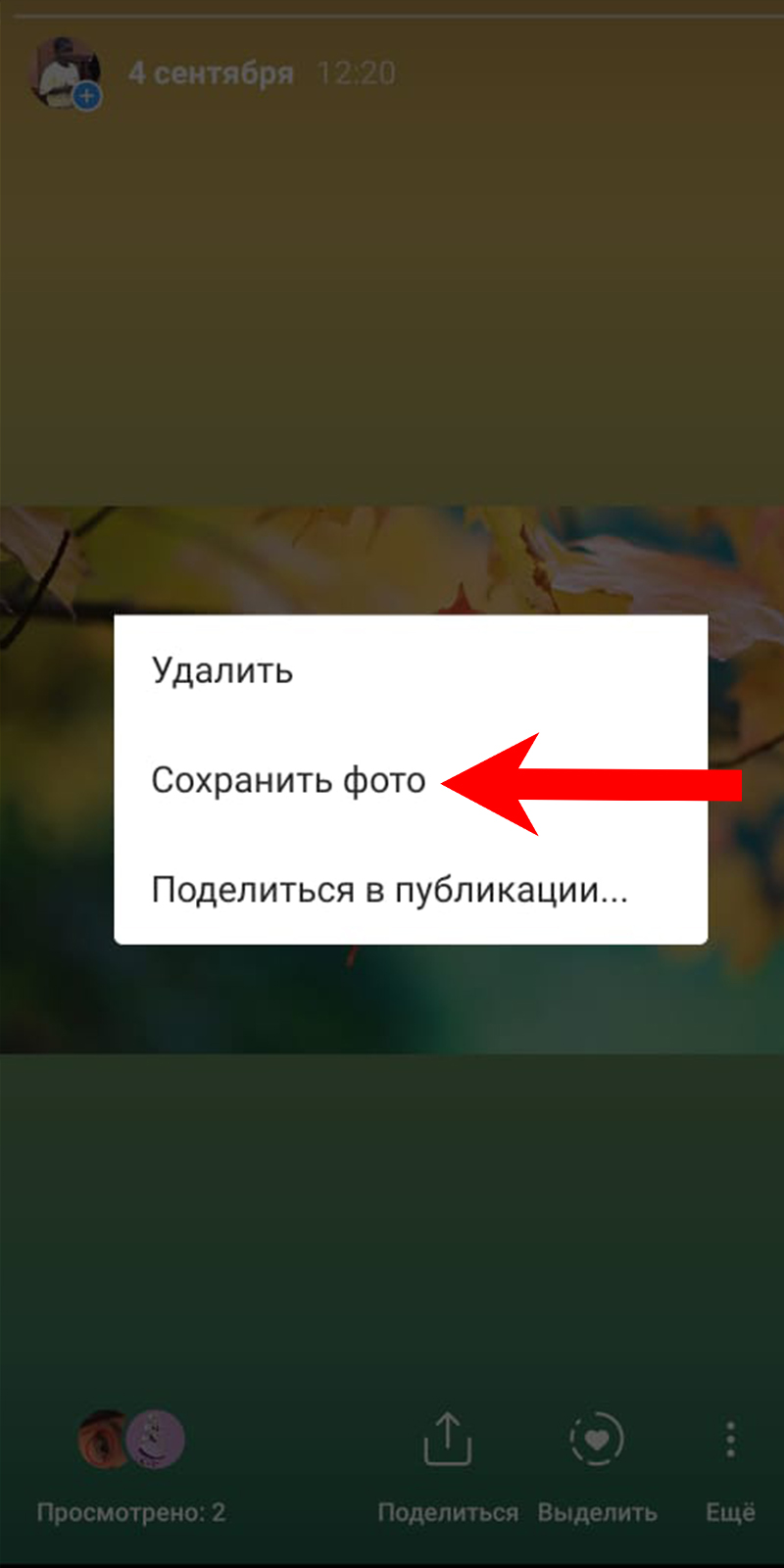
После сохранения вы можете получить доступ к своей старой истории из собственной галереи.
Как восстановить старые Инстаграм Сторис
Если вы хотите оживить старые воспоминания, воспользуйтесь функцией восстановления Инстаграм Сторис. Инстаграм позволяет восстановить ваши старые истории либо как новую историю, либо в качестве публикации.
В качестве новой Истории
Чтобы повторно опубликовать свою старую историю в Инстаграм, вам снова придется перейти в Архив.
Теперь коснитесь истории, чтобы выбрать ее, затем коснитесь кнопки «Поделиться» на нижней панели.
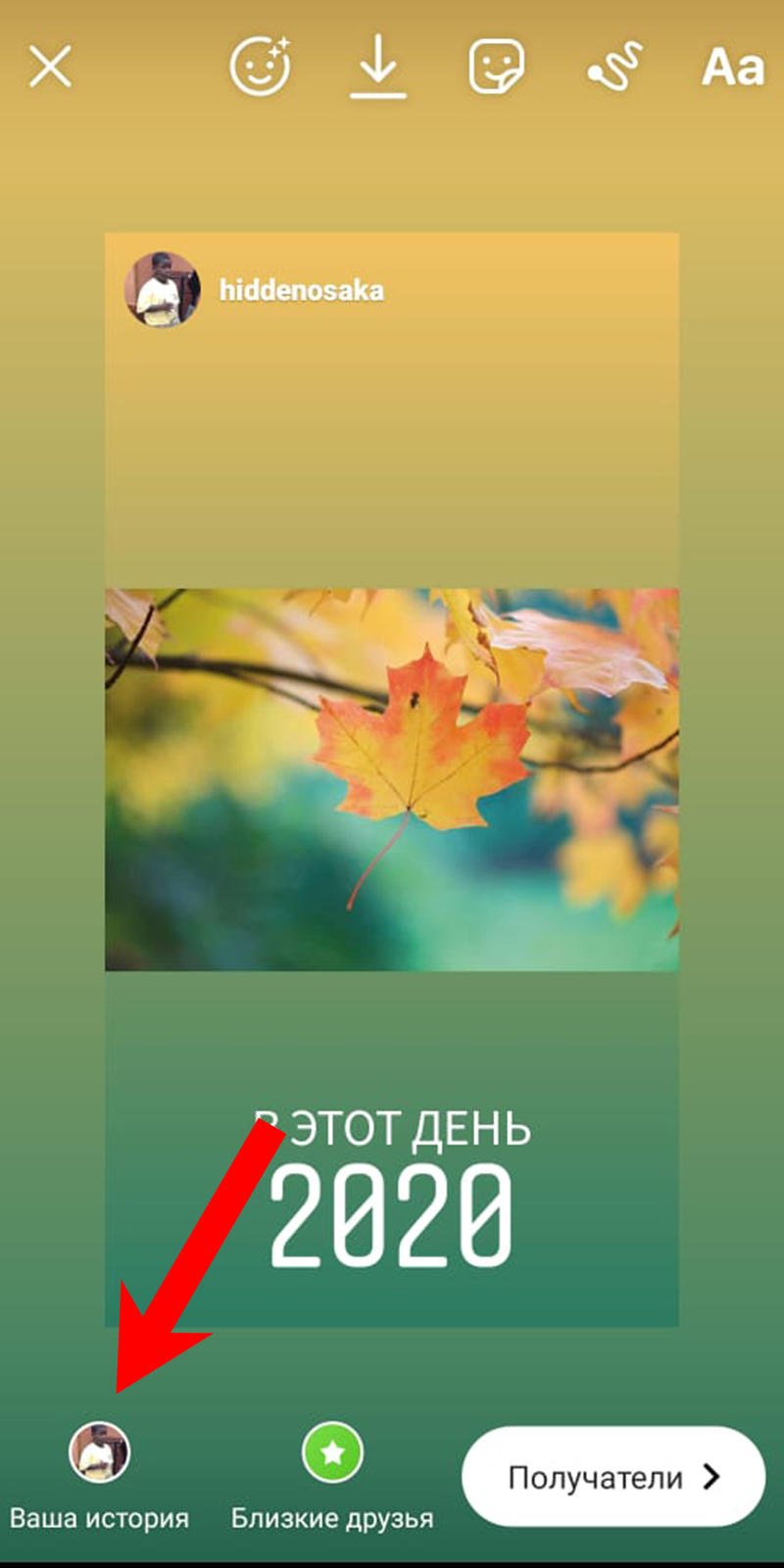
Если хотите вы, можете украсить историю стикерами и смайликами перед ее публикацией. После этого выберите иконку «Ваша история» в нижнем левом углу, чтобы добавить ее в свою историю. Она останется в вашем профиле в течение 24 часов, как обычная история.
В качестве публикации
Чтобы повторно опубликовать свою старую историю как обычную публикацию, вам снова нужно перейти в Архив.
Теперь коснитесь истории, чтобы выбрать ее. Нажмите кнопку «Еще» в правом нижнем углу истории и выберите «Поделиться в публикации. »

После чего вы можете отредактировать и опубликовать историю как обычную публикацию.
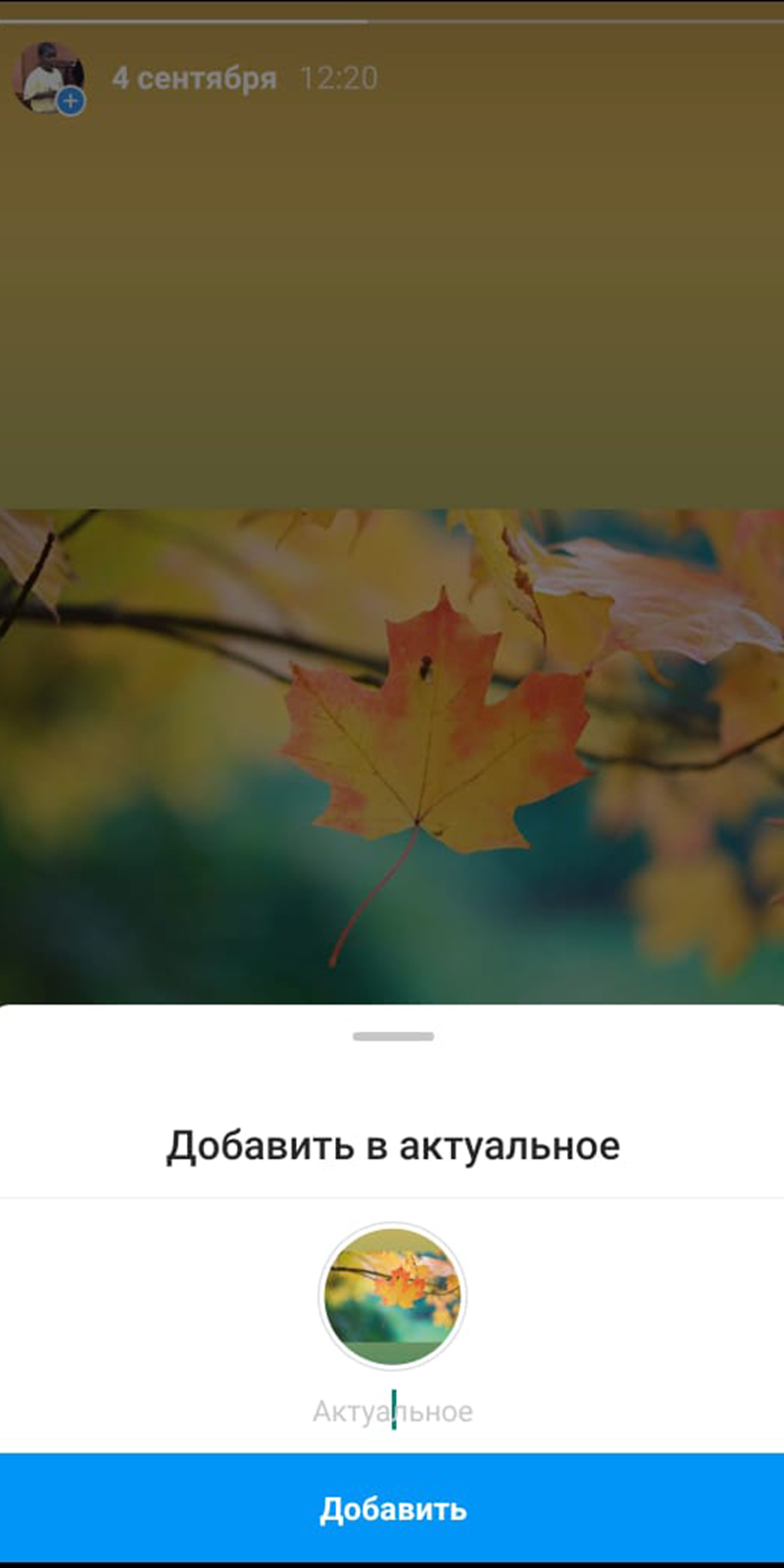
Как добавить Инстаграм Сторис в Актуальное
На самом деле вы можете разместить старые Сторис в своем профиле навсегда, просто добавив их в Актуальное или уже в раннее выделенные истории.
Как включить функцию Архивирования
По умолчанию функция архивирования включена, что позволяет приложению автоматически сохранять ваши истории в Архив. Если вы отключили данную функцию по ошибке, то включить ее обратно не займет много времени.
- Шаг 1) Нажмите на иконку своего Профиля в правом нижнем углу;
- Шаг 2) Перейдите в настройки;
- Шаг 3) Выберите опцию Архив;
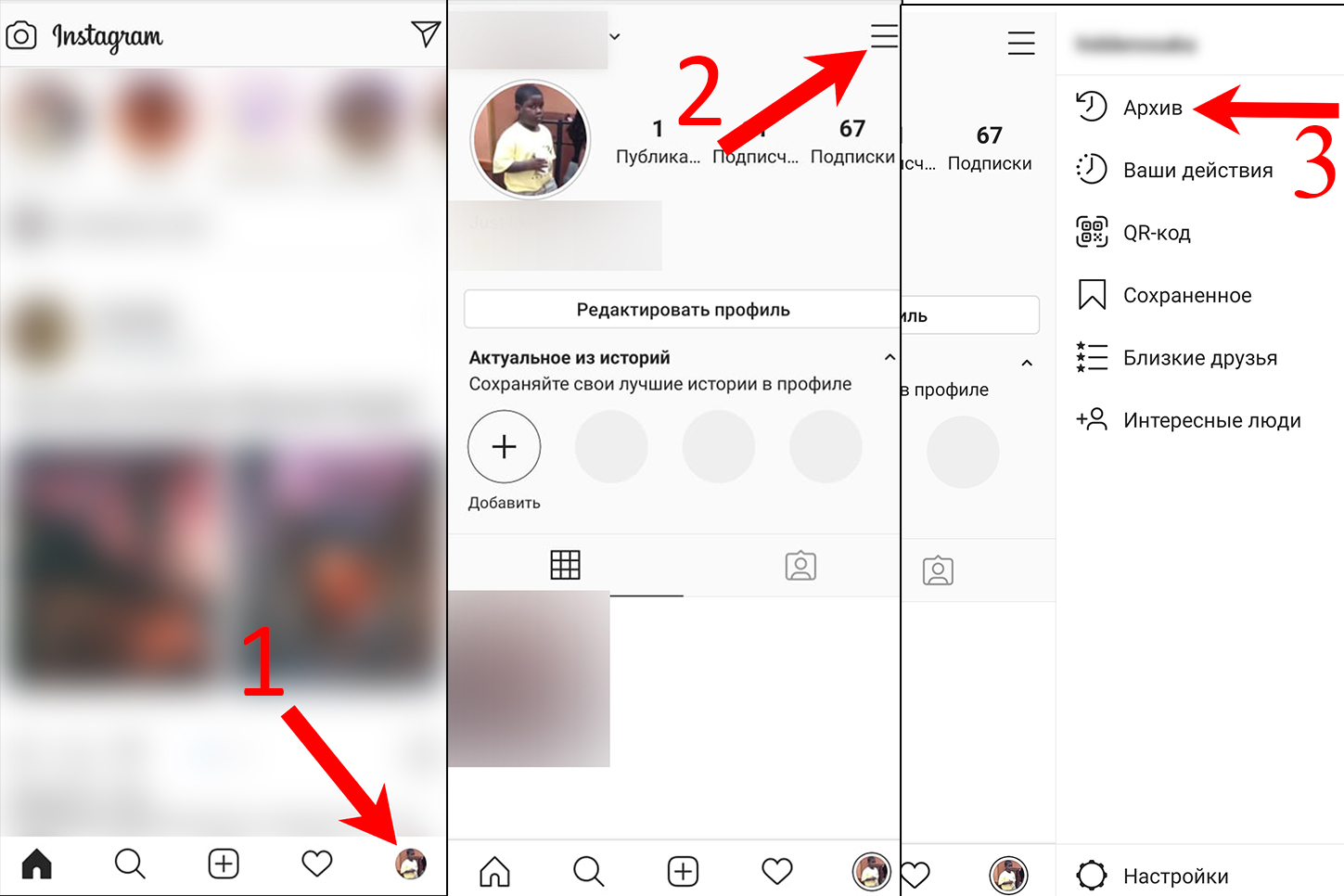
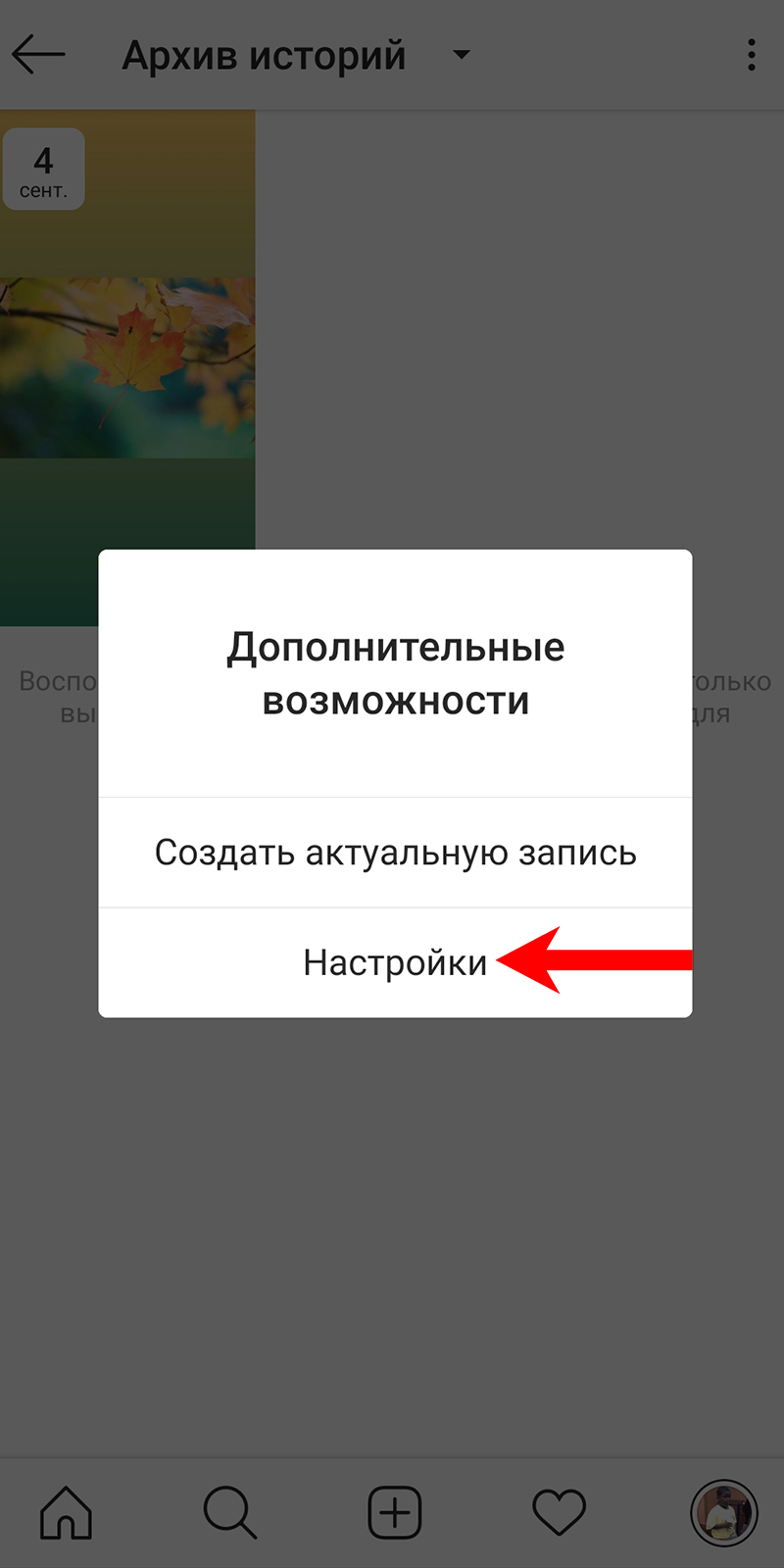
- Шаг 4) Нажмите на три точки в правом верхнем углу
- Шаг 5) Выберите «Настройки» и Включите параметр «Сохранить в архив».

Надеемся, что эта статья была вам полезна.
Как из актуального добавить в историю в инстаграмме

Разработчики социальной сети Instagram достаточно давно добавили в мобильное приложение опцию, позволяющую сохранять записанные истории более чем на 24 часа. Благодаря этому можно формировать полноценную галерею из сторис, загружая туда только важные моменты из жизни.
Например, можно создать ленту из нескольких видео, записанных на каких-то мероприятиях. Впоследствии любые посетители профиля смогут просмотреть созданную вами галерею. Но перед этим нужно разобраться, как добавить историю в актуальное Инстаграм.
- Читайте также:Как прикрепить ссылку в Инстаграм в сторис
Зачем добавлять историю в актуальное?
Как известно, любая записанная сторис удаляется через 24 часа после публикации. Но что делать, если необходимо сохранить какой-то важный момент из жизни? Ответ – занести историю в архив, то есть добавить её в раздел «Актуальное». Находящиеся там видео или фотографии автоматически становятся доступными на протяжении всего времени. Получается, что посмотреть сторис вы можете даже спустя несколько месяцев после ее создания.

Нужная лента расположена перед всеми постами, поэтому её будут видеть не только подписчики, но и случайные посетители страницы. Вы можете добавлять название определенным группам и изменять их обложку. При нажатии по конкретной истории автоматически откроется стандартное окно с видео или фотографией. А в верхнем углу возле логина профиля будет указана дата публикации сторис.
Добавление истории в актуальное
Согласно внутренним правилам социальной сети, добавить историю в актуальное можно только через мобильное приложение. Но если вы привыкли выполнять все действия с компьютера, то на него просто установите какой-нибудь эмулятор смартфона. С помощью такой программы можно будет управлять виртуальным телефоном. Итак, не будем долго останавливаться на всех тонкостях, а сразу перейдем к пошаговой инструкции:
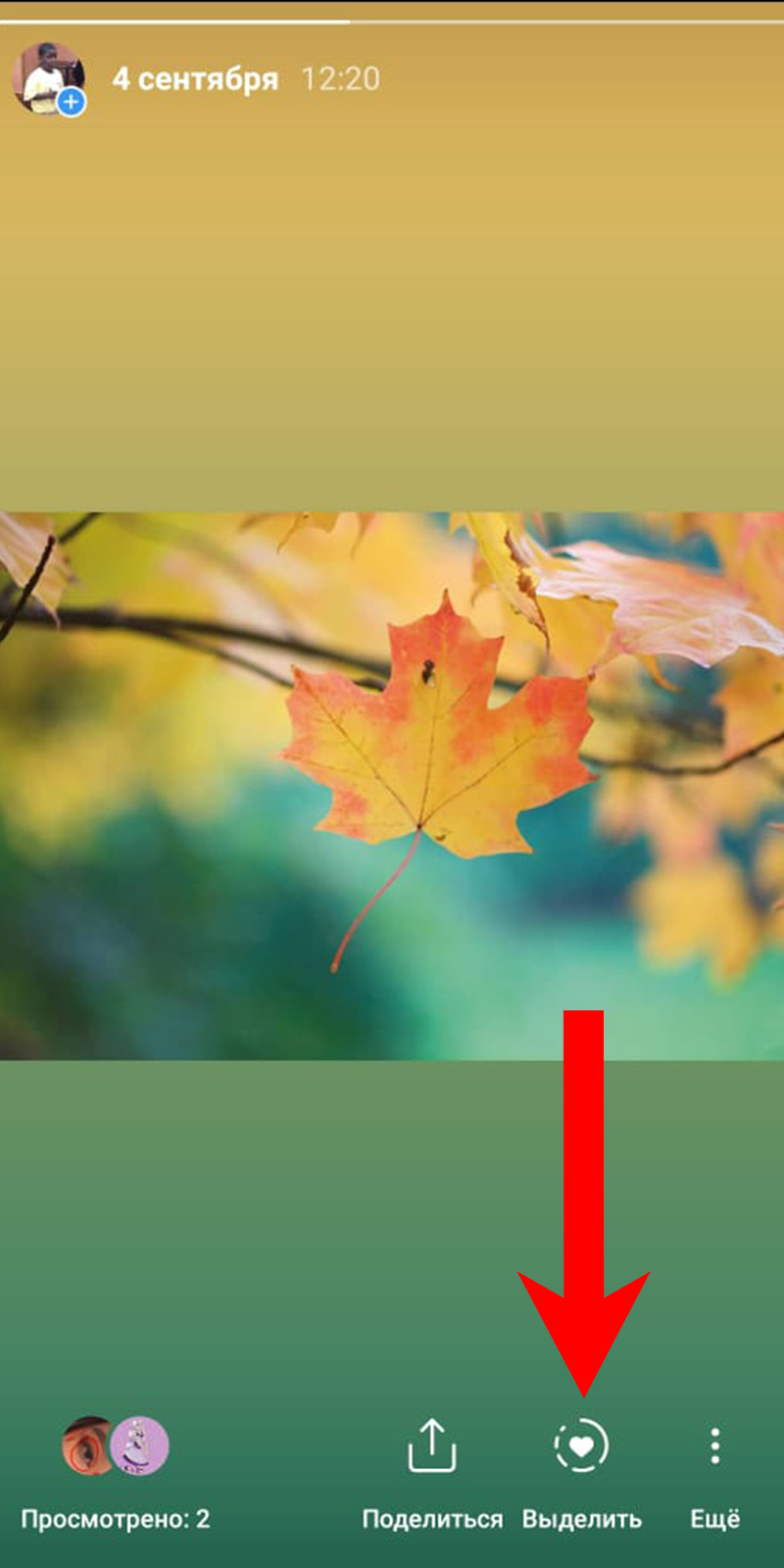
- Открываем вкладку с историями, нажав по соответствующему значку. Находим нужную сторис и в нижней части выбираем «Выделить».
- В появившемся окошке кликаем «Добавить в актуальное».
- Вводим название группы и ещё раз нажимаем «Добавить».

Также вы можете выполнить немного другие действия, если у вас уже ранее была создана какая-то галерея историй. Для этого переходим в раздел с профилем, нажав по значку человека в нижней панели. После этого под всеми публикациями выбираем «Добавить». Отмечаем нужную сторис или пост, а после выбираем «Далее».

Изменяем название или загружаем новую обложку, а затем сохраняем созданную группу. Таким способом можно сделать сразу несколько вкладок с актуальным, разместив все видео или фото по тематическим секциям.
Изменение обложки актуальных историй
Изначально у каждой группы стоит обложка, которая является отражением последней добавленной истории. Согласитесь, что смотрится это не очень привлекательно? Поэтому предлагаем создать собственное превью, детально описывающее все загруженные в определенную секцию сторис. Чтобы сделать всё правильно, воспользуйтесь пошаговой инструкцией:
- Удерживаем палец на нужной группе сторис.
- В открывшемся окошке выбираем «Редактировать актуальное».
- Открывается страница, где нужно нажать по пункту «Редактировать обложку».
- Загружаем подходящее изображение из галереи, аккуратно разместив его в круглой области. Когда всё сделано, выбираем «Готово».

Теперь у выбранной секции имеется обложка, которая точно будет привлекать внимание пользователей. Чтобы добиться большего результата, можете ещё придумать креативное название!
Удаление актуальных историй
Если вы решили убрать со страницы какую-то группу сторис, то сделать это проще простого. Вам не потребуется обращаться в техническую поддержку и выполнять дополнительные действия. Всё что нужно – воспользоваться пошаговой инструкцией:
- Открываем вкладку с профилем, нажав по силуэту человека в нижней панели.
- Удерживаем палец на нужной секции актуальных историй.
- В появившемся меню выбираем «Удалить актуальное».
- Подтверждаем изменение, нажав на аналогичную кнопку в открывшемся окне.

После выполнения последнего шага выбранная группа сторис будет безвозвратно удалена. Заметьте, что обратно вернуть сохраненные истории уже не получится.
Можно ли сохранить актуальную сторис?
Иногда пользователи задают вопрос: а можно ли сохранить записанную сторис на телефон в формате изображения? Ответ – и да, и нет. Скачать можно только историю, которая расположена в стандартном разделе. То есть если после публикации прошло более суток, то сохранить ее уже не получится. Пока непонятно, зачем выдвигаются подобные ограничения, но они есть.
Но несмотря на это, вот пошаговая инструкция:
- Открываем нужную сторис.
- В нижней части экрана выбираем «Ещё».
- В появившемся меню нажимаем «Сохранить фото».

Также можете использовать дополнительный способ, если нужно отправить конкретную сторис другу или знакомому. Для этого в нижней части экрана выбираем «Поделиться» и пересылаем ссылку через любой доступный мессенджер. Получатель сможет перейти по ней и просмотреть выбранную публикацию!
Что же можно сказать в качестве вывода? А то, что мы подробно рассмотрели, как добавить сторис в актуальное Инстаграм. Выполнив описанные действия, вы сможете сохранить нужные видео или фотографии на долгое время!
Как сделать и добавить stories в Инстаграм?
Продолжаем серию статей “Инстаграм для чайника”. Простые инструкции по правильному использованию функционала и многое другое. Следующая тема: “Как добавить историю в Instagram”.
В Stories можно выкладывать фото и видео до 15 секунд. Новая публикация высвечивается в верхнем меню в течение суток. Ее можно просматривать и комментировать. Ниже подробно рассмотрим как добавить сторис в Инстаграм.
Как создать и загрузить сторис?
1. Запустите инстаграм на мобильном устройстве: смартфоне или планшете. На главной странице мобильного приложения ищем свою аватарку со значком «+» и жмем на нее, или же, находясь на главной странице приложения просто делаем свайп вправо.

2. Создаем пост при помощи активированной камеры. Для этого нажимаем на большую белую круглую кнопку внизу. Один клик – фото, с задержкой – видео. Из этого же окна можно перейти в галерею и выбрать для сторис снимок или ролик оттуда. Галерея доступна через иконку в левом нижнем углу. Также с помощью значка в правом нижнем углу можно менять фронтальную камеру на основную и наоборот.
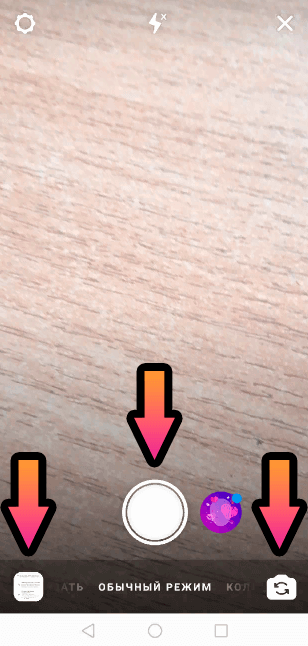
3. Редактируем: добавляем маски и спецэффекты при помощи инструментов верхней строки.
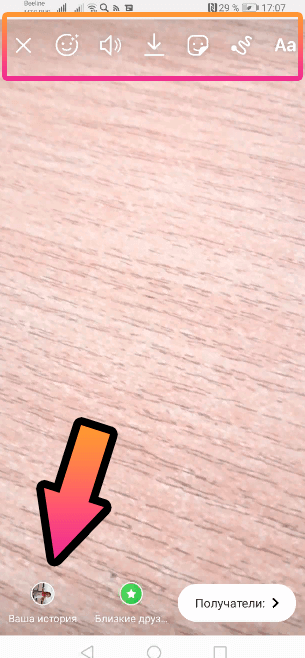
4. Осталось только выложить в инстаграме. Для этого ищем в самом низу слева свою аватарку, а под ней подпись «Ваша история». Жмем. Все! Опубликовано.
Чтобы добавить еще одну историю, снова смахните вправо, находясь на главной странице приложения Instagram.
Что такое актуальные истории инстаграм, для чего нужны и как их использовать
Эта статья – логическое продолжение рассказа о сторис, ведь что такое так называемые актуальные истории инстаграм или Stories Highlights, как не все те же сторис, только сгруппированные в отдельные папки для удобства и выставленные как отдельный раздел, доступный каждому, кто захочет его посмотреть.
Располагаются актуальные сторис выше ленты и на телефоне это выглядит примерно так:

На компьютере они выглядят аналогично, все также выше ленты в каждом аккаунте, кто их использует.
Как создать актуальное в инстаграм
На момент написания статьи создать актуальные сторис можно только на телефоне. На компьютере такой возможности нет.
Чтобы добавить актуальное в инстаграм нажмите на кружок с плюсом, как на картинке.

Сначала вы попадаете в архив ваших сторис, который сохраняется автоматически по датам публикаций. Выберите те сторис, которые хотите добавить в раздел актуальных в одну из тем. Лучше заранее продумать, какие темы будут вынесены у вас в актуальное. В моем примере создается раздел актуального под названием «Игрушки».
После выбора картинок жмите на кнопку «Далее», чтобы продолжить редактирование.

Как сделать обложки для актуальных историй в инстаграм
На следующем экране дайте имя вашему разделу и затем перейдите на редактирование обложки.

На странице редактирования обложки вы можете выбрать из картинку из сторис, а можете перейти в галерею на вашем телефоне и выбрать оттуда.

После редактирования обложки и названия ваш новый раздел актуального появится в списке над лентой.

Обложки и оформление. Примеры
Если вы хотите, чтобы ваш аккаунт выглядел более привлекательно, то позаботьтесь об отдельном оформлении обложек для актуального инстаграм. Закажите или создайте самостоятельно картинки в едином стиле.
Сделать это можно в любом графическом редакторе, например, в Канве. Уроки по работе в этом графическом редакторе онлайн вы найдете у меня на сайте в отдельной рубрике Canva
Примеры стильного оформления актуального инстаграм


Как сделать Актуальные Истории без заголовков?
Если при редактировании актуального вы оставите строку под заголовок пустой, то и данная папка при сохранении будет отображаться без заголовка.
Если же вы хотите избавиться от уже имеющихся заголовков актуальных сторис, то войдите в редактирование папки (долгое нажатие на иконку) и сотрите название. Сохраните изменения и папка лишится своего имени.
Как увидеть, кто просмотрел ваши Актуальные Истории?
Статистика видна только владельцу аккаунта. Список тех, кто просматривал вашу историю, доступна вам лишь в течение 24 часов. Далее вы такие подробности не увидите, останутся только цифры просмотров.
Статистика бизнес-аккаунта или аккаунта автора будет более подробна, чем у обычного аккаунта.
Чтобы посмотреть статистику истории существует несколько вариантов. Самый простой — открыть историю и пальчиком потянуть вверх (свайп). Откроется статистика, в которой есть иконка «глаз». Кликните по нему и вот вам список!

Можно ли скрыть Актуальные Истории?
Истории видны всем посетителям вашей странички инстаграм. Чтобы скрыть актуальные истории есть два варианта:
- закрыть аккаунт, что ограничит видимость актуального только для тех, кто не подписан на вас, а ранее подписанные на вас будут все равно видеть сторис;
- закрыть от конкретного профиля можно блокировкой этого профиля (сокрытие всех историй и актуального мало что дает: если кто-то вознамерится их все же посмотреть, то он может зайти и под другим аккаунтом) ;
- сделать доступным только для «Близких друзей» — есть такая функция в инстаграм.
Список «Близких друзей» создается во вкладке меню (три полоски в верхнем правом углу).

Как поменять актуальные Истории местами?
Как поменять отдельные истории в конкретной папке актуального
Чтобы одну историю переместить в самый конец, достаточно удалить ее из папки, затем вновь поместить ее туда же. Теперь она окажется в самом конце историй именно в этой папке.
Если вы хотите полностью поменять порядок историй в конкретной папке, то лучше сначала удалить все истории, затем вносить их в том порядке, в котором хотите, чтобы они появлялись.
Как поменять местами альбомы с актуальными историями
Иногда порядок папок с актуальными историями важен. Например, вы хотите, чтобы первым отображалась папка с прайсами, и только затем все остальные.
Инстаграм отображает первой по списку ту папку, с которой были добавлены или удалены истории. То есть первой будет всегда та папка, с которой вы работали последней.
Поэтому решается вопрос просто: в ту папку, которую хотите сделать первой, поместите новую историю и сохраните папку. Затем вновь зайдите в редактирование этой папки и удалите ненужную историю.
Все. Папка будет стоять на первом месте.
Как удалить актуальное из историй в инстаграме
В моем примере, как вы видите на картинке, рубрика с таким названием уже была. Поэтому нужно либо удалить созданное, либо переименовать.
Для этого выполните долгое нажатие на иконке актуального и вы попадете в окно выбора действий. Здесь вы можете выбрать как редактирование, так и удаление, а также другие действия.

Как в инстаграм добавить фото в актуальные истории
Если нужно к готовому актуальному добавить новую историю, то картинка выше показывает, где это делать. Достаточно кликнуть на редактирование и вы снова окажетесь на странице архива историй. Добавляйте, удаляйте ненужное и сохраняйте, как описано ранее.
Сколько можно включить историй в актуальное инстаграм
Начну с того, сколько можно создать отдельных коллекций из сторис. Судя по всему – бесконечное множество, так как пока никаких ограничений инстаграм не обнародовал.
То же самое касается и количества входящих в одну рубрику сторис – добавляйте столько, сколько посчитаете нужным. Я видела и более сотни в одном из актуальны, почему бы и нет.
Откуда добавлять сторис в актуальное и как посмотреть архив сторис в инстаграм
Я полагаю, что вы уже поняли, что в актуальное вы добавляете сторис из своего собственного архива сторис. В него все ваши истории попадают автоматически и посмотреть его содержимое просто. Для этого кликните по значку в верхней части экрана, как на картинке – и вы окажетесь в своем архиве!

Почему Актуальное пропало из списка
Страшилка для новичков – пропали истории из актуального. Что делать?
Прежде всего не паниковать. Искать и устранять причины, коих может быть несколько и абсолютно разны.
Вот список наиболее частых их них.
- Ваша история уже «провисела» в эфире свои 24 часа и исчезла с мониторов. Это, как вызнаете, функция инсты – сторис доступны для просмотра только 24 часа. Далее – только в актуальных, если их туда внесете. Поэтому проверьте архив и если нужная история на месте, то внесите ее в нужную папку актуального.
- Если не видите чужих историй, то вас либо заблокировали, либо вычеркнули из списка подписчиков и переоформили аккаунт в закрытый, куда вам доступа больше нет. В данном случае с вашей стороны проблема решается только личными переговорами. А вам точно нужны сторис того человека, который вас отправил в игнор?
- Технические проблемы – слабенький интернет, глючит ваш комп, телефон или удаленный сервер. Попробуйте посмотреть с телефона (и наоборот, если пропали сторис на телефоне), перезагрузить инстаграм или весь комп (телефон). На телефоне можно даже полностью удалить приложение инстаграм, если проблема не решается простой перезагрузкой, и далее установить по новой.
- Проверьте настройку даты на вашем устройстве – она должна отображаться корректно, не забегая в будущее и не отображая прошлое. После установки правильного времени и даты, ваши истории могут появиться вновь на своем месте.
Для чего нужно актуальное и как использовать
А нужно ли так заморачиваться с созданием актуального? Мой ответ — ДА. Это хороший инструмент маркетинга. Создавая сторис вы делаете пребывание в вашем профиле более комфортным для читателей (не нужно рыскать по ленте в поисках нужного), акцентируете их внимание на нужных вам моментах: коммерческих предложениях, рассказах о проекте и т.д.
Не поленитесь, создайте актуальное — ваш аккаунт от этого только выиграет!
Более подробно о сторис читайте в статье «Что такое и как сделать сторис в инстаграм».
Если хотите кроме сторис освоить и ТВ инстаграм, то вам сюда: «Как добавить IGTV инстаграм»
Похожие публикации:
- Adobe dreamweaver что это за программа
- Как выделить текст с фото
- Как посмотреть переписки человека в вк
- Какие нужны драйвера для игр на windows 10
Как добавить Актуальное в Инстаграм и сделать обложки
Актуальное, «вечные истории», Stories Highlights — все это многочисленные названия одного и того же инструмента в социальной сети Инстаграм. Эта удобная функция предназначена для сохранения сторис, в обычном формате исчезающих через 24 часа. В Актуальном можно размещать важную информацию, которую пользователь увидит сразу после шапки профиля.
MUSTHAVE-сервисы для вашего Instagram !
TapLike — продвижение Instagram. Покупка подписчиков, лайков, просмотров сторис, комментарии. Качественная аудитория! 100% гарантия безопасности от сервиса!
Instahero — моментальная очистка Instagram-аккаунта от ботов! Сделай анализ профиля бесплатно!

Что такое актуальные истории
Перед тем, как начать оформлять аккаунт, рекомендую выполнить бесплатный анализ через INSTAHERO. Сервис подсчитает ботов, магазины, иностранцев и т.д. среди ваших подписчиков. Там же можно будет выполнить автоматическу чистку. Лучше сразу работать только с настоящей, живой аудиторией.
Живая аудитория — это вовлечение, вовлечение — это активность и лучшее ранжирование алгоритмами Инстаграм. После чистки, можно поставить защиту от спама в «ИнстаХиро».
Инстаграм сторис — это эффективный способ взаимодействия с подписчиками и привлечения внимания клиентов. Но «истории» имеют одну особенность — они исчезают через 24 часа после публикации. Если вы хотите надолго сохранить важные сторис в своем профиле, вам на помощь придет опция Stories Highlights или Актуальное.
В актуальных историях можно сохранять любые важные сторис, которые будут доступны для просмотра все время. Этот инструмент очень удобен для ведения личных блогов, но особенно незаменим для коммерческих аккаунтов.

Найти раздел Актуальное не сложно — он располагается сразу под шапкой профиля и выглядит как ряд круглых иконок. Под каждой иконкой можно сохранять от одной до множества сторис, объединенных какой-то темой. Каждому такому альбому вы можете дать свое название длиной до 16 символов и настроить обложку.
Что можно поместить в актуальные сторис
- Сторис-знакомство для новых подписчиков и факты о вас.
- Истории, объединенные какой-то темой: спорт, путешествия, бизнес, луки, обзоры косметики, дети и т.д.

- Каталог с фото или видео товаров, которые есть в наличии.
- Прайс-лист на ваши товары или услуги.
- Ссылку на платежную страницу , где можно продать товар или услугу (при этом даже нет необходимости иметь свой сайт).
- Отзывы клиентов о ваших товарах или услугах.

- Акции и скидки, которые действуют в данный момент.
- Навигация по профилю.
- Портфолио визажиста, фотографа и других мастеров.

- Инструкция, например, как сделать заказ или добраться до магазина.
Как добавить актуальные сторис в Инстаграм
Создать раздел Актуальное и добавить в него нужные сторис совсем не сложно. Сделать это можно двумя способами: из активных сторис, размещенных менее 24 часов назад, и из архива, в который сохраняются все опубликованные истории.
Чтобы истории не исчезли спустя 24 часа после их публикации, вы можете добавить особенно важные или интересные сторис в раздел Актуальное. Для этого откройте историю и нажмите на кнопку «Выделить», расположенную внизу экрану. После этого сохраните сторис в одном из старых или новом разделе Актуального.


Все сторис автоматически сохраняются в архив, если в настройках историй стоит соответствующая пометка.

Поэтому даже после исчезновения историй из профиля, их можно добавить в раздел Актуальное из архива. Для этого нажмите на часы, расположенные в левом верхнем углу экрана, и выберите Архив историй.


Затем вы можете выбрать любую из опубликованных ранее сторис, нажать «Выделить» и добавить ее к любому разделу Актуального.


Как сделать обложки для актуального в Инстаграм
Обложкой альбома по-умолчанию становится первая история. Но вы можете легко поменять ее, выбрав любую другую историю.
Как установить обложку для актуального
- Нажмите на один из альбомов в Stories Highlights.
- Внизу справа нажмите «Еще» и выберите «Редактировать актуальное».


- Затем нажмите «Редактировать обложку».

- Выберите любую из сторис, находящихся в этом альбоме, и нажмите «Готово».

- Тут же вы можете отредактировать название раздела.

Некоторые блогеры и бизнес-профили предпочитают использовать в качестве обложек специальные иконки или картинки, выполненные в едином стиле. Это выглядит необычно, делает профиль более аккуратным и продуманным.

Как сделать красивые обложки
- Выберите фон иконок, подходящий по стилистике к вашему аккаунту. Фон может быть однотонным или нет, например, мраморным.
- Найдите и скачайте набор иконок на прозрачном фоне и наложите их на ваш фон. Ниже мы расскажем, на каких сайтах можно бесплатно скачать любые иконки.
- Кроме того, вы можете воспользоваться одним из удобных приложений для создания обложек, о которых мы также расскажем ниже.
- Готовые шаблоны загрузите в сторис, добавьте в соответствующие альбомы и установите в качестве обложек.

Правила для обложек вечных историй
- Единая стилизация.

- Единая цветовая гамма.
- Единый размер изображения на фоне.
- Различные изображения для всех обложек, отражающие тематику альбомов.

- Расположение картинок на обложках по центру.
- Картинки не должны быть слишком мелкими.

- В названии альбома не больше 10 знаков, чтобы оно отображалось полностью.
- Если вместо картинки используется надпись, она не должна дублировать название альбома.

Сервисы для создания обложек в Инстаграм
Для создания обложек актуального в Инстаграм могут использоваться самые разные приложения и программы. Здесь мы приведем несколько примеров и расскажем, чем вам могут быть полезны эти сервисы
- Photoshop — набор готовых иконок можно скачать на одном из сайтов и наложить на выбранный фон в этой программе.
- Adobe Sketch — приложение для создания стильных однотонных обложек для актуального.
- App For Type — сервис позволит вам создать обложки с красивыми каллиграфическими надписями.
- Canva (ушел из России) — в приложении вы найдете множество готовых иконок, с помощью которых сможете создать свои уникальные обложки для актуального.
Где скачать готовые иконки для актуального
На сегодняшний день существует довольно много ресурсов, где можно бесплатно или за небольшую плату скачать готовые обложки для Инстаграма. Найти подходящие иконки для актуального вы сможете на этих сайтах:
- Icon finder — больше 2,5 миллионов картинок, которые вы сможете использовать для своего Инстаграма.
- Noun Project — больше миллиона иконок, среди которых можно найти картинки на любой вкус.

- Behance — большая подборка качественных обложек, которые можно удобно фильтровать.
- FreePik — множество картинок и иконок совершенно бесплатно.
- IconMonstr — не самый большой выбор, но по-настоящему стильные и оригинальные иконки для актуального.