Настройки Xiaomi, которые надо отключить прямо сейчас
Среди пользователей смартфонов на Android существует мнение, что Xiaomi покупают только из-за демократичной стоимости. На самом деле это далеко не так. Да, стоимость устройства — важный параметр, но далеко не единственный. Каждый, кто хоть какое-то время ходил с телефоном известного китайского бренда, знает, насколько удобны эти телефоны. Во многом это заслуга фирменной оболочки MIUI, в которую то и дело добавляются новые фишки. Вот только далеко не все пользователи знают о ее тонкостях. Кроме разных полезных фич здесь существуют такие настройки, которые, по хорошему, следует отключить сразу после того, как смартфон попал к вам в руки. О них сегодня и поговорим.
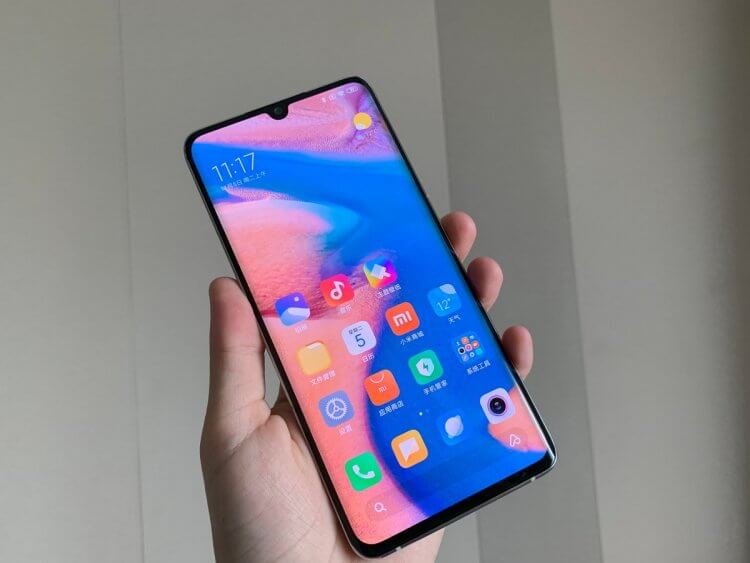
Отключите эти настройки на вашем Xiaomi.
Сразу же скажем, что в этой статье мы не будем касаться нежелательных настроек Android. О них много писали мои коллеги. Сегодня коснемся в большей степени настроек смартфонов Xiaomi и фирменной оболочки MIUI.
Как отключить включение экрана при уведомлении на Xiaomi
Включение экрана при уведомлении — крайне неудобная функция в смартфоне. Во-первых, она сильно подрывает вашу конфиденциальность, ибо каждый видит, кто и что вам написал, а во-вторых, прилично жрет аккумулятор. Особенно включение экрана раздражает ночью. Телефон то загорается, то потухает, и так по несколько раз. Предлагаю отключить эту функцию раз и навсегда.
Чтобы убрать включение экрана при уведомлении на Xiaomi, вам понадобится:
- Перейти в Настройки.
- Далее найти раздел Уведомления.
- Тапнуть на значок Экран блокировки.
- Далее перейти в пункт Формат и выбрать Не показывать уведомления.
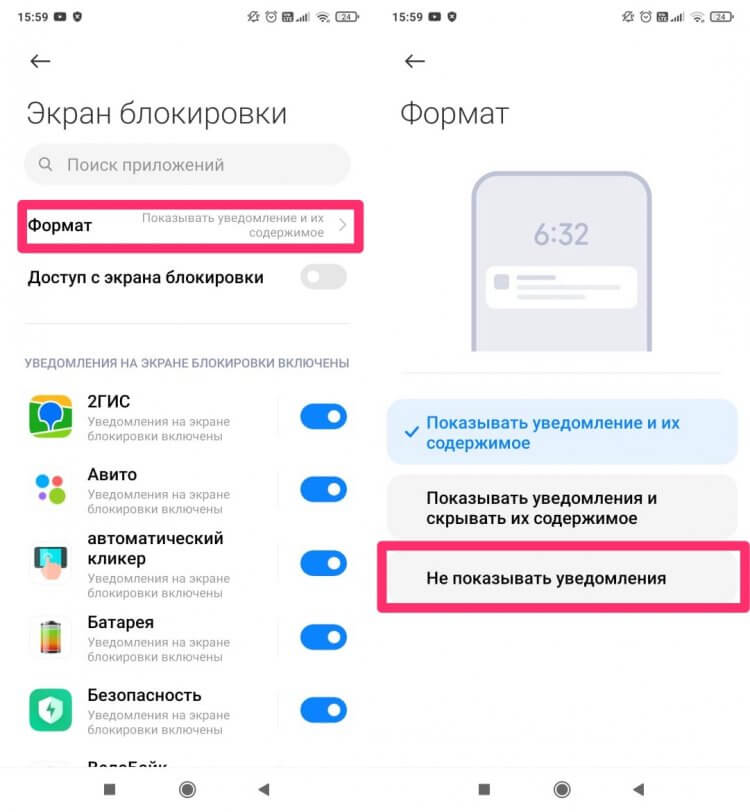
Уведомления на экране блокировки только отвлекают.
Здесь же есть параметр Пробуждать при взятии в руки и Использовать двойное касание для пробуждения. Если для вас эти настройки не так важны, можете их тоже отключить.
Как отключить карусель обоев на Xiaomi
Карусель обоев — это функция, которая позволяет настроить автоматическую смену заставок на экране блокировки вашего смартфона.
По факту — еще один параметр, который сильно раздражает многих пользователей, потребляет немалое количество заряда аккумулятора и кушает интернет-трафик.
Чтобы отключить карусель обоев на Ксиоми, вам понадобится:
- Перейти в Настройки.
- Далее зайти в раздел Блокировка экрана.
- Пролистать вниз и перейти в подраздел Карусель обоев.
- Выключить тумблер напротив Включить Карусель обоев.
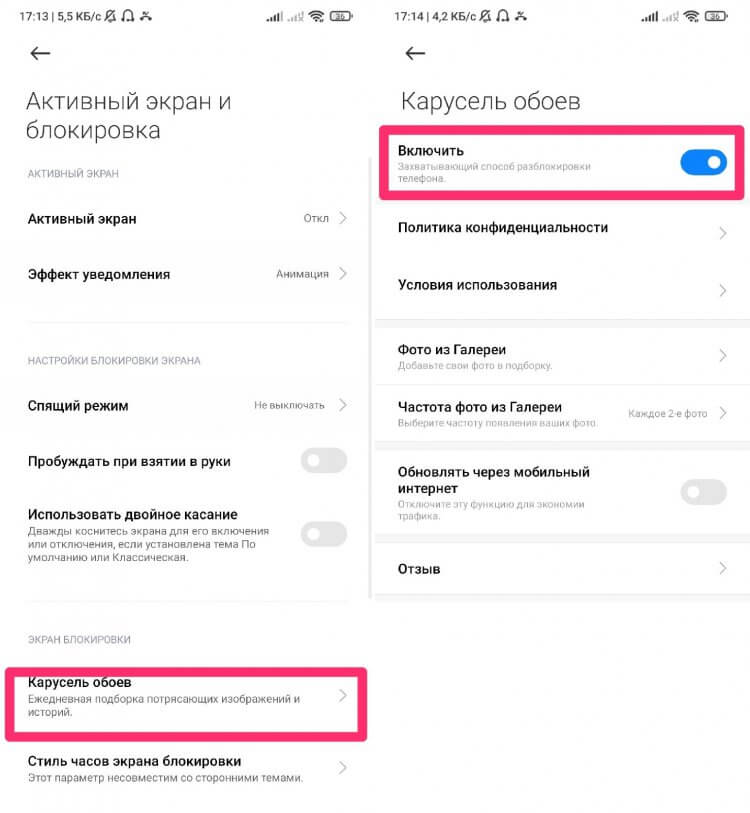
Отключите Карусель обоев. Она кушает заряд батарею и трафик.
Если вдруг вы являетесь поклонником этой фишки, то хотя бы пролистайте все параметры в меню Карусели обоев. Отключите функцию Обновлять через Интернет и настройте категории изображений.
Xiaomi не подключается к Wi-Fi
В Настройках смартфонов Xiaomi есть одна интересная фича — Помощник Wi-Fi. С ее помощью вы можете выбирать лучшую сеть из всех доступных в автоматическом режиме. Но работает она далеко не идеально. Бывает так, что вы хотите подключиться к одной Wi-Fi сети, а смартфон автоматически подключается к другой. В итоге — паника и раздражение.
Во всем виноват помощник Wi-Fi, который позволяет выбирать лучшую сеть автоматически. За годы использования Xiaomi я пришел к выводу, что лучше эту функцию полностью отключить. Пусть выбор Wi-Fi сети будет занимать чуть дольше времени, но зато я точно буду уверен, что все работает так, как этого хочу я.
Отключить помощник Wi-Fi можно следующим образом:
- Перейдите в Настройки.
- Далее Wi-Fi, Помощник Wi-Fi.
- Выключите все тумблеры.
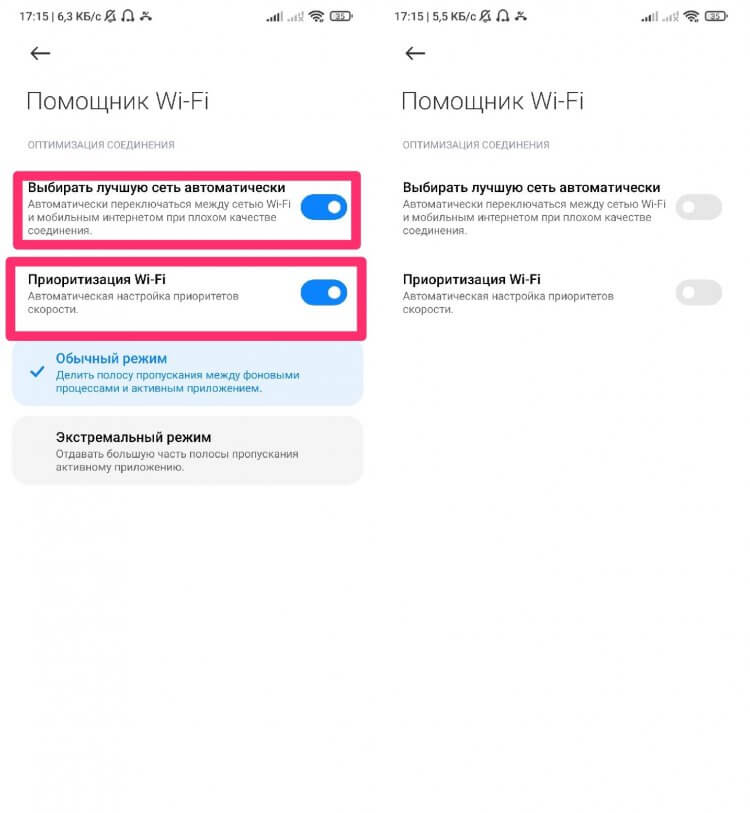
Смартфон отключается от Wi-Fi? Отключите эту настройку.
Едва ли я мог подумать, что вместо точки доступа моего второго смартфона, мой Xiaomi захочет подключиться к сети местного ресторана. Надеюсь, что в будущих обновлениях MIUI фишка будет работать лучше, но пока она далеко не идеальна.
А вообще, купите себе наконец нормальный роутер. Я вот на днях дождался своего красавца и горя с интернетом не знаю. Лучшая сеть автоматически будет выставляться по нему, уж очень он хорош!
Как скрыть верхнее меню в недавних приложениях на Xiaomi
Еще одна фишка MIUI, которая меня крайне раздражает. Думаю, что все владельцы Xiaomi видели иконки приложений, которые появляются при переходе в меню многозадачности. Там обычно располагается Очистка, Игры, Антивирус и прочие ненужные значки.
Антивирус, вы серьезно? По-моему в 2022 году все уже поняли, что скачивать себе подобные приложения просто бессмысленно. Если нет — ознакомьтесь с этим материалом.
Чтобы скрыть верхнее меню в недавних приложениях, вам понадобится:
- Перейти в Настройки.
- Далее зайти в раздел Рабочий стол.
- Найти раздел Недавние приложения.
- Выключить соответствующий тумблер.
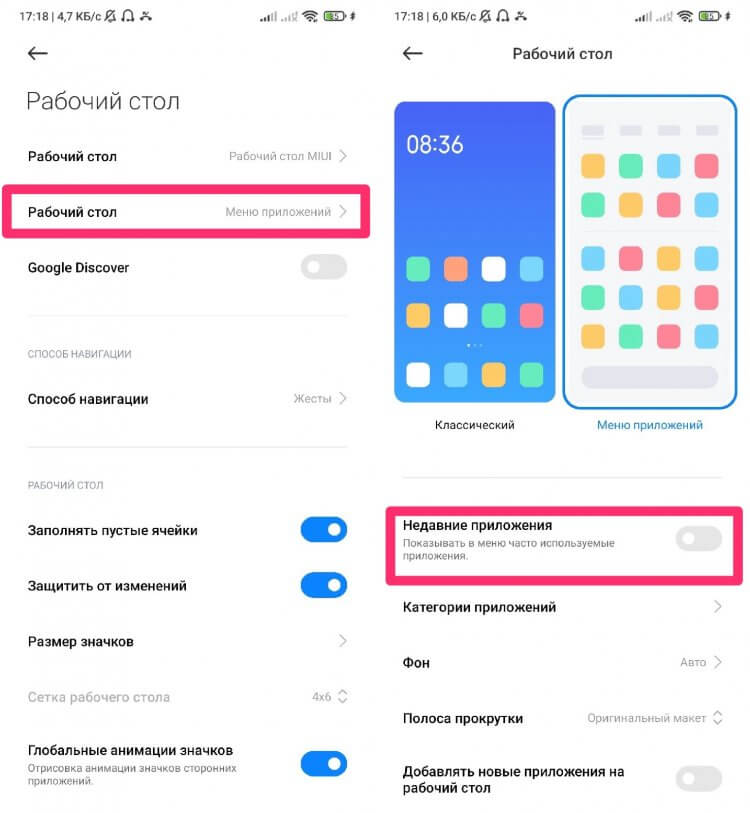
Смело отключайте меню недавних приложений на Xiaomi.
Теперь меню многозадачности будет выглядеть гораздо круче, чем это было раньше. Ничего лишнего, только необходимые приложения.
Как отключить режим разработчика на Xiaomi
Режим разработчика — фишка Android-смартфонов, позволяющая гибко настраивать различные функции смартфона, недоступные для простого пользователя: отслеживать активность центрального и графического процессора, включать отладку по USB и оптимизацию MIUI.
О последней настройке не так давно рассказывал автор AndroidInsider.ru Иван Кузнецов. В своей статье он говорил, что такое оптимизация MIUI, зачем она нужна и кому следует выключить этот параметр. Если интересуетесь темой, обязательно прочтите.
Я считаю, что большинству пользователей включать эти параметры не стоит. Да, покопавшись в настройках режима разработчика можно найти много интересного, но эта фишка работает явно не на широкую публику. Те, кому режим нужен, знают о нем хорошо. Для остальных я бы порекомендовал его отключить.
Чтобы отключить режим разработчика на Xiaomi, вам понадобится:
- Перейти в Настройки.
- Далее пролистать вниз до пункта Расширенные настройки.
- Выключить тумблер напротив пункта Для разработчиков.
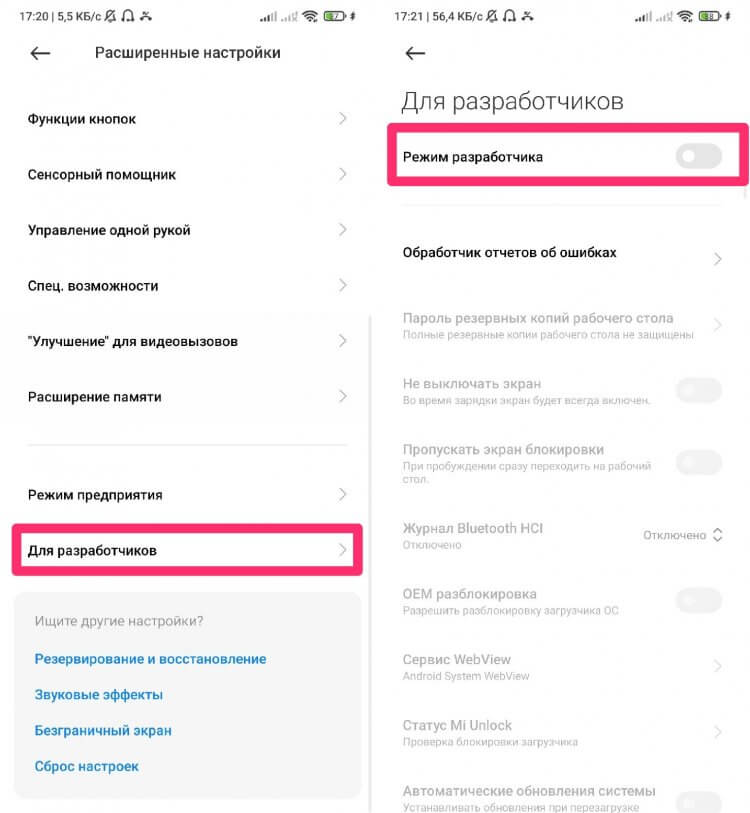
Отключаем Режим разработчиков.
Часто этот параметр пользователи включают абсолютно бездумно. Одни делают это по совету товарищей, другие начитаются разных рекомендаций в интернете. Я все-таки предлагаю оставить все эти фишки тем, кто со своим смартфоном на ты.
Остались вопросы? Смело задавайте их в нашем Телеграм-чате или в комментариях ниже. Будет интересно прочесть.

Теги
- Китайские смартфоны
- Новичкам в Android
- Смартфоны Xiaomi
5 встроенных приложений, которые портят смартфоны Xiaomi
На каждом смартфоне есть комплект встроенных приложений. Они удовлетворяют основные потребности пользователя, позволяя ему не тратить время на поиск альтернатив и не засорять устройство хламом из Google Play. Однако многие стандартные приложения Xiaomi сами являются хламом. Да, у китайского бренда есть отличная программа для камеры и функциональная галерея со встроенным редактором, но все остальное — мусор, из-за которого портится впечатление от смартфона.
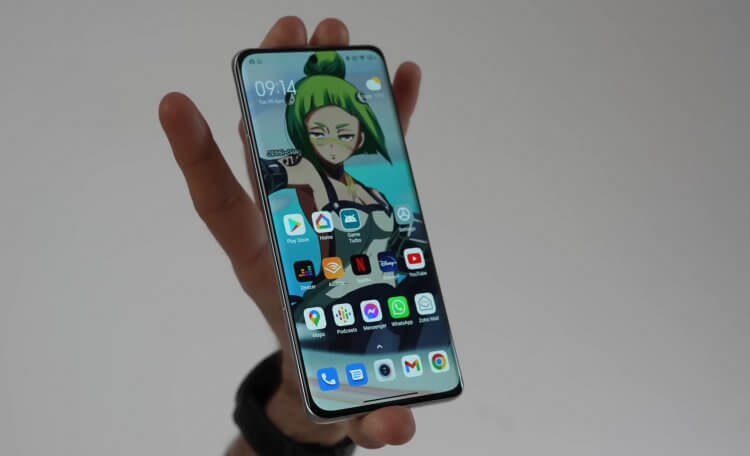
Xiaomi знает, как испортить любой смартфон
Приложение для музыки на Xiaomi
Логично предположить, что приложение музыки для Андроид создано для прослушивания треков, сохраненных на смартфоне. Но что делает программа Xiaomi? При первом запуске вы увидите отнюдь не свои песни, а склад треш-контента, состоящего из видео про Скибиди Туалет и кальянного рэпа.
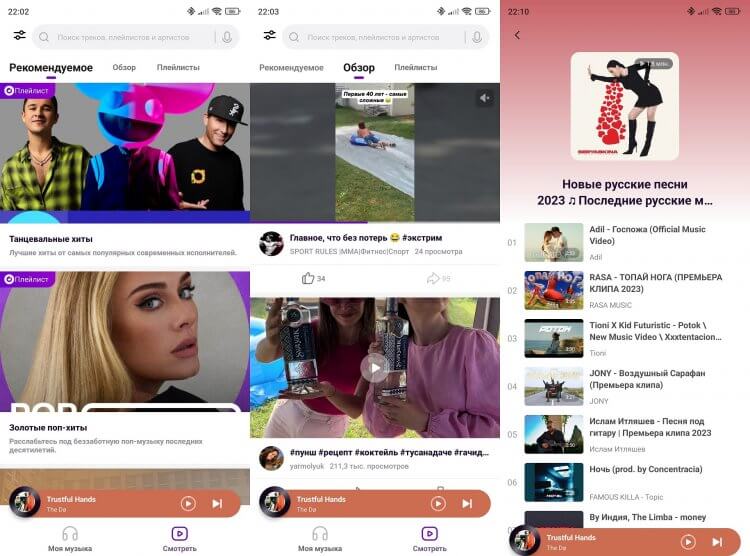
Так, по мнению Xiaomi, должно выглядеть приложение для музыки
Чтобы получить доступ к своим песням, придется лезть во вкладку «Моя Музыка», но при повторном запуске приложения вы снова увидите подборку классных, по мнению Xiaomi, видосиков. В принципе, с этим можно жить, а склад треш-контента отключается через настройки приложения. Вот только есть у музыки на Xiaomi еще один недостаток — постоянные уведомления, предлагающие познакомиться с творениями ноунейм-артистов.
Как отключить Mi Видео
Аналогичная ситуация с приложением Mi Видео. По сути, это стандартный медиапроигрыватель, который должен помогать нам смотреть ролики. Но в действительности — все тот же склад видосиков разной степени паршивости. Хотите открыть свой файл? Открывайте, но не забудьте потом посмотреть очередную серию «Маши и Медведя». Хочется обойтись как-то без этого? Тогда отключите рекламу в галерее Xiaomi, как раз работающую через Mi Видео:
- Запустите Mi Видео.
- Откройте настройки приложения.
- Во вкладке «Профиль» отключите «Персональные рекомендации» и прочую чушь, которая превращает медиапроигрыватель в непонятно что.
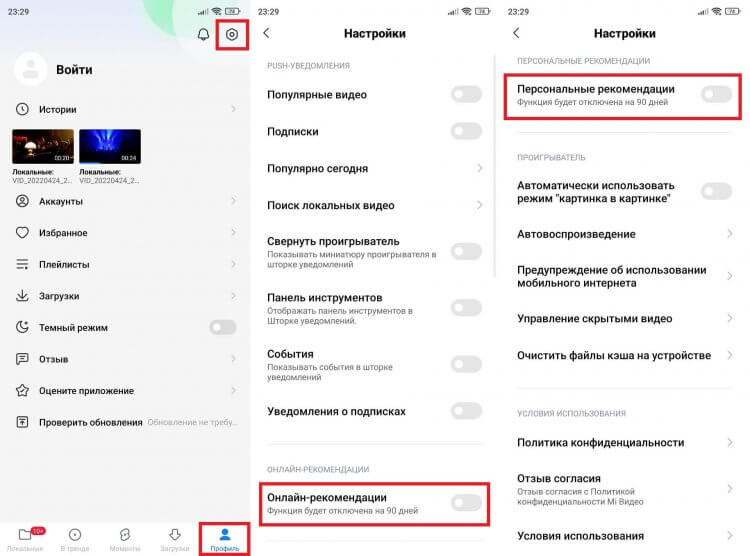
Так вы избавитесь от рекламы в галерее, но не удалите Mi Видео
Проблему это решит лишь частично. Так что советую прибегнуть к радикальным мерам и убрать Mi Видео с телефона, воспользовавшись нашей инструкцией по удалению стандартных приложений.
⚡ Подпишись на AndroidInsider в Дзене, чтобы получать новости из мира Андроид первым
Браузер по умолчанию на Xiaomi
Как правило, стандартный браузер на телефоне — минималистичное и удобное приложение для выхода в интернет. Конечно же, Xiaomi это не касается. Ее Mi Браузер — это перегруженная программа с неудаляемыми закладками и лентой новостей про то, как «мужчина разрезал 130-килограммовый арбуз и побелел». А теперь взгляните на Chrome и Яндекс в сравнении с браузером Xiaomi.
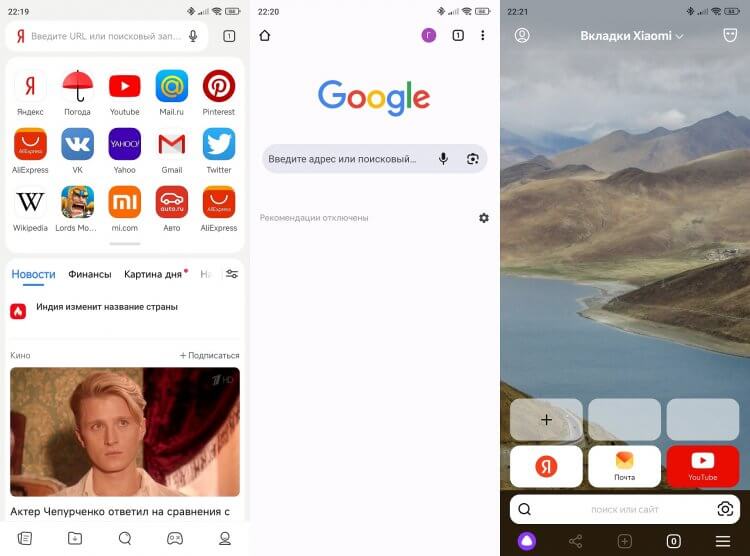
Найдите Mi Браузер на скриншоте
Вместо того, чтобы добавить синхронизацию, как в любом другом браузере, или придумать классную фишку наподобие закадрового перевода от Яндекс, Xiaomi внедрили в свой веб-обозреватель отдельную вкладку с играми. Ну чего еще ждать от компании, которая продает смартфон за 140 тысяч рублей со встроенной рекламой?
❗ Поделись своим мнением или задай вопрос в нашем телеграм-чате
Как убрать ленту виджетов
Вам этого мало? А китайские ребята придумали еще один способ, как показывать вам рекламу и окончательно испортить впечатление от устройства. С недавних пор на устройствах производителя вместо Google Discover устанавливается лента виджетов Xiaomi — дополнительный экран, призванный открыть доступ к самым важным инструментам смартфона, но по факту показывающий треш-новости, видосики и рекомендации игр. Отключается это безобразие в разделе настроек «Рабочий стол».
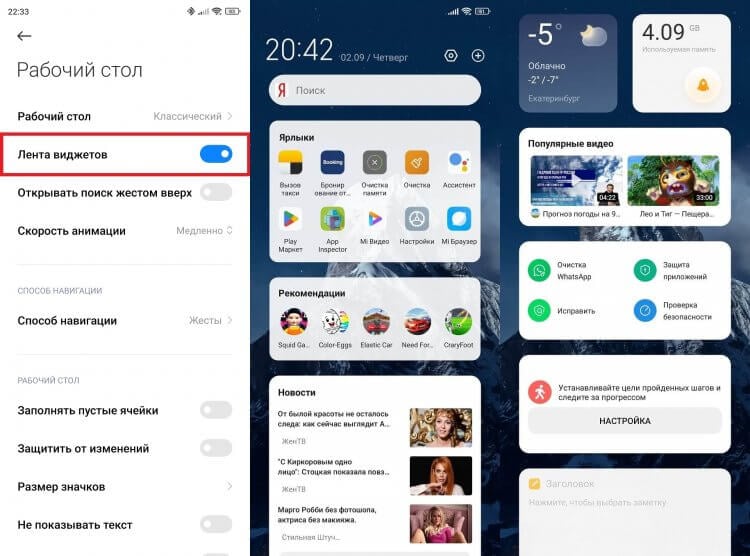
Ленту виджетов можно убрать, но она все равно напомнит о себе
Кстати, с выходом MIUI 14 присутствие программы расширилось. Теперь эта дичь демонстрируется не только на отдельном экране, но и в обычном меню виджетов с календарями, часами, плеерами и прочими графическими приложениями. Вот уж постарались, молодцы!
�� Загляни в телеграм-канал Сундук Али-Бабы, где мы собрали лучшие товары с АлиЭкспресс
Удаляем карусель обоев Xiaomi
Еще одно стандартное приложение, которое выносит мозг — карусель обоев Xiaomi. Это очередной пример, как жадность производителя может испортить неплохую задумку. Кроме меняющихся обоев карусель показывает подборку новостей от Mail.ru. А что, вы против? Если да — удалите карусель обоев по инструкции:
- Откройте настройки смартфона.
- Перейдите в раздел «Приложение».
- Включите отображение всех программ.
- Найдите карусель обоев.
- Нажмите кнопку «Удалить».
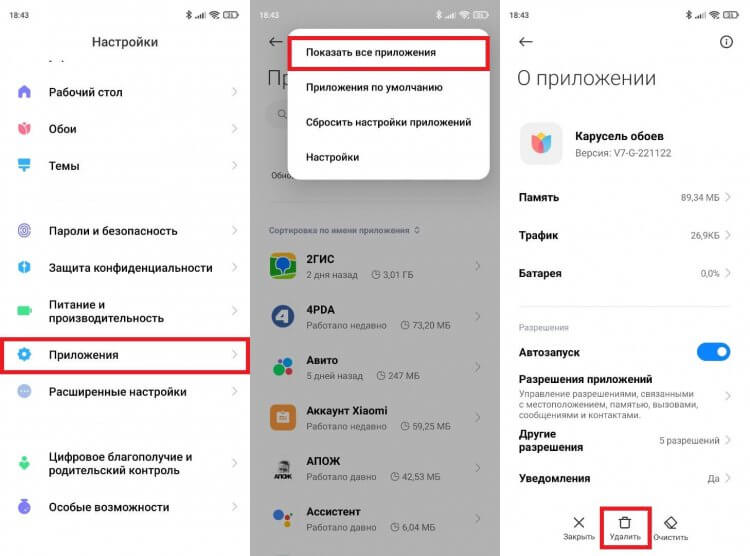
К счастью, это приложение Xiaomi все-таки разрешает удалить
Если вы просто отключите карусель обоев на Xiaomi, то она продолжит давать о себе знать. На экране блокировки будут регулярно появляться предложения, заставляющие все-таки посмотреть на картинки, дополненные рекламой от Mail.ru. Будем терпеть или все-таки купим что-нибудь вместо Xiaomi?
Теги
- Xiaomi Poco
- Приложения для Андроид
- Смартфоны Redmi
- Смартфоны Xiaomi
Как отключить карусель обоев на Xiaomi
К началу 2023 года уже сказано много слов о том, как отключить рекламу Xiaomi. Владельцу смартфона нужно зайти в каждое приложение, установленное по умолчанию, и снять галочку «Получать рекомендации». Думаете, если все сделаете правильно, то Xiaomi перестанет на вас зарабатывать деньги? Как бы не так! У китайцев останется козырь в рукаве — карусель обоев. Она представляет из себя яркий пример, доказывающий, что ради лишней копейки производитель готов испортить довольно неплохую функцию. А нам придется искать ответ на вопрос, как убрать карусель обоев.
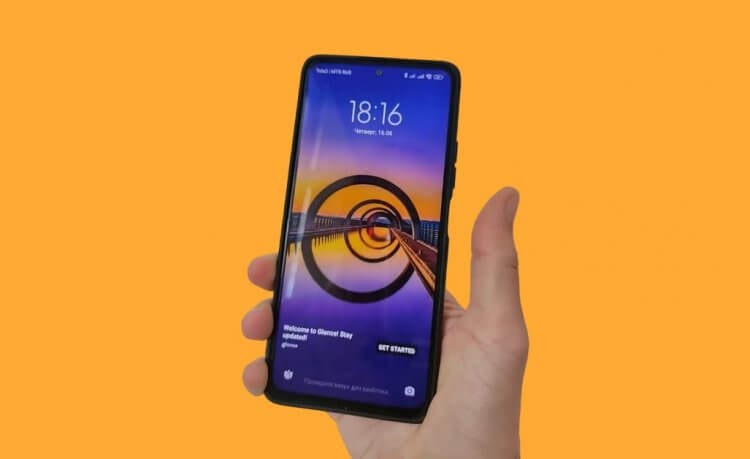
Карусель обоев оживляет экран блокировки, но бесит своей рекламой
Карусель обоев на экране блокировки — что это
Карусель обоев — функция, устанавливающая вместо стандартных обоев экрана блокировки целый набор красивых картинок, которые сменяют друг друга. И на что же тут жаловаться, если после каждой разблокировки смартфона мы видим не абстрактные изображения, а настоящие произведения искусства?
Вся проблема карусели обоев на экране блокировки Xiaomi заключается в рекламе. Судя по всему, китайская компания (или ее российское подразделение) состоит в партнерских отношениях с VK Group — корпорацией, которая помимо прочего владеет рекомендательной системой Пульс Mail.ru (аналог ленты Google и Дзена).
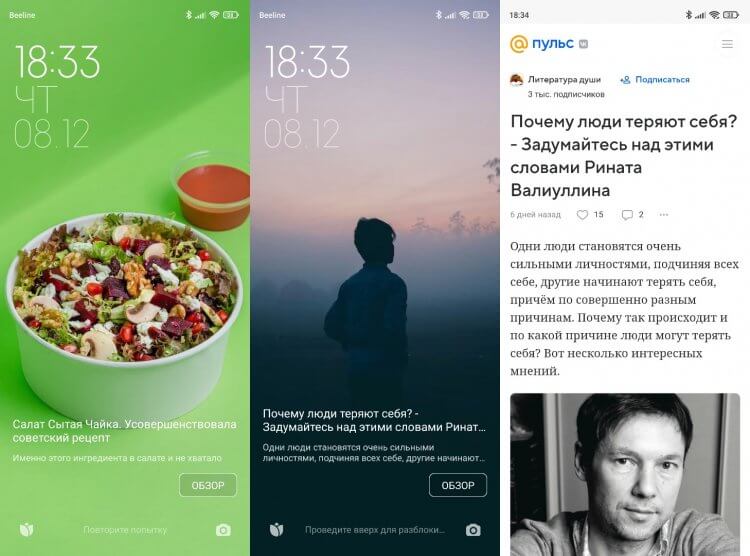
В России карусель обоев рекламирует статьи из рекомендательной ленты Пульс
Поэтому каждая картинка, показываемая в карусели обоев Xiaomi, сопровождается текстом и кнопкой «Обзор». Нажав на нее, вы попадете на страницу материала в Пульсе, заголовок которого только что видели на экране блокировки. Карусель обоев может показывать и другую рекламу. Словом, зарабатывают китайцы на всем.
⚡ Подпишись на Androidinsider в Пульс Mail.ru, чтобы получать новости из мира Андроид первым
Как отключить карусель обоев
Обычно, когда вы впервые настраиваете смартфон Xiaomi, то на все предложения отвечаете словом «Да», пытаясь как можно скорее попасть на рабочий стол. Так и включается злосчастная фотолента с рекламой. Но от нее можно избавиться. Показываю, как отключить карусель обоев на экране:
- Откройте настройки телефона.
- Перейдите в раздел «Блокировка экрана», а затем — «Карусель обоев».
- Передвиньте влево ползунок, расположенный напротив пункта «Включить».
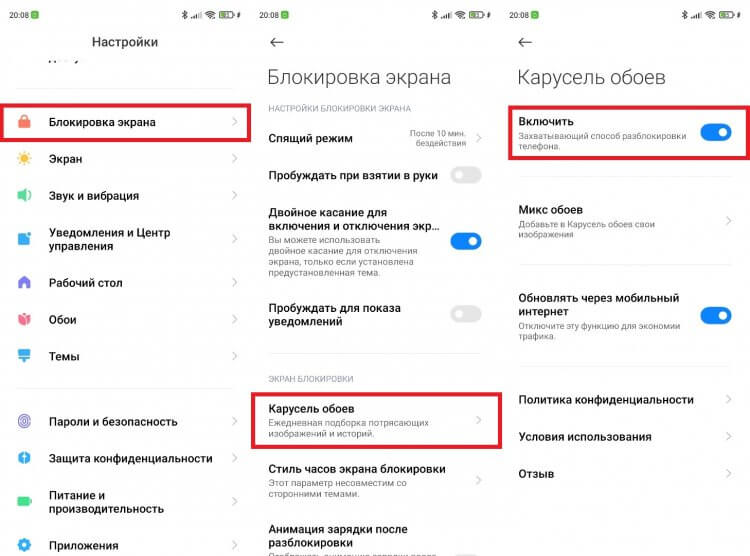
Захватывающий способ разблокировки экрана, ага
Также вы можете не избавляться от карусели, а просто зайти в подраздел «Политика конфиденциальности» и снять отметку с пункта «Реклама на экране блокировки». Партнерские предложения исчезнут, но рекомендации Пульса останутся. Кстати, если вы думаете, что рассказ о том, как отключить карусель обоев на Redmi и Xiaomi, на этом заканчивается, то ошибаетесь.
❗ Поделись своим мнением или задай вопрос в нашем телеграм-чате
Примерно раз в неделю на экране блокировки будет появляться сообщение, предлагающее снова включить фотоленту. Можно его игнорировать, но когда-то вы точно по ошибке нажмете кнопку «Согласиться». Если нет, то вас наверняка будет раздражать само наличие подобных напоминалок. Поэтому давайте доведем дело до конца и разберемся, как навсегда отключить карусель обоев.
Как удалить карусель обоев
Несмотря на то, что в настройках телефона Xiaomi для этой отвратительной функции предусмотрен отдельный раздел, карусель обоев — это приложение, которое в любой момент можно удалить. Сделав это, вы окончательно избавитесь от каких-либо напоминаний включить фотоленту. Вот, как удалить карусель обоев на Xiaomi:
- Откройте настройки смартфона.
- Перейдите в раздел «Приложения», а затем — «Все приложения».
- Нажмите кнопку в виде трех точек.
- Включите опцию «Показать все приложения».
- Откройте раздел с программой «Карусель обоев».
- Нажмите кнопку «Удалить».
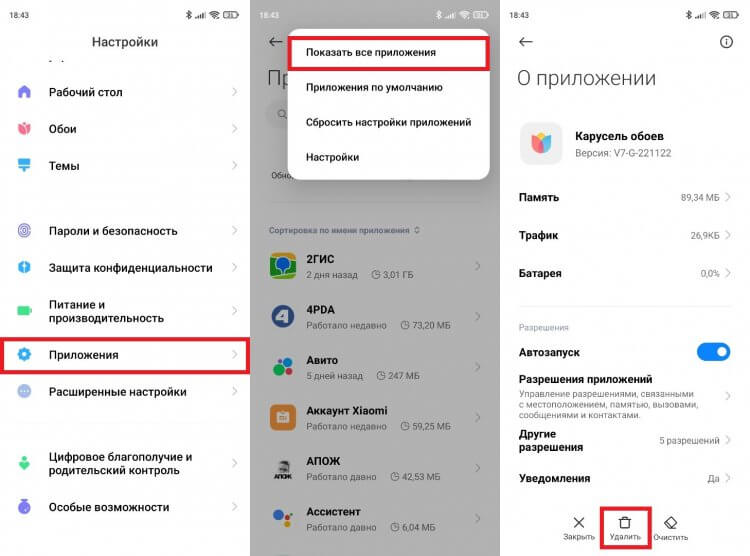
Приложение удаляется за пару кликов
После удаления вместо характерного значка, который всегда присутствует в левом нижнем углу экрана Xiaomi, вы увидите кружок, а из настроек телефона исчезнет раздел «Карусель обоев». То есть повторно воспользоваться функцией не получится.
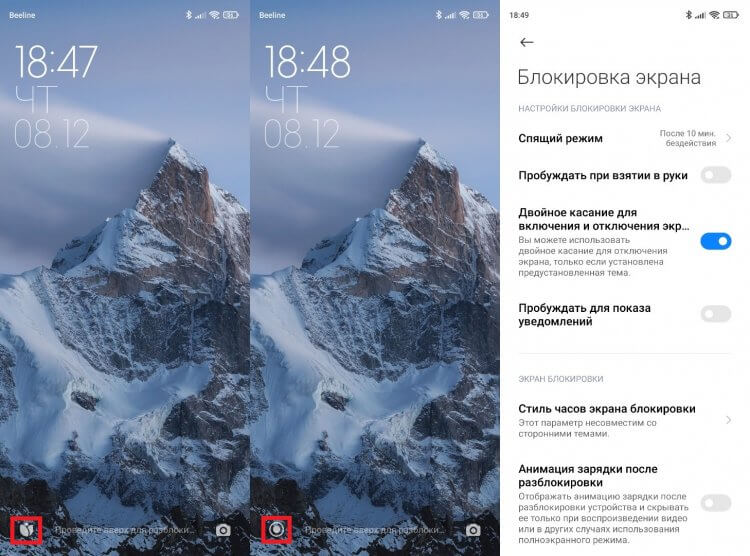
После удаления приложения изменится значок на экране блокировки, а из настроек телефона исчезнет раздел «Карусель обоев»
Если вы не готовы к таким кардинальным изменениям, то после выполнения шагов 1-5 из вышестоящей инструкции просто отзовите у карусели все разрешения. Тогда она перестанет напоминать о себе, а вам не придется удалять программу без возможности ее восстановить.
�� Загляни в телеграм-канал Сундук Али-Бабы, где мы собрали лучшие товары с АлиЭкспресс
Как установить карусель обоев
Думаю, не стоит отдельно рассказывать, как включить карусель обоев на Xiaomi. Просто взгляните на инструкцию для отключения и на последнем шаге передвиньте ползунок в обратную сторону. Если же вы удалили приложение, а теперь пытаетесь выяснить, как вернуть карусель обоев, то сразу отбросьте в сторону следующие варианты:
- перезагрузка смартфона;
- смена региона;
- загрузка программы через Google Play или GetApps (Mi Picks).
Ничего из этого вам не поможет, как бы авторы других инструкций ни убеждали в обратном. И что же делать? Придется установить карусель обоев на телефон через APK-файл. Подробнее о том, как установить APK, читайте в нашем отдельном материале.
После того, как вам удастся скачать карусель обоев и установить ее, в разделе настроек «Экран блокировки» снова появится переключатель функции.
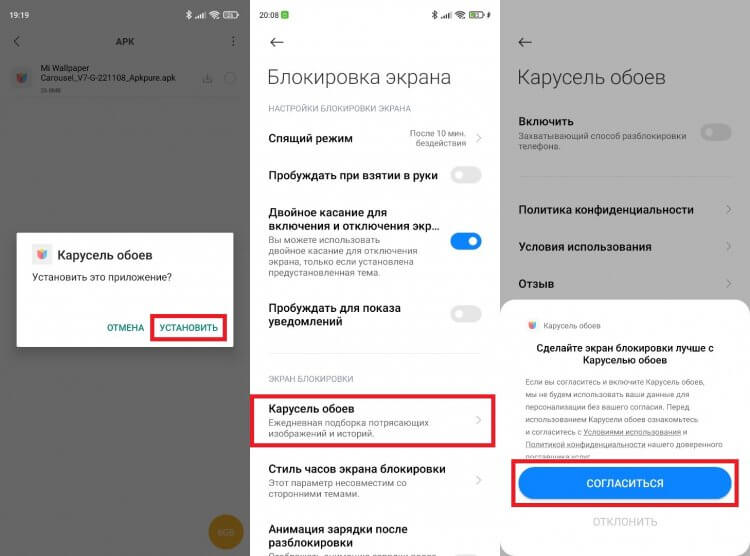
После повторной установки приложения вы снова сможете включить карусель обоев
⚡ Подпишись на Androidinsider в Дзене, где мы публикуем эксклюзивные материалы
Если в параметрах телефона у вас установлен другой регион (не Россия), раздел «Карусель обоев» будет называться иначе. В Индии он именуется как «Glance для Mi» и отличается подбором картинок с рекламой. Чтобы вернуть карусель обоев с Пульсом, нужно выбрать регион Россия и переустановить приложение.

Теги
- Xiaomi Poco
- Новичкам в Android
- Смартфоны Redmi
- Смартфоны Xiaomi
Наши соцсети
Новости, статьи и анонсы публикаций
Как отключить обои на Xiaomi, Redmi, POCO
Современный смартфон можно всячески настроить под себя. Пользователь может кастомизировать его и таким образом продемонстрировать свой вкус и интересы. Можно установить разные мелодии на звонки и СМС, настроить уведомления и тему, изменить или отключить ленту виджетов и даже карусель обоев. О том, как сделать последнее и как запретить системе устанавливать сменяемые картинки на экране, расскажем в этой статье.
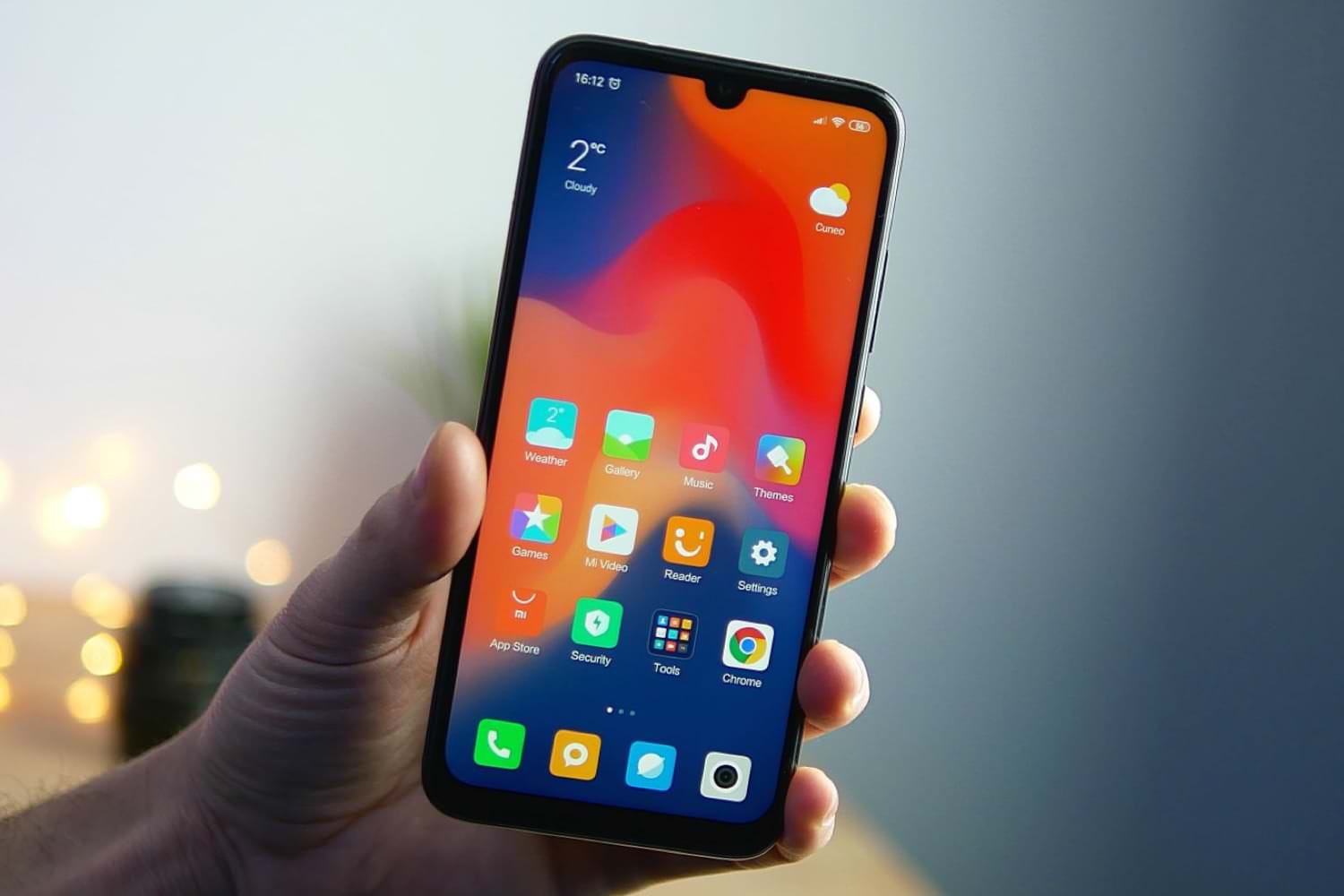
Для некоторых пользователей очень важно изображение на рабочем столе или заблокированном экране. А для других это не имеет никакого значения. Фото: akket.com
Можно ли отключить обои на рабочем столе
Картинка, установленная на рабочем столе, называется «Обои». Но можно ли её удалить? Полностью сделать это не получится. На рабочем столе может стоять:
- картинка, предусмотренная темой (базовой или скачанной);
- изображение из приложения «Темы»;
- фото из «Галереи».
Заменить такие обои на рабочем столе можно несколькими способами:
- зажать пальцем точку в любом свободном месте рабочего стола — выбрать «Обои» — перейти в подборку платных и бесплатных картинок от Xiaomi — выбрать понравившуюся — нажать «Установить»;
- зайти в Галерею — выбрать картинку — нажать на три точки в правом нижнем углу — выбрать «Установить как обои» — «Установить».
Картинку можно только заменить на новую, но не удалить полностью. Убрать используемую с дисплея можно, переустановив тему — на экране после этого будет стоять базовая (из темы). Чтобы установить или переустановить тему, нужно зайти в приложение «Темы» — выбрать нужную, нажать «Скачать» или «Применить» (если она уже скачана). Если тема рабочего стола устраивает, но хочется заменить только обои, в приложении «Темы» внизу есть переключатель между вкладками. Вторая слева — «Обои».
Если нужен просто чёрный экран без рисунков и изображений можно:
- установить чёрную тему с подходящей базовой картинкой;
- скачать фото чёрного листа и установить его как обои рабочего стола.
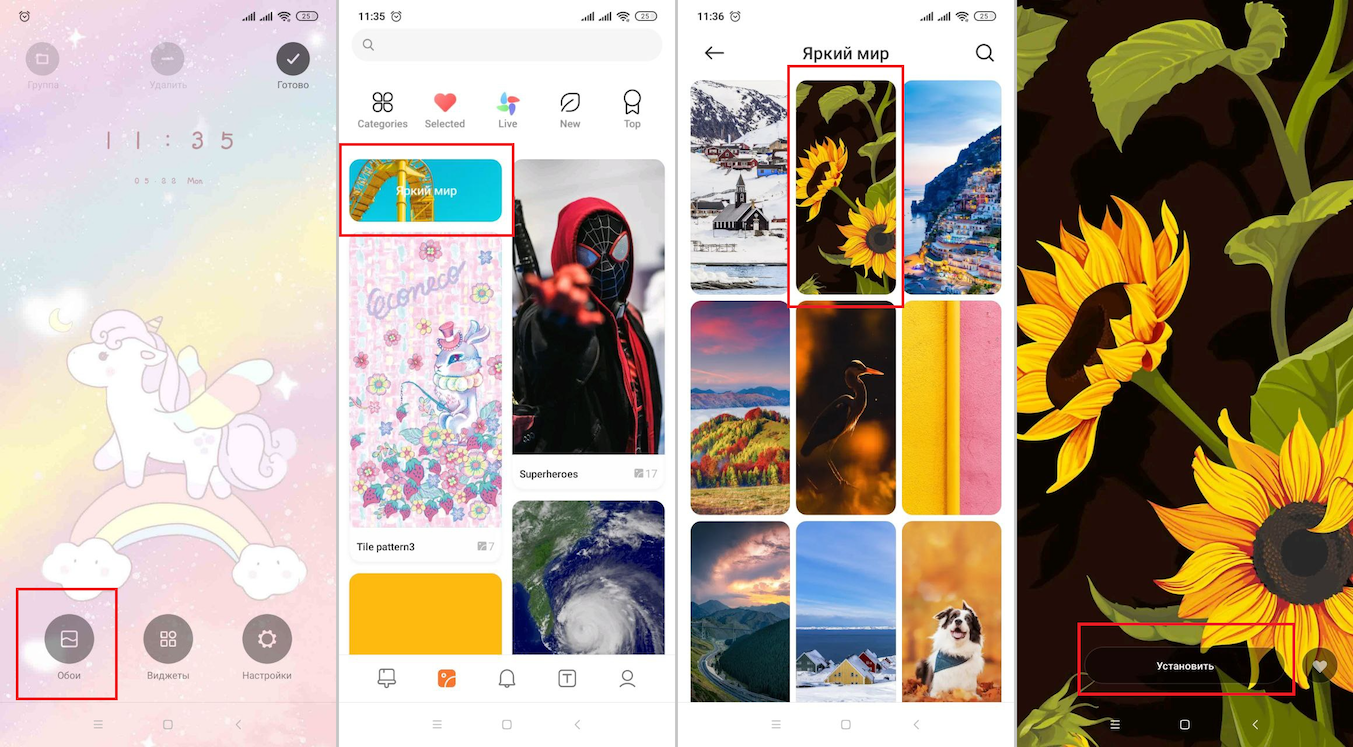
Способ заменить фото на рабочем столе. Иллюстрация: Елизавета Чупикова, Xi.Express
Что такое «Карусель обоев» и почему её стоит убрать
На смартфоне есть ещё одни «обои». Это картинки, которые сменяют друг друга на экране блокировки. При каждой активации дисплея появляется новая картинка. Использовать можно подборки от Xiaomi или свои личные фото.
Не всем пользователям нравится такая смена снимков. Ещё несколько причин отключить это приложение:
- вместе с картинками на экране блокировки может появляться реклама. Случайное нажатие приведёт к незапланированному переходу на рекламный материал;
- расходуется больше энергии — батарея быстрее сядет;
- если включено «Обновление через мобильный интернет», повышается расход трафика.
Если вы экономите заряд батареи, расход трафика или не любите сменяемые картинки, то можете выключить эту опцию.
Как навсегда полностью отключить «Карусель обоев» на телефоне Xiaomi, Redmi, POCO
Есть несколько способов сделать это. Сейчас рассмотрим самый популярный. Нужно:
- перейти в «Настройки»;
- выбрать «Блокировка экрана» — «Карусель обоев» или «Glance для MI»;
- возле слова «Выключить» деактивировать бегунок, чтобы он стал серого цвета;
- отказаться от использования собственных фото.
После этого приложение «Карусель обоев» будет выключено. А на экране блокировки будет установлена стандартная картинка из установленной темы.
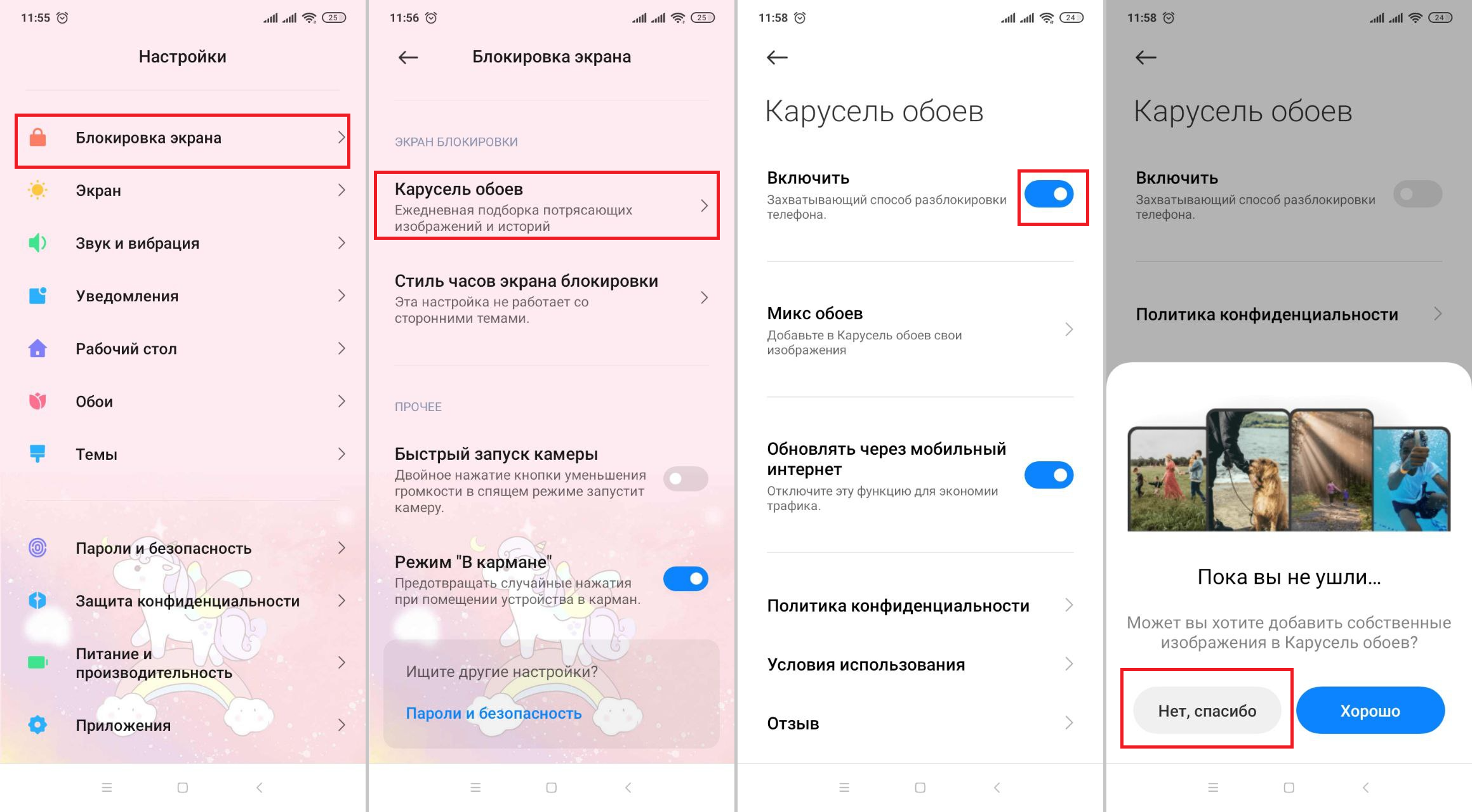
Самый простой вариант деактивировать «Карусель обоев». Иллюстрация: Елизавета Чупикова, Xi.Express
Есть ещё один способ, который позволит отключить работу этого приложения. Нужно:
- зайти в «Настройки» — «Приложения» — «Всё»;
- в поисковой строке начать вводить «Карусель обоев» — нажать на него;
- деактивировать все разрешения: Автозапуск, Другие, Уведомления.
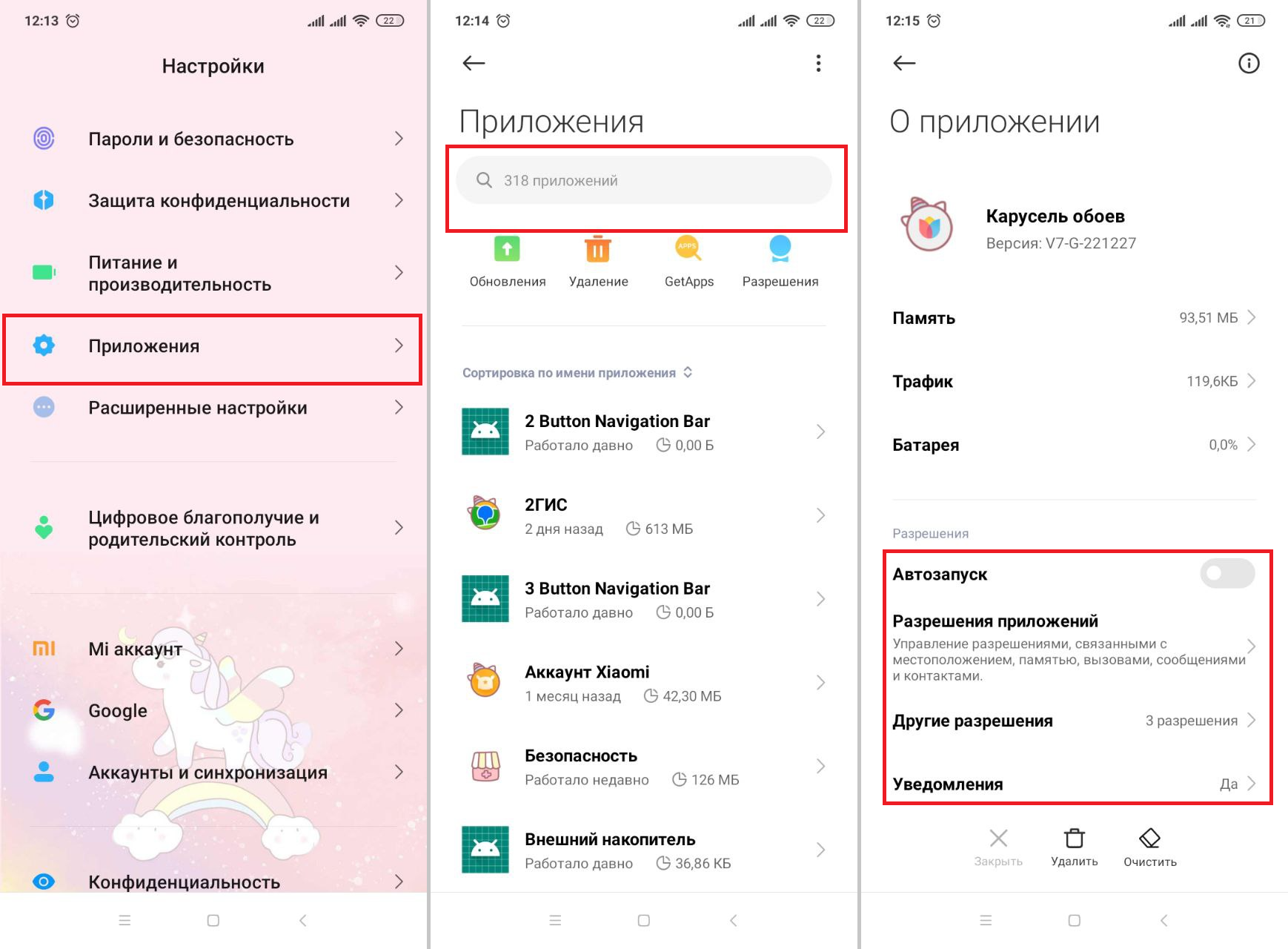
Такой вариант также позволит остановить работу утилиты. Иллюстрация: Елизавета Чупикова, Xi.Express
Как удалить приложение «Карусель обоев»
Если просто отключить утилиту, то она останется на смартфоне, будет занимать место. Стереть её полностью возможно.
1-й способ. Нужно:
- зайти в «Настройки» — «Приложения» — «Всё»;
- в поисковой строке начать вводить «Карусель обоев» — нажать на него;
- в нижней части экрана нажать на «Удалить» и согласиться с системой.
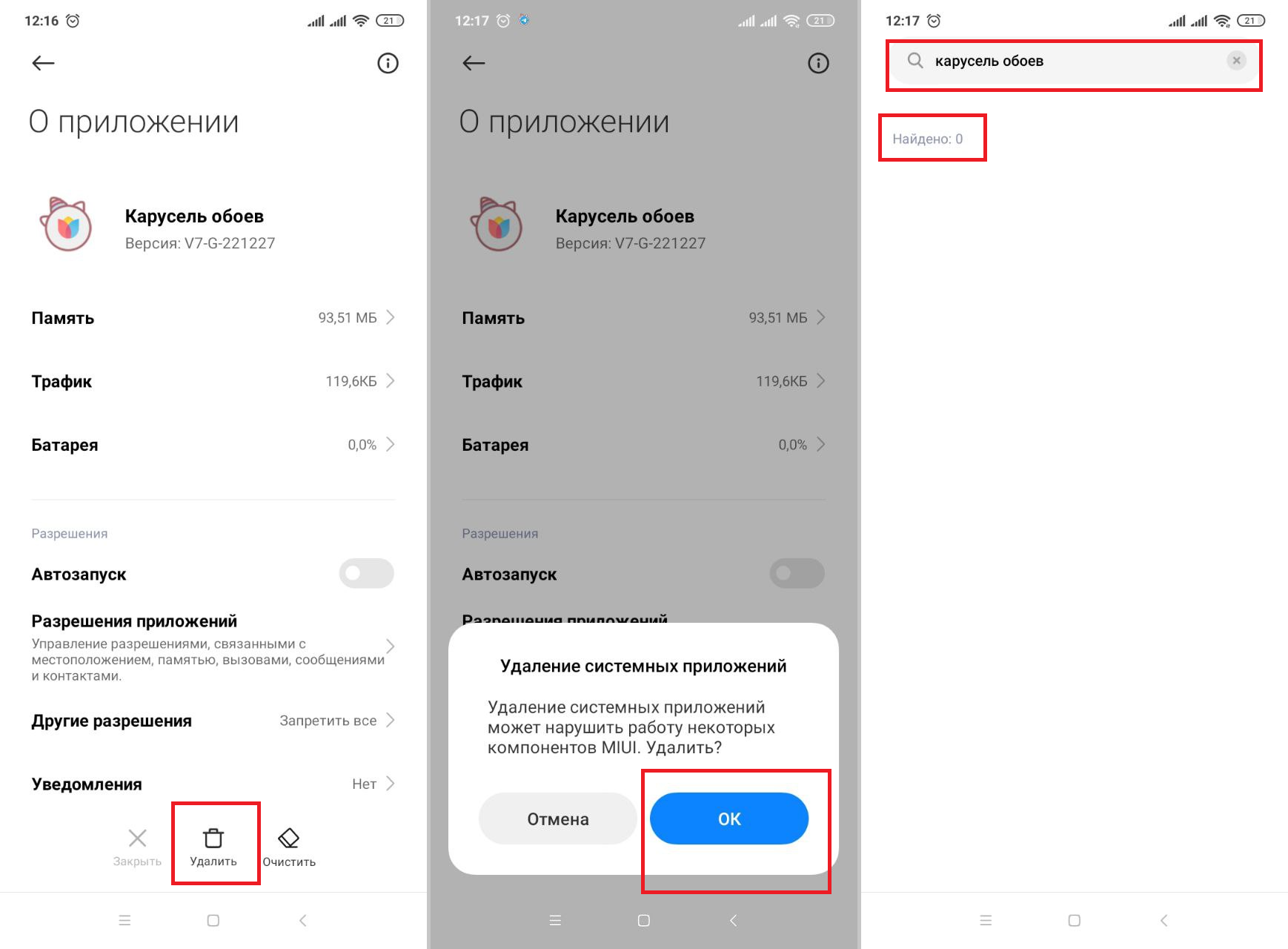
Смартфон предупредит, что это системное приложение и его рекомендовано оставить. Но если оно сильно вам надоело, то можете стереть его. На работе других системных приложений это не скажется. Иллюстрация: Елизавета Чупикова, Xi.Express
2-й способ. Необходимо:
- зайти в магазин приложений;
- ввести в строке поиска «Карусель обоев» — нажать на установленное приложение;
- тапнуть на кнопку «Удалить» — подтвердить действие.
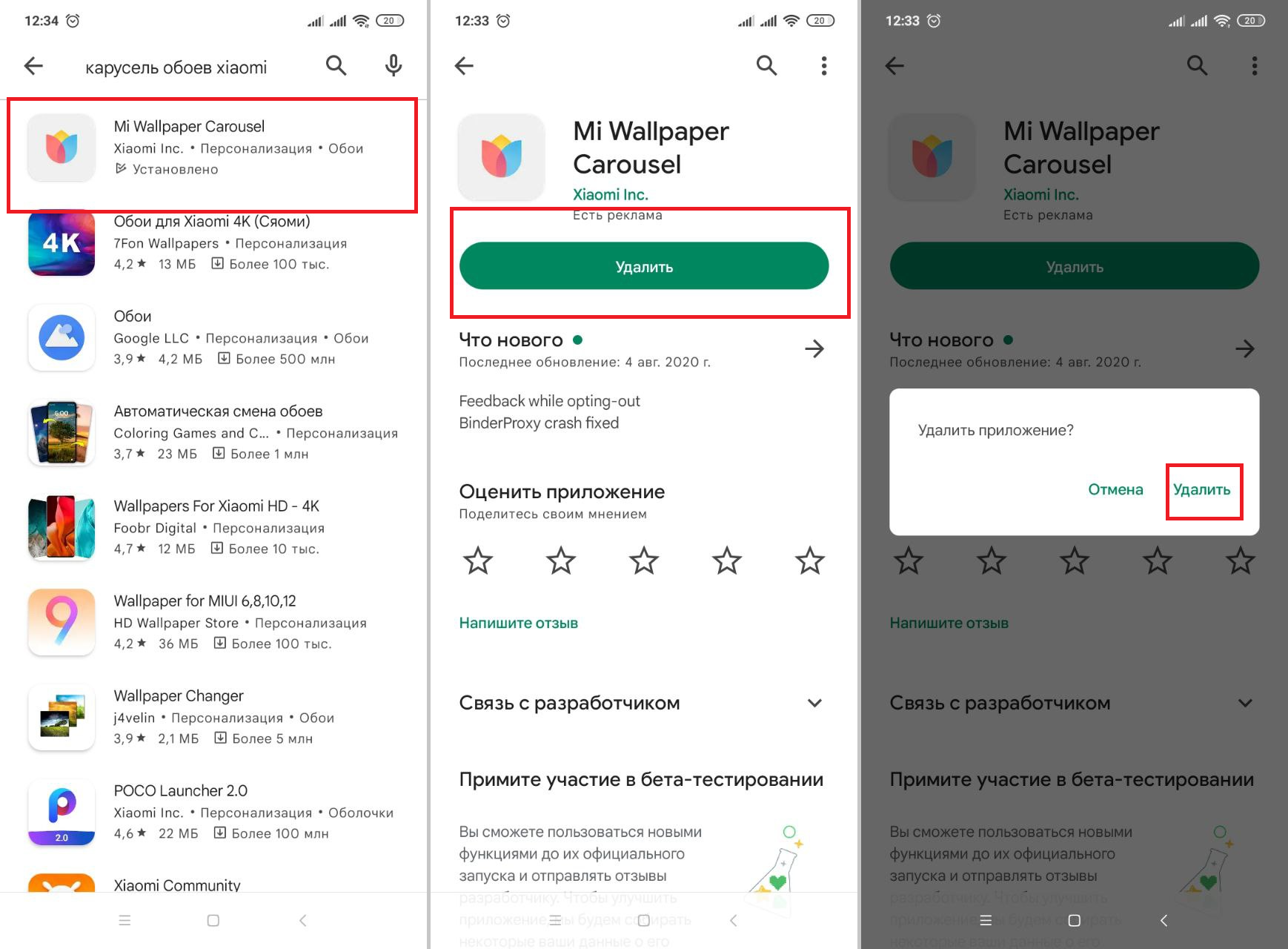
Ещё одна возможность полностью стереть утилиту. Иллюстрация: Елизавета Чупикова, Xi.Express
3-й способ. Избавиться от ненужного софта можно также через Хранилище. Для этого нужно:
- перейти в «Настройки» — «О телефоне»;
- выбрать на столбце «Приложения и данные»;
- в списке выбрать «Карусель обоев» — этот метод не самый удобный, так как нет поиска по установленным утилитам. Искать нужный софт придётся самостоятельно перечитывая весь список;
- выбрать нужный софт — нажать на него — в нижней части экрана тапнуть на кнопку «Удалить».
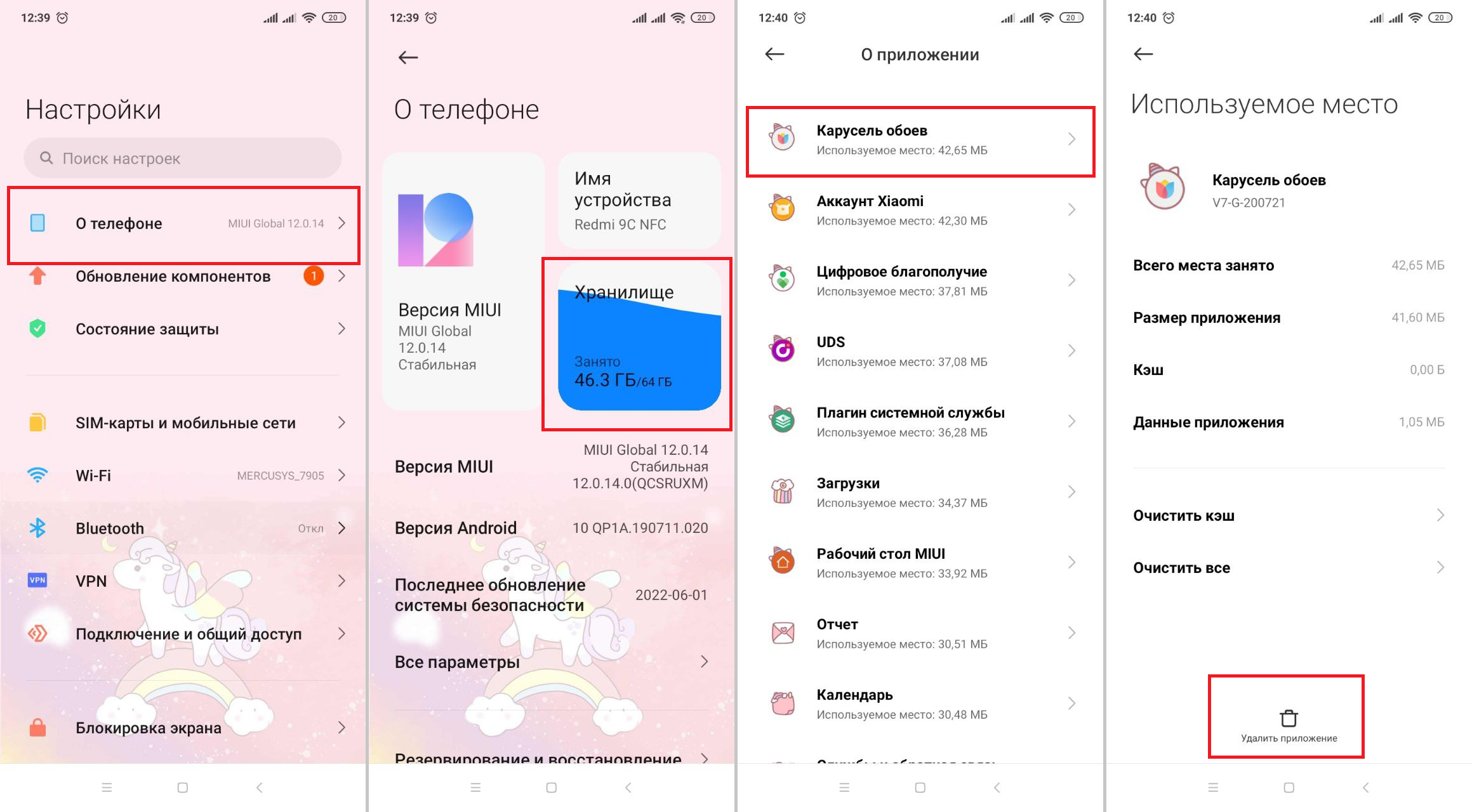
Третий способ удалить «Карусель обоев». Иллюстрация: Елизавета Чупикова, Xi.Express
Как восстановить удалённую или деактивированную утилиту
Если однажды пользователь решит, что ему нужно это приложение, он сможет снова им воспользоваться.
Если человек удалил «Карусель обоев», установить её не составит труда. Нужно:
- зайти в магазин приложений (Play Market от Google, GetApps от Соями или любой другой установленный);
- ввести в поисковой строке «Карусель обоев» или «Mi Wallpaper Carousel» — выбрать подходящее из списка (разработчик должен быть Xiaomi Inc);
- нажать «Скачать»/«Установить».
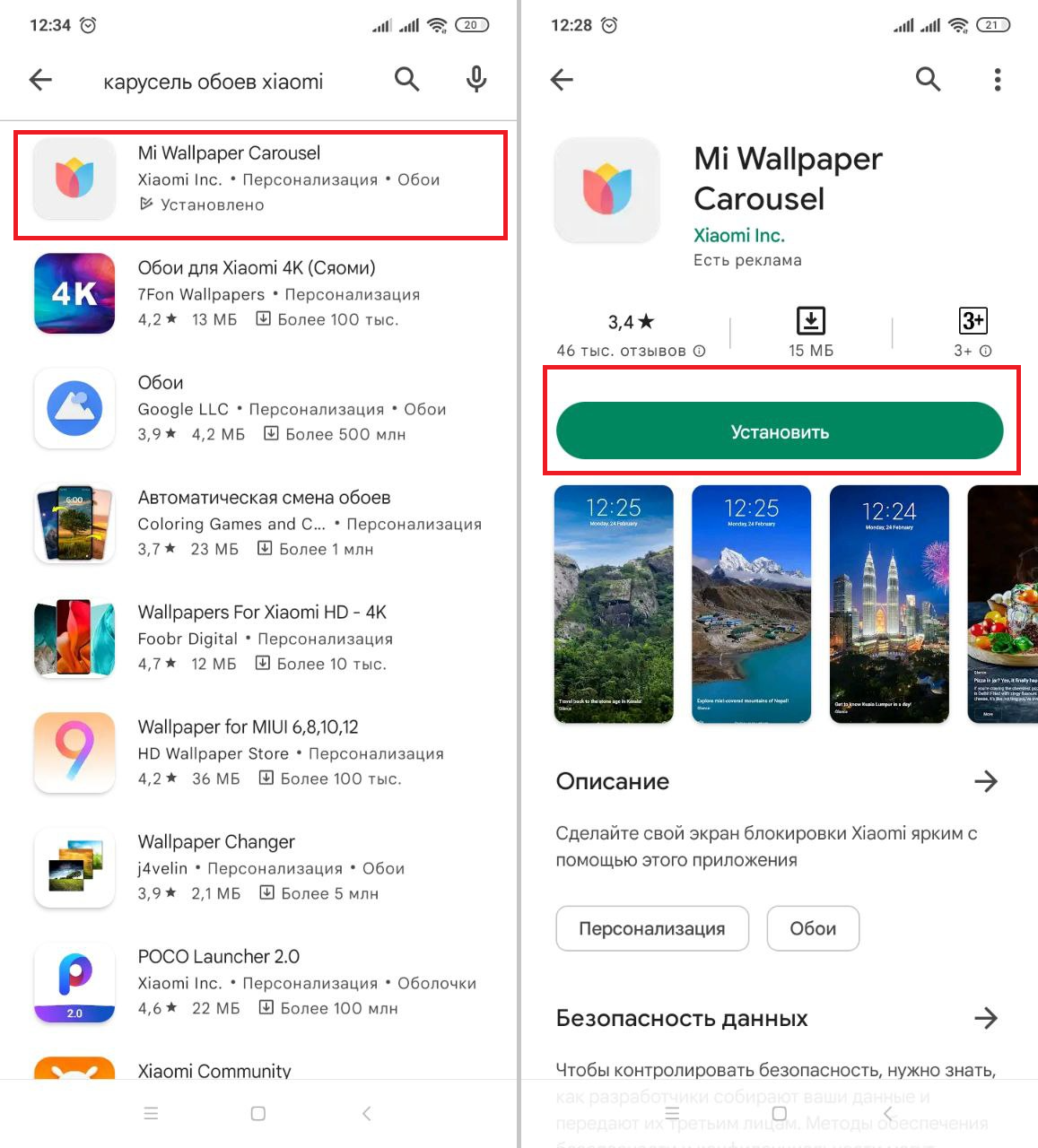
Скачивание займёт несколько секунд. Иллюстрация: Елизавета Чупикова, Xi.Express
Если вы просто деактивировали приложение, а теперь хотите запустить его снова, можете сразу перейти к этому пункту. Нужно:
- зайти в «Настройки»;
- выбрать «Блокировка экрана» — «Карусель обоев» или «Glance для MI»;
- возле слова «Выключить» активировать бегунок, чтобы он стал синего цвета.
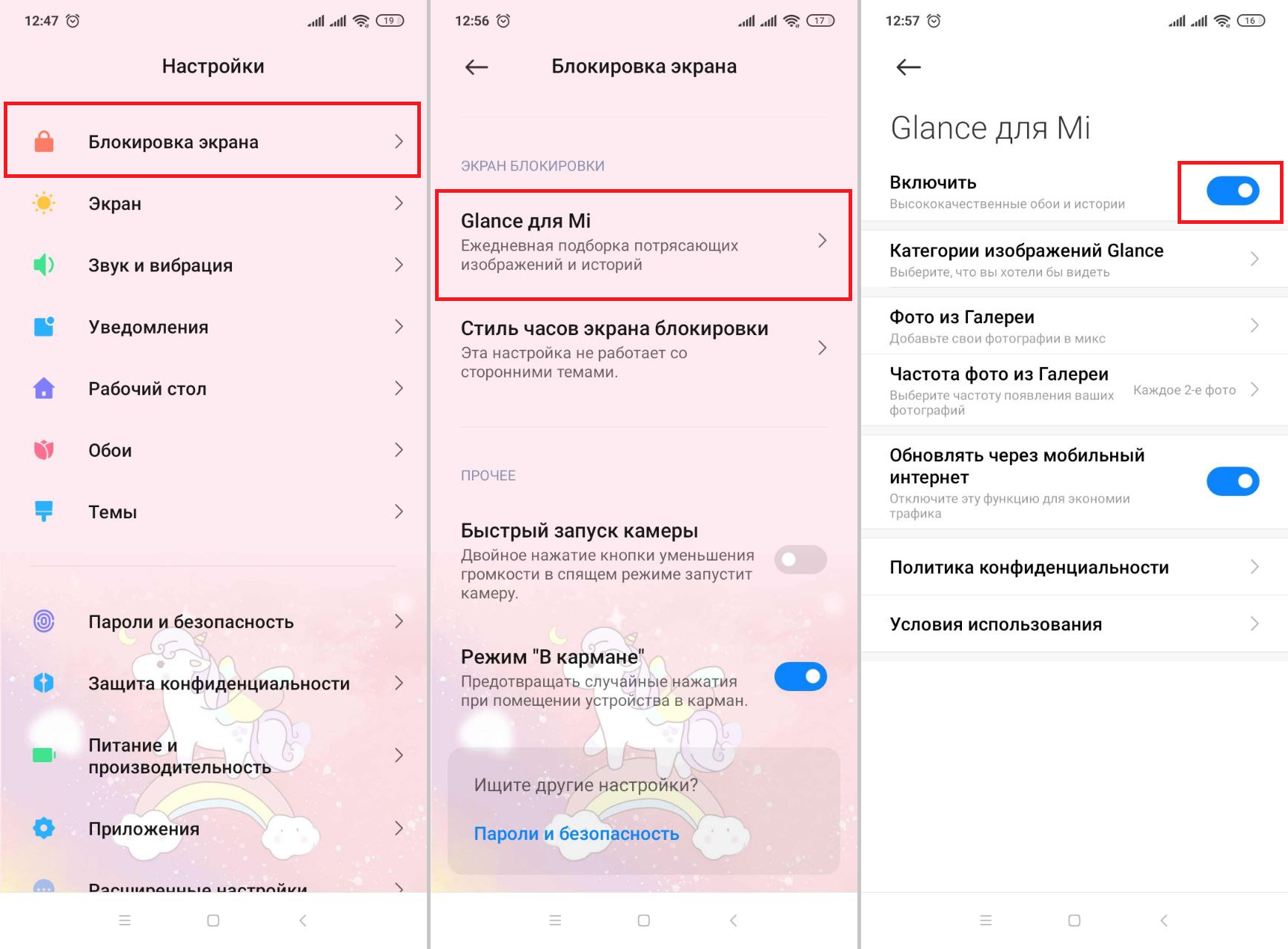
В этом меню можно выбрать категории изображений, которые интересуют или назначить фото из Галереи. Они будут появляться на экране блокировки. Иллюстрация: Елизавета Чупикова, Xi.Express
Если в меню «Блокировка экрана» нет нужного пункта, то поможет переключение региона. Это частая проблема, с которой сталкиваются многие пользователи. После установки обновлений опция может «отвалиться». Исправить это просто. Нужно выбрать: «Настройки» — «Расширенные настройки» — «Регион» — «Индия». После этого нужный пункт появится.
С помощью таких простых инструкций можно деактивировать, удалить и восстановить «Карусель обоев» на Xiaomi, а также сменить картинку на рабочем столе.