Как фотографировать на Android-смартфон, не прикасаясь к нему
Подозреваю, ни у кого из наших читателей нет персонального фотографа. И как быть, если хочется сделать снимок на фоне чего-то красивого и величественного? Можно обойтись селфи, но тогда в кадр попадет только лицо. Можно попросить прохожего сыграть роль фотографа, а лучше — воспользоваться автоматической съемкой на Андроиде. Во многих случаях это самый рациональный вариант сделать фото, не прикасаясь к смартфону, и у вас получится осуществить задуманное разными способами.
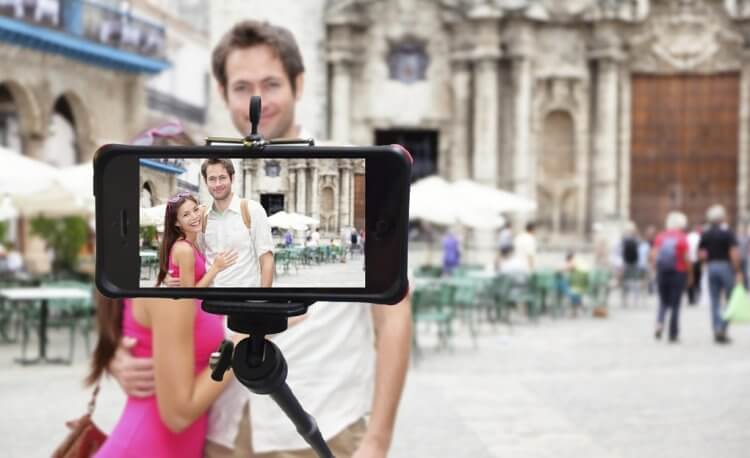
Можно обойтись даже без селфи-палки
Как поставить таймер на камере
Во-первых, на каждом Android-смартфоне есть таймер камеры, скрывающийся в меню приложения для съемки. Установите необходимый промежуток времени для создания автоматического снимка, поставьте устройство на какую-нибудь опору, но лучше — на штатив, а потом нажмите кнопку затвора.
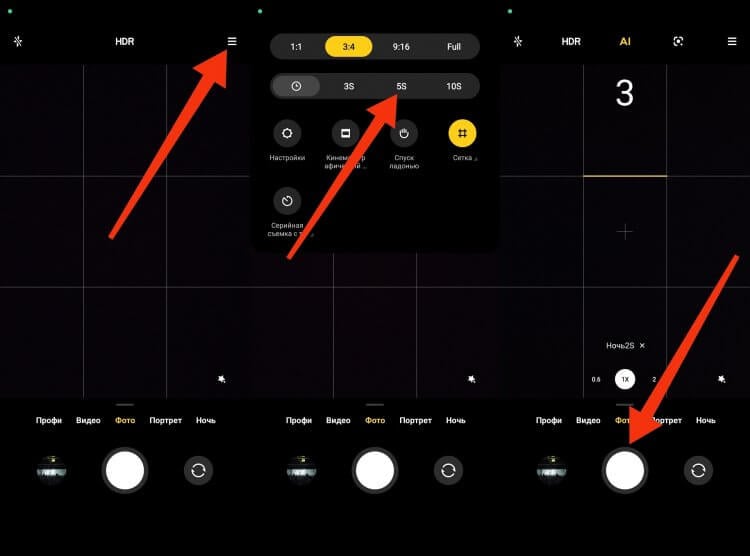
Чтобы таймер начал отсчет, нужно самостоятельно нажать на кнопку затвора
Пойдет обратный отсчет, и через несколько секунд фотография будет готова. Так вы сможете сделать общий снимок, чтобы вся компания попала в кадр, а еще вам не придется доставать прохожих, которые смогут продолжить идти по своим делам.
⚡ Подпишись на AndroidInsider в Дзене, чтобы получать новости из мира Андроид первым
Автоматическая съемка на Андроиде
Помимо банального таймера производители смартфонов интегрируют в свои устройства дополнительные средства автоматической съемки. Самое простое из них — спуск ладонью. Он включается в меню или в настройках камеры в зависимости от модели устройства.
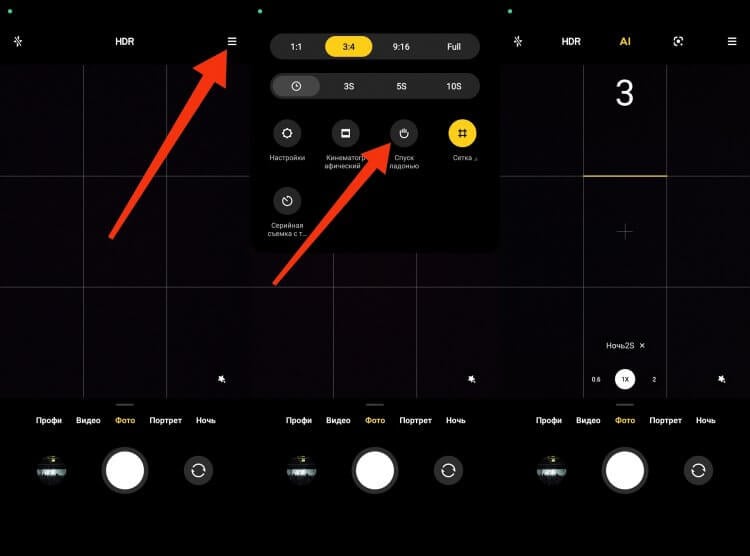
На смартфонах Xiaomi спуск ладонью работает только на фронтальной камере
Включив опцию, вам будет достаточно поднять ладонь, после чего начнется отсчет таймера. Но есть и другие варианты. К примеру, на смартфонах HUAWEI есть автоматическая съемка по улыбке, по слову «Cheese» или повышению голоса. Это еще более удобный инструмент.
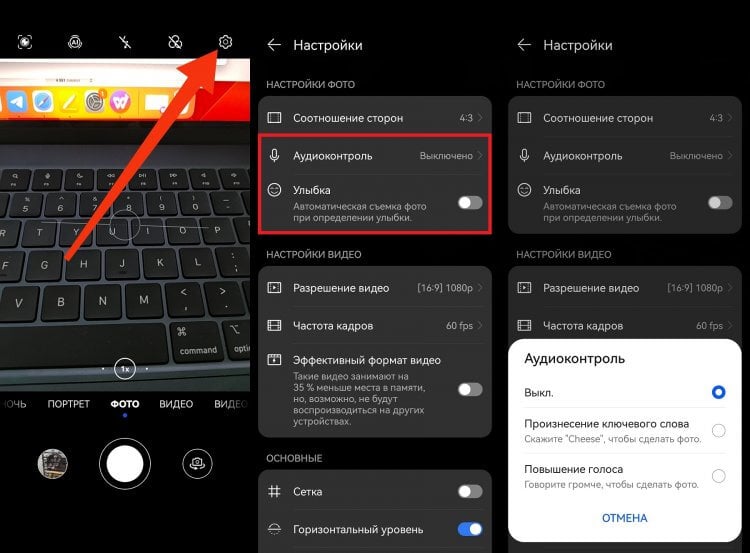
На HUAWEI есть еще более крутые функции бесконтактной съемки
Проверьте настройки своего приложения камеры. Иногда нужная опция прячется очень глубоко. Так, фото по слову «Cheese» на смартфонах vivo скрывается в разделе «Затвор», но, увы, на большинстве устройств столь полезной функции все-таки нет.
❗ Поделись своим мнением или задай вопрос в нашем телеграм-чате
Управление камерой телефона со смарт-часов
Если у вас есть смарт-часы или фитнес-браслет, можно поступить еще более рациональным способом, ведь подобные устройства позволяют удаленно управлять камерой телефона. Это намного удобнее, чем использовать классический таймер, поскольку вы всегда будете знать, когда нажмется кнопка затвора, благодаря чему получится удачный снимок. А для удаленного управления камерой понадобится:
- Открыть меню смарт-часов или фитнес-браслета, подключенного к смартфону через Bluetooth.
- Запустить приложение камеры на Android и разместить смартфон в удобном месте.
- Нажать кнопку затвора на смарт-часах или поставить таймер.
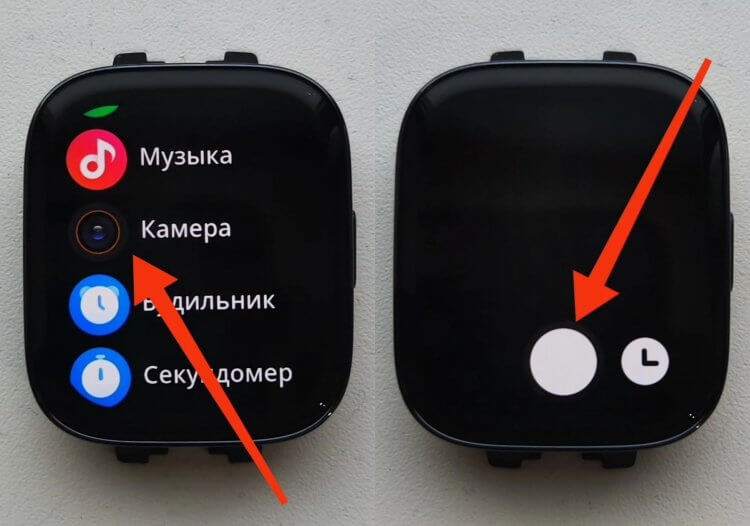
К сожалению, функция есть не на всех смарт-часах и фитнес-браслетах
Снимок готов, и теперь вы можете взглянуть на него в галерее Андроид. Но лучше сделайте сразу несколько фотографий, чтобы среди них уж точно оказался удачный кадр.
�� Загляни в телеграм-канал Сундук Али-Бабы, где мы собрали лучшие товары с АлиЭкспресс
Селфи-палка со штативом для телефона
Если у вас нет смарт-часов, а функции автоматической съемки на Андроид представлены только таймером, купите штатив с кнопкой. На эту роль прекрасно подойдет недорогая селфи-палка UGREEN. При необходимости она трансформируется в штатив, а Bluetooth-кнопка позволяет сделать фото на расстоянии, даже не выставляя заранее таймер.
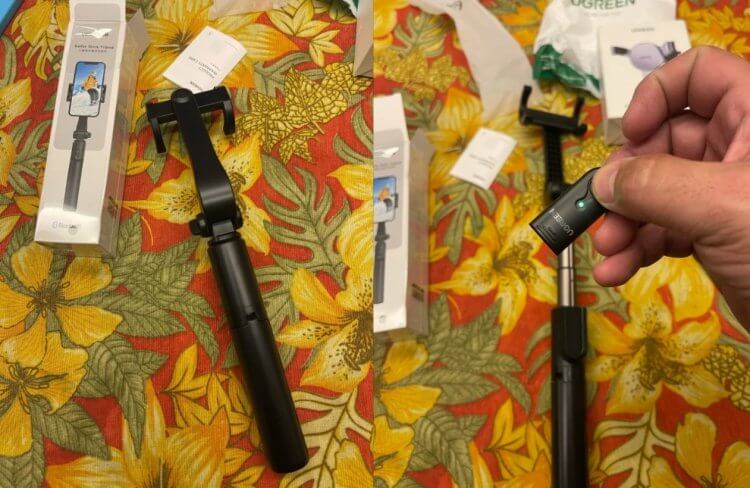
Эта селфи-палка легко трансформируется в штатив и управляется Bluetooth-кнопкой
Вещь полезная и чрезвычайно функциональная. Нужен общий снимок — пожалуйста. Хочешь сделать селфи — тоже никто не мешает. Только не забудьте подключить кнопку к смартфону через настройки Bluetooth, о которых мы рассказывали в отдельном материале на нашем сайте.

Теги
- Камера смартфона
- Новичкам в Android
- Операционная система Android
Наши соцсети
Новости, статьи и анонсы публикаций
Свободное общение и обсуждение материалов
Лонгриды для вас
В сентябре я купил свою первую умную колонку с целью понять, почему они пользуются настолько большой популярностью, и месяц от месяца их продажи только растут. Увы, до сих пор мне так и не удалось оправдать для себя необходимость покупки подобного устройства. Мое непонимание вылилось в резонансный текст, где я попытался объяснить, почему умные колонки — это глупое баловство и пустая трата денег. Материал был принят в штыки, и в комментариях к публикации собралось несколько сотен пользователей, которые в большинстве своем выражали противоположное мнение, приводя в качестве примера свои сценарии использования смарт-спикеров.
Компания Google известна своей любовью к пасхалкам. Это секретные элементы программного обеспечения, которые скрыты от посторонних глаз, но открываются при выполнении определенных действий. Сейчас, наверное, каждый владелец смартфона знает о пасхалках Андроид. Но вот скрытые игры для многих людей до сих пор остаются секретом. Что ж, рано или поздно все тайное становится явным, и сегодня именно такой день.

Современный человек буквально привязан к компьютеру, ведь эта машина представляет собой универсальное устройство для работы и развлечений. Но, в отличие от смартфона, ПК не положишь в карман, а потому нам кажется, будто взаимодействовать с ним можно только на рабочем месте. Если вы придерживаетесь того же мнения, ошибаетесь. Существует отличный способ, позволяющий управлять компьютером с телефона. С его помощью вы можете выключить ПК, находясь в другой комнате, или заменить сломавшуюся мышку. И это далеко не все, что способно предложить управление компьютером со смартфона.
Как сделать селфи не беря телефон в руки
Мы все попадали в ситуации, которые требовали сделать селфи, но так, чтобы в него влезло большое количество людей. Кто-то для этого встает поплотнее, кто-то вытягивает руку, а кому-то не хватает и этого. Более того, даже если пользоваться режимом широкоугольного объектива для фронталки, это тоже не всегда может решить проблему. В частности из-за того, что искажения по краям кадра в этом случае приводят к тому, что рука начинает напоминать мутировавший банан, чем сильно портит фотографию. Для того, чтобы это исправить, можно просто поставить телефон куда-нибудь и встать перед ним или прикрепить его к моноподу (селфи-палке). Вот только как в этом случае нажать на кнопку спуска? Есть пара способов.

Чтобы сделать селфи, совсем не обязательно брать смартфон в руки
Как сделать селфи
Многие из нас оказывались в ситуации, когда хотелось сделать селфи, но людей было слишком много, чтобы всех уместить в один кадр. В итоге приходилось или вставать плотнее, или вытягивать руку до бесконечности, чтобы все уместились. Часто и это не помогало.
Многие скажут, что есть широкоугольный режим, и будут правы, но это тоже так себе решение, когда искажения по углам кадра делают из руки подобие мутировавшего банана. В итоге, кадр почти испорчен, смотрится все так себе и радости от коллективного фото остается немного.
Google выпустила обновление «Google Фото» с новыми фильтрами и умными настройками
Отличным вариантом будет поставить смартфон куда-нибудь или закрепить его не моноподе (селфи-палке) и сделать фото. Вот только на все моноподы имеют возможность управлять съемкой, а съемка по таймеру тоже не всегда подходит. Но решение есть.
Как сделать хорошее селфи на Huawei
Смартфоны Huawei предлагают множество возможностей для съемки селфи, да и просто фотографий с помощью основной камеры без физического нажатия кнопки спуска затвора. Все это вы найдете в настройках камеры (символ шестеренки в правом верхнем углу).
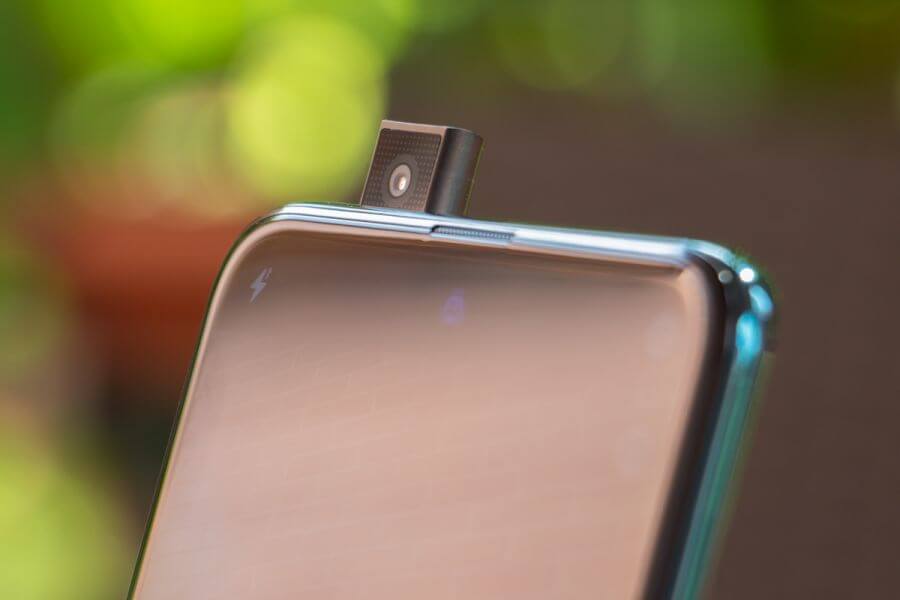
Даже в недорогих смартфонах Huawei уделяет большое внимание фронтальной камере.
Одним из вариантов будет съемка по улыбке. Если этот режим включен, то достаточно будет улыбнуться, смотря в камеру, и снимок будет сделан. Так же можно включить управление звуком. Вам только надо громко сказать, чтобы камера сняла фото.
На постоянной основе такими функциями я не пользовался, но не протестировать их я не мог. На Huawei P20, Huawei P30 и паре других смартфонов все работало.
В некоторых версиях операционной системы есть также функция управления камерой поднятием руки, но я находил ее не во всех смартфонах, которые попадали в мои руки. Если она у вас есть, напишите модель и версию ПО в комментариях.
Дистанционная съемка на смартфоны Samsung
Подобные варианты вы найдете и на смартфонах Samsung. На этих смартфонах алгоритм голосового управления может даже различать, что нужно сделать, — фото или видео. Если вы запускаете селфи жестом ладони, смартфон Samsung сначала включит двухсекундный таймер. Вы спокойно уберете руку и получите снимок.
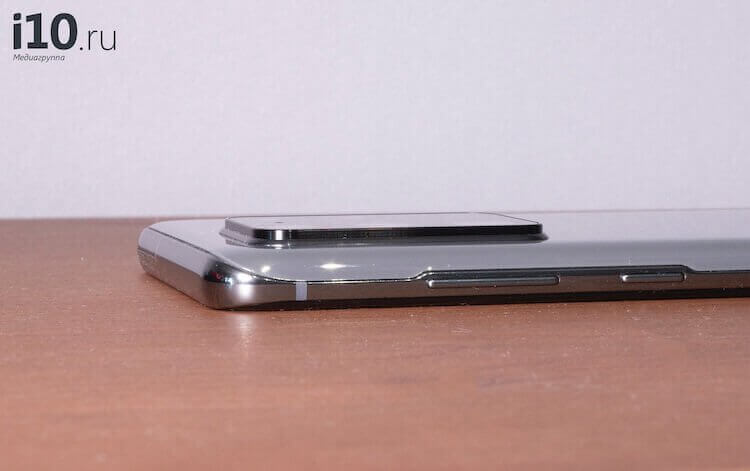
Хорошо, что фронтальная камера пока не начала выпирать так же, как основная.
Однако в телефонах Samsung отсутствует функция распознавания улыбки. Вместо этого они предлагают разместить кнопку спуска на любом месте экрана. Конечно, этот способ не входит в категорию ”свободные руки”, но это все равно может быть намного удобнее, чтобы вы могли взять смартфон иначе и выиграть еще расстояние на вытягивание руки.
Как снять селфи без рук на любом смартфоне
Если в вашем смартфоне нет умных программных уловок, подобных упомянутым выше, у вас все равно есть другие варианты. Например, почти все производители настроили кнопки регулировки громкости как физические кнопки запуска. На некоторых устройствах можно даже настроить одну кнопку для съемки фотографий, а другую — для записи видео. Все эти функции надо искать в настройках камеры.
Смартфоны всех производителей также предлагают функцию таймера срабатывания затвора. С этой функцией все, что вам нужно сделать, это выбрать время, которое вам понадобится для того, чтобы убрать руку от смартфона и занять нужную позу. После этого нажимаете кнопку съемки и спустя установленное время будет сделана фотография. При групповых селфи рекомендуется использовать более длинный обратный отсчет, чтобы все люди успели приготовиться к съемке.
Как работает селфи-палка
В начале я сказал, что селфи-палка или, как ее правильнее называть, ”монопод”, не всегда удобна. Но иногда без нее никак, и люди принимают этот способ фотографии, пользуясь им довольно часто.
Селфи-палки начали активно появляться примерно в 2012-2014 году. Их функциональность во многом основывалась на способности смартфонов использовать кнопки регулировки громкости в качестве органов управления. Эти палки для селфи просто подключаются к разъему для наушников или по Bluetooth. Для съемки на смартфон отправляется команда изменения громкости.
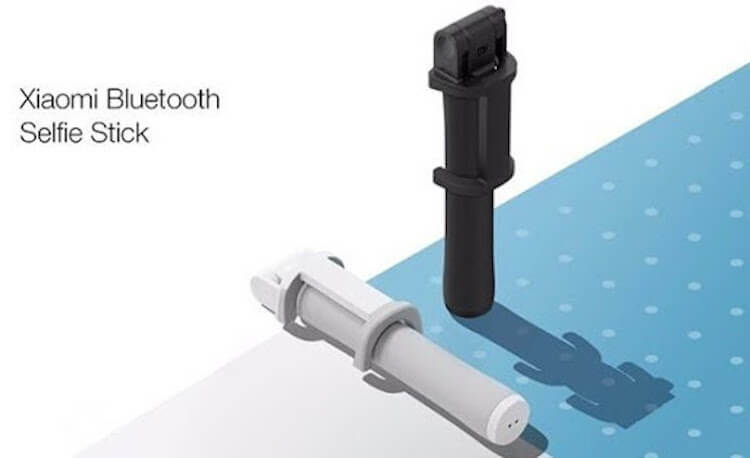
Крупные производители, вроде Huawei и Xiaomi, делают свои селфи-палки.
Проблема в том, что на современных смартфонах нет разъема для наушников, а значит ”палка” должна работать через Bluetooth или через переходник на USB Type-C. Я сам так пользовался с Huawei P20 Pro и моноподом Huawei. Но этот вариант подойдет далеко не всем, поэтому прежде, чем покупать такой аксессуар, поищите информацию о том, подойдет ли такой способ вам.
Чтобы следить за новостями из мира Android, просто подпишись на наш Telegram-канал.
Если вам часто надо снимать фотографии без рук, то как минимум в вашем распоряжении будет таймер, который всегда есть на всех смартфонах. Если у вас один из упомянутых смартфонов, то выше приведены способы, которые вам помогут. Если у вас другой смартфон, то загляните в настройки камеры. Там некоторые производители (часто даже на отдельных моделях) предлагают собственные решения. Они могут отличаться от модели к модели и от одной версии операционной системы к другой, но порой они бывают очень удобными.

Теги
- Камера смартфона
- Мобильная фотография
- Смартфоны Huawei
- Смартфоны Samsung
Наши соцсети
Новости, статьи и анонсы публикаций
5 секретных жестов для смартфонов Xiaomi, которые вам обязательно стоит попробовать
Со смартфоном Xiaomi можно взаимодействовать не только через кнопки (физические и наэкранные). Также пользователям доступно жестовое управление, которое не отнимает полезную площадь матрицы и при должной сноровке является более удобным. Причем жесты на Xiaomi очень функциональные. Помимо стандартных действий вроде возвращения на главный экран или получения доступа к списку запущенных приложений на смартфонах китайского производителя есть другие полезные комбинации, которые вам точно пригодятся.
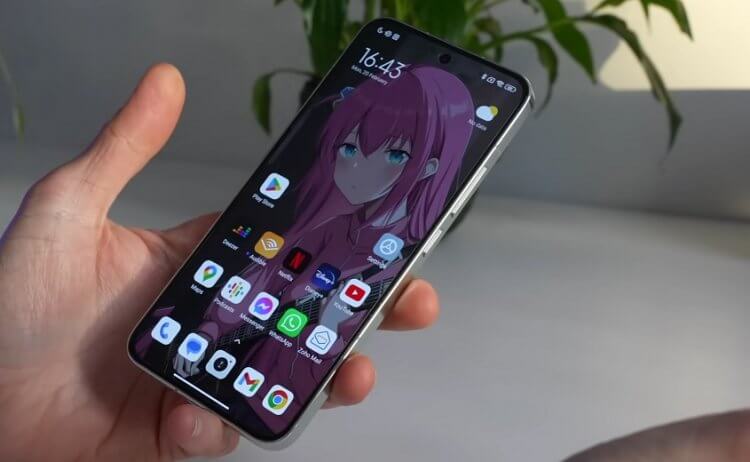
С этими жестами удобнее взаимодействовать со смартфоном
Переключение между приложениями
Рассказывая о жестовом управлении на Android, я упоминал полноэкранный индикатор. Эта продолговатая полоска, расположенная в нижней части дисплея, помогает быстро освоить жесты, а также переключить запущенное приложение. Для этого достаточно провести влево или вправо по индикатору.
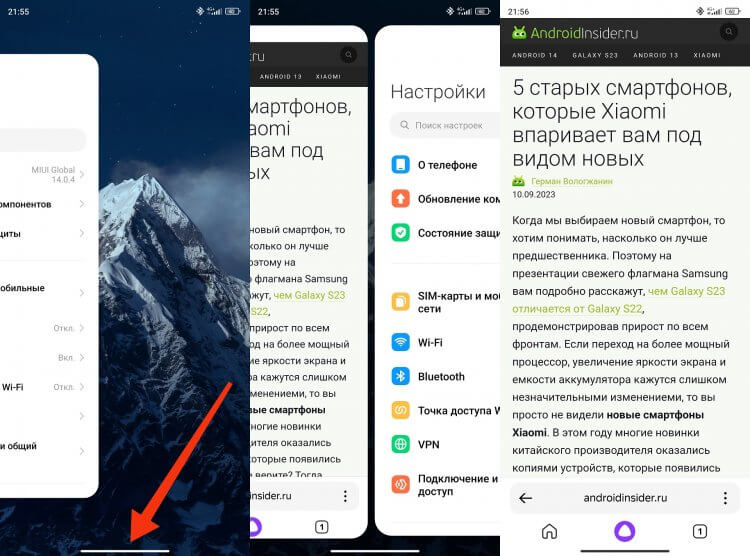
С полноэкранным индикатором приложения буквально пролистываются
Если вы убрали полоску на экране Xiaomi, то все равно можете переключаться между запущенными программами. Правда, для этого необходимо использовать другой жест – полукруг. Его нужно нарисовать в нижней части экрана в левую или правую сторону в зависимости от того, к какой программе хочется вернуться.
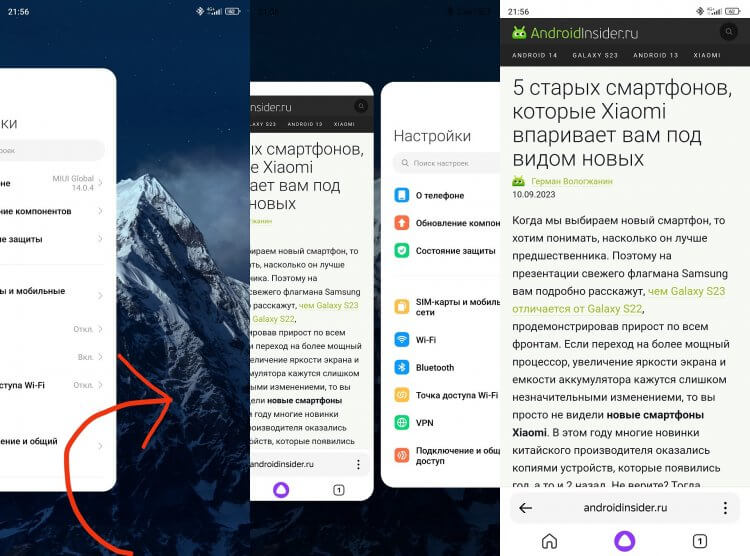
Без полноэкранного индикатора переключение становится менее удобным
Подобный способ переключения между приложениями намного удобнее варианта, предполагающего предварительный запуск активных процессов свайпом от нижней части экрана к середине. Но, возможно, еще сильнее вам понравится режим многозадачности на смартфоне, позволяющий вывести сразу 2, а то и 3 программы.
⚡ Подпишись на AndroidInsider в Дзене, чтобы получать новости из мира Андроид первым
Скриншот тремя пальцами на Xiaomi
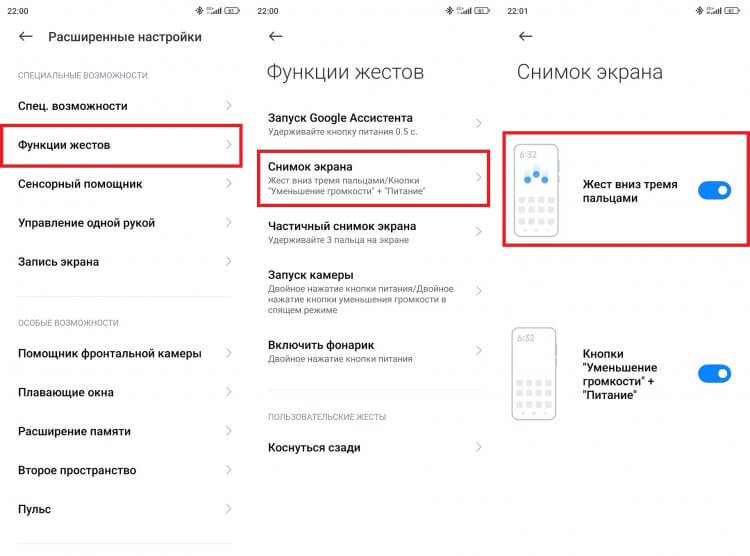
Как сделать скриншот на Xiaomi? Вы можете воспользоваться стандартным способом, зажав одновременно кнопки питания и понижения громкости. Это довольно удобный вариант, но есть еще один. В качестве альтернативы предлагается провести тремя пальцами по экрану вниз. Если подобная комбинация не работает, сделайте следующее:
- Откройте настройки смартфона.
- Перейдите в раздел «Расширенные настройки», а затем – «Функции жестов».
- Откройте вкладку «Снимок экрана».
- Активируйте переключатель «Жест вниз тремя пальцами».
А какой вариант вам нравится больше?
Этот способ создания снимка экрана на Xiaomi можно использовать параллельно со стандартным вариантом в зависимости от ситуации. Вместе с тем допускается отключение лишнего варианта или сразу обоих через настройки жестов.
❗ Поделись своим мнением или задай вопрос в нашем телеграм-чате
Как сделать скриншот области экрана
В отдельном тексте мы подробно рассказывали, как сделать скриншот на Xiaomi, однако обошли стороной очень полезную фичу. Согласитесь, далеко не всегда нам нужен снимок экрана целиком, правда? Чтобы не тратить время на редактирование картинки, вы можете сразу сделать частичный скриншот, задержав три пальца на экране.
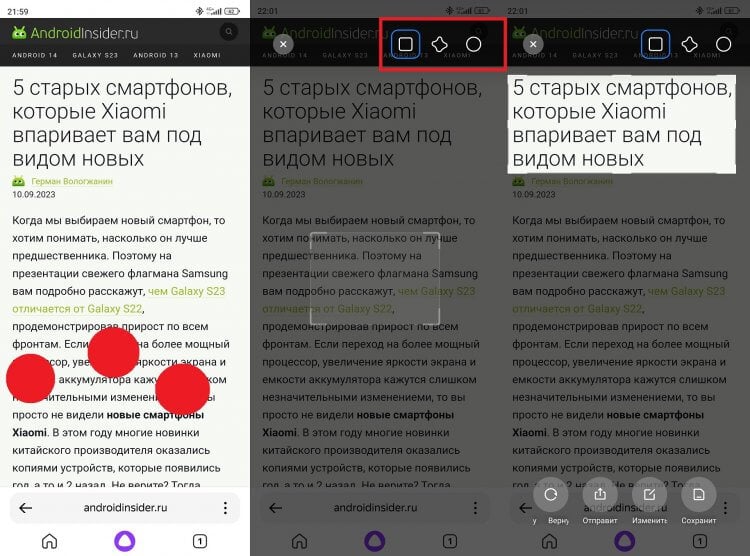
Намного удобнее, чем обрезать картинку в редакторе
Если все сделано верно, на экране появится меню выбора области. Выделив необходимый участок, сохраните снимок, нажав соответствующую кнопку, или же сразу отправьте изображение. Если у вас не получается создать скриншот области экрана, принудительно активируйте опцию через раздел настроек «Функции жестов».
�� Загляни в телеграм-канал Сундук Али-Бабы, где мы собрали лучшие товары с АлиЭкспресс
Пробуждение экрана двумя касаниями
Эта фишка будет полезна всем людям, чей смартфон постоянно лежит на столе. В таком положении не всегда удобно нажимать кнопку питания, чтобы посмотреть время или познакомиться со списком уведомлений. Поэтому на Xiaomi придумали включение экрана двойным тапом:
- Откройте настройки устройства.
- Перейдите в раздел «Активный экран и блокировка».
- Активируйте переключатель «Двойное касание».
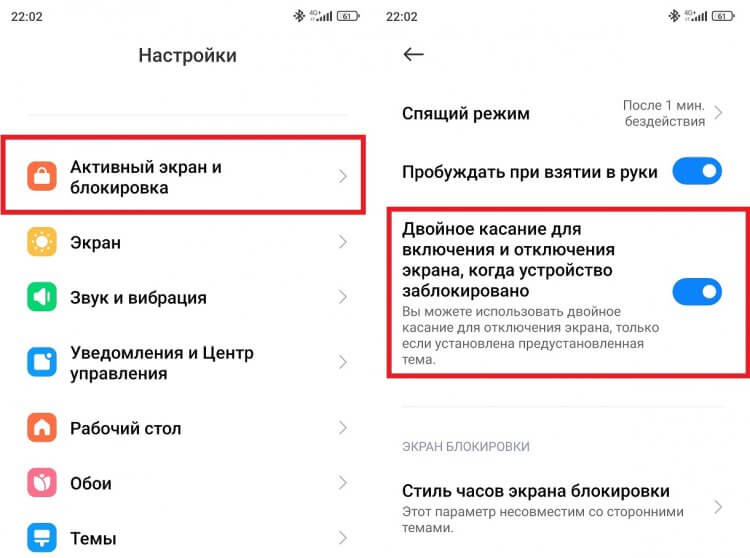
Лучше так, чем нажимать кнопку питания
Теперь, чтобы посмотреть время, достаточно дважды прикоснуться к экрану. И пускай такой вариант взаимодействия со смартфоном нельзя назвать жестом, он все равно очень удобный и необычный. А еще сильнее вас удивит последняя функция Xiaomi из этой подборки.
Двойное касание крышки Xiaomi
В разделе настроек «Функции жестов» есть пункт «Коснуться сзади». Через него предлагается настроить действие, которое будет выполняться после тройного или двойного тапа по крышке устройства. Причем это произойдет как на активном, так и на выключенном экране.
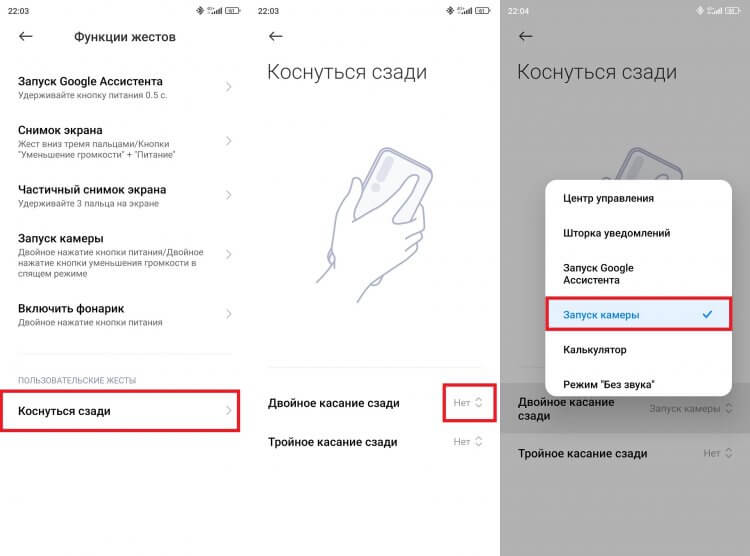
Еще один вариант использования двойного касания
Смартфоны Xiaomi предлагают несколько вариантов действий, включая следующие:
- снимок экрана;
- центр управления;
- шторка уведомлений;
- запуск голосового ассистента;
- камера;
- калькулятор;
- активация беззвучного режима и другие.
Кстати, эти и другие действия можно назначить на кнопку питания смартфона, а также на качельку регулировки громкости. Так вы заметно прокачаете свой Xiaomi и адаптируете его под разные сценарии использования.

Теги
- Новичкам в Android
- Операционная система MIUI
- Смартфоны Xiaomi
Наши соцсети
Новости, статьи и анонсы публикаций
Свободное общение и обсуждение материалов
Лонгриды для вас

Android хоть и перенимает фишки из iOS, но даже в 2023 году остается самим собой: система по-прежнему предлагает пользователям массу различных настроек. Это касается не только кастомизации внешнего вида, но и удобства эксплуатации. Например, на любом Андроид-смартфоне можно пользоваться либо жестами, либо включить кнопки навигации. Второй вариант хоть и выглядит старомодно, зато универсален на все случаи жизни. Мало кто знает, но панель навигации можно настроить дополнительными способами, а не только теми, что предлагает система. Можно поменять значки клавиш навигации — вот как это сделать.

Сложно не замечать, как дорожает электроника. Поэтому сегодня хорошие телефоны до 10 тысяч — редкость. Конечно, в данном сегменте есть огромное количество моделей, пользующихся большим спросом, но почти все они вызывают чувство стыда при использовании. Как правило, такие устройства очень медлительные, имеют скромный объем памяти и подходят разве что для звонков и обмена сообщениями через WhatsApp. Однако в нашем рейтинге смартфонов до 10000 рублей представлены уникальные модели, которые не стыдно посоветовать требовательным пользователям и тем, кто просто хочет получить максимум за минимальную сумму.

Каждый из нас попадал в ситуацию, когда требуется изменить сообщение в WhatsApp. Причины могут быть самые разные от необходимости дополнения своего послания до исправления опечатки или неправильно изложенной мысли. До недавнего времени сделать это было нельзя, но наконец-то разработчики мессенджера прислушались к мнению пользователей и внедрили долгожданную функцию. Показываем, как редактировать сообщения в Ватсапе, и что увидит собеседник, когда вы нажмете кнопку «Изменить».
�� Как делать селфи ладонью на Redmi 7
Как бы мы не любили или ненавидели селфи, они остаются частью массовой культуры. Практически каждый человек, имеющий смартфон, хотя бы раз делал подобную фотографию. Производители знают про это и предлагают пользователям качественные фронтальные камеры, различные режимы и многое другое. Компания Xiaomi решили предложить пользователям нечто новое, а именно, обновленный режим создания селфи. О нем сегодня и поговорим.

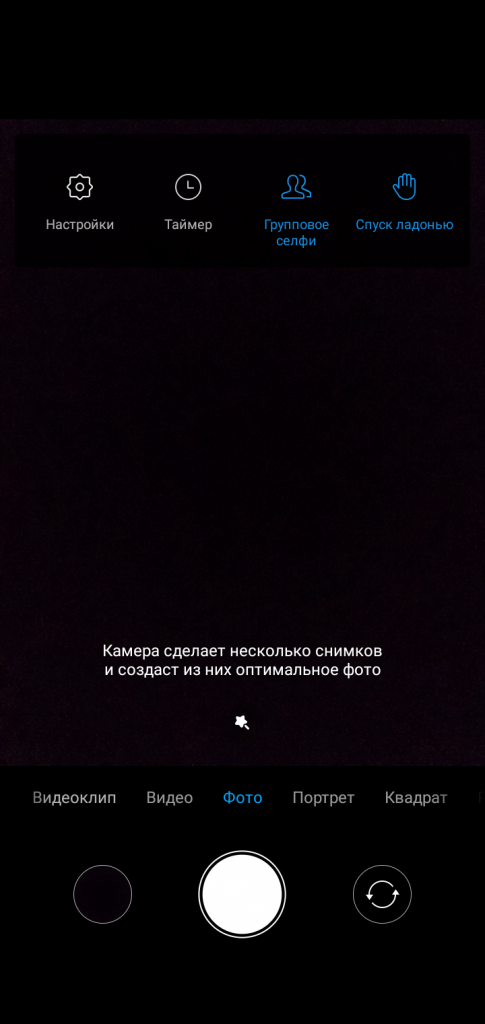
Для начала нужно открыть на смартфоне Redmi 7 штатное приложение «Камера» и запустить фронтальную камеру. Для этого просто нужно нажать на иконку с двумя круговыми стрелочками.
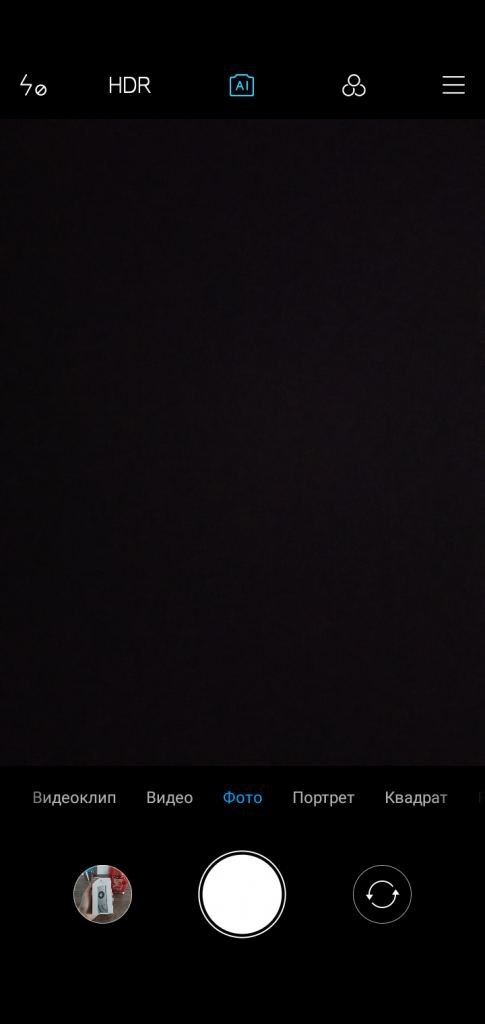
Потом нужно нажать на иконку дополнительного меню. Она представлена тремя полосками и находится в правом верхнем углу. В данном меню и будет скрываться заветная кнопка.
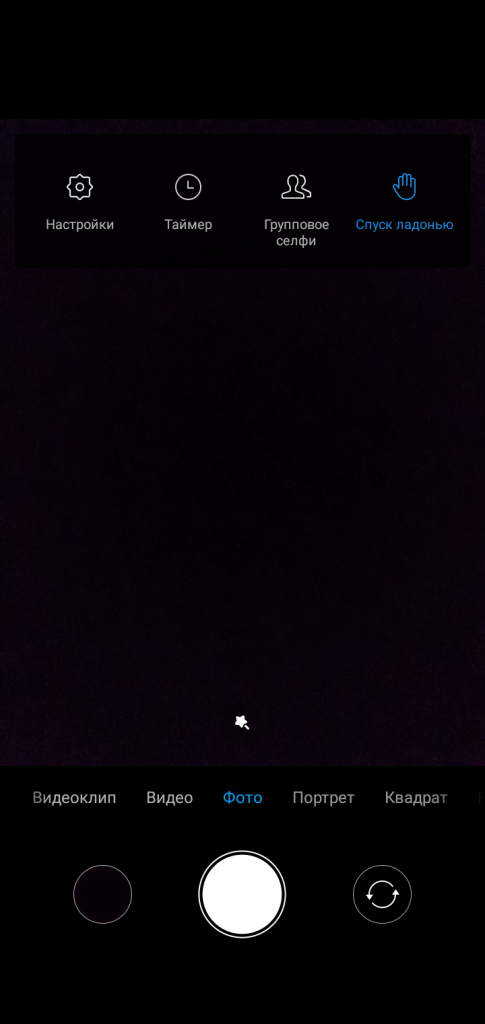
Теперь остается включить параметр «Спуск ладонью». И все. Остается лишь отойти на расстояние, показать смартфону ладонь, а он уже сделает снимок.
Узнавайте новое вместе с Xistore!