Адаптер переменного тока для ноутбука — что это и как он работает?
В современном мире ноутбуки стали неотъемлемой частью нашей повседневной жизни. Однако, чтобы они работали без перебоев и обеспечивали высокое качество работы, необходимо правильно подключить их к источнику питания. Именно для этой цели используется адаптер переменного тока.
Адаптер переменного тока – это устройство, которое преобразует переменное напряжение из розетки электросети в постоянное напряжение, которое требуется для питания ноутбука. Особенностью адаптера переменного тока является его маленький размер, что позволяет легко переносить его вместе с ноутбуком.
Важными характеристиками адаптера переменного тока на ноутбуке являются его входное и выходное напряжение. Входное напряжение может варьироваться в зависимости от региона и страны использования. Но в большинстве случаев оно составляет 100-240 Вольт при частоте 50-60 Герц. Выходное напряжение адаптера должно совпадать с напряжением, необходимым для питания конкретной модели ноутбука.
Принцип работы адаптера переменного тока на ноутбуке заключается в преобразовании переменного напряжения в постоянное с помощью электронных компонентов, таких как трансформатор и выпрямитель. Затем, преобразованное напряжение подается на компьютерную систему ноутбука, обеспечивая его нормальную работу.
Адаптер переменного тока на ноутбуке
Основная функция адаптера переменного тока на ноутбуке — преобразование сетевого переменного тока (обычно 220 В в России) в постоянное напряжение, требуемое для работы ноутбука. Адаптер подключается к сети через кабель и имеет разъем, в который вставляется штекер, соединенный с ноутбуком. Как правило, адаптер также оснащен светодиодными индикаторами, указывающими наличие напряжения и зарядку аккумулятора.
Принцип работы адаптера переменного тока на ноутбуке достаточно прост. При подключении адаптера к электросети происходит преобразование высокого напряжения переменного тока в постоянное напряжение, подходящее для работы ноутбука. Поступающее питание заряжает аккумулятор и поддерживает работу ноутбука. Если аккумулятор полностью заряжен, адаптер питания переключает ноутбук на работу от сети напрямую, минуя аккумулятор.
Основные характеристики адаптеров переменного тока на ноутбуке включают в себя напряжение на выходе (обычно 19 В для большинства ноутбуков), мощность (ватты) и ток (амперы). Некорректное использование адаптера (например, подключение адаптера с неправильным напряжением) может привести к неисправности ноутбука или даже его повреждению.
При выборе адаптера переменного тока на ноутбуке важно обращать внимание на его качество и совместимость с моделью ноутбука. Рекомендуется использовать оригинальные адаптеры, предоставляемые производителем ноутбука, или качественные аналоги, чтобы избежать проблем с питанием и сохранить надлежащую работу ноутбука в течение длительного времени.
| Характеристика | Значение |
|---|---|
| Напряжение на выходе | 19 В |
| Мощность | определяется моделью ноутбука |
| Ток | до 5 ампер (A) |
| Совместимость | с конкретной моделью ноутбука |
Основные характеристики
Адаптер переменного тока для ноутбука имеет несколько основных характеристик, которые важно учитывать при его выборе:
- Мощность: одна из самых важных характеристик адаптера. Мощность измеряется в ваттах (Вт) и должна быть достаточной для питания ноутбука. Рекомендуется выбирать адаптер с мощностью, близкой или чуть большей, чем мощность, указанная производителем ноутбука.
- Напряжение: адаптер должен поддерживать напряжение, соответствующее требованиям ноутбука. В большинстве случаев это значение составляет 19 вольт, но может быть и другим.
- Ток: адаптер должен иметь ток, достаточный для нормальной работы ноутбука. Обычно это значение составляет 4,7 ампера, но может быть и другим.
- Разъемы: адаптер должен иметь подходящие разъемы для подключения к ноутбуку и электрической сети. Обычно это типичные разъемы, которые используются для большинства ноутбуков.
- Кабель: длина кабеля адаптера также имеет значение. Рекомендуется выбирать адаптер с кабелем достаточной длины, чтобы было удобно подключить ноутбук в любом месте.
Учитывая эти основные характеристики, можно подобрать подходящий адаптер переменного тока для ноутбука, который обеспечит надежную и безопасную работу ноутбука при использовании от электрической сети.
Принцип работы
Адаптер переменного тока (AC) на ноутбуке предназначен для преобразования электрической энергии из стандартной сети переменного тока (напряжение 220 В) в постоянное напряжение (например, 19 В), требуемое для работы ноутбука.
Основным компонентом адаптера является трансформатор, который осуществляет преобразование напряжения. Трансформатор состоит из двух обмоток – первичной и вторичной. Первичная обмотка подключается к источнику переменного тока, вторичная обмотка подключается к ноутбуку.
Принцип работы адаптера переменного тока на ноутбуке основан на применении принципа электромагнитной индукции. При подключении адаптера к источнику переменного тока, переменное напряжение, поступающее на первичную обмотку трансформатора, создает переменное магнитное поле. Это магнитное поле порождает переменную электродвижущую силу во вторичной обмотке, что приводит к возникновению постоянного напряжения.
Следует отметить, что адаптер также выполняет функцию стабилизации напряжения, обеспечивая постоянное напряжение на выходе даже при изменении входного напряжения в сети переменного тока.
У вас большие запросы!
Точнее, от вашего браузера их поступает слишком много, и сервер VK забил тревогу.
Эта страница была загружена по HTTP, вместо безопасного HTTPS, а значит телепортации обратно не будет.
Обратитесь в поддержку сервиса.
Вы отключили сохранение Cookies, а они нужны, чтобы решить проблему.
Почему-то страница не получила всех данных, а без них она не работает.
Обратитесь в поддержку сервиса.
Вы вернётесь на предыдущую страницу через 5 секунд.
Вернуться назад
Как выбрать блок питания для ноутбука

Сегодня мы поговорим о выборе блока питания для ноутбука. Что такое блок питания для ноутбука, объяснять, наверное, не надо? Все видели эту черную коробочку с двумя проводами.
По сути это импульсный блок питания, который преобразует сетевое напряжение в напряжение, необходимое для зарядки аккумулятора ноутбука и его работы.Блоки питания идут в комплекте с самим ноутбуком. Если вы задумались о покупке нового, значит произошла печальная история и старый либо сгорел, либо утерян, либо ваш домашний любимец отгрыз от него все провода. Неисправный блок питания лучше не выбрасывать. Он может пригодиться для выбора нового. Впрочем, иногда удобно иметь два адаптера если вы пользуетесь ноутбуком скажем на даче и дома, забыть такую небольшую вещицу при поездке на дачу несложно. Чтобы не таскать с собой еще и адаптер, весьма удобно иметь пару. Итак, как выбрать блок питания для ноутбука?
Характеристики блоков питания Начнем с основных электрических характеристик. Они указаны на этикетке на каждом блоке питания. Иногда выходные характеристики пишут и на ноутбуке, на этикетке или около разъема питания.

Входное напряжение. Если это сетевой блок питания (пока не буду останавливаться на автомобильных версиях, расскажу подробнее об этом ниже), то оно равно 230 В. Да, именно 230 В. В России согласно требований ГОСТ 29322-92 сетевое напряжение должно составлять 230 В при частоте 50 Гц. Такие стандарты действуют и в большинстве стран Европы и именно под этот стандарт выпускаются все бытовые электрические приборы. Хотя мы все равно по привычке называем его 220 В. Если на блоке питания написано 100-240 В, то такой нам тоже подойдет. Как я уже писал выше, это импульсные преобразователи, а они имеют весьма широкие допуски по входному напряжению. Впрочем, если вы покупаете адаптер в России и будете использовать его здесь, можно не обращать на этот параметр никакого внимания.
Выходное напряжение Данный параметр может довольно сильно варьироваться в зависимости от производителя и модели ноутбука — от 15 В до 24 В. Подбирать нужно, естественно, с таким же напряжением, как у вашего старого блока питания. Впрочем, небольшое отклонение (плюс-минус 0,5 В) никак не скажется на надежности и производительности.
Регулировка выходного напряжения
Наличие возможности регулировки дает более широкие возможности при подборе блока питания под ваш ноутбук.
Она может быть автоматическая или ручная.
Ручная регулировка представляет собой наличие специальных переключателей прямо на корпусе устройства. Каждое деление обязательно подписывается значением, обозначающим необходимое количество вольт.
Адаптеры с автоматической регулировкой имеют стабилизаторы прямо в конструкции своей платы. Благодаря этому вам не придется беспокоиться о ручном переключении. Все что вам нужно – это сменить коннектор на подходящий.
Блоки питания с постоянным значением напряжения не имеют возможности регулировки.
Выходной ток.
У нового блока питания этот параметр должен быть такой же или больше, чем у старого блока питания. Если максимальный выходной ток нового адаптера будет меньше, то блок питания будет либо отключаться при максимальной нагрузке, либо вообще выйдет из строя.
Выходная мощность Так как выходная мощность непосредственно связана с током (кто помнит физику, мощность равна произведению тока на напряжение) то и рекомендации тут аналогичны. Этот параметр должен быть не меньше, чем у вашего старого источника питания. Если он будет больше, то ничего страшного не произойдет. И еще сразу расскажу про известный миф о том что мощные блоки питания потребляют больше. Нет, это неправда. Выходная мощность, указанная на блоке, это максимальная мощность, которую способен отдать источник питания в нагрузку и это не значит, что он будет выдавать ее постоянно. Гиперкар Bugatti Chiron развивает скорость до 420 км/ч, но это не значит, что на нем можно ездить только на такой скорости. Как надавите на педаль газа, так он и поедет. Аналогично и с блоком, сколько запросит от него ноутбук, столько он и отдаст. Допустим, у вас был блок питания мощностью 60 Вт, а на замену вы приобрели блок мощностью 90 Вт. Потребление не увеличится, просто новый блок будет работать не в полную силу, что, кстати, вполне может благоприятно сказаться на сроке его службы. Так что иногда полезно взять блок большей мощности, особенно, если вы не уверены в производителе. Ну и пожалуй один из самых важных параметров — тип разъема. Само собой, если разъем на блоке питания не подойдет к разъему на ноутбуке, мы просто не сможем его подключить.К сожалению, не существует единого стандарта на разъемы для блоков питания для ноутбуков. Поэтому их сейчас расплодилось довольно много, что создает определенную путаницу. Давайте попробуем разобраться. Большинство блоков имеют цилиндрический разъем с парой контактов. Внешний контакт обычно минус. Маркируются такие разъемы по диаметру внешнего и внутреннего контакта.
Вот несколько примеров самых распространенных сейчас коннекторов.
Такой тип коннектора используется в ноутбуках Samsung. Имеет тонкий центральный контакт. Выходное напряжение равно 19 В.

Разъем используется в ноутбуках Lenovo. Имеет тонкий центральный контакт. Выходное напряжение равно 20 В.

Данный разъем используется в ноутбуках Toshiba. Выходное напряжение равно 15 В.

Используется в ноутбуках Compaq и НР. Выходное напряжение равно 18,5 В.

Два одинаковых разъема, но адаптеры питания имеют различное выходное напряжение: 16 В в блоках питания ноутбуков IBM, Lenovo и 19 В в блоках Acer, Compaq, Delta, Fujitsu, Toshiba и Liteon. Соответственно, хоть и внешне они идентичны, между собой не совместимы.


Используется в адаптерах ноутбуков Acer, Compaq, Delta, HP, Fujitsu, Gateway, Toshiba, Liteon. Выходное напряжение 19 В.

Используется в адаптерах питания ноутбуков Sony. Выходное напряжение 19,5 В.

Производитель, к сожалению, в большинстве случаев маркировку разъема нигде не обозначает. Если вы уверены в себе, можно замерить коннектор штангенциркулем. Причем, в таких измерениях важны даже десятые доли миллиметра, иначе, если вы неверно сделаете замеры, коннектор может не подойти. Но лучше обратиться к специалистам в сервисном центре или, если есть такая возможность, проверить совместимость придя с ноутбуком (или зарядным устройством от него) в магазин.
Часто производители универсальных блоков питания обозначают на упаковке или в инструкции типы имеющихся в комплекте коннекторов и ноутбуки, к которым эти коннекторы подходят. Хитрее всего с разъемами поступили компании Dell и HP (не все модели). Разъемы питания у Dell, например, имеет три контакта, один из которых является сигнальным. В блоке питания установлен специальный чип EPROM Dallas Semiconductor DS2501 и через этот контакт ноутбук считывает с него информацию о мощности и типе источника питания, если он посчитает мощность недостаточной, то отключает зарядку батареи или даже вообще не запускается. Сделано это для защиты потребителя от проблем, связанных с некачественных источниками питания. Заодно позволяет компании поднять цены на оригинальные комплектующие и положить лишние деньги в карман. Впрочем, этот секрет давно разгадан и некоторые производители устанавливают эту микросхему прямо в разъем, предназначенный для питания ноутбуков Dell. Так что необязательно искать именно фирменный адаптер. Впрочем, иногда хотя и заявлена поддержка ноутбуков Dell, но чипа в разъеме нет и заряжать батарею такой адаптер не будет. Разъемы некоторых адаптеров питания ноутбуков компании НР подобны разъемам Dell, но между собой они не совместимы. Ну и естественно, выделяется в этом плане компания Apple, которая выпускает для своих ноутбуков источники питания MagSafe с оригинальными (и весьма удобными, кстати) магнитными коннекторами.

Чтобы определить, какой адаптер питания вам нужен, достаточно посетить страничку официальной поддержки Apple. Там подробно описано, к какому ноутбуку какой адаптер питания необходим. А потом вам останется всего лишь выложить за него в два или три раза больше денег, чем за адаптер подобной мощности и качества от других производителей. Стиль требует жертв.
Впрочем, подобные методы только раззадоривают китайских производителей выпускать дешевые подделки, которые похожи на оригинал только внешне. В октябре 2016 года компания Apple закупила в одном известнейшем интернет-магазине партию аксессуаров собственного производства. После исследования оказалось что 90 % из закупленного оказалось подделкой. Так что покупайте адаптеры питания только у проверенных и надежных поставщиков. Очень удобно, если производитель универсального адаптера на упаковке размещает табличку с размерами и совместимостью коннекторов.

Зная размеры коннектора и выходное напряжение адаптера, вы можете самостоятельно разобраться, подойдет вам данный блок питания или нет.
Защита от нагрузки
Может включать следующие стандарты:
UVP – Under Voltage Protection – защита от низкого напряжения.
OVP – Over Voltage Protection – защита от превышения выходных напряжений (необходима для всех блоков питания стандарта ATX12V).
OCP – Over Current Protection – защита от скачков тока при перегрузке любого из выходов.
OTP – Over Temperature Protection – защита от перегрева.
OLP – Over Load Protection – защита от перегрузки по суммарной мощности по всем каналам.
SCP – Short Circuit Protection – защита от короткого замыкания.
Не все производители уточняют этот параметр, но он существует.
Выбор адаптера по типу подключенияНа данный момент существуют два типа источников питания:
— сетевые, то есть, которые подключается к сети 230 В.
— автомобильные, которые подключаются к бортовой электросети автомобиля через стандартный разъем прикуривателя.

Имеются так же универсальные модели, которые могут подключаться как к сети 230 В, так и к автомобильной сети питания. Естественно, такие модели стоят чуть дороже. Если вы часто путешествуете на автомобиле с ноутбуком, то обратите внимание на модели с подключением к бортовой сети.
Дополнительные возможности У некоторых блоков питания существует отдельный выход USB для зарядки различных гаджетов. Это достаточно удобная опция, которая позволяет сократить количество различных зарядных устройств. На ноутбуке, конечно, есть порты USB, но они обычно недостаточно мощные для быстрой зарядки современных гаджетов.
Заключение
Надеюсь, что эта небольшая статья поможет вам в выборе блока питания для ноутбука, если же после прочтения данного материала у вас остались сомнения в способности самостоятельно подобрать адаптер питания, обращайтесь в сервисные центры или консультируйтесь у менеджеров магазинах. Хотя я бы лучше посоветовал именно поход в авторизированный сервисный центр производителя вашего ноутбука.
Адаптер переменного тока для ноутбука что это
Адаптер переменного тока, также известный как адаптер переменного / постоянного тока, преобразователь переменного тока или зарядное устройство, представляет собой внешний источник питания, используемый с устройствами, которые работают от батарей или не имеют другого источника питания. Адаптеры переменного тока помогают уменьшить размер портативного компьютера, устраняя потребность в блоке питания стандартного размера.
Что делает адаптер переменного тока?
Как работает адаптер переменного тока для ноутбука?
Для чего нужен адаптер?
Адаптеры (иногда называемые донглами) позволяют подключать периферийное устройство с одним штекером к другому разъему на компьютере. Они часто используются для подключения современных устройств к устаревшему порту в старой системе или устаревших устройств к современному порту.
Адаптеры переменного тока потребляют электроэнергию?
Некоторые из них потребляют ток, даже когда устройство, к которому они подключены, выключено (или в случае зарядных устройств, даже когда телефон или устройство полностью заряжены). Если адаптер теплый, даже когда устройство выключено, он тратит немного электроэнергии, но обычно не много.
Что произойдет, если вы используете неправильный адаптер переменного тока?
Если повезет, ничего не произойдет и повреждений не будет. Если вам не повезет, ваше устройство будет повреждено. Есть и золотая середина. Некоторые ноутбуки и другие устройства включают защиту от полярности, которая по сути представляет собой предохранитель, который перегорает, если вы используете неправильную полярность.
Могу ли я использовать зарядное устройство на 19 В для ноутбука на 20 В?
Да: технически его можно использовать, но вам потребуется более высокая мощность (ватт). если адаптер 19V 6A, он может запустить компьютер, но у вас будут странные побочные эффекты.
Могу ли я использовать адаптер 5 В для питания устройства на 4,5 В?
Могу ли я использовать зарядное устройство с большей силой тока, чем у оригинального ноутбука?
Мы рекомендуем более высокую силу тока, чтобы обеспечить охлаждение источника питания и оптимальное время зарядки. Если у вас есть зарядное устройство с силой тока меньше, чем у вашего оригинального источника питания, вы рискуете перегреть зарядное устройство, сжечь его, и во многих случаях ваше устройство перестанет работать и / или заряжаться.
Что такое адаптер и как он работает?
В чем разница между адаптером и адаптером?
Как узнать, неисправен ли мой адаптер переменного тока?
Если вы подключили компьютер к розетке, но заметили, что он не заряжается, или если ваш компьютер выключается, когда он подключен, возможно, у вас неисправный адаптер переменного тока. Подключите адаптер переменного тока к другой розетке и посмотрите, заряжается ли ваш ноутбук.
Могу ли я заряжать ноутбук без адаптера переменного тока?
Можно ли заряжать ноутбук без зарядного устройства? Да и проще всего это сделать с помощью универсального адаптера. Не забывайте всегда проверять напряжение, независимо от способа зарядки. Если это вам не подходит, зарядите ноутбук от автомобильного аккумулятора или воспользуйтесь внешним зарядным устройством.
Можно ли использовать любой адаптер переменного тока с ноутбуком?
Адаптер переменного тока преобразует более высокое напряжение, получаемое от розетки, в необходимое для ноутбука количество. Ноутбуки могут использовать общие кабели питания, если мощность адаптера и наконечник разъема правильные и совместимы с каждым ноутбуком, с которым вы хотите его использовать.
Можно ли заряжать ноутбук 19 В с помощью зарядного устройства на 12 В?
Решение проблемы с подключенным ноутбуком без зарядки не так сложно, если вы знаете правильный способ сделать это. Иногда ваш ноутбук испытывает недостаток синхронизации между аккумулятором и зарядным устройством, из-за чего он не заряжается, даже когда он подключен к сети. Вы можете попробовать извлечь зарядное устройство и перезагрузить ноутбук, чтобы он начал заряжаться. Это решение будет работать большую часть времени, но иногда вам нужно идти на более сложным и требующим времени методам решения. Вот список некоторых эффективных и простых способов решения этой проблемы, которые помогут вам зарядить свой ноутбук и возобновить работу.
1. Подключите и отключите зарядное устройство
Когда вы заметите, что ваша батарея на ноутбуке не заряжается, попробуйте отключить зарядное устройство от сети и оставить его на несколько секунд. Снова подключите БП, и аккумулятор должен начать заряжаться, так как для выравнивания аккумулятора и зарядного устройства достаточно нескольких секунд.
2. Удалите, переустановите адаптер переменного тока и драйвер батареи
Иногда драйверы батареи и адаптера необходимо переустанавливать, потому что они перестают работать должным образом и приводят к тому, что батарея ноутбука не заряжается даже при подключенном зарядном устройстве. Чтобы сделать это эффективно, выполните следующие действия в правильном порядке:
1) Подключите зарядное устройство к ноутбуку, нажмите одновременно Windows и R, и откроется «Выполнить».

2) Откроется окно, в котором вам нужно будет ввести devmgmt.msc в пустое место и нажать Enter.

3) На экране откроется Диспетчер устройств. Нажмите «Батареи» и, как только настройки будут расширены, щёлкните правой кнопкой мыши «Батарея с ACPI-совместимым управлением Майкрософт» (или что то похожее по названию устройство), а затем нажмите «Удалить».
4) После завершения удаления подождите несколько секунд и выньте аккумулятор из ноутбука.
5) Подождите 10 секунд, затем вставьте наместо аккумулятор и подключите зарядное устройство. Затем перейдите в диспетчер устройств и выберите «Сканирование на наличие изменений оборудования». Это будет сканировать ваш ноутбук и после окончания предложит переустановить драйверы батареи.
6) Переустановка аккумулятора займёт некоторое время, а затем вам придётся перезагрузить ноутбук. Это устранит все проблемы, и ваш ноутбук начнет заряжаться.
3. Проверьте, работает ли адаптер переменного тока.
Если адаптер переменного тока вашего ноутбука перестанет работать, вы также можете столкнуться с проблемой не зарядки аккумулятора ноутбука. Что вы можете сделать, это вынуть аккумулятор или отсоединить кабель аккумулятора от ноутбука и подключить адаптер переменного тока к ноутбуку. Затем запустите ноутбук и посмотрите, запущен ли он, тогда с вашим адаптером все в порядке и он работает правильно.
5. Изменить настройки программного обеспечения для управления питанием
Большинство ноутбуков в наши дни имеют новую систему зарядки, которая иногда может быть причиной отсутствия зарядки. Но вы можете легко решить эту проблему, отключив время работы батареи на вашем компьютере. Вам просто нужно открыть программное обеспечение для управления питанием на вашем ноутбуке и изменить его настройки на обычный режим.
Таким образом, если ваш ноутбук подключен, но не заряжается, вам не нужно беспокоиться. Попробуйте эти простые решения, и ваш ноутбук будет готов к зарядке!
Возможно, эта статья была переведена автоматически. Если вы хотите поделиться своим мнением о ее качестве, используйте форму обратной связи в нижней части страницы.
Симптомы
Проверка работы системы только от адаптера переменного тока
Продолжительность: 02:34
Субтитры: Только на английском языке
Адаптер переменного тока, обычно называемый зарядным устройством для ноутбука, используется для обеспечения достаточного питания для работы ноутбука в течение длительного времени и для зарядки аккумулятора ноутбука. Если адаптер переменного тока не работает, то аккумулятор ноутбука не заряжается и ноутбук не включается или не работает, пока аккумулятор недостаточно заряжен.
Следуйте инструкциям, приведенным в этой статье, для устранения неполадок с адаптером переменного тока, если обнаружены следующие признаки.
Причина
Проблемы с адаптером переменного тока могут возникать из-за неисправного адаптера переменного тока, неисправного кабеля питания, повреждения кабеля питания или кабеля адаптера переменного тока, неисправного разъема постоянного тока на ноутбуке и т. д.
Если ноутбук Dell может быть включен только при подключенном адаптере переменного тока, и если вы заметите перечисленные ниже признаки неисправности аккумулятора, см. статью базы знаний Dell Поиск и устранение неисправностей аккумулятора на ноутбуках Dell.
- Аккумулятор не сохраняет заряд.
- Индикатор аккумулятора не горит или постоянно мигает.
- Ноутбук не распознает аккумулятор.
- Ноутбук не включается без подключенного адаптера переменного тока.
- Заряд аккумулятора остановился на определенном значении.
Разрешение
Поиск и устранение неисправностей адаптера переменного тока
Поиск и устранение неисправностей адаптера переменного тока
Разверните разделы ниже для получения более подробных сведений о поиске и устранении неисправностей адаптера переменного тока.
Проверьте адаптер переменного тока, кабели и порт адаптера (постоянного тока) на ноутбуке на предмет повреждений
Кабель адаптера переменного тока и кабели питания могут быть истерты, порезаны, на их концах могут оголиться провода. Это может быть связано с тем, каким образом кабель обернут вокруг адаптера переменного тока, или тем, что он подвергался непредусмотренной нагрузке. Если повреждение достаточно серьезное и провода оголены, следует прекратить использовать адаптер переменного тока. Чтобы проверить адаптер переменного тока, кабели и порт адаптера (постоянного тока) на ноутбуке на предмет повреждений, выполните следующие действия.
- Отсоедините адаптер переменного тока от розетки.
- Отсоедините адаптер переменного тока от компьютера.
- Проверьте адаптер переменного тока и кабели (в том числе кабель питания) на предмет признаков физического повреждения или перегрева.
- Убедитесь, что контакт внутри вилки и порта адаптера не погнут, не сломан и не поврежден.
Рис. 1. Потертости на кабелях
Рис. 2. Оголенные провода
Рис. 3. Порез на кабеле
Рис. 4. Погнутый или сломанный контакт
При обнаружении повреждений обратитесь в службу технической поддержки Dell для получения информации о вариантах ремонта. Если повреждения не обнаружены, перейдите к следующему шагу.
Убедитесь, что розетка работает правильно
- Отсоедините адаптер переменного тока от розетки.
- Подключите другое устройство к розетке, чтобы проверить правильность ее работы.
- Подключите адаптер переменного тока к заведомо исправной розетке.
- Подключите адаптер переменного тока непосредственно к стенной розетке. Обойдите стабилизаторы питания: стабилизаторы напряжения, источники бесперебойного питания (ИБП), разветвители и т. д. Это помогает изолировать проблемы с регуляторами мощности.
Если адаптер переменного тока работает правильно при подключении в обход регулятора питания или стыковочной станции, проблема связана с этим устройством.
Если адаптер переменного тока по-прежнему не может подать питание на ноутбук, перейдите к следующему шагу.
Удаление остаточного напряжения
- Отсоедините адаптер переменного тока от розетки.
- Отсоедините все периферийные устройства, подключенные к ноутбуку.
- Извлеките аккумулятор. Инструкции по извлечению аккумулятора см. в руководстве пользователя ноутбука. Если ноутбук Dell оснащен несъемным аккумулятором, пропустите этот раздел.
- Нажмите и удерживайте кнопку питания в течение 30 секунд, чтобы удалить остаточное напряжение.
- Подсоедините аккумулятор.
- Подключите адаптер переменного тока к розетке и к ноутбуку.
- Включите компьютер.
Если после удаления остаточного напряжения ноутбук не включается с подключенным адаптером переменного тока, перейдите к следующему шагу.
Подключитесь к правильному порту питания USB-C (если применимо)
USB-C — это популярный кросс-платформенный стандарт для зарядки, подключения периферийных устройств и передачи данных. Некоторые модели ноутбуков Dell используют порт USB-C для подачи питания и зарядки ноутбука. Важно убедиться, что зарядное устройство USB-C подключено к порту USB-C, который поддерживает зарядку и передачу данных, особенно если ноутбук оборудован несколькими портами USB-C.
Отсоедините и снова подсоедините кабель питания и кабель адаптера переменного тока
- Отсоедините адаптер переменного тока от розетки.
- Отсоедините адаптер переменного тока от ноутбука.
- Отсоедините кабель питания от адаптера переменного тока.
- Как следует подсоедините кабель питания к адаптеру переменного тока.
- Проверьте, горит ли индикатор на адаптере переменного тока. Если индикатор не загорается, попробуйте использовать совместимый заведомо исправный адаптер переменного тока.
Если после повторного подключения кабеля питания и кабеля адаптера переменного тока ноутбук не включается с подключенным адаптером переменного тока, перейдите к следующему шагу.
Проверьте состояние индикатора на адаптере переменного тока
Выполните сброс адаптера переменного тока, выполнив следующие действия.
- Отсоедините адаптер переменного тока от розетки на 15 секунд.
- Отсоедините адаптер переменного тока от ноутбука.
- Подключите адаптер переменного тока к заведомо исправной розетке.
- Подключите адаптер переменного тока к ноутбуку.
- Проверьте состояние индикатора на адаптере переменного тока.
Если светодиодный индикатор на адаптере переменного тока загорается, перейдите к следующему шагу.
Если светодиодный индикатор на адаптере переменного тока выключен или выключается при подключении к ноутбуку, обратитесь в службу технической поддержки Dell для получения дополнительной информации о вариантах ремонта, доступных в вашем регионе.
Проверьте мощность адаптера переменного тока
Использование адаптера переменного тока с более низкой мощностью может привести к следующим проблемам:
Каждый ноутбук Dell использует адаптер переменного тока различной мощности. Это может зависеть от аппаратной конфигурации ноутбука. Для ноутбуков Dell используются адаптеры переменного тока с мощностью 45 Вт, 65 Вт, 90 Вт, 130 Вт, 180 Вт или 240 Вт. Для обеспечения оптимальной производительности всегда используйте оригинальный адаптер переменного тока, поставляемый в комплекте с ноутбуком Dell. Сведения о мощности адаптера переменного тока напечатаны на этикетке, расположенной в нижней части адаптера.
Чтобы убедиться, что ноутбук правильно распознает адаптер переменного тока, выполните следующие действия.
Запустите диагностическое тестирование оборудования Dell ePSA
Выполнение диагностического тестирования оборудования может помочь определить, в чем заключается проблема, и предоставить действия, которые помогут устранить неисправность. Dell предлагает встроенные и онлайн-средства диагностики. Диагностическое тестирование оборудования Dell PSA поможет проверить, правильно ли распознается адаптер переменного тока системной платой.
Чтобы запустить тестирование Dell Pre-Boot System Assessment, выполните следующие действия.
- Включите компьютер.
- На экране с логотипом Dell нажмите клавишу F12 несколько раз, пока не появится меню однократной загрузки.
- С помощью клавиш со стрелками выберите пункт Diagnostics и нажмите клавишу Enter .
- Выполните диагностику, следуя инструкциям на экране.
- Если диагностика сообщает об ошибке, запишите код ошибки и код валидации и обратитесь в службу технической поддержки Dell для получения дополнительной информации о вариантах ремонта, доступных в вашем регионе.
- Если диагностический тест пройден, это означает, что проблемы с оборудованием не обнаружены.
Обновите BIOS
BIOS (программа настройки системы) — это микропрограмма, встроенная в системную плату компьютера. Обновление BIOS до последней версии может помочь ПК правильно распознать адаптер переменного тока.
ПРЕДУПРЕЖДЕНИЕ. Перед началом обновления BIOS ноутбуки Dell должны быть оснащены аккумулятором и подключены к адаптеру переменного тока. На некоторых ноутбуках Dell обновление BIOS можно выполнить только в том случае, когда заряд аккумулятора составляет не менее 10%.
Инструкции по обновлению BIOS до последней версии, см. в статье базы знаний Dell Руководство по обновлению Dell BIOS.
Если тип адаптера питания не распознается компьютером, см. статью базы знаний Dell Принудительное обновление BIOS без адаптера переменного тока, подключенного к ноутбуку Dell. Перед принудительным обновлением BIOS ознакомьтесь с приведенным ниже отказом от ответственности.
ВНИМАНИЕ! Если заряд аккумулятора составляет менее 10%, может потребоваться принудительно обновить BIOS из среды DOS. Сбой в ходе этого процесса приведет к необратимому повреждению системной платы компьютера. Пользователи выполняют эту процедуру на свой страх и риск. Компания Dell не несет ответственности за любые потери, включая, но не ограничиваясь, потерю данных, прибыли или доходов, которые могут понести заказчики, воспользовавшиеся процедурами или советами данной статьи.
Дополнительная информация
Затронутый продукт
Laptops, Chromebook, G Series, Alienware, Inspiron, Latitude, Vostro, XPS, Retired Models
Зарядное устройство, или сетевой адаптер одна из первых деталей требующих замены в ноутбуке, даже при аккуратном использовании. Зарядное всегда работает на износ, его роняют, наступают, теряют, в случае перепада напряжение оно первым берет удар на себя, защищая ноутбук.
Сетевой адаптер – что это и как найти ему правильную замену?
Для чего адаптер ноутбуку?
Важные задачи зарядного устройства
Ноутбук намного уязвим к скачкам напряжения, чем, например, обычный компьютер. Даже небольшой перепад может сжечь важные платы так, что устройство невозможно будет восстановить.

Технически, устанавливать блок питания непосредственно в корпус довольно не экономично, поэтому, сетевой адаптер одновременно является и блоком питания, который защищает ноутбук от скачков напряжения сети. В среднем, в зависимости от модели, зарядное ноутбука может выдержать скачок на 5-15% больше обычного рабочего напряжения сети.
Продление жизни сетевого адаптера
Чтобы продлить жизнь сетевого адаптера, нужно выполнять ряд простых правил:
если пользоваться блоком питания рассчитанным на меньшую мощность, чем используемы ноутбук, то, скорее всего, адаптер сгорит без возможности восстановления и будет лучше если сломается именно адаптер, а не ноутбу
Видео: универсальный адаптер питания ноутбуков
Как выбрать зарядку для известного ноутбука
Если ваше зарядное вышло из строя, ни в коем случае не выбрасывайте его. На оригинальном блоке питания всегда указаны параметры и сервисные коды, по которым легко найти замену. Как минимум, нужно сфотографировать характеристики и штекер, чтобы показать в сервисном центре, что именно вы ищите.
Блок питания на замену может быть оригинальным и неоригинальным.
Оригинальный адаптер обычно выпускается непосредственно фирмой-производителем ноутбука и полностью соответствует всем необходимым техническим характеристикам. Оригинальный блок питания отличается высоким качеством и надёжностью, и, соответственно, более высокой ценой.
Неоригинальные блоки питания выпускаются для конкретной марки ноутбука, но чаще всего попадаются универсальные, оснащенные набором штекеров и переключателем напряжения. Качество устройства может гарантировать только фирма которая его выпускает, и, к сожалению, среди неоригинальных адаптеров часто попадаются дешевые и некачественные модели.
При покупке универсального зарядного устройства, параметры и штекер, подходящие для вашего ноутбука, нужно будет устанавливать самостоятельно. Мощность универсального зарядного не устанавливается вручную, поэтому, указанная на блоке питания должна быть больше или равна той, что нужна для вашего ноутбука. Заранее выясните есть ли в наборе штекеров подходящий для вашей модели, будьте готовы к возможной несовместимости. Некоторые марки ноутбуков, например, вообще не работают с неоригинальными и универсальными устройствами.

Параметры, определяющие соответствие зарядного устройства ноутбука:
Отдельно стоит упомянуть входное напряжение, поскольку во всех странах свои промышленные стандарты сети, диапазон большинства зарядных варьируется от 100V до 240V. Это позволяет пользоваться устройством и с нашими 220V, и, например, с американскими 110V, но в редких случаях, если ноутбук приобретен за границей, максимальное входное напряжение может не соответствовать нашим стандартам.
Безопасность в использовании
Сетевой адаптер довольно простое по современным меркам устройство, но всё же требует определенных мер безопасности при использовании:
Драйвер сетевого адаптера для ноутбука – управляем питанием
Приобретя новое зарядное, рекомендуем скачать драйвера на сетевой адаптер Windows 7 для ноутбука, чтобы максимально оптимизировать работу нового устройства. Эти драйвера приносят огромную пользу в балансе энергопотребления и производительности, отвечают за правильную индикацию ноутбука, обеспечивают стабильную работу устройства. Кроме того, драйвер адаптера, поддерживая баланс питания батареи, увеличивает её срок службы в несколько раз.
Возможные проблемы с адаптером
Если ноутбук не видит сетевой адаптер, нужно определить одну из возможных причин. Сначала проверьте возможные механические причины:
Если зарядное и ноутбук в порядке, но зарядки всё равно нет, причина, скорее всего, в программной проблеме:
Сетевой адаптер – простая и заменяемая деталь, но требует аккуратного обращения. К вопросу покупки нового зарядного обязательно нужно подойти ответственно, сверяя все факторы и характеристики, так как от этого зависят не только потраченные деньги, но и исправность вашего ноутбука.
Адаптер переменного тока для ноутбука что это
Как правильно выбрать адаптер переменного тока для вашего ноутбука
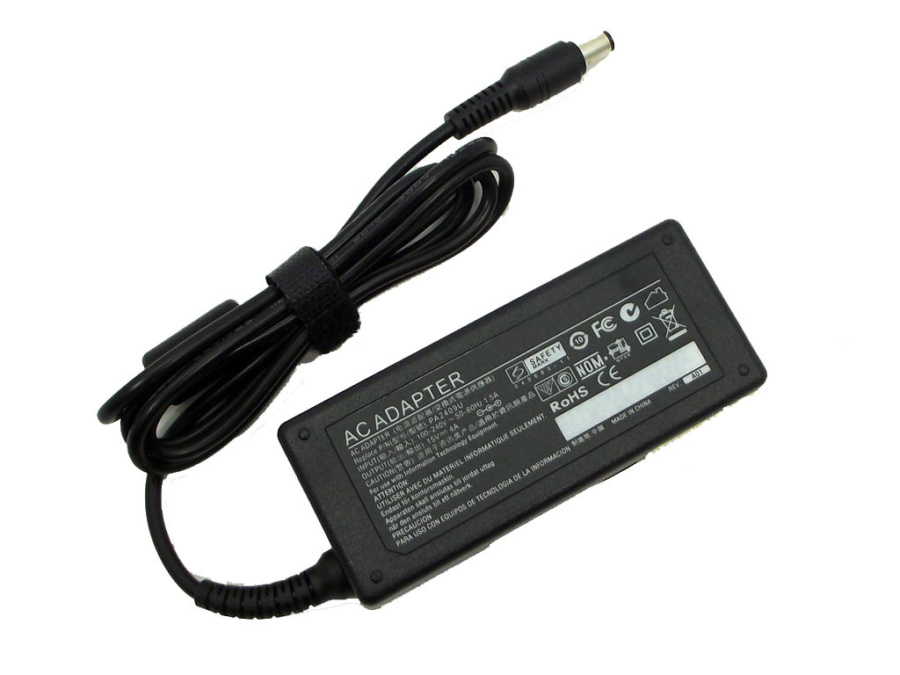
В этом руководстве рассматриваются основы выбора источника питания, соответствующего вашему устройству. Выбрать блок питания по модели ноутбука можно в каталоге Zeto, крупнейшем каталоге Украины.
Что такое адаптер переменного тока?
По сути, он преобразует напряжение в сети переменного тока 110-240 В переменного тока в меньшее обычно постоянное напряжение, необходимое для работы вашего небольшого устройства. Часто они необходимы для зарядки или питания устройств с батарейным питанием.
Посмотрите на ваше типичное устройство
Безусловно, самый простой способ – это проверить, имеется ли на вашем устройстве уже имеющийся адаптер питания, и это избавит вас от необходимости приобретать собственный адаптер питания стороннего производителя. Если вы не можете найти его, тогда это краткое руководство охватывает основные вещи, которые нужно искать.
Первое, что вы хотите сделать, это выяснить, что ваше устройство должно работать, поэтому осмотрите устройство и поищите любые метки или символы, которые указывают либо на напряжение, либо на мАч / А. Если вы не можете ничего найти, загляните в руководство пользователя или попробуйте быстрый поиск в Google.
Этот ноутбук имеет
Когда у вас есть эти ключевые данные, вы готовы начать поиск адаптера.
Выбор правильных спецификаций адаптера.
Общее правило состоит в том, чтобы соответствовать V и равняться или превосходить мАч, поэтому, если вы выбираете адаптер переменного тока, чтобы убедиться, что вы проверите следующее
- Выход адаптера V соответствует номинальному входу V устройства.
- Выходной адаптер является большим или равным к устройствам номинальных мАч или А .
- Вилка вставляется в устройство и имеет правильную полярность.
Обычно вся эта информация находится на наклейке адаптера, помните, что вы всегда ищете выходной сигнал V и мАч или A.
Если это все, что вам нужно и вы уверены в себе, начните искать свой адаптер сейчас, если вы все еще хотите более глубокую разбивку функций адаптера, у нас есть более подробное объяснение ниже;
Проверка (V) Вольт
- AC или DC – большинство адаптеров преобразует переменный ток в постоянный, но все равно важно проверить выход
- Вольт – обычно это написано на наклейке адаптера или рядом с портом разъема питания и может быть записано как V, VAC или VCD.
При выборе адаптера важно использовать правильное напряжение, поскольку устройство может работать только при номинальном напряжении. Наиболее распространенными являются 18 В, 12 В, 9 В, 6 В, 5 В и 3 В.
Проверка (A) ампер
После того, как вы подтвердите напряжение устройства, нам нужно определить величину тока, которое оно использует. Ток говорит нам, сколько энергии требуется устройству для работы.
- Усилители: это также обычно написано на наклейке устройства или рядом с портом питания, измеряется в А или мАч . Выбранный адаптер должен быть в состоянии обеспечить, по крайней мере, текущий рейтинг устройства. Не беспокойтесь, если адаптер имеет более высокую оценку, поскольку устройство будет потреблять только то, что ему нужно. Как правило, адаптер с большей мощностью будет дороже, поэтому, если у вас есть возможность, просто выберите мощность устройства.
Маловероятно, что ваше устройство будет работать, если у вас есть адаптер с более низким выходным током A или mAh, чем устройство, и если он работает, адаптер может сильно нагреться и может быть опасным.
Ампер и вольт как насчет ватт?
Напряжение несет мощность, а амперы – это измерение того, сколько энергии он потребляет, думайте о нем, как о реке, V – это ширина реки, а A – как быстро течет вода, так что цепь низкого усилителя и высокого усилителя небольшая река течет быстро.
Адаптер 12V 2A (река 12 м, протекающая со скоростью 2 м в час) будет иметь мощность 12 X 2 = 24 Вт.
Основные уравнения здесь
W = VXA
A = W / V
V = W / A
Большинство устройств перечисляют A или mAh и не перечисляют ватты, если у вас есть одно, но нужно другое, используйте базовое уравнение для преобразования.
Чтение полярности разъема
После того, как у вас есть V и A, потом приходит сложная часть, у большинства приборов будет круглый разъем с внутренним отверстием, несущим один полюс, и внешним, несущим другой.
Адаптер и устройство должны совпадать, поэтому всегда дважды проверяйте символ на адаптере переменного тока, и устройство показывает одинаковую полярность.
Выбор вилки
Надеюсь, у вас есть размер штекера устройства и вы можете просто проверить измерения адаптеров, есть два измерения для этих типов разъемов.
- Наружный диаметр штекера.
- внутренний диаметр пробки.
Типичные размеры переходников низкого напряжения.
Внешний диаметр 5 мм x 2 мм означает, что наружный диаметр составляет 5 мм, а внутренний – 2 мм. Если вы пойдете в магазин, вы можете сравнить и проверить размер разъема, или, если вы технически настроены, вы можете измерить размер порта и приколоться сами.
Если вы измеряете, вам нужен диаметр центрального штыря для (ID) и внутренний диаметр порта (OD).
Адаптер переменного тока ASUS
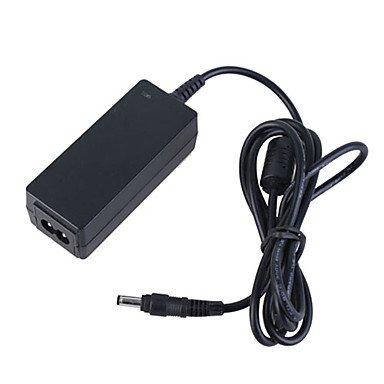
Адаптер переменного тока ASUS обеспечивает непосредственную власть доступа там,где вам это нужно.Имея адаптер переменного тока,вы можете заряжать батареи для портативных компьютеров из любой совместимой сетевой розетки или при длительном использовании вашего ноутбука,просто извлекая аккумулятор из ноутбука.Оставьте один адаптер переменного тока дома и держите другой в офисе,так что вам не надо будет носить адаптер переменного тока каждый день на работу. Подготовьте дополнительные адаптеры фирмы Asus для вашего ноутбука для всех мест,которые вы часто посещаете,и тем самым вы решите проблемы с батареей питания ноутбука.
ASUS предлагает инновационные технологические решения для потребителей,корпоративных и ведущих OEM-клиентов.Инновационные решения адаптеров переменного тока ASUS посвящены предоставлению передовых технологий и решений лучшей стоимости и высочайшего качества для всех своих клиентов.Покупка хорошего адаптера переменного тока для ноутбука — это действительно разумное решение.Как нам всем известно,ноутбук может быть поврежден из-за плохого адаптера.Адаптер переменного тока предназначенный для ASUS может обеспечить стабильное питание ноутбука ASUS.Кроме того, они также совместимы с ноутбуками Lenovo.
Вам надо купить новый адаптер переменного тока для Asus,что бы вы могли иметь удобство хранения одного дома и один в офисе? Возможно, вы купите новый,потому что вы потеряли свой старый в отеле в вашей последней командировке.Или, может быть, ваш нынешний адаптер переменного тока поломался или работает неудовлетворительно.При покупке адаптера переменного тока Asus очень важно,сравнить напряжение на выходе вашего оригинального адаптера переменного тока от ноутбука с выходным напряжением приобретаемого адаптера! Обычно ±1В толерантности является приемлемым,но никогда не должно превышать +/ — 1V толерантности.Какой бы ни была причина покупки адаптера переменного тока Asus , интернет-магазин «Дробак» имеет более 5000 артикулов для вас,что бы выбрать один из них для своего ноутбука,выполненного между 2004-2013 годами.Это позволит вам сэкономить деньги на доставке, а также позволяет всегда держать запасной адаптер переменного тока в вашей дорожной сумке или в ящике письменного стола,потому что как правило мощности,которая вам нужна, всегда не хватает.
[share-locker locker_id=»228ba4a629c6c699b» theme=»blue» message=»Если Вам понравилась эта статья,нажмите на одну из кнопок ниже.СПАСИБО!» facebook=»true» likeurl=»CURRENT» vk=»true» vkurl=»CURRENT» google=»true» googleurl=»CURRENT» tweet=»true» tweettext=»» tweeturl=»CURRENT» follow=»true» linkedin=»true» linkedinurl=»CURRENT» ][/share-locker]
что такое адаптер переменного тока на ноутбуке
Почему не заряжается аккумулятор ноутбука в Windows 10.
в Windows 7/8/10 22.04.2019 0 207 Просмотров
Не заряжается аккумулятор ноутбука – это серьёзная проблема, так как это приводит к серьезным задержкам в работе и вызывает стресс. Это то, с чем мы не очень часто сталкиваемся, но бывают случаи, когда аккумулятор на ноутбуке не хочет заряжаться. Бывают моменты, когда батарея ноутбука не заряжается, даже если ноутбук подключен к источнику питания. Когда это происходит, и вам нужно закончить свою работу в экстренном порядке, вы не можете позволить себе пойти в мастерскую и починить его. Это требует быстрых размышлений и некоторых полезных приёмов, которые можно использовать, чтобы подключить ноутбук, не заряжая его, чтобы началась зарядка, для того чтобы вы могли завершить свою работу.
Как исправить то, что ноутбук подключен но не заряжается в Windows 10
Решение проблемы с подключенным ноутбуком без зарядки не так сложно, если вы знаете правильный способ сделать это. Иногда ваш ноутбук испытывает недостаток синхронизации между аккумулятором и зарядным устройством, из-за чего он не заряжается, даже когда он подключен к сети. Вы можете попробовать извлечь зарядное устройство и перезагрузить ноутбук, чтобы он начал заряжаться. Это решение будет работать большую часть времени, но иногда вам нужно идти на более сложным и требующим времени методам решения. Вот список некоторых эффективных и простых способов решения этой проблемы, которые помогут вам зарядить свой ноутбук и возобновить работу.
1. Подключите и отключите зарядное устройство
Когда вы заметите, что ваша батарея на ноутбуке не заряжается, попробуйте отключить зарядное устройство от сети и оставить его на несколько секунд. Снова подключите БП, и аккумулятор должен начать заряжаться, так как для выравнивания аккумулятора и зарядного устройства достаточно нескольких секунд.
2. Удалите, переустановите адаптер переменного тока и драйвер батареи
Иногда драйверы батареи и адаптера необходимо переустанавливать, потому что они перестают работать должным образом и приводят к тому, что батарея ноутбука не заряжается даже при подключенном зарядном устройстве. Чтобы сделать это эффективно, выполните следующие действия в правильном порядке:
1) Подключите зарядное устройство к ноутбуку, нажмите одновременно Windows и R, и откроется «Выполнить».
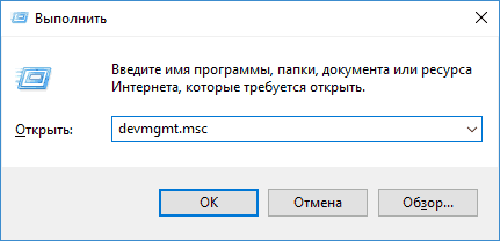
2) Откроется окно, в котором вам нужно будет ввести devmgmt.msc в пустое место и нажать Enter.
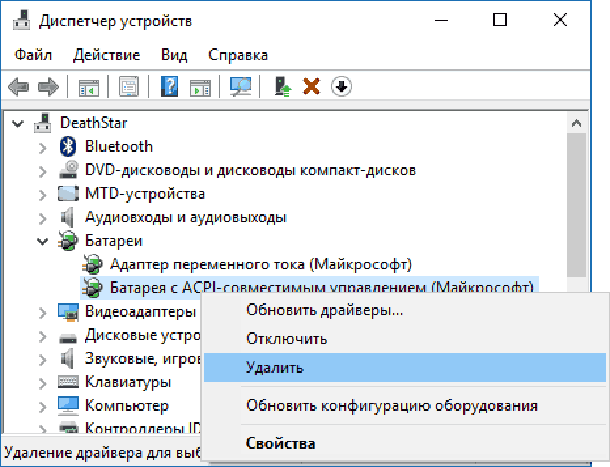
3) На экране откроется Диспетчер устройств. Нажмите «Батареи» и, как только настройки будут расширены, щёлкните правой кнопкой мыши «Батарея с ACPI-совместимым управлением Майкрософт» (или что то похожее по названию устройство), а затем нажмите «Удалить».
4) После завершения удаления подождите несколько секунд и выньте аккумулятор из ноутбука.
5) Подождите 10 секунд, затем вставьте наместо аккумулятор и подключите зарядное устройство. Затем перейдите в диспетчер устройств и выберите «Сканирование на наличие изменений оборудования». Это будет сканировать ваш ноутбук и после окончания предложит переустановить драйверы батареи.
6) Переустановка аккумулятора займёт некоторое время, а затем вам придётся перезагрузить ноутбук. Это устранит все проблемы, и ваш ноутбук начнет заряжаться.
3. Проверьте, работает ли адаптер переменного тока.
Если адаптер переменного тока вашего ноутбука перестанет работать, вы также можете столкнуться с проблемой не зарядки аккумулятора ноутбука. Что вы можете сделать, это вынуть аккумулятор или отсоединить кабель аккумулятора от ноутбука и подключить адаптер переменного тока к ноутбуку. Затем запустите ноутбук и посмотрите, запущен ли он, тогда с вашим адаптером все в порядке и он работает правильно.
4. Проверьте разъем постоянного тока
Иногда адаптер переменного тока работает нормально, но проблема кроется в разъёме постоянного тока. Разъем постоянного тока – это небольшая розетка, расположенная сбоку или сзади ноутбука, куда вы вставляете вилку адаптера переменного тока. Вам необходимо проверить, не ослабла ли она, что привело к плохому контакту с вилкой адаптера. Вы также можете проверить это с помощью мультиметра. Если он показывает показания, которые требуются вашему устройству, чтобы он был в порядке, но если нет, то вам нужно отремонтировать его.
5. Изменить настройки программного обеспечения для управления питанием
Большинство ноутбуков в наши дни имеют новую систему зарядки, которая иногда может быть причиной отсутствия зарядки. Но вы можете легко решить эту проблему, отключив время работы батареи на вашем компьютере. Вам просто нужно открыть программное обеспечение для управления питанием на вашем ноутбуке и изменить его настройки на обычный режим.
6. Замените аккумулятор
Если вы перепробовали все вышеперечисленные методы, но проблема с подключенным аккумулятор на ноутбуке и он не заряжается, вам нужно прибегнуть к этому возможному методу. Вы должны заменить аккумулятор на новый, поскольку он, скорее всего, перестал работать должным образом и препятствует процессу зарядки. Замена батареи – последний вариант, но иногда это единственное решение.
Таким образом, если ваш ноутбук подключен, но не заряжается, вам не нужно беспокоиться. Попробуйте эти простые решения, и ваш ноутбук будет готов к зарядке!
Для чего нужен адаптер переменного тока для ноутбука?
Адаптер переменного тока, также известный как адаптер переменного / постоянного тока, преобразователь переменного тока или зарядное устройство, представляет собой внешний источник питания, используемый с устройствами, которые работают от батарей или не имеют другого источника питания. Адаптеры переменного тока помогают уменьшить размер портативного компьютера, устраняя потребность в блоке питания стандартного размера.
Что делает адаптер переменного тока?
Блок питания для электронных устройств. Адаптеры питания, также называемые «адаптером переменного тока» или «зарядным устройством», подключаются к розетке и преобразуют переменный ток в одно постоянное напряжение. В компьютерах используется несколько напряжений постоянного тока, а адаптер питания является внешней частью блока питания ноутбука.
Как работает адаптер переменного тока для ноутбука?
Как работает адаптер переменного тока. Короче говоря, адаптер переменного тока преобразует электрические токи, полученные от электрической розетки, в обычно более низкий переменный ток, который может использовать электронное устройство. … Вторая обмотка провода превращает вновь созданное электрическое поле в меньший переменный электрический ток.
Для чего нужен адаптер?
Адаптеры (иногда называемые донглами) позволяют подключать периферийное устройство с одним штекером к другому разъему на компьютере. Они часто используются для подключения современных устройств к устаревшему порту в старой системе или устаревших устройств к современному порту.
Адаптер переменного тока — это то же самое, что и зарядное устройство?
Фактическая разница между зарядным устройством и адаптером заключается в том, что зарядное устройство — это электрическое или электронное устройство, которое специально разработано для зарядки заряжаемого устройства, такого как аккумулятор или суперконденсатор, тогда как адаптер — это электрическое или электронное устройство, которое специально разработано для обеспечения питание к …
Адаптеры переменного тока потребляют электроэнергию?
Некоторые из них потребляют ток, даже когда устройство, к которому они подключены, выключено (или в случае зарядных устройств, даже когда телефон или устройство полностью заряжены). Если адаптер теплый, даже когда устройство выключено, он тратит немного электроэнергии, но обычно не много.
Что произойдет, если вы используете неправильный адаптер переменного тока?
Если повезет, ничего не произойдет и повреждений не будет. Если вам не повезет, ваше устройство будет повреждено. Есть и золотая середина. Некоторые ноутбуки и другие устройства включают защиту от полярности, которая по сути представляет собой предохранитель, который перегорает, если вы используете неправильную полярность.
Могу ли я использовать зарядное устройство на 19 В для ноутбука на 20 В?
Да: технически его можно использовать, но вам потребуется более высокая мощность (ватт). если адаптер 19V 6A, он может запустить компьютер, но у вас будут странные побочные эффекты.
Могу ли я использовать адаптер 5 В для питания устройства на 4,5 В?
Зависит от допустимого напряжения устройства. Скорее всего, он будет работать нормально, если вы готовы рискнуть. … батареи 5 В, у них наверняка будет более широкий допуск по напряжению, поскольку напряжение батареи проседает на нижнем уровне, и, вероятно, более безопасно, что там также есть некоторый верхний допуск.
Могу ли я использовать зарядное устройство с большей силой тока, чем у оригинального ноутбука?
Мы рекомендуем более высокую силу тока, чтобы обеспечить охлаждение источника питания и оптимальное время зарядки. Если у вас есть зарядное устройство с силой тока меньше, чем у вашего оригинального источника питания, вы рискуете перегреть зарядное устройство, сжечь его, и во многих случаях ваше устройство перестанет работать и / или заряжаться.
Что такое адаптер и как он работает?
Адаптер — это просто разъем, который меняет форму вилки в соответствии с розеткой. Он никоим образом не изменяет напряжение или электрическую мощность. Если вы знаете, что форма вилки — единственное различие между вашим оборудованием и электрической системой, которую вы планируете использовать, то адаптер — это все, что вам нужно.
В чем разница между адаптером и адаптером?
Некоторые люди утверждают, что адаптер используется только в отношении человека, в то время как адаптер используется только в отношении электронных или других механических устройств. … Они продолжают говорить, что орфографический адаптер в три раза более распространен для обоих значений.
Как узнать, неисправен ли мой адаптер переменного тока?
Если вы подключили компьютер к розетке, но заметили, что он не заряжается, или если ваш компьютер выключается, когда он подключен, возможно, у вас неисправный адаптер переменного тока. Подключите адаптер переменного тока к другой розетке и посмотрите, заряжается ли ваш ноутбук.
Могу ли я заряжать ноутбук без адаптера переменного тока?
Можно ли заряжать ноутбук без зарядного устройства? Да и проще всего это сделать с помощью универсального адаптера. Не забывайте всегда проверять напряжение, независимо от способа зарядки. Если это вам не подходит, зарядите ноутбук от автомобильного аккумулятора или воспользуйтесь внешним зарядным устройством.
Можно ли использовать любой адаптер переменного тока с ноутбуком?
Адаптер переменного тока преобразует более высокое напряжение, получаемое от розетки, в необходимое для ноутбука количество. Ноутбуки могут использовать общие кабели питания, если мощность адаптера и наконечник разъема правильные и совместимы с каждым ноутбуком, с которым вы хотите его использовать.
Можно ли заряжать ноутбук 19 В с помощью зарядного устройства на 12 В?
НЕТ, вы не можете заряжать аккумулятор 12 В AGM напрямую от источника питания ноутбука 19 В. … Итак, ваше полностью заряженное состояние составляет около 13,8 — 14,5 В. Параллельное подключение двух батарей не изменяет напряжение, необходимое для их зарядки, а просто увеличивает допустимый ток (увеличенный номинал Ач).
Адаптер переменного тока ASUS
Адаптер переменного тока ASUS обеспечивает непосредственную власть доступа там,где вам это нужно.Имея адаптер переменного тока,вы можете заряжать батареи для портативных компьютеров из любой совместимой сетевой розетки или при длительном использовании вашего ноутбука,просто извлекая аккумулятор из ноутбука.Оставьте один адаптер переменного тока дома и держите другой в офисе,так что вам не надо будет носить адаптер переменного тока каждый день на работу. Подготовьте дополнительные адаптеры фирмы Asus для вашего ноутбука для всех мест,которые вы часто посещаете,и тем самым вы решите проблемы с батареей питания ноутбука.
ASUS предлагает инновационные технологические решения для потребителей,корпоративных и ведущих OEM-клиентов.Инновационные решения адаптеров переменного тока ASUS посвящены предоставлению передовых технологий и решений лучшей стоимости и высочайшего качества для всех своих клиентов.Покупка хорошего адаптера переменного тока для ноутбука — это действительно разумное решение.Как нам всем известно,ноутбук может быть поврежден из-за плохого адаптера.Адаптер переменного тока предназначенный для ASUS может обеспечить стабильное питание ноутбука ASUS.Кроме того, они также совместимы с ноутбуками Lenovo.
[share-locker locker_id=»228ba4a629c6c699b» theme=»blue» message=»Если Вам понравилась эта статья,нажмите на одну из кнопок ниже.СПАСИБО!» facebook=»true» likeurl=»CURRENT» vk=»true» vkurl=»CURRENT» google=»true» googleurl=»CURRENT» tweet=»true» tweettext=»» tweeturl=»CURRENT» follow=»true» linkedin=»true» linkedinurl=»CURRENT» ][/share-locker]
Как правильно выбрать адаптер переменного тока для вашего ноутбука
В этом руководстве рассматриваются основы выбора источника питания, соответствующего вашему устройству. Выбрать блок питания по модели ноутбука можно в каталоге Zeto, крупнейшем каталоге Украины.
Что такое адаптер переменного тока?
По сути, он преобразует напряжение в сети переменного тока 110-240 В переменного тока в меньшее обычно постоянное напряжение, необходимое для работы вашего небольшого устройства. Часто они необходимы для зарядки или питания устройств с батарейным питанием.
Посмотрите на ваше типичное устройство
Безусловно, самый простой способ – это проверить, имеется ли на вашем устройстве уже имеющийся адаптер питания, и это избавит вас от необходимости приобретать собственный адаптер питания стороннего производителя. Если вы не можете найти его, тогда это краткое руководство охватывает основные вещи, которые нужно искать.
Первое, что вы хотите сделать, это выяснить, что ваше устройство должно работать, поэтому осмотрите устройство и поищите любые метки или символы, которые указывают либо на напряжение, либо на мАч / А. Если вы не можете ничего найти, загляните в руководство пользователя или попробуйте быстрый поиск в Google.
Этот ноутбук имеет
Когда у вас есть эти ключевые данные, вы готовы начать поиск адаптера.
Выбор правильных спецификаций адаптера.
Общее правило состоит в том, чтобы соответствовать V и равняться или превосходить мАч, поэтому, если вы выбираете адаптер переменного тока, чтобы убедиться, что вы проверите следующее
Обычно вся эта информация находится на наклейке адаптера, помните, что вы всегда ищете выходной сигнал V и мАч или A.
Если это все, что вам нужно и вы уверены в себе, начните искать свой адаптер сейчас, если вы все еще хотите более глубокую разбивку функций адаптера, у нас есть более подробное объяснение ниже;
Проверка (V) Вольт
При выборе адаптера важно использовать правильное напряжение, поскольку устройство может работать только при номинальном напряжении. Наиболее распространенными являются 18 В, 12 В, 9 В, 6 В, 5 В и 3 В.
Проверка (A) ампер
После того, как вы подтвердите напряжение устройства, нам нужно определить величину тока, которое оно использует. Ток говорит нам, сколько энергии требуется устройству для работы.
Маловероятно, что ваше устройство будет работать, если у вас есть адаптер с более низким выходным током A или mAh, чем устройство, и если он работает, адаптер может сильно нагреться и может быть опасным.
Ампер и вольт как насчет ватт?
Напряжение несет мощность, а амперы – это измерение того, сколько энергии он потребляет, думайте о нем, как о реке, V – это ширина реки, а A – как быстро течет вода, так что цепь низкого усилителя и высокого усилителя небольшая река течет быстро.
Адаптер 12V 2A (река 12 м, протекающая со скоростью 2 м в час) будет иметь мощность 12 X 2 = 24 Вт.
Основные уравнения здесь
W = VXA
A = W / V
V = W / A
Большинство устройств перечисляют A или mAh и не перечисляют ватты, если у вас есть одно, но нужно другое, используйте базовое уравнение для преобразования.
Чтение полярности разъема
После того, как у вас есть V и A, потом приходит сложная часть, у большинства приборов будет круглый разъем с внутренним отверстием, несущим один полюс, и внешним, несущим другой.
Адаптер и устройство должны совпадать, поэтому всегда дважды проверяйте символ на адаптере переменного тока, и устройство показывает одинаковую полярность.
Выбор вилки
Надеюсь, у вас есть размер штекера устройства и вы можете просто проверить измерения адаптеров, есть два измерения для этих типов разъемов.
Типичные размеры переходников низкого напряжения.
Внешний диаметр 5 мм x 2 мм означает, что наружный диаметр составляет 5 мм, а внутренний – 2 мм. Если вы пойдете в магазин, вы можете сравнить и проверить размер разъема, или, если вы технически настроены, вы можете измерить размер порта и приколоться сами.
Если вы измеряете, вам нужен диаметр центрального штыря для (ID) и внутренний диаметр порта (OD).
Правильное использование и хранение адаптера питания переменного тока обеспечивает оптимальную производительность при зарядке аккумулятора или подаче питания на ноутбук.
Если адаптер питания переменного тока не обеспечивает зарядку аккумулятора или подачу питания на ноутбук, устраните неполадки адаптера и при необходимости замените его.
Определение мощности адаптера питания переменного тока
Для обеспечения оптимальной производительности следует использовать только тот адаптер питания переменного тока, который входил в комплект поставки вашего ноутбука HP, и установить параметры управления питания в соответствии с вашими предпочтениями.
Если используется адаптер питания меньшей мощности, чем требуется для ноутбука, его полноценное использование может оказаться невозможным. Для экономии энергопотребления может снизиться тактовая частота ЦП, что приведет к снижению скорости работы программ. Аккумулятор не будет заряжаться или будет заряжаться медленнее, а сам адаптер питания может сильно нагреваться.
Сведения о мощности указаны на этикетке, расположенной на нижней части адаптера питания.
Подключение адаптера питания переменного тока
Подключите адаптер питания переменного тока HP к ноутбуку HP, чтобы зарядить аккумулятор и обеспечить питание ноутбука.
Убедитесь, что адаптер питания и ноутбук являются оригинальными продуктами HP.
Не используйте адаптер питания HP с оборудованием стороннего производителя и не используйте адаптер питания стороннего производителя с оборудованием HP.
Подключите разъем постоянного тока к порту питания ноутбука, убедившись, что разъем полностью вставлен в порт питания.
Подключите кабель питания к адаптеру питания, затем подключите кабель питания к работающей электрической розетке переменного тока.
В зависимости от страны/региона внешний вид кабелей питания может отличаться.
Адаптер питания переменного тока
Разъем постоянного тока
Описание сообщений об универсальном адаптере HP
При использовании адаптера питания переменного тока, не рассчитанного на работу с вашим ноутбуком, в нижнем правом углу экрана может отображаться сообщение с уведомлением.
Для обеспечения оптимальной производительности следует использовать адаптер питания, поставляемый в комплекте с вашим ноутбуком.
Если при использовании адаптера питания, поставляемого в комплекте с вашим ноутбуком, отображается сообщение об универсальном адаптере HP, обновите BIOS до последней версии, доступной для вашего ноутбука.
Сообщение о слишком низкой выходной мощности. Это сообщение указывает, что адаптер питания не обеспечивает достаточную мощность для использования ноутбука. Индикатор аккумулятора может быстро мигать восемь (8) раз, а значок аккумулятора в области уведомлений панели задач будет указывать, что компьютер работает от аккумулятора.
Например, большинство ноутбуков из серии мобильных рабочих станций не поддерживают использование адаптера переменного тока мощностью 65 Вт или дорожного адаптера мощностью 65 Вт.
Это сообщение не указывает, что адаптер питания следует заменить, или что он неисправен. Используйте адаптер питания, подходящий для вашей модели ноутбука.
Сообщение о снижении производительности. Это сообщение указывает, что адаптер питания обеспечивает достаточную мощность для использования компьютера, но этой мощности недостаточно для обеспечения ожидаемого уровня производительности.
Например, адаптер питания переменного тока мощностью 65 Вт, предназначенный для высокопроизводительного ноутбука, будет работать, но при этом уровень производительности не будет оптимальным. Для высокопроизводительных ноутбуков HP требуется адаптер питания переменного тока мощностью 90 Вт.
Советы по использованию адаптера переменного тока
Правильное использование адаптера питания переменного тока обеспечит оптимальную производительность.
Подключение к источнику питания. Подсоедините кабель питания к электрической розетке, расположенной в легкодоступном месте.
При тестировании адаптеров для сертификации ноутбуки HP подключались к адаптеру питания с заземлением. Если адаптер питания без заземления подвергается воздействию скачков мощности или электростатического разряда, это может привести к повреждению устройства.
Всегда подсоединяйте адаптер питания к заземленной розетке.
Если подключить ноутбук к розетке без заземления, то при прикосновении к нему во время работы вы можете почувствовать пощипывание.
Если кабель питания оснащен трехконтактной вилкой, подключайте его в заземленную трехконтактную розетку. Не отсоединяйте заземляющий контакт вилки кабеля питания; например подключая двухконтактный адаптер. Заземление очень важно для обеспечения безопасной эксплуатации.
Если подача питания нестабильна, подключите адаптер к хорошему сетевому фильтру.
Использование адаптера питания. При подключении через внешний адаптер переменного тока аккумулятор будет заряжаться, а значок уровня заряда аккумулятора на панели задач изменит свой внешний вид.
Используйте только адаптеры питания, поставляемые в комплекте с компьютером, а также сменные адаптеры, поставляемые HP, или совместимые сменные адаптеры, приобретаемые у компании HP.
Кладите адаптер на твердую ровную поверхность.
НЕ располагайте адаптер питания в местах с недостаточной естественной вентиляцией и охлаждением – под шкафами, вблизи вытяжных вентиляторов или обогревателей и т.п., и не накрывайте его другими предметами (книгами, покрывалами или одеждой), чтобы температура воздуха вокруг него не превышала 35 °C (95 °F). В результате перегрева адаптер питания переменного тока может переключиться в режим тепловой защиты. Перед повторным использованием дайте адаптеру питания переменного тока остыть около пяти (5) минут.
Подключайте устройство к внешнему адаптеру переменного тока при зарядке или калибровке аккумулятора, установке или внесении изменений в системное программное обеспечение (например, драйверы и обновления), а также при записи данных на CD или DVD.
При постоянном использовании внешнего адаптера переменного тока следует регулярно выполнять калибровку аккумулятора или полностью его отсоединять после полной подзарядки, чтобы продолжить работу от внешнего питания переменного тока. Если аккумулятор использовать постоянно, не давая ему иногда полностью разряжаться, это может привести к уменьшению его срока службы.
Если запущено слишком много приложений или заряжается аккумулятор, адаптер питания может нагреваться при достижении предела мощности.
Использование нерекомендованных адаптеров питания приводит к ограничениям в работе док-станций. Используйте док-станцию, специально рекомендованную для вашего ноутбука. Используйте адаптер переменного тока, входящий в комплект поставки док-станции.
Отсоединение и перенос адаптера. При переноске ноутбука отсоединяйте от него шнур питания, мышь и другие периферийные устройства.
Всегда при отключении питания компьютера извлекайте штепсель кабеля питания из электрической розетки переменного тока, и только затем извлекайте его из разъема компьютера.
Не оставляйте внешние устройства или адаптер переменного тока подключенными к ноутбуку по время его переноски. Изгибы, кручения или прочие деформации кабелей этих устройств могут привести к повреждению их разъемов.
Сведения о световых индикаторах адаптера питания переменного тока
В зависимости от модели светодиодный индикатор адаптера питания переменного тока может светиться белым, зеленым или желтым, когда адаптер питания подключен и подает питание на ноутбук.
На большинстве ноутбуков световой индикатор адаптера питания расположен рядом с разъемом питания. Если этот световой индикатор включен, то адаптер питания функционирует должным образом.
На некоторых ноутбуках HP световые индикаторы не указывают состояние электропитания. На других ноутбуках HP индикация различных состояний электропитания обеспечивается с помощью многоцветных световых индикаторов. Сведения о функциональных возможностях световых индикаторов на своем ноутбуке см. в руководстве пользователя, поставляемом в комплекте с ним.
Хранение адаптера питания переменного тока
Храните адаптер питания переменного тока со свободно сложенным кабелем, чтобы продлить срок службы адаптера питания переменного тока и снизить риски.
При хранении и транспортировке кабель адаптера питания должен быть свободно сложен. Использование шаблона на рис. 8 при складывании кабеля обеспечит его хранение и предотвратит поломку внутренних медных проводов наряду с защемлением кабеля.
Не наматывайте кабель питания на адаптер питания и другие объекты, так как это может привести к поломке расположенных внутри кабеля проводов. Провода с разрывом могут быть причиной короткого замыкания адаптера и блока питания ноутбука, а также возгорания и получения электрического шока при прикосновении к ним.
Устранение неполадок адаптера питания переменного тока
Если на ноутбуке наблюдаются следующие симптомы, выполните приведенные ниже действия для проверки исправности адаптера питания переменного тока.
Когда к ноутбуку подключен адаптер питания, ноутбук не включается и световые индикаторы не светятся.
Когда к ноутбуку подключен адаптер питания, дисплей не включается.
Когда к ноутбуку подключен адаптер питания, зарядка аккумулятора не выполняется.
Адаптер питания может отключиться и не подавать питание вследствие возникновения условий, которые могут привести к перегрузке по току, перегреву или короткому замыканию. Чтобы восстановить подачу питания через адаптер, отсоедините его от ноутбука на пять (5) минут, а затем подсоедините снова.
Проверка адаптера питания переменного тока на наличие физических повреждений
Осмотрите адаптер питания переменного тока, провода и компьютер на предмет повреждений.
Отсоедините кабель питания от электрической розетки переменного тока.
Отсоедините разъем постоянного тока от компьютера.
Проверьте этикетку на адаптере питания, чтобы убедиться в наличии логотипа HP.
Проверьте адаптер питания и провода на предмет повреждений или признаков перегрева.
Убедитесь, что разъем провода адаптера постоянного тока не погнут и не поврежден.
Проверьте внутреннюю часть разъема постоянного тока, чтобы убедиться, что контакт не погнут и не отсутствует.
Убедитесь, что внутрь порта питания компьютера не попали посторонние предметы или загрязнения, а также что центральный контакт не погнут.
Если адаптер питания, разъемы или провода повреждены, не используйте его. Сменный адаптер питания можно приобрести в HP.
Проверка адаптера питания переменного тока (при наличии съемного аккумулятора)
Проверьте, может ли ноутбук работать без аккумулятора исключительно с адаптером питания переменного тока.
Извлеките аккумулятор из ноутбука.
Снова подсоедините адаптер питания и включите ноутбук. Ноутбук должен запуститься и исправно работать.
Если ноутбук не запускается и не работает надлежащим образом, адаптер питания неисправен.
Проверка подачи питания на ноутбук
Проверьте электрическую розетку, адаптер питания переменного тока и ноутбук, чтобы выявить признаки, по которым можно определить, что в систему подается питание.
Отсоедините адаптер питания от электрической розетки.
Проверьте исправность электрической розетки, подключив к ней небольшую лампу или другое устройство, в исправности которого вы уверены.
Если электрическая розетка не обеспечивает подачу питания, проверяйте лампу или другое устройство на других электрических розетках до тех пор, пока не найдете исправную электрическую розетку, которую можно использовать.
Убедитесь, что кабели адаптера питания надежно подключены к самому адаптеру питания и ноутбуку.
Снова подключите адаптер питания к электрической розетке и убедитесь, что световой индикатор на адаптере питания включен. Если световой индикатор не включен, возможно, возникла проблема с адаптером питания.
Некоторые адаптеры питания не оснащаются световым индикатором.
Проверьте порт питания компьютера, чтобы убедиться, что световой индикатор включен. Если световой индикатор не включен, возможно, адаптер питания не работает должным образом или системная плата ноутбука повреждена. Обратиться в службу поддержки клиентов HP для получения дополнительной помощи.
Проверьте значок аккумулятора в ОС Windows.
В ОС Windows значок активности зарядки аккумулятора отображается в области уведомлений на панели задач. Проверьте состояние этого значка, который расположен рядом со временем и датой на рабочем столе ОС Windows.
Если отображается значок зарядки аккумулятора, адаптер питания работает должным образом и обеспечивает подачу питания на ноутбук.
Если отображается значок индикатора аккумулятора, адаптер питания не работает должным образом, и его необходимо заменить.
Проверка адаптера питания переменного тока с помощью средства HP PC Hardware Diagnostics
Воспользуйтесь средством HP PC Hardware Diagnostics для ОС Windows, чтобы выявить проблемы с адаптером питания переменного тока.
Если это приложение не установлено на компьютере, загрузите его последнюю версию с веб-сайта HP Hardware Diagnostics.
Дождитесь завершения теста (приблизительно две минуты).
Если результатом проверки является » ПРОЙДЕН«, адаптер питания работает нормально. Если результатом проверки является » НЕ ПРОЙДЕН«, адаптер питания необходимо заменить.
Гарантия не предоставляется. Если гарантия на ноутбук не предоставляется, замените адаптер питания.
Проверка аккумулятора с помощью средства HP PC Hardware Diagnostics
Проблемы с питанием и зарядкой могут свидетельствовать об отказе или очень сильной разрядке аккумулятора. Воспользуйтесь средством HP PC Hardware Diagnostics для ОС Windows, чтобы выявить проблемы с аккумулятором.
Если это приложение не установлено на компьютере, загрузите его последнюю версию с веб-сайта HP Hardware Diagnostics.
Дождитесь завершения теста (приблизительно две минуты).
Пройден. Аккумулятор функционирует должным образом в соответствии с ожиданиями.
Слабо или очень слабо. Аккумулятор работает должным образом, но ввиду его нормального износа время работы между зарядками значительно меньше по сравнению с новым.
Заменить. Получена информация об отказе аккумулятора, и его необходимо заменить как можно скорее.
Отказ с идентификатором. Произошел аппаратный сбой аккумулятора. Запишите состояние аккумулятора и идентификатор отказа. Сохраните сведения о состоянии аккумулятора и идентификаторе отказа, чтобы они были доступны, если потребуется обратиться в службу поддержки клиентов HP.
Нет аккумулятора. Средство HP Battery Check не обнаружило аккумулятор.
Неизвестно. Средству HP Battery Check не удалось получить доступ к аккумулятору.
Ноутбуки HP – Приобретение адаптера переменного тока на замену
Приобретите адаптер питания переменного тока на замену, который предназначен для вашего ноутбука, на случай отказа оригинального адаптера. Вы можете также приобрести дополнительный блок питания для использования во время поездок или в другом месте.
Заказ адаптера питания переменного тока
Адаптеры питания переменного тока предназначены для определенных моделей ноутбуков. Найдите номер продукта, затем используйте его для заказа адаптера питания переменного тока из магазина комплектующих HP.
Возможность заказа компонентов через веб-сайт HP.com доступна не во всех странах или регионах. Для приобретения дополнительных адаптеров питания, аккумуляторов или других компонентов обратитесь к своему местному представителю HP или свяжитесь непосредственно с HP.
Можно также посетить страницу Магазин комплектующих HP.
Не включайте суффикс номера продукта. Например, номер продукта DZ357U#ABA следует ввести как DZ357U.
По запросу введите номер модели.
В поле Поиск по категории выберите Аккумуляторы и адаптеры в раскрывающемся меню. В списке компонентов отображается один или несколько адаптеров питания.
Если в описании явным образом не указано обратное, адаптер питания не поставляется с кабелем питания (кабель, который подсоединяет адаптер питания к электрической розетке).
Чтобы выбрать адаптер питания, введите количество, затем установите флажок в последнем столбце.
Как выбрать адаптер питания
Сетевые модели предназначены для подключения к центральной магистрали. Используются для стационарной работы ноутбуков — дома, в офисе.
Автомобильные. Для работы «в полях», когда важна мобильность, используются адаптеры для подключения к прикуривателю автомобиля. Они удобны, когда необходимо взять ноутбук с собой в дорогу.
Универсальные блоки питания, которые совмещают два типа подключения. Комбинированный адаптер подойдет людям, ведущим активный образ жизни: туристам, спортсменам, автолюбителям.
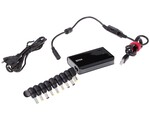
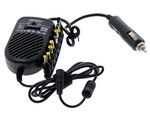

Входное напряжение
В большинстве случаев ноутбук подключают к розетке переменного тока. Когда производители разрабатывают электроприборы, учитывают регионы продаж. Не удивляйтесь, если увидите обозначение: 100–240 В. Импульсные преобразователи работают с входным напряжением в широком диапазоне.
У автомобильных адаптеров напряжение постоянное и намного ниже, чем у сетевых устройств. Когда нормально работает генератор и аккумулятор машины, напряжение равно 14.2–14.4 В (параметр может незначительно меняться). Чтобы обезопасить адаптер от перегрузки, в его конструкции предусмотрена защита в виде предохранителя.
Выходное напряжение и ток
Минимальное выходное напряжение варьируется от 5 до 20 В, максимальное — от 12 до 24 В. Если характеристика не соответствует заявленному производителем ноутбука, то он просто не запустится. Допускается отклонение в большую или меньшую сторону примерно на 0,5 В.
Выходной максимальный ток, указанный на крышке ноутбука и блоке питания должны быть равными. Если купите адаптер с меньшим параметром, мобильному компьютеру придется работать на пределе возможностей.
Выходная мощность
Рекомендации такие же, как в подразделе «выходной ток», нельзя покупать блок с меньшими параметрами, при дефиците мощности ноутбук не включится. Часто читатели задают вопрос о необходимости покупки блока с большим значением. Ответ таков: чуть более производительный адаптер не навредит мобильному компьютеру, так как он будет брать только часть от этой мощности. Если ноутбук использует 60 Вт, а блок питания рассчитан на 90 Вт, зарядное устройство загружено на две трети.
Ну а если блок питания мобильного компьютера частично загружен, срок его службы даже увеличивается. Стандартные значения выходной мощности адаптеров варьируются в достаточно широком диапазоне 6–230 Вт.
Разъемы и совместимость
Количество разъемов. Нельзя использовать устройства с большими или меньшими диаметрами посадочных мест. Когда контакт слабый, штыри меняют форму (плавятся под большой нагрузкой). Также не рекомендуется бездумно подсоединять внешне похожие разъемы. Если форма и размеры одинаковые, то это не значит, что изделие совместимо по напряжению.
Совместимые бренды устройств.
Часто таблица совместимости брендов указана в паспорте и на упаковке универсальной зарядки. Беспроигрышный вариант — купить «родной» адаптер (необходимо знать модель и бренд ноутбука). В фирменном БП характеристики соответствуют мобильному компьютеру, зарядка происходит корректно.
Сложнее выбрать адаптер универсального типа. Необходимо учитывать электрические параметры, размеры и форму разъемов, модель мобильного компьютера. Чтобы подключить зарядку, используют проводник с названием бренда (если к питанию прилагается набор штекеров).
Некоторые производители встраивают в ноутбук систему защиты, которая блокирует работу универсального блока питания. Утверждение относится к продукции IBM, Dell, HP. Следует знать, что зарядки этих брендов не совместимы между собой.
Защита нагрузки
На печатной плате блока расположены микросхемы, которые отключают питание при сбоях. Чем качественнее адаптер, тем больше стандартов безопасности. Стоимость хорошо «укомплектованных» моделей выше.
Для обозначения технологий защиты используют три символа (по первым буквам английского алфавита):
- OCP —от скачков напряжения
- OLP — от перегрузки по суммарной мощности
- OTP — защита от перегрева
- OVP — превышения входных напряжений
- SCP — от короткого замыкания
- UVP — от низкого напряжения
Дополнительные возможности
Для подключений гаджетов предусмотрены USB-разъемы. В руководстве по эксплуатации адаптера есть информация о подключаемых устройствах. Если сведений нет, лучше не рисковать: дополнительная нагрузка уменьшает заряд мобильного компьютера.
Блоки питания для ноутбуков могут быть совместимы также и с устройствами:
- фоторамками
- DVD-плеерами
- мониторами
- нетбуками
- планшетами
- сетевым оборудованием
Преимущество универсальных блоков питания— не надо брать с собой зарядные приспособления для разных электроприборов.
адаптер переменного тока для ноутбука что это
Почему не заряжается аккумулятор ноутбука в Windows 10.
в Windows 7/8/10 22.04.2019 0 207 Просмотров
Не заряжается аккумулятор ноутбука – это серьёзная проблема, так как это приводит к серьезным задержкам в работе и вызывает стресс. Это то, с чем мы не очень часто сталкиваемся, но бывают случаи, когда аккумулятор на ноутбуке не хочет заряжаться. Бывают моменты, когда батарея ноутбука не заряжается, даже если ноутбук подключен к источнику питания. Когда это происходит, и вам нужно закончить свою работу в экстренном порядке, вы не можете позволить себе пойти в мастерскую и починить его. Это требует быстрых размышлений и некоторых полезных приёмов, которые можно использовать, чтобы подключить ноутбук, не заряжая его, чтобы началась зарядка, для того чтобы вы могли завершить свою работу.
Как исправить то, что ноутбук подключен но не заряжается в Windows 10
Решение проблемы с подключенным ноутбуком без зарядки не так сложно, если вы знаете правильный способ сделать это. Иногда ваш ноутбук испытывает недостаток синхронизации между аккумулятором и зарядным устройством, из-за чего он не заряжается, даже когда он подключен к сети. Вы можете попробовать извлечь зарядное устройство и перезагрузить ноутбук, чтобы он начал заряжаться. Это решение будет работать большую часть времени, но иногда вам нужно идти на более сложным и требующим времени методам решения. Вот список некоторых эффективных и простых способов решения этой проблемы, которые помогут вам зарядить свой ноутбук и возобновить работу.
1. Подключите и отключите зарядное устройство
Когда вы заметите, что ваша батарея на ноутбуке не заряжается, попробуйте отключить зарядное устройство от сети и оставить его на несколько секунд. Снова подключите БП, и аккумулятор должен начать заряжаться, так как для выравнивания аккумулятора и зарядного устройства достаточно нескольких секунд.
2. Удалите, переустановите адаптер переменного тока и драйвер батареи
Иногда драйверы батареи и адаптера необходимо переустанавливать, потому что они перестают работать должным образом и приводят к тому, что батарея ноутбука не заряжается даже при подключенном зарядном устройстве. Чтобы сделать это эффективно, выполните следующие действия в правильном порядке:
1) Подключите зарядное устройство к ноутбуку, нажмите одновременно Windows и R, и откроется «Выполнить».
2) Откроется окно, в котором вам нужно будет ввести devmgmt.msc в пустое место и нажать Enter.
3) На экране откроется Диспетчер устройств. Нажмите «Батареи» и, как только настройки будут расширены, щёлкните правой кнопкой мыши «Батарея с ACPI-совместимым управлением Майкрософт» (или что то похожее по названию устройство), а затем нажмите «Удалить».
4) После завершения удаления подождите несколько секунд и выньте аккумулятор из ноутбука.
5) Подождите 10 секунд, затем вставьте наместо аккумулятор и подключите зарядное устройство. Затем перейдите в диспетчер устройств и выберите «Сканирование на наличие изменений оборудования». Это будет сканировать ваш ноутбук и после окончания предложит переустановить драйверы батареи.
6) Переустановка аккумулятора займёт некоторое время, а затем вам придётся перезагрузить ноутбук. Это устранит все проблемы, и ваш ноутбук начнет заряжаться.
3. Проверьте, работает ли адаптер переменного тока.
Если адаптер переменного тока вашего ноутбука перестанет работать, вы также можете столкнуться с проблемой не зарядки аккумулятора ноутбука. Что вы можете сделать, это вынуть аккумулятор или отсоединить кабель аккумулятора от ноутбука и подключить адаптер переменного тока к ноутбуку. Затем запустите ноутбук и посмотрите, запущен ли он, тогда с вашим адаптером все в порядке и он работает правильно.
4. Проверьте разъем постоянного тока
Иногда адаптер переменного тока работает нормально, но проблема кроется в разъёме постоянного тока. Разъем постоянного тока – это небольшая розетка, расположенная сбоку или сзади ноутбука, куда вы вставляете вилку адаптера переменного тока. Вам необходимо проверить, не ослабла ли она, что привело к плохому контакту с вилкой адаптера. Вы также можете проверить это с помощью мультиметра. Если он показывает показания, которые требуются вашему устройству, чтобы он был в порядке, но если нет, то вам нужно отремонтировать его.
5. Изменить настройки программного обеспечения для управления питанием
Большинство ноутбуков в наши дни имеют новую систему зарядки, которая иногда может быть причиной отсутствия зарядки. Но вы можете легко решить эту проблему, отключив время работы батареи на вашем компьютере. Вам просто нужно открыть программное обеспечение для управления питанием на вашем ноутбуке и изменить его настройки на обычный режим.
6. Замените аккумулятор
Если вы перепробовали все вышеперечисленные методы, но проблема с подключенным аккумулятор на ноутбуке и он не заряжается, вам нужно прибегнуть к этому возможному методу. Вы должны заменить аккумулятор на новый, поскольку он, скорее всего, перестал работать должным образом и препятствует процессу зарядки. Замена батареи – последний вариант, но иногда это единственное решение.
Таким образом, если ваш ноутбук подключен, но не заряжается, вам не нужно беспокоиться. Попробуйте эти простые решения, и ваш ноутбук будет готов к зарядке!
Правильное использование и хранение адаптера питания переменного тока обеспечивает оптимальную производительность при зарядке аккумулятора или подаче питания на ноутбук.
Если адаптер питания переменного тока не обеспечивает зарядку аккумулятора или подачу питания на ноутбук, устраните неполадки адаптера и при необходимости замените его.
Определение мощности адаптера питания переменного тока
Для обеспечения оптимальной производительности следует использовать только тот адаптер питания переменного тока, который входил в комплект поставки вашего ноутбука HP, и установить параметры управления питания в соответствии с вашими предпочтениями.
Если используется адаптер питания меньшей мощности, чем требуется для ноутбука, его полноценное использование может оказаться невозможным. Для экономии энергопотребления может снизиться тактовая частота ЦП, что приведет к снижению скорости работы программ. Аккумулятор не будет заряжаться или будет заряжаться медленнее, а сам адаптер питания может сильно нагреваться.
Сведения о мощности указаны на этикетке, расположенной на нижней части адаптера питания.
Подключение адаптера питания переменного тока
Подключите адаптер питания переменного тока HP к ноутбуку HP, чтобы зарядить аккумулятор и обеспечить питание ноутбука.
Убедитесь, что адаптер питания и ноутбук являются оригинальными продуктами HP.
Не используйте адаптер питания HP с оборудованием стороннего производителя и не используйте адаптер питания стороннего производителя с оборудованием HP.
Подключите разъем постоянного тока к порту питания ноутбука, убедившись, что разъем полностью вставлен в порт питания.
Подключите кабель питания к адаптеру питания, затем подключите кабель питания к работающей электрической розетке переменного тока.
В зависимости от страны/региона внешний вид кабелей питания может отличаться.
Адаптер питания переменного тока
Разъем постоянного тока
Описание сообщений об универсальном адаптере HP
При использовании адаптера питания переменного тока, не рассчитанного на работу с вашим ноутбуком, в нижнем правом углу экрана может отображаться сообщение с уведомлением.
Для обеспечения оптимальной производительности следует использовать адаптер питания, поставляемый в комплекте с вашим ноутбуком.
Если при использовании адаптера питания, поставляемого в комплекте с вашим ноутбуком, отображается сообщение об универсальном адаптере HP, обновите BIOS до последней версии, доступной для вашего ноутбука.
Сообщение о слишком низкой выходной мощности. Это сообщение указывает, что адаптер питания не обеспечивает достаточную мощность для использования ноутбука. Индикатор аккумулятора может быстро мигать восемь (8) раз, а значок аккумулятора в области уведомлений панели задач будет указывать, что компьютер работает от аккумулятора.
Например, большинство ноутбуков из серии мобильных рабочих станций не поддерживают использование адаптера переменного тока мощностью 65 Вт или дорожного адаптера мощностью 65 Вт.
Это сообщение не указывает, что адаптер питания следует заменить, или что он неисправен. Используйте адаптер питания, подходящий для вашей модели ноутбука.
Сообщение о снижении производительности. Это сообщение указывает, что адаптер питания обеспечивает достаточную мощность для использования компьютера, но этой мощности недостаточно для обеспечения ожидаемого уровня производительности.
Например, адаптер питания переменного тока мощностью 65 Вт, предназначенный для высокопроизводительного ноутбука, будет работать, но при этом уровень производительности не будет оптимальным. Для высокопроизводительных ноутбуков HP требуется адаптер питания переменного тока мощностью 90 Вт.
Советы по использованию адаптера переменного тока
Правильное использование адаптера питания переменного тока обеспечит оптимальную производительность.
Подключение к источнику питания. Подсоедините кабель питания к электрической розетке, расположенной в легкодоступном месте.
При тестировании адаптеров для сертификации ноутбуки HP подключались к адаптеру питания с заземлением. Если адаптер питания без заземления подвергается воздействию скачков мощности или электростатического разряда, это может привести к повреждению устройства.
Всегда подсоединяйте адаптер питания к заземленной розетке.
Если подключить ноутбук к розетке без заземления, то при прикосновении к нему во время работы вы можете почувствовать пощипывание.
Если кабель питания оснащен трехконтактной вилкой, подключайте его в заземленную трехконтактную розетку. Не отсоединяйте заземляющий контакт вилки кабеля питания; например подключая двухконтактный адаптер. Заземление очень важно для обеспечения безопасной эксплуатации.
Если подача питания нестабильна, подключите адаптер к хорошему сетевому фильтру.
Использование адаптера питания. При подключении через внешний адаптер переменного тока аккумулятор будет заряжаться, а значок уровня заряда аккумулятора на панели задач изменит свой внешний вид.
Используйте только адаптеры питания, поставляемые в комплекте с компьютером, а также сменные адаптеры, поставляемые HP, или совместимые сменные адаптеры, приобретаемые у компании HP.
Кладите адаптер на твердую ровную поверхность.
НЕ располагайте адаптер питания в местах с недостаточной естественной вентиляцией и охлаждением – под шкафами, вблизи вытяжных вентиляторов или обогревателей и т.п., и не накрывайте его другими предметами (книгами, покрывалами или одеждой), чтобы температура воздуха вокруг него не превышала 35 °C (95 °F). В результате перегрева адаптер питания переменного тока может переключиться в режим тепловой защиты. Перед повторным использованием дайте адаптеру питания переменного тока остыть около пяти (5) минут.
Подключайте устройство к внешнему адаптеру переменного тока при зарядке или калибровке аккумулятора, установке или внесении изменений в системное программное обеспечение (например, драйверы и обновления), а также при записи данных на CD или DVD.
При постоянном использовании внешнего адаптера переменного тока следует регулярно выполнять калибровку аккумулятора или полностью его отсоединять после полной подзарядки, чтобы продолжить работу от внешнего питания переменного тока. Если аккумулятор использовать постоянно, не давая ему иногда полностью разряжаться, это может привести к уменьшению его срока службы.
Если запущено слишком много приложений или заряжается аккумулятор, адаптер питания может нагреваться при достижении предела мощности.
Использование нерекомендованных адаптеров питания приводит к ограничениям в работе док-станций. Используйте док-станцию, специально рекомендованную для вашего ноутбука. Используйте адаптер переменного тока, входящий в комплект поставки док-станции.
Отсоединение и перенос адаптера. При переноске ноутбука отсоединяйте от него шнур питания, мышь и другие периферийные устройства.
Всегда при отключении питания компьютера извлекайте штепсель кабеля питания из электрической розетки переменного тока, и только затем извлекайте его из разъема компьютера.
Не оставляйте внешние устройства или адаптер переменного тока подключенными к ноутбуку по время его переноски. Изгибы, кручения или прочие деформации кабелей этих устройств могут привести к повреждению их разъемов.
Сведения о световых индикаторах адаптера питания переменного тока
В зависимости от модели светодиодный индикатор адаптера питания переменного тока может светиться белым, зеленым или желтым, когда адаптер питания подключен и подает питание на ноутбук.
На большинстве ноутбуков световой индикатор адаптера питания расположен рядом с разъемом питания. Если этот световой индикатор включен, то адаптер питания функционирует должным образом.
На некоторых ноутбуках HP световые индикаторы не указывают состояние электропитания. На других ноутбуках HP индикация различных состояний электропитания обеспечивается с помощью многоцветных световых индикаторов. Сведения о функциональных возможностях световых индикаторов на своем ноутбуке см. в руководстве пользователя, поставляемом в комплекте с ним.
Хранение адаптера питания переменного тока
Храните адаптер питания переменного тока со свободно сложенным кабелем, чтобы продлить срок службы адаптера питания переменного тока и снизить риски.
При хранении и транспортировке кабель адаптера питания должен быть свободно сложен. Использование шаблона на рис. 8 при складывании кабеля обеспечит его хранение и предотвратит поломку внутренних медных проводов наряду с защемлением кабеля.
Не наматывайте кабель питания на адаптер питания и другие объекты, так как это может привести к поломке расположенных внутри кабеля проводов. Провода с разрывом могут быть причиной короткого замыкания адаптера и блока питания ноутбука, а также возгорания и получения электрического шока при прикосновении к ним.
Устранение неполадок адаптера питания переменного тока
Если на ноутбуке наблюдаются следующие симптомы, выполните приведенные ниже действия для проверки исправности адаптера питания переменного тока.
Когда к ноутбуку подключен адаптер питания, ноутбук не включается и световые индикаторы не светятся.
Когда к ноутбуку подключен адаптер питания, дисплей не включается.
Когда к ноутбуку подключен адаптер питания, зарядка аккумулятора не выполняется.
Адаптер питания может отключиться и не подавать питание вследствие возникновения условий, которые могут привести к перегрузке по току, перегреву или короткому замыканию. Чтобы восстановить подачу питания через адаптер, отсоедините его от ноутбука на пять (5) минут, а затем подсоедините снова.
Проверка адаптера питания переменного тока на наличие физических повреждений
Осмотрите адаптер питания переменного тока, провода и компьютер на предмет повреждений.
Отсоедините кабель питания от электрической розетки переменного тока.
Отсоедините разъем постоянного тока от компьютера.
Проверьте этикетку на адаптере питания, чтобы убедиться в наличии логотипа HP.
Проверьте адаптер питания и провода на предмет повреждений или признаков перегрева.
Убедитесь, что разъем провода адаптера постоянного тока не погнут и не поврежден.
Проверьте внутреннюю часть разъема постоянного тока, чтобы убедиться, что контакт не погнут и не отсутствует.
Убедитесь, что внутрь порта питания компьютера не попали посторонние предметы или загрязнения, а также что центральный контакт не погнут.
Если адаптер питания, разъемы или провода повреждены, не используйте его. Сменный адаптер питания можно приобрести в HP.
Проверка адаптера питания переменного тока (при наличии съемного аккумулятора)
Проверьте, может ли ноутбук работать без аккумулятора исключительно с адаптером питания переменного тока.
Извлеките аккумулятор из ноутбука.
Снова подсоедините адаптер питания и включите ноутбук. Ноутбук должен запуститься и исправно работать.
Если ноутбук не запускается и не работает надлежащим образом, адаптер питания неисправен.
Проверка подачи питания на ноутбук
Проверьте электрическую розетку, адаптер питания переменного тока и ноутбук, чтобы выявить признаки, по которым можно определить, что в систему подается питание.
Отсоедините адаптер питания от электрической розетки.
Проверьте исправность электрической розетки, подключив к ней небольшую лампу или другое устройство, в исправности которого вы уверены.
Если электрическая розетка не обеспечивает подачу питания, проверяйте лампу или другое устройство на других электрических розетках до тех пор, пока не найдете исправную электрическую розетку, которую можно использовать.
Убедитесь, что кабели адаптера питания надежно подключены к самому адаптеру питания и ноутбуку.
Снова подключите адаптер питания к электрической розетке и убедитесь, что световой индикатор на адаптере питания включен. Если световой индикатор не включен, возможно, возникла проблема с адаптером питания.
Некоторые адаптеры питания не оснащаются световым индикатором.
Проверьте порт питания компьютера, чтобы убедиться, что световой индикатор включен. Если световой индикатор не включен, возможно, адаптер питания не работает должным образом или системная плата ноутбука повреждена. Обращение в службу поддержки клиентов HP для получения дополнительной помощи.
Проверьте значок аккумулятора в ОС Windows.
В ОС Windows значок активности зарядки аккумулятора отображается в области уведомлений на панели задач. Проверьте состояние этого значка, который расположен рядом со временем и датой на рабочем столе ОС Windows.
Если отображается значок зарядки аккумулятора, адаптер питания работает должным образом и обеспечивает подачу питания на ноутбук.
Если отображается значок индикатора аккумулятора, адаптер питания не работает должным образом, и его необходимо заменить.
Проверка адаптера питания переменного тока с помощью средства HP PC Hardware Diagnostics
Воспользуйтесь средством HP PC Hardware Diagnostics для ОС Windows, чтобы выявить проблемы с адаптером питания переменного тока.
Если это приложение не установлено на компьютере, загрузите его последнюю версию с веб-сайта HP Hardware Diagnostics.
Дождитесь завершения теста (приблизительно две минуты).
Если результатом проверки является » ПРОЙДЕН«, адаптер питания работает нормально. Если результатом проверки является » НЕ ПРОЙДЕН«, адаптер питания необходимо заменить.
Гарантия не предоставляется. Если гарантия на ноутбук не предоставляется, замените адаптер питания.
Проверка аккумулятора с помощью средства HP PC Hardware Diagnostics
Проблемы с питанием и зарядкой могут свидетельствовать об отказе или очень сильной разрядке аккумулятора. Воспользуйтесь средством HP PC Hardware Diagnostics для ОС Windows, чтобы выявить проблемы с аккумулятором.
Если это приложение не установлено на компьютере, загрузите его последнюю версию с веб-сайта HP Hardware Diagnostics.
Дождитесь завершения теста (приблизительно две минуты).
Пройден. Аккумулятор функционирует должным образом в соответствии с ожиданиями.
Слабо или очень слабо. Аккумулятор работает должным образом, но ввиду его нормального износа время работы между зарядками значительно меньше по сравнению с новым.
Заменить. Получена информация об отказе аккумулятора, и его необходимо заменить как можно скорее.
Отказ с идентификатором. Произошел аппаратный сбой аккумулятора. Запишите состояние аккумулятора и идентификатор отказа. Сохраните сведения о состоянии аккумулятора и идентификаторе отказа, чтобы они были доступны, если потребуется обратиться в службу поддержки клиентов HP.
Нет аккумулятора. Средство HP Battery Check не обнаружило аккумулятор.
Неизвестно. Средству HP Battery Check не удалось получить доступ к аккумулятору.
Ноутбуки HP – Приобретение адаптера переменного тока на замену
Приобретите адаптер питания переменного тока на замену, который предназначен для вашего ноутбука, на случай отказа оригинального адаптера. Вы можете также приобрести дополнительный блок питания для использования во время поездок или в другом месте.
Заказ адаптера питания переменного тока
Адаптеры питания переменного тока предназначены для определенных моделей ноутбуков. Найдите номер продукта, затем используйте его для заказа адаптера питания переменного тока из магазина комплектующих HP.
Возможность заказа компонентов через веб-сайт HP.com доступна не во всех странах или регионах. Для приобретения дополнительных адаптеров питания, аккумуляторов или других компонентов обратитесь к своему местному представителю HP или свяжитесь непосредственно с HP.
Можно также посетить страницу Магазин комплектующих HP.
Не включайте суффикс номера продукта. Например, номер продукта DZ357U#ABA следует ввести как DZ357U.
По запросу введите номер модели.
В поле Поиск по категории выберите Аккумуляторы и адаптеры в раскрывающемся меню. В списке компонентов отображается один или несколько адаптеров питания.
Если в описании явным образом не указано обратное, адаптер питания не поставляется с кабелем питания (кабель, который подсоединяет адаптер питания к электрической розетке).
Чтобы выбрать адаптер питания, введите количество, затем установите флажок в последнем столбце.
Как выбрать блок питания для ноутбука

Здравствуйте, уважаемые читатели.
Сегодня мы поговорим о выборе блока питания для ноутбука. Что такое блок питания для ноутбука, объяснять, наверное, не надо? Все видели эту черную коробочку с двумя проводами.
По сути это импульсный блок питания, который преобразует сетевое напряжение в напряжение, необходимое для зарядки аккумулятора ноутбука и его работы.Блоки питания идут в комплекте с самим ноутбуком. Если вы задумались о покупке нового, значит произошла печальная история и старый либо сгорел, либо утерян, либо ваш домашний любимец отгрыз от него все провода. Неисправный блок питания лучше не выбрасывать. Он может пригодиться для выбора нового. Впрочем, иногда удобно иметь два адаптера если вы пользуетесь ноутбуком скажем на даче и дома, забыть такую небольшую вещицу при поездке на дачу несложно. Чтобы не таскать с собой еще и адаптер, весьма удобно иметь пару. Итак, как выбрать блок питания для ноутбука?
Характеристики блоков питания Начнем с основных электрических характеристик. Они указаны на этикетке на каждом блоке питания. Иногда выходные характеристики пишут и на ноутбуке, на этикетке или около разъема питания.
Входное напряжение. Если это сетевой блок питания (пока не буду останавливаться на автомобильных версиях, расскажу подробнее об этом ниже), то оно равно 230 В. Да, именно 230 В. В России согласно требований ГОСТ 29322-92 сетевое напряжение должно составлять 230 В при частоте 50 Гц. Такие стандарты действуют и в большинстве стран Европы и именно под этот стандарт выпускаются все бытовые электрические приборы. Хотя мы все равно по привычке называем его 220 В. Если на блоке питания написано 100-240 В, то такой нам тоже подойдет. Как я уже писал выше, это импульсные преобразователи, а они имеют весьма широкие допуски по входному напряжению. Впрочем, если вы покупаете адаптер в России и будете использовать его здесь, можно не обращать на этот параметр никакого внимания.
Регулировка выходного напряжения
Наличие возможности регулировки дает более широкие возможности при подборе блока питания под ваш ноутбук.
Она может быть автоматическая или ручная.
Ручная регулировка представляет собой наличие специальных переключателей прямо на корпусе устройства. Каждое деление обязательно подписывается значением, обозначающим необходимое количество вольт.
Адаптеры с автоматической регулировкой имеют стабилизаторы прямо в конструкции своей платы. Благодаря этому вам не придется беспокоиться о ручном переключении. Все что вам нужно – это сменить коннектор на подходящий.
Блоки питания с постоянным значением напряжения не имеют возможности регулировки.
Выходной ток.
У нового блока питания этот параметр должен быть такой же или больше, чем у старого блока питания. Если максимальный выходной ток нового адаптера будет меньше, то блок питания будет либо отключаться при максимальной нагрузке, либо вообще выйдет из строя.
Вот несколько примеров самых распространенных сейчас коннекторов.
Такой тип коннектора используется в ноутбуках Samsung. Имеет тонкий центральный контакт. Выходное напряжение равно 19 В.
Разъем используется в ноутбуках Lenovo. Имеет тонкий центральный контакт. Выходное напряжение равно 20 В.
Данный разъем используется в ноутбуках Toshiba. Выходное напряжение равно 15 В.
Используется в ноутбуках Compaq и НР. Выходное напряжение равно 18,5 В.
Два одинаковых разъема, но адаптеры питания имеют различное выходное напряжение: 16 В в блоках питания ноутбуков IBM, Lenovo и 19 В в блоках Acer, Compaq, Delta, Fujitsu, Toshiba и Liteon. Соответственно, хоть и внешне они идентичны, между собой не совместимы.
Используется в адаптерах ноутбуков Acer, Compaq, Delta, HP, Fujitsu, Gateway, Toshiba, Liteon. Выходное напряжение 19 В.
Используется в адаптерах питания ноутбуков Sony. Выходное напряжение 19,5 В.
Производитель, к сожалению, в большинстве случаев маркировку разъема нигде не обозначает. Если вы уверены в себе, можно замерить коннектор штангенциркулем. Причем, в таких измерениях важны даже десятые доли миллиметра, иначе, если вы неверно сделаете замеры, коннектор может не подойти. Но лучше обратиться к специалистам в сервисном центре или, если есть такая возможность, проверить совместимость придя с ноутбуком (или зарядным устройством от него) в магазин.
Часто производители универсальных блоков питания обозначают на упаковке или в инструкции типы имеющихся в комплекте коннекторов и ноутбуки, к которым эти коннекторы подходят. Хитрее всего с разъемами поступили компании Dell и HP (не все модели). Разъемы питания у Dell, например, имеет три контакта, один из которых является сигнальным. В блоке питания установлен специальный чип EPROM Dallas Semiconductor DS2501 и через этот контакт ноутбук считывает с него информацию о мощности и типе источника питания, если он посчитает мощность недостаточной, то отключает зарядку батареи или даже вообще не запускается. Сделано это для защиты потребителя от проблем, связанных с некачественных источниками питания. Заодно позволяет компании поднять цены на оригинальные комплектующие и положить лишние деньги в карман. Впрочем, этот секрет давно разгадан и некоторые производители устанавливают эту микросхему прямо в разъем, предназначенный для питания ноутбуков Dell. Так что необязательно искать именно фирменный адаптер. Впрочем, иногда хотя и заявлена поддержка ноутбуков Dell, но чипа в разъеме нет и заряжать батарею такой адаптер не будет. Разъемы некоторых адаптеров питания ноутбуков компании НР подобны разъемам Dell, но между собой они не совместимы. Ну и естественно, выделяется в этом плане компания Apple, которая выпускает для своих ноутбуков источники питания MagSafe с оригинальными (и весьма удобными, кстати) магнитными коннекторами.
Чтобы определить, какой адаптер питания вам нужен, достаточно посетить страничку официальной поддержки Apple. Там подробно описано, к какому ноутбуку какой адаптер питания необходим. А потом вам останется всего лишь выложить за него в два или три раза больше денег, чем за адаптер подобной мощности и качества от других производителей. Стиль требует жертв.
Впрочем, подобные методы только раззадоривают китайских производителей выпускать дешевые подделки, которые похожи на оригинал только внешне. В октябре 2016 года компания Apple закупила в одном известнейшем интернет-магазине партию аксессуаров собственного производства. После исследования оказалось что 90 % из закупленного оказалось подделкой. Так что покупайте адаптеры питания только у проверенных и надежных поставщиков. Очень удобно, если производитель универсального адаптера на упаковке размещает табличку с размерами и совместимостью коннекторов.
Зная размеры коннектора и выходное напряжение адаптера, вы можете самостоятельно разобраться, подойдет вам данный блок питания или нет.
Защита от нагрузки
Может включать следующие стандарты:
UVP – Under Voltage Protection – защита от низкого напряжения.
OVP – Over Voltage Protection – защита от превышения выходных напряжений (необходима для всех блоков питания стандарта ATX12V).
OCP – Over Current Protection – защита от скачков тока при перегрузке любого из выходов.
OTP – Over Temperature Protection – защита от перегрева.
OLP – Over Load Protection – защита от перегрузки по суммарной мощности по всем каналам.
SCP – Short Circuit Protection – защита от короткого замыкания.
Не все производители уточняют этот параметр, но он существует.
Выбор адаптера по типу подключенияНа данный момент существуют два типа источников питания:
— сетевые, то есть, которые подключается к сети 230 В.
— автомобильные, которые подключаются к бортовой электросети автомобиля через стандартный разъем прикуривателя.
Имеются так же универсальные модели, которые могут подключаться как к сети 230 В, так и к автомобильной сети питания. Естественно, такие модели стоят чуть дороже. Если вы часто путешествуете на автомобиле с ноутбуком, то обратите внимание на модели с подключением к бортовой сети.
Дополнительные возможности У некоторых блоков питания существует отдельный выход USB для зарядки различных гаджетов. Это достаточно удобная опция, которая позволяет сократить количество различных зарядных устройств. На ноутбуке, конечно, есть порты USB, но они обычно недостаточно мощные для быстрой зарядки современных гаджетов.
Заключение
Надеюсь, что эта небольшая статья поможет вам в выборе блока питания для ноутбука, если же после прочтения данного материала у вас остались сомнения в способности самостоятельно подобрать адаптер питания, обращайтесь в сервисные центры или консультируйтесь у менеджеров магазинах. Хотя я бы лучше посоветовал именно поход в авторизированный сервисный центр производителя вашего ноутбука.
Похожие публикации:
- Почему нить накала в электрической лампочке делают из вольфрама
- Сколько потребляет греющий кабель
- Как сделать заземление в гараже
- Отвертка вилка для фена чем заменить