Как отключить автозамену (Т9) на Huawei

Первый шаг — зайти в «Настройки» и найти пункт «Система».

Далее выбираете «Язык и ввод».

Клавиатура, которую вы сейчас используете, будет отмечена галочкой, на нее и нажимаете. По стандарту во всех смартфонах Huawei используется клавиатура SwiftKey.

Далее нажимаете на «Ввод».

Здесь выбираете пункт «Ввод и автозаполнение».

Затем убираете ползунок напротив «Автоисправление».

Теперь всё, что вы пишите, не будет исправляться и будет сохраняться со всеми вашими ошибками. (:
Также вы можете посмотреть эту инструкцию в видеоформате:
Как отключить Т9 на смартфонах Honor и Huawei?
Смартфон – удобный инструмент, позволяющий использовать все доступные средства коммуникации: мессенджеры, браузеры, социальные сети. Ввод информации в телефоне на Андроиде возможен несколькими способами. И если голосовой набор не так популярен среди пользователей из-за не всегда точного распознавания речи, то виртуальной клавиатурой ежедневного пользуется каждый владелец смартфона. Внешний вид, возможности набора меняются в зависимости от предустановленного приложения, но, как правило, «из коробки» в настойках включён режим автоисправления.
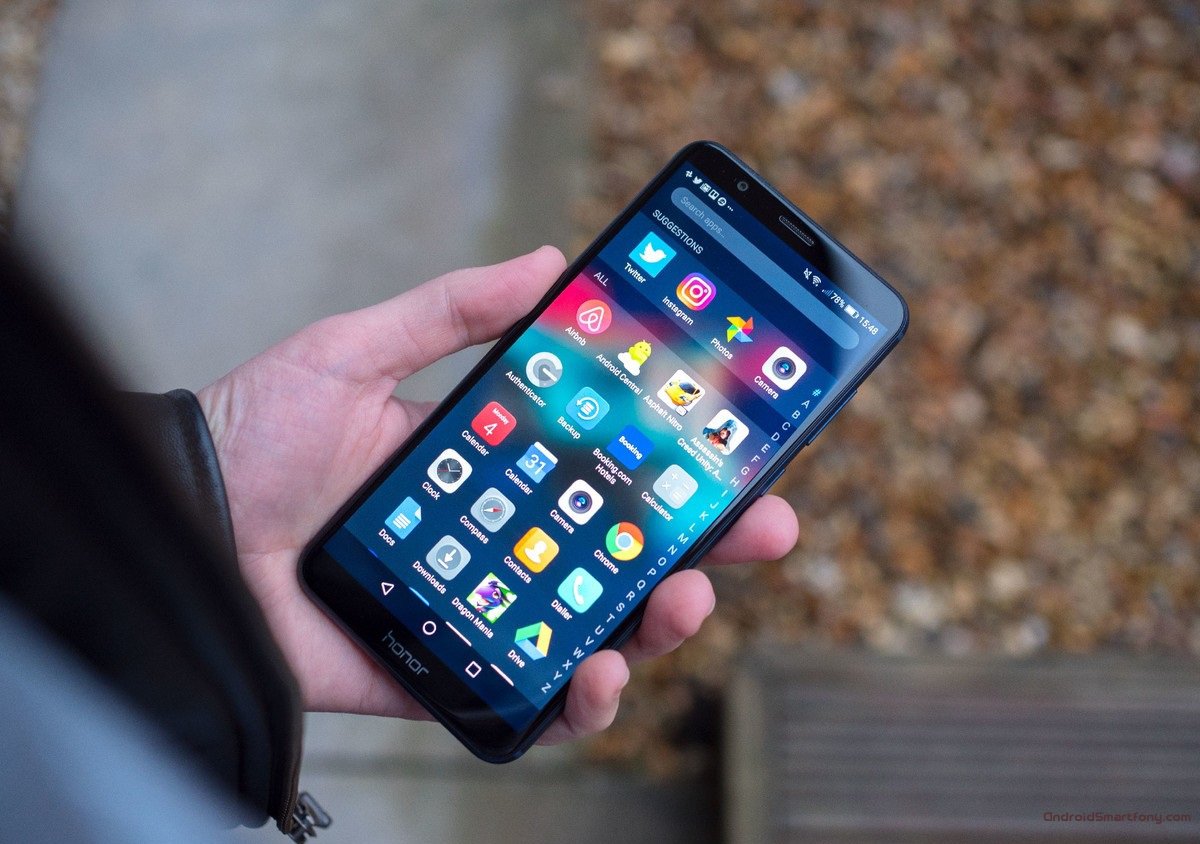
Что такое функция Т9
При наборе слов пользователь может неточно попадать по виртуальным клавишам, допускать орфографические, пунктуационные ошибки из-за пробелов в грамотности. Функция Т9 позволяет исправлять недостатки набора, устранив огрехи. Также Т9 позволяет ускорить набор текста, подбирая слова из словаря на основании первых букв ввода. Но не всем пользователям Huawei, Honor такая опция кажется удобной, поэтому они хотят убрать.
Как отключить режим
Разработчики прошивок, приложений-клавиатур ради удобства пользователей предлагают несколько вариантов настроек, позволяющих включить/выключить ненужные опции.
Через общие настройки
Простейший способ отключить т9 на Хонор – воспользоваться меню системных настроек. Для этого достаточно выполнить несколько простых действий:
- открыть меню «Настройки»;
- далее, перейти в раздел «Система»;
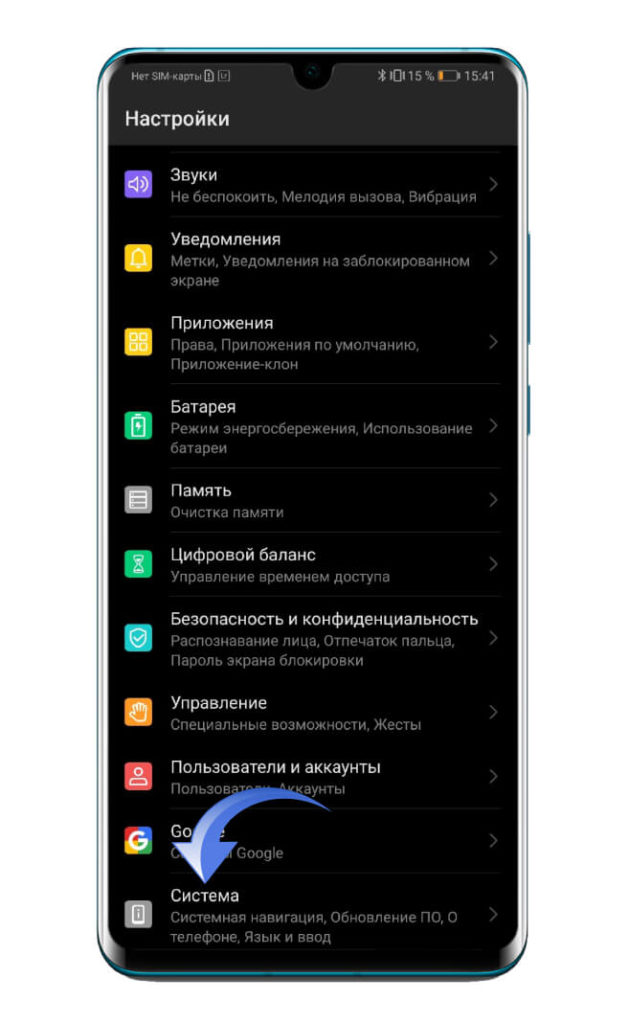
- найти подкатегорию «Язык, ввод».
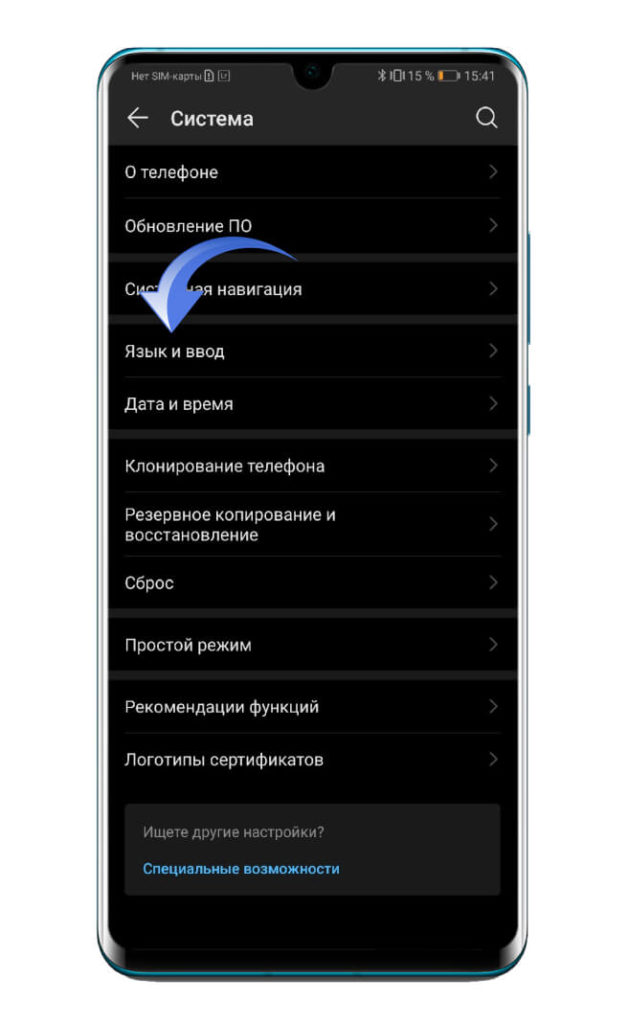
В данном разделе расположен пункт «Клавиатура по умолчанию», где отображается название приложения, используемого в данный момент. Как правило, на смартфонах Huawei и Honor в качестве программы для ввода текста предустановлена SwiftKey – на это название следует тапнуть.
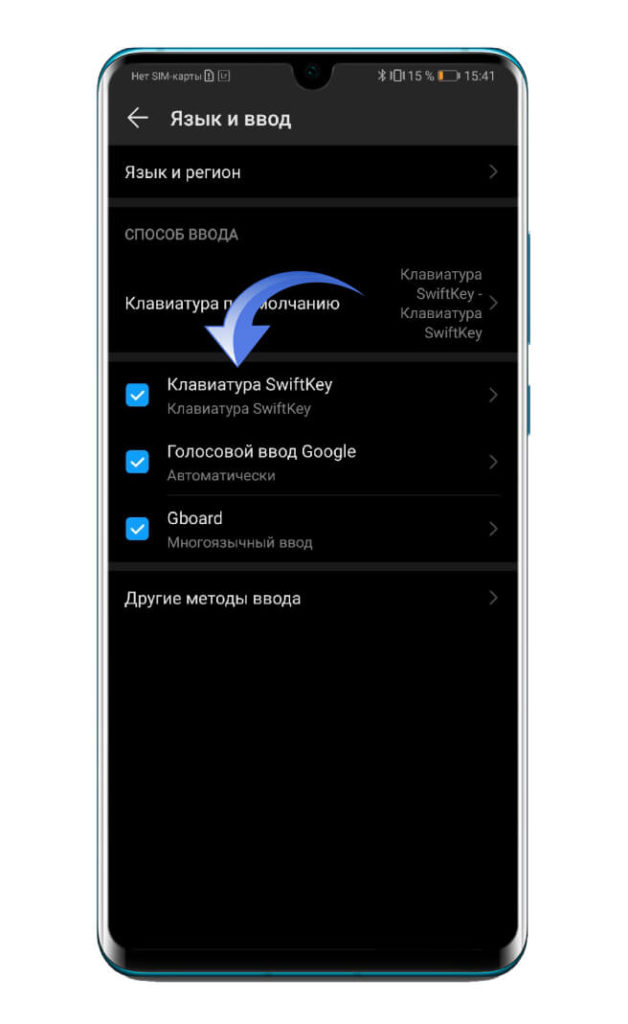
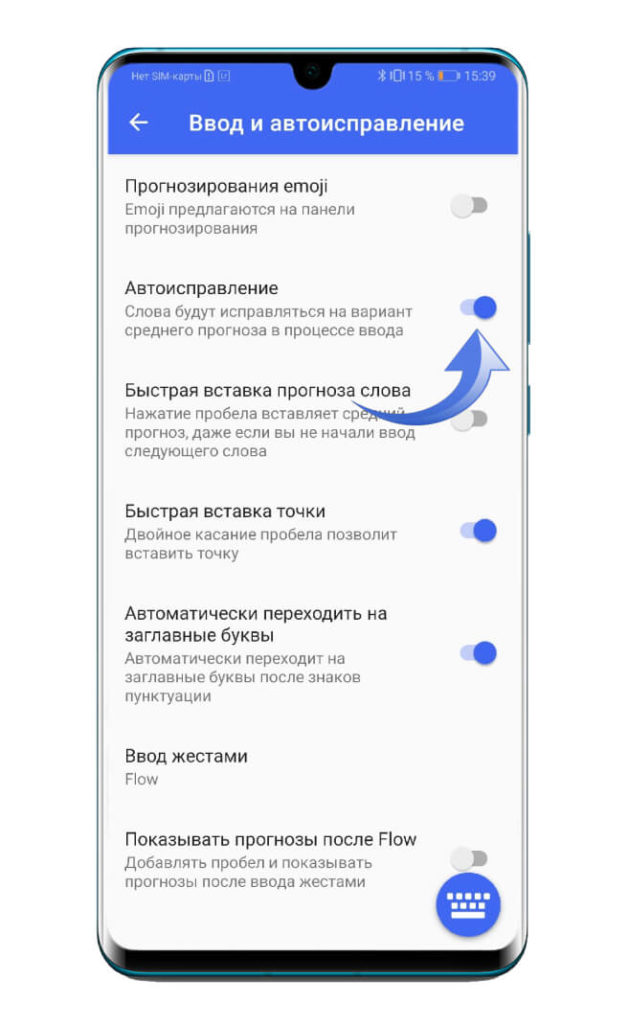
Далее, на экране появится меню настроек, где нужно выбрать «Ввод» – «Ввод и автозаполнение». В открывшейся вкладке найдите «Автоисправление», передвиньте ползунок влево. Если функция отключена, цвет тумблера изменится с синего на белый.
Через настройки клавиатуры
Чтобы отключить т9 на Хуавей, необязательно заходить в системные настройки. Можно воспользоваться возможностями самого приложения, отвечающего за набор текста. Большинство виртуальных клавиатур обладают стандартным интерфейсом, обеспечивающим доступ к настройкам. Как правило, для отключения автозаполнения необходимо:
- запустить приложение;
- открыть настройки клавиатуры;
- перейти в подраздел «Исправление текста»;
- возле пункта «Автозаполнение» сдвинуть ползунок влево, отключив функцию.
Для сохранения изменений достаточно выйти из настроек и свернуть приложение.
Как включить Т9 обратно
В большинстве новых смартфонов режим автозаполнения включён изначально. Но если телефоном пользовался другой владелец, настройки были случайно сброшены, для их включения необходимо придерживаться следующего алгоритма:
- в главном меню выбрать «Настройки»;
- далее, найти подраздел «Язык и ввод»;
- найти активную клавиатуру (здесь же можно изменить приложение для ввода текста, которое используется по умолчанию);
- нажав на название приложения-клавиатуры, пользователь попадает в меню настроек;
- далее, следует выполнить переход в подраздел «Исправление текста»;
- Напротив строки «Автоисправление» передвинуть ползунок вправо.
В пункте автоисправление можно не только включить/выключить Т9, но и настроить дополнительные опции автоввода, которые помогут сделать его использование удобным. Среди доступных параметров:
- автоматический подбор слов – система предлагает выбор слов на замену;
- подсказка – пользователю предлагаются варианты на основе истории ввода текста;
- автопунктуация – алгоритм исправляет пунктуационные ошибки, добавляя/удаляя точки, запятые, другие знаки препинания.
Операционная среда Андроид предлагает сотни удобных функций, не навязывая их пользователю. Если владельцу смартфона Хонор, Хуавей неудобно вводить текст, используя опцию автозаполнения, он может её отключить, затратив на процедуру меньше минуты.
Как отключить Т9 на Хонор и убрать автозамену?
Как отключить Т9 на Хонор, если стало неудобно пользоваться автозаполнением? В некоторых случаях система действительно может «подводить», но вы вольны сами распоряжаться настройками! Давайте посмотрим, что можно сделать.
Зачем нужна эта функция?
Почему стоит подумать над тем, как включить Т9 на Хуавей? Потому что это действительно удобная опция! Она нужна тем, кто хочет сэкономить свое время и печатать быстрее, правильнее.
Автозамена – это возможность быстро подставить правильный вариант ошибочно написанного слова. А еще, это моментальная выдача наиболее подходящих вариантов.
Объясним на примерах: вы случайно напечатали «утоо», а система моментально исправила вас на «утро».
Другой случай: вы печатаете «утро» и видите подсказки – «доброе», «наступило». Можно сразу кликнуть на подходящее продолжение, чтобы начать составлять фразу без ручного ввода текста. Подходящий аргумент за то, чтобы включить Т9 на Андроиде на Хоноре как опцию по умолчанию?

Автозамена появилась очень давно. Если вы помните, не всегда люди пользовались смартфонами. Раньше телефоны были кнопочными: на каждую клавишу приходилось по несколько букв. Чтобы упростить процесс печати, была придумана система предиктивного набора. Иными словами, предугадывания текста!
Что еще важно понять перед тем, как включить Т9 на Хонор или отключить его? Подсказки, которые делает система – это слова, наиболее часто используемые вами. Автоисправление происходит на основе ваших «предпочтений», своеобразного словаря, который составляется в процессе использования телефона. Каждое ваше нажатие на клавиши запоминается, подсчитывается… Отсюда и выбор слов!
А почему тогда возникает вопрос, как убрать Т9 на Хонор, если автоматический ввод столь удобен? Не всем людям нравятся подсказки системы, некоторые считают их глупыми и бесполезными. Другие недовольны выбором и навязыванием совершенно неподходящих вариантов… Как бы то ни было, можно быстро отключить опцию!
Как включить и отключить?
Переходим к тому, как выключить Т9 на Хуавей, (или включить его заново, если это необходимо). Напомним, что на устройствах этой марки стоит не базовая версия операционной системы, а специальная оболочка – это HarmonyOS или EMUI. Отсюда некоторые особенности настроек и черт интерфейса.
Именно поэтому в процессе могут наблюдаться некоторые отличия, они зависят от конкретной модели смартфона (особенно влияет год выпуска). Но общий алгоритм остается неизменным!
Итак, как отключить Т9 на Хуавей полностью?
- Откройте настройки устройства через меню приложений;

- Пролистайте меню и найдите вкладку «Система» ;

- Внутри ищите раздел «Язык и ввод» ;

- Переходите к блоку «Способ ввода» , где перечислены доступные клавиатуры.

Здесь необходимо обратить внимание на информационное поле «Клавиатура по умолчанию» , где указано, каким именно сервисом вы пользуетесь.
Чтобы разобраться, как убрать Т9 на Хуавей, нужно выбрать вариант «Microsoft SwiftKey» . Именно эта клавиатура чаще всего автоматически устанавливается по умолчанию. Но у вас может стоять другое приложение!
- Внутри настроек клавиатуры находим раздел «Ввод» ;

- Находим параметр «Автоисправление» и отключаем тумблер напротив него;
- Аналогично поступаем с параметром «Быстрая вставка прогноза слова» .

Готово, вот как убрать Т9 на Андроиде Huawei! Если тумблеры больше не подсвечиваются – вы смогли отключить опцию. Если захотите снова включить параметры, нужно просто щелкнуть переключателями так, чтобы они сдвинулись вправо.
Обратите внимание на то, как отключить Т9 на Андроиде Хонор, если у вас несколько клавиатур! Вам придется последовательно выставить настройки для каждой из них, так как это разные сервисы – какой-то единой кнопки отключения не существует.
Очистка словаря
Рассказали, как выключить Т9 на Хонор полностью! Но помните, что это действие не равно полному сбросу словаря. Вы просто отключаете демонстрацию подсказок, сможете печатать без автоматической замены слов. Все данные, которые есть в памяти смартфона, останутся в целости и сохранности.
Если вас смущает принцип подбора подсказок, можно сбросить словарь полностью. Система «обнулится», выдача прогнозов станет менее персонализированной. Но со временем автозаполнение опять научится следовать вашим пожеланиям.
- Откройте клавиатуру в любом приложении (например, в мессенджере);
- Нажмите на меню по шестеренки настроек;

- Найдите вкладку «Ввод» и кликните по значку «Очистить данные ввода» ;
- Подтвердите действие. Готово!
Как видите, убрать Т9 на Андроиде на Honor не так уж и сложно! По умолчанию эта опция активна на всех устройствах, но вы с легкостью можете отключить ее. А если снова захотите пользоваться подсказками, просто включить заново одним нажатием кнопки.
КАК ОТКЛЮЧИТЬ Т9 НА АНДРОИДЕ HUAWEI
Если вы хотите отключить T9 на Андроид-устройстве Huawei, перейдите в настройки клавиатуры, выберите «Язык и ввод».
Затем выберите клавиатуру Huawei и нажмите на нее, чтобы открыть настройки клавиатуры.
В этом меню перейдите к настройкам текстового ввода. Здесь вы можете увидеть опцию «T9-словарь».
Нажмите на эту опцию, чтобы перейти к настройкам T9 и выключить его. Это позволит использовать стандартный режим ввода текста.
Если эти шаги не работают, попробуйте установить другую клавиатуру с Play Store и выбрать ее в качестве приоритетной.

Android. Как отключить Т9 (Автоисправление) на Huawei Honor.
КАК УСКОРИТЬ ТЕЛЕФОН ЗА 1 МИНУТУ # САМЫЙ ПРОСТОЙ СПОСОБ УСКОРИТЬ ANDROID ТЕЛЕФОН
�� Как отключить автозамену (Т9) на Huawei
�� Отключил ЭТО в Play Маркет И ОФИГЕЛ!! Мой ANDROID ЛЕТАЕТ!!
Как отключить автоисправление текста т9 на андроиде
Как быстро включить или отключить автоисправление в Huawei