Эффект дождя в Фотошопе: пошаговая инструкция
Даже профессиональному фотографу достаточно сложно сделать качественную фотографию в дождь, чтобы отобразить на ней все художественные преимущества этого природного явления. И далеко не факт, что полученный результат будет соответствовать желаемому.
Графический редактор Фотошоп позволяет создавать подобные эффекты практически на любых фотографиях, используя различные фильтры, возможности комбинирования фрагментов разных изображений, работу со слоями и инструменты выделения. В этой статье мы последовательно опишем процесс создания эффекта дождя в Фотошопе.
Изменение неба
Смотрите также: “Как сделать эффект отражения в воде в Фотошопе”
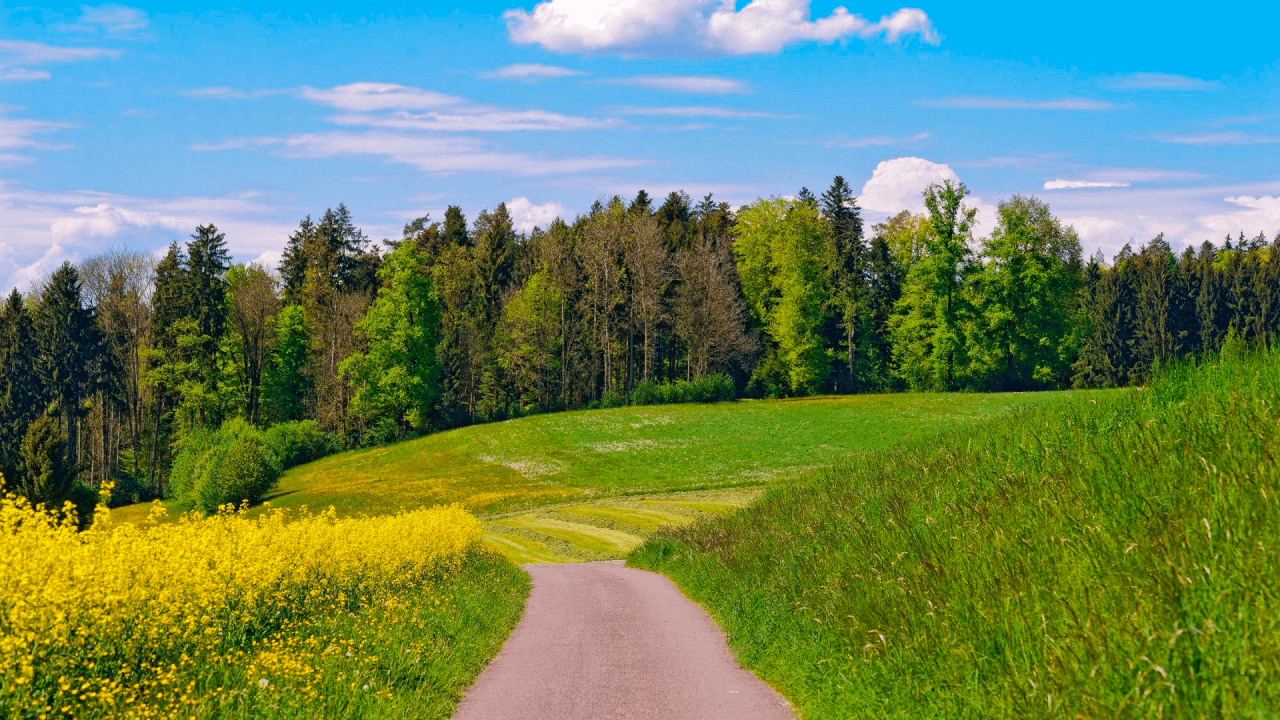
- Сначала подбираем подходящие для реализации эффекта изображения – какой-нибудь красивый летний пейзаж. Желательно выбирать картинку с достаточно четкими границами между элементами. В нашем случае – между лесом, небом и дорогой.
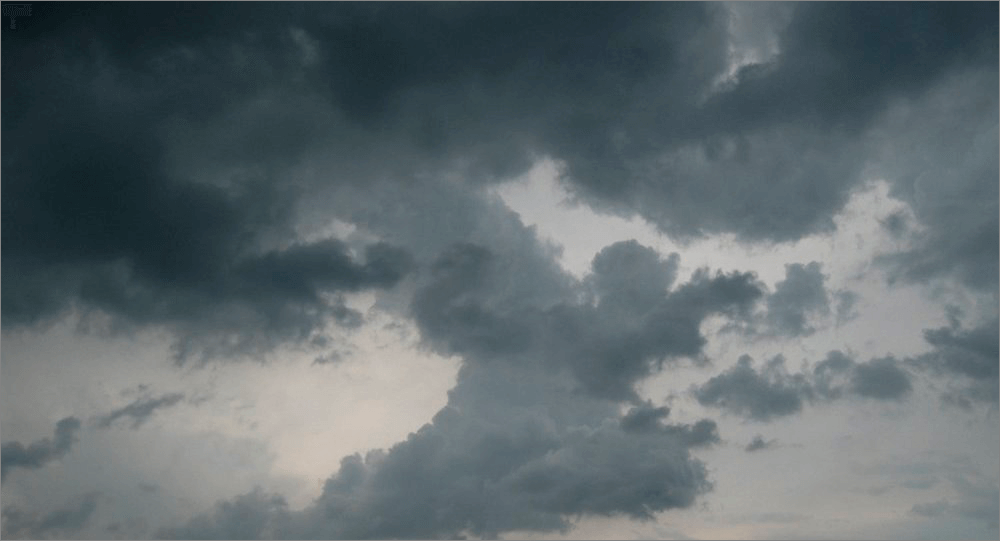
- Картинка с пасмурным небом будет использована для переноса на первую фотографию, желательно, чтобы размеры и разрешение обоих изображений совпадали (или были близки).
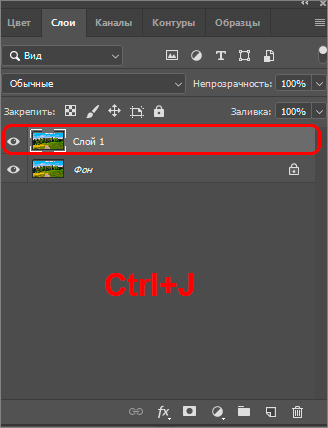
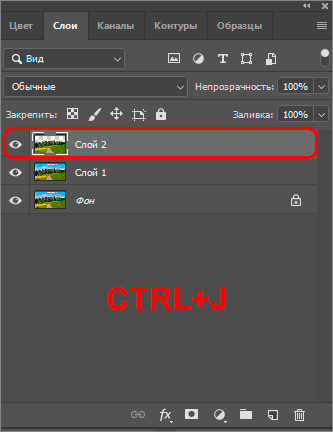
- Приступаем к обработке – открываем фотографию с летним пейзажем и создаем копию слоя при помощи комбинации клавиш CTRL+J.
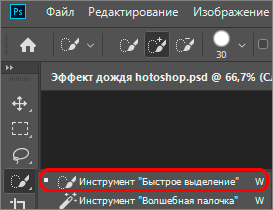
- На панели инструментов находим инструмент “Быстрое выделение” и кликаем на него.
- Плавно обводим нижние границы верхушек леса и затем нижнюю часть изображения, чтобы выделить все, за исключением неба.
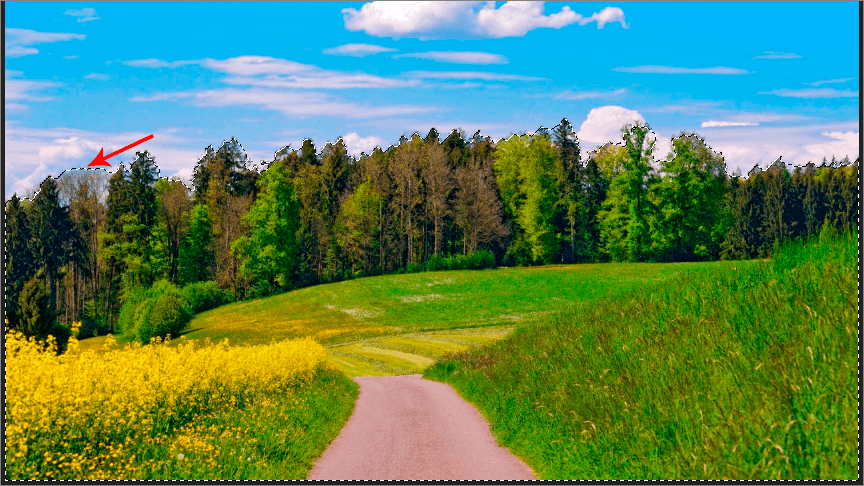
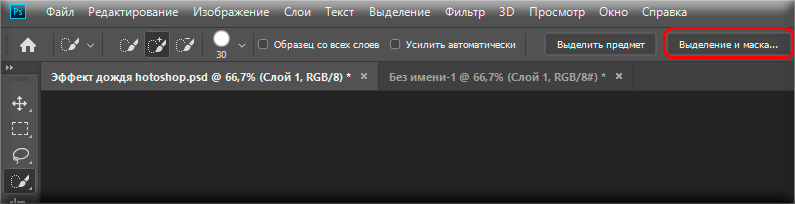
- Чтобы скорректировать выделение верхушек деревьев, выбираем пункт “Выделение и маска” в панели инструментов для Быстрого выделения.
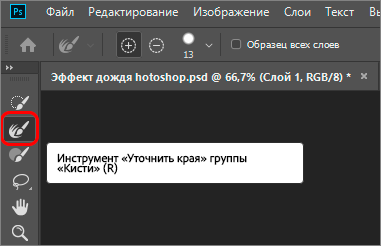
- В появившейся справа от основного окна панели инструментов выбираем инструмент “Уточнить края” и несколько раз проводим по границе верхушек деревьев и леса.
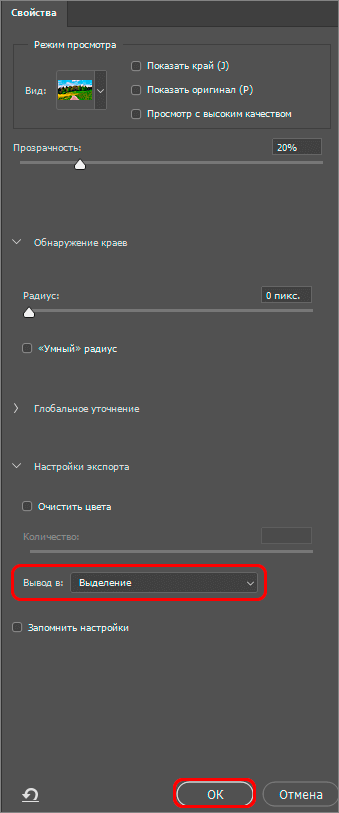
- В окне функции справа проверяем параметры вывода “В выделение” и жмем ОК.
- Копируем выделение на новый слой при помощи сочетания CTRL+J.
- Теперь нужно перенести изображение пасмурного неба в основной документ. Открываем его в Фотошопе, копируем и вставляем отдельным слоем в проект нашего пейзажа, разместив под верхним слоем с вырезанным на предыдущих шагах лесом.
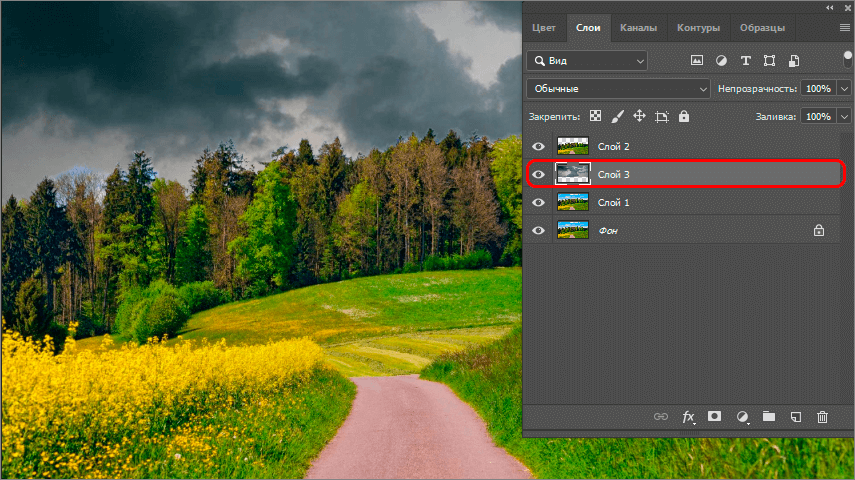
- На этом совмещение основного пейзажа и дождливого неба завершено, приступаем непосредственно к созданию самого дождя.
Имитация дождевых струй
Смотрите также: “Как сделать эффект стекла в Фотошопе: инструменты, фильтры”
Смотрите также: “Реставрация старых фотографий в Фотошопе: пошаговая инструкция”
- В Редакторе слоев выбираем верхний слой и создаем отпечаток при помощи комбинации CTRL+SHIFT+ALT+E.
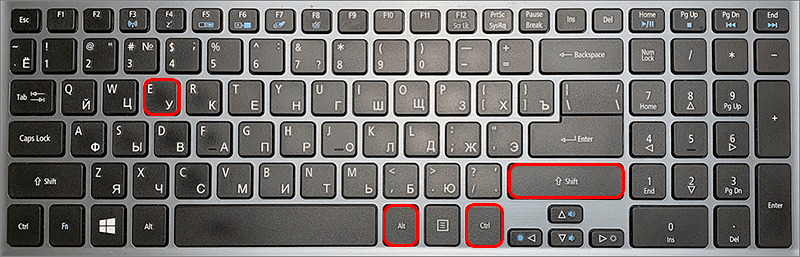
- Новый слой разместится в самом верху Палитры слоев.
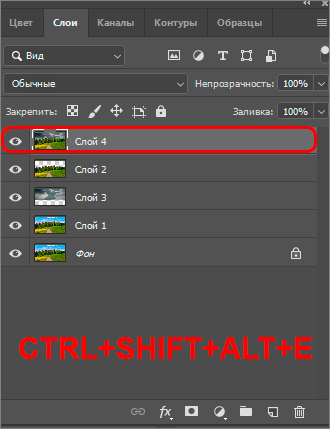
- При помощи клавиш CTR+J создаем две копии отпечатка.
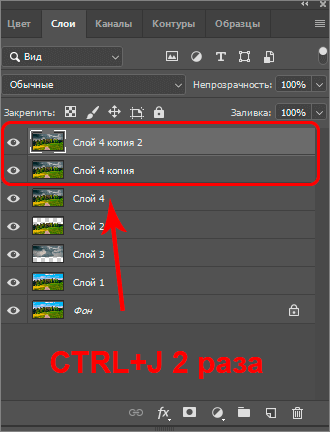
- Выбираем первую из созданных копий, а с той, что расположена выше, снимаем признак видимости.
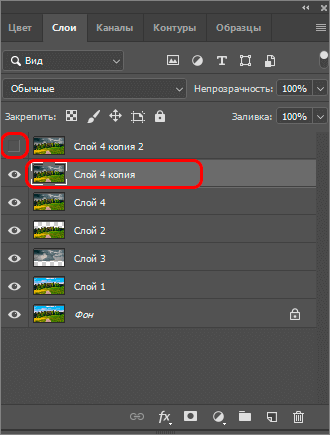
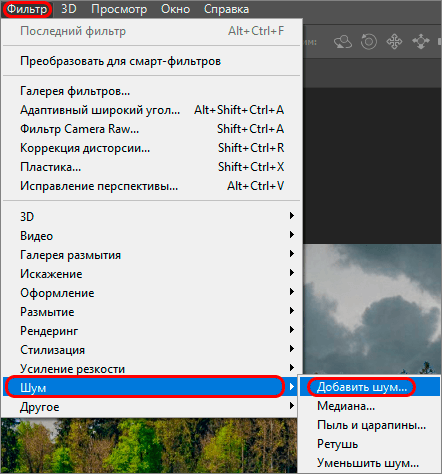
- Переходим в меню “Фильтр”, в котором выбираем пункт “Добавить шум“, расположенный на группе группе “Шум“.
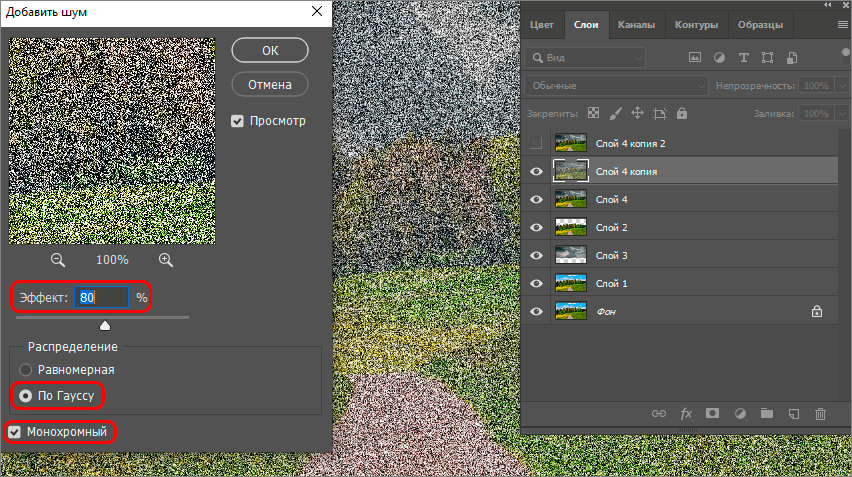
- Регулируем интенсивность шума с помощью настройки параметра “Эффект“, визуально оценивая результат – изображение должно быть зернистым. В группе “Распределение” отмечаем пункт “По Гауссу“, ниже ставим галочку “Монохромный“. По готовности жмем кнопку OK.
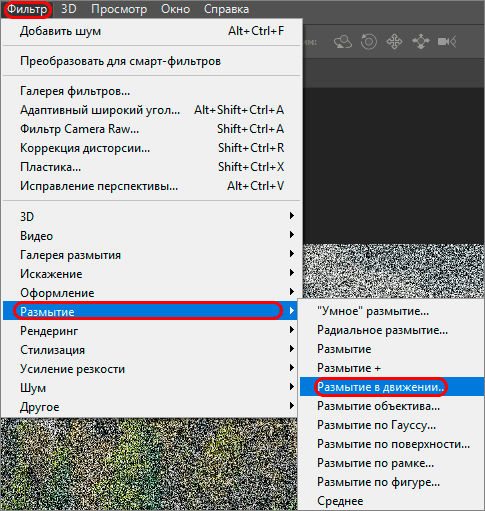
- Следующий фильтр, который нам нужен – “Размытие в движении” (находится в группе “Размытие”).
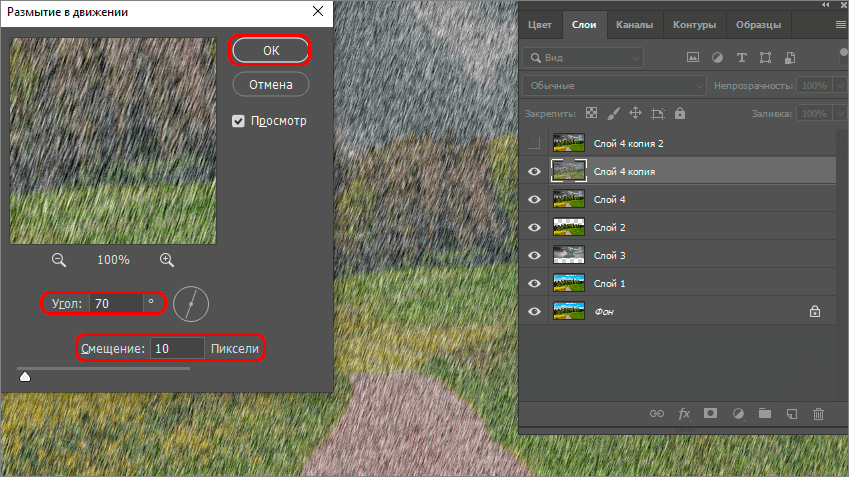
- Настраиваем Угол в 70 градусов и выставляем “Смещение”, равное 10 пикселям. Затем нажимаем ОК.
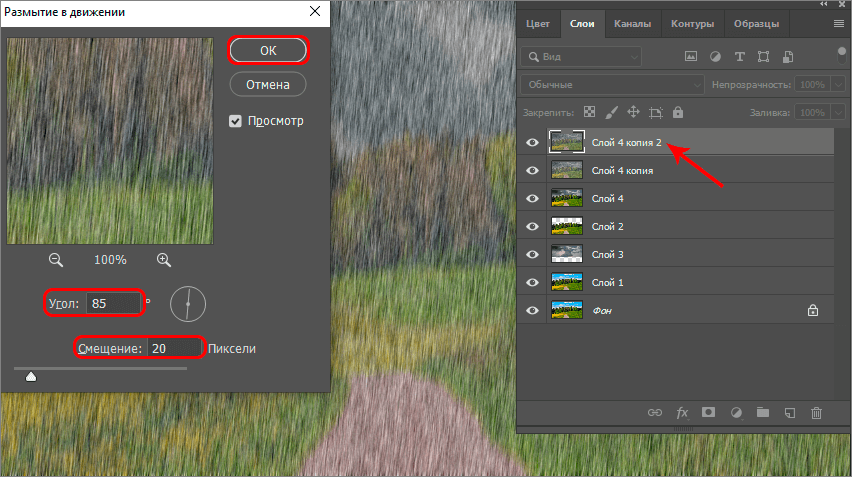
- Выбираем верхний слой в Редакторе слоев и снова включаем для него признак видимости. Повторяем с верхним слоем ранее описанные действия, используя фильтры “Шум” и «Размытие в движении». Но для последнего фильтра задаем параметры: угол – 85 градусов, смещение – 20 пикселей.
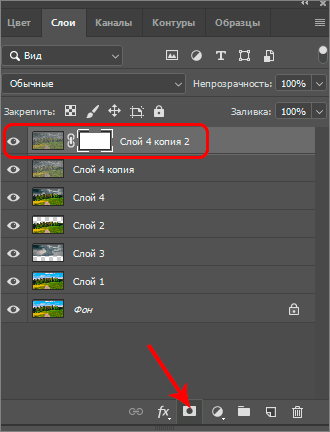
- При помощи значка фотокамеры в нижней части окна Панели слоев создаем маску для верхнего слоя.
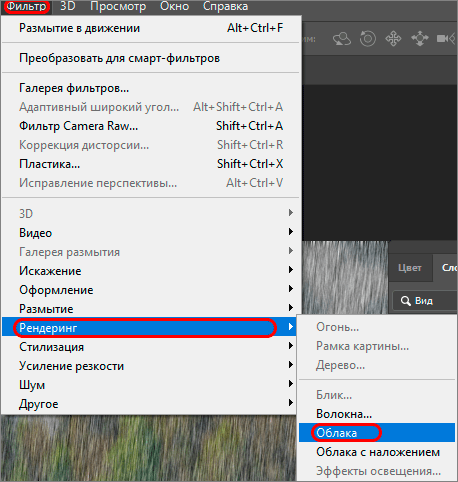
- Используем фильтр “Облака”, расположенный в группе фильтров “Рендеринг”. В данном случае настраивать ничего не нужно.
- В итоге мы должны получить маску фильтра, залитую так, как показано на картинке ниже.
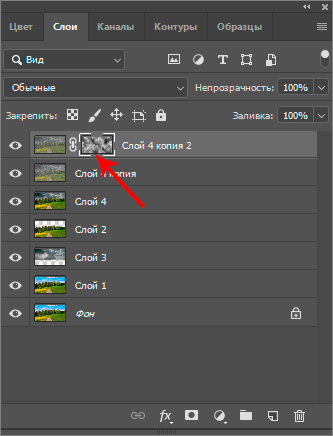
- Повторяем создание маски и наложение фильтра “Облака” для слоя уровнем ниже.
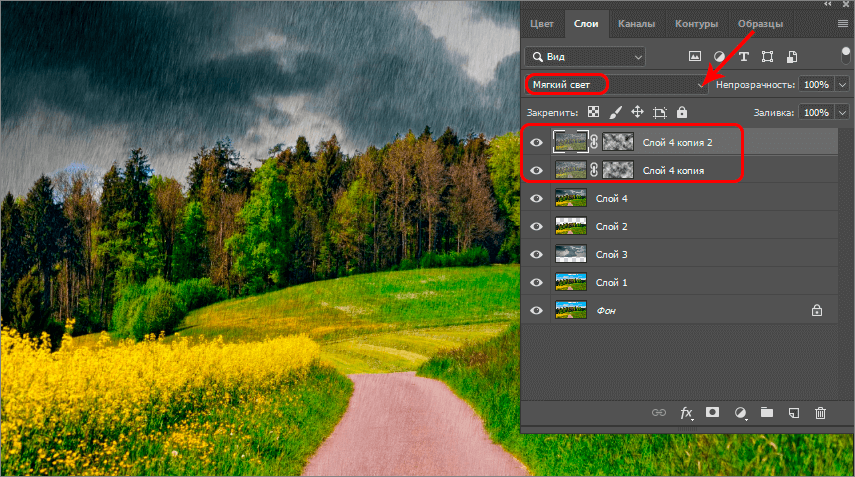
- После этого меняем для обоих верхних слоев режим наложения, выбрав из выпадающего списка “Мягкий свет”.
Создание эффекта тумана
Чтобы придать эффекту дождя больше достоверности, в этом разделе мы создадим имитацию тумана, часто сопровождающего пасмурную погоду.
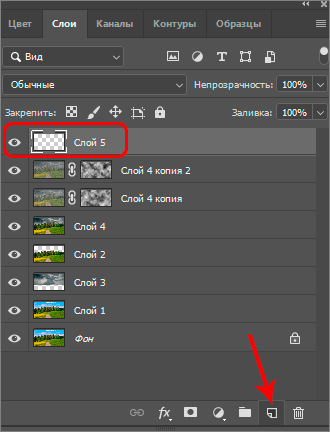
- При помощи соответствующей кнопки в нижней панели инструментов Редактора слоев создаем новый слой.
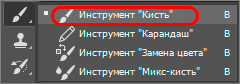
- Выбираем инструмент “Кисть”.
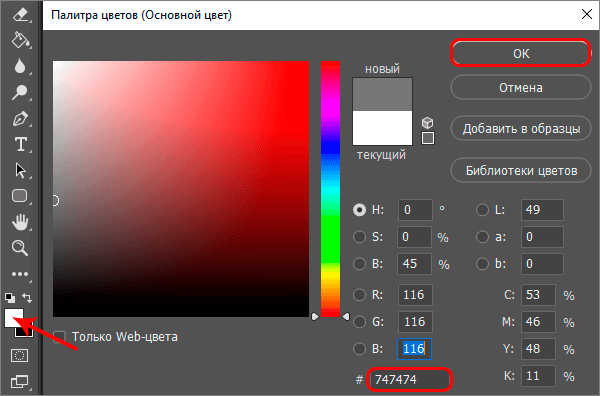
- Меняем основной цвет кисти на серый.
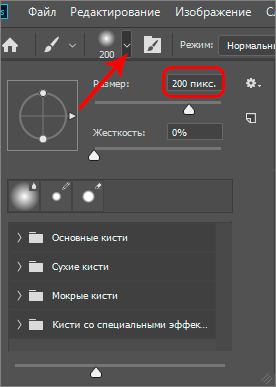
- Устанавливаем размер кисти таким образом, чтобы на новом слое можно было провести достаточно толстую полосу. Попасть в настройки кисти можно, щелкнув правой кнопкой мыши по рабочей области программы.
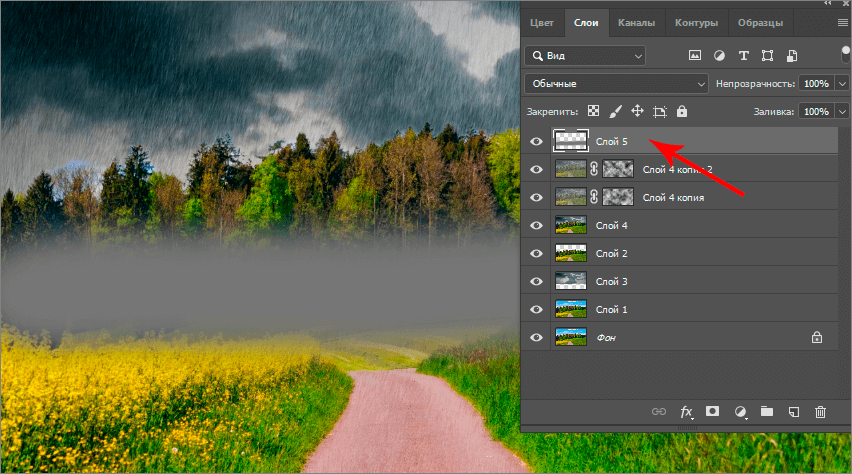
- Проводим толстую полосу, в границах которой будем создавать эффект тумана.
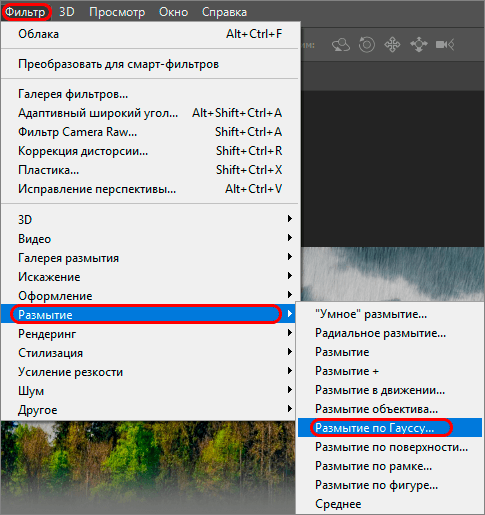
- Выбираем фильтр “Размытие по Гауссу” (вкладка “Фильтр” – группа “Размытие”).
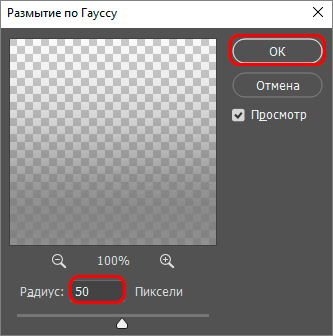
- Выставляем радиус таким образом, чтобы серая полоса визуально стала полупрозрачной и максимально напоминала легкий туман, после чего жмем OK.
Эффект мокрой дороги
Теперь займемся проселочной дорогой, которой необходимо придать вид , соответствующий дождливой погоде.
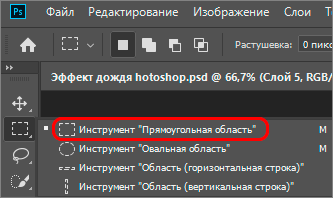
- Выбираем среди инструментов выделения “Прямоугольная область”.
- Переходим на слой 4 и выделяем фрагмент пасмурного неба.
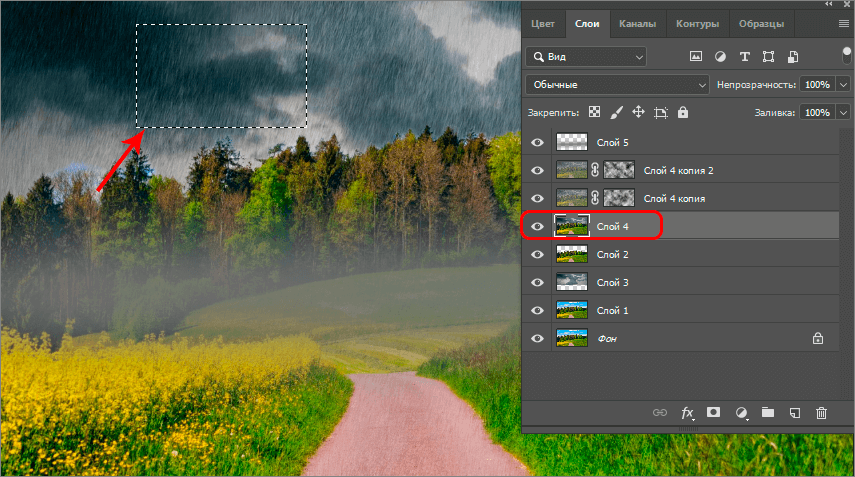
- При помощи сочетания CTRL+J создаем новый слой, на который скопирован выделенный участок, и перемещаем слой на самую верхнюю позицию в Редакторе слоев.
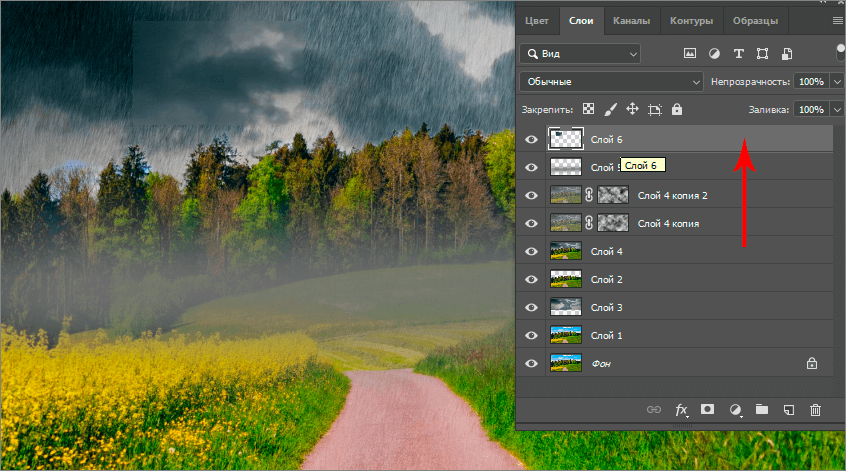
- Создаем еще один пустой слой. Выбираем инструмент выделения “Прямолинейное лассо”.
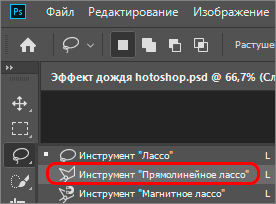
- Выделяем дорогу.
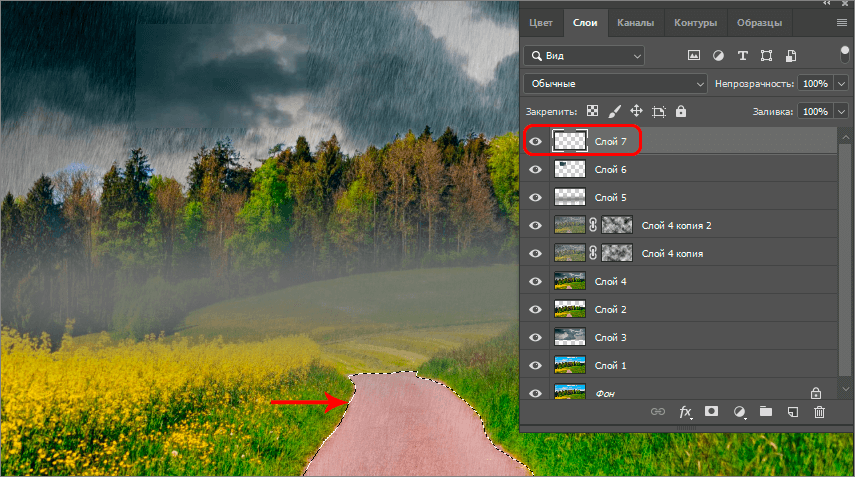
- Выбираем инструмент “Кисть” и полностью закрашиваем выделение (также, можно воспользоваться инструментов “Заливка”). Цвет непринципиален, можно использовать цвет, который был выбран для создания тумана. После того, как область выделения заполнена, снимаем его при помощи сочетания клавиш CTRL+D.
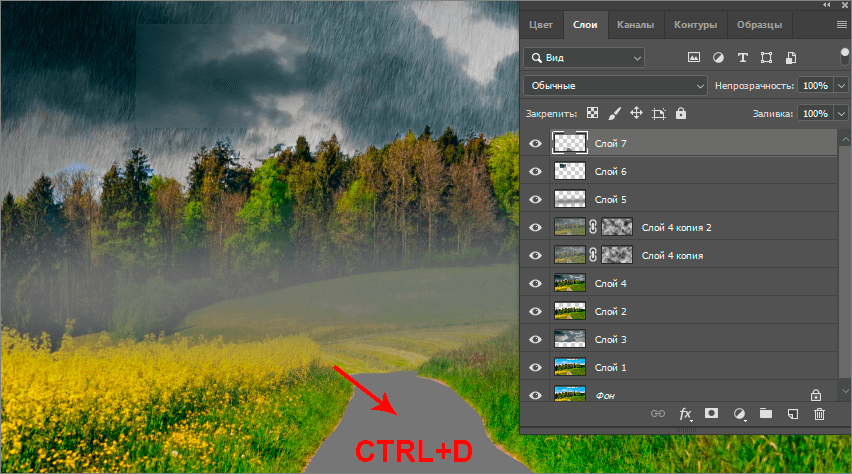
- Меняем местами Слой 6 и Слой 7, выделенный участок с фрагментом неба перемещаем на дорогу. Удерживая клавишу Alt, щелкаем левой кнопкой мыши по границе между слоями и создаем обтравочную маску.
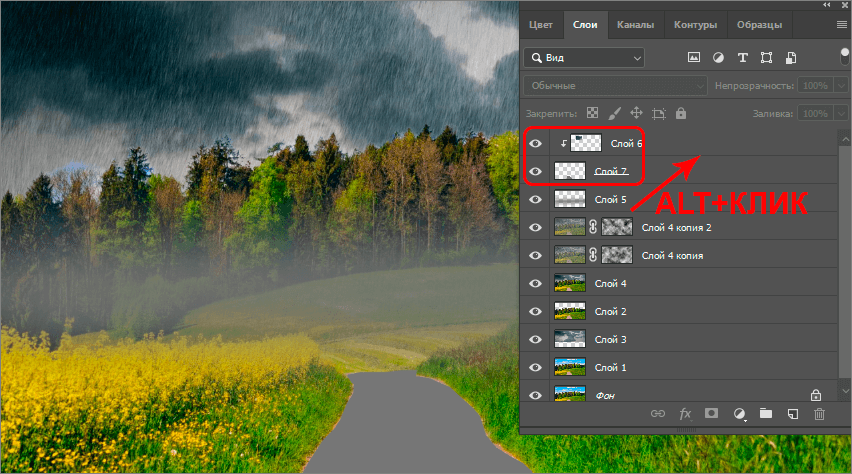
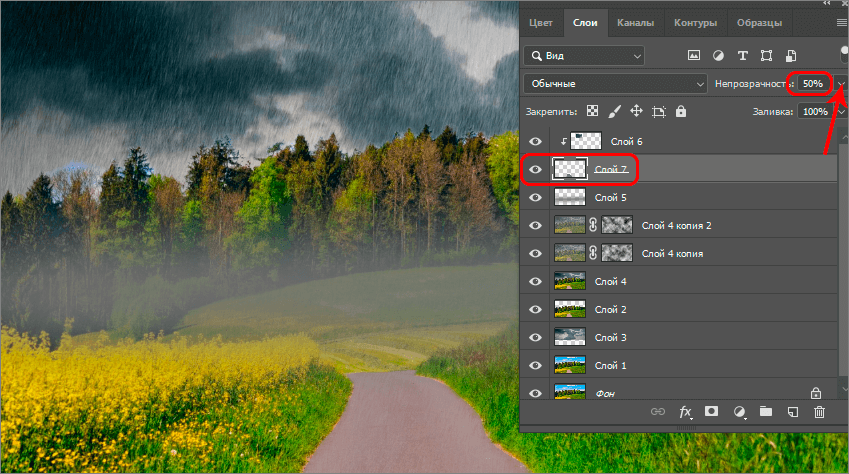
- Выбираем слой с изображением дороги и устанавливаем для него значение непрозрачности равное 50%.
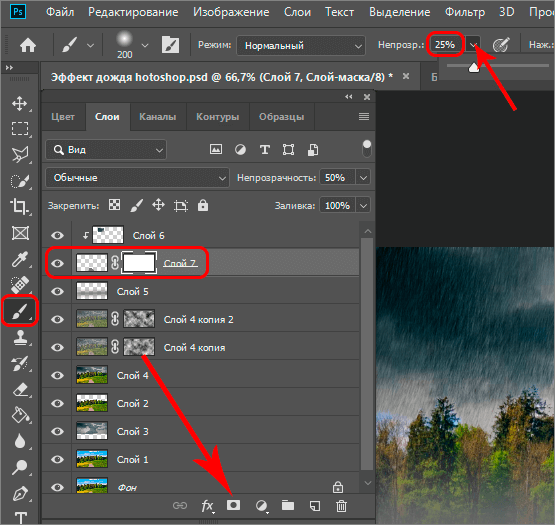
- Создаем маску для слоя (значок фотоаппарата в нижней панели инструментов). Выбираем кисть, устанавливаем для нее черный цвет в качестве основного и настраиваем уровень непрозрачности кисти в 25%.
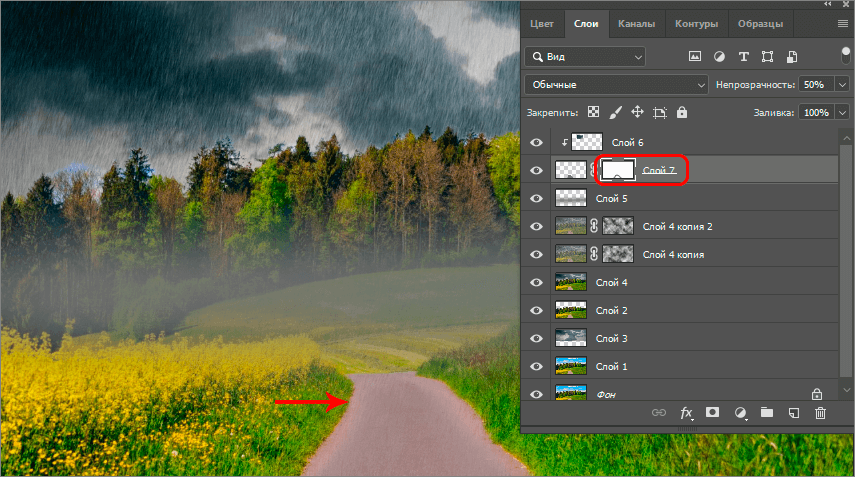
- Проводим кистью по контуру дороги.
Уменьшение цветовой насыщенности
В этом разделе настроим уровень цветовой насыщенности, чтобы он соответствовал создаваемому эффекту хмурой дождливой погоды.
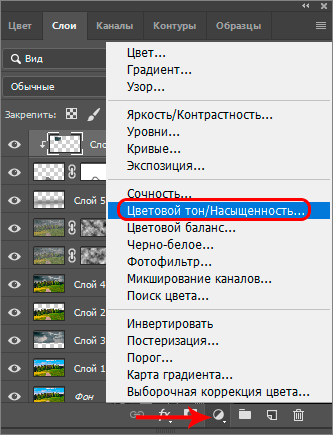
- Создаем новый корректирующий слой, выбрав в открывшемся меню строку «Цветовой тон/Насыщенность».
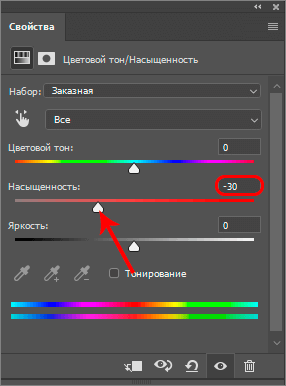
- Снижаем насыщенность до -30 (ориентировочно) при помощи соответствующего бегунка или ввода нужного значения с клавиатуры.
Добавление капель дождя
В качестве дополнительной опции опишем процесс создании имитации просмотра пейзажа через стекло с каплями дождя. Для этого нужно скачать из сети соответствующую текстуру, которых достаточно много в открытом доступе.
- При помощи комбинации клавиш CTRL+SHIFT+ALT+E создаем отпечаток слоев и копию этого отпечатка, используя сочетание CTRL+J.
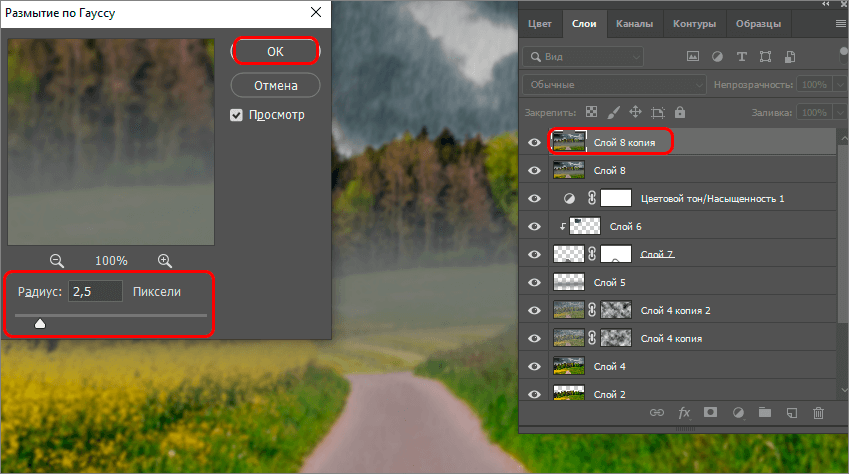
- Используем фильтр “Размытие Гаусса”, как это уже было показано на шагах выше, для небольшого размытия самой верхней копии.
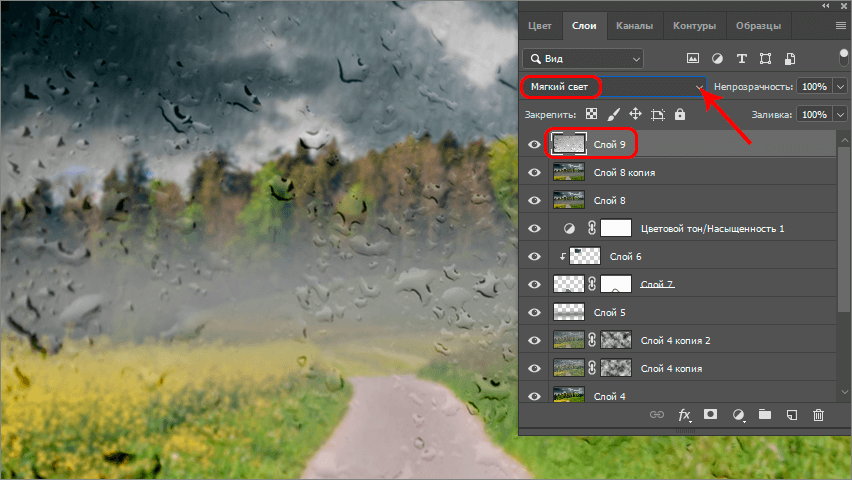
- По аналогии с пасмурным небом перемещаем текстуру с каплями дождя на стекле на верхнюю позицию в Редакторе слоев. В качестве Режима наложения выбираем “Мягкий свет”.
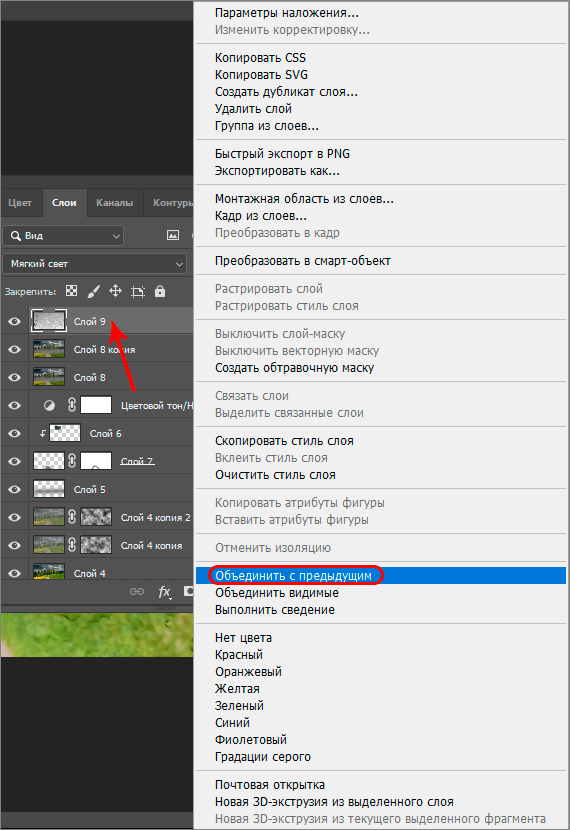
- Объединяем верхний и расположенный ниже слои, выбрав соответствующую команду в контекстном меню верхнего слоя, которое вызывается щелчком правой кнопки мыши.
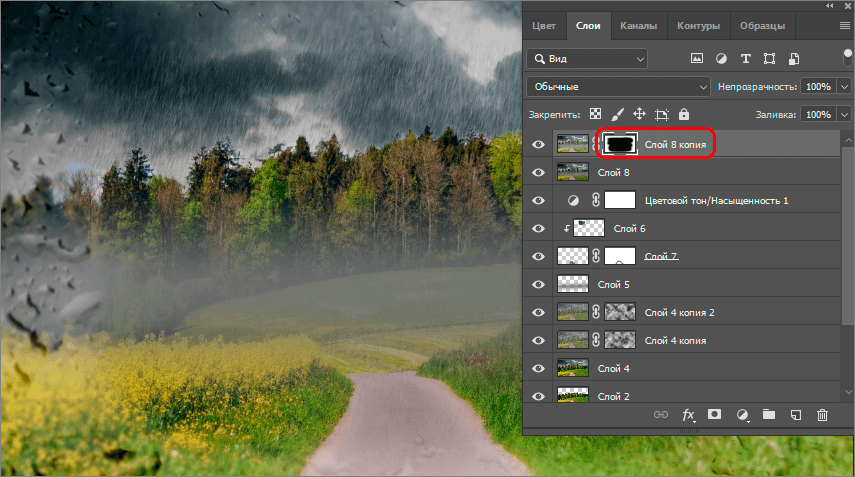
- По алгоритму, описанному ранее, создаем белую маску объединенного слоя, затем при помощи черной кисти, с выставленной непрозрачностью в 100%, стираем большую часть слоя, оставляя эффект капель только по краям изображения.
- Все готово. Теперь можно оценить итоговый результат.
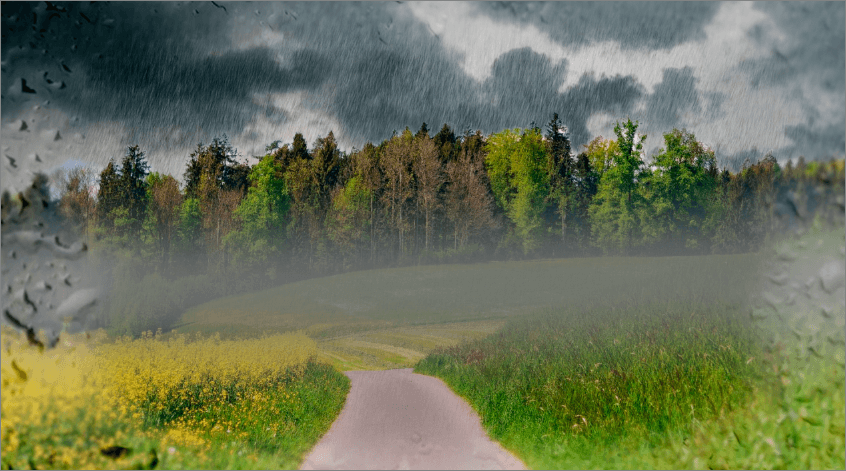 Точечные настройки итогового пейзажа можно регулировать при помощи свойств непрозрачности отдельных слоев.
Заключение
Таким образом, при помощи стандартных инструментов Фотошоп, терпения и наличия достаточного количества времени, можно не выходя из дома создать эффект дождя на требуемой фотографии или картинке.
Как сделать дождь в фотошопе
Сегодня мы воспользуемся очень интересным уроком от Photoshopessentials для того, чтобы научиться делать реалистичный дождь на картинке или фотографии. Для достижения эффекта потоков воды, как это бывает во время ливня, нам потребуется один вспомогательный слой и несколько фильтров и настроек. Пробуем, экспериментируем и получаем эффект дождя.
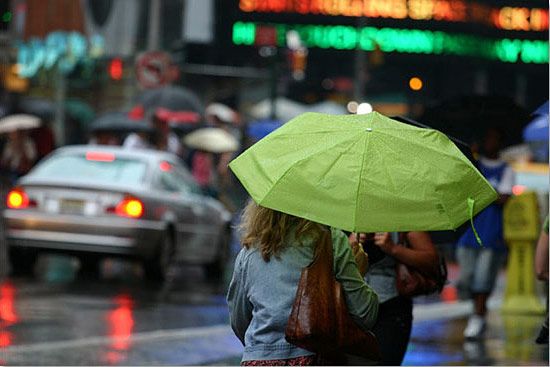
Шаг 1.
Берем любую подходящую фотографию, для которой мы будем делать эффект дождя. Например эту. Открываем ее в фотошопе.
Шаг 2.
Создаем новый слой и заливаем его черным цветом.
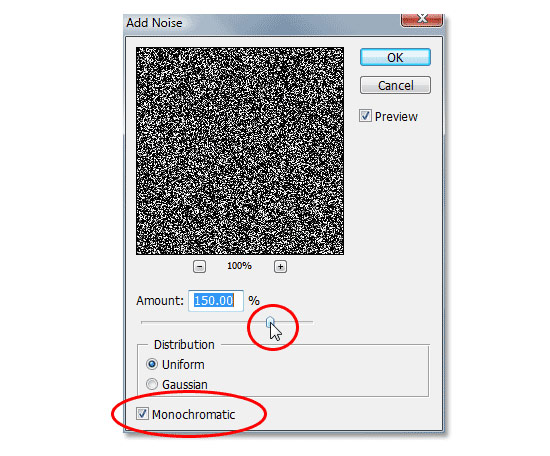
Шаг 3.
Через меню «Фильтр» (Filter) -> «Шум» (Noise) -> «Добавить шум…» (Add Noise…) добавляем шум на наш черный слой с параметрами, как на рисунке ниже.
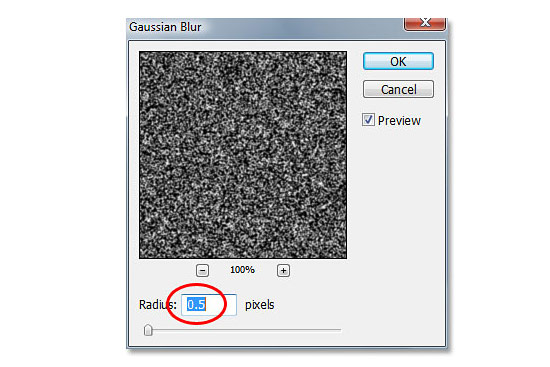
Шаг4.
Теперь то, что получилось размоем по Гауссу. Для этого заходим в меню «Фильтр» (Filter) -> «Размытие» (Blur) -> «Размытие по Гауссу…» (Gaussian Blur…) и задаем параметры, как на рисунке ниже.
Шаг 5.
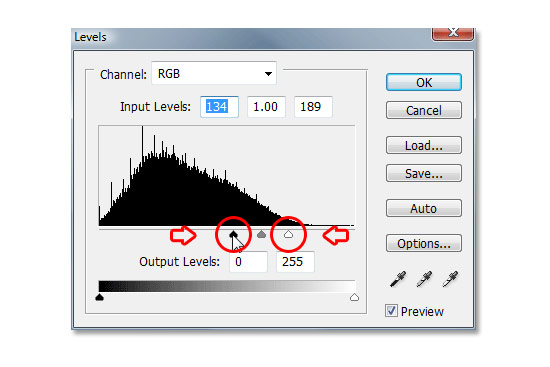
Теперь слегка подкорректируем уровни. Для этого заходим в меню «Изображение» (Image) -> «Коррекция» (Adjustments) -> «Уровни…» (Levels…) и двигаем ползунки, как на рисунке ниже.
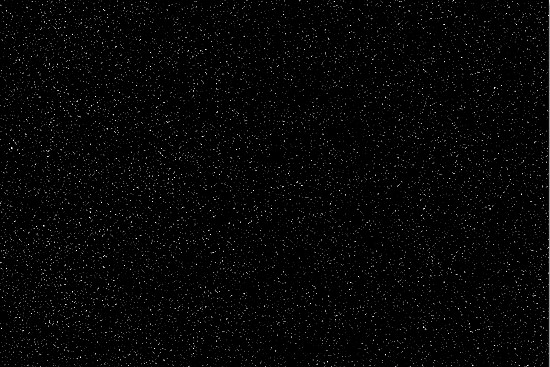
Должен получиться приблизительно такой результат.
Шаг 6.
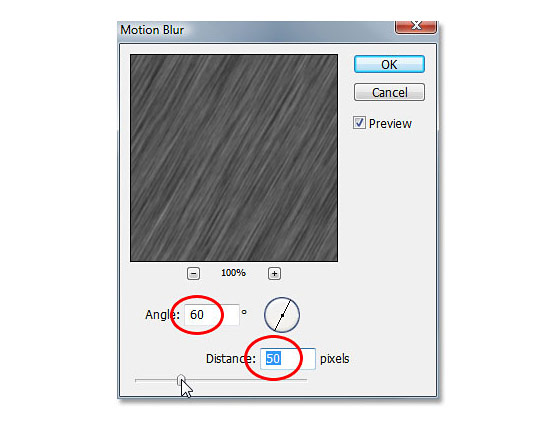
Теперь наложим фильтр «Размытие в движении». Для этого заходим в меню «Фильтр» (Filter) -> «Размытие» (Blur) -> «Размытие в движении…» (Motion Blur…) и задаем параметры, как на рисунке ниже.
Шаг 7.
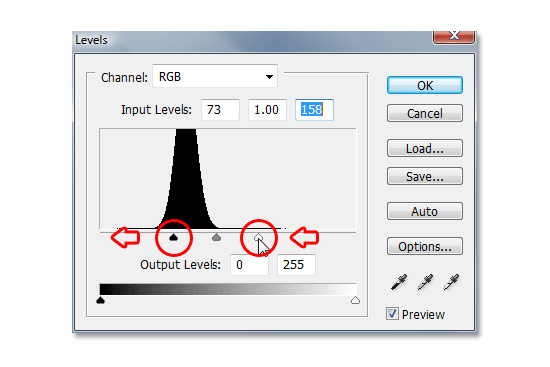
После этого опять идем в меню «Изображение» (Image) -> «Коррекция» (Adjustments) -> «Уровни…» (Levels…) и с помощью ползунков делаем изображение более рельефным.
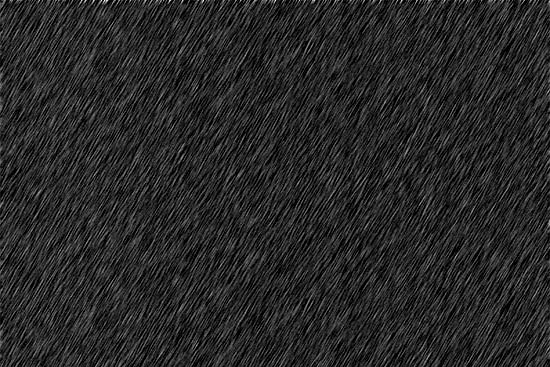
Должно получиться приблизительно так.
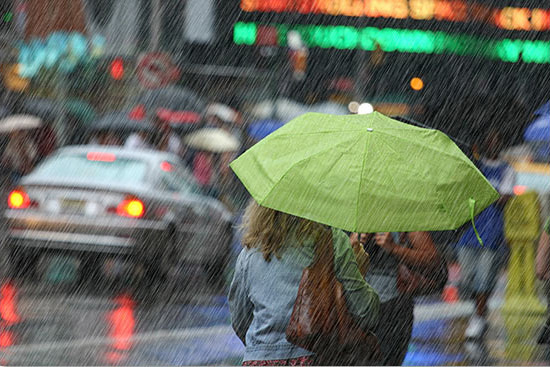
Финал
Теперь нам осталось поменять режим наложения для черного слоя на «Экран» (Screen) и мы получим вот такой вот стильный эффект дождя.
10 лучших фильтров с эффектом дождя для Photoshop (фото и анимация)
Создание дождя кажется сложным, но не тогда, когда вы пользуетесь Photoshop операциями! Они автоматизируют все действия для легкого создания любых эффектов.
Все ниже наведенные операции для дождевого эффекта в Photoshop доступны на Envato Elements, сервисе с неограниченным загрузками стоковых фотографий, графики, шаблонов дизайна и т.д.
1. Rain Photoshop Action
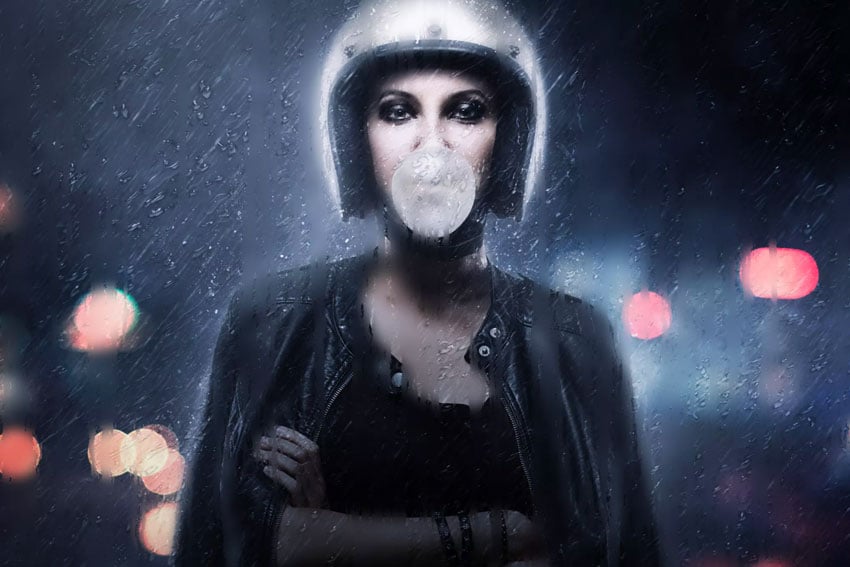
Вот яркий и привлекательный пример дождя в Photoshop. Этот эффект, далекий от нейтрального, фокусируется на объекте под дождем. Чтобы выделить объект и разместить его посередине сцены, наложите маску.

2. Rain Photoshop Action
Эта операция носит то же имя, что и выше, но имеет совсем другой внешний вид. Более нейтральный стиль отображается эффектом естественного дождя.
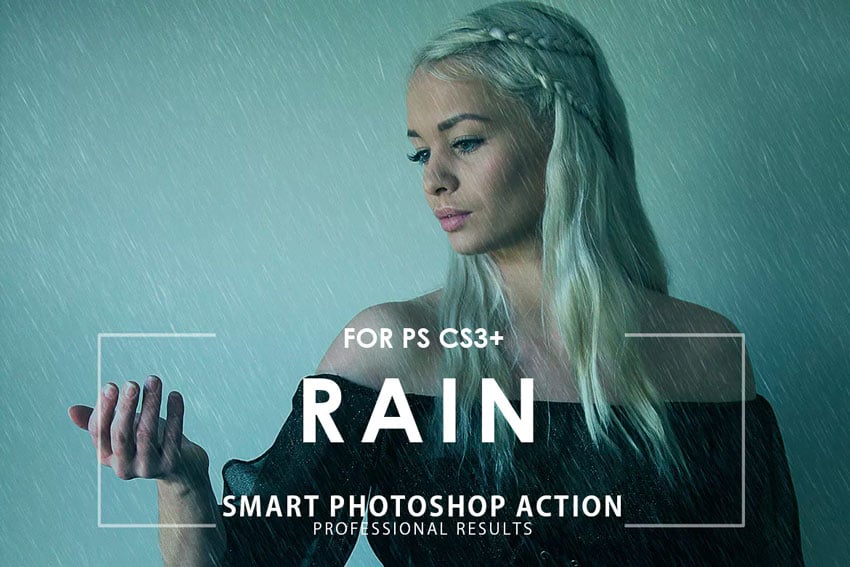
3. Rain Animation Photoshop Action
Это действие идеально подходит для анимационных сцен, которые поистине создают GIF анимацию падающего дождя. Сохраните готовое изображение в статическом или циклическом GIF формате.

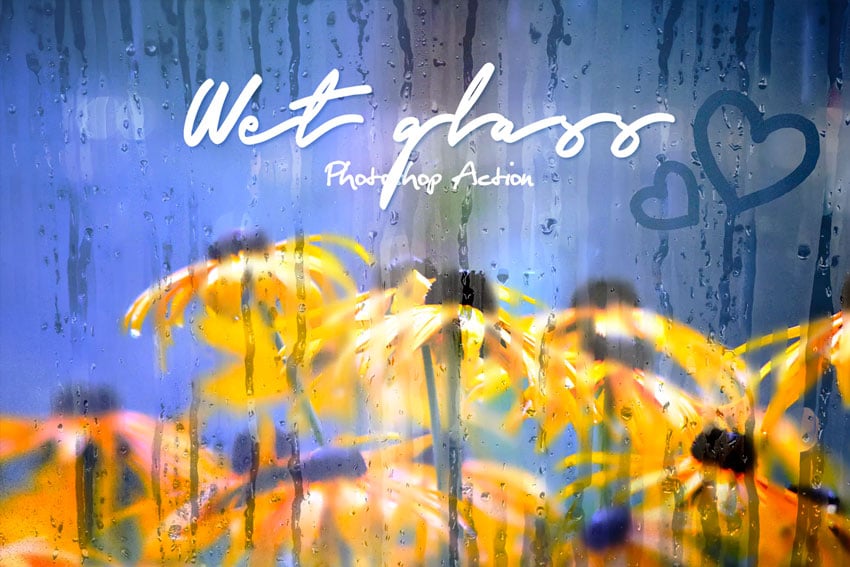
4. Wet Glass Photoshop Action
Эффект «Влажное стекло» имитирует вид запотевшего окна сразу после летней бури. Примените его, чтобы воссоздать последствия дождливого дня. Также ознакомьтесь с нашим учебником.
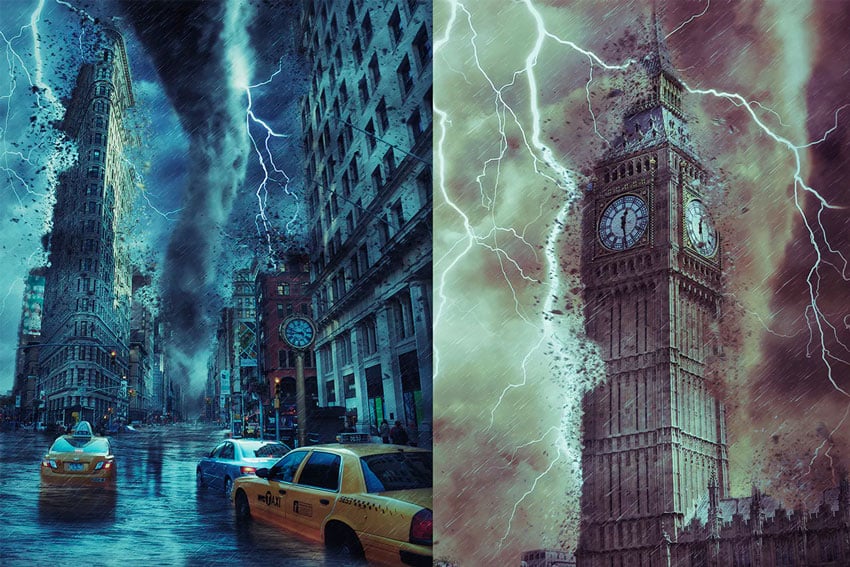
5. Storm Photoshop Action
Дождь — это одно, но когда тема касается урагана, то это уже высший уровень. Эффект молнии и разрушений создают картину последнего катаклизма, который мог бы быть.
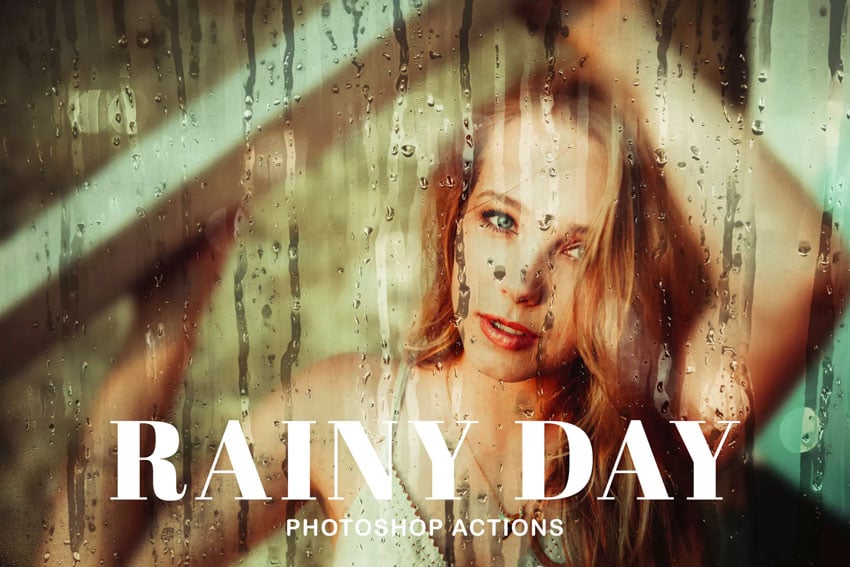
6. Rainy Day
Вот еще один Photoshop эффект, который фокусируется на объекте в центре сцены. Он действительно универсальный, поскольку имитирует вид после дождя и прекрасно сочетается даже с яркими сценами.
7. Animated Snow Photoshop
Снег — это же замороженный падающий дождь? Данная Photoshop операция добавляет немного зимы благодаря реалистичным снежным покровам. При желании, можете сохранить окончательный файл в виде анимированного изображения!

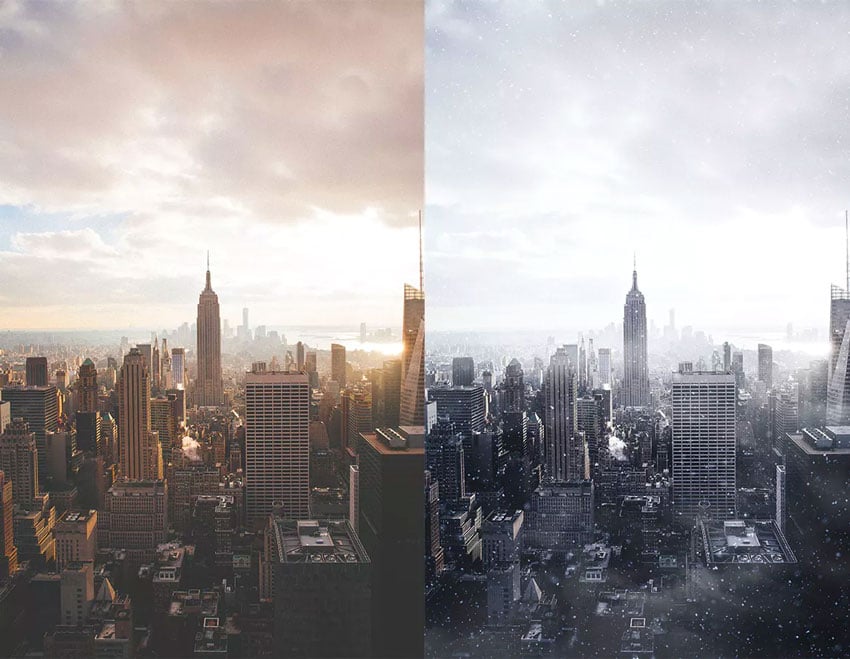
8. Winter Photoshop Actions
В данном пакете вы найдете Photoshop эффекты для отражения снежной и дождевой погоды. Как показано ниже, эта операция не только добавляет графику дождя, но и задает изображению цветовую гамму, которая создает ощущение дождливого дня.
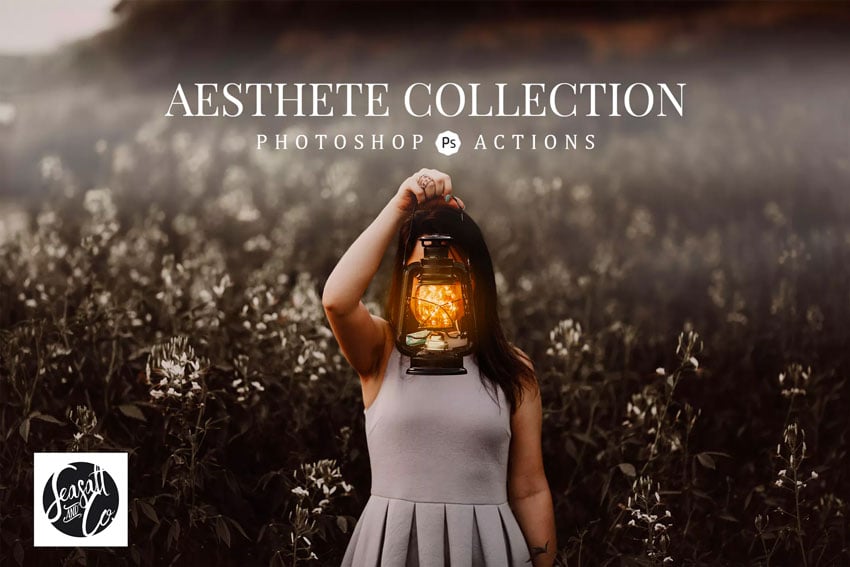
9. Aesthete Collection
Esthete Collection — разнообразное сочетание визуальных стилей с более чем 140 операциями. Внутри этого пакета есть некоторые потрясающие погодные эффекты, такие как туманная дымка, густой туман или моросящий дождь, которые передают ощущение реальной погоды.
10. Fearless 2 Photoshop Actions
Ну и наконец, Fearless 2 — еще один способ для создания эффекта дождя на изображении. Просто нарисуйте свой предмет, примените действие, и вы увидите, как дождевая сцена воплощается в жизнь.
Другие эффекты для Photoshop
Эта подборка от Envato Elements — всего лишь набор в рамках одного стиля, которого может применяться к изображениям и графике. Но есть много других операций для разных эффектов:
Создаем дождливую ночную сцену в Фотошоп
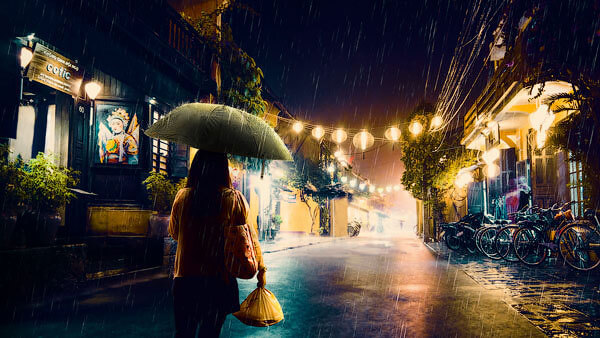
В этом уроке вы узнаете, как дорисовать дождь и сделать цветокоррекцию изображения в Фотошоп.
Сложность урока: Средний
- #2. Добавление женщины
- #3. Добавление текстуры Дождь
- #4. Добавление капель дождя
- # Комментарии
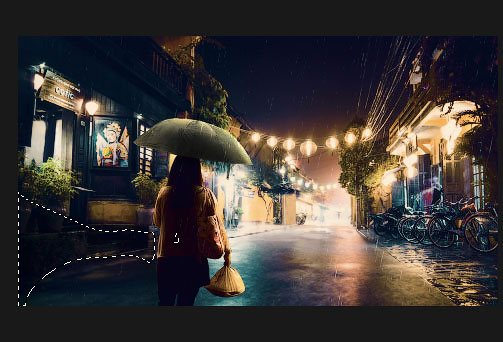
В этом уроке я покажу вам, как создать дождливую ночную сцену в Photoshop. Мы будем использовать изображение дождливой ночной улицы в качестве основы для нашей композиции, затем добавим женщину, держащую в руке зонтик и пакет. После этого мы впишем женщину в сцену, и вы узнаете, как нарисовать свет и эффект дождя, используя текстуры и кисти. Пройдите урок и создайте ночную дождливую сцену с помощью различных техник коллажирования.
1. Добавление дождливой улицы
Шаг 1
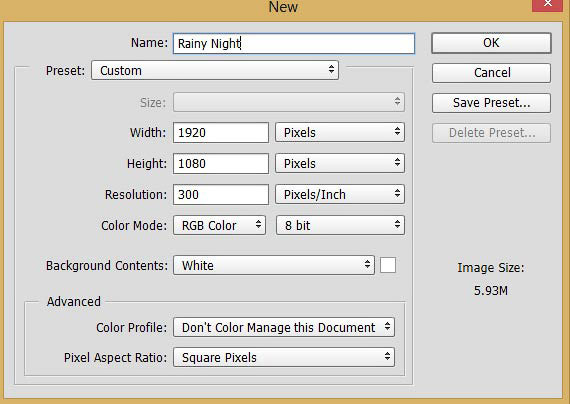
Создайте новый документ в Photoshop через меню File > New (Файл > Новый) и укажите следующие значения:
Шаг 2
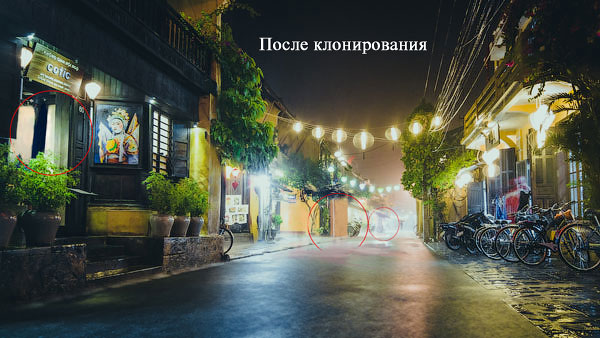
Поместите изображение улицы в основной документ через меню File > Place Embedded (Файл > Поместить встроенные). После добавления изображения улицы в основной документ, вы можете заметить нежелательные области (выделенные красными кругами), которые мне не нравятся.

Создайте новый слой и назовите его Клонирование. Активируйте инструмент Clone Stamp Tool (Штамп) (S). На панели опций установите образец Current & Below (Текущий и ниже), в качестве образца у нас будет только изображение ниже, которым является улица. Теперь заштампуйте ненужные части. Ниже можете посмотреть, как я преобразовал это изображение.
Шаг 3
Создайте корректирующий слой Color Balance (Цветовой Баланс) и измените цвет улицы, используя следующие настройки. Вы можете создать корректирующий слой, нажав на третью иконку в нижней части панели слоев.


2. Добавление женщины
Шаг 1
Отделите женщину от фона и поместите ее в основной документ.

Шаг 2
Вы наверно заметили, что зонтик белого цвета, а мне бы хотелось, чтобы зонтик был темно-синим или черным, но он белый. Я собираюсь затемнить его за счет уменьшения яркости. Чтобы сделать это, создайте корректирующий слой Curves (Кривые) и уменьшите яркость с помощью следующих параметров. Не забудьте использовать этот слой в качестве обтравочной маски для женщины (нажмите на значок, выделенный красным цветом).
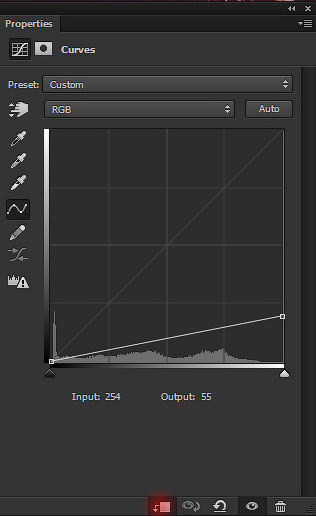
Так как мы применили к зонтику корректирующий слой Curves (Кривые), то нам нужно убрать эффект на остальной части, выделенной красным цветом. Выберите маску слоя Curves (Кривые) и сотрите эффект, используя мягкую круглую кисть черного цвета, на выделенных красным цветом деталях. Кроме этого, я уменьшил Opacity (непрозрачность) корректирующего слоя Curves (Кривые) до 69%.


Шаг 3
Теперь добавим цвет женщине с помощью корректирующего слоя Color Balance (Цветовой Баланс).

На маске слоя Color Balance (Цветовой Баланс), я замаскировал эффект (немного) на зонтике с помощью мягкой круглой кисти черного цвета.
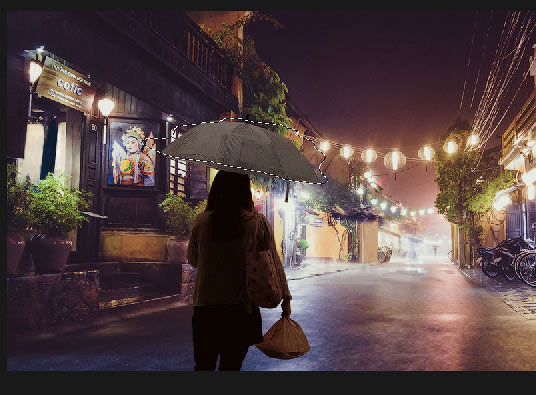
Шаг 4
Создайте новый слой в качестве обтравочной маски к слою с женщиной. Теперь нарисуем отражающийся свет от уличных огней на женщине.
В принципе, я использовал два цвета темно-фиолетовый (# 37263f) и желтый (# a68d64). Я прошелся темно-фиолетовым цветом по нижней левой стороне, поскольку там присутствует темно-синий свет и, используя желтый цвет, нарисовал свет на руках модели и на пакете, который она несет. Все эти блики нарисованы мягкой круглой кистью с Opacity (Непрозрачность) и Flow (Нажим) около 30-40% .
Ниже можете посмотреть, что получилось:

Я изменил режим наложения на Color Dodge (Осветление Основы) и уменьшил Opacity (Непрозрачность) до 62%. Уменьшение непрозрачности зависит только от вас и от того, сколько света вы желаете видеть. Так что если вам хочется больше света, увеличьте непрозрачность или можете оставить ее 100% или наоборот.
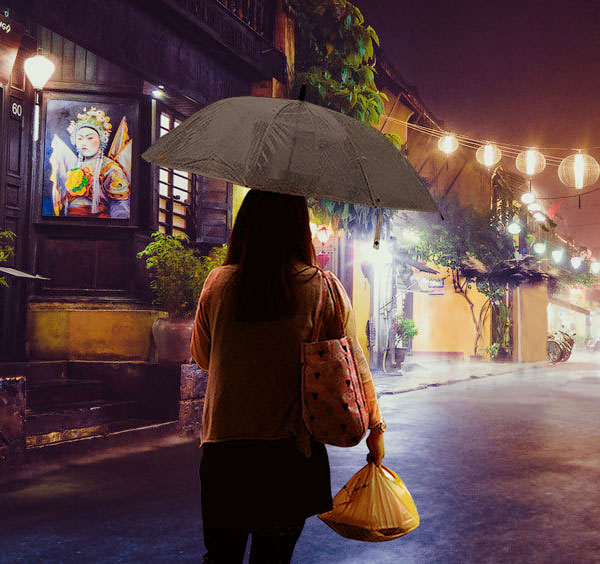
Создайте новый слой в качестве обтравочной маски слоя с женщиной. Теперь измените режим наложения на Overlay (Перекрытие) и с помощью мягкой круглой кисти белого цвета нарисуйте еще несколько бликов.
При необходимости можете уменьшить непрозрачность слоя.
Вот результат:

3. Добавление текстуры Дождь
Шаг 1
Поместите текстуру дождь в основной документ. Если хотите изменить направление дождя, то можете повернуть текстуру влево или вправо с помощью инструментов трансформации Transform Tool (Трансформация) (Ctrl + T).
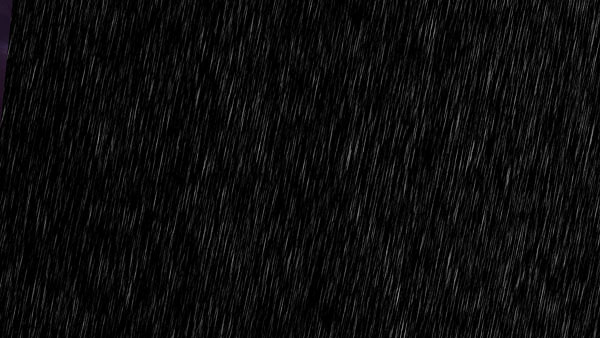
Установите режим наложения текстуры дождя на Screen (Экран) 100%.

Шаг 2
Используйте корректирующий слой Levels (Уровни), чтобы контролировать видимость дождевых капель, и используйте этот слой в качестве обтравочной маски. Помните, чем больше вы перетащите черный ползунок вправо, тем менее видимыми будут капли дождя.


Шаг 3
Используйте корректирующий слой Color Lookup (Поиск Цвета) и измените цвет и контраст всей сцены.


Шаг 4
Создайте новый слой и назовите его Затемнение зонтика. Возьмите мягкую круглую кисть черного цвета и закрасьте зонтик чтобы, затемнить его. Не забудьте загрузить выделение женщины, чтобы быть уверенным в том, что не рисуете на фоне.
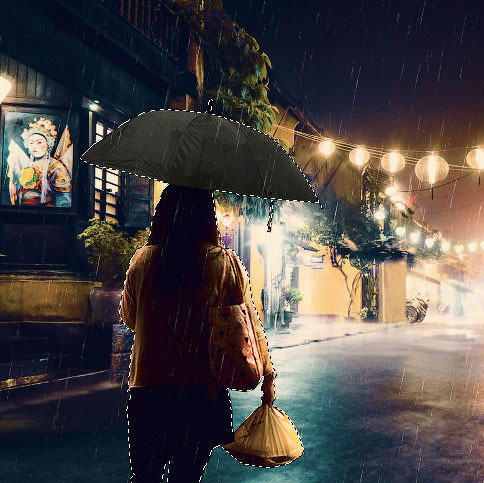
Создайте еще один слой и назовите его Осветление зонтика. На этот раз измените режим наложения на Overlay (Перекрытие) и с помощью мягкой круглой кисти нарисуйте несколько бликов на зонтике, используя белый цвет.
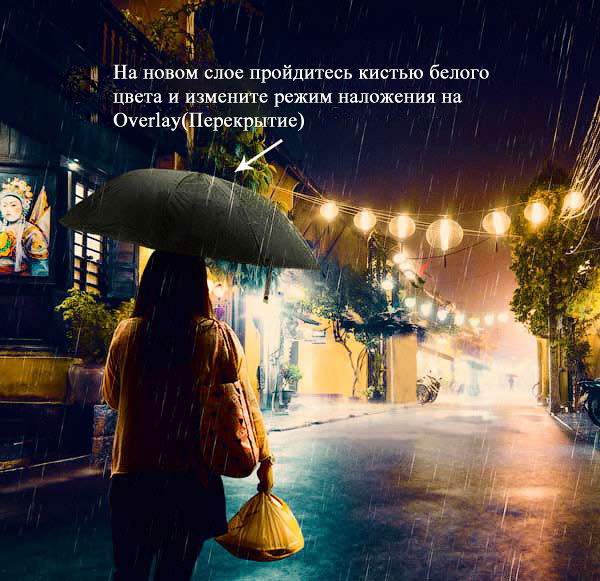
Нарисуйте еще парочку бликов

Шаг 5
Создайте еще один слой и назовите его Освещение зонтика. Нарисуйте свет, используя белый цвет на левой стороне зонтика и цвет # babo7b на правой стороне.

Установите режим наложения на Overlay (Перекрытие)
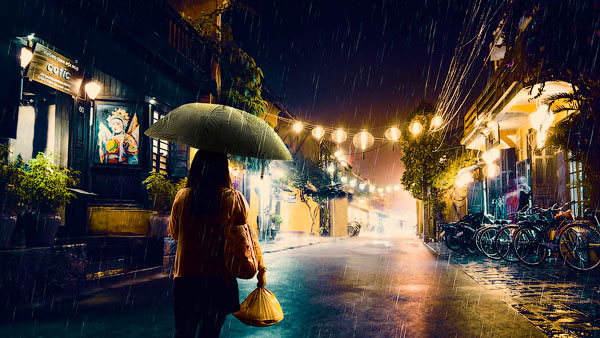
Шаг 6
Создайте корректирующий слой Curves (Кривые) и уменьшите яркость
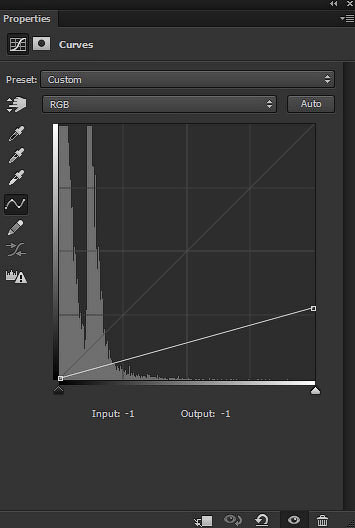
На маске этого слоя я убрал эффект слоя на остальной части фона, но оставил эффект на отдельных частях для его затемнения. Не забывайте использовать мягкую круглую кисть черного цвета для маскировки.
4. Добавление капель дождя
Шаг 1
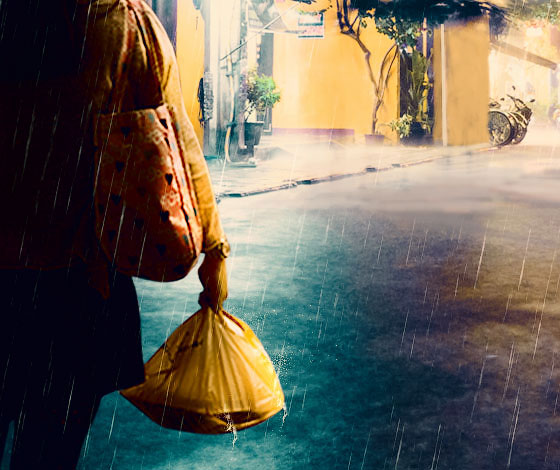
Теперь мы собираемся добавить капли дождя, ударяющиеся о зонтик, а также сделаем стекающие капли с пакета. Чтобы сделать это, я использовал изображение капли дождя, и вы можете заметить, что я поместил изображение капли дождя в основной документ с режимом наложения Screen (Экран).

Добавьте маску к изображению капли дождя, нажав на вторую иконку в нижней части панели слоев. Теперь скроем большую часть нижней части, которая выглядит как стекло, используя мягкую круглую кисть черного цвета.

Шаг 2
А теперь переместите его на зонтик и не забудьте настроить его с помощью инструментов трансформации Transform Tool (Трансформация) (Ctrl + T).

Точно так же продублируйте слой капли дождя несколько раз и добавьте капли дождя вокруг зонтика. При добавлении капель, имейте в виду, что вам нужно настроить их в соответствии с формой зонтика и не добавляйте слишком много капель на левой стороне. Кроме того, не забывайте использовать маску слоя, чтобы создать случайный эффект и избежать повторяющегося эффекта.
Здесь вы можете увидеть, что получилось:

Шаг 3
Теперь у вас много слоев с каплями. Выберите все слои с каплями дождя и нажмите CTRL+E, чтобы объединить их. Теперь используйте корректирующий слой Hue/Saturation (Цветовой тон/Насыщенность), чтобы изменить цвет.


Шаг 4
Точно так же я добавил эффект воды на пакете. Ниже можете посмотреть, как я это сделал.
И вот конечный результат:
Автор: Bunty Pundir
17 тыс. 122 Печать Жалоба