Как в ОС Windows 10 можно разблокировать издателя, 5 простых способов

В погоне за инновациями пользователи все активнее переходят на Виндовс 10. И при установке необходимых программ и приложений сталкиваются с «новым капризом» поумневшей системы, которая сообщает об ошибке и блокировке издателя данной разработки. Причем она блокирует все без разбора, так, как нравится. Возникает вопрос: как разблокировать попавшего в черный список издателя в Windows 10 и все-таки установить программу?
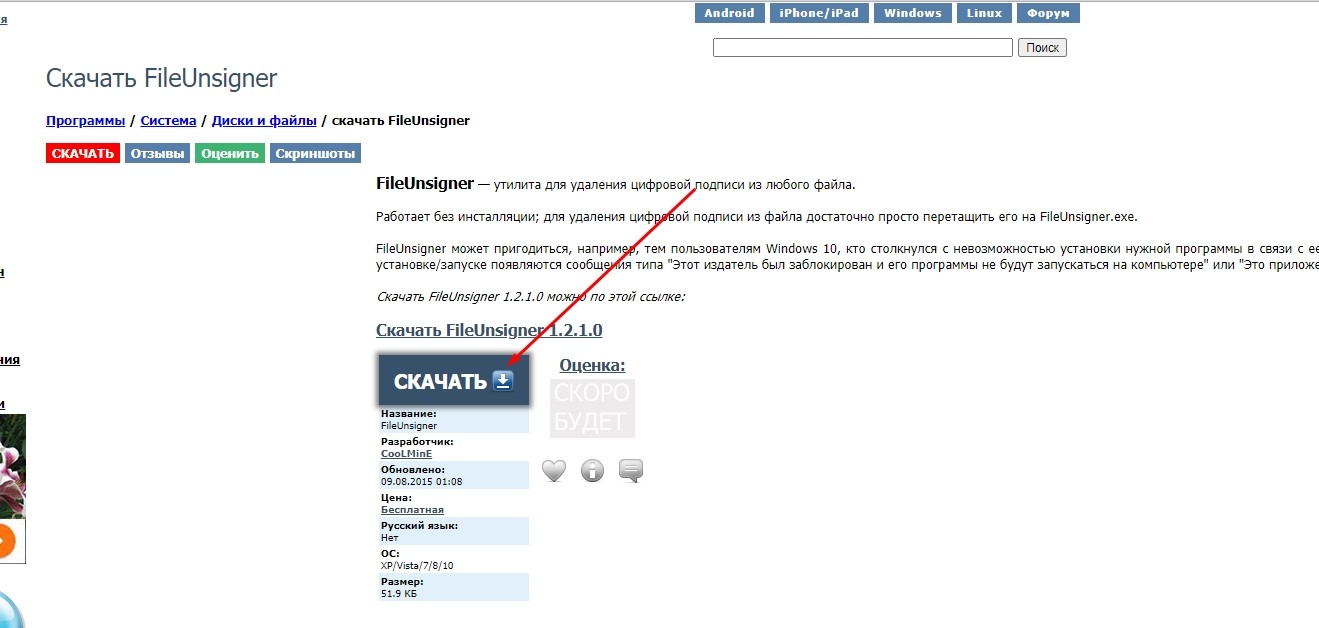
FileUnsigner
- Скачать и установить приложение, не забыв разархивировать перед установкой.
- Открыть папку с установочным файлом программы, которую Виндовс блокирует. Перетащить его в окно утилиты.
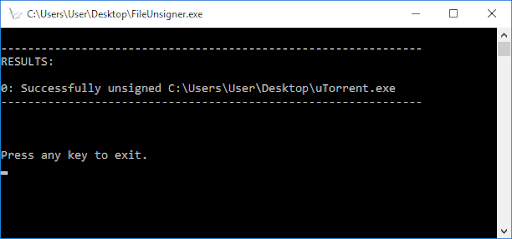
- Результат показан в консоли, в 90 % случаев он удачный.
- Можно спокойно установить нужное приложение по новой.
Отключение UAC
Можно поступить иначе — вообще не скачивать дополнительных помощников и просто отключить контроль учетных записей на время установки необходимого ПО.
- При помощи комбинации клавиш «Win+S» вызвать поисковое окно.
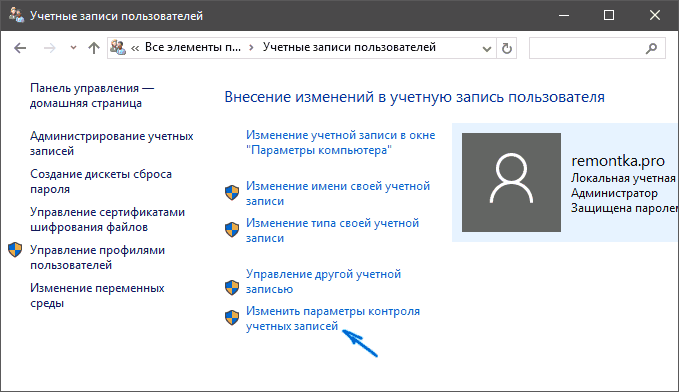
- Вбить в поле «Изменение параметров контроля учетных записей».

- Прокрутить ползунок вниз до деления «никогда не уведомлять».
- Подтвердить действие и установить приложение.
- После завершения процесса установки не забыть включить контроль вновь.

Настройка «Локальной политики безопасности»
Другой способ избавиться от ситуации, когда издатель заблокирован, — это дезактивировать контроль учетных записей внутри системы посредством локальной политики безопасности всего Виндовса:
- Открыть панель управления через меню Пуск.
- Отыскать раздел администрирования.

- В нем спрятан подраздел с идентичным названием.
- Щелкнуть на него два раза, перейти в «Параметры безопасности».
- Справа откроется начинка раздела, там нужно найти строку «Контроль учетных записей: все администраторы работают в. ».
- Сменить статус режима на «Отключен» и кликнуть «Применить».
- Закрыть все программы и перезагрузить ПК.
- Установить необходимый софт и вернуть исходные параметры.
Через командную строку
Вариант подойдет для тех, кто хоть немного имеет представление о программном коде. С помощью ввода нужных команд вручную можно обойти многие системные выкрутасы, в том числе и указать ОС путь к заблокированным установочным файлам:
- Через проводник открыть хранилище с установочной папкой программы, которую ОС не желает устанавливать.
- Скопировать путь к объекту.
- При помощи кнопок «Win+S» вызвать поисковое окно и написать там «cmd».
- В появившемся меню приложения кликнуть на строке «Запустить от имени администратора».
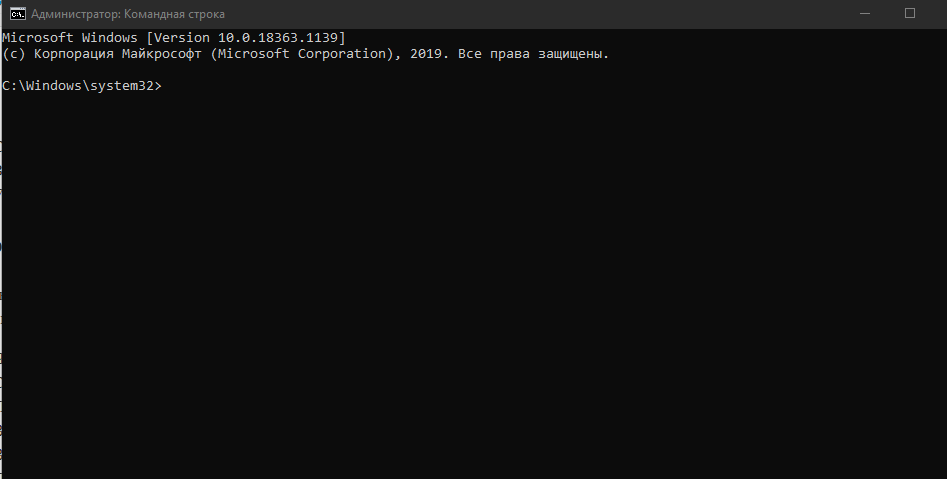
- Вставить скопированный путь к файлам и нажать Enter.
- Пока инсталляция не завершится, не закрывать окно.
С помощью Реестра
Данный метод под силу лишь тем, кто ориентируется в кодовом и программном слое ПК, как у себя в квартире. Для дилетанта неаккуратность может обернуться новыми проблемами:
- Сочетанием «Win+R» вызвать командное окно и вписать туда: regedit.

- Запустить процесс кликом на «ОК»
- Перейти по адресу: HKEY_LOCAL_MACHINE\SOFTWARE\Microsoft\Windows\CurrentVersion\Policies\System.
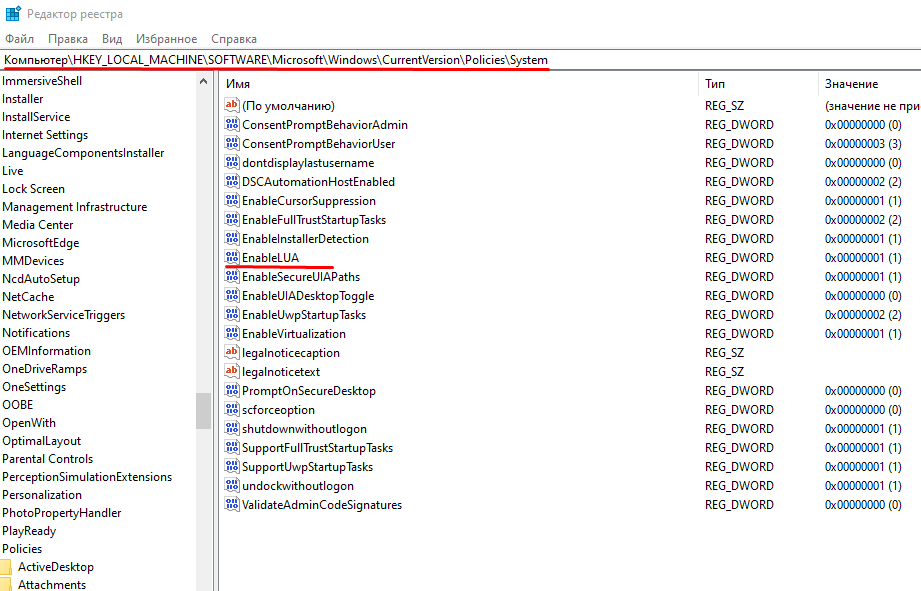
- Открыть подреестр EnableLUA, меняем значение с 1 на 0.
- Нажать «ОК», перезагрузить ПК.
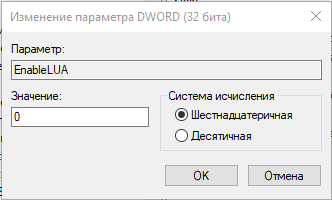
- Обязательно после инсталляции программы восстановить исходное значение.
Почему ОС блокирует издателя
Повышенный контроль безопасности «десятки» бурно реагирует на программы с устаревшей, поврежденной или недействительной цифровой подписью. Однако порой под эти грабли попадают приложения, у которых все нормально, но системе они все равно кажутся ненадежными.
Как в Windows 10 отключить ошибку Не удается проверить издателя – 5 способов
Безопасность – это, пожалуй, одна из важнейших характеристик любой ОС. Например, в Windows используется политика проверки издателя каждой программы, которая пропускает только файлы из проверенных источников. Остальное ПО из-за этого постоянно будет требовать подтверждения. Мы расскажем, как отключить всплывающее окно «Не удается проверить издателя» в Windows 10.
Причина блокировки
На деле каждая программа имеет собственную цифровую подпись, которая хранит данные о версии, разработчике и прочую информацию, важную скорее администраторам, нежели пользователям. Добавить эту подпись – это только полпроблемы, ведь ее нужно верифицировать, проще говоря, официально подтвердить. 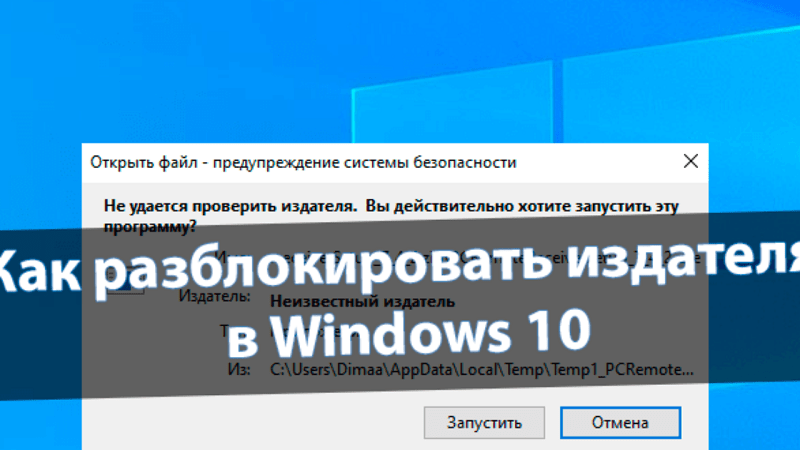 Для этого разработчику необходимо собрать толстый пакет документов, согласовать программу с Microsoft, чтобы она добавила ее в базу. База, к слову, обновляется вместе с обновлениями Windows. Если разработчик не следует этому запутанному алгоритму, то его ПО постоянно будет открываться вместе с предупреждающим уведомлением. Простейший способ решить проблему – это скачивать ПО только из сервиса Microsoft Store, ведь там все приложения проходят предварительную модерацию. Только работает сервис крайне «криво», да и база у него относительно маленькая. Потому предлагаем альтернативные решения.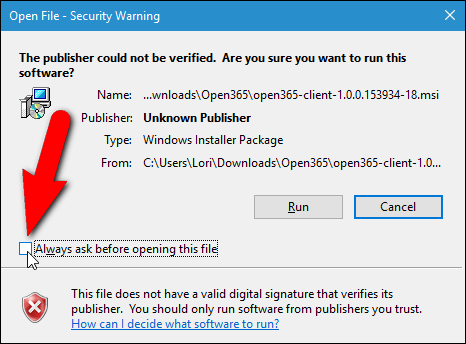
Разблокировка издателя в Windows 10
Хоть пользователь не способен за издателя отправить файл на верификацию, он может пойти от обратного – запретить ОС проверку цифровой подписи либо подделать ее. Ниже приведены основные советы, как сделать это. Некоторые из них требуют установку дополнительных программ.
FileUnsigner
- Скачайте с официального сайта архив с нужным файлом.
- Распакуйте его в любом месте.
- Создайте на рабочем столе ярлык с исполняемым файлом.
- Перетащите любой файл на ярлык программы.

Утилита в автоматическом режиме «снимет» с файла цифровую подпись. При следующем запуске пропадет необходимость подтверждать установку. Метод эффективен только в том случае, если нужно изменить или запустить только один файл.
Отключение UAC
Этот метод работает более глобально, буквально запрещая Windows проверять все исполняемые файлы. С помощью «Контроля учетных записей» пользователь может уменьшить степень контроля до полного его отсутствия. Для этого необходимо:
- Открыть панель управления. Это можно сделать через поиск или папку «Служебные».
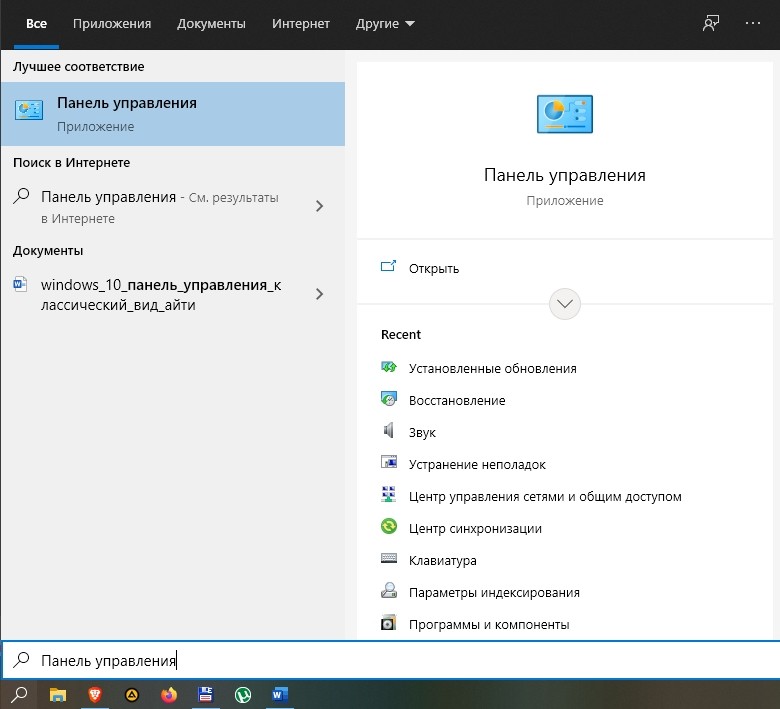
- Открыть раздел «Учетные записи пользователей».
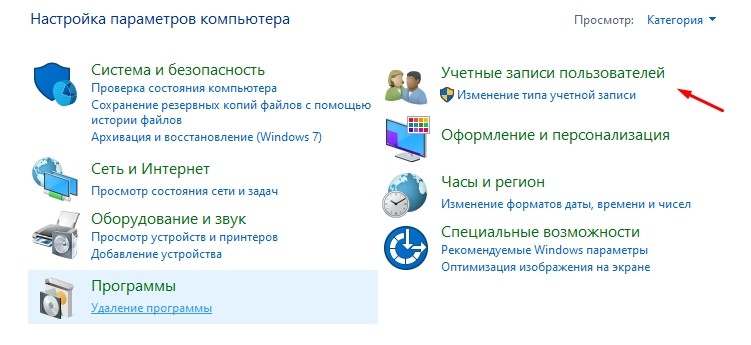
- Выбрать подраздел с таким же названием.
- Должно открыться окно с вертикальным ползунком. Опускаем его в самый низ, к пункту «Никогда не уведомлять».
- Нажмите «Ок».
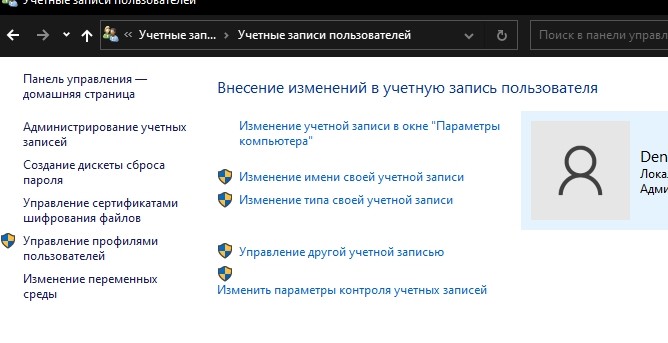
Теперь Windows будет открывать любые файлы, вне зависимости от издательства. Будьте крайне осторожны, ведь теперь некоторые программы могут открываться самостоятельно, без вашего ведома.
Настройки «Локальной политики безопасности»
Результат этого метода не особо отличается от способа выше, но все же стоит отдельного обзора. Для открытия локальной политики и ее редактирования необходимо выполнить следующие действия:
- Откройте окно «Выполнить» сочетанием клавиш «Win» + «R».
- В открывшемся приложении введите команду «gpedit.msc».

- В левом навигационном меню откройте разделы в следующем порядке: «Конфигурация пользователя – Административный шаблоны – компоненты Windows – Диспетчер вложений».
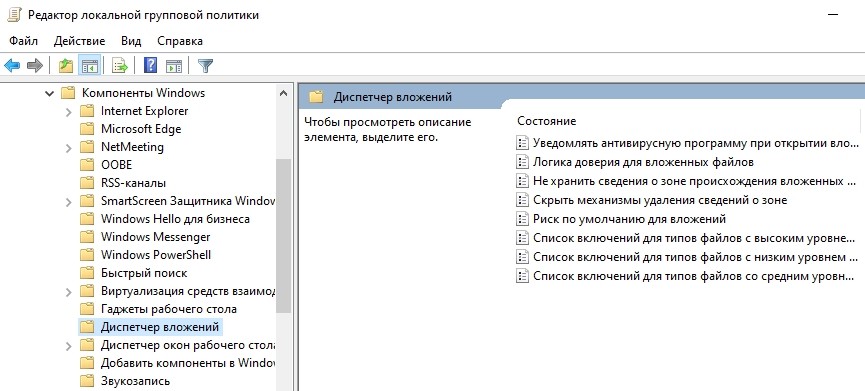
- Найдите элемент «Риск по умолчанию для вложений» и дважды кликните по нему.

- Переместите переключатель с «Не задано» на «Включено».

- Добавьте разрешения для файлов, которые нужно открывать без проверки.
- Нажмите «Ок».
Открытие файла через командную строку
На очереди метод для ярых любителей выполнять любые задачи через терминал. Первым делом нам понадобится сама консоль. Ее можно открыть через сочетание клавиш «Win» + «X» либо через поиск. Запускать утилиту необходимо именно от имени администратора, иначе ничего не получится. В открытой консоли укажите полный путь до исполняемого файла. Готово, файл запустится без ограничения. Увы, этим методом придется пользоваться каждый раз при запуске.
Изменения значений в редакторе реестра
Все, что можно изменить в системе, точно можно найти в реестре, отключение проверки издателя – не исключение. Рекомендуем пропустить этот метод, если вы боитесь сделать что-то не так. Реестр – это довольно хрупкий инструмент, с которым не стоит играться. Алгоритм действий:
- Откройте панель «Выполнить» сочетанием «Win» + «R».
- Введите команду «Regedit».

- При необходимости введите пароль администратора в появившемся окне.
- Раскройте разделы в следующем порядке: «HKCU\Software\Microsoft\Windows\CurrentVersion\Policies\Associations».
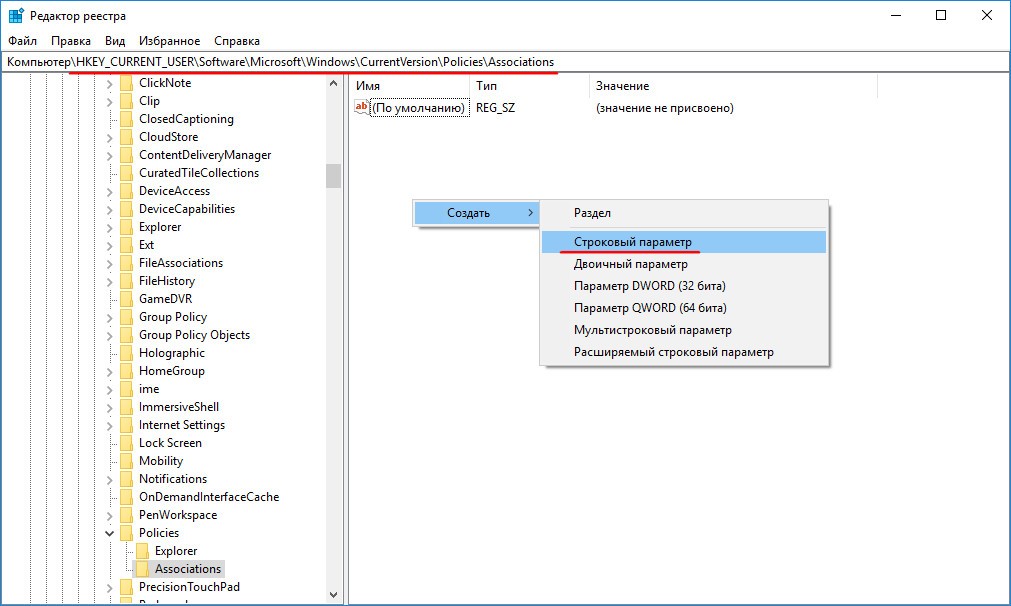
- В разделе «Associations» создайте строковый параметр с названием «LowRiskFileTypes».
- В качестве значения укажите все типы файлов.

- Нажмите кнопку «Ok».
Готово. Теперь ОС не будет проверять файлы с выбранным расширением.
Благодарим за прочтение.
Как разблокировать издателя в Windows 10
При запуске некоторых скачанных из сети программ пользователи могут столкнуться с ошибкой, которая сообщает о том, что приложение не может быть запущено, так как его подпись невозможно проверить, она не действительна или издатель заблокирован. В нашей статье мы подробно расскажем, из-за чего возникает такая ошибка и что можно предпринять для устранения неполадки.
Причины возникновения ошибки с издателем

Каждое приложение в большинстве случаев имеет собственную цифровую подпись, которая подтверждает, что программа действительно создана определенным разработчиком, и он гарантирует её корректное функционирование. Процедура подписывания осуществляется самой компанией-создателем программы, перед тем как начнется непосредственное распространение приложения, при этом у подписи имеется собственный срок действительности.
В том случае если у программы отсутствует подпись или срок её действия истек, операционная система может заблокировать приложение и откажется его запускать. Также возможен сбой в проверке подписи и ошибочная блокировка программ, не имеющих проблем с цифровой подписью.
Если пользователь не уверен в безопасности приложения, то рекомендуется отказаться от его использования, однако в некоторых случаях даже известные производители попросту забывают подписать или обновить срок действия подписи своего продукта.
Варианты решения проблемы

Для запуска программ с ошибкой цифровой подписи можно прибегнуть к нескольким методам. Изменить издателя приложения не выйдет, нужно отключить проверку цифровой подписи самой системой. Операционная система Windows позволяет отключить проверку при помощи активации специального режима и системных команд. Рассмотрим далее каждый из возможных вариантов запуска в подробностях.
Проверка времени в системе

Когда операционная система проверяет срок действия цифровой подписи, она сверяет данные с установленным временем на компьютере. Неправильно установленная дата может привести к возникновению ошибки и блокировке программы. Самым легким способом установить правильное время в системе будет активизировать синхронизацию со специальным сервером в интернете. Для этого нам потребуется проделать следующие операции:
-
Запускаем «Панель управления» найдя её при помощи поиска.
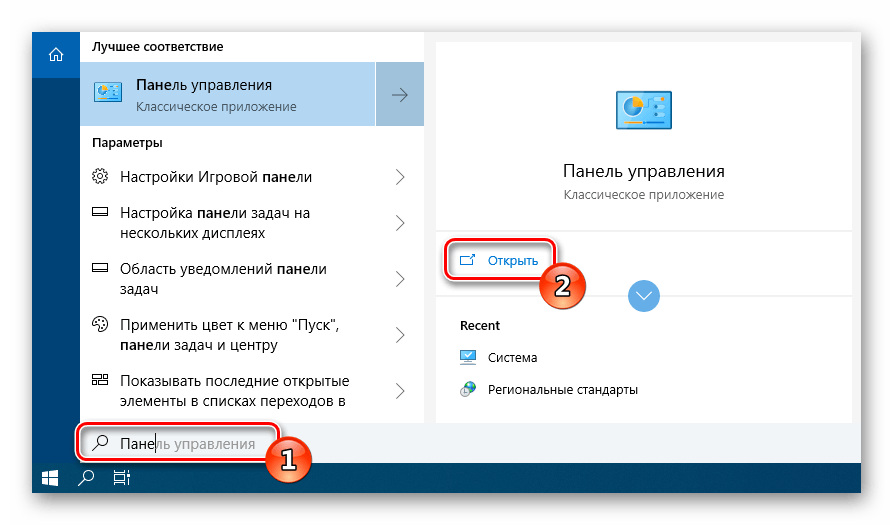
Открываем «Панель управления» из поисковых результатов
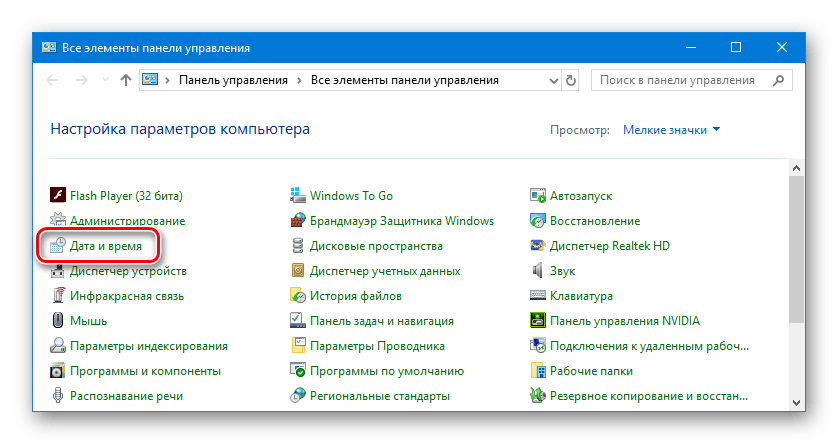
Переходим в раздел «Дата и время»
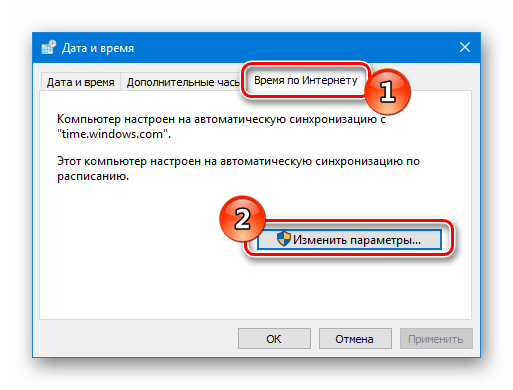
Открываем окно настроек синхронизации
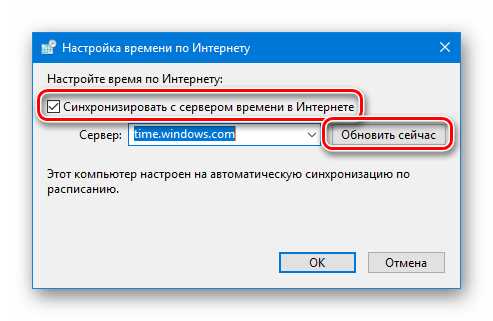
Запускаем синхронизацию вручную
Если синхронизация не удастся, то можно изменить сервер времени в списке и попробовать еще раз.
Отключение контроля учетных записей

В десятой версии Windows имеется специальная служба, которая отвечает за безопасность запускаемых программ и проверку цифровой подписи. Называется она — UAC («Контроль учётных записей»). Настроить данную службу так, чтобы она не проверяла подписи приложений нельзя, но можно полностью её деактивировать. Делать это не рекомендуется из соображений безопасности, однако будет вполне безопасным временно её отключить, чтобы запустить нужную программу, и после этого обратно активировать. Чтобы это осуществить, нам потребуется проделать следующее:
- Запускаем поиск Windows и вводим туда запрос«Панель управления».
- Открываем раздел из результатов поиска.
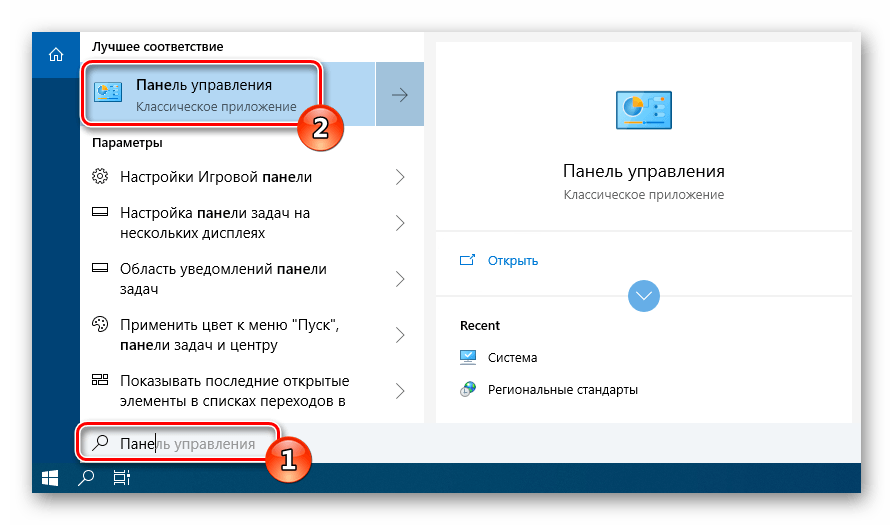
Запускаем «Панель управления» из поисковых результатов
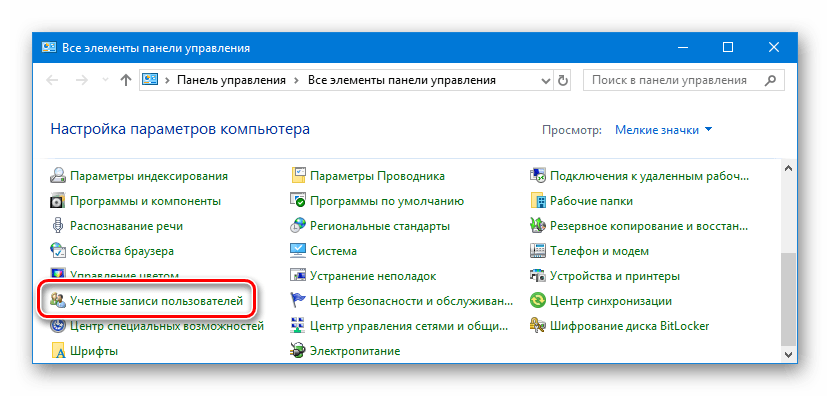
Переходим в раздел учетных записей
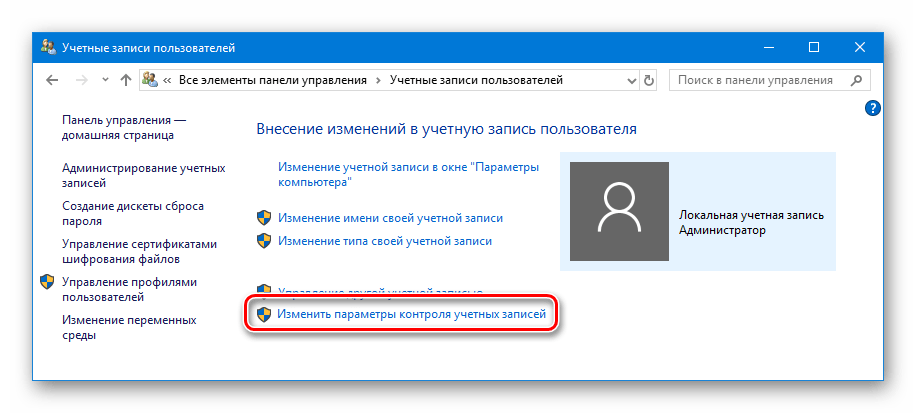
Открываем окно настроек контроля учетных записей
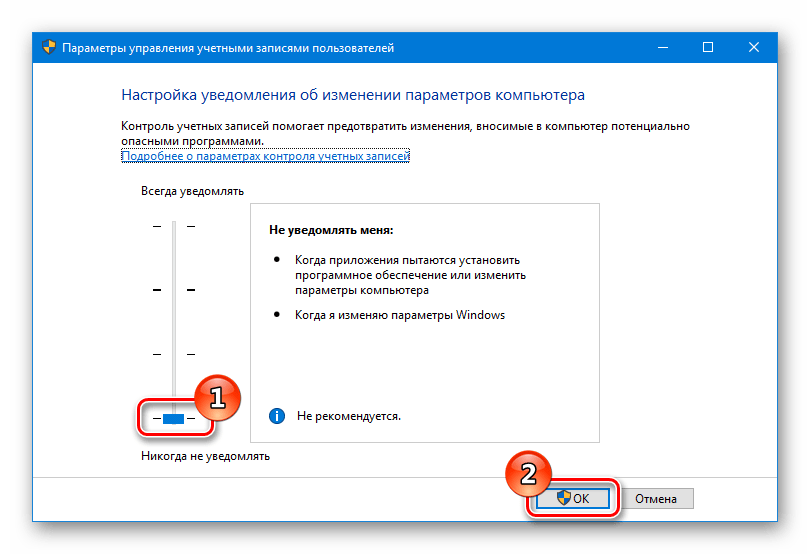
Отключаем UAC и сохраняем настройки
Готово, теперь можно будет запустить программу с отсутствующей или просроченной цифровой подписью.
Деактивация функции проверки

В последних версиях Windows имеется специальный режим, при помощи которого можно запускать приложения без проверки подписи. Чтобы его активировать, нам потребуется проделать следующие шаги:
-
Открываем стартовое меню и запускаем программу «Параметры».
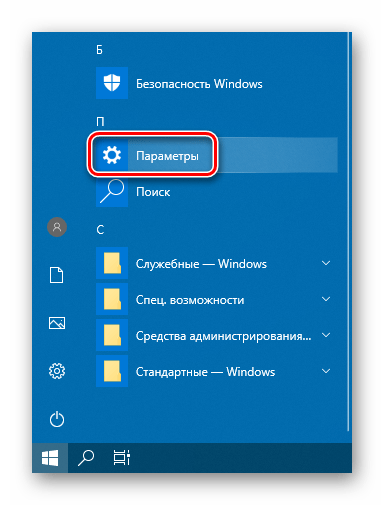
Запускаем «Параметры» из стартового меню
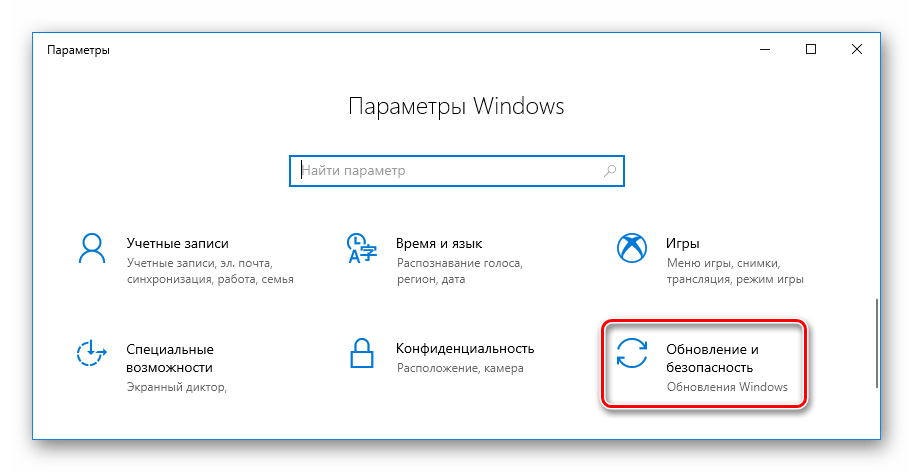
Переходим в раздел «Обновление и безопасность»
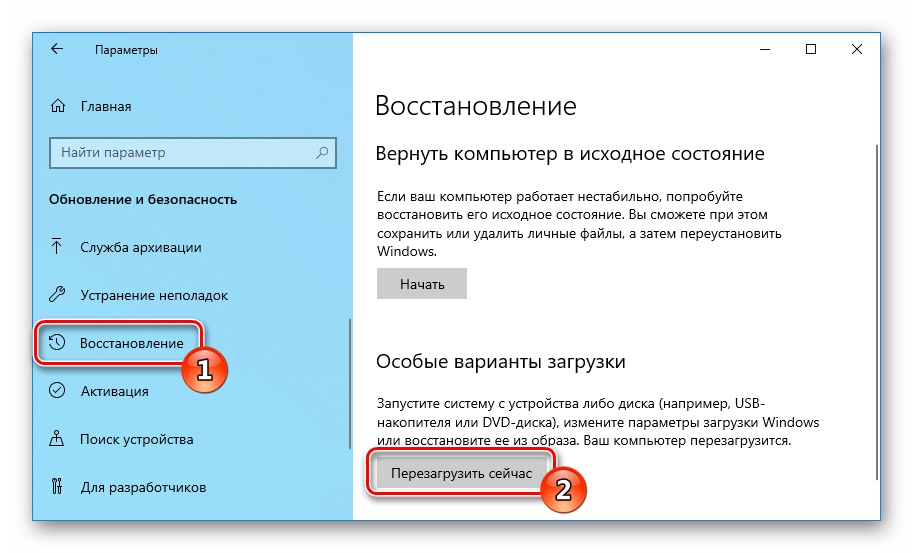
Перезагружаем компьютер в среде восстановления
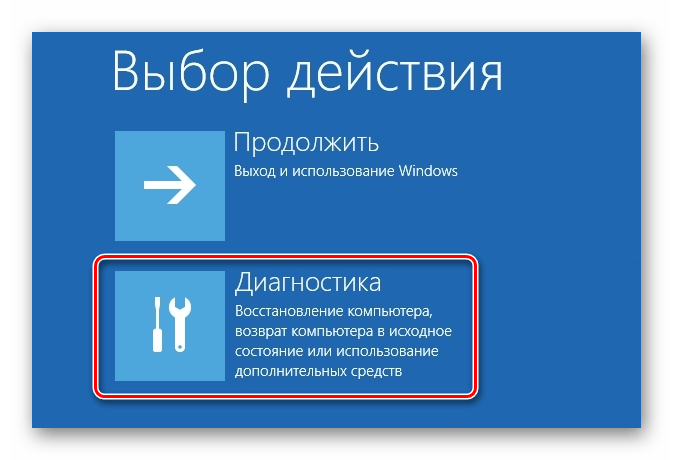
Открываем раздел диагностики
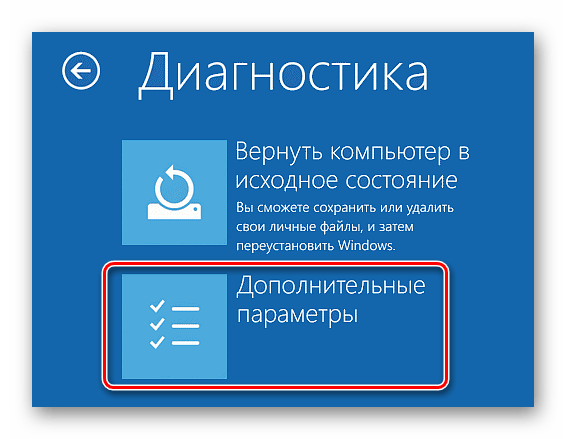
Переходим в окно с дополнительными параметрами
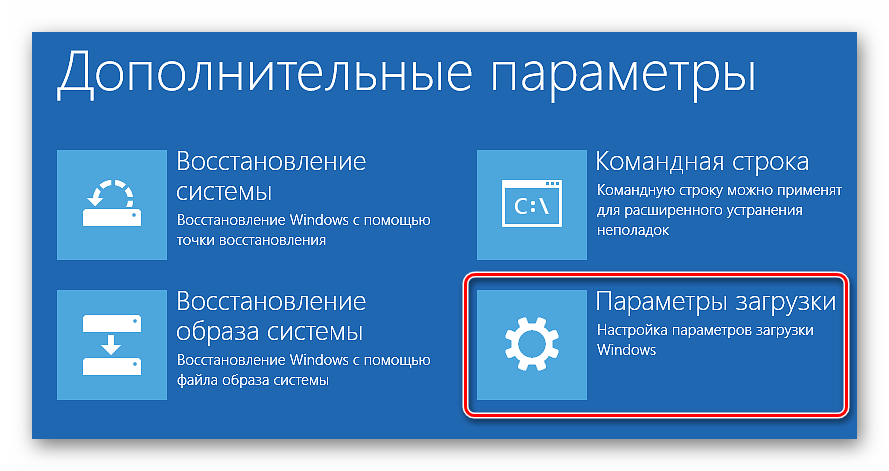
Выбираем пункт «Параметры загрузки»
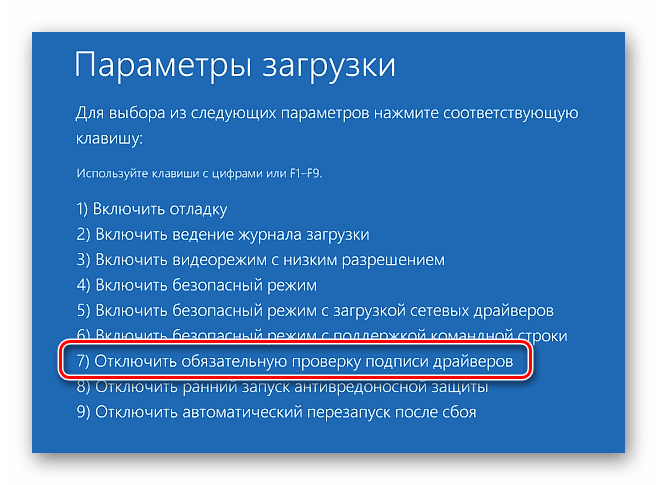
Отключаем проверку цифровой подписи
Теперь после загрузки системы Windows не будет осуществлять проверку цифровой подписи, а мы сможем запустить нужное нам приложение.
Специальные команды Windows
Отключить проверку цифровой подписи также можно с использованием специальных команд. Чтобы это сделать, нам понадобится проделать следующие шаги:
- Открываем стартовое меню Windows.
- В списке приложений находим пункт «Командная строка» и запускаем её от имени администратора, воспользовавшись соответствующим вариантом в контекстном меню.
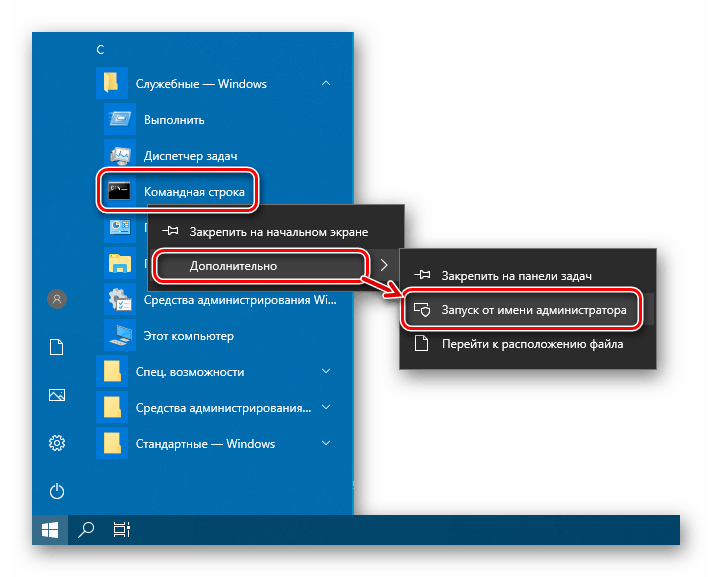
Запускаем «Командную строку» от имени администратора
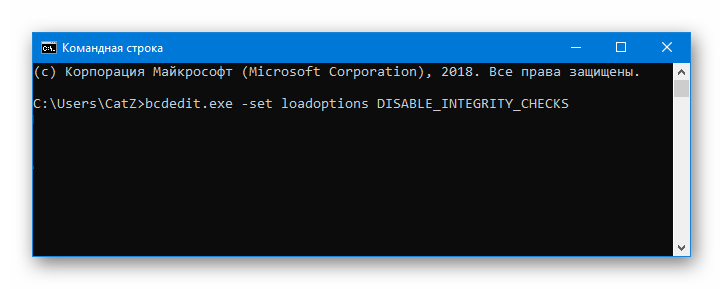
Вводим команду для отключения проверки подписи
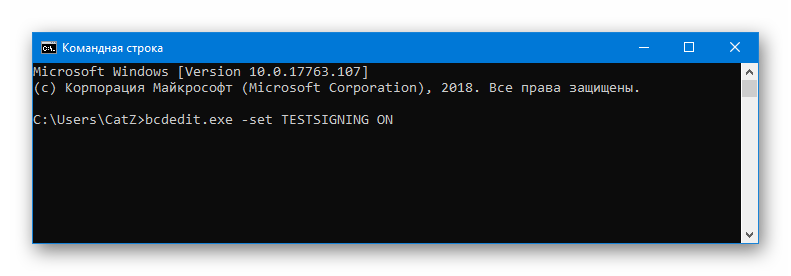
Включаем тестовый режим Windows
Теперь функция проверки подписи будет отключена.
Используем сторонние приложения

В сети можно отыскать несколько программ, которые умеют отключать проверку подписи для определённого приложения. Какой из предложенных утилит воспользоваться, не имеет большого значения, так как в итоге каждая из них позволит запустить программу с проблемой цифровой подписи.
Приложение FileUnsigner
Эта программа бесплатна и достаточно проста в использовании. Чтобы с ее помощью отключить проверку подписи, потребуется проделать следующие операции:
После загрузки приложения для деактивации проверки подписи потребуется просто перетащить ярлык программы для запуска на иконку FileUnsigner.
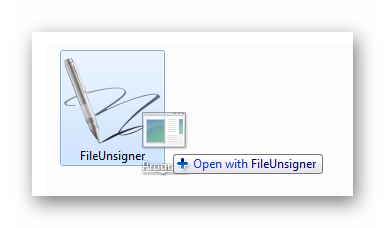
Перетаскиваем иконку программы для запуска в FileUnsigner
На экране появится окно командной строки. По завершении процесса отключения проверки пользователь увидит сообщение об успешном проведении операции. Все, теперь можно запустить нужную нам программу.
FileUnsigner также умеет работать из командной строки. Потребуется переместить файл программы в папку с приложением, которое нужно запустить, и, открыв командную строку, перейти в директорию с приложениями. Далее нужно будет ввести следующую команду:
Где program.exe это приложение которому нужно отключить проверку подписи.
Программа Windows 10 Manager

Это приложение представляет собой набор различных утилит для настройки и оптимизации Windows 10. Чтобы с его помощью отключить проверку цифровой подписи, нам нужно будет проделать следующее:
- После скачивания и установки запускаем приложение и открываем раздел «Security».
- Далее нажимаем на кнопку «System Security».
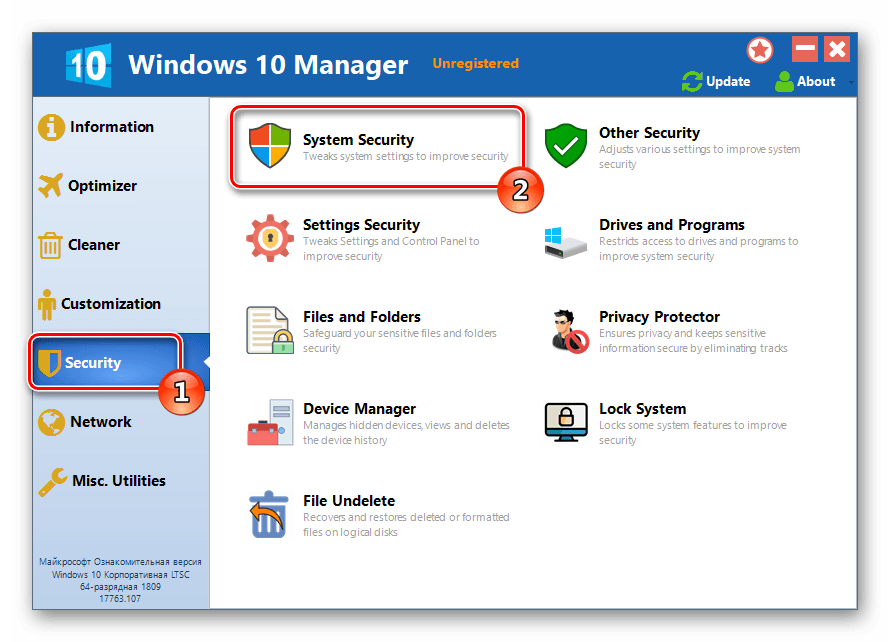
Открываем раздел настроек безопасности системы
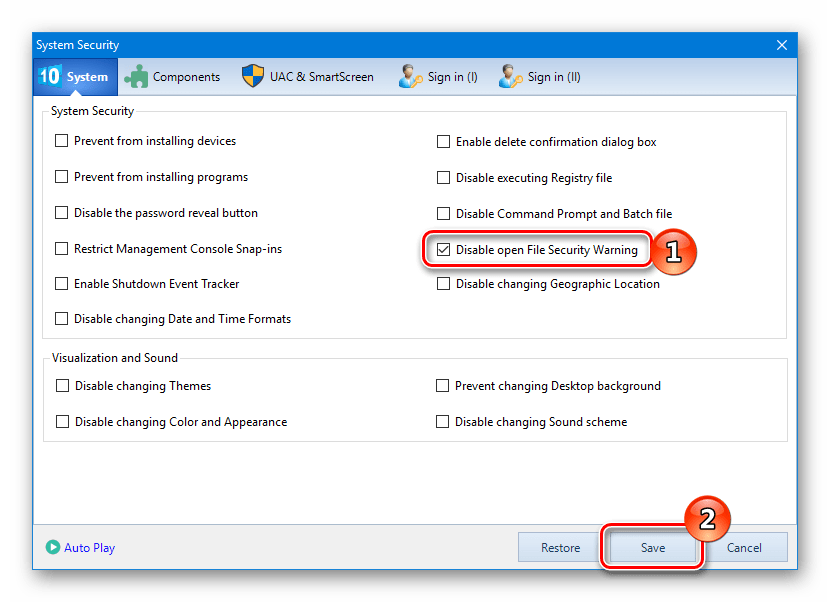
Отключаем проверку и сохраняем изменения
Вот при помощи таких способов можно запустить приложение с ошибкой цифровой подписи. Надеемся, что наша статья поможет вам осуществить это без особых затруднений.
Как разблокировать издателя Windows 10 -11?
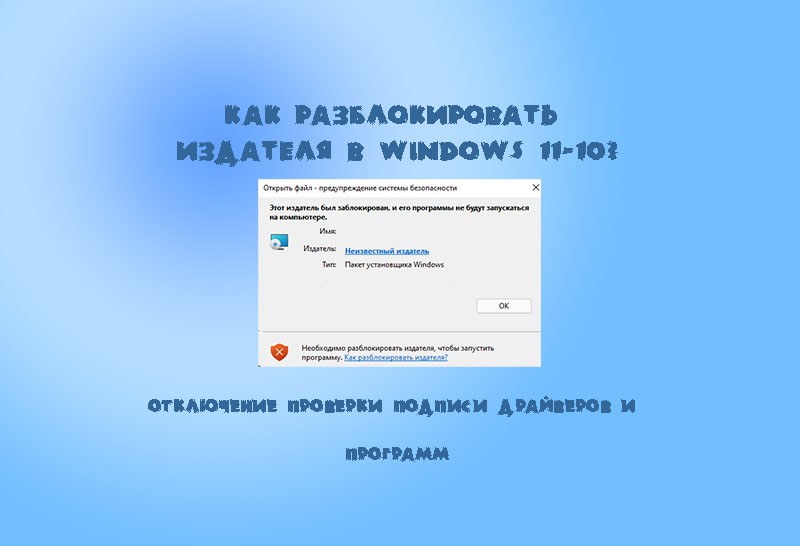
Здравствуйте друзья! Если при запуске программы у вас возникает предупреждение типа “Этот издатель был заблокирован и его программы не будут запускаться на компьютере” ,”Издатель неизвестен” – читайте в этом выпуске что делать чтобы исправить эту ошибку.
Хотя это и не ошибка вовсе, а типичное поведение операционной системы которая сичтает что данная программа потенциально опасна. Почему так происходит?
Необходимо разблокировать издателя чтобы запустить программу
Официальные поставщики программ, драйверов, различных приложений для Windows подписывают свои продукты электронно – цифровой подписью. Если данная подпись не отозвана, не скомпрометирована, то данный издатель считается надежным и операционная система не блокирует запуск.
В моем случае издатель возможно намеренно заблокирован Microsoft. , я настраивал вход на госуслуги по электронной подписи. Официальный плагин оказался “заблокирован”.
Я уже разбирал подробно обход блокировки запуска программ и драйверов в Windows 10 мы настраивали контроль учетных записей, отключали фильтры smart screen и настраивали запуск программ из интернета. Если это не помогло читаем далее.
Как разблокировать издателя чтобы запустить программу в Windows 11-10?
Напомню способ который позволяет отключить проверку подписи драйверов, но он работает до следующей перезагрузки компьютера.
В Windows 11 заходим в меню “Пуск” открываем “Параметры” – “Система” – “Восстановление”…

Переходим “Расширенные параметры запуска…

Операционная система будет перезагружена в режиме восстановления.
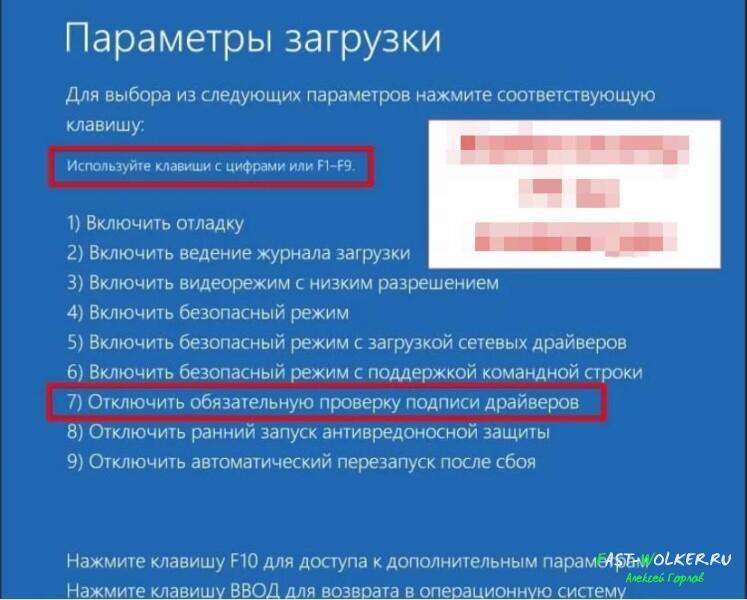
Выбираем пункт 7 и перезагружаем компьютер. Устанавливаем нужные программы
Для Windows 10 действуем аналогично, перейдя через “Параметры” – “Обновление и безопасность” – “Восстановление” -” Особые варианты загрузки” – “Перезагрузить сейчас”
Видео как отключить проверку подписи драйверов и программ чтобы разблокировать издателя
Программа для разблокировки издателя навсегда для Windows 10 -11
Чтобы разблокировать издателя навсегда рекомендую использовать сторонние программы. Одна из таких – Windows 11 Manager. Программа платная, но здесь можно скачать бесплатную версию. Кстати и платный вариант позволит снять блокировку, ознакомительный период 20 дней.
Устанавливаем программу и запускаем. Переходим на вкладку “Безопасность” – “Безопасность системы”

Далее ставим галочки в интересующих пунктах:

Как разблокировать издателя Windows 10-11 Pro?
Если у вас установлена Windows 11 pro (или Windows 10 Pro) можно быстро отключить проверку подписи драйверов и программ с помощью редактора локальных групповых политик. Сочетанием клавиш Win + R вызываю меню “Выполнить” и ввожу команду:
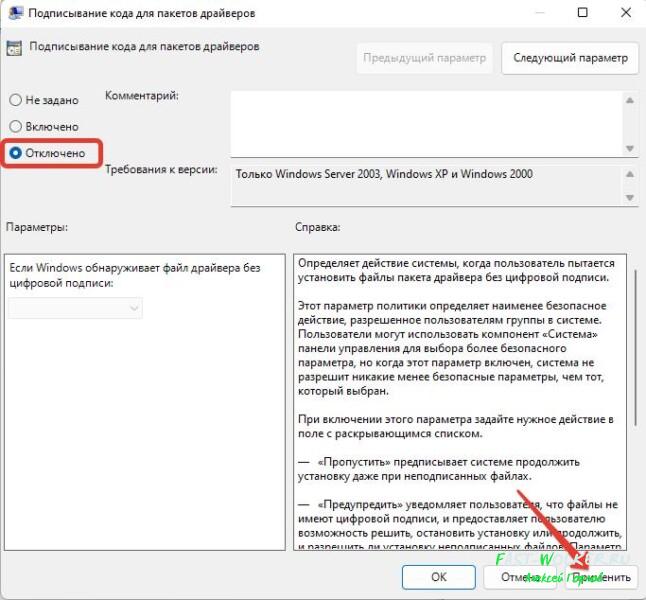
В редакторе групповых политик перехожу “Конфигурация пользователя” – “Система” – “Установка драйвера” – “Подписывание кода для пакета драйверов”:

Открываю “Подписывание кода для пакета драйверов” и для однозначной деактивации проверки подписи отключаю эту функцию как на фото:
Если хочется визуально контролировать состояние подписи издателя можно оставить эту настройку включенной, но для дальнейшей установки настраиваю поведение системы (при обнаружении файла без подписи):
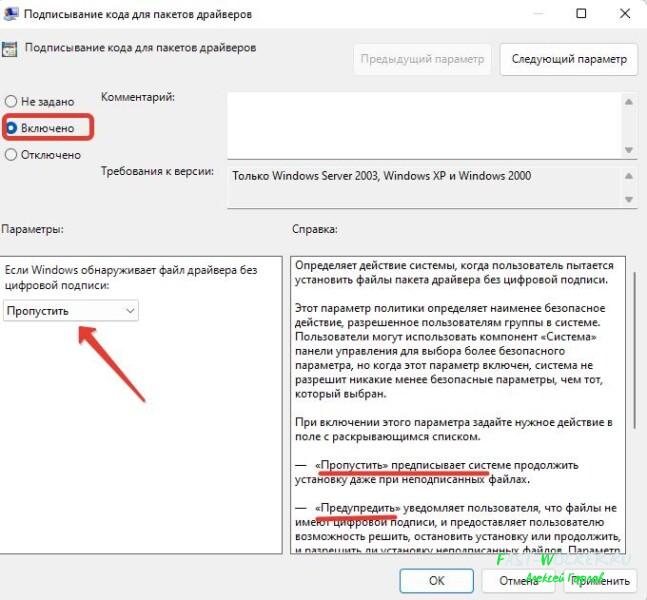
Не забываем сохранить изменения и перезагрузить компьютер. Теперь программы от неизвестных издателей будут устанавливаться.