У вас большие запросы!
Точнее, от вашего браузера их поступает слишком много, и сервер VK забил тревогу.
Эта страница была загружена по HTTP, вместо безопасного HTTPS, а значит телепортации обратно не будет.
Обратитесь в поддержку сервиса.
Вы отключили сохранение Cookies, а они нужны, чтобы решить проблему.
Почему-то страница не получила всех данных, а без них она не работает.
Обратитесь в поддержку сервиса.
Вы вернётесь на предыдущую страницу через 5 секунд.
Вернуться назад
У вас большие запросы!
Точнее, от вашего браузера их поступает слишком много, и сервер VK забил тревогу.
Эта страница была загружена по HTTP, вместо безопасного HTTPS, а значит телепортации обратно не будет.
Обратитесь в поддержку сервиса.
Вы отключили сохранение Cookies, а они нужны, чтобы решить проблему.
Почему-то страница не получила всех данных, а без них она не работает.
Обратитесь в поддержку сервиса.
Вы вернётесь на предыдущую страницу через 5 секунд.
Вернуться назад
Временное отключение антивируса Dr.Web

Иногда возникает необходимость отключения установленного защитника и на, то есть свои причины. Например, антивирус может блокировать установку какой-либо программы, которую считает опасной, закрывать доступ нужному к веб-сайту или автоматически удалять, по его мнению, зараженные файлы.
Тогда пользователю ничего не остается, кроме как временно приостановить защиту. И в данной статье я расскажу о том, как отключить Доктор Веб на время установки игр, программ или для перехода на заблокированный сайт.
Перед началом, хочу отметить, что разбирать все способы я буду на примере Windows 7. Но даже если у вас установлена Windows 10, никаких отличий не будет. Изменения могут быть лишь в интерфейсе и связано это с версией установленного защитника. На момент написания статьи у меня стоял «Security Space 11.50». Поэтому учитывайте этот момент.
Добавляем в исключения
Чтобы не оставлять свой компьютер без защиты, в первую очередь рекомендую попробовать альтернативный способ — внести устанавливаемое или запускаемое приложение, сайт или содержимое папки в каталог исключений антивируса.
Исключенные объекты проверяться не будут, а значит, все должно работать. На мой взгляд, это отличный вариант решения.
Как это делается на практике:
- Щелкаем мышкой по значку Dr.Web в трее Windows и заходим в «Центр безопасности».

- Нажимаем на изображение замка и открываем раздел «Исключения»

- Выбираем нужный подраздел в зависимости от того, что вы хотите добавить. Будет это сайт, определенный файл, папка или целое приложение.

- Щелкаем по иконке «плюс», чтобы добавить нужный объект в список.

- Указываем местоположение объекта, выставляем галочки на предложенных пунктах и нажимаем «ОК»

По умолчанию настройки сохраняются автоматически, поэтому просто закрываем окно и проверяем результат.
Полная деактивация защиты
Также можно полностью отключить Dr.Web на определенное время, скажем на момент скачивания какой-либо программы с простор интернета. Ведь такое приложение мы не можем внести в список исключений, поэтому ничего другого не остается.
- Щелкаем по значку Доктор Веб в трее Windows и заходим в «Центр безопасности».
- Нажимаем на изображение замка и открываем раздел «Файлы и сеть».

- Изменяем состояние каждого компонента на «выключить», переместив ползунок влево.

- Выходим и тоже самое проделываем в разделе «превентивная защита».

- Нажимаем на «замок», чтобы настройки действовали длительное время.

После закачки нужных программ, не забудьте вернуть настройки в исходное состояние.
Деактивация самозащиты
Модуль самозащиты обеспечивает сохранность файлов и процессов антивируса Dr.Web. На самом деле это очень полезная функция, отключать которую настоятельно не рекомендуется. Но все же в некоторых случаях, данный модуль только мешает работе.
Поэтому давайте его деактивируем. Для этого:
- Запускаем панель управления антивирусом.
- Жмем по иконке замка.

- В верхнем меню переходим в раздел «Настройки».

- Перемещаемся в подраздел «Самозащита» и отключаем данный компонент.

Закрываем окно настроек и проверяем результат.
Расширенный способ
Рассмотренные выше способы являются стандартными и способны только временно отключить защиту антивируса Доктор Веб. И при определенных обстоятельствах, скажем при установки другого защитника, их бывает недостаточно.
Поэтому теперь мы рассмотрим более продвинутый способ деактивации защитника с помощью отключения запущенных служб.
Подробная инструкция отключения Dr.Web для пользователей Windows 7, 10.
- Для начала выполните шаги из раздела «полная деактивация».
- Войдите в безопасный режим Windows или выполните вход в систему с правами администратора.
- Щелкните по пуску, в строку поиска введите «Службы» и откройте данный раздел.

- Найдите службы, относящиеся к антивирусу Dr.Web.

- Поочередно перейдите в свойства каждой службы.

- В графе типа запуска выставите значение «отключена». Затем нажмите «Применить» и «Ок».

Осталось выполнить перезагрузку компьютера, после чего модули защитника будут полностью отключены.
AnVir Task Manager
Бесплатная утилита, управляющая списком автозагрузки. Она может пригодится для быстрого отключения запущенных служб и процессов.
Как с ней работать:
- Скачиваем и запускаем приложение Anvir.
- Заходим во вкладку «Автозагрузка», щелкаем правой мышкой по Spider Agent и выбираем «Карантин».

- Выставляем галочку для завершения процесса и подтверждаем действие.

- Заходим во вкладку «Сервисы», находим другие службы, относящиеся к защитнику, жмем правой мышкой и в графе «Тип запуска» выбираем «Каратин».

- Перезагружаем компьютер.
После этого Доктор Веб будет полностью отключен. При необходимости вы можете включить его обратно аналогичным способом.
Способы, как удалить Dr Web с компьютера Windows средствами системы и утилитой DRW Remover
В данной статье покажу как удалить Dr Web (Security Space, Katana и других версий) с компьютера и телефона на базе Android, даже если не помогают штатные инструменты Windows и появляются ошибки. Удаление антивируса «Доктор веб» производилось мной многократно, поэтому я знаком с большинством нюансов и знаю, что нужно делать в случае возникновения проблем. Просто следуйте за мной по шагам. Если все получится, пожалуйста, сообщите об этом в комментарии внизу страницы. Обратная связь от Вас крайне важна! Также рад любым вопросам по теме ?
Как удалить Dr Web
Обычно антивирусник Dr Web удаляется без проблем через стандартный инструмент деинсталляции любой системы Windows. Поэтому сначала попробуйте выполнить действия из первой главы ниже. Если появляется сообщение об ошибке или вы данный метод уже опробовали (поэтому и в поисках других способов), то пройдите шаги в главах 2 и 3. В 99% случаев один из вариантов решает проблему удаления Dr. Web.
Как удалить Доктор Веб на Виндовс 11 / 10 / 7 штатными средствами
Начну с последовательности действия на Win 11 и 10 (в них принцип удаления Dr Web одинаков). Если у вас «семерка», смотрите чуть ниже. Отличия будут минимальными. Кликните правой кнопкой мыши по меню «Пуск» и выберите «Приложения и возможности». 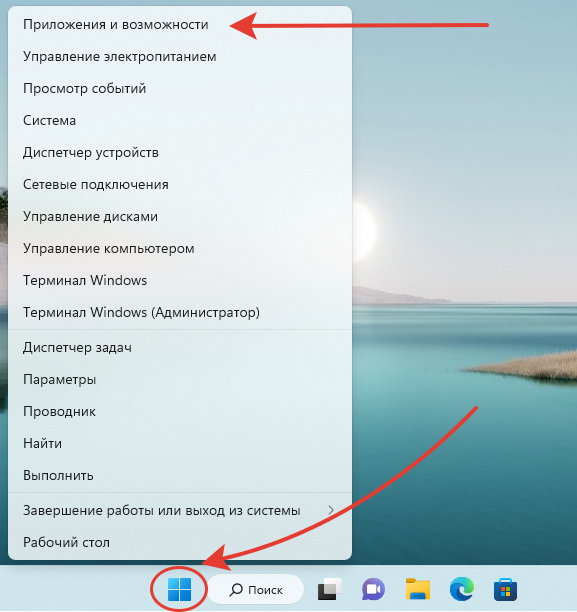 Переход к списку программ в Windows 10 / 11 В перечне найдите антивирусный продукт Dr Web Security Space или другой ваш выпуск, кликните по кнопке с тремя точками напротив и выберите «Удалить».
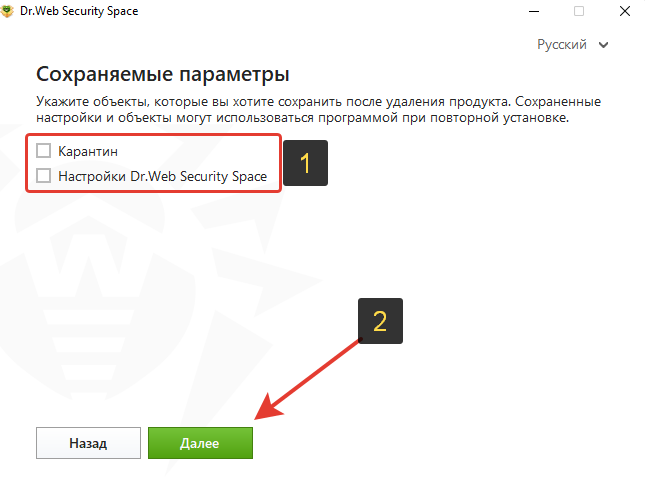
 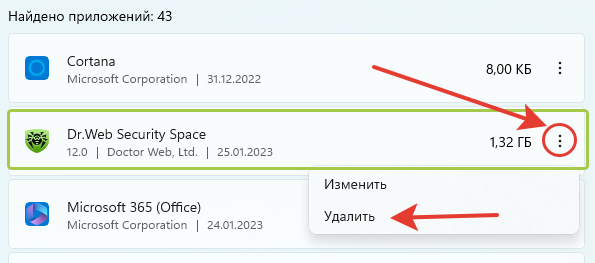 Удаление Dr Web встроенными возможностями Виндовс Если вы удаляете антивирус полностью, то в открывшемся окне снимите галочки с двух пунктов: «Карантин»; «Настройки Dr Web …». Внизу щелкните «Далее».
  Первое окно деинсталлятора Доктора веб Для подтверждения удаления Dr Web потребуется ввод символов с картинки (капчу). Введите числа и нажмите «Удалить программу». Если эта кнопка неактивна, значит символы введены неверно. Обратите внимание, что код можно поменять, нажав на стрелку рядом, а также озвучить его.
 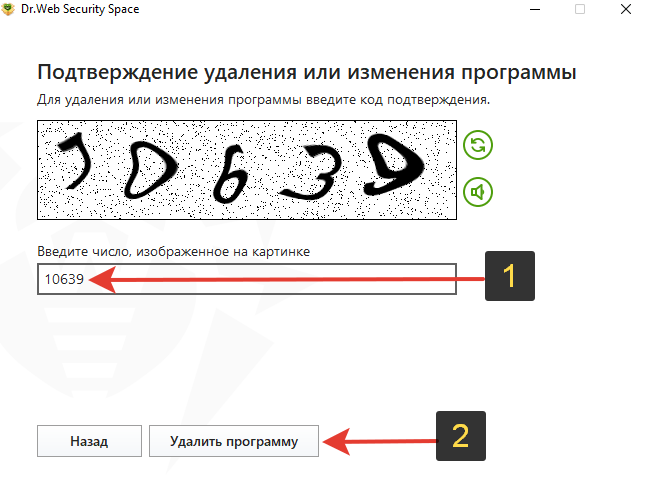 Запрос подтверждения удаления антивируса Dr Web Запустится процесс деинсталляции Dr. Web. Осталось дождаться окончания (1-3 минуты) и нажать кнопку «Перезагрузить сейчас» в последнем окошке для завершения. Дополнения для пользователей компьютеров с Windows 7: Принцип не отличается, кроме одного момента: для перехода к удалению любых программ в этой ОС необходимо открыть меню «Пуск», зайти в «Панель управления».
 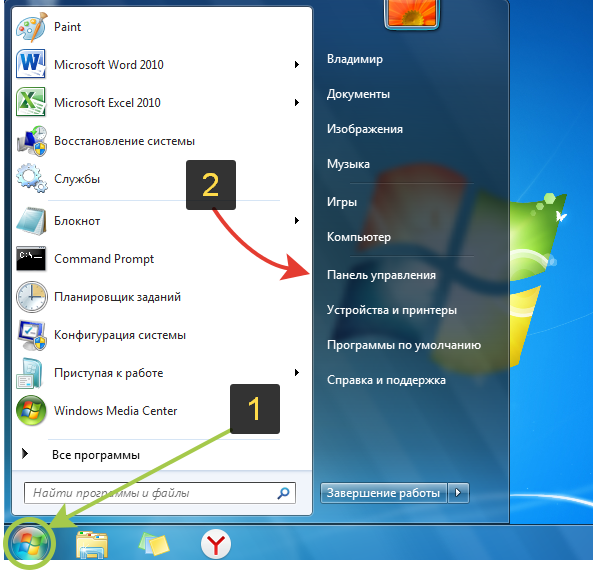 Открытие панели управления в Виндовс 7 Далее проверьте, что в правом верхнем углу стоит вариант отображения значков «Категория» и откройте раздел «Удаление программы».
 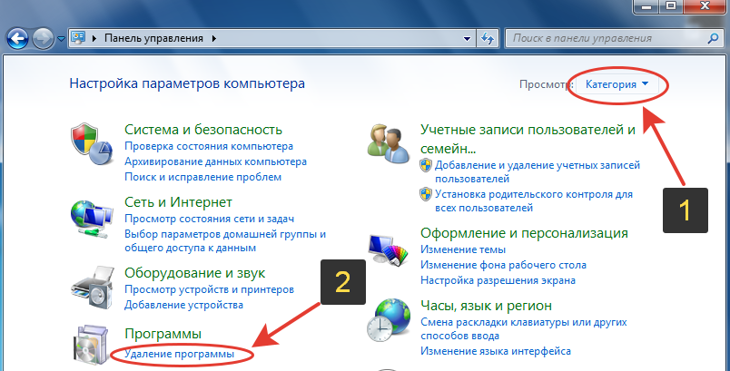 Окно панели управления и переход к удалению программ в Win 7 Далее удалите Dr. Web по описанной выше последовательности.
Как удалить Доктор Веб с компьютера полностью утилитой «drw remover»
Этот вариант имеет смысл применять только если не работает предыдущий способ. У разработчиков Dr Web есть специальная утилита «Dr Web Remover», помогающая удалить антивирус. Загрузите ее с официального сайта по ссылке: скачать » Прежде чем запускать, отключите самозащиту антивирусника. Для этого откройте главное окно центра безопасности, перейдите в настройки на вкладку «Самозащита» и отключите соответствующую опцию. Подробнее в отдельной инструкции: «отключение самозащиты Dr Web». 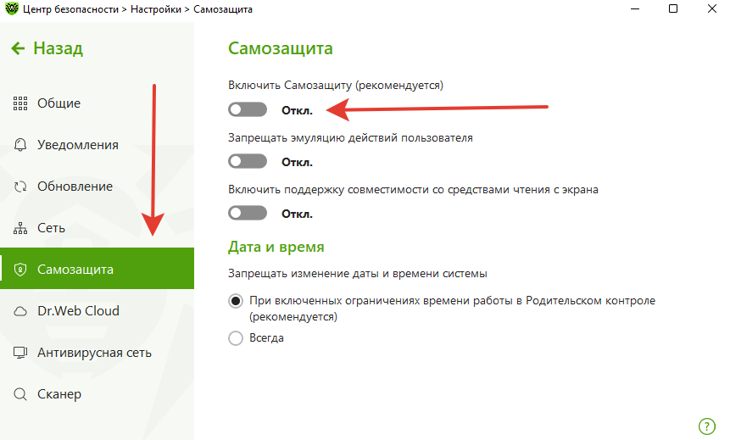 Настройка самозащиты Dr Web Затем запустите скачанный файл, нажмите «Да» если сработает контроль учетных записей, введите символы (цифры) с картинки и нажмите «Удалить».
 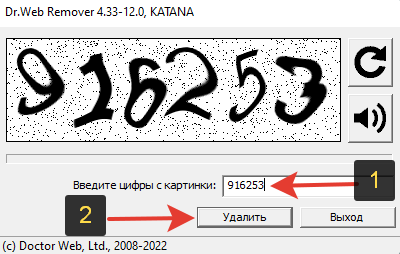 Утилита удаления Dr Web remover в действии Появится уведомление о необходимости сразу перезапустить ПК. Согласитесь, нажав «Да». Антивирус Dr Web будет полностью удален из системы, но могут остаться ярлыки на рабочем столе. Просто уберите их вручную.
Вариант удаления Dr Web через переустановку
- Скачайте заново с официального сайта версию антивируса, которая у вас сейчас установлена. Например, если пользовались Dr Web Security Space, то можно загрузить отсюда, нажав «Демо»: перейти к загрузке ».
- Установите заново антивирус Dr. Web из скачанного файла и выполните перезагрузку компьютера.
- Попробуйте удалить Dr Web по 1 или 2-му способу выше.
Что делать если не удаляется антивирус Dr Web
Наконец, если совсем ничего не помогло, то Др Веб можно постараться удалить более радикальными методами.
Если на компьютере создана точка восстановления на тот момент, когда на компьютере еще не был установлен Dr Web, можно откатиться к этому состоянию операционной системы. В зависимости от версии Виндовс, воспользуйтесь одной из инструкций (кликните по ссылкам):
Еще вариант — загрузиться в безопасном режиме и постараться удалить все что осталось от Доктора веба.
Не буду удлинять материал, чтобы показать для каждой ОС вход в данный режим. Но если это единственный способ, который вы еще не пробовали для удаления Dr Web, напишите мне в комментарии внизу с указанием вашей версии Windows. Выдам вам точную инструкцию. Определить версию Виндовс и другие характеристики можете по руководству на странице: «как узнать версию Windows».
Далее необходимо постараться остановить и отключить автозапуск всех служб антивируса (показал в статье «как отключить Dr Web»), а затем удалить папки, относящиеся к нему в Program Files и Program Files (x86).
Часто задаваемые вопросы и ответы
Как удалить Dr Web с телефона?
Вне зависимости от того, на какой платформе ваш смартфон, Андроид или iOS (Айфон), Доктор веб удаляется как любое другое приложение. Просто удержите палец на значке антивируса в списке приложений и выберите пункт удаления.
Как удалить Dr Web CureIt?
Достаточно просто удалить файл, поскольку утилита не устанавливается в систему.
Основные выводы
Выше были разобраны все варианты, как удалить Dr Web с компьютера и смартфонов. Чаще на своей практике я сталкиваюсь со стандартными случаями, когда антивирус беспрепятственно удаляется через штатные системные параметры. Утилиту Removal Tools приходилось применять редко.
Не забудьте убедиться в наличии другой защиты на ПК после удаления Доктора веба. Не рекомендуется, чтобы система оставалась незащищенной. Однако, если ничего не менялось вами самостоятельно в конфигурации компьютера, то автоматически включается встроенный защитник. Которого более чем достаточно (поделился опытом здесь: «нужен ли сторонний антивирус в Win 10 / 11»).
Если что-то не получилось, не стесняйтесь написать мне ниже комментарий с вопросом. С радостью дам обратную связь по мере возможностей. И если, наоборот, по инструкции сразу справились, также напишите, пожалуйста. Это помогает увидеть, понятно ли описал процесс ?
Понравилась статья? Поделись!

- Вконтакте
- Одноклассники
Инструкция: как отключить Доктор Веб на время или полностью (навсегда) Решение, как установить Касперский антивирус по коду активации на Windows 10 / 11 (и др.)
6 комментариев
Автор: Алексей Новиков
Привет. Спасибо огромное! На моем ноутбуке не удалялся Dr Web Antivirus, смог сделать по вашей инструкции с помощью запуска Drw removal. И никаких ковыряний в реестре как показывают многие «специалисты».
Доброго времени! Рад, что помог. На самом деле в 99% случаев все действительно просто. Уж точно никогда не требуется заморочек с реестром, это через чур ))
Владимир, все супер, только дополню чуть-чуть вашу статейку. Еще можно удалять через файл unistaller, расположенный в папке с Dr Web. По сути тоже что первый вариант, но мало ли кому-то пригодится 😉
Благодарю за дополнение! Все верно, так тоже можно. Правда файлик этот я находил не во всех выпусках и версиях Dr Web.
Получилось убрать все следы, благодарю. У меня была бесплатная лицензия Dr Web, потестировал, закончился период и не стал покупать. Не скажу, что этот «доктор» чем-то лучше даже встроенного антивирусника в винде на компе защищает от вирусов и других вредоносных угроз (в статье, которую приводите в конце материала, вы как раз в точку говорите).
Спасибо, что написали о решении. Про сторонние антивирусы я того же мнения.
Оставить комментарий
Подписка на статьи
Социальные сети Делюсь интересной информацией не только на блоге, но и в социальных сетях! YouTube Вконтакте Одноклассники
- Компьютерная грамотность
- Скрытые папки и файлы
- Браузеры
- Яндекс Браузер
Подпишитесь на Новые Статьи, чтобы Ничего Не Пропустить
Хотите больше от работы в интернет?
- Мечты сбываются! Делюсь своими рецептами!
- Подпишитесь на информацию бесплатно

Все самое интересное впереди!
С уважением,
автор этого блога
Владимир Белев