Изменение раскладки клавиатуры
Примечание: Если сообщение Доступен языковой пакет не отображается, то, возможно, вам удастся скачать этот пакет в Центре загрузки.
Задание основного языка
- Проведите пальцем от правого края экрана и нажмите кнопку Параметры, а затем выберите пункт Изменение параметров компьютера. (Если вы используете мышь, переместите указатель в правый нижний угол экрана, потом вверх, затем щелкните Параметры и выберите Изменение параметров компьютера.)
- Последовательно выберите пункты Время и язык и Язык и регион.
- Выберите язык для интерфейса Windows, а затем нажмите кнопку Использовать как основной. Под названием языка появится сообщение Этот язык интерфейса будет использоваться, когда вы в следующий раз войдете в систему.
- Нажмите кнопку Использовать как основной. Язык переместится в верхнюю часть списка. Если этот язык можно использовать в качестве языка интерфейса Windows, то под ним появится сообщение Этот язык интерфейса будет использоваться, когда вы в следующий раз войдете в систему.
- Выйдите из Windows, а затем снова войдите в систему.
Предупреждение: При изменении основного языка также может измениться раскладка клавиатуры. При повторном входе в Windows убедитесь, что для ввода пароля используется правильная раскладка клавиатуры. В противном случае вы не сможете выполнить вход. Вы можете изменить раскладку клавиатуры на экране входа, нажав кнопку сокращения языка в правом нижнем углу.
Изменение раскладки клавиатуры или другого метода, используемого для ввода текста
При добавлении языка добавляется раскладка клавиатуры или метод ввода, чтобы можно было ввести текст на языке. Чтобы использовать другую раскладку клавиатуры или метод ввода, вы можете добавить другие методы и раскладки или переключаться между уже имеющимися.
Добавление раскладки клавиатуры или метода ввода для языка
- Проведите пальцем от правого края экрана и нажмите кнопку Параметры, а затем выберите пункт Изменение параметров компьютера. (Если вы используете мышь, переместите указатель в правый нижний угол экрана, потом вверх, затем щелкните Параметры и выберите Изменение параметров компьютера.)
- Последовательно выберите пункты Время и язык и Язык и регион.
- Выберите язык, для которого необходимо добавить раскладку клавиатуры, а затем нажмите кнопку Параметры.
- Нажмите кнопку Добавить клавиатуру, просмотрите список методов ввода и выберите нужный метод.
Переключение между раскладками клавиатуры или методами ввода
Текст можно вводить с помощью разных раскладок клавиатуры или методов ввода, переключаясь между ними. Существует несколько различных способов переключения между раскладками клавиатуры или методами ввода.
- Чтобы циклически переключать методы ввода, нажмите на аппаратной клавиатуре клавишу с логотипом Windows и, удерживая ее, нажимайте клавишу ПРОБЕЛ.
- Если у вас есть сенсорный экран, вы можете переключить раскладку сенсорной клавиатуры, коснувшись или щелкнув значок клавиатуры, а затем нажав или щелкнув раскладку клавиатуры, на которую вы хотите переключиться.

Кнопка с сокращенным названием языка на сенсорной клавиатуре
- На панели задач рабочего стола коснитесь или щелкните сокращение языка в области уведомлений справа от панели задач, а затем выберите раскладку клавиатуры или метод ввода, на который вы хотите переключиться.

Кнопка с сокращенным названием языка на панели задач рабочего стола
Изменение раскладки клавиатуры или метода ввода, используемых по умолчанию
Раскладка клавиатуры или метод ввода по умолчанию — это тот, который автоматически используется с языком, в который вы видите Windows (например, клавиатура QWERTY для американского английского языка). Если вы хотите сохранить язык Windows на том же языке, но использовать другую клавиатуру автоматически, выполните следующие действия:
- Откройте панель управления. Для этого проведите пальцем от правого края экрана, коснитесь пункта Поиск (если вы используете мышь, поместите указатель в правый верхний угол экрана, затем переместите его вниз и нажмите Поиск), в поле поиска введите Панель управления, а затем выберите Панель управления.
- В поле поиска введите Добавление языка, а затем выберите Добавление языка.
- Выберите Дополнительные параметры.
- В разделе Переопределение метода ввода по умолчанию выберите раскладку клавиатуры или метод ввода, которые вы хотите использовать по умолчанию, а затем нажмите кнопку Сохранить.
Примечание: Если нужная раскладка клавиатуры или метод ввода не отображаются, это значит, что они не добавлены в список методов ввода. Необходимые инструкции см. в разделе Добавление раскладки клавиатуры или метода ввода для языка.
Установка или изменение языка интерфейса
Вы можете изменить язык, который Windows использует для отображения текста в мастерах, диалоговых окнах, меню и других элементах пользовательского интерфейса. Некоторые языки интерфейса устанавливаются по умолчанию, в то время как другие требуют установки дополнительных языковых файлов.
Установка языка интерфейса
Чтобы установить пакет интерфейса пользователя (LIP), дважды щелкните файл, чтобы открыть программу установки. Чтобы установить языковой пакет, выполните следующие действия.

- Откройте регион и язык, нажав кнопку Пуск, выбрав панель управления, выберите Часы,Язык и Регион, а затем выберите Регион и Язык.
- Откройте вкладку Язык и региональные стандарты.
- В разделе Язык интерфейса щелкните Установить и удалить языки, а затем следуйте инструкциям. Если вам будет предложено ввести пароль администратора или подтверждение, введите пароль или предоставьте подтверждение.
Примечание: Раздел «Язык интерфейса» отображается только в том случае, если вы уже установили пакет интерфейса пользователя или ваш выпуск Windows поддерживает языковой пакет. Языковые пакеты доступны только в выпусках Windows 7 Максимальная и Windows 7 Корпоративная.
Изменение языка интерфейса
При изменении языка интерфейса текст в меню и диалоговых окнах для некоторых программ может быть не на нужном языке. Это происходит из-за того, что программа может не поддерживать Юникод.
- Откройте раздел «Язык и регион». Для этого нажмите кнопку Пуск , последовательно щелкните Панель управления, Часы,язык и регион, а затем — Язык и регион.
- Откройте вкладку Язык и региональные стандарты.
- В разделе Язык интерфейса выберите необходимый язык в списке и нажмите кнопку ОК.
Примечание: Если список языков интерфейса не отображается, необходимо установить дополнительные языковые файлы.
Изменение раскладки клавиатуры
Изменение раскладки клавиатуры

- На языковой панели нажмите кнопку Язык ввода, а затем выберите необходимый язык ввода.
- Нажмите кнопку Раскладка клавиатуры, а затем выберите необходимую раскладку клавиатуры.
Примечание: Если языковая панель не отображается, щелкните панель задач правой кнопкой мыши, выберите пункт Панели, а затем щелкните Языковая панель.
Изменение раскладки клавиатуры на экране приветствия

На экране приветствия нажмите кнопку Раскладка клавиатуры , а затем выберите раскладку клавиатуры.
Примечание: Если кнопка Раскладка клавиатуры не отображается, то, возможно, используемая вами система поддерживает только один язык ввода или региональные и языковые параметры не применяются к зарезервированным учетным записям.
Управление параметрами языка ввода и интерфейса в Windows
Чтобы управлять всеми аспектами параметров языка ввода и интерфейса на компьютере Windows 11, используйте следующие методы.
Изменение раскладки клавиатуры
Чтобы переключить используемую раскладку клавиатуры, нажмите и удерживайте клавишу Windows, а затем несколько раз нажимайте клавишу ПРОБЕЛ , чтобы переключиться на все установленные клавиатуры. (Если другие раскладки не отобразятся, это значит, что у вас установлена только одна раскладка.)
Вы также можете выбрать сокращение языка на панели задач, а затем выбрать нужный язык или метод ввода.
Примечание: В поле ввода нажмите клавишу с логотипом Windows + точку (.) для доступа к эмодзи & больше клавиатуры, если язык поддерживает ее.
Если вы не можете найти необходимую раскладку клавиатуры, может потребоваться добавить новую клавиатуру.
Добавление клавиатуры
Добавление языка ввода позволяет задать порядок языковых параметров для веб-сайтов и приложений, а также изменить язык клавиатуры.
- Выберите начальный >параметры >время & язык >регион & языка.
- Выберите язык с нужной клавиатурой, а затем выберите Параметры.
- Нажмите Добавить клавиатуру и выберите клавиатуру, которую нужно добавить. Если нужная клавиатура не отображается, может потребоваться добавить новый язык, чтобы получить доступ к дополнительным параметрам. В этом случае перейдите к шагу 4.
- Вернитесь на страницу Языковые параметры , перейдите в раздел Предпочитаемые языки и выберите Добавить язык.
- Выберите нужный язык в списке, а затем нажмите кнопку Далее.
- Просмотрите все языковые возможности, которые вы хотите настроить или установить, а затем нажмите кнопку Установить.
Изменение языка интерфейса
При выборе языка интерфейса изменяется язык по умолчанию, используемый компонентами Windows, такими как «Параметры» и проводник.
- Выберите Начальная >Параметры >время & язык >регион & языка.
- Выберите язык в меню языка интерфейса Windows.
Установка языкового пакета
Если язык есть в списке Предпочитаемые языки, но не отображается в списке языков интерфейса Windows, сначала потребуется установить его языковой пакет (если он доступен).
- Выберите Начальная >Параметры >время & язык >регион & языка.
- В разделе Предпочитаемые языки выберите Добавить язык, введите нужный язык, а затем нажмите кнопку Далее.
- Выберите Скачать в разделе «Скачать языковой пакет».
- После установки языкового пакета выберите Назад.
- Выберите язык в меню языка интерфейса Windows.
Выпуск Windows 11 на одном языке
Если вы получаете сообщение «Разрешен только один языковой пакет» или «Ваша лицензия Windows поддерживает только один язык интерфейса», у вас есть один языковой выпуск Windows 10. Вот как проверить выпуск языка Windows 10:
- Выберите Пуск >Параметры >О программе, а затем перейдите к разделу спецификации Windows .
- Если рядом с разделом Выпуск отображается Windows 11 Home Single Language, у вас есть один языковой выпуск Windows 11, и вы не сможете добавить новый язык, если не приобретете обновление до Windows 11 Home или Windows 11 Pro.
Удаление дополнительных языковых пакетов или языков клавиатуры
- Выберите Пуск >Параметры >время & язык >регион & языка.
- В разделе Предпочитаемые языки выберите язык, который требуется удалить, а затем нажмите кнопку Удалить.
- Чтобы удалить отдельную клавиатуру, выберите язык (см. шаг 2), выберите Параметры, прокрутите вниз до раздела Клавиатуры , выберите клавиатуру, которую нужно удалить, и нажмите кнопку Удалить.
Для управления всеми параметрами языка ввода и интерфейса на устройстве с Windows 10 используйте следующие способы.
Изменение раскладки клавиатуры
Чтобы переключить раскладку клавиатуры, которую вы используете в Windows 10, нажмите и удерживайте клавишу Windows и продолжайте нажимать ПРОБЕЛ, чтобы по очереди отобразить все установленные раскладки клавиатуры. (Если другие раскладки не отобразятся, это значит, что у вас установлена только одна раскладка.)
Также можно щелкнуть сокращенное название языка в правом углу панели задач, а затем выбрать язык или способ ввода, который вы хотите использовать.
Примечание: В поле ввода нажмите клавишу Windows + точку (.), чтобы открыть раскладку с эмодзи, если ваш язык ее поддерживает.
Если вы не можете найти необходимую раскладку клавиатуры, может потребоваться добавить новую клавиатуру.
Добавление клавиатуры
Добавление языка ввода позволяет задать порядок языковых параметров для веб-сайтов и приложений, а также изменить язык клавиатуры.
- Нажмите кнопку Пуск , а затем выберите Параметры >Время и язык >Язык.
- В разделе Предпочитаемые языки выберите язык, который содержит необходимую клавиатуру, и нажмите Параметры.
- Нажмите Добавить клавиатуру и выберите клавиатуру, которую нужно добавить. Если нужная клавиатура не отображается, может потребоваться добавить новый язык, чтобы получить доступ к дополнительным параметрам. В этом случае перейдите к шагу 4.
- Вернитесь на страницу Параметры языка и выберите Добавить язык.
- Выберите нужный язык из этого списка и нажмите кнопку Далее.
- Просмотрите все языковые возможности, которые вы хотите настроить или установить, а затем нажмите кнопку Установить.
Для некоторых языков требуются дополнительные языковые функции
Чтобы некоторые языки работали правильно, вам потребуется администратор на компьютере, чтобы установить языковые функции. Ниже приведен список затронутых языков:
- IME Майкрософт — основная клавиатура японского языка
- Майкрософт Pinyin — основная клавиатура китайского языка (упрощенное письмо, Китай), основная клавиатура китайского языка (упрощенное письмо, Сингапур)
- Майкрософт Wubi — дополнительная клавиатура китайского языка (упрощенное письмо, Китай), дополнительная клавиатура китайского языка (упрощенное письмо, Сингапур)
- Майкрософт Bopomofo — основная клавиатура китайского языка (традиционное письмо, Тайвань), вторичная клавиатура китайского языка (традиционное письмо, ГОНКОНГ САР), вторичная клавиатура китайского языка (традиционное письмо, МАКАО САР)
- Майкрософт ChangJie — вторичная клавиатура китайского языка (традиционное письмо, Тайвань), дополнительная клавиатура китайского языка (традиционное письмо, ГОНКОНГ САР), вторичная клавиатура китайского языка (традиционное письмо, МАКАО САР)
- Майкрософт Quick — вторичная клавиатура китайского языка (традиционное письмо, Тайвань), основная клавиатура китайского языка (традиционное письмо, Гонконг САР), основная клавиатура китайского языка (традиционное письмо, МАКАО)
- Bangla Фонетический — вторичная клавиатура бенгальского языка (Индия)
- Гуджарати фонетический — вспомогательная клавиатура Гуджарати
- Фонетическая хинди — вторичная клавиатура хинди
- Kannada Phonetic — вторичная клавиатура Kannada
- Малаялам фонетический — вспомогательная клавиатура Малаялама
- Marathi Phonetic — вторичная клавиатура Marathi
- Odia Phonetic — вторичная клавиатура Odia
- Пенджабская фонетическая — вторичная клавиатура пенджаби (Гурмухи)
- Тамильский фонетический — вторичная клавиатура тамильского языка (Индия)
- Telugu Phonetic — вспомогательная клавиатура Telugu
Изменение языка интерфейса
При выборе языка интерфейса изменяется язык по умолчанию, используемый компонентами Windows, такими как «Параметры» и проводник.
- Нажмите кнопку Пуск , а затем выберите Параметры >Время и язык >Язык.
- Выберите язык в меню языка интерфейса Windows.
Установка языкового пакета
Если язык есть в списке Предпочитаемые языки, но не отображается в списке языков интерфейса Windows, сначала потребуется установить его языковой пакет (если он доступен).
- Нажмите кнопку Пуск , а затем выберите Параметры >Время и язык >Язык.
- Выберите язык в списке Добавить язык раздела Предпочитаемые языки, а затем выберите Параметры.
- Выберите Скачать в разделе «Скачать языковой пакет».
- После установки языкового пакета выберите Назад .
- Выберите язык в меню языка интерфейса Windows.
Выпуск Windows 10 с одним языком
Если вы получаете сообщение «Разрешен только один языковой пакет» или «Ваша лицензия Windows поддерживает только один язык интерфейса», у вас есть один языковой выпуск Windows 10. Вот как проверить выпуск языка Windows 10:
- Нажмите кнопку Пуск , выберите Параметры >О системе, а затем прокрутите экран вниз до раздела Характеристики Windows.
- Если рядом с пунктом Выпуск отображается текст Windows 10 Домашняя для одного языка, это значит, что ваш выпуск Window 10 поддерживает только один язык и вы не сможете добавить новый язык, пока не приобретете обновление до Windows 10 Домашняя или Windows 10 Pro.
Удаление дополнительных языковых пакетов или языков клавиатуры
- Нажмите кнопку Пуск , а затем выберите Параметры >время & язык >язык.
- В разделе Предпочитаемые языки выберите язык, который вы хотите удалить, и нажмите кнопку Удалить.
- Чтобы удалить отдельную клавиатуру, выберите необходимый язык (см. шаг 2), выберите Параметры, прокрутите вниз до раздела Клавиатуры, выберите клавиатуру, которую вы хотите удалить, и нажмите кнопку Удалить.
Как в Windows10 изменить раскладку клавиатуры
Многие пользователи Windows, особенно работающие с большими объемами текстового контента, часто сталкиваются с проблемами корректного переключения языка ввода по разным причинам, среди которых могут быть:
- поломка клавиатуры;
- забывчивость или неполное нажатие «Alt+Shift» при наборе текста, когда пользователь смотрит на клавиши, а не на экран монитора;
- активность вредоносного ПО;
- конфликт с другими программами и так далее.
В результате этого, наши эксперты решили сделать полную инструкцию о том, как в Windows 10 изменить раскладку клавиатуры и избавиться от вышеперечисленных неудобств.
Смена языка ввода стандартным способом
Для смены раскладки в Windows 10 по умолчанию используется одновременное нажатие клавиш «Alt+Shift» или «Win+пробел». В первом случае переключение происходит мгновенно, а при использовании второго варианта появляется вспомогательное окно подтверждения выбора языка. Еще есть возможность заменить раскладку путем клика ЛКМ на соответствующий значок в системном трее Windows возле часов.
Изменение комбинаций клавиш
Большинство пользователей за время работы привыкают к определенным комбинациям клавиш, вследствие чего они ощущают дискомфорт при работе со стандартными настройками ОС. Ввиду этого разработчики Microsoft предусмотрели возможность изменения вариантов смены разных языков ввода.
В различных версиях Windows 10 алгоритм замены языковых настроек отличается, поэтому начиная с октября 2018 года последовательность действий будет следующая:
- открыть «Параметры» путем запроса в поисковой строке «Пуск» или нажатием «Win+I»;
- выбрать Устройства — «Ввод» — «Дополнительные параметры клавиатуры» — «Параметры языковой панели»;
- перейти во вкладку «Переключение клавиатуры» — «Сменить сочетание клавиш» и указать предпочитаемые параметры, которые применятся без перезагрузки.
В более ранних модификациях десятого поколения Windows необходимо проделать следующее:
- открыть «Панель управления» через поисковую строку меню «Пуск»;
- выбрать «Крупные значки» возле надписи «Просмотр»;
- нажать «Язык» — «Дополнительные параметры» — «Изменить сочетания клавиш языковой панели» — вкладка «Переключение клавиатуры» — «Сменить сочетание клавиш» и сделать требуемые настройки.
По мнению наших специалистов, небольшой недоработкой Windows является необходимость отдельного изменения способа раскладки на экране блокировки, для чего следует:
- — перейти на «Панель управления» вышеуказанным способом или с помощью выполнения команды «control» после нажатия «Win+R»;
- — кликнуть слева «Часы и регион» — «Региональные стандарты» — вкладка «Дополнительно»;
- — щелкнуть «Копировать параметры», где в открывшемся окне снизу понадобится отметить галочки «Экран приветствия и системные учетные записи» и «Новые учетные записи пользователей», а следом нажать «Ок» для подтверждения изменений.
Эту опцию еще можно включить с помощью командной строки, вызываемой «Win+R»- ввести «cmd», после чего нужно выполнить команду — reg add «HKU\.DEFAULT\Keyboard Layout\Toggle» /v Hotkey /t REG_SZ /d 2 /f, где выражение «d2» соответствует комбинации «Ctrl+Shift», а при его изменении на «d1» смена раскладки будет производиться путем нажатия «Alt+Shift».
Включение автоматического переключения раскладки
Иногда пользователи забывают переключить язык, например при одновременном общении с кем-то в чате на русском и редактировании какого-нибудь английского текста, что может привести к неизбежности переделывания большого объема работы, так что, по нашему мнению, лучше сразу активировать функцию автопереключения раскладки в разных окнах, которая по умолчанию отключена.
Для этого следует найти «Дополнительные параметры клавиатуры» через раздел «Параметры», как было описано выше, и установить галку «Позволить выбирать метод ввода для каждого окна приложения».
Добавление раскладок и языков
Вначале сразу стоит понять разницу между понятиями «язык» и «раскладка», которая может быть разной для одного и того же языка. Это связано с тем, что допустим в России преимущественно используется последовательность типа «qwerty», а в других регионах расположение букв на клавиатуре может значительно отличаться, что не даст возможности человеку комфортно справляться с набором текста. По этой причине в Windows реализована возможность установки разных языков и раскладок, для чего потребуется совершить следующие шаги:
- кликаем на языковую панель в системном трее и нажимаем «настройки языка»;
- выбираем язык для установки из списка, нажав «Добавить язык» — «Далее»;
- убираем галку «Назначить языком интерфейса Windows», если нет необходимости в применении этой опции.
Теперь новая раскладка станет доступна вместе с другими, установленными ранее, однако есть возможность также добавить другие конфигурации клавиатуры путем нажатия на пункт «Параметры» под названием раскладки в списке, после чего требуется отметить нужный вариант и кликнуть «+Добавить клавиатуру».
Экранная клавиатура
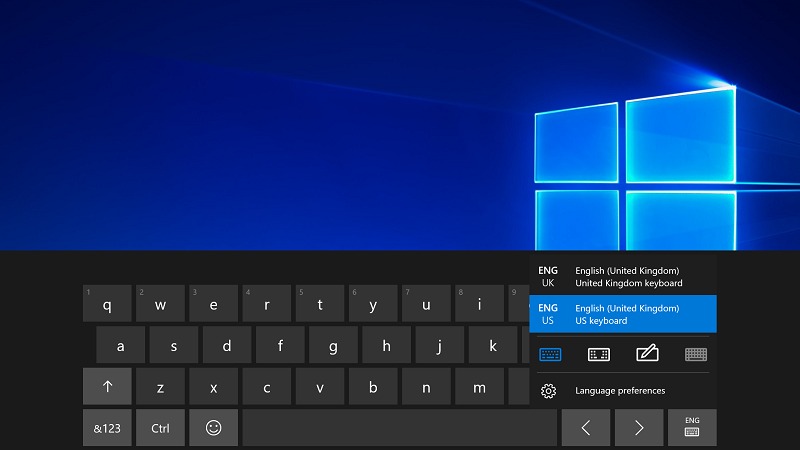
Данная внутренняя программа очень часто используется при поломке аппаратной клавиатуры, а также в случае подозрения на активность вредоносного ПО в системе, способного считывать пароли и другую важную информацию при физическом наборе. Помимо этого, сейчас эта опция применяется для поддержки работы через сенсорные экраны планшетов и смартфонов.
Для запуска экранной клавиатуры есть несколько алгоритмов, среди которых:
- вызов контекстного меню «Панели задач» посредством нажатия ПКМ в самом низу рабочего стола, где нужно щелкнуть «Показать кнопку сенсорной клавиатуры», которая появится около системных часов;
- переход по меню «Пуск» — «Параметры» — «Специальные возможности» — «Клавиатура» — перевод ползунка «Включение экранной клавиатуры»;
- поиск запроса меню «Пуск»;
- нажатие «Win+R» с выполнением команды «osk»;
- выполнение комбинации «Win+U».
По мнению экспертов нашего издания, если эта программа не запускается вышеперечисленными методами, то вероятно отключена ее служба, в связи с чем понадобится выполнить «services.msc» через «Win+R» и найти в списке «Службу сенсорной клавиатуры» для ее задействования. Если же наоборот, экранная клавиатура появляется после любых нажатий клавишами, надо перейти в раздел «Центр специальных возможностей» — «Использование компьютера без мыши» через поисковую строку «Пуск», а затем убрать галочку «Использовать экранную клавиатуру».
Устранение проблем с языковой панелью
Пользователи иногда сталкиваются с некоторыми трудностями при переключении раскладок, в результате чего мы решили рассказать о наиболее частых таких осложнениях.
Если вдруг пропала иконка языковой панели, то целесообразно пройти по пути «Пуск» — «Параметры» — «Персонализация» — «Включение системных значков» и установить в положение «вкл» бегунок «Индикатор ввода». Также бывает, что невозможно поменять раскладку, вследствие чего требуется выключить параметр «Залипание клавиш» в меню «Параметры» — «Специальные возможности» — «Клавиатура», а еще попробовать остановить «Службу сенсорной клавиатуры», как было описано в предыдущем подзаголовке.
По словам наших экспертов, исчезновение какой-либо из раскладок может свидетельствовать о повреждении системы по причине физической неисправности жесткого диска или активности вредоносного ПО, поэтому целесообразно сразу проверить компьютер на наличие вирусов, а сделать это бесплатно возможно на официальном сайте Dr.Web.
Использование приложений сторонних разработчиков
Многие копирайтеры и другие юзеры, постоянно работающие с большими объемами текстовой информации, часто пользуются различными сторонними программами, значительно упрощающими рабочий процесс, среди которых наиболее популярными являются «Mkey», «Punto Switcher» и «MapKeyBoard».
Функционал приложения «Mkey» позволяет назначить огромное количество «горячих» клавиш и комбинаций для совершения практически любых действий, в числе которых переключение раскладки, запуск программ, управление мультимедийными приложениями, перезагрузка, операции с файлами, папками и так далее.
Основное назначение «Punto Switcher» состоит в автоматической смене раскладки и транслитерации слов при некорректной печати текстов. Сразу после установки данной программы она будет работать в нормальном режиме, поэтому в настройках целесообразно отключать только звуковое оповещение за ненадобностью.
«MapKeyBoard» подойдет для тех, у кого частично сломана клавиатура или есть привычка использовать нестандартную раскладку, так как данное ПО позволяет переназначить любые клавиши. При этом, для сброса всех действий в интерфейсе используется кнопка «Reset keyboard layout», а сделанные настройки будут действовать даже без запуска программы после перезагрузки.
Спасибо за внимание, надеемся данная информация оказалась для вас полезной!
Как изменить раскладку клавиатуры в Windows 10
Для пользователя Рунета привычным является наличие на клавиатуре двух наборов символов: базового английского и национального. Настройка удобного переключения между ними одно их первых действий, выполняемых после установки системы. Наши эксперты рассказывают, как изменить раскладку в Windows 10.
Смена языка
Открываем панель параметров операционной системы сочетанием клавиш «Win+i». Заходим в раздел, выделенный на снимке экрана рамкой.
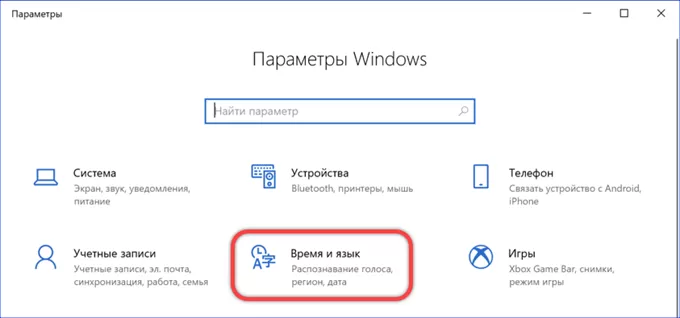
В боковом меню отмечаем мышкой строку, обозначенную единицей. В верхней части правой половины окна щелкаем по иконке быстрого доступа к настройкам клавиатуры.
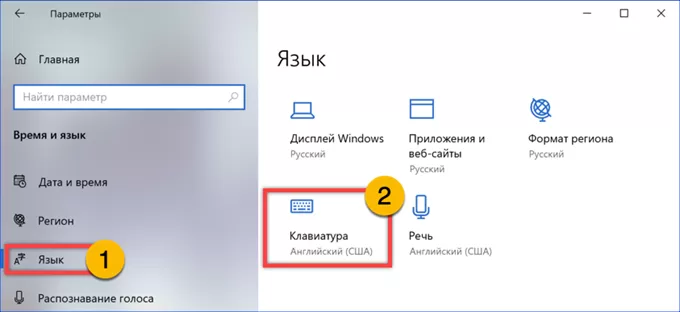
Выпадающее меню, указанное стрелкой предназначено для выбора базового языка ввода. На него клавиатура будет переключаться автоматически при старте операционной системы. Опускаемся ниже и щелкаем по выделенной рамкой ссылке.
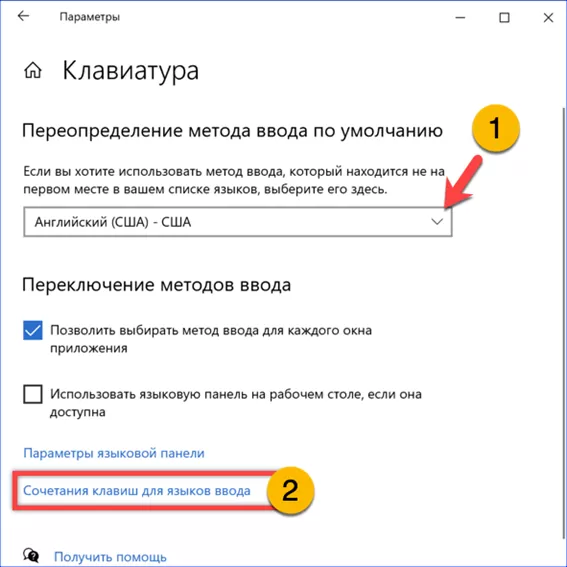
Откроется апплет классической панели управления. Переключаемся в нем на обозначенную единицей вкладку и щелкаем по кнопке в нижней части окна.
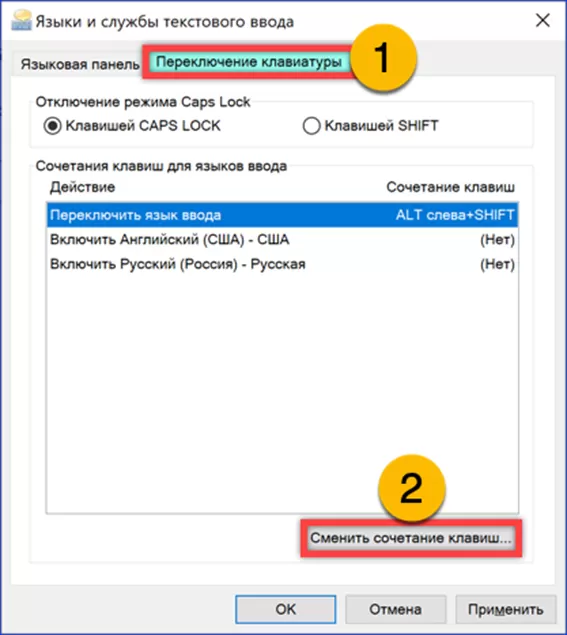
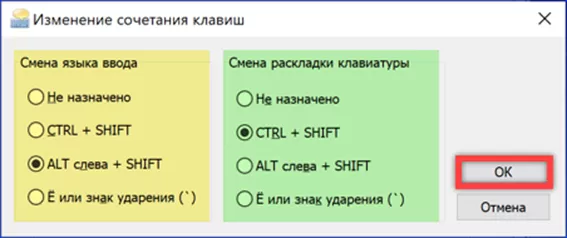
В дополнительной панели желтым цветом отмечен блок переключения языков. Меняем в нем сочетание «Alt+Shift» на более удобное. Второй блок настроек предназначен для изменения раскладок клавиатуры одного языка. К примеру, можно переключаться между QWERTY и русской машинописной.
Дополнительные раскладки
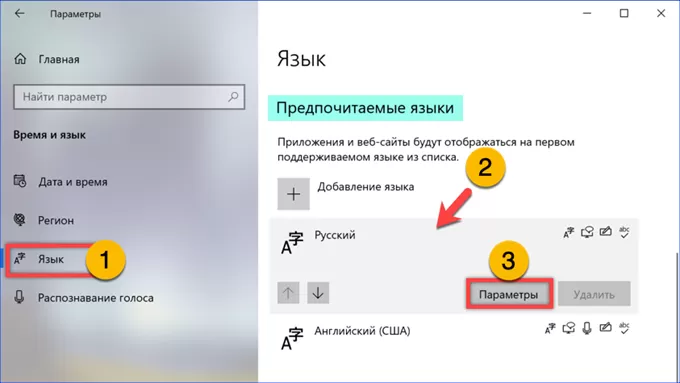
В том же самом разделе «Язык» опускаемся ниже иконок быстрого доступа. В блоке, подсвеченном маркером собраны установленные в системе языковые пакеты. Щелкаем мышкой по области с описанием разворачивая элементы управления. Жмем обозначенную тройкой кнопку.
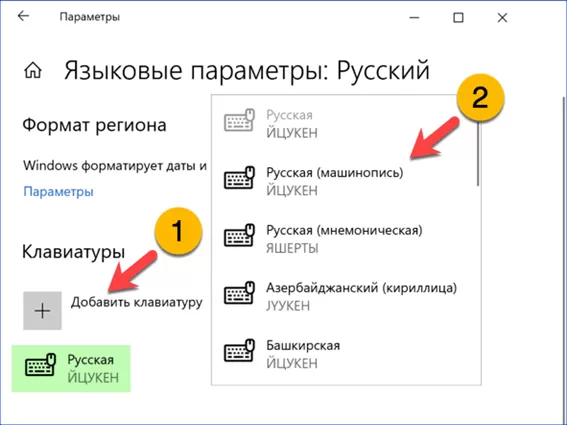
Зеленым маркером на снимке экрана подсвечена устанавливаемая по умолчанию раскладка ЙЦУКЕН. В международном формате она обозначается как QWERTY, по первым шести буквам верхнего ряда клавиатуры. Щелкаем по указанному единицей символу «плюс» разворачивая список дополнительных кириллических раскладок. Для русского языка доступны мнемоническая и машинописная, отличающиеся расположением букв.
В заключение
Приведенные в этом материале советы наших экспертов помогут настроить удобную комбинацию переключения языка ввода и добавить при необходимости дополнительную раскладку клавиатуры.