У вас большие запросы!
Точнее, от вашего браузера их поступает слишком много, и сервер VK забил тревогу.
Эта страница была загружена по HTTP, вместо безопасного HTTPS, а значит телепортации обратно не будет.
Обратитесь в поддержку сервиса.
Вы отключили сохранение Cookies, а они нужны, чтобы решить проблему.
Почему-то страница не получила всех данных, а без них она не работает.
Обратитесь в поддержку сервиса.
Вы вернётесь на предыдущую страницу через 5 секунд.
Вернуться назад
Роблокс зависает причины и способы устранения
Роблокс может зависать, работать медленно и нестабильно по многим причинам, в числе которых: большой кэш, драйвера видеокарты, антивирус и многое другое. Рассмотрим самые распространенные причины зависания Роблокса и способы их исправления.
1. Удалите антивирус 360 total security

Частая проблема у многих игроков — конфликт Роблокса и антивируса 360 total security. Попробуйте удалить антивирус и переустановить Роблокс. В дальнейшем можете установить другой антивирус который не будет конфликтовать с игрой.
Если у Вас установлен другой антивирус попробуйте выключить его на время, для того что бы понять является ли он причиной зависания Роблокс.
2. Очистите Кэш Roblox
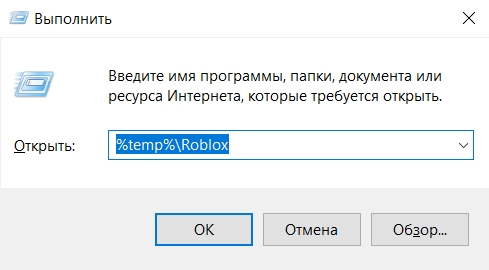
- Нажмите сочетание клавиш Win + R
- Введите в команду %USERPROFILE%\AppData\Local\Roblox\logs и нажмите Inter

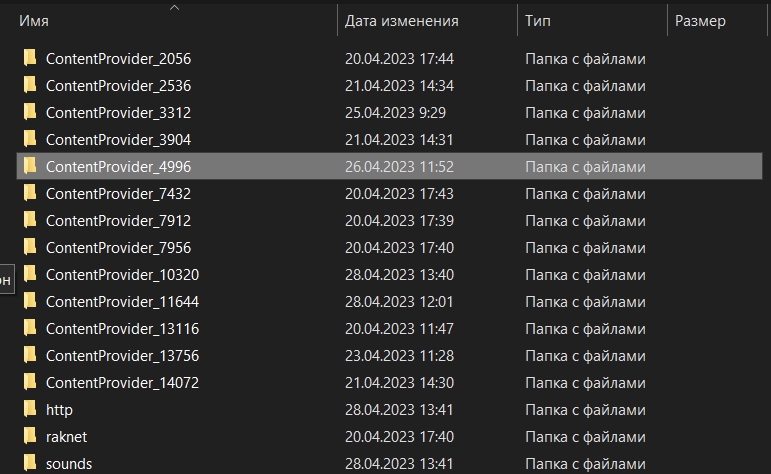
После ввода откроется папка в которой хранится весь кэш игры. Вам нужно выделить все файлы (Ctrl + A) и удалить их.

После чего еще раз откройте окно «Выполнить» комбинацией клавиш Win + R и введите в появившемся окне команду %temp%\Roblox и нажмите Inter. Выделите все файлы находящиеся в этой папке и удалите их. Для быстрого выделения нажмите комбинацию Ctrl + A.
3. Проверьте и обновите драйвера видеокарты
Для этого откройте «Мой компьютер» и нажмите на вкладку «Управление»

Нажмите на диспетчер устройств в панели слева. Затем откройте вкладку «Видеоадаптеры» и нажмите на название своей видеокарты ПКМ. После чего появиться меню где будет предложено обновить драйвера.

Что бы все прошло как можно лучше, прежде чем переустановить драйвера, удалите старые.
4. Переустановите Роблокс

- В первую очередь полностью удалите Роблокс с вашего ПК вместе в Кэшем и другими временными файлами.
- Скачайте свежую версию Роблокс и установите ее.
5. Недостаточное количество оперативной памяти
Что бы проверить потребляемое количество оперативной памяти, нажмите сочетание клавиш Ctrl + Alt + Delete что бы запустить Диспетчер задач. Откройте раздел производительность и посмотрите что бы у вас было минимум 2 Gb свободной оперативной памяти.

Если памяти не хватает, перейдите в раздел Процессы и посмотрите какие программы потребляют наибольшее количество оперативной памяти и завершите их работу. На скриншоте видно что браузер опера является наибольшим потребителем оперативной памяти.

В диспетчере задач вы так же можете посмотреть загруженность процессора и видео карты.
6. UWP версия Роблокс из Microsoft Store
Если вы играли через стандартное приложение, попробуйте установить UWP версию игры. Если у Вас Windows 10 войдите в официальный магазин Microsoft Store через пуск, введите Roblox и нажмите получить. Если у Вас Windows 7, можете скачать приложение Roblox на нашем сайте.

7. Уделите читы и другие недавно установленные программы
Удалите читы, эксплойты и другие недавно установленные программы (даже те которые не касаются Роблокс). В особенности обратите внимание на видеоредакторы, программы для стриминга, графические редакторы и т.п.
Наиболее оптимальный вариант который точно удалит все недавно установленные файлы — сделать откат Windows.

Чтобы откатить Windows до предыдущего состояния, откройте меню «Пуск» — «Параметры» (значок шестеренки) — «Обновление и безопасность» — «Восстановление». Теперь найдите блок «Вернуть компьютер в исходное состояние» и кликните «Начать». Далее следуйте подсказкам ОС.
По завершении процесса Windows полностью переустановится, а после перезагрузки ПК или ноутбук должны заработать в стабильном режиме.
Роблокс вылетает
Роблокс может вылетать по многим причинам, в числе которых: сбой в работе клиента, блокировка со стороны антивируса и даже бан аккаунта. В этой статье рассмотрим самые частые причины вылета Роблокс и расскажем как их исправить.
Сбой в приложении Роблокс
Сбои в приложении роблокс достаточно частое явление. Они могут появляться из за установки на ПК нового программного обеспечения, плохой оптимизации игры, большом количестве накопленного КЭША игры и другим причинам. По большому счету нам не важно знать причину возникновения сбоя, так как все они исправляются одним единственным способом — переустановкой игры.
Решение: Переустановка игры Роблокс
Прежде всего необходимо удалить старый клиент, для этого:
- Открываем панель управления;
- Удаление или изменение программ;
- Выбрать среди выпадающего списка Роблокс и дождаться окончания процесса удаления.

После чего заходим сюда, скачиваем лаунчер и устанавливаем игру заново. Подробную инструкцию по установке смотри тут.
Слишком много Кэша
Когда накапливается слишком большое количество кэша, это может вызывать ошибки в работе приложения Роблокс. Особенно если вы его никогда не чистили.
Решение: Очистить кэш игры
- Нажмите сочетание клавиш Win + R
- Введите в команду %USERPROFILE%\AppData\Local\Roblox\logs и нажмите Inter
После ввода откроется папка в которой хранится весь кэш игры. Вам нужно выделить все файлы (Ctrl + A) и удалить их.
После чего еще раз откройте окно «Выполнить» комбинацией клавиш Win + R и введите в появившемся окне команду %temp%\Roblox и нажмите Inter. Выделите все файлы находящиеся в этой папке и удалите их. Для быстрого выделения нажмите комбинацию Ctrl + A.
Технические сбои на сервере
Бывает на сервере игры возникают технические сбои приводящие к вылетам. При этом если проверить сервер на работоспособность через сторонние сервисы, вы увидите нормально функционирующие сервера.
Решение: Проверить состояние серверов
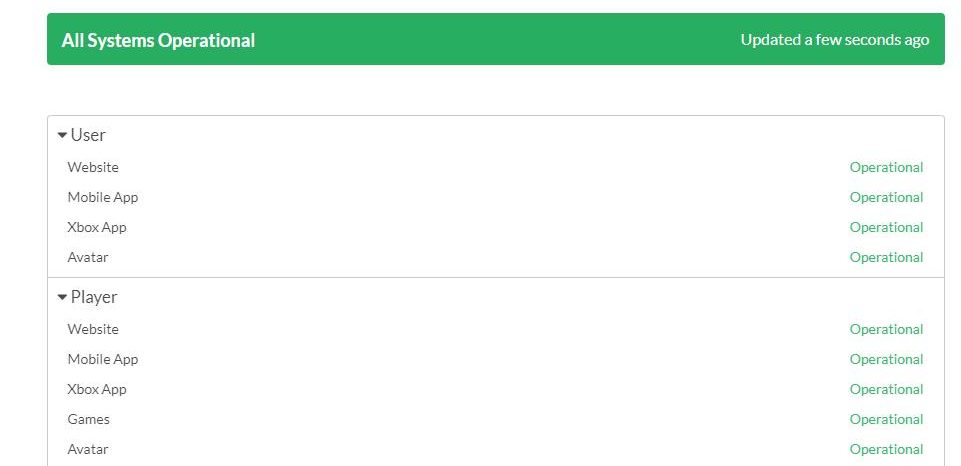
Вы можете войти на популярный сайт по проверке серверов Роблокс status.roblox.com и проверить состояние на текущий момент. Если с сервером все нормально подождите некоторое время и повторите попытку входа. Если же сервера неактивны продолжительное время, можно попробовать написать в техническую поддержку в попытке узнать больше информации.
Бан аккаунта
Возможно вы получили бан в конкретном режиме или же всего аккаунта. В роблоксе есть несколько разновидностей бана которые могут получить игроки. Более подробно о всех разновидностях можете почитать тут.
Решение: ВПН или новый аккаунт
Для начала проверьте почту и сообщения от администрации Роблокс. Если их нет значит ограничение могут быть наложены исключительно в конкретном режиме. Попробуйте скачать ВПН, зарегистрировать новый аккаунт и поиграть на нем в тот же режим из которого вас выкидывало. Если все нормально и вылетов нет значит к вашему аккаунту действительно были применены ограничения. В дальнейшем постарайтесь не нарушать правила сообщества, не оскорблять других игроков, не устанавливать читы и т.д.
Примеры сообщений о получении бана:


Антивирус блокирует работу игры
Не редко возникают случаи когда нормальной работе приложения роблокс препятствует антивирус. Для того что бы это проверить необходимо на короткое время отключить его и попробовать запустить игру.
Решение: Отключить антивирус (на примере стандартного антивируса Windows 10)
Отключите антивирус на некоторое время, для этого:
- Откройте панель в нижнем правом углу и нажмите на значок щита;
- Нажмите на «Защита от вирусов и угроз»
- Кликните по «Управление настройками»
- Переведите флажок в положение Выкл (серый цвет) для «Защиты в реальном времени»


Нет разрешения на использования всех функций приложения
Некоторые компьютеры могут просто не воспроизводить программу правильно, когда она запущена самостоятельно. В таком случае необходимо запустить сервис от лица администратора с помощью sandboxie. Подобные вспомогательные ресурсы обычно справляются с решением появившегося сбоя. Если этот способ оказался полезным, используйте программы в паре всегда, чтобы больше не встречаться с неудобствами.
Решение: Запустите игру от имени администратора
- Наведите курсор на ярлык Роблокс и нажмите ПКМ по нему
- Выберите «Запуск от имени администратора«

Вылет на конкретном режиме
У меня лично бывали случаи когда игра вылетала, лагала и просто не запускалась в каком то конкретном режиме. При этом другие игры работали нормально и без вылетов.
Решение: Сменить игру
Попробуйте поиграть в другой режим. Возможно создатели тестируют какие то новые функции в игре или выкатили преждевременное обновление. Так же попробуйте очистить кэш и переустановить игру, возможно проблема все же связана с ПО на вашем ПК.
У вас большие запросы!
Точнее, от вашего браузера их поступает слишком много, и сервер VK забил тревогу.
Эта страница была загружена по HTTP, вместо безопасного HTTPS, а значит телепортации обратно не будет.
Обратитесь в поддержку сервиса.
Вы отключили сохранение Cookies, а они нужны, чтобы решить проблему.
Почему-то страница не получила всех данных, а без них она не работает.
Обратитесь в поддержку сервиса.
Вы вернётесь на предыдущую страницу через 5 секунд.
Вернуться назад