Журнал печати и как его включить в Windows 10
Почти все приложения, предназначенные для работы с текстовым и графическим контентом, имеют встроенную функцию вывода данных на печать. Некоторые из них даже оснащены дополнительной функцией сохранения истории печати в лог, но таких мало, большинство программ «забывают» о проделанной работе. И даже сама Windows держит в памяти только те задания печати, которые поставлены в очередь.
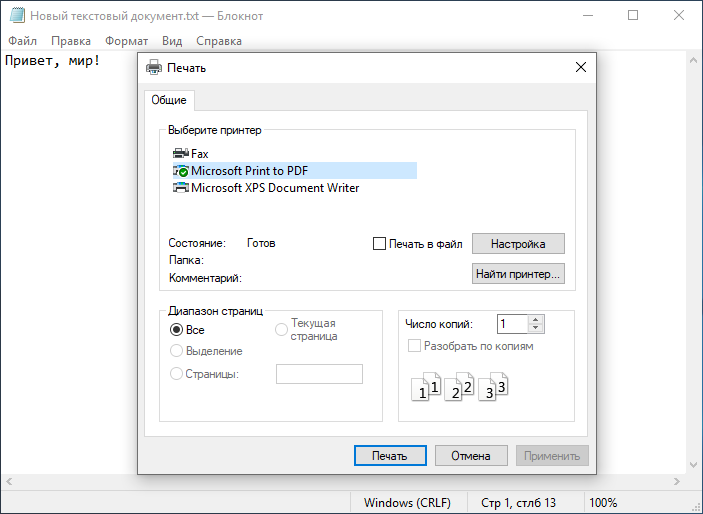
А теперь представьте, что вам нужно получить данные распечатки, сделанной неделю назад в какой-то софтине. Можно ли сделать так, чтобы система фиксировала все операции вывода на печать? Да, такая возможность имеется. В Windows есть функция «Журнал печати», но по умолчанию она отключена.
Чтобы ее включить, откройте командой eventvwr.msc штатную оснастку «Журнал событий» и перейдите в левой колонке к следующей настройке:
Журналы приложений и служб -> Microsoft Windows -> PrintService
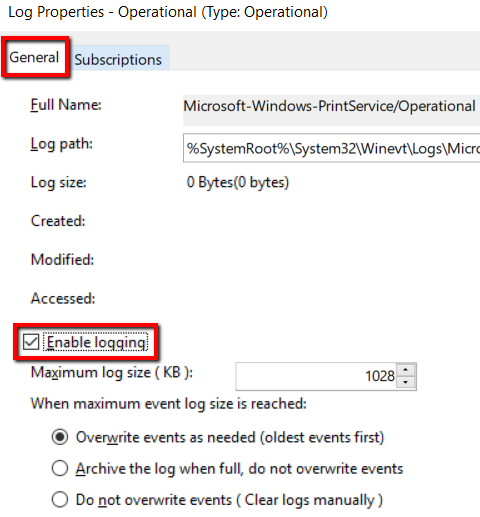
В последнем подразделе вы увидите две опции — Администратор и Работает. Кликните по второй правой кнопкой мыши, выберите в контекстном меню «Свойства».
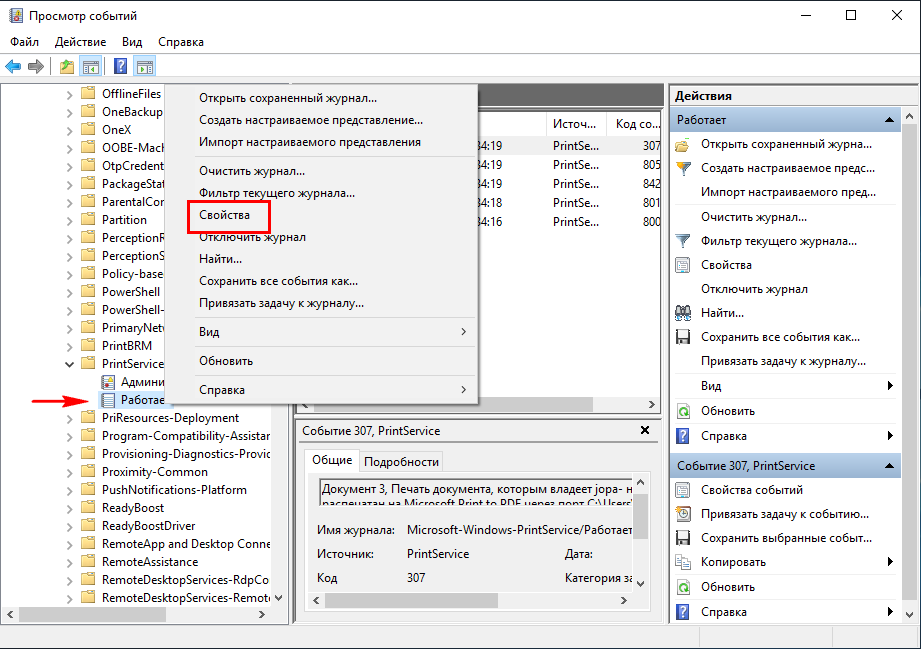
И отметьте в открывшемся окошке галочкой настройку «Включить ведение журнала».
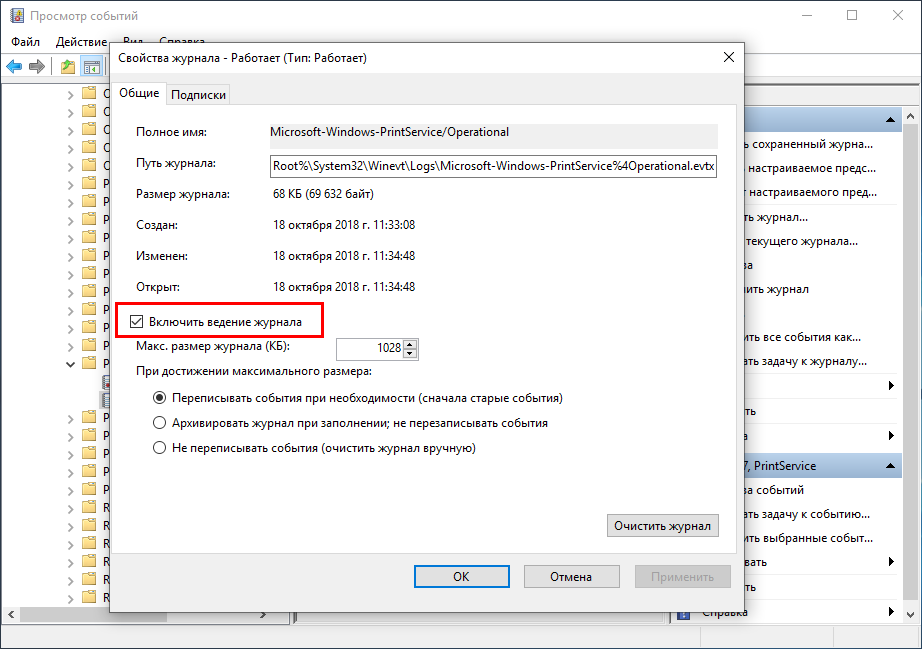
Остальные настройки оставляем без изменений, можно только увеличить размер журнала.
Сохраните настройки и закройте оснастку.
Отныне Windows станет сохранять данные о выводе на печать во всех приложениях в виде событий раздела журнала PrintService .
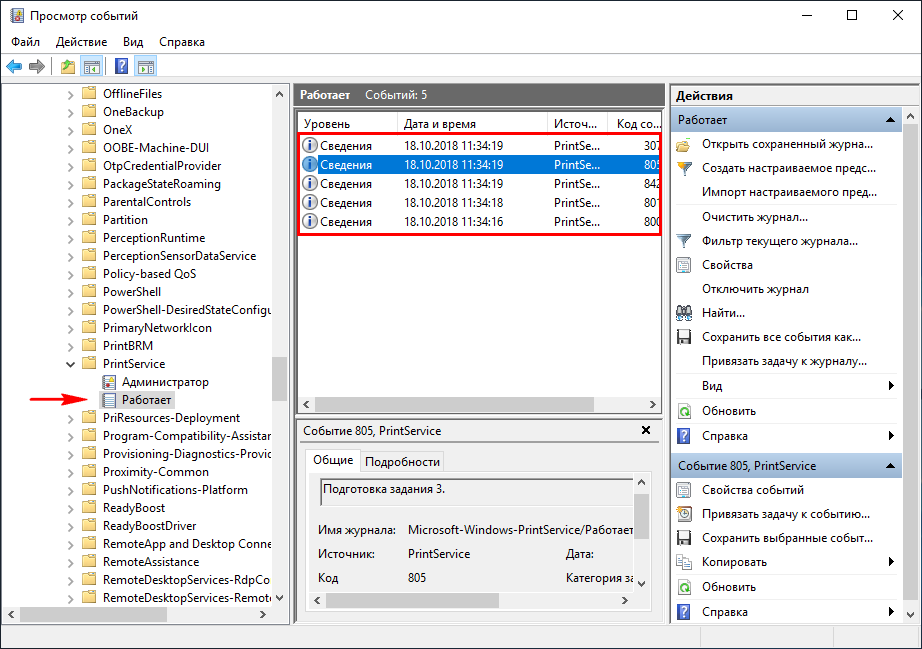
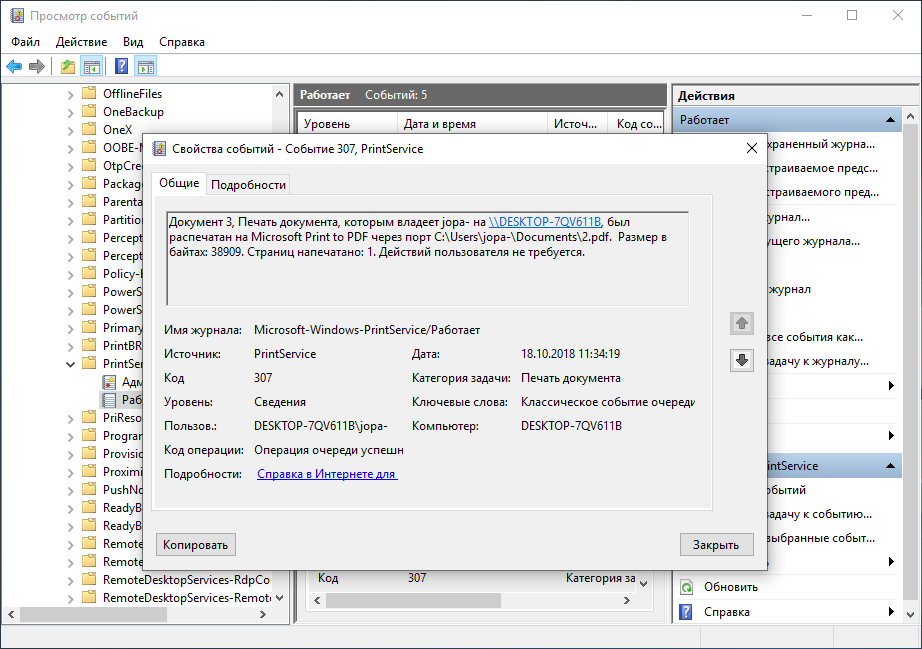
Примечание: в журнале печати не предусмотрена функция сохранения самого выводимого на печать контента, в лог записываются лишь метаданные.
Регистрироваться будут все принтеры, не только физические, но и виртуальные — встроенные и сторонние. Если вы распечатаете или сохраните текст или изображение в PDF , Windows запишет параметры операции в лог, предоставив сведения о пользователе, дате и времени, размере в байтах, количестве страниц и пути к файлу. Каждому документу служба присваивает порядковый номер и код события, чтобы пользователь мог отсортировать операции. Например, код 307 означает, что документ был успешно распечатан, а код 800 будет указывать на постановку задания в очередь.
Как в Windows 10 и 11 просмотреть историю печати
Когда вы распечатываете документ, по умолчанию Windows не сохраняет, точнее, может не сохранять историю печати. Если вы хотите, чтобы система автоматически сохраняла операции вывода на печать в лог, нужно проверить соответствующие настройки. Конечно, вы можете открыть свойства принтера и поискать опцию сохранения печати, но есть более универсальный способ – настройка системного журнала событий.
Включите ведение журнала печати
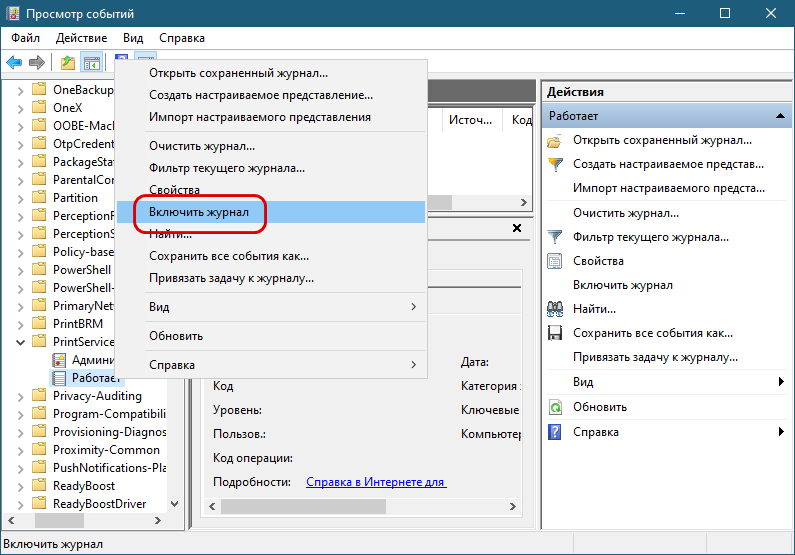
Откройте просмотр событий из контекстного меню кнопки «Пуск» и разверните в левой колонке ветку «Журналы приложения и служб» → «Microsoft» → «Windows» → «Print Service». Зайдите в последний подраздел, кликните правой кнопкой по журналу «Работает» и выберите в контекстном меню опцию «Включить журнал».
Эту же настройку можно включить из свойств журнала, там же можно задать размер лога и действие при достижении лимита на его размер.
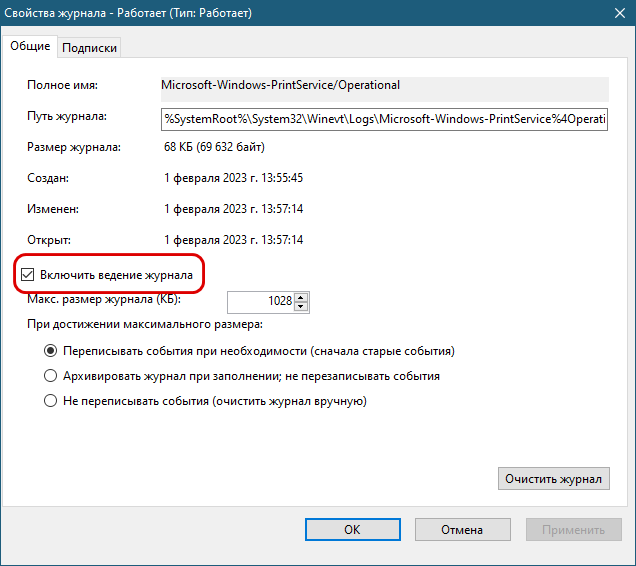
С этого момента все операции печати с любых, в том числе виртуальных принтеров станут сохраняться в указанный журнал.
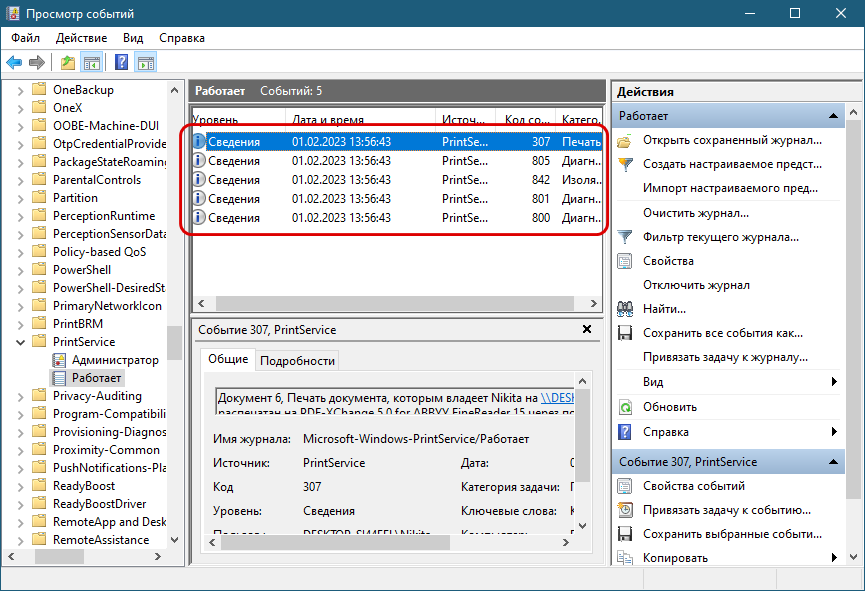
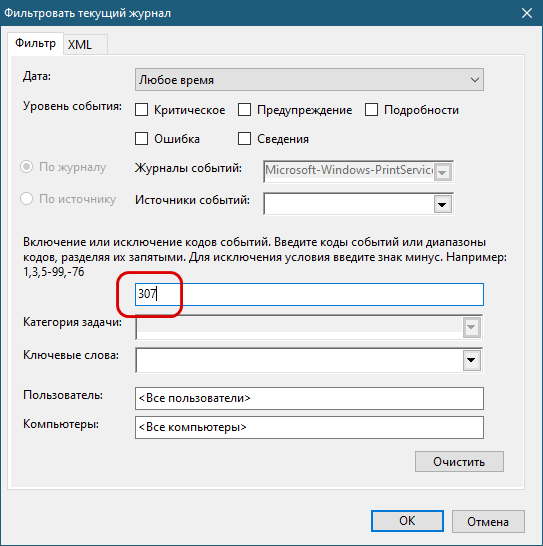
Вывод на печать обычно включает несколько операций, чтобы в будущем не путаться, отфильтруйте события по коду 307 – это, собственно, и есть печать документа.
Программа PaperCut Print Logger
Для регистрации событий печати в Windows также можно использовать специальные сторонние приложения, например, PaperCut Print Logger.
Эта бесплатная и очень простая в использовании программа собирает такие данные как точное время вывода на печать, имя пользователя, количество распечатанных страниц, названия и заголовки документов, плюс разные атрибуты – размер файла, формат бумаги, цветовой режим и так далее.
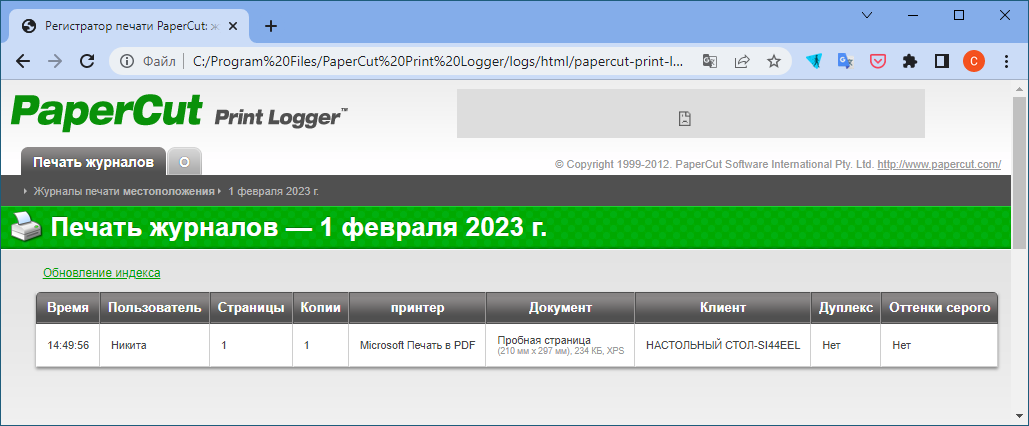
PaperCut Print Logger работает как служба, отслеживая операции печати в фоновом режиме и занося их в файл HTML , расположенный по адресу %programfiles%\PaperCut Print Logger\logs .
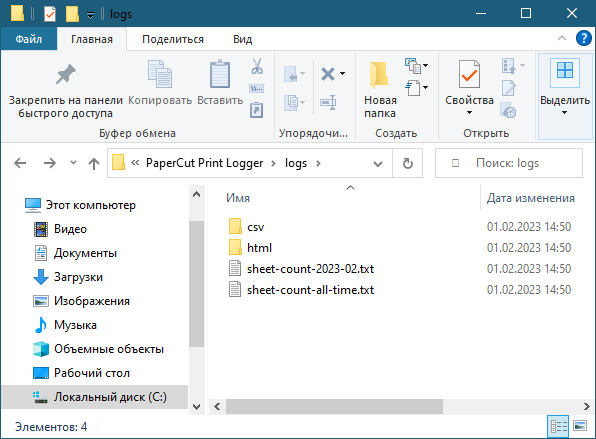
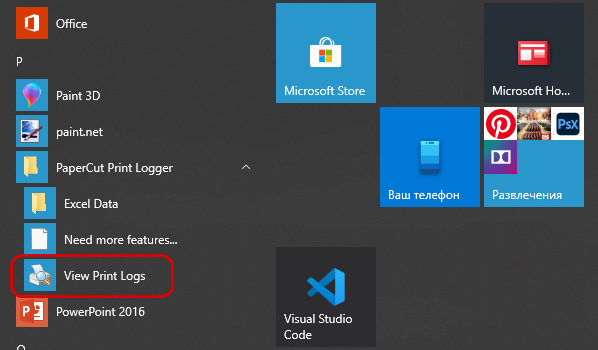
Просмотреть лог можно в любом браузере кликом по ярлыку View Print Logs в меню «Пуск» или ярлыку PaperCutWebsite в каталоге установке приложения.
К сожалению, PaperCut Print Logger работает не со всеми принтерами, так, программа может игнорировать вывод на печать с использованием виртуальных принтеров некоторых сторонних приложений.
Как посмотреть историю распечатки принтера на Windows 10
Будет много случаев, когда полезно знать, что было напечатано с определенного компьютера. Вы можете узнать все, что вы собираетесь напечатать, и вы также узнаете, как просмотреть то, что вы уже напечатали — было ли это недавно или давно.
Вы также можете проверить, печатал ли кто-либо еще с вашего компьютера без вашего разрешения.
Как получить доступ к вашей очереди печати
Просмотр очереди печати позволяет увидеть документ, который вы собираетесь распечатать. Это удобно, если вы думаете, что случайно отправили неправильный файл в очередь на печать.
Если вы отправили неправильный файл в свой список печати, вы потеряете время, чернила и бумагу. Решение? Проверьте свою очередь печати, чтобы быть уверенным на 100%.
- Сначала нажмите кнопку Windows и выполните поиск принтеров и сканеров . Как только он появится, запустите это.
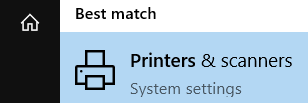
- Теперь найдите список печатающих устройств.
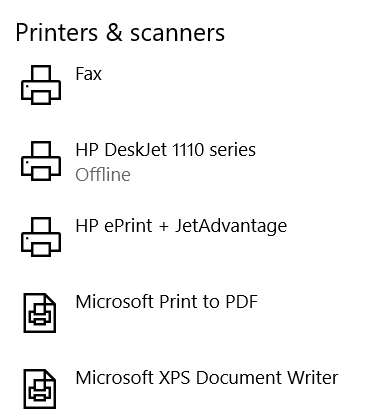
- Затем выберите название вашего принтера. Нажмите на него, чтобы открыть меню под ним. Затем выберите Открыть очередь.
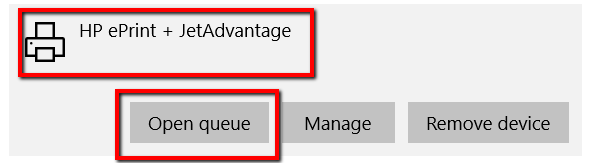
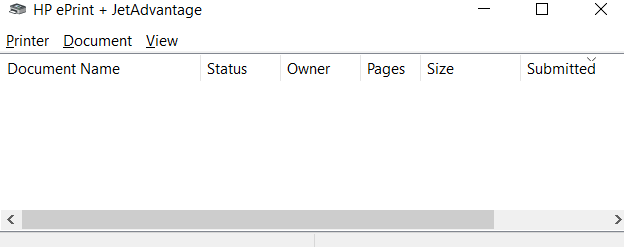
- Как только вы нажмете Открыть очередь, появится окно. Там вы увидите список того, что собирается пройти через ваш принтер. Вы также сможете просмотреть недавнее задание на печать.
Очередь печати предоставляет вам всю необходимую информацию о документах, которые были и были в вашей очереди. Это включает в себя имя документа, статус и размер.
Как просмотреть вашу недавнюю историю печати
Несмотря на то, что очередь вашего принтера позволяет просматривать задания на печать, она ограничена последними документами. Если вам нужен полный журнал всех недавно напечатанных документов, вам не повезло. Вы не можете рассчитывать на очередь вашего принтера для этого.
Но, к счастью, есть обходной путь. Вместо того, чтобы идти в очередь вашего принтера, вы можете обратиться к менеджеру событий.
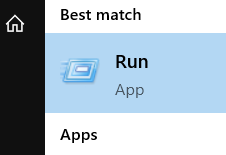
- Сначала нажмите клавишу Windows, найдите «Выполнить», затем запустите приложение.
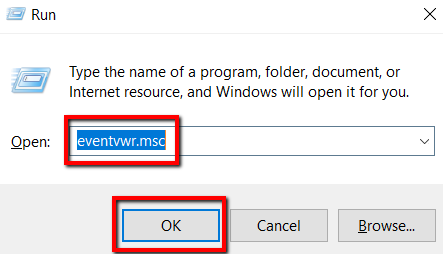
- Введите eventvwr.msc. Затем нажмите ОК. Это подтвердит действие и запустит задачу.
Это предоставляет доступ к средству просмотра событий. Эта программа позволяет вам (и всем администраторам и пользователям вашего компьютера) получать доступ к журналам событий на удаленном компьютере.
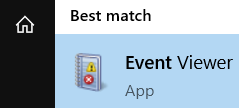
При использовании Run это просто, есть альтернатива. То есть запустить Event Viewer прямо из меню «Пуск».
- Нажмите клавишу Windows, найдите программу и нажмите ввод.
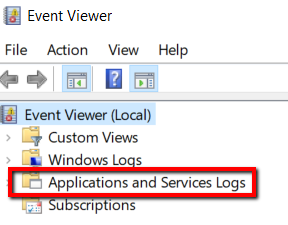
- Там выберите Журналы приложений и сервисов.
- Далее следует выбрать Microsoft. Тогда иди с виндой.
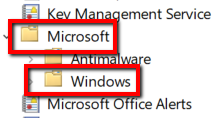
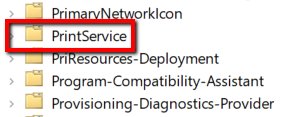
- Как только вы расширите Windows, вы обнаружите множество элементов. К счастью, этот список в алфавитном порядке и, следовательно, облегчает охоту. Так что прокрутите вниз до «P» и найдите PrintService. Затем выберите эту опцию.
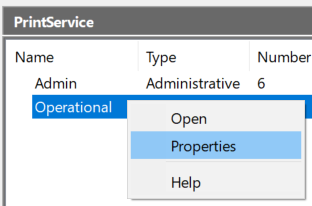
- Выберите Операционный. Щелкните правой кнопкой мыши и выберите пункт «Свойства».
- Там перейдите на вкладку Общие. Ищите Включить регистрацию. Рядом с ним есть поле для записи соответствующей информации.
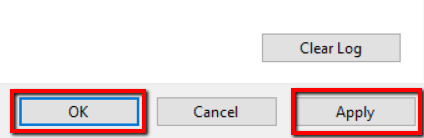
- Когда вы закончите, нажмите Применить. Затем нажмите OK, чтобы сохранить изменения и закрыть окно.
С этого момента у вас будет запись будущих заданий на печать. В любое время вы можете просмотреть эту запись.
- Чтобы увидеть его в действии, просто запустите папку PrintService. Щелкните правой кнопкой мыши и выберите «Открыть сохраненный журнал».
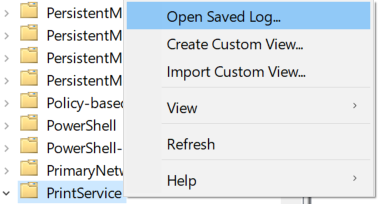
- Как только вы откроете это, вы увидите список журналов с момента, когда вы включили ведение журнала. Или вы можете просто запустить Event Viewer и выбрать Open Saved Log.

Как проверить историю печати
Включение вашей системы для записи будущих заданий на печать — одна из полезных функций. Но что, если вы хотите оглянуться назад на то, что уже напечатали с незапамятных времен?
Если вы используете Windows 10, это не будет проблемой. Просто следуйте этим простым шагам.
- Сначала нажмите кнопку Windows и запустите принтеры и сканеры.
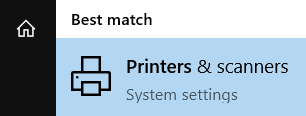
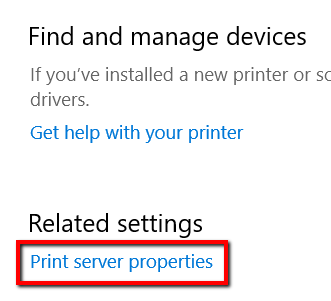
- Там прокрутите вниз к Связанным настройкам раздел. Далее вам нужно запустить свойства сервера печати.
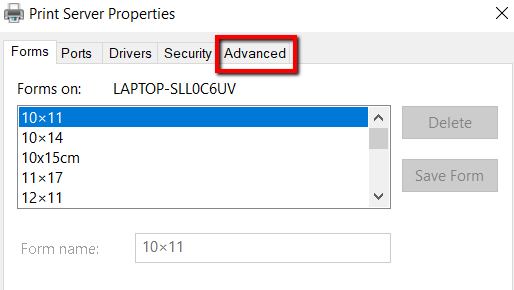
- Оттуда выберите вкладку «Дополнительно».
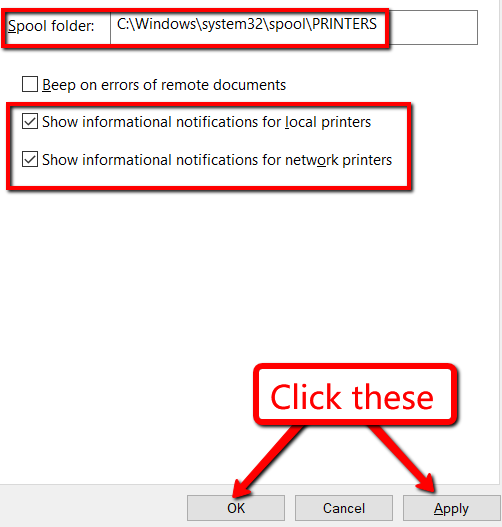
- На этой вкладке вы можете проверить папку spool. Вы также должны установить флажки, которые показывают следующее: Показывать информационные уведомления для локальных принтеров и Показать информационные уведомления для сетевых принтеров.
- Чтобы сохранить изменения, нажмите Применить. Теперь выберите ОК.
- Чтобы все внесенные изменения вступили в силу, перезагрузите компьютер.
Насколько публикация полезна?
Нажмите на звезду, чтобы оценить!
Как узнать историю печати принтера windows 10
Будет много случаев, когда полезно знать, что было напечатано с определенного компьютера. Вы можете узнать все, что вы собираетесь напечатать, и вы также узнаете, как просмотреть то, что вы уже напечатали — было ли это недавно или давно.
Вы также можете проверить, печатал ли кто-либо еще с вашего компьютера без вашего разрешения.
Как получить доступ к вашей очереди печати
Просмотр очереди печати позволяет увидеть документ, который вы собираетесь распечатать. Это удобно, если вы думаете, что случайно отправили неправильный файл в очередь на печать.
Если вы отправили неправильный файл в свой список печати, вы потеряете время, чернила и бумагу. Решение? Проверьте свою очередь печати, чтобы быть уверенным на 100%.
Очередь печати предоставляет вам всю необходимую информацию о документах, которые были и были в вашей очереди. Это включает в себя имя документа, статус и размер.
Как просмотреть вашу недавнюю историю печати
Несмотря на то, что очередь вашего принтера позволяет просматривать задания на печать, она ограничена последними документами. Если вам нужен полный журнал всех недавно напечатанных документов, вам не повезло. Вы не можете рассчитывать на очередь вашего принтера для этого.
Но, к счастью, есть обходной путь. Вместо того, чтобы идти в очередь вашего принтера, вы можете обратиться к менеджеру событий.
- Сначала нажмите клавишу Windows, найдите «Выполнить», затем запустите приложение.
- Введите eventvwr.msc. Затем нажмите ОК. Это подтвердит действие и запустит задачу.
Это предоставляет доступ к средству просмотра событий. Эта программа позволяет вам (и всем администраторам и пользователям вашего компьютера) получать доступ к журналам событий на удаленном компьютере.
При использовании Run это просто, есть альтернатива. То есть запустить Event Viewer прямо из меню «Пуск».
С этого момента у вас будет запись будущих заданий на печать. В любое время вы можете просмотреть эту запись.
Как проверить историю печати
Включение вашей системы для записи будущих заданий на печать — одна из полезных функций. Но что, если вы хотите оглянуться назад на то, что уже напечатали с незапамятных времен?
Если вы используете Windows 10, это не будет проблемой. Просто следуйте этим простым шагам.

Способ 1: Встроенная функция сохранения документов
Практически каждый принтер обладает стандартным набором настраиваемых параметров, которые устанавливаются на компьютер вместе с драйвером. К ним относится и функция сохранения документов после печати, позволяющая вести историю. Однако для этого опцию сначала потребуется активировать, что происходит так:
-
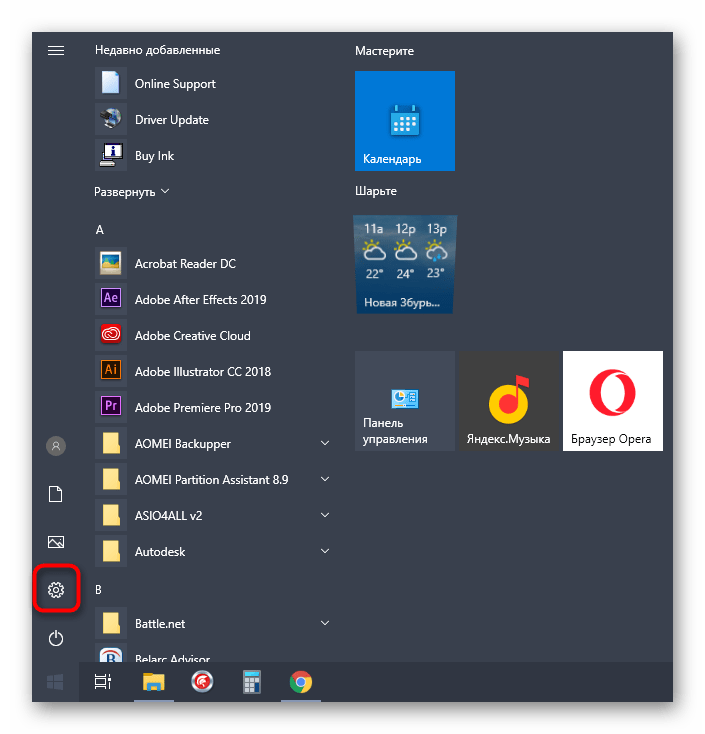
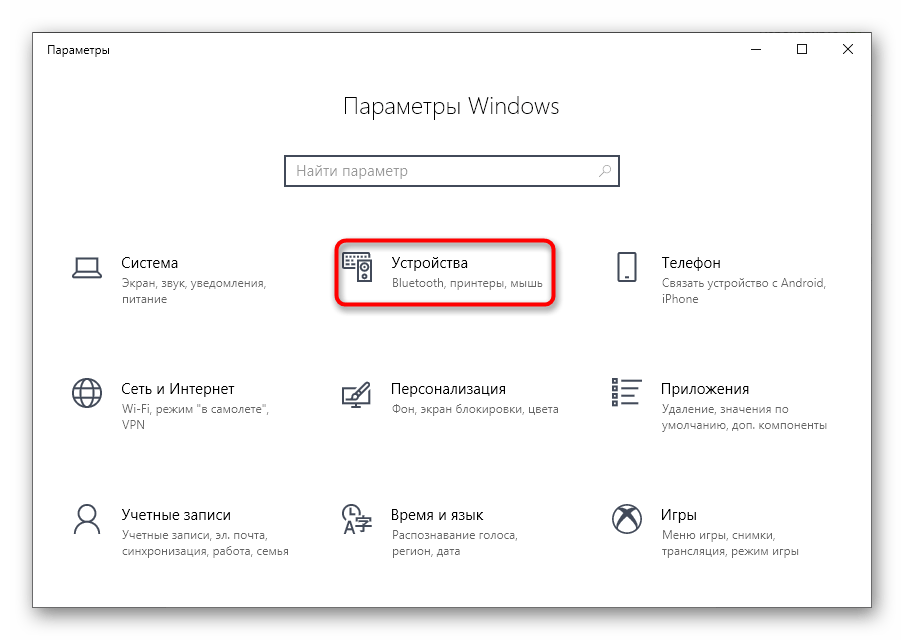
Откройте меню «Пуск» и вызовите «Параметры».

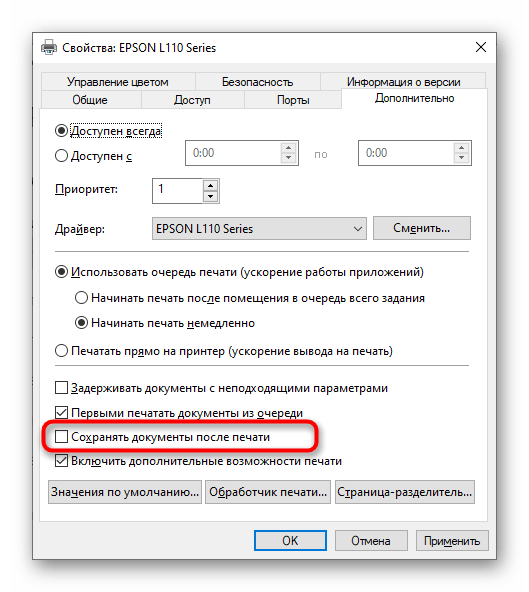
Остается только отправить в печать любой документ, чтобы проверить, как работает этот инструмент сохранения истории. Папка с файлом должна отобразиться автоматически, а если этого не произошло, найдите его по названию или загляните в стандартную директорию «Документы» для понимания того, куда этот инструмент в дальнейшем будет сохранять все файлы.
Способ 2: Окно «Очередь печати»
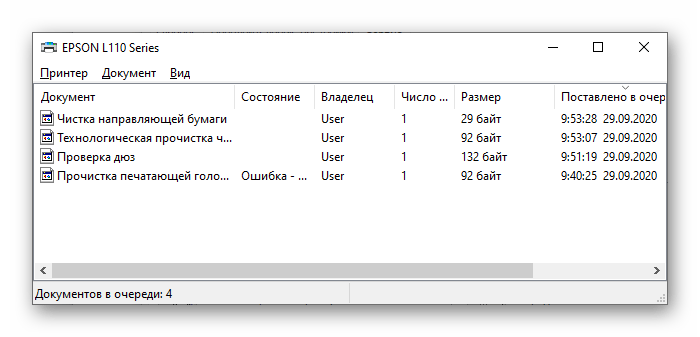
Для некоторых принтеров настройка «Сохранять документы после печати» действует иным образом, просто оставляя записи в «Очереди печати». Иногда история сохраняется самостоятельно, например, когда устройством одновременно управляют с нескольких компьютеров. Впрочем, ничего не помешает открыть окно и посмотреть, записывается ли она.
- В том же меню управления печатающим оборудованием выберите пункт «Настройки печати».



Способ 3: Окно событий принтера
По умолчанию операционная система запоминает все события, связанные с определенными девайсами, к которым относятся и принтеры. Это позволяет просмотреть, в какое время и какой документ был отправлен в печать. Первый вариант, подразумевающий взаимодействие с этим меню, реализовывается так:
-
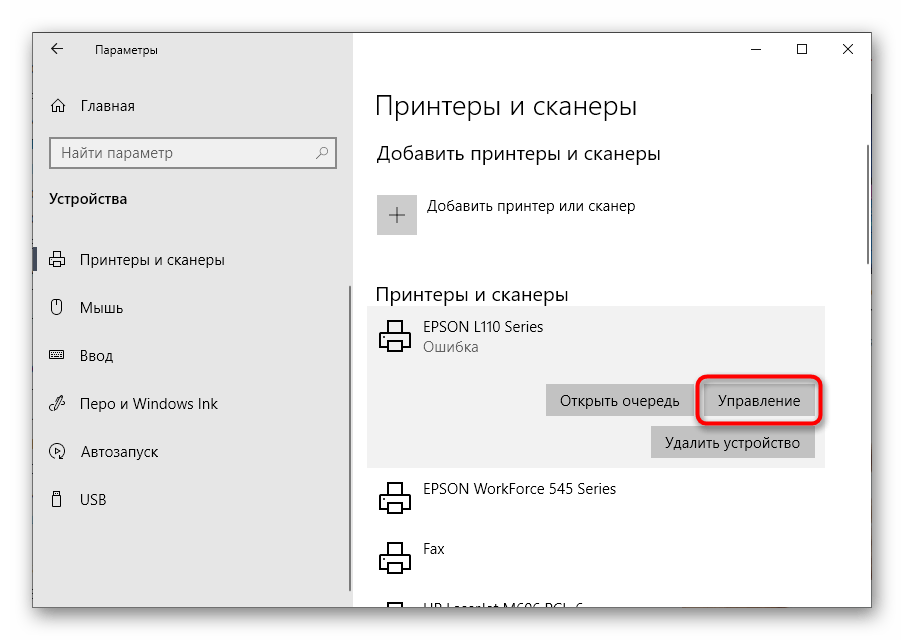
Через «Параметры» найдите принтер и перейдите к окну управления им.
Если «Диспетчер устройств» не создал отдельный блок с событиями для этого оборудования, значит, подойдет следующий метод их просмотра, который связан с системным журналом.
Способ 4: Приложение «Просмотр событий»
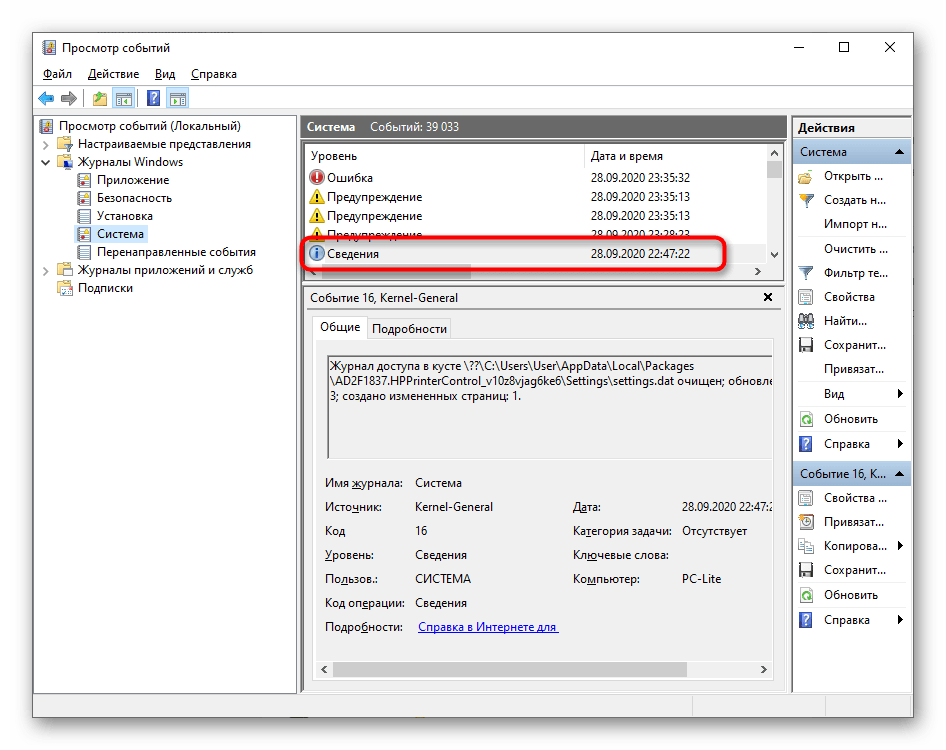
Приложение «Просмотр событий» позволяет отследить все действия, выполняемые в операционной системе, в том числе и найти перечень документов, которые были отправлены в печать за последнее время.
-
Для этого отыщите само приложение, например, воспользовавшись поиском по меню «Пуск», а затем запустите его.
Способ 5: O&K Print Watch
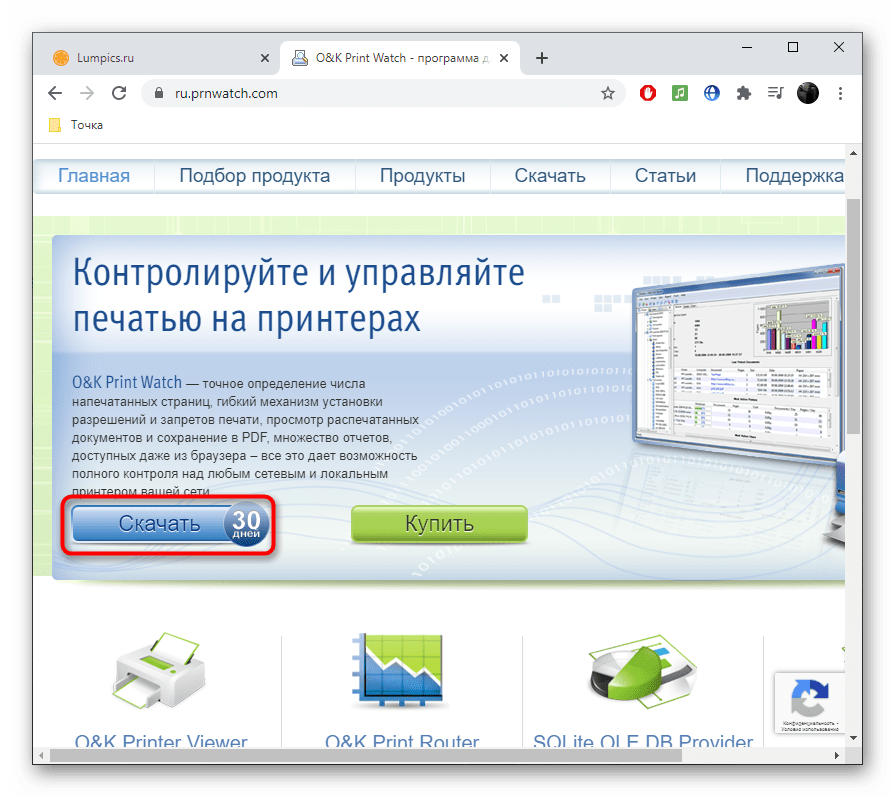
Если вас не устраивают стандартные способы получения истории печати или они не предоставляют необходимый уровень информации, обратите внимание на продукт от сторонних разработчиков под названием O&K Print Watch. Он позволяет контролировать печать на всех принтерах, подключенных к компьютеру, и сохраняет историю.
Скачать O&K Print Watch
-
Откройте ссылку выше и скачайте программу с официального сайта.

В O&K Print Watch присутствуют и другие продвинутые опции, предназначенные для активных пользователей принтеров. Узнайте о них на официальном сайте или в пробной версии софта, а затем решите, хотите ли вы приобретать его для постоянного использования.
Еще статьи по данной теме:
Помогла ли Вам статья?
- Windows XP, 7
- Windows 10
- Включение долгосрочной истории
- Программы
По умолчанию в операционной системе Windows все файлы, которые отправляются на печать, сразу исчезают с очереди после выполнения задания. Чтобы такого не происходило и в любой момент можно было посмотреть список распечатанных документов на принтере, надо включить ведение журнала или сохранение этих самых документов.
Задача несложная и справиться с ней сможет любой пользователь компьютера.
В зависимости от версии Windows, сохранение истории включается по-разному. Можно воспользоваться как встроенным набором функций Windows, так и копнуть чуть глубже, посмотреть историю через события системы.
У меня MacBook (или iMac)
Иногда история может отображаться в интерфейсе меню аппарата, если он оснащен функциональным дисплеем. Узнать о такой возможности можно в инструкции по эксплуатации, в поддержке производителя или магазине, где приобреталась техника.
В версии XP откройте меню «Пуск», запустите программу «Выполнить». В открывшееся окно впишите команду «printui /s». Проследите, чтобы в команде не было никаких пробелов перед и после.
Откроется сервер печати. Перейдите на вкладку «Дополнительные параметры» и активируйте опцию «Вести журнал сообщений очереди печати».

В зависимости от модели принтера и ОС, этой настройки может не быть. В таком случае помогут только сторонние программы.
После активации функции, в системной папке «С:WINDOWSsystem32spoolPRINTERS» будут созданы два файла с расширениями SHD и SPL, в которых и будет храниться история документов, поданных на печать.

Открывать файлы можно программой SplViewer.
Файлы присутствуют всегда в рабочей папке. Даже при выключенном журнале. Каждая печать сопровождается созданием и последующим удалением файлов (после того, как печать закончена).
Кстати, если вдруг у вас зависает очередь печати, то всегда можно зайти в эту папку и удалить данные файлы. Тогда очередь очистится и можно дать задание на распечатывание заново.
Windows 10
Историю печати можно включить через окно очереди. Перейдите в окно «Принтеры и сканеры» через меню «Параметры-Устройства».


Выберите подключенный принтер. Далее нажмите на «Открыть очередь». В новом окне кликните на пункт «Принтер», затем «Свойства».

На вкладке «Дополнительно» возле пункта «Сохранять документы после печати» поставьте галочку. Сохраните изменения.

Теперь, когда печать закончится, окно очереди не очистится. Последние документы будут отображаться до тех пор, пока окно не переполнится. Если нужно хранить много данных, то надо активировать журнал через «Просмотр событий».
Включение долгосрочной истории
Кликните на «Пуск» правой кнопкой мыши. Выберите «Просмотр событий».

Если в «Пуске» по каким-либо причинам нет такого пункта, зайти в него всегда получится через панель управления.


Далее раскройте дерево до директории «PrintService», как показано на скриншотах ниже.

В папке есть два файла: «Администратор» и «Работает». Нажмите на последний, откройте свойства через контекстное меню.

Активируйте «Включить ведение журнала».

Можете задать максимальный размер журнала, при достижении которого он будет либо чистится полностью, либо архивироваться. Или же по мере поступления новых заданий на принтер, старые файлы в истории будут замещаться новыми.
Начать записывать журнал можно также нажатием ПКМ в проводнике на файл «Работает» и выбором соответствующего пункта. Если историю надо отключить, сделайте аналогичные действия.

Чтобы просмотреть все задачи, связанные с принтером, кликните на ярлык «Работает». В центральном окне будет полная история, а в колонке «Категория», будет написано, какие действия производились с файлом.

Если надо посмотреть только то, что печаталось на принтере, в правой колонке откройте фильтр и пропишите код «307».

Программы
Иногда определенным причинам не получается посмотреть историю печати, или надо более подробные сведения о работе печатающей техники. Тогда можно воспользоваться специально предназначенным программным обеспечением.
Например, PaperCut Print Logger может показать вам, кто печатал, когда, сколько листов и копий было отпечатано, время запуска операции.
Есть и другие программы, каждый установит себе то, что больше подходит под конкретные нужды.
- O&K Print Watch. Формирует вариативные и подробные отчеты в соответствии с заданными критериями. Доступен просмотр информации по конкретному принтеру в локальной сети, списка и количества документов, другое. Доступна выгрузка итоговых отчетов в файлы форматов XML/HTML. Стандартные настройки выставлены так, что при формировании отчета данные берутся за последние 1 тыс. записей. Изменить значение можно в пункте меню «Очтет-Параметры»
- Print Manager Plus. Программа отлично поддерживает любых производителей принтеров.
- Pcounter. Софт предназначен для промышленного контроля. Применяется в больших офисах, где организована корпоративная сеть.
- Printer Activity Monitor. Программа не только будет показывать вам нужные данные, но и контролировать работу персонала в офисе, на предприятии. Так можно ограничить или полностью предупредить использование техники работниками в своих личных целях.
На рынке представлены и другие программы. Если вам необходимо не только отслеживать историю, но и следить за расходными материалами, запрещать печать, то поищите подобный софт в интернете.
Когда вы распечатываете документ, по умолчанию Windows не сохраняет, точнее, может не сохранять историю печати. Если вы хотите, чтобы система автоматически сохраняла операции вывода на печать в лог, нужно проверить соответствующие настройки. Конечно, вы можете открыть свойства принтера и поискать опцию сохранения печати, но есть более универсальный способ – настройка системного журнала событий.
Включите ведение журнала печати
Откройте просмотр событий из контекстного меню кнопки «Пуск» и разверните в левой колонке ветку «Журналы приложения и служб» → «Microsoft» → «Windows» → «Print Service». Зайдите в последний подраздел, кликните правой кнопкой по журналу «Работает» и выберите в контекстном меню опцию «Включить журнал».
Эту же настройку можно включить из свойств журнала, там же можно задать размер лога и действие при достижении лимита на его размер.
С этого момента все операции печати с любых, в том числе виртуальных принтеров станут сохраняться в указанный журнал.
Вывод на печать обычно включает несколько операций, чтобы в будущем не путаться, отфильтруйте события по коду 307 – это, собственно, и есть печать документа.
Программа PaperCut Print Logger
Для регистрации событий печати в Windows также можно использовать специальные сторонние приложения, например, PaperCut Print Logger.
Эта бесплатная и очень простая в использовании программа собирает такие данные как точное время вывода на печать, имя пользователя, количество распечатанных страниц, названия и заголовки документов, плюс разные атрибуты – размер файла, формат бумаги, цветовой режим и так далее.
PaperCut Print Logger работает как служба, отслеживая операции печати в фоновом режиме и занося их в файл HTML , расположенный по адресу %programfiles%PaperCut Print Loggerlogs .
Просмотреть лог можно в любом браузере кликом по ярлыку View Print Logs в меню «Пуск» или ярлыку PaperCutWebsite в каталоге установке приложения.
К сожалению, PaperCut Print Logger работает не со всеми принтерами, так, программа может игнорировать вывод на печать с использованием виртуальных принтеров некоторых сторонних приложений.
Сайт разработчика: www.papercut.com/products/free-software/print-logger
Ведение и просмотр истории печати принтеров
Способ 1: Встроенная функция сохранения документов
Практически каждый принтер обладает стандартным набором настраиваемых параметров, которые устанавливаются на компьютер вместе с драйвером. К ним относится и функция сохранения документов после печати, позволяющая вести историю. Однако для этого опцию сначала потребуется активировать, что происходит так:
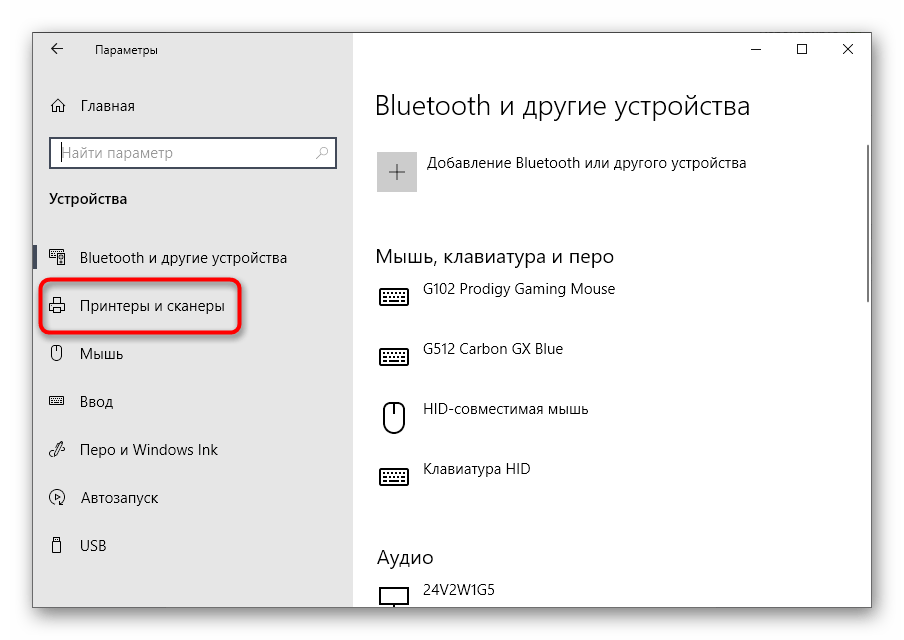
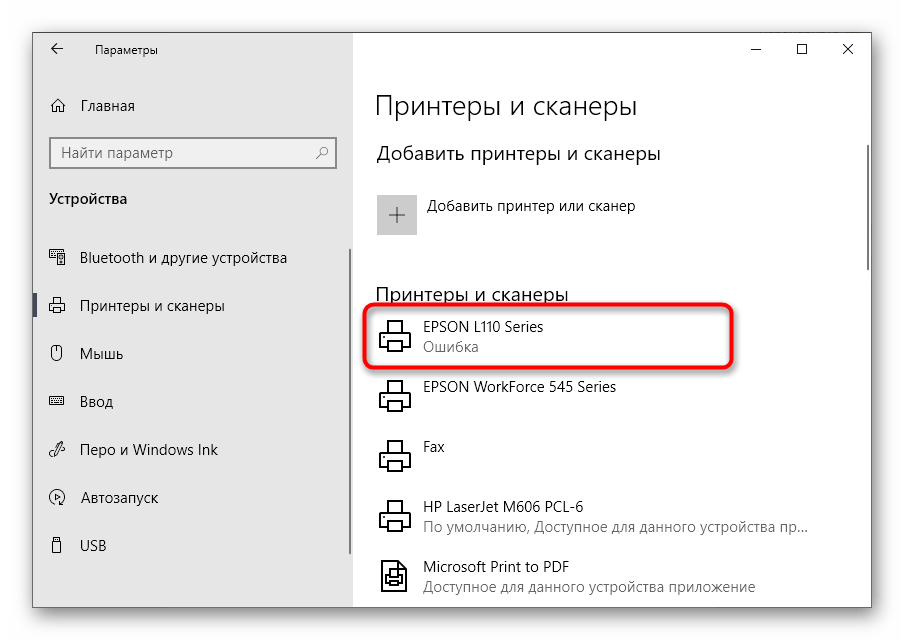
- Откройте меню «Пуск» и вызовите «Параметры».
- Выберите раздел «Устройства».
Остается только отправить в печать любой документ, чтобы проверить, как работает этот инструмент сохранения истории. Папка с файлом должна отобразиться автоматически, а если этого не произошло, найдите его по названию или загляните в стандартную директорию «Документы» для понимания того, куда этот инструмент в дальнейшем будет сохранять все файлы.
Способ 2: Окно «Очередь печати»
Для некоторых принтеров настройка «Сохранять документы после печати» действует иным образом, просто оставляя записи в «Очереди печати». Иногда история сохраняется самостоятельно, например, когда устройством одновременно управляют с нескольких компьютеров. Впрочем, ничего не помешает открыть окно и посмотреть, записывается ли она.
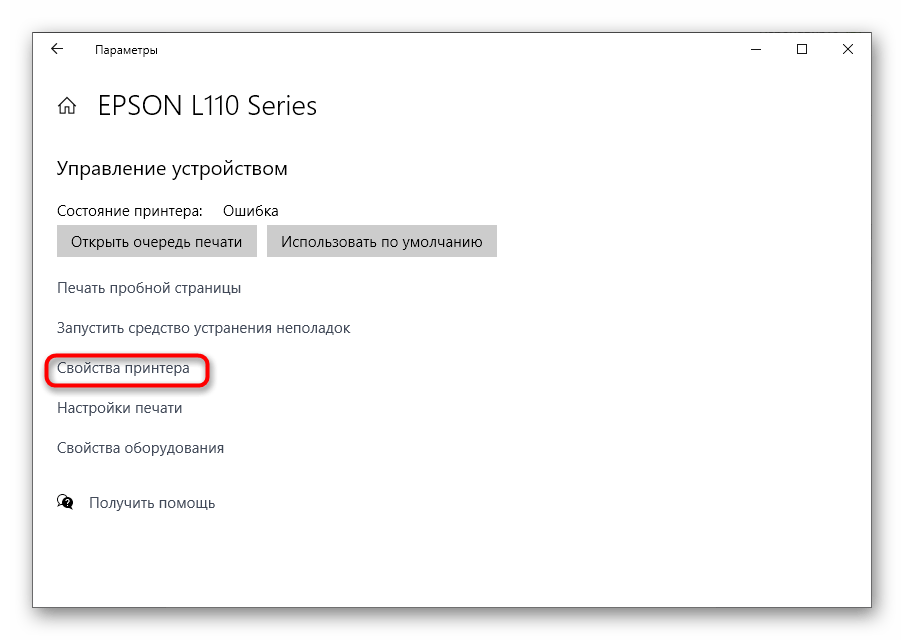
- В том же меню управления печатающим оборудованием выберите пункт «Настройки печати».
- Откройте вкладку «Сервис», где располагается необходимая функция.
- Среди списка всех доступных инструментов отыщите «Очередь на печать» и сделайте клик левой кнопкой мыши по этому блоку.
- Просмотрите те документы, которые сейчас находятся в очереди или уже были распечатаны, следя за их состоянием в специально отведенном для этого столбце.
Способ 3: Окно событий принтера
По умолчанию операционная система запоминает все события, связанные с определенными девайсами, к которым относятся и принтеры. Это позволяет просмотреть, в какое время и какой документ был отправлен в печать. Первый вариант, подразумевающий взаимодействие с этим меню, реализовывается так:
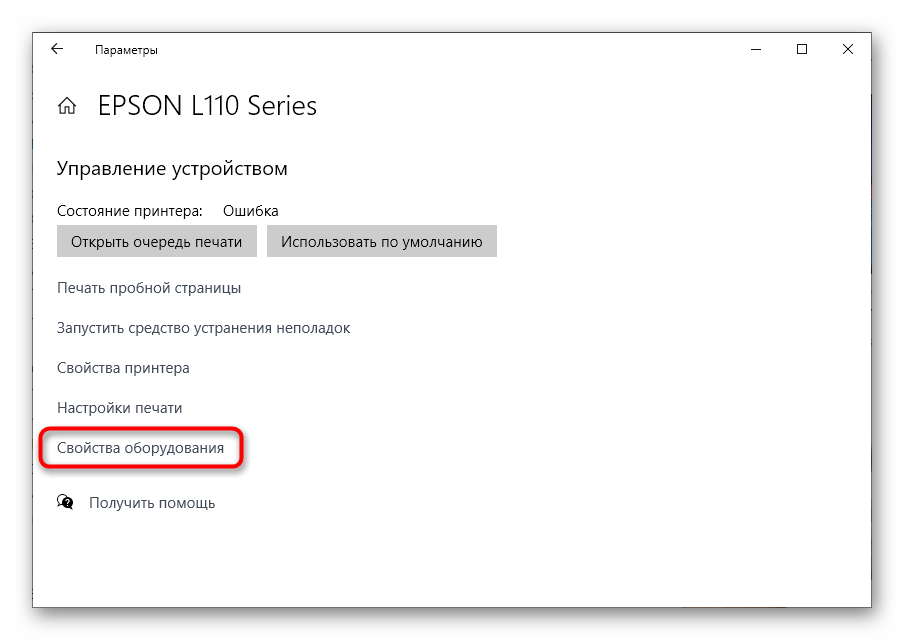
- Через «Параметры» найдите принтер и перейдите к окну управления им.
- Там выберите пункт «Свойства оборудования».
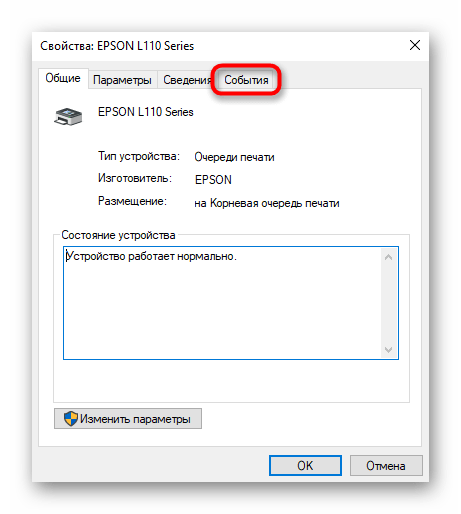
- В новом появившемся окне откройте вкладку «События».
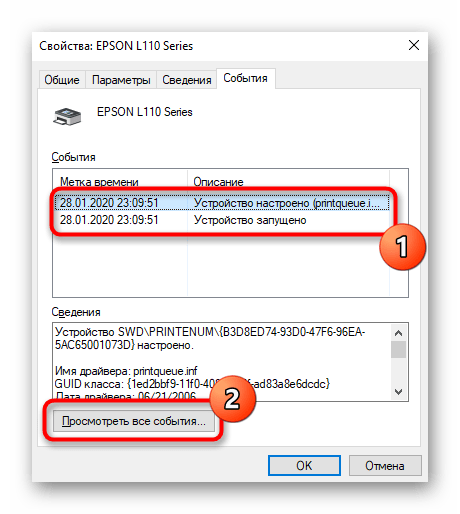
- В блоке с событиями вы можете найти сохраненные действия и посмотреть подробные сведения, чтобы узнать, какой документ был запущен в печать. Если конкретного события здесь найдено не было, нажмите по кнопке «Просмотреть все события».
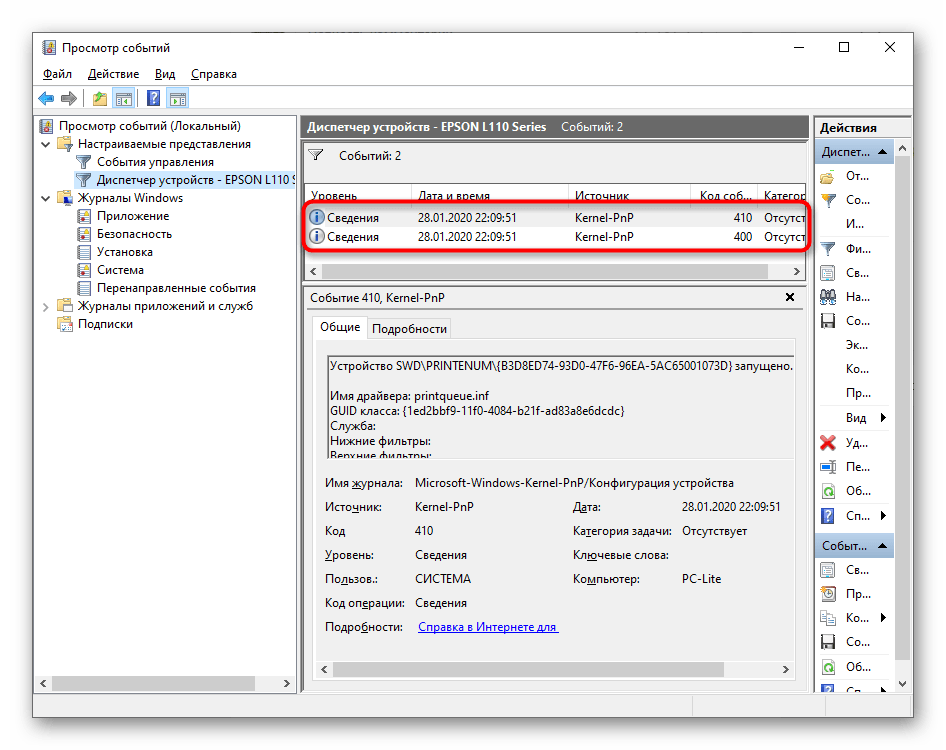
- Откроется раздел «Диспетчер устройств» актуального принтера, где ознакомьтесь со всеми последними событиями и найдите интересующие.
Если «Диспетчер устройств» не создал отдельный блок с событиями для этого оборудования, значит, подойдет следующий метод их просмотра, который связан с системным журналом.
Способ 4: Приложение «Просмотр событий»
Приложение «Просмотр событий» позволяет отследить все действия, выполняемые в операционной системе, в том числе и найти перечень документов, которые были отправлены в печать за последнее время.
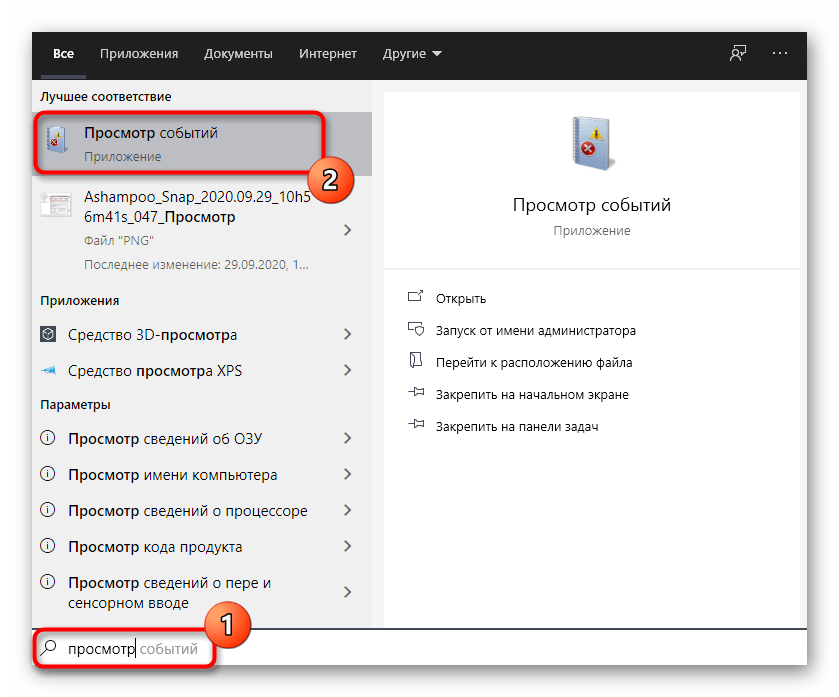
- Для этого отыщите само приложение, например, воспользовавшись поиском по меню «Пуск», а затем запустите его.
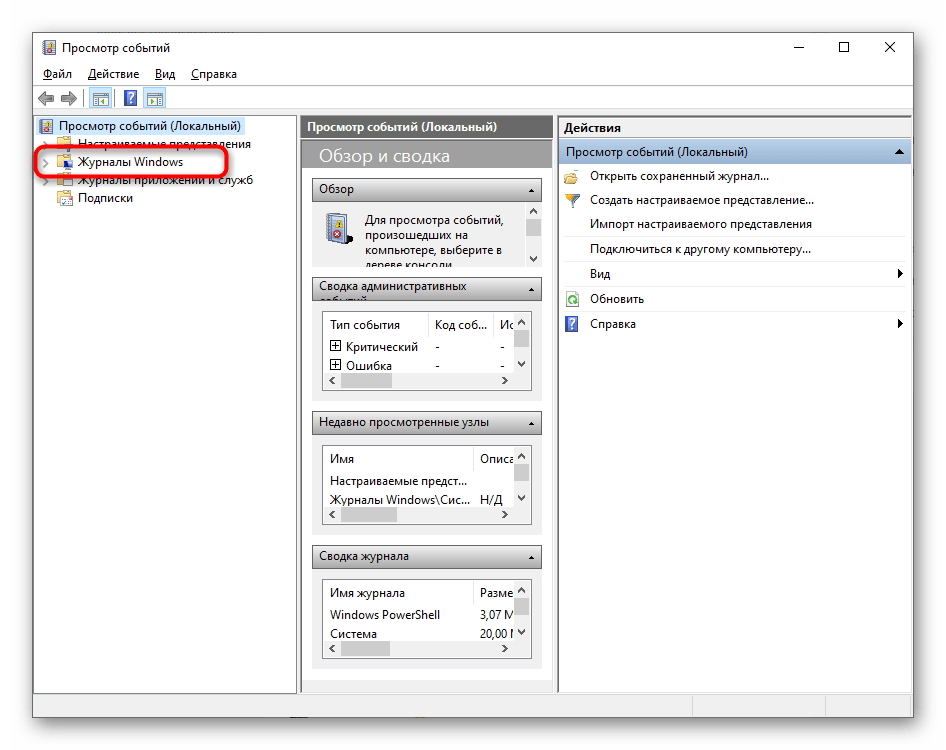
- Разверните блок «Журналы Windows».
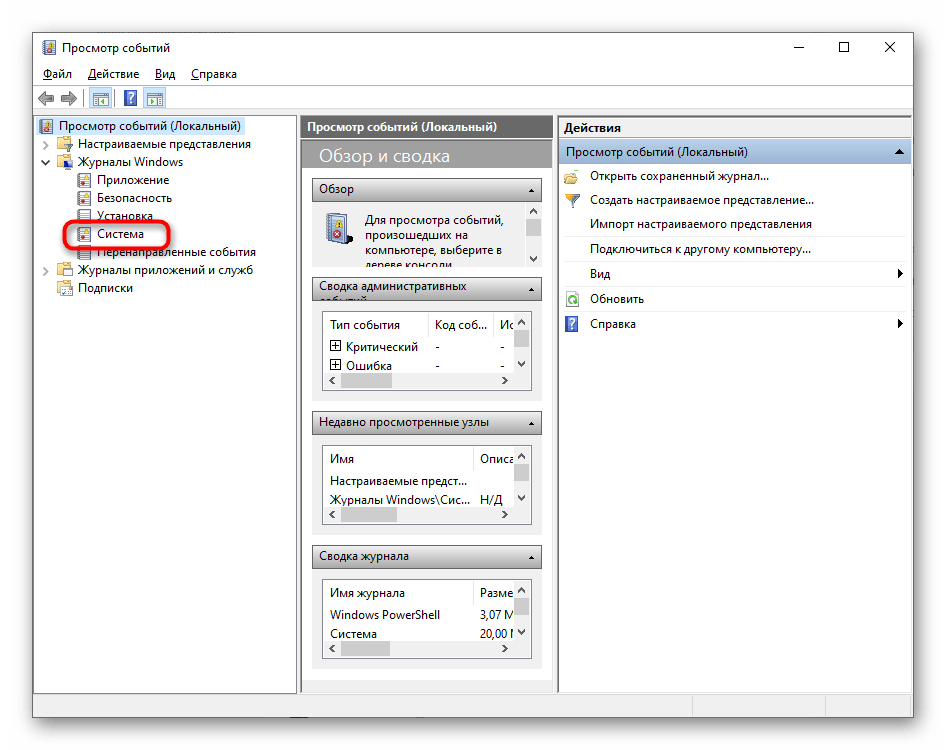
- Откройте раздел под названием «Система».
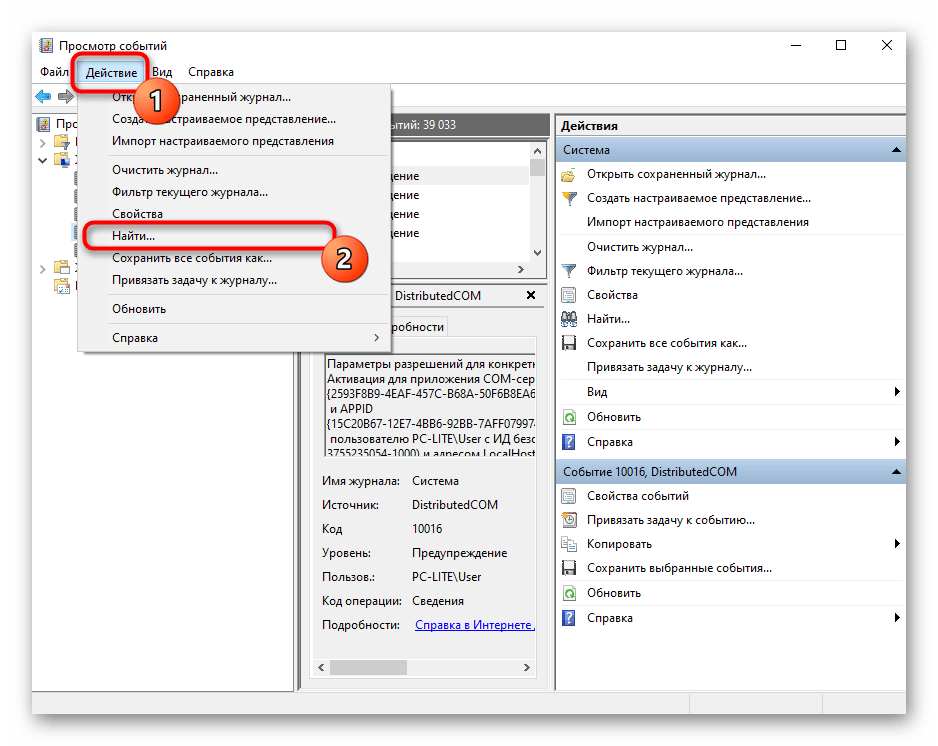
- После этого проще всего воспользоваться меню «Действие» и выбрать там инструмент «Найти».
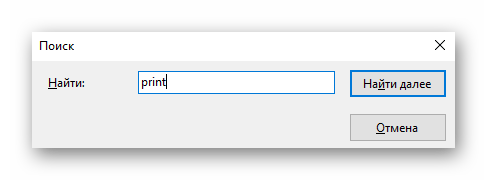
- Введите ключевую фразу print для поиска и начинайте просматривать все события, связанные с ней.
- После того, как найдете сведения о печати, ознакомьтесь с ними, чтобы определить дату отправки в печать и адрес самого файла.
Способ 5: O&K Print Watch
Если вас не устраивают стандартные способы получения истории печати или они не предоставляют необходимый уровень информации, обратите внимание на продукт от сторонних разработчиков под названием O&K Print Watch. Он позволяет контролировать печать на всех принтерах, подключенных к компьютеру, и сохраняет историю.
- Откройте ссылку выше и скачайте программу с официального сайта.
- Запустите полученный исполняемый файл и следуйте инструкциям для выполнения стандартной инсталляции.
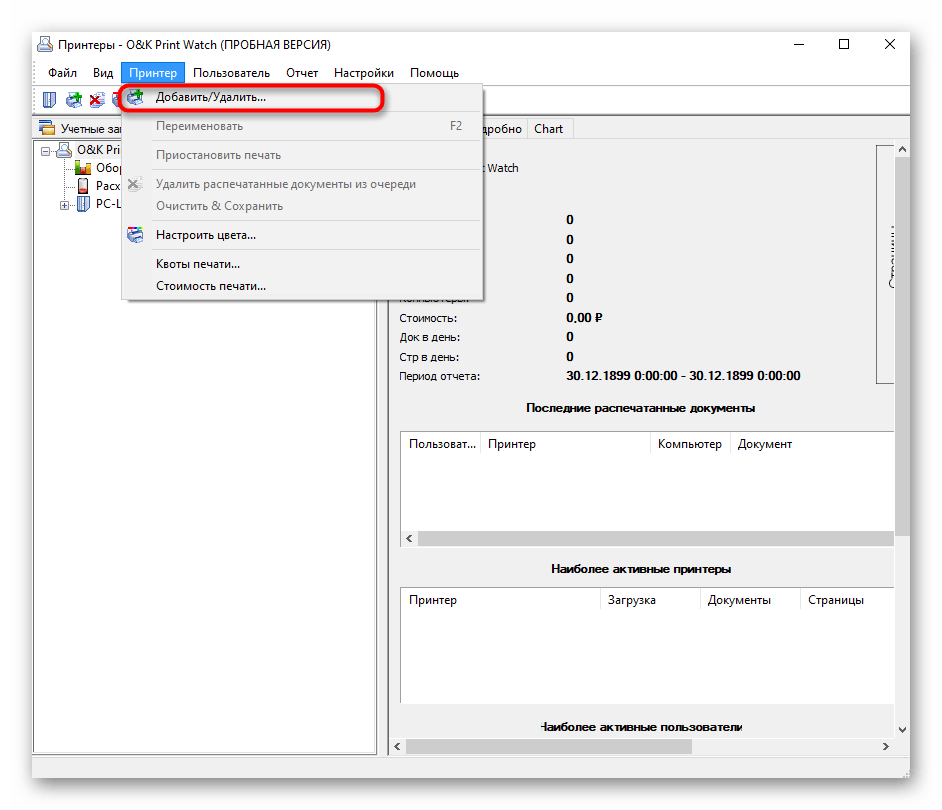
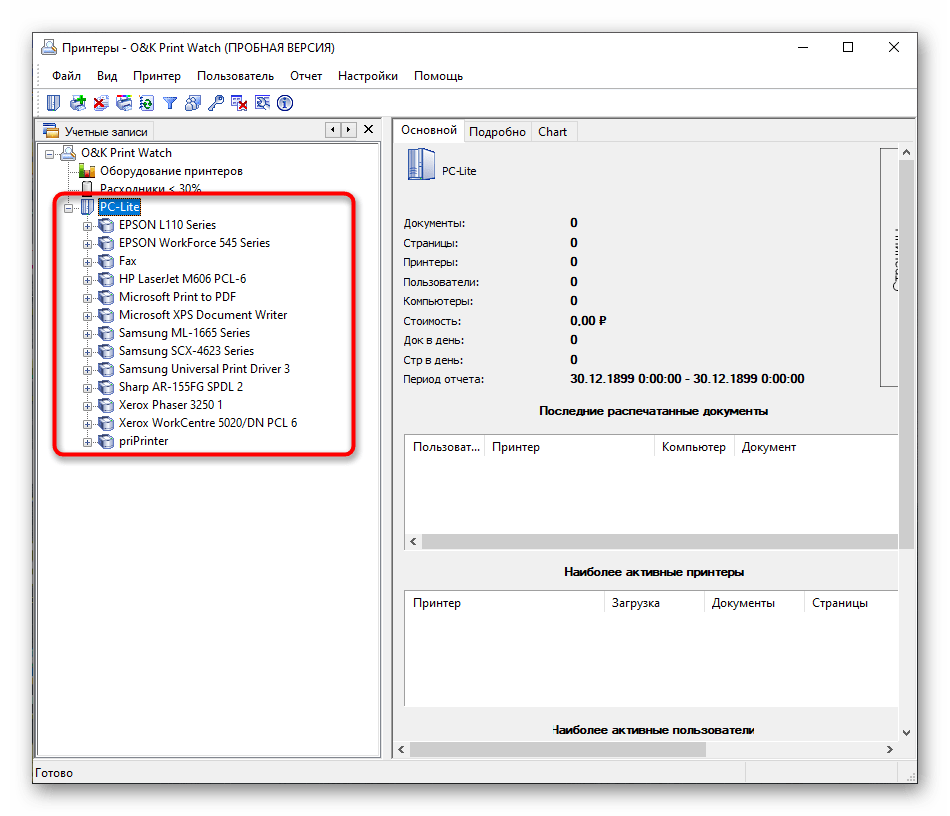
- Запустите софт и сразу же добавьте принтер, если этого не было выполнено автоматически.
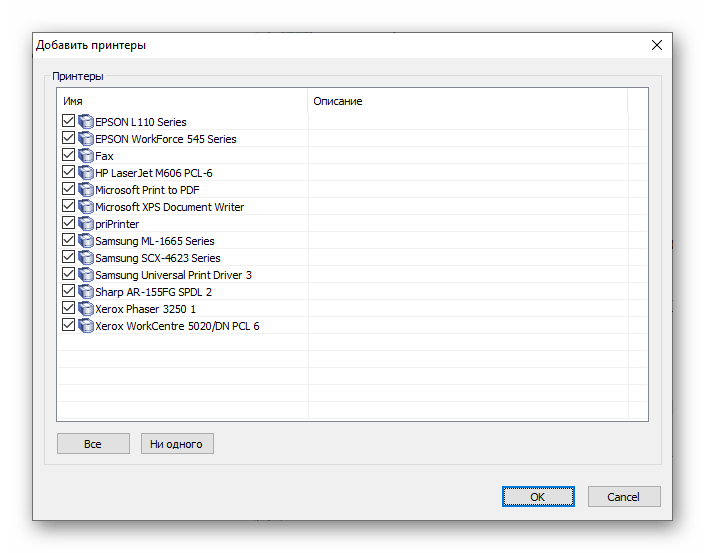
- Отметьте галочками все необходимые устройства, за которыми хотите следить.
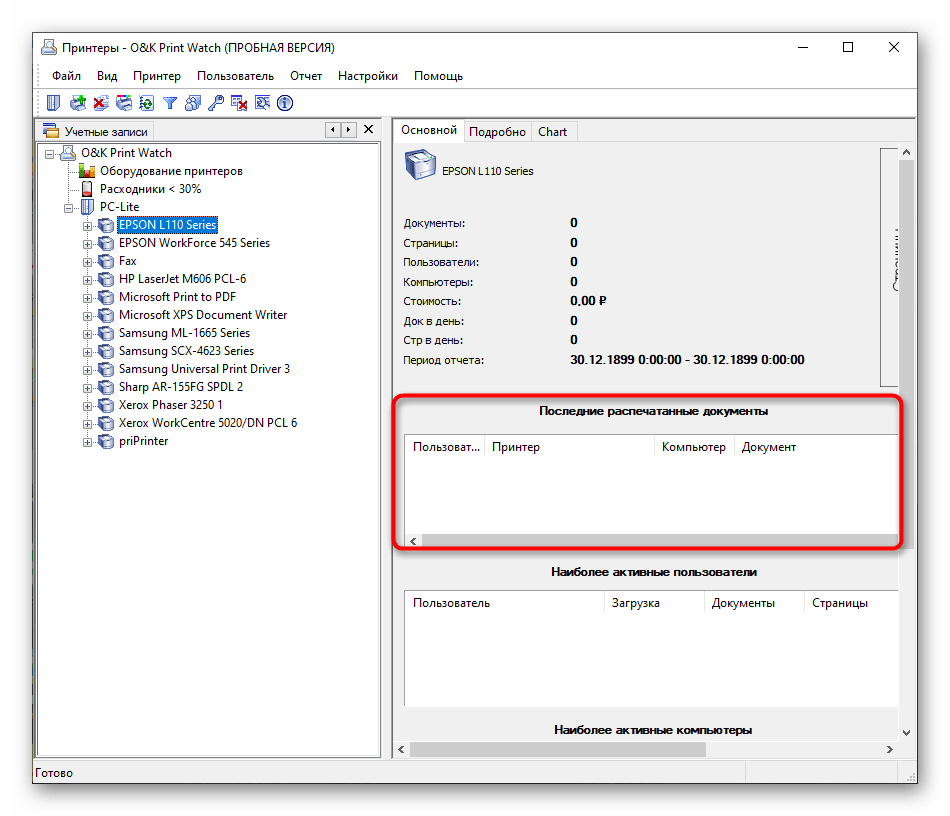
- Разверните каталог своего пользователя и кликните по названию принтера, чтобы просмотреть сведения о нем.
- Просмотрите содержимое таблицы «Последние распечатанные документы».
В O&K Print Watch присутствуют и другие продвинутые опции, предназначенные для активных пользователей принтеров. Узнайте о них на официальном сайте или в пробной версии софта, а затем решите, хотите ли вы приобретать его для постоянного использования.
Как посмотреть историю распечатки принтера на Windows 10
Будет много случаев, когда полезно знать, что было напечатано с определенного компьютера. Вы можете узнать все, что вы собираетесь напечатать, и вы также узнаете, как просмотреть то, что вы уже напечатали — было ли это недавно или давно.
Вы также можете проверить, печатал ли кто-либо еще с вашего компьютера без вашего разрешения.
Как получить доступ к вашей очереди печати
Просмотр очереди печати позволяет увидеть документ, который вы собираетесь распечатать. Это удобно, если вы думаете, что случайно отправили неправильный файл в очередь на печать.
Если вы отправили неправильный файл в свой список печати, вы потеряете время, чернила и бумагу. Решение? Проверьте свою очередь печати, чтобы быть уверенным на 100%.
Очередь печати предоставляет вам всю необходимую информацию о документах, которые были и были в вашей очереди. Это включает в себя имя документа, статус и размер.
Как просмотреть вашу недавнюю историю печати
Несмотря на то, что очередь вашего принтера позволяет просматривать задания на печать, она ограничена последними документами. Если вам нужен полный журнал всех недавно напечатанных документов, вам не повезло. Вы не можете рассчитывать на очередь вашего принтера для этого.
Но, к счастью, есть обходной путь. Вместо того, чтобы идти в очередь вашего принтера, вы можете обратиться к менеджеру событий.
- Сначала нажмите клавишу Windows, найдите «Выполнить», затем запустите приложение.
- Введите eventvwr.msc. Затем нажмите ОК. Это подтвердит действие и запустит задачу.
Это предоставляет доступ к средству просмотра событий. Эта программа позволяет вам (и всем администраторам и пользователям вашего компьютера) получать доступ к журналам событий на удаленном компьютере.
При использовании Run это просто, есть альтернатива. То есть запустить Event Viewer прямо из меню «Пуск».
С этого момента у вас будет запись будущих заданий на печать. В любое время вы можете просмотреть эту запись.
Как проверить историю печати
Включение вашей системы для записи будущих заданий на печать — одна из полезных функций. Но что, если вы хотите оглянуться назад на то, что уже напечатали с незапамятных времен?
Если вы используете Windows 10, это не будет проблемой. Просто следуйте этим простым шагам.
Может быть ряд причин, по которым вы можете захотеть проверить журнал распечатанных документов на вашем ПК. Возможно, вы захотите просмотреть, какие файлы у вас должны быть в бумажном виде, или вас может просто заинтересовать, какой объем вы распечатываете за определенный период времени. К сожалению, проверить историю принтера не так просто, как можно было бы подумать — или, как это, вероятно, должно быть. Если вам интересно, «как мне проверить историю печати в Windows 10?», Вы попали в нужное место — мы рассмотрим вашу проблему ниже.
По умолчанию история распечатанных документов удаляется после печати каждого файла. К счастью, это не должно быть так, и вы можете изменить этот параметр в настройках. Таким образом, журнал печати не будет автоматически очищаться после каждого процесса печати. Вам нужно будет изменить этот параметр для каждого принтера, установленного на вашем компьютере.
Чтобы изменить настройки ваших принтеров, вам потребуется доступ к очереди печати. Вот как это сделать:
- Щелкните правой кнопкой мыши кнопку меню «Пуск» Windows.
- Перейти к настройкам.
- Отсюда перейдите в «Устройства»> «Принтеры и сканеры».
- В списке доступных принтеров и сканеров найдите необходимое устройство.
- Щелкните его, а затем щелкните Открыть очередь.
- В новом окне вы увидите очередь вашего принтера со списком текущих и находящихся в очереди напечатанных элементов.
- Вы не сможете увидеть документы, которые были напечатаны ранее, поскольку в это время ведение журнала не было включено.
Теперь вам нужно активировать функцию истории принтера. Вот что надо делать:
- В окне очереди печати для выбранного принтера перейдите к Принтер> Свойства.
(Вы также можете выбрать свой принтер, перейти в меню настроек и в разделе «Принтеры и сканеры» нажать «Управление»).
- В разделе «Свойства принтера» щелкните «Дополнительно».
- Выберите вариант «Сохранить напечатанные документы».
- Щелкните ОК, чтобы сохранить внесенные изменения.
- Теперь, когда вы включили журнал распечатанных документов, ваши документы больше не будут исчезать из очереди печати после того, как они были напечатаны.
Как включить долгосрочную историю печати?
Очередь печати, которую вы только что включили, предоставит краткий обзор документов, которые вы ранее распечатали. Однако, если вы хотите иметь возможность видеть долгосрочный список распечатанных документов, вам нужно будет предпринять несколько дополнительных шагов и использовать средство просмотра событий Windows. Вот как действовать:
- Щелкните правой кнопкой мыши кнопку меню «Пуск» в Windows.
- Найдите параметр «Просмотр событий» и щелкните его.
- Средство просмотра событий позволит вам увидеть список ранее напечатанных файлов, но есть еще одна вещь, которую вам нужно сделать, чтобы это произошло: вам нужно будет сначала настроить Windows, чтобы начать регистрацию вашей долгосрочной истории принтера.
Чтобы включить функцию истории печати в средстве просмотра событий, вам необходимо сделать следующее:
- На странице средства просмотра событий Windows перейдите в меню средства просмотра событий (локальное) слева.
- Здесь перейдите в Журналы приложений и служб> Microsoft> Windows.
- Вы найдете ряд служб Windows.
- Прокрутите вниз до категории PrintService.
- Теперь щелкните правой кнопкой мыши журнал операций и нажмите кнопку «Свойства».
- Щелкните параметр Включить ведение журнала.
- Затем вам будет предложено установить максимальный размер журнала: чем больше размер, который вы задали, тем дольше Windows будет записывать историю ваших распечатанных документов.
- Щелкните ОК, чтобы сохранить внесенные изменения.
С этого момента Windows будет автоматически регистрировать историю печати для всех принтеров, подключенных к вашему ПК, и вы сможете получить доступ к этой информации в средстве просмотра событий.
Где хранится история распечатанных документов?
После того, как вы выполнили описанные выше шаги и включили журнал вашего принтера, ваша система будет вести журнал документов, которые вы распечатали. Однако как получить доступ к этой информации?
Вы сможете увидеть журнал ваших распечатанных файлов в средстве просмотра событий:
- Найдите и откройте категорию PrintService, а затем перейдите в журнал операций.
- Здесь вы сможете увидеть все события принтера Windows, включая начальную буферизацию принтера, завершенные и неудачные распечатки.
- Если вы перейдете в категорию задач, вы увидите раздел «Печать документа». Здесь вы увидите список документов, которые были успешно напечатаны. Здесь вы также найдете список файлов, которые не удалось распечатать.
Если вы считаете, что это недостаточно ясно, вы можете сгруппировать журналы печати по категориям. Вот как это сделать:
- Щелкните правой кнопкой мыши заголовок «Категория задач».
- Нажмите кнопку «Группировать события по этому столбцу».
- Теперь ваши товары будут упорядочены по категориям, и вам, вероятно, будет проще найти необходимые журналы.
Вот и все. Вы успешно включили возможность просмотра журналов печати. Теперь, когда вам нужно проверить, какие файлы вы распечатали на своем ПК, просто выполните шаги, описанные выше, и вы получите необходимую информацию. В качестве альтернативы, если вы не хотите изменять настройки на своем компьютере, вы также можете использовать сторонние программы для просмотра истории печати.
Наконец, чтобы убедиться, что все элементы в вашей системе работают должным образом, рассмотрите возможность установки профессионального программного обеспечения для повышения скорости, такого как Auslogics BoostSpeed. Программа выполнит полное сканирование вашего компьютера, обнаружит проблемы, снижающие скорость (ненужные системные и пользовательские временные файлы, кеш веб-браузера, неиспользуемые журналы ошибок, оставшиеся файлы Центра обновления Windows, временные файлы Sun Java, ненужный кеш Microsoft Office и т. Д.) И смело избавляйтесь от них. Таким образом вы освободите гигабайты места на своем компьютере, не тратя время на удаление всех этих файлов вручную. Более того, Auslogics BoostSpeed настроит неоптимальные параметры системы и ускорит стандартные процессы и операции.
Вы часто проверяете журналы печати на своем компьютере? Поделитесь в комментариях ниже.
Посмотреть историю печати и очистить очередь печати
Разберем, как в Windows 11 и 10 сделать и посмотреть историю распечатанных документов на принтере и как открыть очередь печати, чтобы очистить её.
По умолчанию в Windows 11/10 история печати принтера не сохраняется и нужно включить данную функцию в настройках. Это очень удобно, если вам нужно будет через некоторое время найти распечатанный документ или наоборот, если история печати включена, то стоит очистить очередь печати, чтобы удалить документ для конфиденциальности.
Вы не путаете историю печати с очередью, так как очередь сохраняет еще не распечатанные документы, а история печати сохраняет распечатанные все документы. Другими словами, когда документ будет распечатан, то с очереди печати он пропадает, а в истории остается.
История печати принтера в Windows 11/10
Чтобы сохранять документы после печати и посмотреть историю:
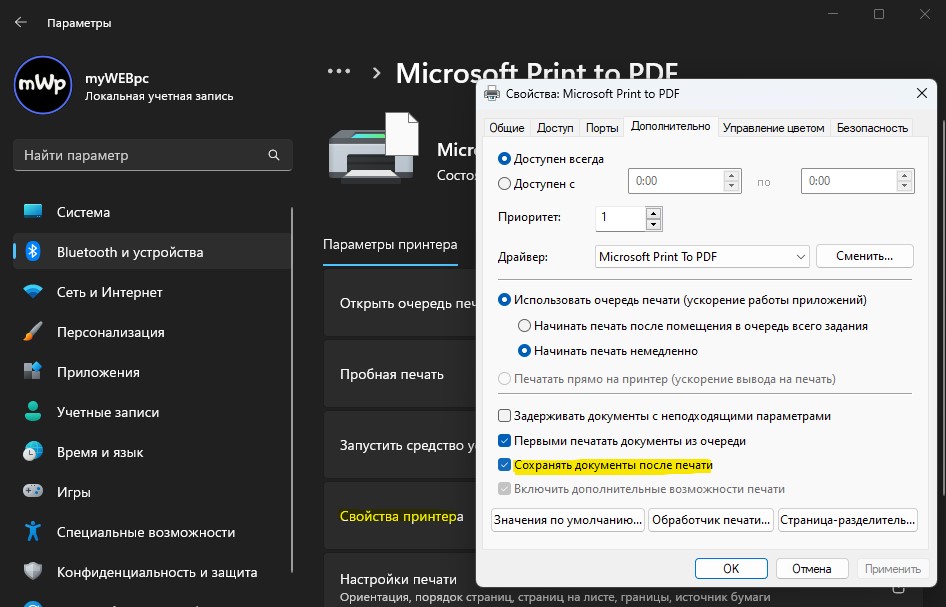
- Откройте Параметры >Bluetooth и устройства >Принтеры и сканеры
- Нажмите по основному вашему принтеру из списка
- Далее Свойства принтера
- Перейдите во вкладку Дополнительно
- Установите Сохранять документы после печати
- Откройте выше Очередь печати и вы увидите распечатанные ранее документы
Очередь печати принтера в Windows 11/10
Чтобы посмотреть и удалить документы с очереди печати принтера:
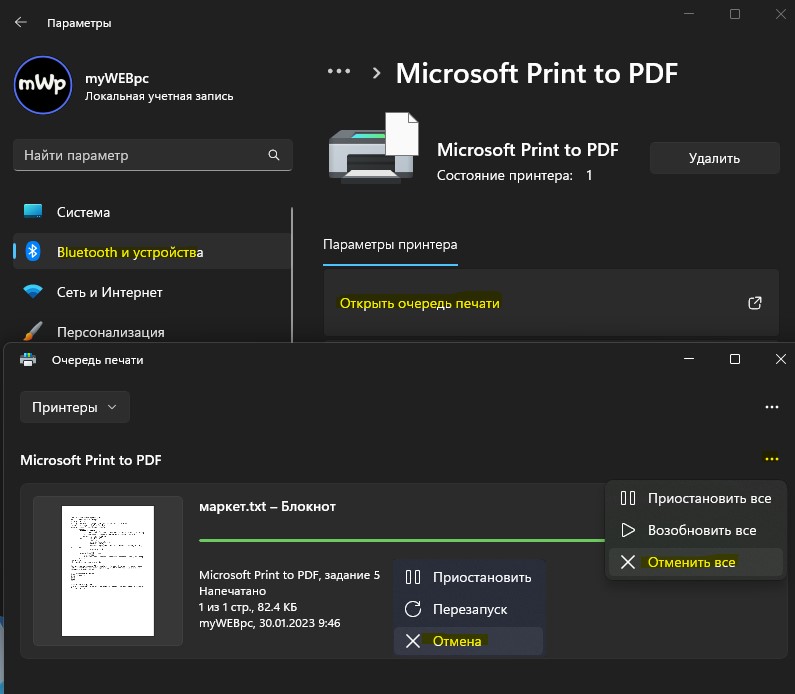
- Откройте Параметры >Bluetooth и устройства >Принтеры и сканеры
- Выберите принтер из списка, где нужно очистить очередь печати
- Нажмите Открыть очередь печати
- Нажмите на троеточие справа и Отменить всё, чтобы очистить весь список
- Нажмите правой кнопкой мыши по определенному документы и Отмена, если нужно удалить определенный документ
Смотрите еще:
- Как узнать IP-адрес Принтера
- Как полностью удалить драйвер принтера в Windows 11/10
- Как установить принтер по умолчанию в Windows 11/10
- Исправить ошибку pcl xl error при печати на принтере
- Ошибка 0x00000709 при подключении принтера в Windows 10