Надёжный дом для ваших доменов!
Регистрация и продление доменов RU и РФ всего за 169 рублей!
Корзина: 0 на 0 руб
Категории FAQ:
- Общие вопросы
- Регистрация доменов
- Управление доменами
- Перенос доменов
- Финансовые вопросы
- Партнерская программа
- Аккаунт
- Он-лайн помощник
- Справка (FAQ)
- Служба поддержки
- Договор-оферта
- Документы и Правила
- Новости
- Зарегистрировать аккаунт
- Войти в аккаунт
Категории FAQ:
- Общие вопросы
- Регистрация доменов
- Управление доменами
- Перенос доменов
- Финансовые вопросы
- Партнерская программа
- Аккаунт
Справка (FAQ) → Аккаунт
Коды из приложения Google Authenticator не подходят или у меня больше нет доступа к приложению или телефону с этим приложением
Приложение установлено, но коды из него не подходят
Коды не подходят в том случае, если время на вашем телефоне или планшете не синхронизировано с общемировым и отстает от него или запаздывает.
Зайдите в приложение Google Authenticator. Перейдите в «Настройки», далее «Коррекция времени для кодов» и далее «Синхронизировать». Произойдет синхронизация времени. Важно! Интернет при этом должен быть включен!
Если это не помогает и коды все равно не подходят, то нужно включить автоматическую синхронизацию времени в настройках самого телефона (обычно это делается там, где устанавливается дата и время). Кроме того, проверьте что указан правильный часовой пояс. Лучше включить и его синхронизацию.
У меня больше нет доступа к приложению или телефону с этим приложением
В случае, если у вас нет доступа к приложению Google Authenticator, которое генерирует коды, то вам необходимо установить его заново и повторно настроить на генерацию кодов именно для вашего аккаунта. Для этого обратитесь в нашу службу поддержки (форма ниже) и сообщите, что хотите перенастроить приложение Google Authenticator.
К запросу приложите скан (или фото) своего паспорта, на который зарегистрирован домен (домены) на вашем аккаунте. После проверки данных и если они сойдутся, вы получите возможность перенастроить приложение Google Authenticator, и если не можете войти в свой аккаунт, соответственно, сможете в него попасть.
ВАЖНО: Без предоставления скана (или фото) паспорта, на который зарегистрирован домен (домены) в аккаунте запросы на пернастройку приложения обрабатываться не будут! Это производится с целью вашей же безопасности, чтобы исключить любую возможность проникновения в ваш аккаунт посторонних людей путем восстановления секретных данных.
Надеемся на понимание!
В присылаемом скане (или фото) паспорта Вы можете «замазать» все данные и оставить только Фамилию и последние три цифры номера. Можете вставить водяные знаки (например, надпись «только для Defin.ru»). Остальные данные нам не нужны для сверки. После проверки данных, скан (фото) паспорта удаляется и не хранится нами ни в каком виде.
Вопросы по теме:
Важно!
Мы не имеем никакого отношения к приложению Google Authenticator! Если вы не можете куда-то войти при помощи данного приложения — вам нужно обращаться в службу поддержки этого места куда вы не можете войти! Мы вам помочь не можем, так как это не наше приложение!
Регистрация доменов. Хостинг.
Что делать, если Google authenticator всегда выдает неправильные коды
Доброго времени суток.
Я хотел бы рассказать вам о проблемах 2FA аутентификации на устройствах Android 4.4.2 KitKat и о решении, которое в нашем случае прекратило долгие поиски.
Некоторое время назад мы с коллегами решили добавить Двухэтапную аутентификацию (Two factor authentication или для краткости 2FA) для нашего маленького офисного сервера на базе Ubuntu Server.
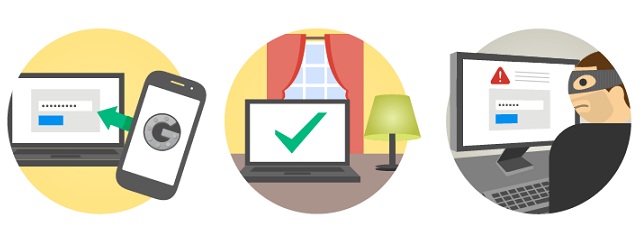
2FA это дополнительный уровень безопасности и приятное дополнение к уже существующему механизму аутентификации. Кроме обычной пары логин + пароль от пользователя, выполняющего авторизацию, требуется цифровой ключ, который динамически изменяется каждые 30 секунд и генерируется устройством, находящимся во владении пользователя. Для генерации ключа мы использовали Приложение Google authenticator и мобильный телефон на платформе Android. После разовой настройки приложение генерирует коды, имеющие срок жизни в 30 секунд, точно такие же коды генерирует сервер. При аутентификации коды сравниваются.
Так как данные не передаются от сервера и хранятся только на устройстве — этот механизм является более безопасным, чем отправка кодов подтверждения (например, как 3D-secure SMS подтверждение в банковских системах).
Пошаговых инструкций о настройках сервера в сети оказалось неожиданно много. В них все очень просто и доходчиво. Я руководствовался этой статьей.
После настроек сервера установили на телефон Lenovo p780 приложение Google Authenticator, «прочитали» телефоном с монитора QR-code и получили заветные циферки для авторизации. Перед тем как перезагрузить SSH не забывайте сохранить резервные ключи для восстановления доступа.
И вот, все готово к использованию! Перезагружаем SSH, заходим на сервер, указываем пароль, после пароля нас просят предъявить Verification code, переписываем его с телефона и… снова просят указать пароль. Выглядит это так:
ssh user@server.ru
Password:
Verification code:
Password: <. вводим пароль еще раз>
Verification code:
Password:
Verification code:
user@server.ru’s password:
Permission denied, please try again.
user@server.ru’s password:
Received disconnect from xx.xxx.xx.xx: 2: Too many authentication failures for user
Вначале думали, что ошибка допущена в настройках, но испробовав несколько мобильных устройств стало очевидно, что коды генерируемые на Android 4.4.2 KitKat приложением Google Authenticator всегда ошибочны.
«Решения», которые удалось найти и их результаты:
- Если откатить версию Android, начинает работать корректно. (с этим «решением» работали какое то время, но решили двигаться дальше)
- Так как проблема сводится к некорректным часовым поясам — многие решения направлены именно на их исправление. Приложение TimeZone Fixer действительно может помочь с этой проблемой, однако часть приложений после его использования начинает отображать ошибочное время и потребуется чинить их вручную. (решение имеет свои минусы и риски. вся информация о приложении доступна на сайте 4pda)
- Подгонять время вручную. Если честно этот способ у нас так и не заработал. Перевести часы вручную и тем самым синхронизировать время на телефоне и сервере. Увы, все попытки ничего не дали, хотя были люди утверждающие, что у них заработало. В любом случае перспектива потерять функцию часов в телефоне не самая приятная.
- Синхронизация часов внутри настроек приложения Google authenticator (в нашем случае без результатов, однако были комментарии, что кому то помогло)
Финальное решение проблемы: FreeOTP
За время поиска решения в сети я уже натыкался на GitHub приложения Google Authenticator, в трекинге ошибок есть наша, и в качестве решения предложено:
«You can used FreeOTP Authenticator(by Red Hat) instead of Google Authenticator until someone fix it.»
Долгое время мне казалось, что рекомендуется использовать другой механизм-аутентификатор, который нужно ставить на сервер вместо Google, поэтому я усердно искал другие решения. Хотелось заставить работать именно Google authenticator, но на самом же деле рекомендуют использовать другое приложение для Android, а серверная часть остается без изменений.
Приложение FreeOTP Authenticator от компании Red Hat. После настройки по тому же QR-коду все начало работать без необходимости что то корректировать.
К сожалению я не могу указать вам причину возникновения ошибки в приложении Google authenticator, но надеюсь, что мой печальный опыт поможет сэкономить чье-то время.
Буду рад вашим комментариям! Спасибо за внимание.
- google authenticator
- google authorization
- 2FA
- Two factor authentication
- FreeOTP
- двухэтапная аутентификация
- Настройка Linux
- *nix
- Серверное администрирование
Ошибки кода Google Authenticator
Если ваш Google Authenticator связан с несколькими аккаунтами, убедитесь, что введенный вами код соответствует адресу электронной почты вашего аккаунта MEXC.
I. Как настроить стандартное время в iOS:
1. Убедитесь, что ваш мобильный телефон подключен к Интернету.
2. [Настройки] — [Общие] — [Дата и время] — [Подтвердить часовой пояс] — [Включить автоматическую настройку]
II. Как настроить стандартное время в Android:
1. Откройте Google Authenticator и нажмите на значок меню в правом верхнем углу.
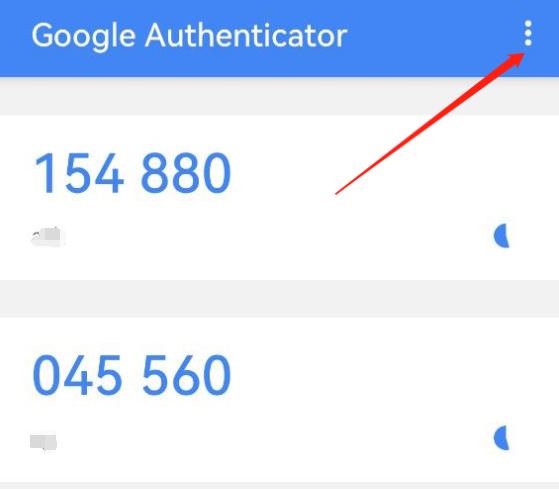
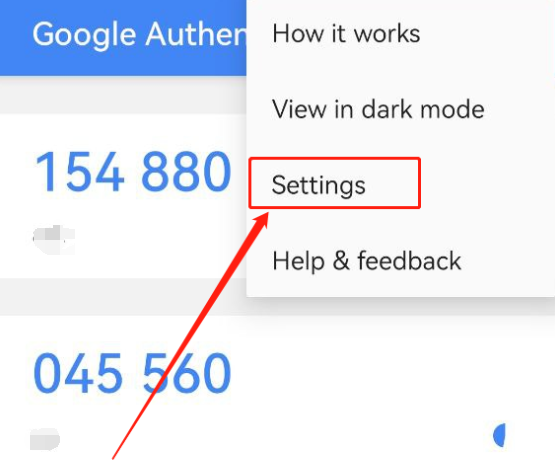
2. Нажмите [Настройки], чтобы зайти на страницу настроек.
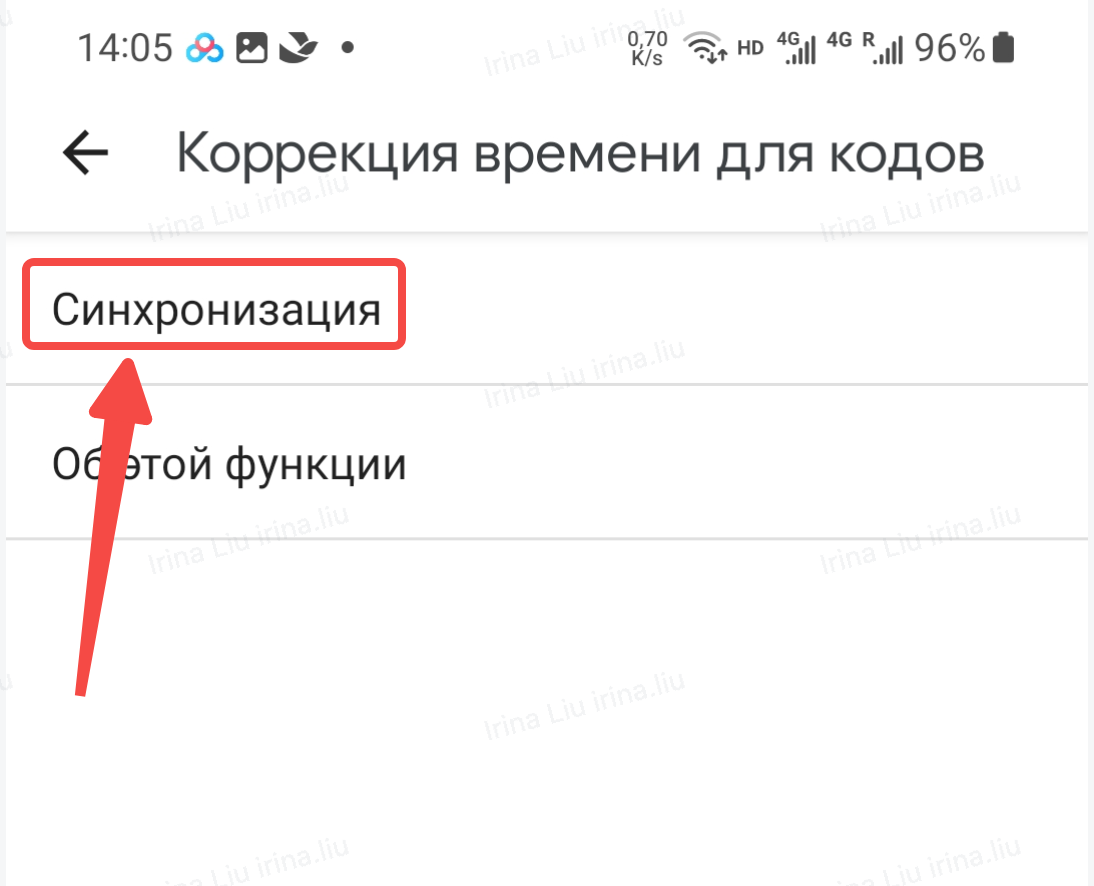
3. Нажмите на [Коррекция времени для кодов].
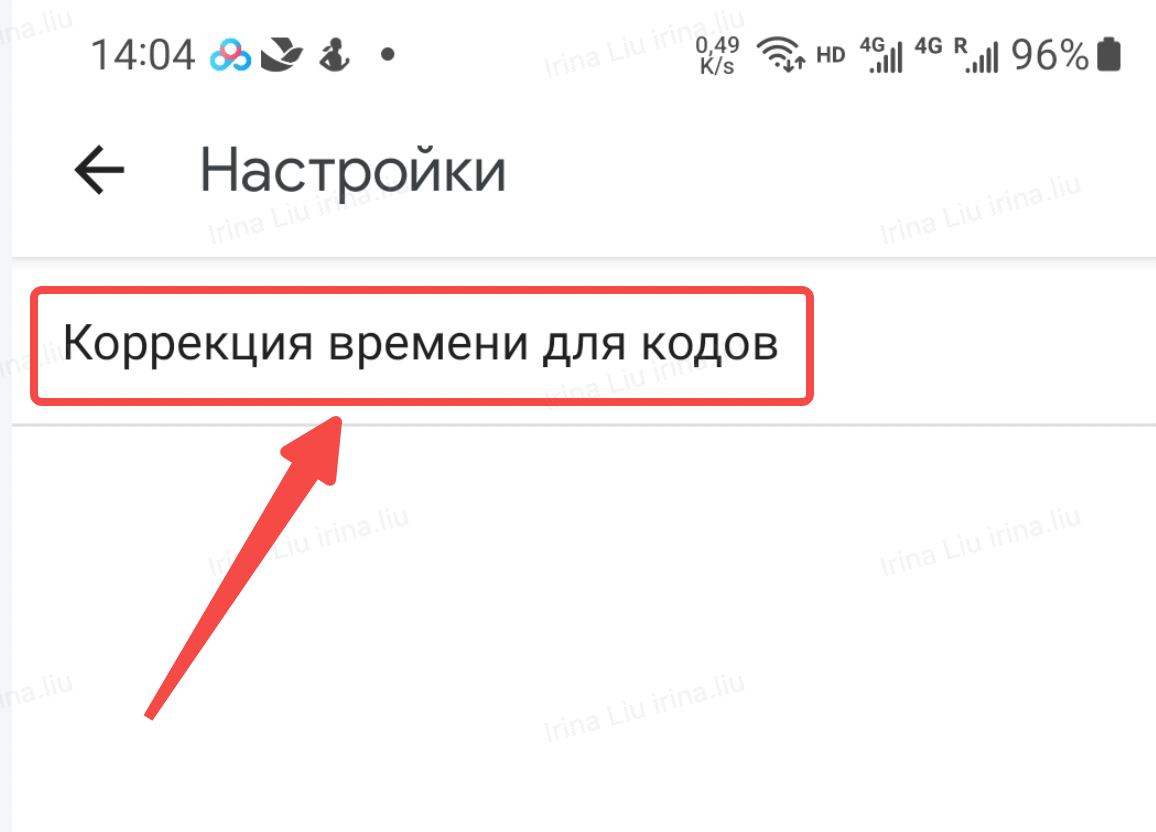
4. Нажмите на [Синхронизация] и подождите некоторое время до завершения процесса.
Примечания:
1. Для подключения Google Authenticator см: Как настроить Google Authenticator
2. Если все четыре вышеуказанные ситуации неприменимы и код Google Authenticator остается недействительным, вы можете использовать сохраненный ключ для повторной привязки на сервере Google.
3. Если оригинальное устройство с Google Authenticator утеряно, сначала отвяжите Google Authenticator.
III. Как самостоятельно подать заявку на отвязку Google Authenticator:
Если вы не можете изменить или отвязать методы проверки безопасности (адрес электронной почты / номер мобильного телефона / Google Authenticator), выполните следующие действия, чтобы подать заявку на отвязку текущего Google Authenticator (если вы хотите внести изменения, завершите процесс отвязки перед привязкой новых методов проверки безопасности).
Как отвязать Google Authenticator на веб-сайте:
Войдите на сайт https://www.mexc.com/ru-RU — значок пользователя в правом верхнем углу — [Безопасность] — [MEXC/Google Authenticator]
- Нажмите [Удалить], чтобы зайти в настройки для отвязки

- Продолжайте, следуя инструкциям на странице. После завершения ваш Google Authenticator будет отвязан.


Как отвязать Google Authenticator в приложении:
[Вход] — значок профиля в левом верхнем углу — [Безопасность] — [Google Authenticator], [Номер Телефона] или [Электронная почта] — выберите [Сбросить проверку безопасности?].


Пожалуйста, следуйте указаниям на экране, чтобы заполнить заявление (обычно это занимает около 1 рабочего дня).
Напоминание: Если вы забыли пароль для входа в систему, вы можете отправить электронное письмо, используя зарегистрированный адрес электронной почты, на адрес service@mexc.com для снятия привязки. Мы обработаем запрос на отвязку в течение 1 рабочего дня. Ниже приведен шаблон электронного письма:
1. Причина отвязки:
2. Учетная запись, от которой требуется отвязать Google Authenticator:
3. Фотография пользователя, держащего свой ID и лист бумаги с написанной информацией (причина, «MEXC», дата и подпись)
4. Описание последних сделок: (например, я купил xx криптоактивов такого-то дня такого-то месяца)
5. Описание последних удержаний: (например, я удерживаю xx криптоактивов, и. )
6. Описание недавних депозитов и вывода средств: (например, я пополнил счет на xx криптовалют такого-то числа)
7. Частое место входа в систему: (например, страна, провинция, город)
8. Приблизительная дата регистрации: (например, гггг, мм, дд)
Примечание: Пожалуйста, предоставьте скриншот перевода на MEXC (можно получить из истории вывода средств на других платформах или кошельках).
У вас большие запросы!
Точнее, от вашего браузера их поступает слишком много, и сервер VK забил тревогу.
Эта страница была загружена по HTTP, вместо безопасного HTTPS, а значит телепортации обратно не будет.
Обратитесь в поддержку сервиса.
Вы отключили сохранение Cookies, а они нужны, чтобы решить проблему.
Почему-то страница не получила всех данных, а без них она не работает.
Обратитесь в поддержку сервиса.
Вы вернётесь на предыдущую страницу через 5 секунд.
Вернуться назад