Apple добавила новый горизонтальный режим для всех Айфонов. Нужна только подставка и iOS 17
В 2022 году Apple серьезно обновила экран блокировки в iOS 16, а заодно дала владельцам iPhone 14 Pro долгожданный Always On Display. Функция получилась противоречивой да еще и ошибки текущей операционки слегка подпортили впечатление о ней, зато Apple сделала ее самой умной на рынке — за работу отвечает отдельный сопроцессор Display Engine, какого больше нет ни в одном смартфоне. В 2023 году купертиновцы решили продолжить развивать AoD и добавили заставку Standby, которая превратит любой Айфон в прикроватные часы или пульт для управления умным домом. Объясняем, как работает новый экран блокировки в iOS 17 и какие смартфоны его получат.
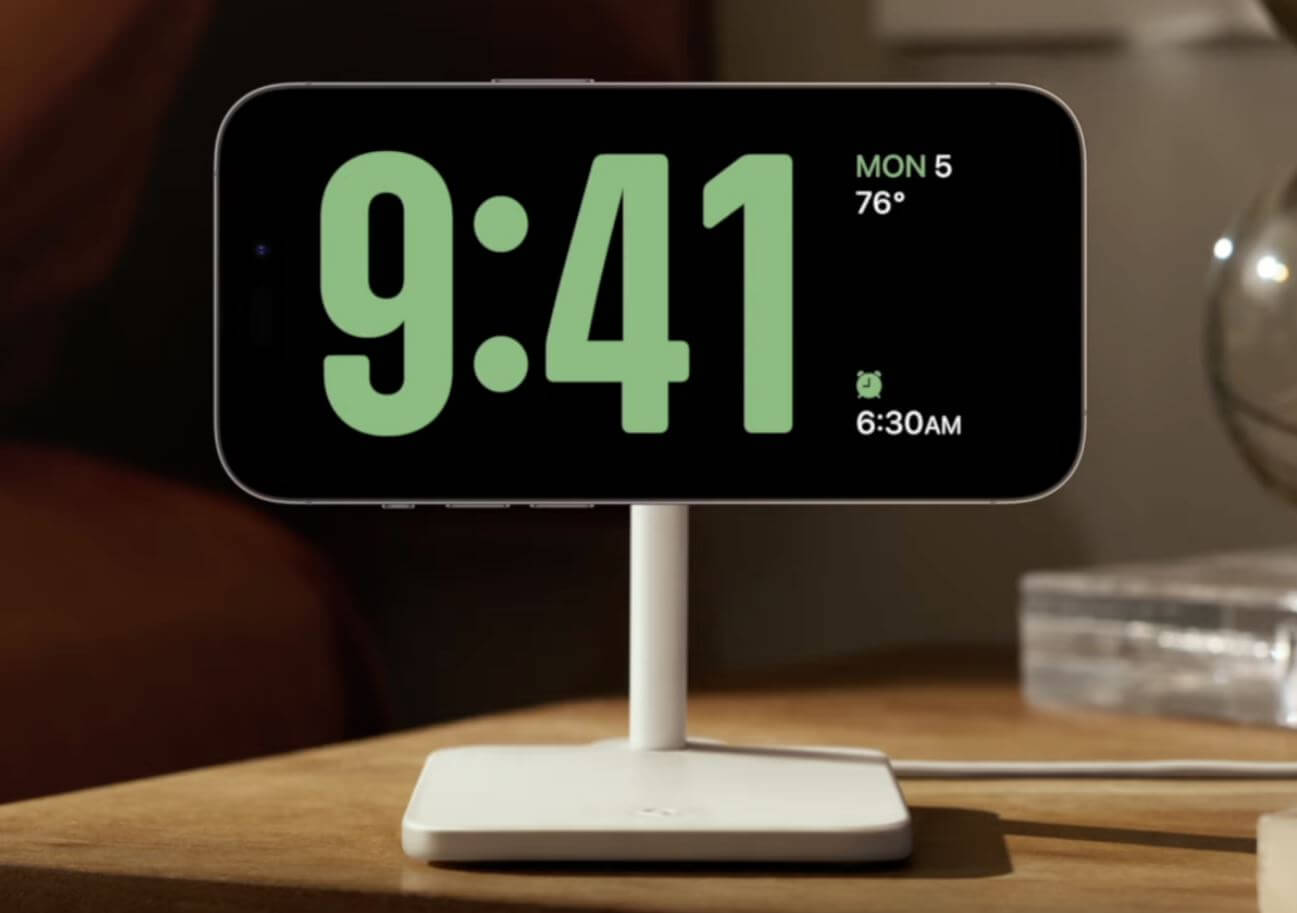
Объясняем, что за новый экран блокировки появился в iOS 17
Standby iOS 17 — что это
Новая фишка iOS 17 — это режим ожидания Standby, который активируется, когда iPhone заряжается, заблокирован и находится в горизонтальном положении. По сути, он является продолжением нового экрана блокировки из iOS 16, но с условием, что виджеты отображаются в увеличенном размере.
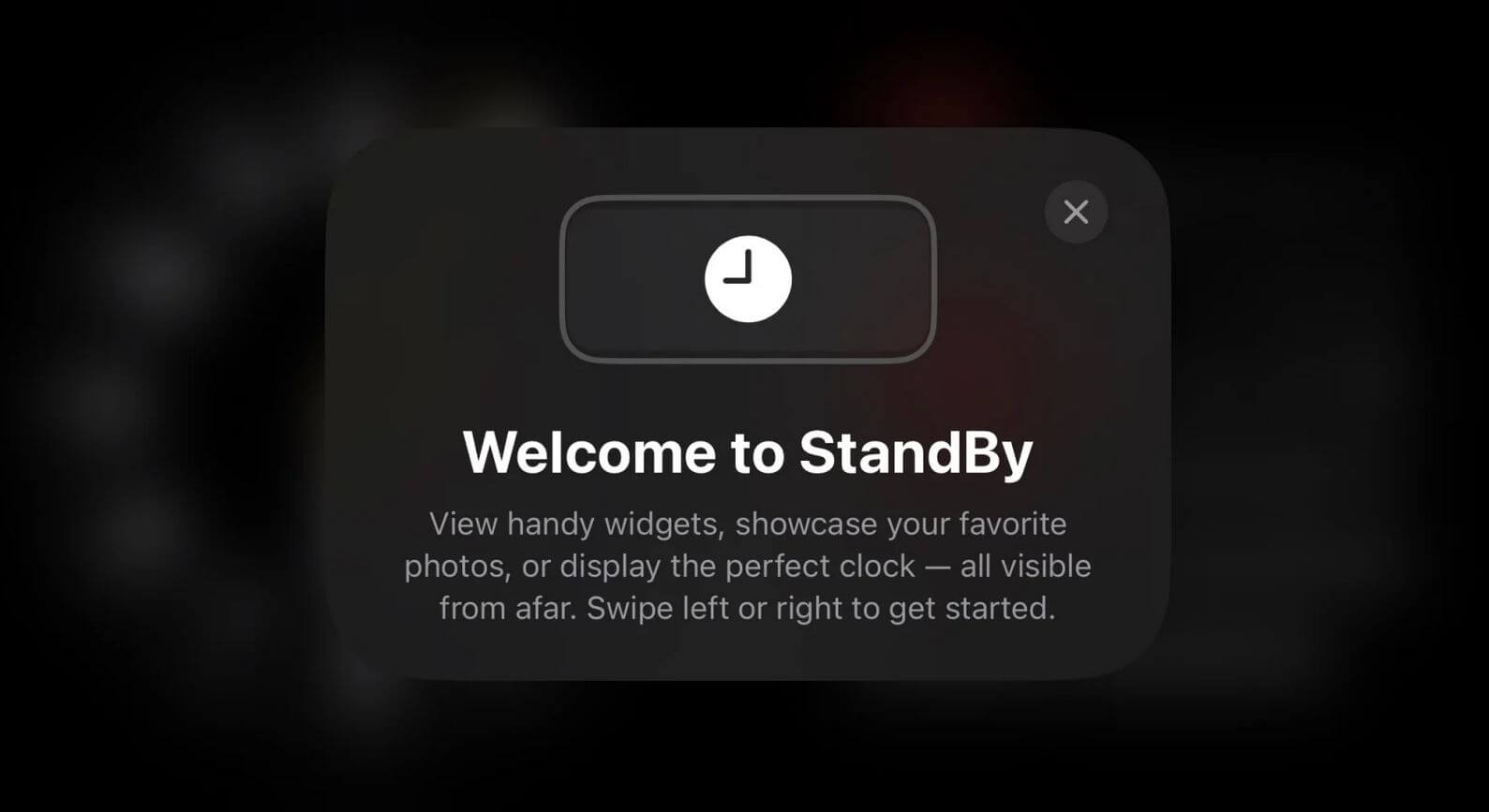
Режим можно настроить прямо на Айфоне, выбрав циферблат и виджеты
Уже сейчас с их помощью можно управлять Apple Music, просматривать фотографии, календарь или погоду. Наиболее интересными среди них являются виджеты Умного дома, которые отображают состояние лампочек, замков и розеток. Нет сомнений, что со временем и Яндекс создаст точно такие же для своих устройств, чтобы лишний раз не обращаться к Алисе или заходить в приложение.
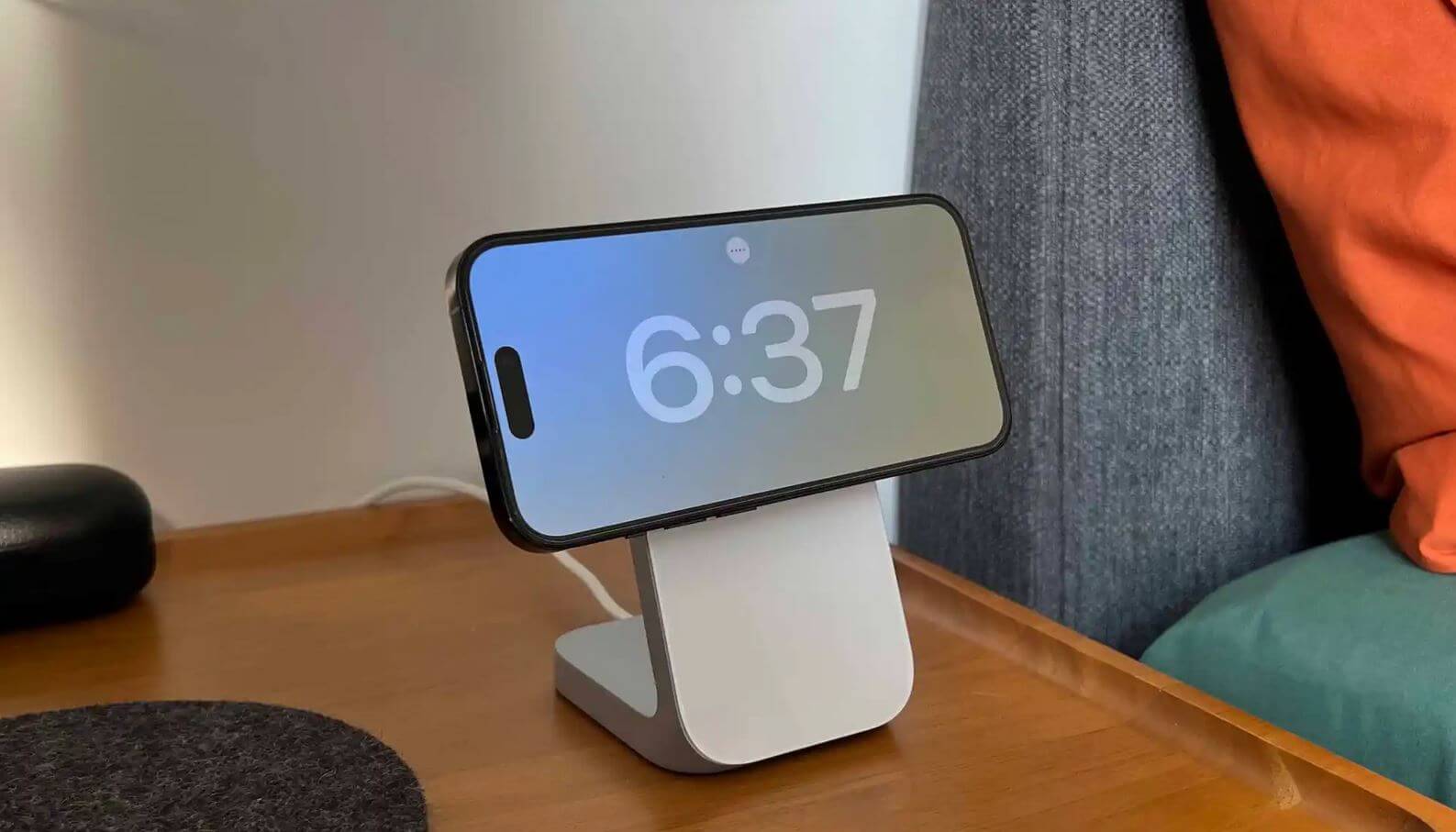
Новая фишка работает только тогда, когда Айфон установлен горизонтально и заряжается
Standby в iOS 17 поддерживает Smart Stacks — группы виджетов, которые время от времени меняются. То есть, с утра он отображает прогноз погоды в виджете Live Activity, а при заказе такси — приблизительное время прибытия. Есть даже значок Сири и кнопка вызова: как вы поняли, режим Ожидание на Айфоне нужен для просмотра данных «на расстоянии», чтобы вам не приходилось лишний раз брать смартфон в руки и разблокировать его. Но есть парочка интересных нюансов.
Какие Айфоны поддерживают Always On Display
Режим Standby на Айфоне появится на всех смартфонах. Но только на iPhone 14 Pro, iPhone 14 Pro Max и Pro-версиях iPhone 15 новый экран блокировки будет иметь смысл. Дело в том, что для полноценной работы этой функции больше подходит Always On Display, которым на данный момент могут похвастаться лишь флагманы, ведь у них есть отдельный сопроцессор, отвечающий за работу этой функции.
Благодаря ему экран не будет отключаться, находясь на подставке, тогда как у других смартфонов дисплей попросту погаснет и активировать его придется касанием. Зато посмотрите, что как работает Ожидание из iOS 17 на iPhone 12 Pro Max: если включить свет в комнате, пока заставка активна, цвета на экране поменяются за счет датчика освещения!
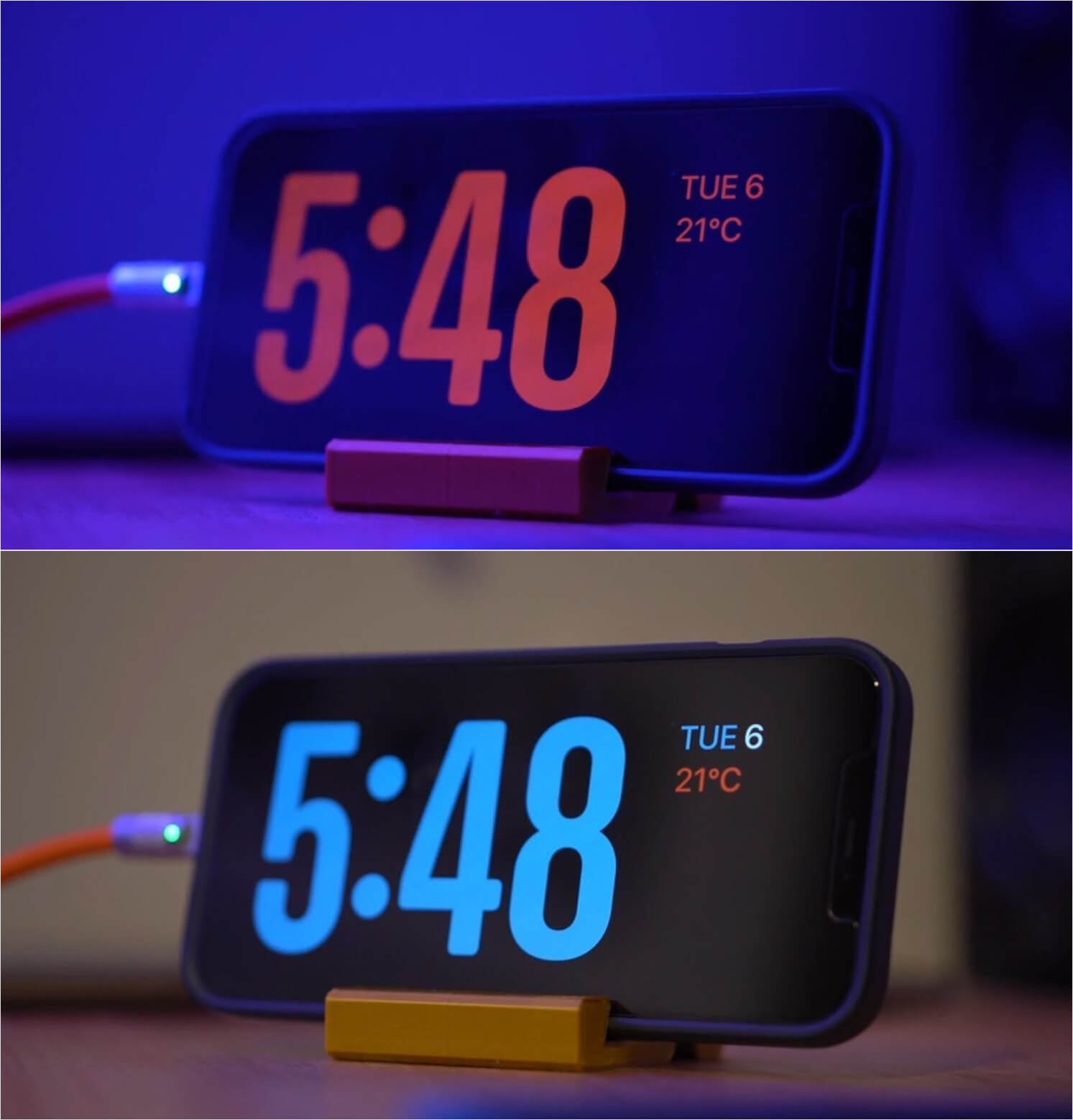
Режим Ожидание умеет менять оформление на экране при включении света
Нюанс еще и в том, что на Айфонах с постоянно включенным экраном Ожидание работает в режиме низкого энергопотребления, при котором снижается частота обновления, а на всех остальных это фактически будет новый тип заставки. Так что, Apple явно поступила правильно, сделав так: только представьте, что бы было с батареей Айфона, если бы дисплей постоянно подсвечивался, а смартфон был подключен к зарядному устройству! Проценты емкости аккумулятора улетали бы так, словно вы пользуетесь навигатором в машине.
Кстати, если следовать логике, то обычный iPhone 15 в этом году получит чипсет А16 Bionic, в котором есть Display Engine. Так что, на осенней презентации мы можем увидеть первый базовый Айфон с Always On Display, но при условии, если Apple его не отключит ядро системно или не изменит архитектуру процессора.
Подставка для Айфона на стол — какую выбрать
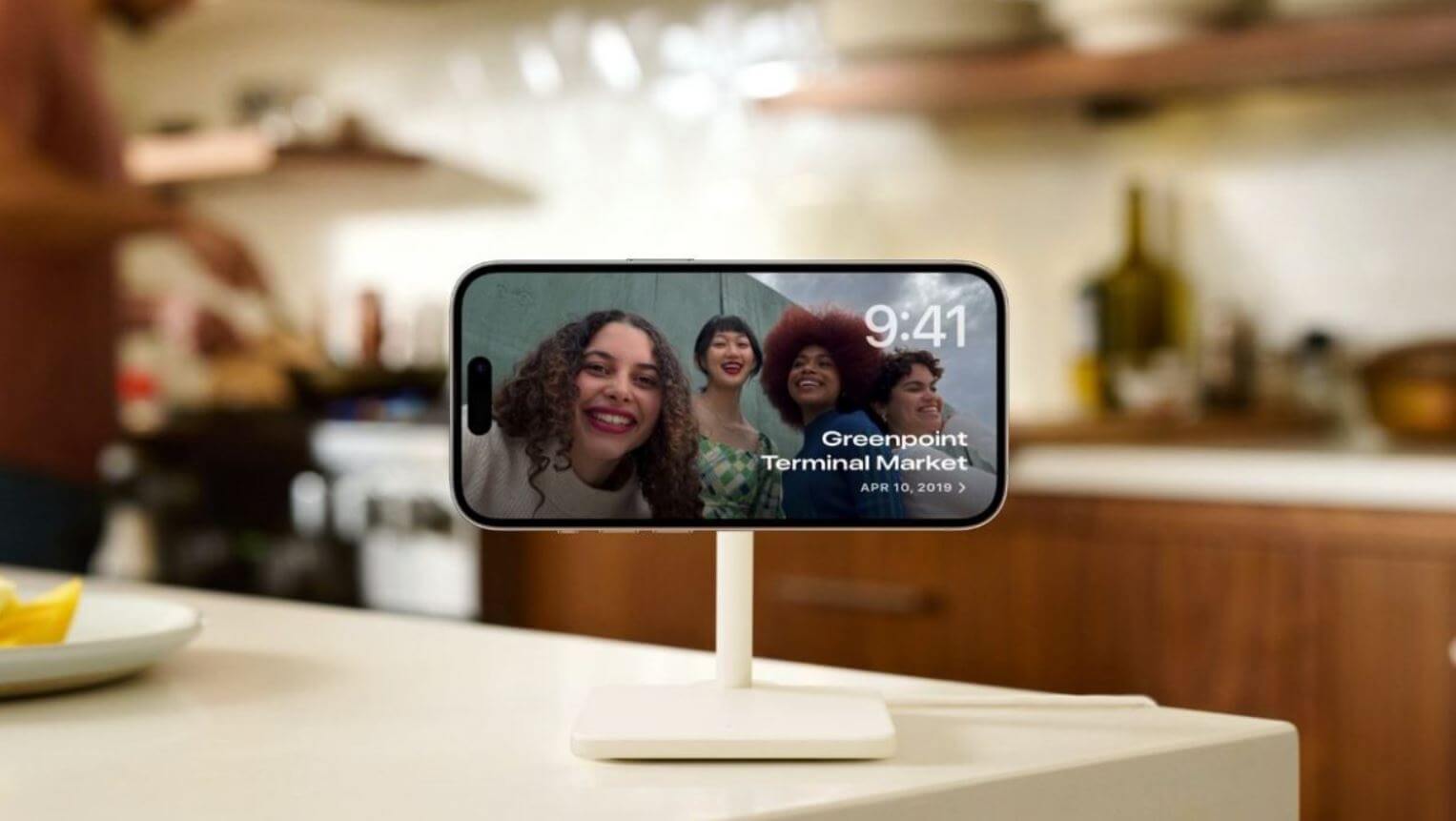
Работает функция только в горизонтальном положении: чуть приподнять Айфон не получится
Чтобы включить Ожидание на Айфоне, нужно расположить смартфон горизонтально и подключить к зарядному устройству — функция активирована по умолчанию. Проблема в том, что держать его в таком состоянии как минимум не очень удобно: можно прислонить телефон к стене на кухне, пока моете посуду, но долго он так явно не простоит. Вдобавок его нельзя просто класть на поверхность горизонтально, иначе включить новую заставку на Айфоне не получится. В общем, без подставки здесь не обойтись, но хорошо, что можно купить недорогую на Али.
- Вот самый недорогой аксессуар, благодаря которому Айфон можно поставить горизонтально и пользоваться Standby в iOS 17.
- Эта подставка от Baseus проста в использовании и выглядит устойчивой: можно касаться экрана, не боясь, что iPhone опрокинется.
- А есть удобная модель от Ugreen с магнитной зарядкой. Подойдет даже в качестве прикроватного держателя для телефона, так как на нижнем блоке можно зарядить наушники.
Но мне кажется, что режим ожидания из iOS 17 был бы хорош на iPad. Многие часто используют планшет в паре с подставкой в чехле Smart Folio, благодаря чему удобно смотреть Ютуб или сериалы на большом экране, пока готовишь еду или моешь посуду. К сожалению, этой функции в iPadOS нет, а зря: у планшетов довольно мощные батареи да и греются они только при серьезной нагрузке.
Надеемся, Standby добавят в iPadOS 18, как в этом году добавили экран блокировки. Кстати, прочесть о том, какие функции еще появились в iPadOS 17, вы можете в нашем материале.
Как настроить режим ожидания на iPhone с iOS 17
В iOS 17 появилось не так много нововведений. Тем не менее некоторые из них оказались очень удобными и полезными. Одним из таких является режим ожидания, который активируется при подключении iPhone к зарядному устройству. Вы можете вывести на экран календарь, погоду, большие часы, смотреть уведомления и многие другие полезные виджеты. Самым главным преимуществом является то, что все это отображается крупным шрифтом на черном фоне, что в темноте однозначно можно считать преимуществом. Больше экран iPhone не выжигает глаза, когда вы просто решили глянуть время.
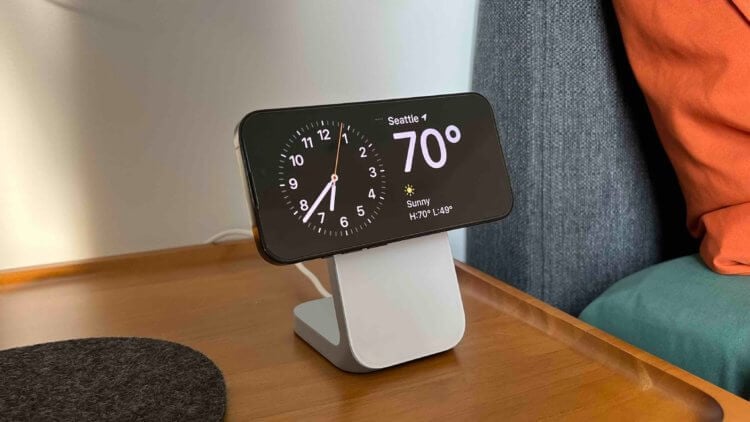
С новым режимом Айфон превращается в прикроватные часы. Источник: 9to5Mac.com
❗️ПОДПИСЫВАЙСЯ НА НАШ КАНАЛ В ДЗЕНЕ И ЧИТАЙ КРУТЫЕ СТАТЬИ БЕСПЛАТНО
Но далеко не все знают, что режим ожидания можно гибко настроить под свои потребности. Мало того, что вы сами выбираете виджеты с отображаемой информацией, так еще и можно переключиться на разные стили оформления.
Как включить режим ожидания на Айфоне
Если вы еще не пробовали режим ожидания на iPhone с iOS 17, то самое время это сделать. Но прежде всего его необходимо включить. Сделать это можно следующим образом:
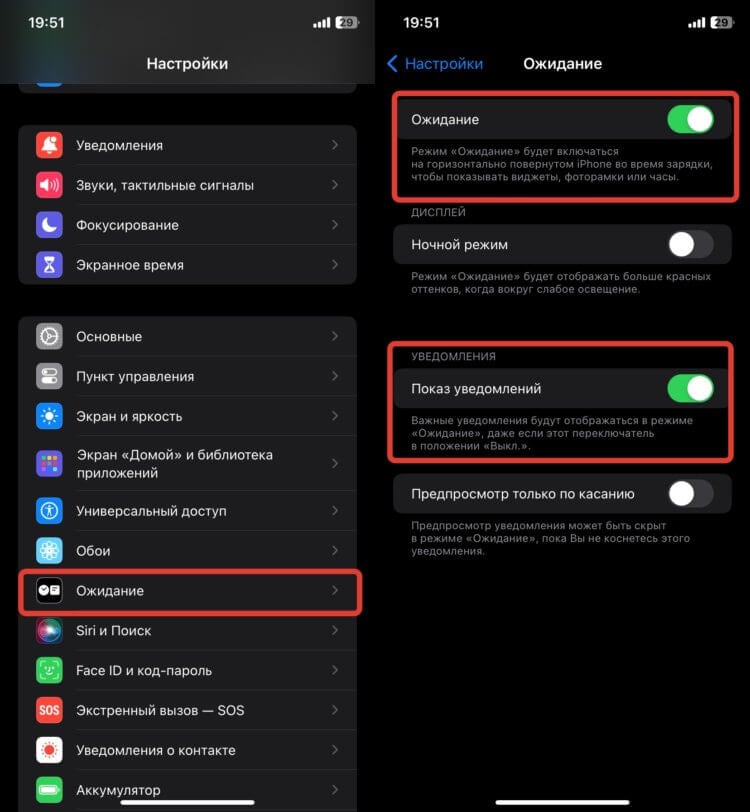
Перед запуском обязательно активируйте переключатели в этом разделе
- Откройте настройки на Айфоне;
- Пролистайте немного вниз и откройте раздел “Ожидание”;
- Активируйте переключатель “Ожидание” и если хотите видеть уведомления, то “Показ уведомлений”.
❗️ПОДПИСЫВАЙСЯ НА ТЕЛЕГРАМ-КАНАЛ СУНДУК АЛИБАБЫ. ТАМ КАЖДЫЙ ДЕНЬ ВЫХОДЯТ ПОДБОРКИ САМЫХ ЛУЧШИХ ТОВАРОВ С АЛИЭКСПРЕСС
Не советую активировать “Ночной режим”, так как все, что есть на экране, сразу станет отображаться в красных цветах. Для глаз такое не очень приятно, хотя Apple считает, что считать с экрана информацию в таком режиме намного проще. Я пользуюсь режимом ожидания на Айфоне с самой первой бета-версии iOS 17 и могу сказать, что мне такая цветовая гамма однозначно не зашла.
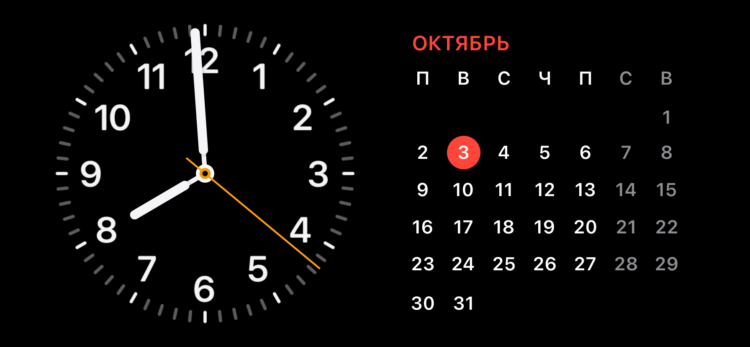
На экран можно вывести много полезной информации
Как только вы активируете переключатели в настройках, можно переходить к непосредственному запуску на устройстве. Для этого подключите его с помощью зарядного устройства к питанию, заблокируйте экран и поверните смартфон в горизонтальную ориентацию. Если у вас iPhone с Always On Display, то на нем сразу же отобразятся часы и календарь. В остальных случаях коснитесь один раз экрана и сможете увидеть работающий режим ожидания.
Как изменить режим ожидания на Айфоне
По умолчанию в режиме ожидания на Айфоне доступны три разных экрана, между которыми можно переключаться свайпами:
-
Стандартный с виджетами, среди которых календарь, погода, разные варианты часов и виджеты от сторонних приложений;
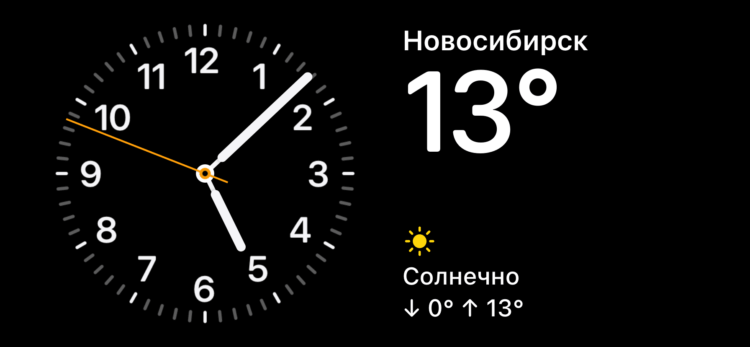
Можно вывести на экран погоду
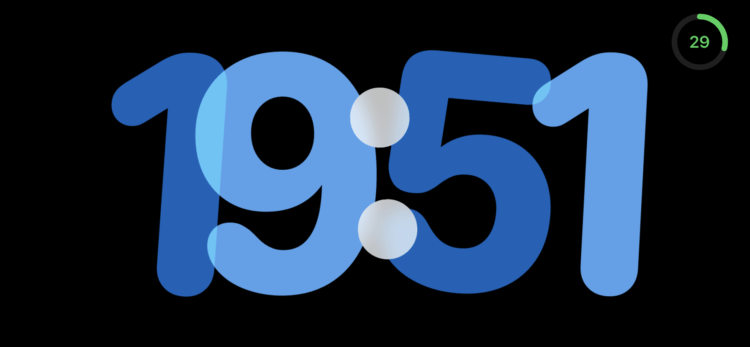
Или отобразить вот такие прикольные часы
❗️ПОДПИШИСЬ НА НАШ ЧАТИК В ТЕЛЕГРАМЕ. ТАМ СОБРАЛИСЬ ТОЛЬКО ИЗБРАННЫЕ ЧИТАТЕЛИ
Система всегда запоминает последнюю заставку, которую вы устанавливаете в режиме ожидания, и сохраняет ее для последующих запусков. Поэтому давайте посмотрим, как можно изменить виджеты в StandBy на iPhone:
-
Переведите Айфон в режим ожидания;
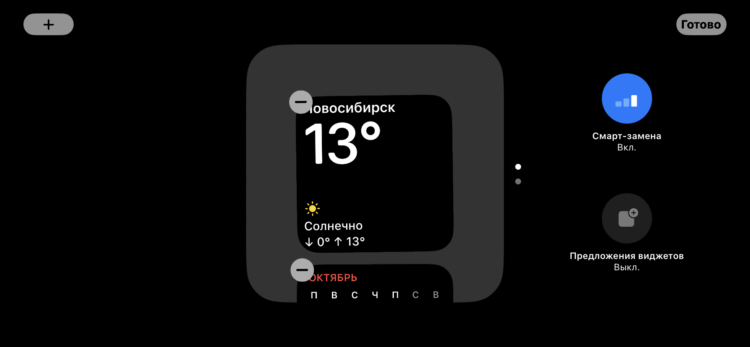
Виджеты удаляются как иконки приложений с рабочего стола
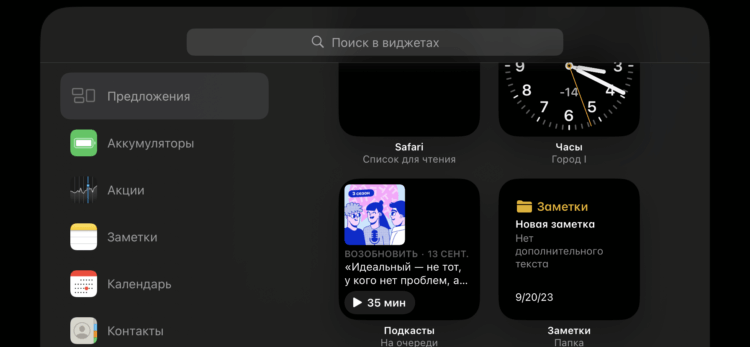
В этом разделе расположены приложений со всеми доступными виджетами
Сразу рекомендую отключить смарт-замену. Она автоматически перелистывает отображаемые виджеты по списку из настроек. Работает не всегда корректно, поэтому лучше точно быть уверенным, что вы увидите, когда Айфон перейдет в режим ожидания. Аналогичным образом настраиваются и остальные заставки. Совсем мне не понравился вывод на экран изображений из галереи. Пока вы не воспользуетесь Face ID или паролем, картинка будет размазанной. Но не на всех старых Айфонах Face ID работает в горизонтальном режиме, а значит, придется вводить пароль, хочется вам это или нет. А здесь уже удобством и не пахнет.
Приложения в режиме ожидания на Айфоне
Для кастомизации режима ожидания на Айфоне можно использовать сторонние приложения. Я попробовал много разных вариантов, но больше всего мне понравилась программа Mico. В ней есть огромное количество разных виджетов, в том числе и анимированных. Причем за них не обязательно платить. Можно обойтись просмотром рекламы:
- Загрузите из App Storeприложение Mico;
- Включите любой рабочий VPN. Он потребуется для того, чтобы загрузилась реклама. По какой-то причине она не запускается без VPN, а из-за этого бесплатное скачивание виджетов не работает;
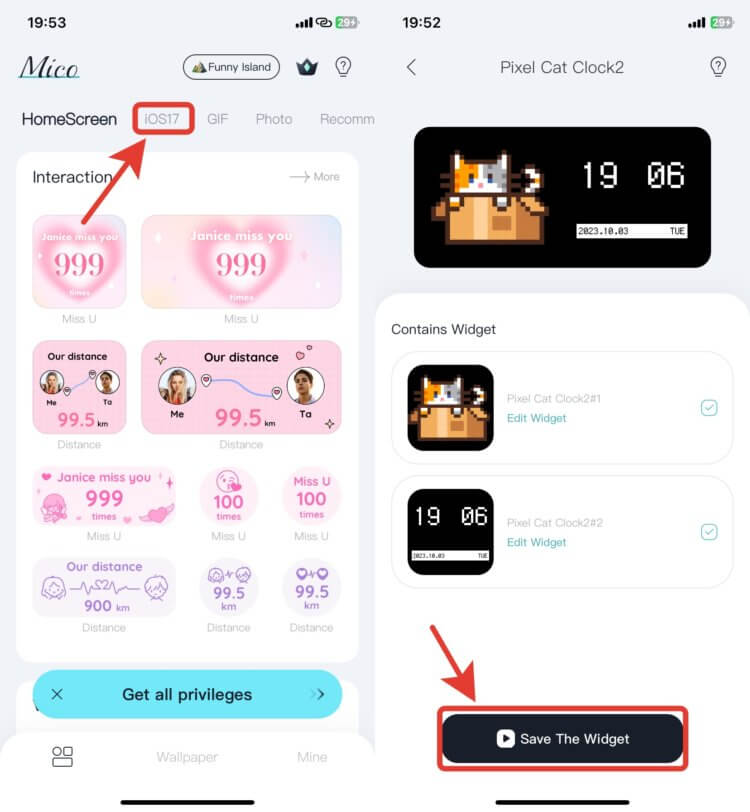
Приложение без VPN будет работать, а вот реклама — нет
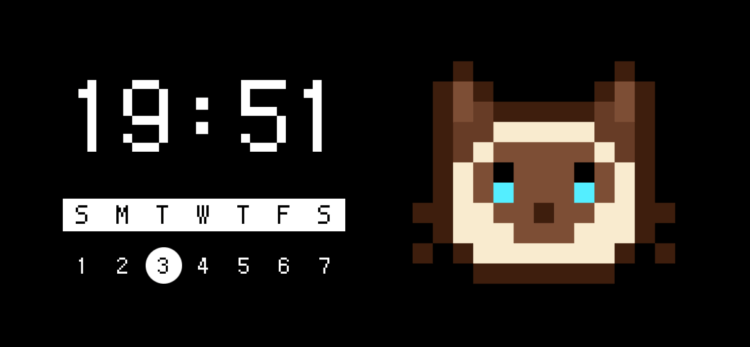
Вот такого прикольного пиксельного котика можно добавить на экран
Сразу после этого на экране появится уведомление о том, что виджет успешно загружен, и вам остается только переключиться в режим ожидания на Айфоне и добавить новые виджеты через “+” в левом верхнем углу. Настройте котика с одной стороны, а часы с календарем или другую удобную комбинацию — с другой. Обратите внимание, что при установке виджета со второй стороны в списке предложенных его не будет. Ищите «Mico» в столбце с приложениями и добавляйте оттуда. В итоге у вас получится очень забавная заставка, которой будет пользоваться одно удовольствие.
Как включить и настроить функцию Ожидание в iOS 17 (iPhone в качестве красивых прикроватных часов)
На презентации iOS 17 всеобщее внимание привлекла возможность использования iPhone в качестве умных прикроватных часов, за счет новой функции «Ожидание».
Читайте «Яблык» в Telegram и смотрите в YouTube. Подписывайтесь!
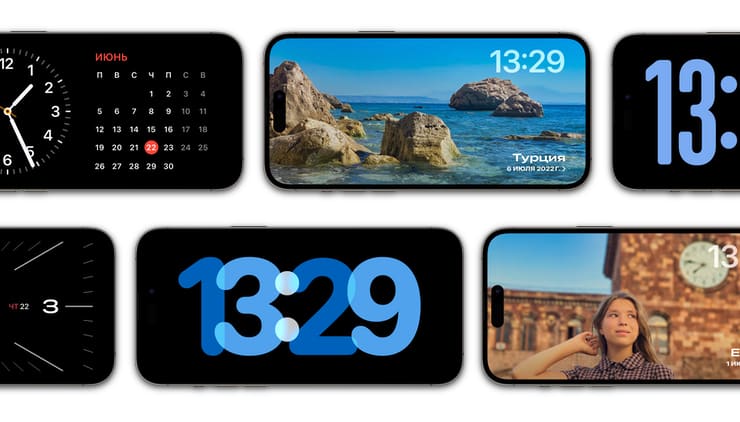
Возможности этой функции звучат очень перспективно, но пока еще пользователи задаются вопросом, как она показывает себя в реальных условиях и как можно использовать «Ожидание» (в англоязычной версии — StandBy) на своих iPhone. Мы расскажем вам о том, как можно включить и использовать красивые прикроватные часы.
Что такое режим «Ожидание» в iOS 17?
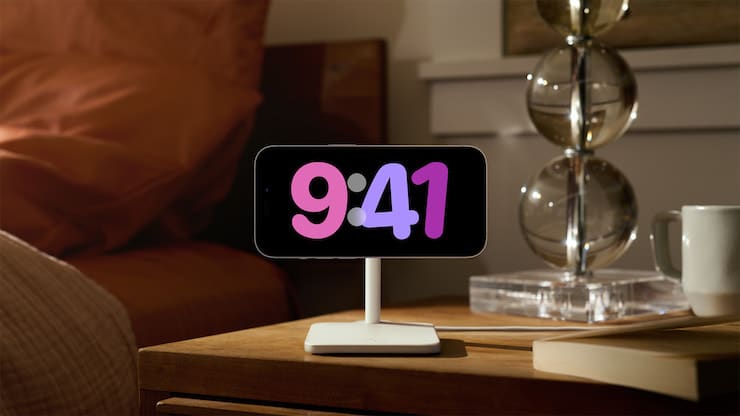
Режим «Ожидание» — это новая функция, представленная в iOS 17, которая превращает iPhone в постоянно включенный интеллектуальный дисплей. Когда iPhone находится в режиме ожидания, на нем будут отображаться ваши виджеты или полезная информация, включая время, погоду, календарь, фотографии, музыку и многое другое.
Вы также можете использовать режим «Ожидание» для управления устройствами с поддержкой HomeKit, вызывать Siri и визуально с расстояния наблюдать результаты работы ассистента, получать обновления ваших любимых приложений в реальном времени с помощью Live Activity, и все это помимо основных функций смартфона.
Режим «Ожидание» включен по умолчанию в iOS 17 и проявляется, когда вы подключаете iPhone к источнику питания и размещаете его под наклонным углом в альбомной ориентации. Однако, если вы случайно отключили этот режим, то вот как его можно снова включить на вашем iPhone и затем использовать.
Какие модели iPhone поддерживают режим «Ожидание»?
Режим «Ожидание» доступен на всех моделях iPhone, поддерживающих iOS 17. Но возможность использовать постоянно включенный режим «Ожидание» присутствует только на «прошках» начиная с iPhone 14 Pro / 14 Pro Max. Если вы используете более старый iPhone, то можете коснуться экрана, чтобы получить доступ к режиму «Ожидание».
Как включить и пользоваться режимом «Ожидание» в iOS 17?
1. Откройте на iPhone приложение «Настройки» и перейдите в раздел «Ожидание».
2. Установите переключатель «Ожидание» в положение Включено.
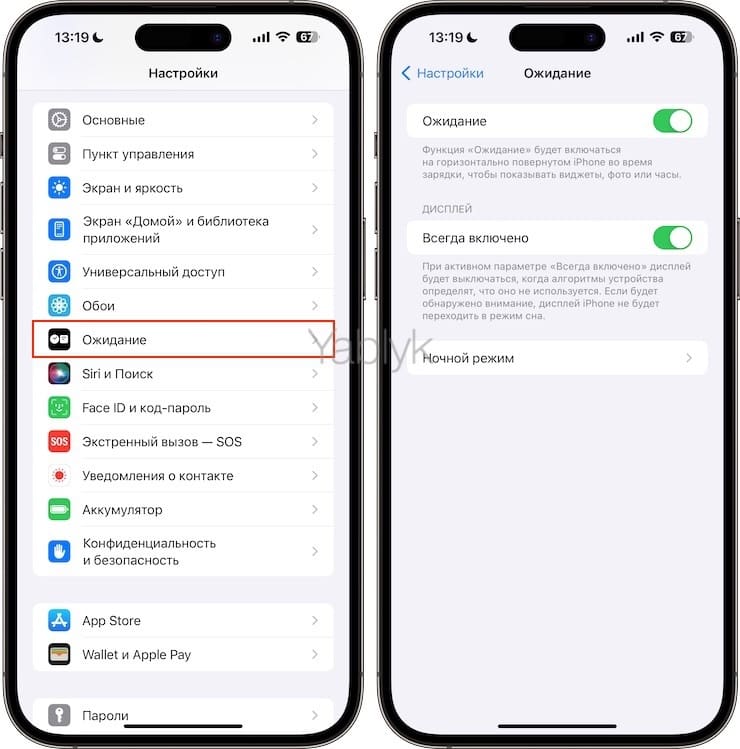
- В этом же окне вы также можете включить и ночной режим, в котором изображение экрана «Ожидание» отображается в красном цвете. Это позволит минимизировать нагрузку на глаза.
- Чтобы включить ночной режим на iPhone 14 Pro или более новых моделях, вам нужно нажать «Ночной режим» → включить «Ночной режим».
iOS 17: как включить режим ожидания и не отключать его

StandBy — это новый настраиваемый режим блокировки экрана в iOS 17, который активируется только тогда, когда «iPhone» расположен на боку (т. е. горизонтально в альбомной ориентации) при подключении к зарядному кабелю, зарядному устройству MagSafe или беспроводному зарядному устройству на базе Qi.
Думайте об этом как о своего рода интеллектуальном дисплее для вашего iPhone, который обеспечивает быстрый доступ к различным экранам с просматриваемой информацией, которую можно просматривать на расстоянии, например, когда ваше устройство заряжается на кухне, на столе или тумбочке.
Ночью режим ожидания станет темнее, если в комнате, в которой вы находитесь, темно, а дисплей приобретет красный оттенок, чтобы он не отвлекал вас ночью, пока вы спите. Он похож на ночной режим на Apple Watch, поскольку работает примерно так же.
Режим ожидания не включается: что делать
Если режим ожидания не активируется автоматически при подключении «iPhone» к источнику питания, убедитесь, что он расположен на боку (т. е. горизонтально, также известно как альбомная ориентация) и под прямым углом (т. е. не лежит ровно на столе).
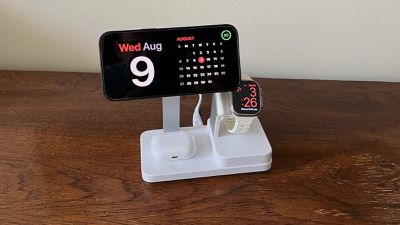
Если он по-прежнему не включается, убедитесь, что в приложении «Настройки» включен режим ожидания (Настройки -> Режим ожидания). Если переключатель рядом с Поддерживать находится в сером положении «Выключено», коснитесь его, чтобы переключить его в зеленое положение «Включено», затем попробуйте снова зарядить «iPhone» в нужной ориентации.
Режим ожидания не остается включенным: что делать
Если режим ожидания через некоторое время выключается и перестает отображаться на дисплее вашего iPhone, есть несколько причин, по которым это может произойти.
Если включен режим низкого энергопотребления (Настройки -> Аккумулятор -> Режим низкого энергопотребления) Экран вашего iPhone автоматически выключится через несколько минут бездействия, поэтому его необходимо выключить, чтобы режим ожидания оставался видимым.
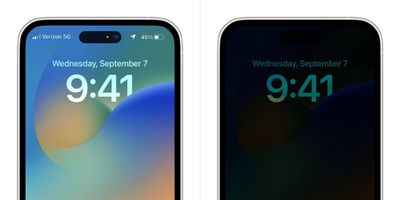
Если режим низкого энергопотребления отключен, а режим ожидания по-прежнему не включается, проверьте модель вашего iPhone. Для режима непрерывного ожидания требуется «iPhone» с постоянно включенным дисплеем, и эта функция доступна только на устройствах iPhone 14 Pro или более поздних версий Pro.