Как запустить повтор стрима на Твиче?
Как посмотреть повтор стрима на Твиче без подписки?
- Для начала устанавливаем расширение для Yandex browser/Google chrome «Native HLS Playback» (Кликабельно)
- После чего заходим в раздел «ВИДЕОМАТЕРИАЛЫ», нажимаем ПКМ по желаемому видео, жмём «Копировать URL Картинки»
- Вставляем ссылку в новой вкладке
- Все сработало! Вот,собственно,и весь способ.
Где ведут стримы?
Стримы показываются на нескольких основных площадках. Это Twitch.tv, Youtube.com, любые соцсети. На каждой из них можно найти благодарную платежеспособную аудиторию, которая способна обеспечить стримеру доход.
Как поставить видео на Твич?
Войдите в настройки канала и раздел Video Producer. Скачайте недавно добавленный стрим. Выберите путь, куда загрузить видео с Твич. Сделайте вырезку интересных моментов, сделайте переходы и анимированные вставки.
Как посмотреть видеозаписи на Твиче?
После установки расширения открываем Twitch и переходим на страницу нужного стримера. Заходим во вкладку «Видео» и кликаем ПКМ по интересующему нас ролику.
Можно ли на Твиче перемотать стрим?
Перемотать трансляцию на Твиче назад нельзя, но можно дождаться окончания и посмотреть видео в записи целиком – с нужного момента!
Как перемотать стрим на ютубе?
В новой версии появилась очень удобная возможность: теперь перематывать ролики можно по двойному тапу на экране устройства. Касаясь дважды правого или левого края экрана, можно будет осуществлять перемотку видео на 10 секунд вперед или назад.
Как перемотать эфир в Инстаграм?
- Нажмите на середину экрана, чтобы продвинуться вперед на 15 секунд.
- Нажимайте каждый раз, когда хотите пропустить 15 секунд.
Как узнать количество платных подписчиков на Твиче?
- Войдите на платформу;
- Откройте интересующий вас канал;
- На главной странице под аватаром есть иконка «Описание»;
- Там вы увидите количество следящих за стримером пользователей.
Что значит слово Стримить?
стримить, гл. значение (1): показывать транслировать по ютуб. значение (2): Уточнение: Вести прямой эфир на видеохостингах — на твиче или на ютюбе.
Для чего нужен стрим?
Зачем используют стриминг? С помощью стрима, блогеры могут вести обзор видео-игр, показывать своим зрителям окружающую обстановку, рекламировать бренды, путешествовать по всему миру. Зритель присутствует и может комментировать происходящее, общаться с другими участниками прямого эфира.
Что такое Стримить в интернете?
Стример — это ведущий прямых эфиров в интернете. Чаще всего в прямом эфире играют в видеоигры, хотя стримить можно что угодно: готовку, вышивание, чтение книг вслух. Наравне с видео на Ютубе, этот формат заменяет современным зрителям телепрограммы. . Стримы — популярный у зрителей формат.
Как запустить повтор трансляции на твиче
Как показывать игровой процесс на Twitch с помощью OBS Studio
Следует сразу сказать, что Twitch поддерживает только общедоступные потоки. Если вы хотите транслировать частный поток нескольким друзьям, рекомендуем использовать встроенную функцию Broadcasting от Steam, которая позволяет вам ограничить доступ к просмотру кругом друзей со Steam.
Если вы остановились на Twitch, проверьте игру, которую хотите транслировать, прежде чем проходить это руководство. Некоторые компьютерные игры имеют встроенную поддержку Twitch. Но для большинства игр вам понадобится сторонняя потоковая программа для трансляции вашего игрового процесса, такая как Open Broadcaster Software (OBS).
Наконец, для потоковой передачи видео игрового процесса на Twitch требуется довольно мощное оборудование. Twitch рекомендует использовать процессор Intel Core i5-4670 или эквивалент AMD, не менее 8 ГБ DDR3 SDRAM, а также Windows 7 или новее. Если ваш поток не работает плавно, вам, вероятно, потребуется более быстрый процессор и, возможно, больше оперативной памяти. Полоса пропускания вашего интернет-соединения также является важной. Для более качественных потоков требуется более широкая полосы пропускания.
Шаг первый: получите ключ потока Twitch.tv
Мы будем вести трансляцию с помощью Twitch, потому что это самый популярный вариант. Конечно, можно открыть свой собственный поток и напрямую транслировать его зрителям, но для передачи игры на веб-сайт, такой как Twitch, требуется гораздо меньше пропускной способности. Вы также можете использовать другие сайты, такие как YouTube Gaming.
Во-первых, вам нужно создать бесплатную учетную запись Twitch, с которой вы будете транслировать игру. Просто зайдите на Twitch.tv и создайте учетную запись. Создав учетную запись, щелкните имя своей учетной записи в правом верхнем углу домашней страницы Twitch, выберите «Панель управления» и нажмите заголовок «Поток». Нажмите кнопку Показать под строкой Ключ трансляции, чтобы получить свой секретный ключ.
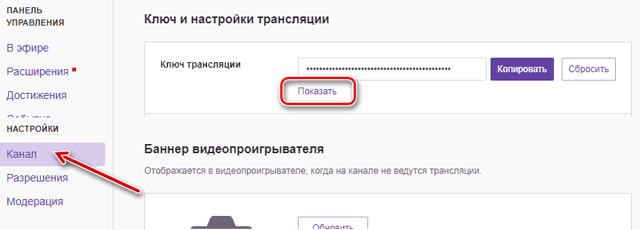
Вам понадобится этот ключ для подключения потока к вашему каналу. Любой, у кого есть ключ, может транслировать на вашем канале, поэтому не сообщайте его ни кому другому.
Шаг второй: настройка режима захвата игры OBS
Open Broadcaster Software (OBS) – бесплатное приложение для записи и трансляции видео с открытым исходным кодом, которое идеально подходит для потоковой передачи на Twitch. OBS может записывать скринкаст и сохранять его в локальном видеофайле, но также может транслироваться видео в сервис, например, Twitch или YouTube Gaming.
OBS также позволяет добавлять дополнительные элементы в ваш поток, поэтому вы можете добавлять видео в реальном времени с веб-камеры, накладывать изображения и другие визуальные элементы.
Загрузите Open Broadcaster Software с официального сайта, установите его и запустите. OBS организует ваш скринкаст в «сцены» и «источники». Сцена – это финальное видео или поток – то что видят ваши зрители. Источники – это то, что составляет это видео. У вас может быть сцена, которая отображает содержимое игрового окна, или сцена, отображающая содержимое игрового окна и вашей веб-камеры, наложенное поверх неё. Вы можете настроить отдельные сцены для каждой игры, которую хотите транслировать, и переключаться между ними на лету.
Для наших целей подходит стандартная сцена OBS.
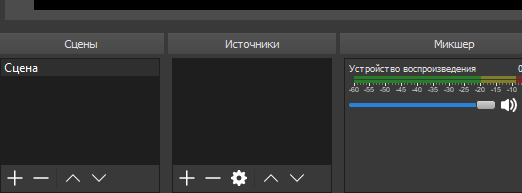
Добавить источник захвата игры
Первое, что вам нужно сделать, это добавить источник захвата игры в вашу сцену. Щелкните правой кнопкой мыши в поле «Источники» и выберите «Добавить» → «Захват игры».
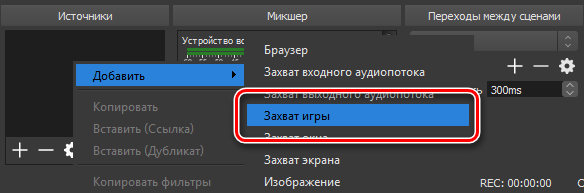
Выберите «Создать новый», назовите захват, как Вам удобнее, и нажмите ОК .
Откройте окно свойства захвата, выберите «Захват любого полноэкранного приложения», и OBS автоматически обнаружит и захватит полноэкранные игры, в которые вы играете. Если вы играете в оконную игру, выберите «Захват определенного окна» в окне свойств и выберите соответствующее приложение.
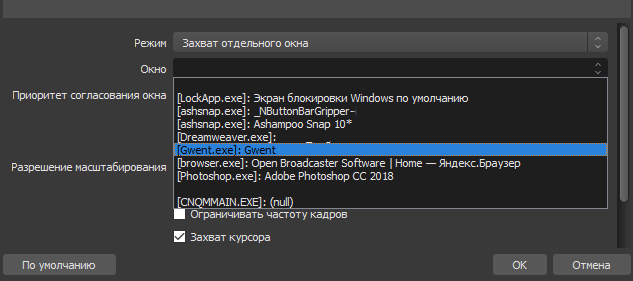
Убедитесь, что игра запущена, тогда она отображается в этом списке.
Вы можете изменить другие параметры здесь или изменить их позже. Просто нажмите источник захвата игры в списке источников и выберите «Свойства», чтобы получить доступ к этим же параметрам.
Нажмите ОК , чтобы выйти из этого окна.
Теперь запустите полноэкранную игру. Если Вы нажмете комбинацию Alt + Tab (или если у вас несколько мониторов), то сможете вернуться к OBS без завершения игры и увидите предварительный просмотр в главном окне OBS Studio. Если вы не видите окна предварительного просмотра, попробуйте щелкнуть правой кнопкой мыши в центре окна и убедиться, что включен режим «Включить предварительный просмотр».
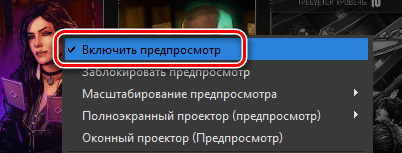
Некоторые игры могут не отображаться в окне предварительного просмотр, когда Вы используете Alt + Tab . В некоторых случаях это нормально – вы можете протестировать её с помощью записи процесса, чтобы узнать, работают ли ваши текущие настройки с рассматриваемой игрой. Просто нажмите «Начать запись», запустите игру на несколько секунд, а затем остановите запись, чтобы ознакомиться с содержанием результирующего видеофайла.
Если Game Capture не работает: режим отображения экрана
К сожалению, режим Game Capture не работает с каждой игрой. Если вы не можете заставить OBS записывать или передавать определенную игру, вместо этого вы можете попробовать режим Display Capture. Он захватывает весь экран, включая рабочий стол Windows и любые открытые окна, и транслирует его.
Чтобы использовать режим Display Capture, сначала убедитесь, что в OBS не установлен в качестве источника захват игры. Для этого вы можете щелкнуть правой кнопкой мыши источник захвата игры и выбрать «Удалить», чтобы удалить его из списка, или щелкнуть левой кнопкой мыши значок глаза справа от него, чтобы скрыть его.
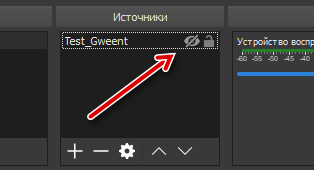
Теперь добавьте новый источник. Щелкните правой кнопкой мыши в поле «Источники» и выберите «Добавить» → «Захват экрана». Назовите источник, как Вам удобно, и нажмите ОК .
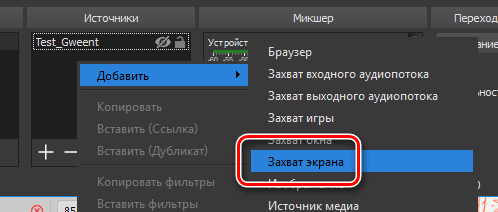
Выберите дисплей, который хотите добавить, будет только один дисплей, если у вас только один монитор компьютера, и нажмите ОК .
Предварительный просмотр вашего рабочего стола появится в главном окне OBS. OBS будет передавать всё, что вы видите на экране. Если Game Capture не работает, это может Вам помочь.
Выберите, какое аудио хотите транслировать
По умолчанию OBS захватывает ваш рабочий стол – всё, что воспроизводится на вашем ПК, включая любые звуки игры – и звук с вашего микрофона. Он будет включать их в ваш поток.
Чтобы изменить эти параметры, используйте панель микшера, которая отображается в нижней части окна OBS. Например, чтобы отключить звук любого типа, щелкните значок динамика.
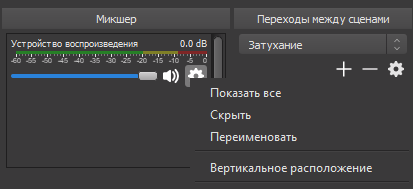
Чтобы отрегулировать громкость, перетащите ползунок влево или вправо. Чтобы выбрать аудиоустройство, щелкните значок шестеренки и выберите «Свойства».
Добавьте видео с веб-камеры
Если Вы хотите добавить небольшое видео со своей веб-камеры поверх игрового потока, добавьте её в качестве другого источника в свою сцену. Щелкните правой кнопкой мыши в окне «Источники» и выберите «Добавить» → «Устройство захвата видео». Назовите устройство видеозахвата и нажмите OK .
OBS должна автоматически найти вашу веб-камеру, если она у вас есть. Выберите веб-камеру, которую хотите использовать, и настройте любые параметры, которые хотите изменить в этом окне. Настройки по умолчанию должны работать нормально. Нажмите ОК , когда закончите.
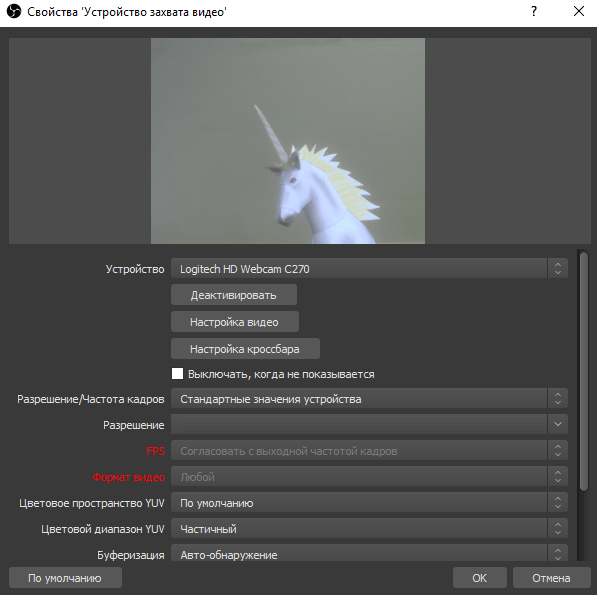
Видео с вашей веб-камеры будет наложено поверх вашей игры или рабочего стола в окне предварительного просмотра OBS. Используйте мышь, чтобы перетащить видео в удобное место, и пользуйтесь якорями, чтобы изменить размер рамки веб-камеры до нужного размера.
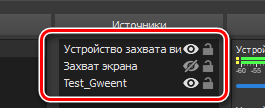
Если вы не видите видео со своей веб-камеры, убедитесь, что устройство видеозахвата отображается над вашей основной игрой и отображается источник захвата в окне «Источники». Источники, которые находятся поверх друг друга в списке, находятся поверх друг друга в вашем видео. То есть, если Вы переместите устройство захвата видео в нижнюю часть списка источников, оно будет находиться под вашим игровым потоком, и никто его не увидит. Перетащите источники, чтобы переупорядочить их в списке.
Шаг третий: настройка Twitch Streaming
Как только вы настроите свой поток так, как хотите, вам нужно подключить OBS к вашему каналу Twitch. Нажмите кнопку «Настройки» в нижнем правом углу экрана OBS, чтобы открыть окно настроек OBS Studio.
Нажмите категорию «Вещание», выберите «Сервисы вещания» в качестве типа потока и выберите «Twitch» в качестве вашего сервиса. Скопируйте и вставьте ключ потока для своей учетной записи с веб-сайта Twitch в поле «Ключ потока». Выберите ближайший сервер к вашему местоположению в поле «Сервер» (или оставьте автоматический режим выбора). Нажмите «ОК», чтобы сохранить настройки, когда вы закончите.
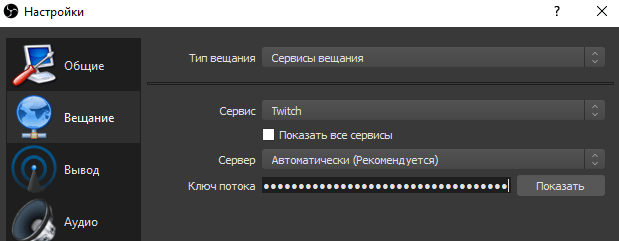
Если вы хотите использовать другой сервис, такой как YouTube Gaming или Facebook Live, выберете его в поле «Сервис» и добавьте запрашиваемые данные.
Вы также можете изменить настройки потока в этом окне. Выберите раздел «Вывод» и воспользуйтесь опциями «Потокового вещания», чтобы выбрать битрейт видео и аудио и используемый кодировщик. Вероятно, вы захотите попробовать сначала транслировать с настройками по умолчанию, чтобы увидеть, как они работают.
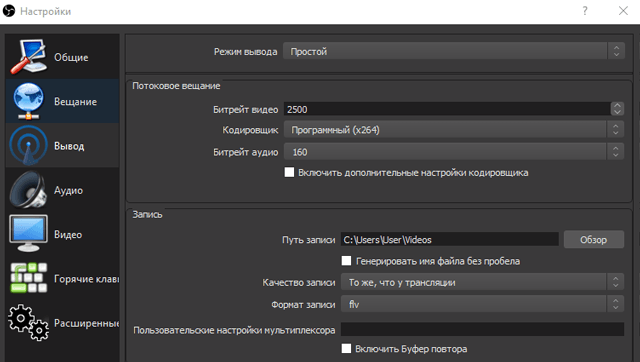
Если это не так, попробуйте снизить битрейт видео. Оптимальная настройка зависит от вашего компьютера и скорости подключения к интернету. Разработчики OBS рекомендуют экспериментировать с разными настройками, пока вы не найдете идеальный вариант для вашей системы.
Шаг четвертый: начните потоковое воспроизведение!
Теперь, когда OBS подключен к Twitch, всё, что вам нужно сделать, – нажать кнопку Запустить трансляцию в нижнем правом углу окна OBS.
Новые возможности Видеостудии!

Платформа Twitch ассоциируется со стримами, но это далеко не все, чем мы здесь занимаемся.
Некоторые из наших авторов любят снимать видео по собственным правилам, ведь это позволяет сделать выверенный кадр, идеально настроить картинку и контролировать создание своих шедевров от начала до конца. И когда приходит время поделиться своим детищем со всем миром, мысль о том, что успех зависит не от тебя, а от алгоритмов, совсем не вдохновляет. Хватит это терпеть.
Сегодня у таких авторов появится больше возможностей, больше контроля и больше способов найти своего зрителя, расширить аудиторию и зарабатывать на жизнь своим хобби — для этого мы придумали Видеостудию.
Видеостудия — это набор инструментов, с помощью которых авторы смогут вывести существующее наполнение Twitch на новый уровень, создавая видео. Не важно, записываете ли вы видео заранее, или решили сменить направление и хотите продвинуть свои материалы — Видеостудия вам в этом поможет.
Одна из ее функций, о которой мы уже говорили на TwitchCon в прошлом году, называется «премьеры». С помощью премьер авторы устанавливают день первого показа своего нового видео. Это практически как премьера фильма в кинотеатре. Можно даже установить обратный отсчет, чтобы подогреть интерес зрителей.
Во время премьеры зрители смогут побросаться попкорном (как в реальности, так и в цифровом пространстве) с помощью нового смайлика «Попкорн», который будет доступен с сегодняшнего дня и весь февраль.

Авторы также смогут повторно транслировать уже существующие видео, используя повторы. Можно вспомнить свои лучшие моменты, впервые поделиться ими с новыми зрителями или просто показывать их в любое время.
Нам не терпится посмотреть ваши премьеры!
Видеостудия только начинает свой путь, и мы рады поработать с авторами, чтобы понять, какие еще возможности им бы пригодились. Если у вас есть идеи, не стесняйтесь и пишите нам.
Часто задаваемые вопросы
Как зрители смогут понять, что происходит на канале: идет ли прямая трансляция, премьера или повтор?
С появлением премьер мы вводим новый способ отображения статуса вашего канала:

Как мои зрители узнают, что скоро начнется премьера?
Перед началом все, кто установил напоминание на странице премьеры, получат уведомление. Кроме того, будет создано видео с обратным отсчетом до начала события.
Что произойдет с видео после того, как закончится премьера в Видеостудии?
Когда премьера закончится, видео станет считаться «прошлой премьерой» и будет доступно для просмотра в любое время.
Все ли загруженные видео должны быть показаны в качестве премьер?
Да. Мы хотим, чтобы каждое новое видео дебютировало ярко, поэтому премьера — неотъемлемая часть нового порядка публикации. Однако, если вы хотите показать видео как можно скорее, можно назначить премьеру на ближайший получасовой интервал после окончания загрузки. Например, если видео загрузится в 12:22, можно назначить премьеру на 12:30.
Какие возможности монетизации доступны для видео, транслируемых через видеостудию?
Многие из способов, доступных для прямых трансляций, также доступны и для видео, транслируемых через видеостудию, в том числе подписки, Bits и бесплатная подписка на канал для пользователей Twitch Prime.
Что произойдет, если я выйду в эфир в то время, как в видеостудии будет транслироваться премьера или повтор?
Вы не сможете выйти в эфир, пока премьера или повтор транслируются в Видеостудии.
Что произойдет, если на момент начала премьеры я все еще буду вести трансляцию?
За 5 минут до начала вам придет уведомление, в котором мы попросим прекратить трансляцию и подготовиться к премьере. Если вы продолжите вести трансляцию, премьера не начнется и будет отображаться как несостоявшаяся. Несостоявшуюся премьеру придется перенести на другое время.
Что произошло с первой версией трансляции VOD?
Заметив, что авторы используют трансляцию VOD как инструмент для показа архивных видео, мы решили преобразовать эту версию в отдельную возможность в рамках Видеостудии — повторы.
Могут ли зрители смотреть видео, транслируемые через Видеостудию, и оставаться невидимыми для сообщества?
Трансляции в Видеостудии задумывались как публичные мероприятия для всего сообщества. Однако, если вы не хотите, чтобы ваше имя высвечивалось в списке пользователей в чате, можно перейти там в невидимый режим.
Я автор, и у меня есть интересная идея относительно других вариантов использования Видеостудии, кроме повторов и премьер. Куда можно написать об этом?
Поделиться идеями о том, как сделать Видеостудию полезнее для вас и вашего сообщества, можно здесь.
Запускаем трансляцию или как стримить на твиче?
Все любят наблюдать за красивой картинкой. Это касается как профессиональных киберспортивных турниров, так и простых трансляций игр от любителей. Зрители не только наблюдают за игровым процессом, но и вовлекаются в просмотр благодаря общению со стримером.

Регистрация на сервисе
Перед тем, как начать стримить или взаимодействовать с другими трансляциями, необходимо зарегистрироваться на платформе.
Для этого следует выполнить простые шаги:
- зайти на официальный сайт Twitch.tv и нажать «Регистрация» в правом верхнем углу;
- заполнить имя пользователя, пароль, дату рождения и электронную почту;
- подтвердить регистрацию нажатием ссылки, которая придет на электронный ящик;
- выполнить вход в аккаунт.
Совет! Привяжите профиль твича к Facebook, чтобы всегда иметь возможность для альтернативной авторизации.
Правила для стримеров
Платформа создала единый свод правил, нарушение которых влечет за собой блокировку профиля.
Из основных правил можно выделить следующее:
- Соблюдение законов — необходимо соблюдать местные и национальные законы.
- Уклонение от блокировки — попытки обхода блокировки или использования профиля до окончания блока приводят к бану.
- Попытки суицида — нанесение себе увечий, чрезмерное потребление алкоголя или наркотиков не одобряется твичем.
- Насилие, угрозы в адрес других людей — нельзя угрожать или запугивать других. Клевета также под запретом.
- Демонстрация конфиденциальной информации — личная жизнь других людей неприкосновенна. Нельзя демонстрировать информацию из закрытых личных профилей.
- Порно и откровенное поведение — любая деятельность (фото, видео, одежда, поведение) связанная с порнографией запрещена.
- Нарушение авторских прав — любой пиратский контент недопустим. Если вы не купили права на демонстрацию, профиль могут заблокировать.
- Игры для взрослых — элементы секса и порнографии запрещены. Список всех игр, которые нельзя транслировать, можно посмотреть в списке Twitch.
Это далеко не весь список запрещенных действий. Платформа постоянно меняет правила, чтобы избавиться от неопределенностей и обезопасить зрителей.
Как настроить канал и начать стримить на твиче?
Для того чтобы настроить канал, необходимо зайти на Twitch и открыть раздел «Панель управления».

Требуется настройка следующих параметров:
- сохранять прошедшие трансляции в список видеоматериалов;
- материалы для взрослых, чтобы предупреждать зрителей о содержимом контента;
- режим задержки для отключения синхронизации времени зрителя и трансляции;
- баннер видеопроигрывателя, который будет отображаться при отсутствии стримера;
- рейды от других стримеров.
Также для трансляции необходимо скачать специальное программное обеспечение. Самым популярным приложением считается Open Broadcaster Software (OBS). Его необходимо настроить и приступать к стримингу.
Как настроить и запустить тестовый стрим?
Чтобы запустить тестовый стрим, необходимо зайти в настройки OBS и изменить часть параметров.

Настройте следующее:
- в Stream Type необходимо выбрать «Streaming Services»;
- в следующей строке выбрать Twitch из выпадающего списка сервисов;
- выбрать месторасположения сервера, откуда производится трансляция;
- ввести собственный ключ стриминга, а в конце строки дописать «?bandwidthtest=true».
Совет! Для адекватного стриминга требуется скорость интернета не ниже 100 Мбит/секунду.
Видео трансляция (упомянуть про закрытую трансляцию)
Стандартная трансляция — потоковое видео, доступное всем посетителям сайта twitch. Из главных настроек стримеру доступны качество и задержка трансляции. Любой пользователь может по ссылке или анонсу стрима зайти и присоединиться к просмотру.

Также существует возможность закрытых трансляций. В этом случае используется специальная ссылка для приглашения зрителей или устанавливается пароль на стрим. К сожалению, на твиче подобный функционал недоступен.
Текстовая трансляция на twitch
Довольно странная возможность, но все же она существует. При проблемах с трансляцией или передачей аудио и видео серверам Twitch, стримеры прибегают к текстовому стримингу. Это аналогично переписке в чате, достаточно зайти в панель управления или чат канала, и оставлять там сообщения. При необходимости можно отключить все сообщения от других пользователей, чтобы оставить только собственный текст.
Важно! Другого функционала для текстовых трансляций пока не существует.
Радио для стрима
В мире огромное количество музыки, но далеко не все источники можно использовать для трансляций из-за авторских прав. Для таких целей подходят радио и приложения с бесплатной лицензией.

Из основных можно выделить:
- Jamendo
- Audionautix
- Free Music Archive
- FreeSound
- Musopen
Как стримить с ps4 или xbox one на twitch?
Для трансляции с игровых консолей не требуется никакого дополнительного программного обеспечения. Достаточно иметь зарегистрированный профиль на Twitch и настроенный для стрима канал. В случае с PS4 достаточно использовать тачпад и нажать на кнопку «Share».
Появится новое окно с возможностью входа в Twitch или Ustream. После выбора твича необходимо ввести имя и пароль, настроить параметры и перейти к трансляции. Также владельцы консоли могут подключить камеру PlayStation Camera.

Владельцы Xbox One могут запустить стрим, используя два варианта. Первый — использовать Kinect 2.0, голосовой помощник и фразу «Xbox, broadcast», а второй — скачивания и запуск приложения Twitch. После открытия твича необходимо авторизоваться и перейти к стримингу.
Как стримить с телефона?
Достаточно большая категория игр для телефонов, которые интересуют зрителей. Поэтому возникает необходимость стриминга со смартфона. К примеру, пару лет назад все рейтинги били трансляции PokemonGo, которые занимали топовые места по количеству просмотров.
Для стриминга с телефона необходимо использовать сторонние приложения, включая:
- Screen Stream Mirroring;
- Gusher Screen Broadcaster.
Справка! Помимо демонстрации экрана пользователи могут делиться изображением с фронтальной и основной камеры.
Как сохранить и удалить трансляцию?
Владельцы каналов всегда могут настроить сохранение прошедших трансляций. Для этого необходимо зайти в настройки канала и включить опцию «Сохранять прошедшие трансляции».

После этого материалы сохраняются автоматически на 14 дней, но партнеры и подписчики Twitch Prime/Turbo имеют расширенный срок хранения в 60 дней!
Совет! Дублируйте записи стримов на YouTube, чтобы зрители всегда имели к ним доступ.
Сохраненные трансляции автоматически удаляются из общего списка спустя 14 или 60 дней, в зависимости от статуса стримера. Для досрочного удаления материала требуется зайти в панель управления каналом. В разделе «Видео» можно найти нужный контент и удалить его.
Как читать чат во время стрима?
Одной из важных задач стримера является общение со зрителями. Но во время трансляции неудобно сворачивать игру для чтения сообщений. Это мешает игровому процессу и не дает сосредоточиться ни на одном из действий. Поэтому для чтения чата используют сторонние приложения.

Из основных следует выделить:
- RestreamChat — удобная бесплатная программа для выноса чата в любую точку экрана. Также приложение позволяет настройку размера, иконок, фильтров и прозрачность.
- RutonyChat — платная программа для чтения чата и настройки множества уведомлений. Из функций выделяется мультичат, уведомление о подписчиках, собственный бот и многое другое.
Рекомендация! Множество популярных стримером используют второй экран для чата, поскольку это самый удобный метод для общения со зрителями без влияния на качество игры.
Можно ли стримить пиратку (фильмы, игры, музыку) на твиче?
Интересный и частый вопрос о пиратских версиях контента.
Давайте разберемся с авторским контентом на твиче:
- Музыка — отслеживается, в особенности зарубежная. В трансляции или ее записи может пропадать звук на запрещенных отрезках.
- Фильмы — в случае с комментированием, трансляцией собственной вебки и чата, стрим считается анализом материалов. Но аргументы слабые и при жалобе правообладателя канал попадет под штрафные санкции.
- Игры — отличить лицензионную и пиратскую игры практически невозможно. Но это, прежде всего, обман зрителя. Если они узнают о нечестных намерениях, пострадает репутация.
Нарушать авторские права нельзя. В случае жалоб твич будет принимать меры к стримеру, удаляя его записи или блокируя канал. Также Twitch может расторгнуть договор о партнерстве.
Как ретранслировать (захостить) стрим?
Ретрансляцией часто пользуются для того, чтобы развлечь аудиторию. Когда стример оффлайн, его канал транслирует другие стримы.
Для включения функции можно сделать следующее:
- попросить редактора канала включить ретрансляцию;
- использовать команду чата /host;
- включить ретрансляцию в панели управления, раздел «Эфир»;
- настроить автоматическое включение функции.
Для включения функции хостинга необходимо зайти в настройки канала и перейти к пункту «Автоматическая ретрансляция».

К изменяемым параметрам относятся:
- включение и выключение функции;
- создание списка ретранслируемых каналов;
- приоритет каналов;
- хостинг предварительно записанных видео (анонсы, записи стримов, клипы).
Оборудование для стрима
Основное оборудование для стрима включает в себя мощный игровой компьютер, который адекватно работает со всеми требовательными играми и программой для запуска трансляции.
Из дополнительного оборудования следует выделить следующее:
- Второй экран — необходим для чтения чата, просмотра браузера, переключения музыки и многого другого. Чем проще взаимодействовать со зрителями и чем меньше функций сосредоточено в окне с игрой, тем лучше.
- Микрофон — успех любого стримера заключается в качественном звуке. Не стоит экономить на оборудовании, ведь зрители будут слушать вас. Посторонние шумы отвлекают пользователей и ухудшают общее впечатление о трансляции.
- Наушники — определяют удобство игры, прослушивание музыки и т.д. Подходят любые устройства, вне зависимости от цены и внешнего вида.
- Веб-камера — не обязательный элемент трансляции, но демонстрация вебки увеличивает доверие пользователей и вовлечение канала. Зрителю интересно смотреть не только на игру, но и на человека. Самые лучшие игроки устраивают демонстрацию клавиатуры и того, как они на нее нажимают.
Из дополнительного оборудования стоит выделить искусственный свет, тихое помещение, звукоизоляционные панели на стену, удобное кресло, дизайн комнаты для стрима и многое другое. Все эти вещи постепенно появляются у каждого стримера с ростом популярности канала.
Какой сервер выбрать для стрима на твиче?
Выбор сервера влияет на качество трансляции и бесперебойную работу стрима. Для выбора наилучшего сервера необходимо воспользоваться дополнительной программой. Установите TwitchTest, выберите континент (Europe) и нажмите старт.
После этого произойдет тест связи с серверами, а затем отобразятся параметры круговой задержки и качества соединения для каждого из них. Лучше выбирать сервер с качеством соединения 100 и минимальным параметром RTT. Полученная информация изменяется в настройках программы для стриминга.
Программа для стрима на твиче
С ростом популярности потоковых платформ увеличивается количество программ для трансляции.

Выделяют три самых популярных приложения:
- OBS Studio — одна из самых популярных программ для стриминга. Позволяет захватывать экран компьютера и других устройств, включая тюнеры и игровые консоли. Благодаря огромной пользовательской базе, OBS имеет отличную базу инструкций и документации по настройке.
- XSplit Broadcaster — интересное программное решение с возможностью подключать плагины и различные дополнения на экран. Во время трансляции также можно настраивать надписи, изображения, звук, качество контента и т.д.
- Razer Cortex: Gamecaster — программный продукт от одноименного создателя оборудования и комплектующих. Приложение простое и без излишеств, но с гибкой настройкой видео, звука и захвата экрана.
Это далеко не полный список программ. Все приложения для трансляций Twitch доступны в «Панель управления» > «Инструменты трансляции». Там также присутствует кнопка загрузки и руководство по установке.
Ключ трансляции
Для получения ключа трансляции необходимо зайти в настройки канала. Он отображается в поле «Ключ основной трансляции» в зашифрованном виде.

В любой момент можно увидеть его, нажав на «Показать» или скопировать ключ для сторонних приложений.
Справка! Если кто-то украл ваш ключ — необходимо его сбросить. При этом настройки спадут во всех действующих приложениях.
Как стать популярным на твиче?
Обретение популярности и завоевание любви аудитории — основная мечта всех стримеров. Сразу стоит понять, что легкого и быстрого метода не существует. Наработка аудитории это длительное и трудное занятие, требующее много сил. Ускорить процесс можно с помощью денег и грамотной пиар кампании.
Из основных методов можно выделить:
- киберспорт и игра на профессиональной сцене — зрители любят красивую игру;
- реклама и пиар — отличный способ поменять деньги на аудиторию;
- тяжелая работа — стримы в ночное время, акции для зрителей и много другое помогают увеличить популярность;
- коллаборация с другими стримерами — отличный метод для привлечения новой аудитории.
Трансляции на твиче это длительная игра по набору аудитории и популярности. Только упорный труд поможет развить канал и завоевать доверие зрителей.
Ошибка трансляции на twitch
Владельцы карт Nvidia сталкиваются с ошибкой трансляции. Для ее устранения необходимо зайти в и открыть настройки. Необходимо найти функцию «Внутриигровой оверлей» и выключить его!
В заключение можно добавить, что стриминг это достаточно сложный процесс, в котором множество составляющих. Но разобраться с ним легче, чем кажется. Главное начать транслировать, а все возникающие трудности окажутся преодолимыми.
Похожие публикации:
- Как добавить в белый список брандмауэра
- Как починить микрофон в наушниках
- Как сделать чтобы яндекс не обновлялся автоматически
- Что значит окирпичивание смартфона
Как сохранить трансляцию Twitch? Советы для новичков

Twitch стремительно набирает популярность среди стримеров и зрителей. Эта платформа позволяет транслировать игровой процесс, общаться со зрителями в чате и многое другое. Однако одной из главных проблем новичков является то, что трансляции на Twitch по умолчанию не сохраняются. Что же делать, если вы хотите оставить запись своего стрима?
В этой статье мы рассмотрим несколько способов, как сохранить трансляцию на Twitch. Благодаря нашим советам вы сможете легко записывать и пересматривать свои стримы.
Включите функцию автоматической записи
Самый простой способ — это включить опцию автосохранения трансляций прямо в настройках Twitch. Для этого:
- Зайдите в раздел «Настройки канала»
- Выберите вкладку «Запись трансляций»
- Поставьте галочку напротив пункта «Автоматически сохранять мои трансляции»
После этого Twitch будет автоматически сохранять записи всех ваших стримов. Они будут доступны в разделе «Видео» на вашем канале.

Используйте сторонние программы
Помимо встроенных функций Twitch, вы также можете использовать сторонние утилиты для записи трансляций. Самые популярные из них:
- OBS — отличная бесплатная программа для стриминга. Позволяет настроить запись видео и звука с вашего компьютера.
- XSplit — мощный платный инструмент с расширенными возможностями записи.
- Streamlabs OBS — удобный бесплатный софт от Streamlabs специально для стримеров.
Эти программы дают больше настроек для записи, чем встроенные средства Twitch. Например, вы можете записывать трансляции в высоком качестве или сохранять их в нужном формате.
Используйте дополнительное оборудование
Если вы стримите с игровой приставки или другого устройства, у которого нет функции записи, то на помощь придет специальное оборудование:
- Захватывающие карты для ПК, которые записывают видеосигнал с приставки.
- Портативные рекордеры, которые подключаются напрямую к источнику сигнала.
Такие устройства позволяют записывать трансляции в высоком качестве, не перегружая при этом компьютер. Главное — выбрать модель с поддержкой разрешения и частоты кадров, которые использует ваша приставка или устройство.

Используйте расширения для браузеров
Если по каким-то причинам вы не можете записать трансляцию напрямую, остается еще один вариант — использовать специальные расширения для браузеров.
Они позволяют записывать видео с любых сайтов, в том числе и с Twitch. Самые популярные расширения:
- Screencastify для Chrome
- Nimbus Capture для Firefox
Такой способ не идеален, т.к. качество записи получается не очень высоким. Зато это простой и бесплатный способ сохранить стрим, если других вариантов нет.
Итак, как видите, способов сохранить трансляцию Twitch достаточно много. Главное — выбрать подходящий именно для ваших нужд. Удачи в стриминге!
Кстати, на Twitch вы также можете создавать клипы — фрагменты из более длинных записей. Это удобный способ вырезать и сохранить самые яркие моменты из своих стримов!
Подробнее о встроенных функциях Twitch
Давайте рассмотрим подробнее, как настроить автосохранение трансляций прямо на Twitch. Это самый простой способ записывать свои стримы.
Итак, для начала зайдите в раздел «Настройки канала» на вашем аккаунте Twitch. Там вы увидите несколько вкладок, в том числе «Запись трансляций». Нажмите на нее.
В этом разделе вам нужно найти пункт «Автоматически сохранять мои трансляции» и поставить галочку напротив него. После этого все ваши будущие стримы будут автоматически сохраняться на Twitch.
Обратите внимание, что по умолчанию трансляции хранятся только 14 дней. Чтобы увеличить это время, нажмите на ссылку «Срок хранения» и выберите нужный период — до 60 дней.
Где найти сохраненные записи на Twitch
А где же можно найти и посмотреть записи трансляций, которые сохранил Twitch?
Все ваши стримы автоматически появляются в разделе «Видео» на вашем канале. Чтобы туда попасть, зайдите на свой канал и нажмите на вкладку с названием «Видео» рядом с «О канале».
Здесь будут отображаться миниатюры всех ваших прошедших трансляций. Нажав на любую из них, вы сможете запустить просмотр этой записи.
Как удалить сохраненные записи
А если вы захотите удалить ненужные записи трансляций? Это тоже можно сделать прямо на Twitch.
Зайдите в раздел «Видео», найдите нужную запись и нажмите на иконку мусорной корзины. Так вы можете удалять отдельные ролики.
Чтобы массово очистить весь список от старых видео, воспользуйтесь кнопкой «Удалить несколько» вверху страницы. Отметьте галочками ненужные записи и нажмите кнопку «Удалить».
Как запустить повтор трансляции
Еще одна полезная функция прямо на Twitch — это возможность запустить повтор прошедшей трансляции. Это по сути новый стрим, который вещает запись вашего предыдущего эфира.
Чтобы запустить повтор, зайдите в раздел «Видео», найдите нужную запись и нажмите «Повторить трансляцию». Подтвердите действие — и ваш стрим начнется заново как живой!
Это удобно, если вы хотите повторно продемонстрировать свою прошлую трансляцию подписчикам, которые ее пропустили. При этом зрители могут чатиться как на обычном стриме.
Советы по оптимизации записей
В завершение давайте дам несколько советов, как настроить запись трансляций Twitch для получения максимального качества:
- Проверьте скорость интернета — для стабильной записи в HD нужно минимум 5 Мбит/с.
- Закройте на время записи другие ресурсоемкие приложения.
- Используйте проводное подключение вместо Wi-Fi.
- Настройте параметры записи в разделе «Настройки канала».
Следуя этим простым советам, вы сможете получить максимальное качество ваших записей на Twitch!
Как запустить повтор на Твиче в 2022 году

Если вы стример или просто хотите поделиться своими игровыми моментами с аудиторией, Twitch – это идеальное место для этого. Ведь именно на этой платформе можно стримить свои игры в режиме реального времени. Однако, что делать, если вы пропустили прямую трансляцию своего любимого стримера? Нет проблем – настройте повтор трансляции и наслаждайтесь просмотром любимых стримов в удобное время!
Настройка повтора трансляции на Twitch – это просто. Вам понадобится лишь несколько кликов мышкой и немного времени. Сначала зайдите на свой профиль Twitch и откройте вкладку «Настройки». Затем найдите раздел «Канал и видео» и выберите пункт «Приоритеты трансляции». Здесь вы увидите опцию «Повтор трансляций». Отметьте ее, чтобы включить данную функцию.
Если вы хотите установить время, в течение которого будет сохраняться повтор трансляции, нажмите на кнопку «Настроить». В появившемся окне вы сможете выбрать нужное количество дней, вплоть до двух недель. Также вы можете задать время начала и окончания дневного интервала, когда будет доступен повтор трансляции. Не забудьте сохранить ваши изменения, чтобы они вступили в силу.
Важно отметить, что повтор трансляции будет доступен только для партнеров Twitch и стримеров с расширенными правами. Если вы не отвечаете этим критериям, не расстраивайтесь – у вас все равно есть возможность сохранять свои трансляции в архиве на вашем канале, чтобы ваши зрители могли просмотреть их в удобное время. Но если вы планируете регулярно настраивать повторы трансляции, стоит задуматься о партнерстве с Twitch для получения дополнительных функций и привилегий.
Теперь вы знаете, как настроить повтор трансляции на Twitch и не пропустить свои любимые стримы! Это отличная возможность посмотреть прямые трансляции в удобное для вас время. Вперед, наслаждайтесь стримами и делитесь впечатлениями с другими зрителями!
Почему нужно настроить повтор трансляции на Twitch?
Настройка повтора трансляции на Twitch может оказаться очень полезной функцией для стримеров и их зрителей. Вот несколько причин, почему это стоит делать:
Расширение аудитории:
Повтор трансляции позволяет людям, которые пропустили оригинальную трансляцию, посмотреть ее позже. Это полезно, чтобы привлечь новых зрителей и увеличить общее количество просмотров.
Улучшение опыта зрителей:
Многие зрители предпочитают смотреть трансляции в записи, чтобы иметь возможность перематывать назад, поставить паузу или просмотреть интересные моменты еще раз. Предоставление повтора трансляции помогает им получить лучший опыт просмотра.
Монетизация контента:
Повтор трансляции дает возможность заработка через рекламу во время записи. Зрители, которые смотрят повтор, также могут оставлять чаевые или подписываться на канал, что способствует увеличению доходов стримера.
Расписание вещания:
Настройка повторного вещания позволяет создать устойчивое расписание вещания и держать ваш канал активным, даже когда вы не в прямом эфире. Это помогает уведомить зрителей о вашем содержании и позволяет им настроиться на ваше расписание.
В целом, настройка повтора трансляции на Twitch предоставляет много преимуществ, как для самого стримера, так и для его аудитории. Это помогает привлечь новых зрителей, улучшить опыт просмотра и обеспечить стабильное вещание. Так что не упустите возможность настроить повтор трансляции и расширьте свою аудиторию на Twitch!
Необходимые настройки для повтора трансляции на Twitch
- Войти в аккаунт Twitch: Перед тем как настраивать повтор трансляции, убедитесь, что вы вошли в свой аккаунт Twitch.
- Открыть настройки канала: На странице Twitch перейдите в настройки своего канала, нажав на имя пользователя в верхнем правом углу и выбрав «Settings» в выпадающем меню.
- Выбрать вкладку «Канал»: В настройках канала перейдите на вкладку «Channel».
- Включить «Автоматический повтор трансляций»: В разделе «Настройки канала» найдите опцию «Автоматический повтор трансляций» и включите ее.
- Настроить время повтора: Установите время, в течение которого будет повторяться трансляция.
- Выбрать видео для повтора: Выберите видео, которое будет повторяться во время отсутствия стримера. Вы можете выбрать как ранее записанное видео, так и архивные трансляции.
- Сохранить изменения: После выполнения всех настроек не забудьте сохранить изменения, нажав кнопку «Save» внизу страницы настроек.
Не забывайте, что для того, чтобы использовать функцию повтора трансляции, ваш канал должен быть подписан на Twitch Prime или иметь подписку Turbo. Также учтите, что при использовании функции повтора трансляции, чат во время воспроизведения будет доступен только для пользователей с активной подпиской на ваш канал.
Преимущества использования повтора трансляции на Twitch в 2022 году
1. Увеличение аудитории: Повторы трансляции позволяют привлечь больше зрителей, которые не смогли посмотреть трансляцию в прямом эфире. Это открывает новые возможности для расширения вашей аудитории и привлечения большего числа подписчиков.
2. Улучшение пользовательского опыта: Предоставление возможности просмотра прошлых трансляций позволяет вашим зрителям смотреть любимые контент в удобное для них время. Это объясняется тем, что не всегда возможно смотреть трансляции в режиме реального времени из-за занятости или разницы во временных зонах. Повторы трансляций помогут поддержать интерес зрителей и дадут им больше свободы выбора.
3. Возможность обнаружения новых зрителей: Повторы трансляции на Twitch могут быть обнаружены новыми зрителями через поиск или рекомендации платформы. Это позволяет вашему каналу привлечь больше внимания и привести новых зрителей, которые могут стать постоянными подписчиками.
4. Повышение качества контента: Предоставление повторов трансляции на Twitch позволяет вам обратить внимание на ошибки или недочеты в вашем контенте. Вы можете проанализировать свои предыдущие трансляции и улучшить их, чтобы предложить зрителям более качественный и интересный контент в будущем.
5. Дополнительные возможности монетизации: Использование повторов трансляции может предоставить вам дополнительные возможности для монетизации вашего канала на Twitch. Например, вы можете размещать рекламные объявления или привлекать спонсоров, чтобы заработать дополнительные деньги.
6. Улучшение SEO-оптимизации: Предоставление повторов трансляции на Twitch позволяет улучшить SEO-оптимизацию вашего канала. Заголовки, описания и ключевые слова, связанные с повторами трансляции, увеличивают шансы вашего канала быть обнаруженным в поисковых системах.
В целом, использование повтора трансляции на Twitch в 2022 году может дать вам ряд преимуществ: привлечение новых зрителей, улучшение пользовательского опыта, возможности монетизации и повышение качества контента. Это может быть полезным инструментом для развития вашего канала и увеличения его популярности.