Как запретить сайтам присылать уведомления в Chrome на Android
До недавнего времени самым раздражающим интернетовским явлением была реклама. Каждый второй сайт встречал нас россыпью баннеров и всплывающих окон, от которых банально некуда было деться. С появлением блокировщиков рекламы эта проблема исчезла сама собой. Однако ей на смену пришла другая – запросы на рассылку уведомлений, которые сайты начали рассылать, чтобы увеличить активную аудиторию. Рассказываем, как легко и просто их заблокировать и сохранить свои нервы.
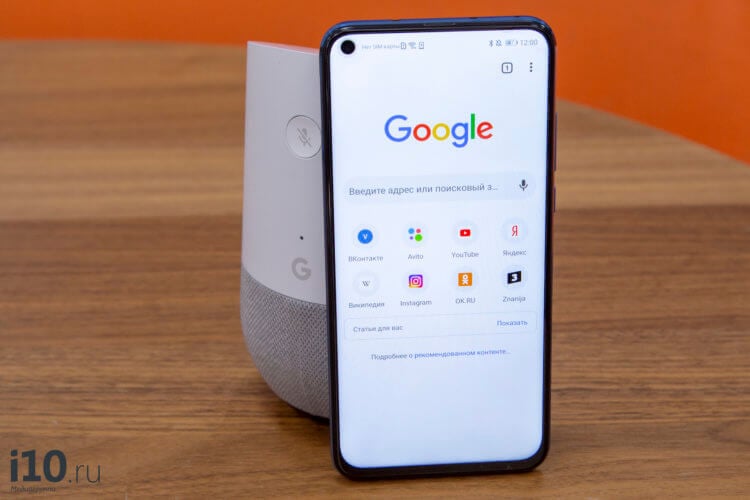
Достали уведомления в Chrome? Мы знаем, что делать
Желание заблокировать всплывающие уведомления от сайтов, которые просят разрешить им присылать вам оповещения о новых материалах, абсолютно естественно. Если к доброкачественной рекламе, не вылезающей на весь экран и не отвлекающей меня от потребления контента, я отношусь довольно компромиссно, потому что именно за счёт неё и существует большинство сайтов, то уведомления – это какой-то ужас. Согласны? Ответы оставляйте в комментариях или нашем Telegram-чате.
Они будут появляться каждый раз при открытии веб-страницы, даже если вы уже отказались от рассылки. В таких случаях остаётся только одно – блокировка.
Как заблокировать уведомления в Chrome
В Google Chrome для Android есть встроенный инструмент, блокирующий оповещения сайтов. Его-то нам и нужно активировать.
- Для этого откройте Chrome на своем смартфоне и перейдите в «Настройки»;
- Здесь откройте вкладку «Настройки сайтов» — «Уведомления»;
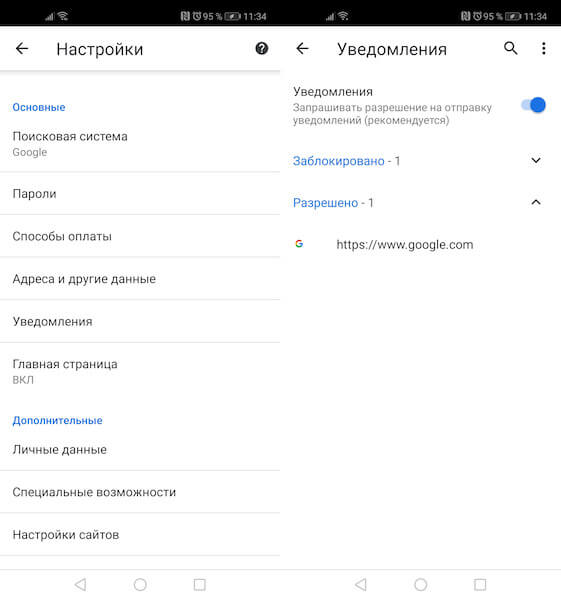
Блокировка уведомлений от сайтов — самая полезная функция Chrome
Несмотря на то что мобильная и настольная версии Google Chrome синхронизируются между собой в режиме реального времени, блокировать уведомления нужно на каждом устройстве отдельно. Поэтому, если вы хотите запретить браузеру присылать уведомления ещё и на компьютере, вам потребуется произвести отключение повторно.
Как заблокировать уведомления от сайтов
- Для этого откройте Chrome на компьютере и перейдите в «Настройки» — «Дополнительные»;
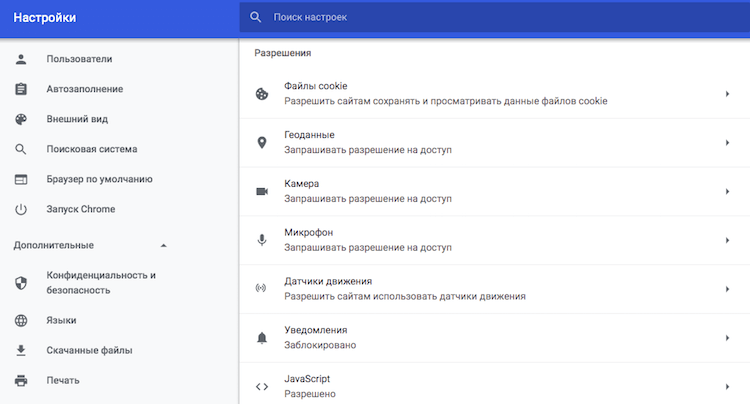
Как найти дополнительные настройки Google Chrome
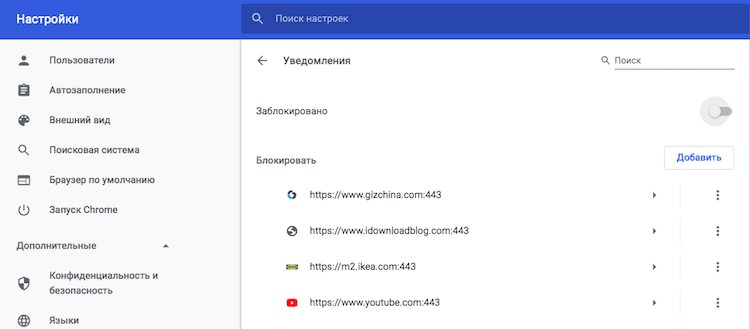
Как настроить уведомления в Google Chrome
Важно понимать, что отныне вы не будете видеть вообще никаких уведомлений в Chrome, а значит, не сможете подписаться на обновления нужных сайтов, которые вы посещаете на постоянной основе.

Теги
- Компания Google
- Новичкам в Android
Наши соцсети
Новости, статьи и анонсы публикаций
Свободное общение и обсуждение материалов
Лонгриды для вас

Смартфон является универсальным устройством, способным решать огромное количество задач. В частности, с его помощью мы потребляем текстовую информацию: читаем электронные книги, скролим ленту соцсетей, изучаем статьи в браузере. Все это негативно сказывается на состоянии наших глаз, ведь при длительном использовании гаджета они сильно устают, что в итоге приводит к снижению зрения. Если вы хотите продолжать читать на смартфоне, но в то же время желаете сохранить здоровье зрительных органов, воспользуйтесь нашими полезными советами.

У владельцев Android-смартфонов довольно часто пропадают сообщения в Ватсапе. Подобное происходит по разным причинам. Кто-то случайно удаляет свои сообщения или приложение WhatsApp со всей перепиской, а кто-то переезжает на новый смартфон и не может найти на нем старые чаты. Возможно, вам кажется, будто ситуация безвыходная, но это не так. Ведь существует способ, как восстановить удаленные сообщения в Ватсапе, а также несколько альтернативных вариантов.

Для многих владельцев Android-смартфонов WhatsApp является основным инструментом коммуникации. С помощью мессенджера мы обмениваемся важной информацией и, разумеется, не хотим, чтобы она попала в руки третьих лиц. Для надежной защиты персональных данных и тайны личной переписки нужно активировать несколько важных функций WhatsApp, отключенных по умолчанию. Их можно активировать через настройки приложения, нажав на «три точки» в правом верхнем углу главного экрана мессенджера.
Как избавиться от надоедливых уведомлений на смартфоне
Сложно представить более раздражающую функцию на смартфоне, чем всплывающие уведомления от сайтов и приложений. Рассказываем, как отключить их на Android-смартфоне быстро и навсегда.
Больше, чем уведомления, раздражает разве что зависающий смартфон. Принесите его нам и приобретите новый гаджет со скидкой — так работает программа
Развернуть
Как отключить уведомления с веб-сайтов
Push-уведомления с сайтов появляются, когда на посещаемых вами страницах публикуют новые статьи. Заблокировать такие оповещения можно через настройки браузера. Покажем, как это делать на примере Google Chrome, самого популярного браузера на Android.
Запустите Chrome и нажмите на выпадающее меню (три точки в правом верхнем углу).

Откройте «Настройки», выберите раздел «Уведомления».
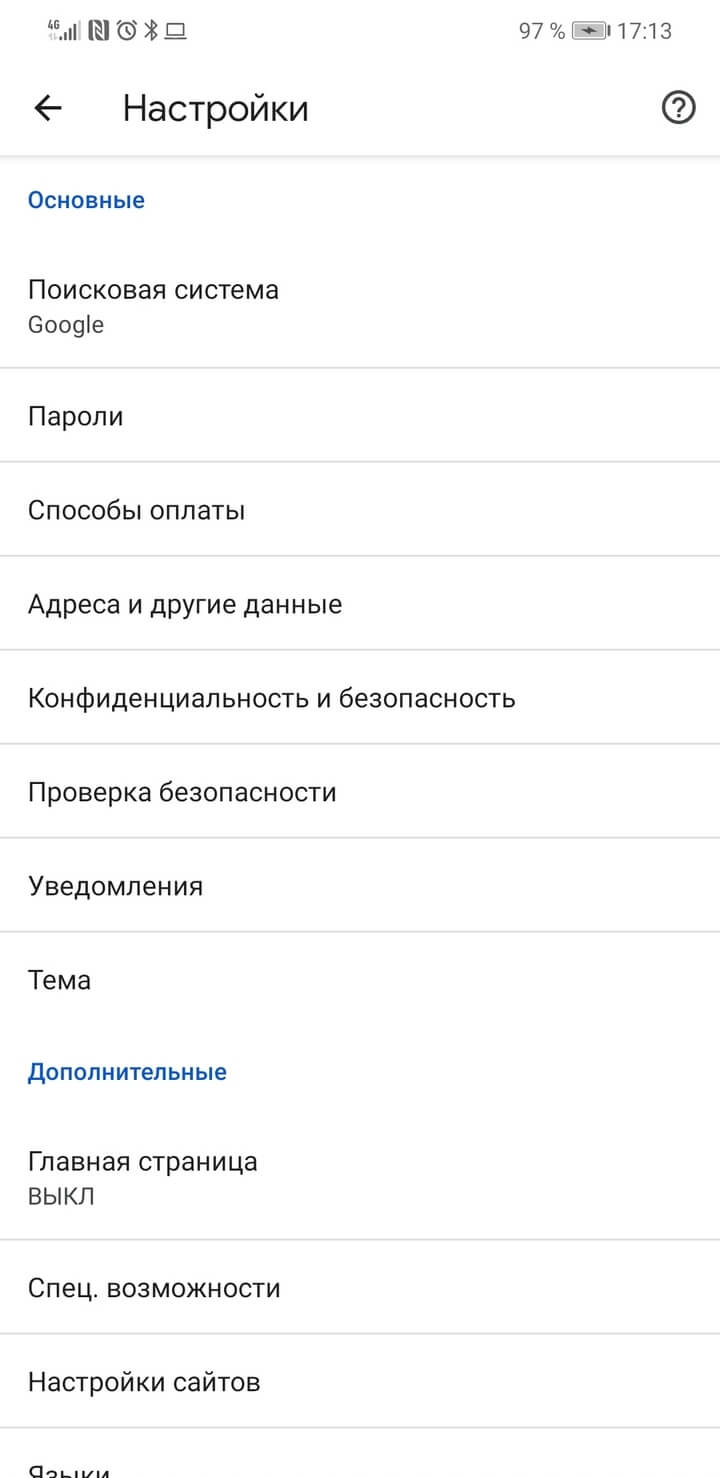
Здесь можно отключить общие оповещения, например о завершённых скачиваниях или предлагаемом контенте. Хотите отключить все уведомления от сайтов — переведите кнопку Show notifications в положение «Выключено». Либо снимите галочки с тех сайтов, с которых точно не хотите получать оповещения.
Как отключить оповещения гугл хром на андроид
Будь в курсе последних новостей из мира гаджетов и технологий
iGuides для смартфонов Apple

Как запретить сайтам присылать уведомления через Chrome на Android и ПК — раз и навсегда

Денис Черкашин — 30 августа 2019, 18:00
Когда-то подписались на оповещения от нескольких сайтов, а сейчас они начинают надоедать и захламляют панель уведомлений рекламой? Есть решение — их можно довольно просто отключить раз и на всегда. И для этого даже не придется разбираться, на каких страницах разрешено получение пушей.
Как заблокировать уведомления в Chrome для Android
Заходим на смартфоне в Chrome, через иконку с тремя точками переходим в меню управления и открываем «Настройки». Теперь найдите пункт «Настойки сайтов», а в нем параметр «Уведомления». Если вам не нужны никакие оповещения от сайтов, просто отключите тумблер «Уведомления». Если же есть такие сайты, от которых вам хотелось бы получать пуши, например с новостями, добавьте их в список исключений, а остальные заблокируйте.
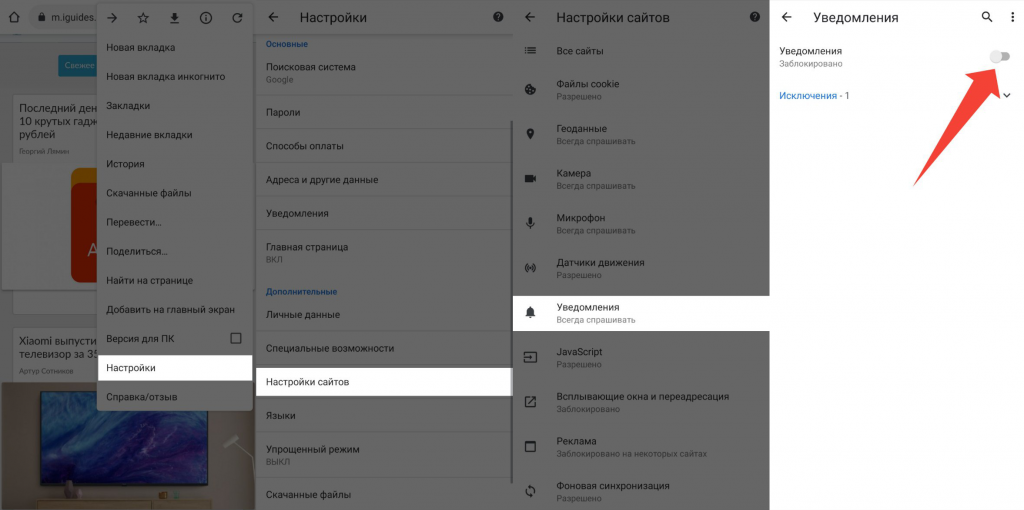
Но это еще не все: если ваш аккаунт Google используется в том числе в Chrome на компьютере, заблокировать получение уведомлений придется на каждом устройстве отдельно.
Как заблокировать уведомления в Chrome на ПК
- В Chrome на компьютере зайдите в «Настройки» → «Дополнительные» → «Настройки сайта» → «Уведомления»;
- В появившемся окне переключите ползунок «Уведомления» в положение «Отключено»;
- Тут же можно добавить и исключения, от которых уведомления продолжат приходить.
Как отключить в Chrome запросы на получение уведомлений от любых сайтов
Чтобы избавиться от запросов на получение уведомлений нужно в адресной строке написать chrome://settings/content/notifications и отключить переключатель «Спрашивать разрешение перед отправкой (рекомендуется)».
Больше вы никогда не вспомните о раздражающей особенности современного веба.
Как в Google Chrome на Android запретить сайтам отображать уведомления?

Как только пользователи получили блокировщик рекламы для мобильных устройств, казалось бы, проблема с всплывающими надоедливыми окнами, решена. Однако сайты нашли выход из ситуации. Вместо рекламы они выдают запросы на отображение уведомлений, которые (если разрешить), будут появляться при разблокировании экрана, при работе с браузером и прочими приложениями. Поэтому, чтобы запретить сайтам присылать уведомления в Google Chrome на Android, стоит выполнить несколько несложных действий.
Способы отключения уведомлений от сайтов в Google Chrome на Android
Самое простое действие, которое может предпринять пользователь, увидев уведомление от сайта на рассылку уведомлений, это нажать на кнопку «Блокировать» или «Разрешить».
Если же вы хотите полностью избавиться от надоедливой рекламы, то первый способ будет следующим:
Открываем мобильный браузер Google Chrome и нажимаем на кнопку «Настройки».
Далее выбираем пункт «Настройки сайтов».
Переходим к пункту «Уведомления».
Перетаскиваем ползунок в положение «Отключено», чтобы вовсе запретить отображать уведомление сайтами.
Казалось бы, все так просто. Однако, если ваш аккаунт Google синхронизируется с версией для ПК, то уведомления будут приходить и дальше. Поэтому и на десктопной версии обозревателя нужно выполнить некоторые настройки.
- Открываем браузер Google Chrome. Нажимаем на кнопку «Меню» и выбираем «Настройки».
- Переходим к разделу «Уведомления».
- Перетаскиваем ползунок в положение «Отключено», чтобы запретить сайтам отображать уведомления.
- В этом же окне, если нажать на троеточие, то можно изменить настройки для разрешенный сайтов. Можно удалить разрешение, редактировать или удалить.
Мы привели только самые проверенные способы блокировки уведомлений с сайтов. Однако есть еще и сторонние мобильные приложения, которые позволяют заблокировать всплывающие уведомления с различных сайтов. Мы их не проверяли, однако, если кто-то будет тестировать, пишите свои отзывы в комментариях к статье.