Как закрепить сообщение в группе ватсап?

В мессенджере WhatsApp нет функционала, который позволял бы закрепить сообщение вверху группы, чтобы оно отображалось вверху экрана при прокрутке самого чата, как это сделано в Telegram. Но есть альтернативный вариант – добавить сообщение в избранное. После добавления, пользователи смогут увидеть его в отдельной вкладке на странице описания группы.
Android iOs (iPhone)
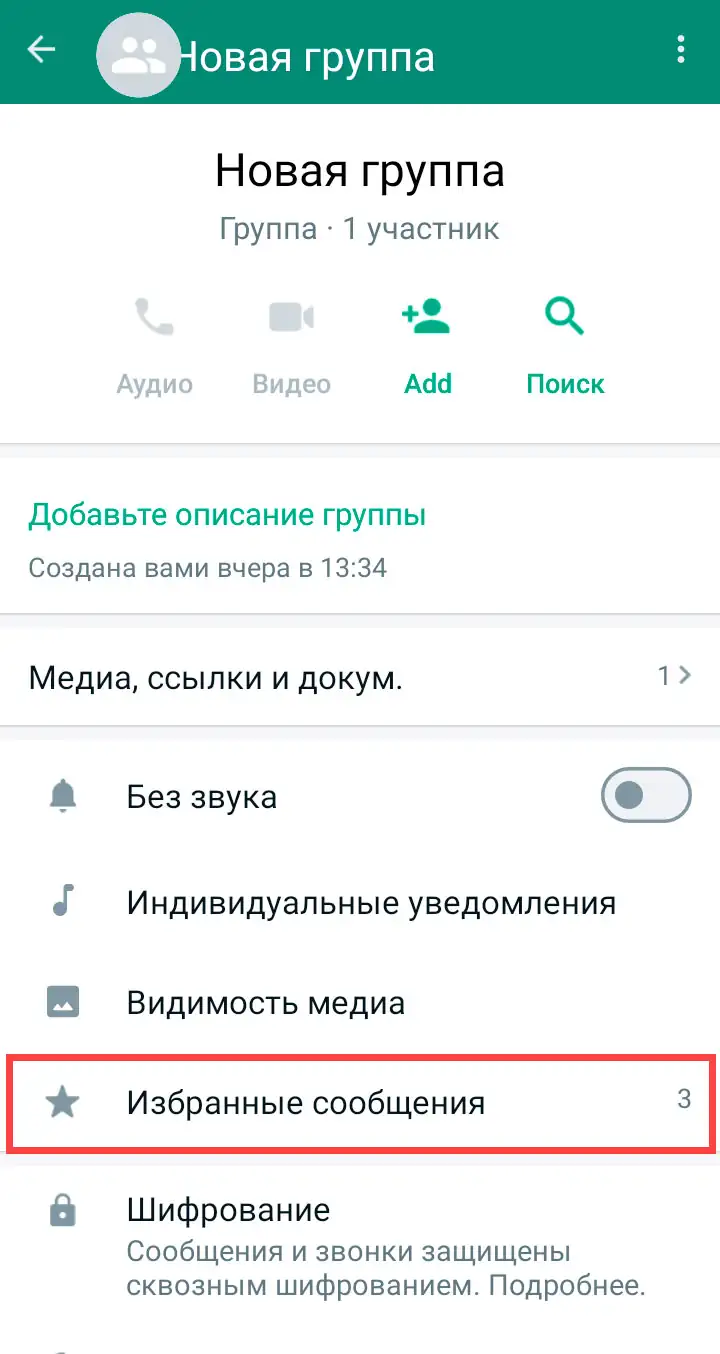
Как добавить сообщение в избранное в группе ватсап на андроид?
- Публикуем или выбираем ранее опубликованное сообщение, которое необходимо закрепить
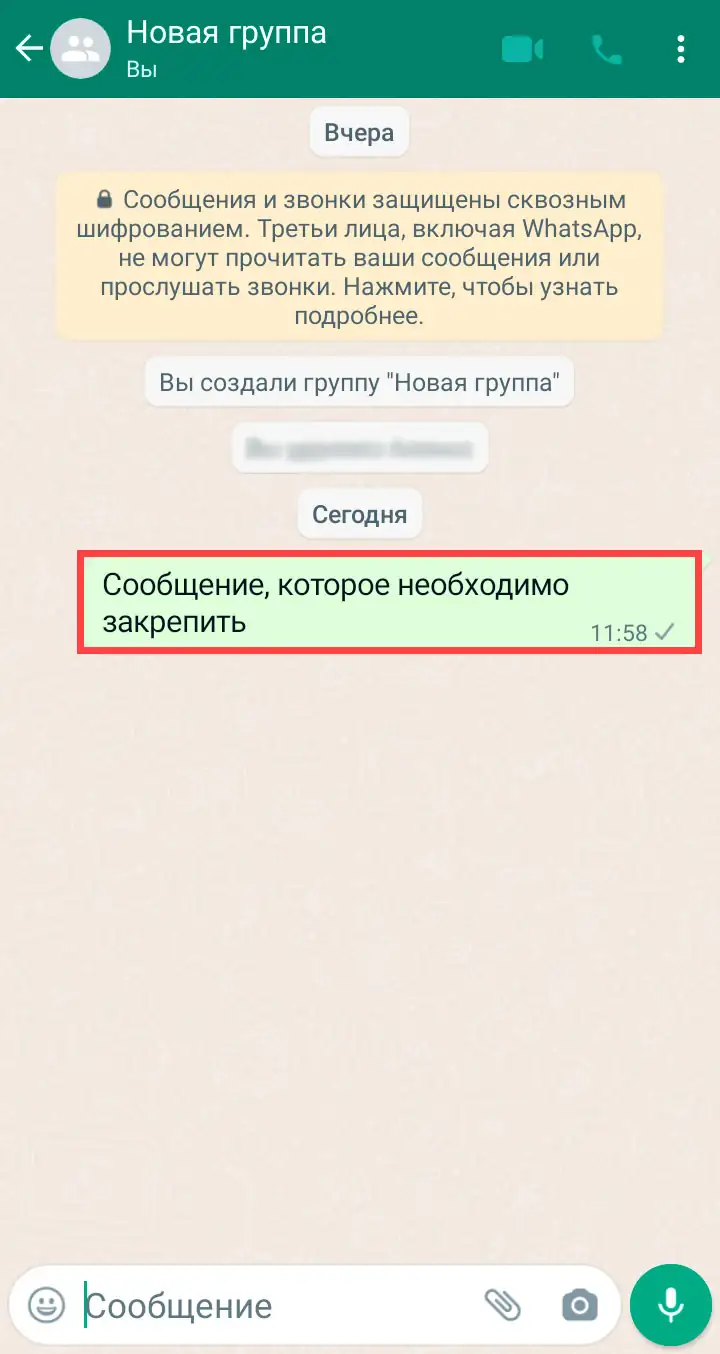
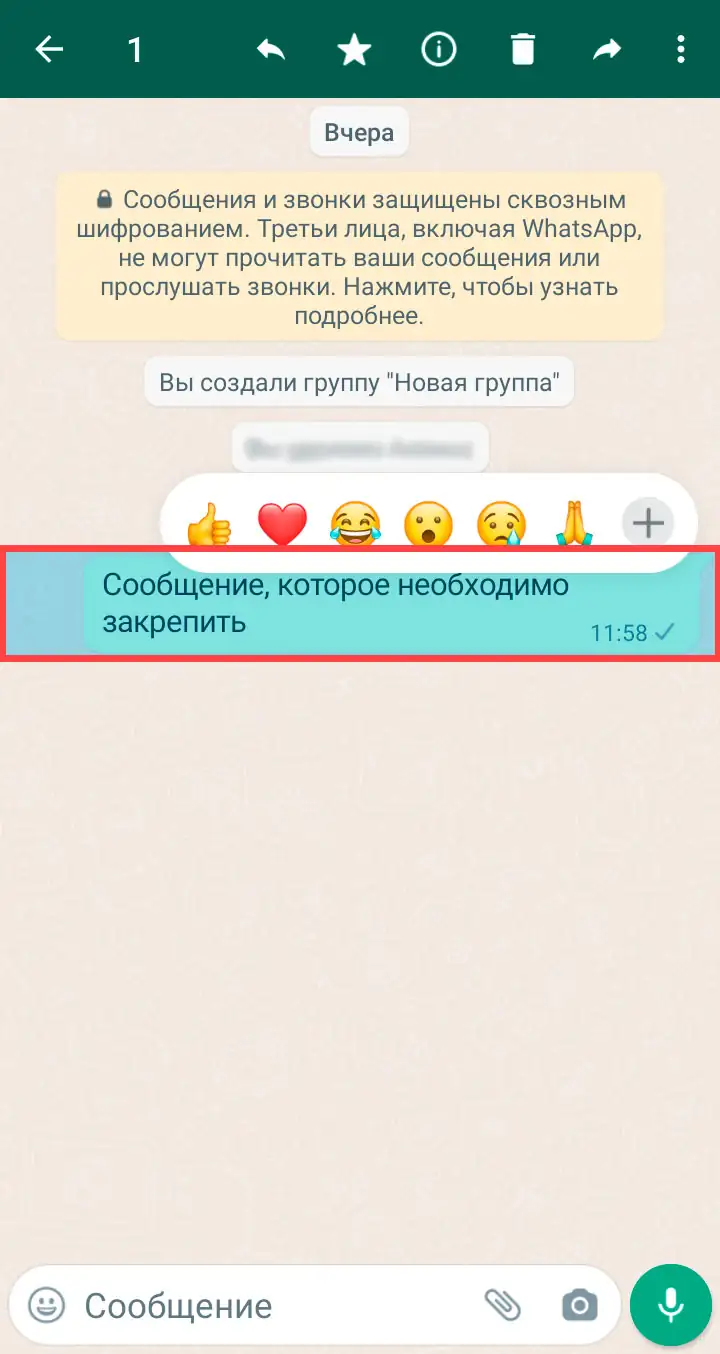
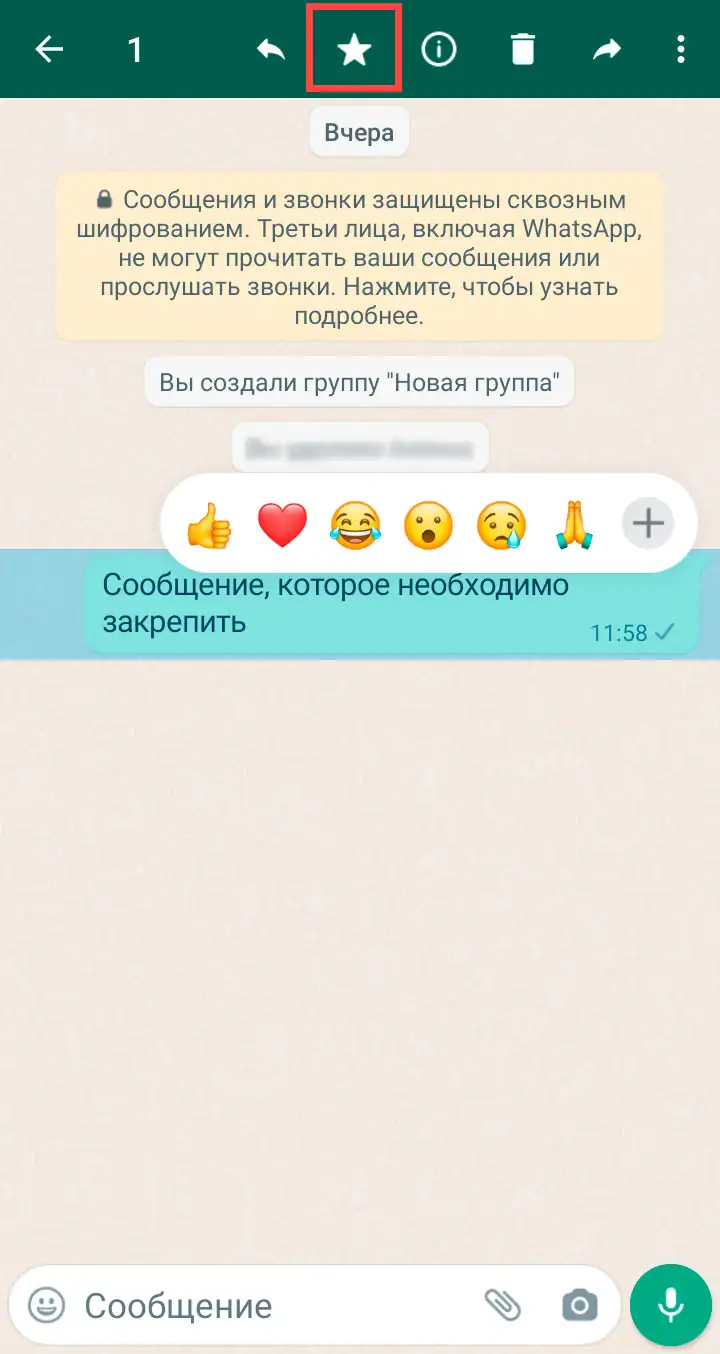
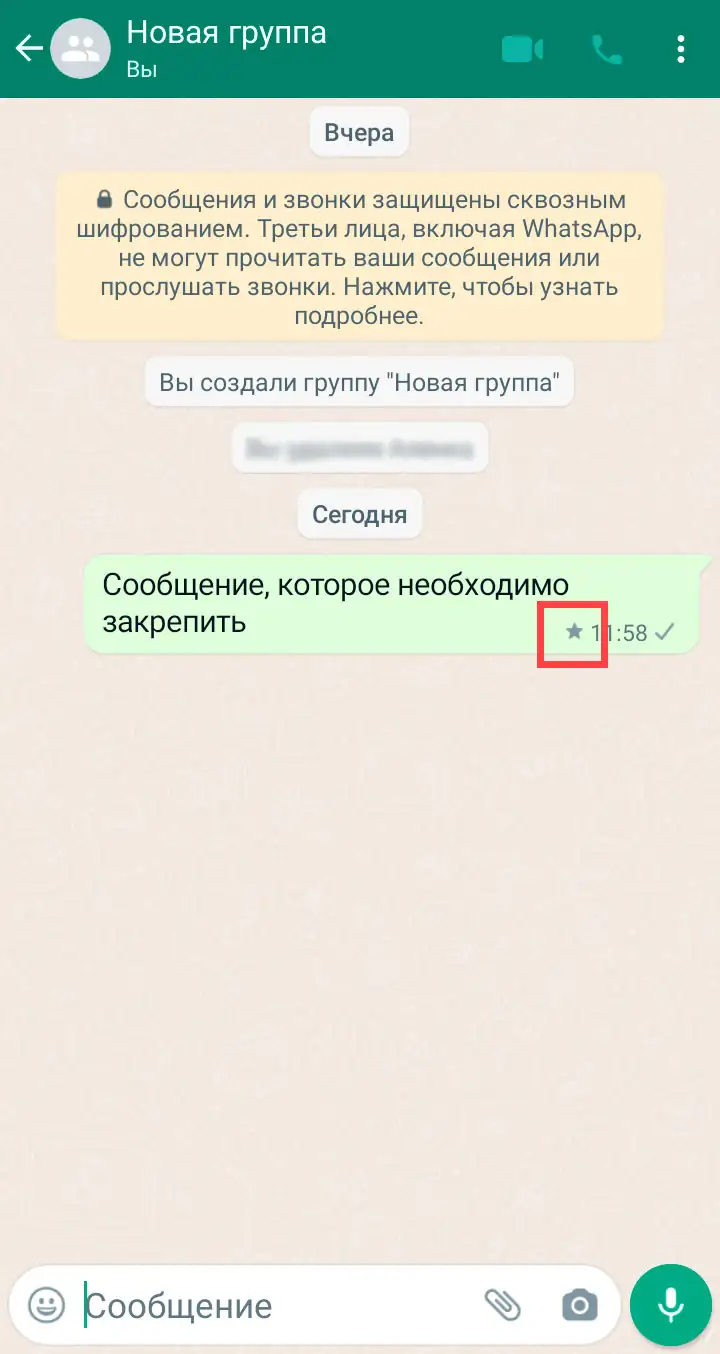
iOs (iPhone)
Как добавить сообщение в избранное в группе ватсап на iPhone (iOs)?
- Публикуем или выбираем ранее опубликованное сообщение, которое необходимо закрепить
- Выделяем сообщение, нажав на него и подержав так 2 секунды
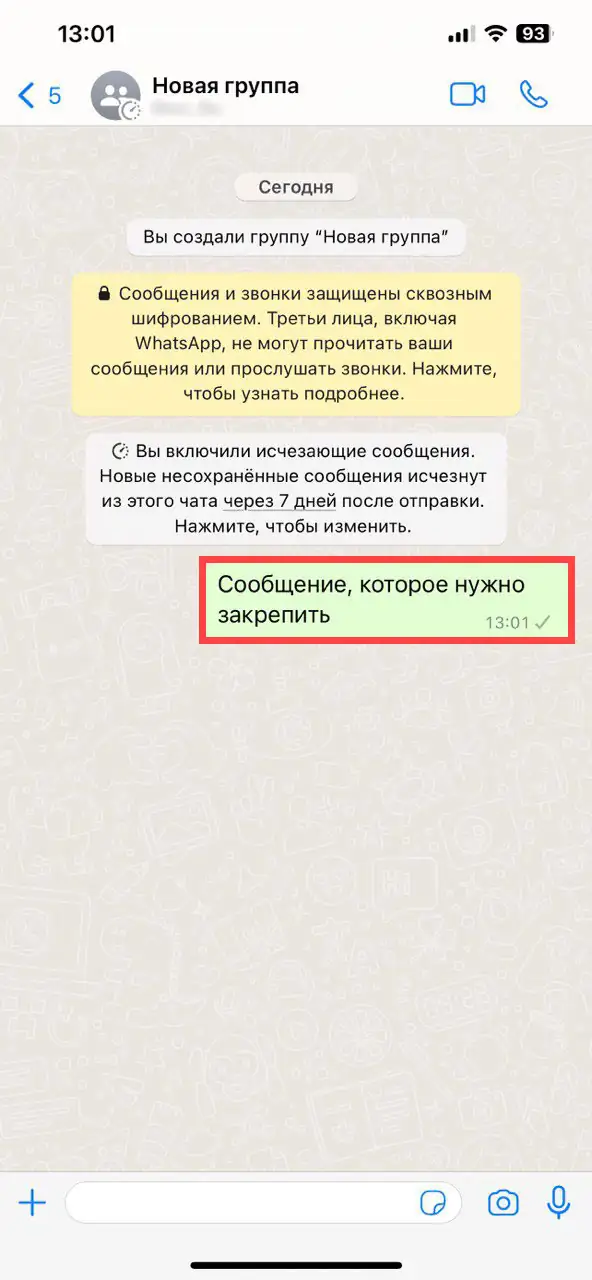
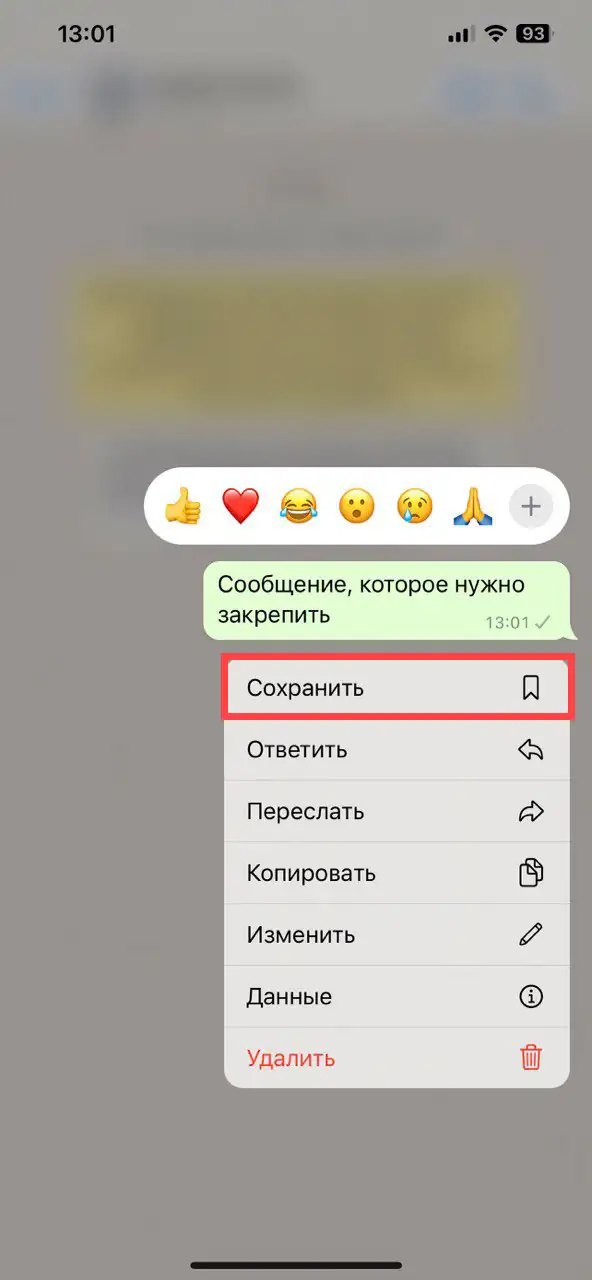
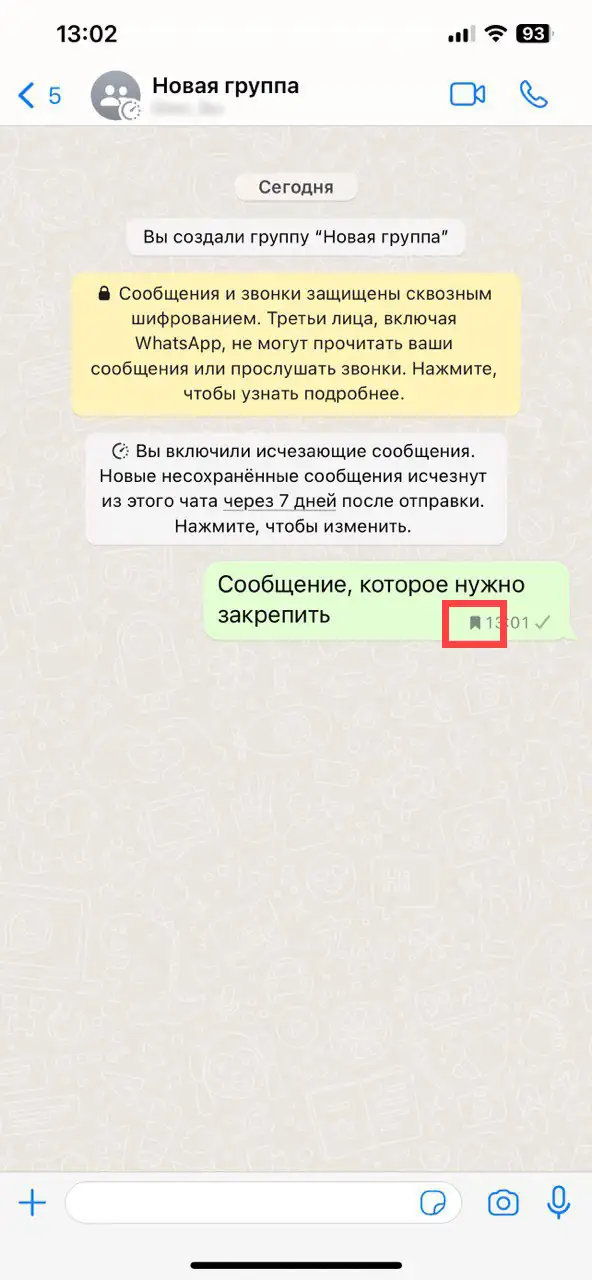
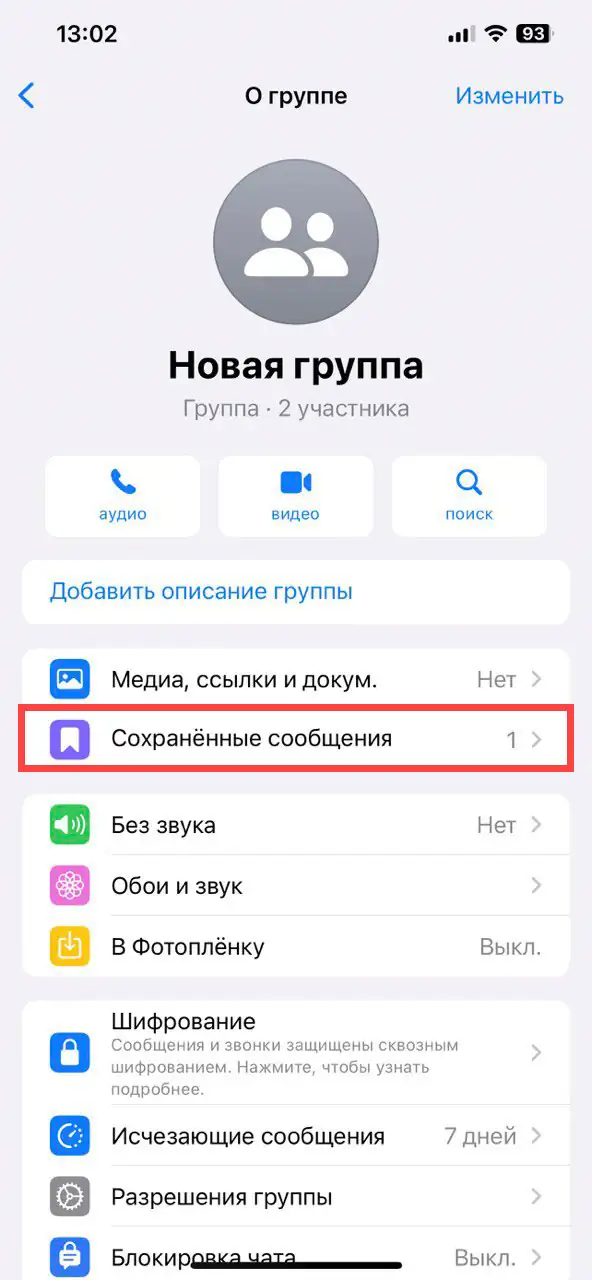
Таким способом можно закрепить не только текстовые сообщения, но и прикрепленные файлы, фото, опросы и ссылки. Сообщения в разделе «Избранные сообщения» отображаются в порядке добавления. Т.к. сверху будут находиться сообщения, которые были добавлены в избранное последними. При клике на сообщение пользователь перейдет в основной чат к этому сообщению.
Сохранять сообщения в избранное могут администраторы групп, а также обычные пользователи, если им выданы соответствующие права.
Скопировать ссылку на страницу
Поделиться в социальных сетях
0 / 5. Количество оценок: 0
Оценок пока нет. Поставьте оценку первым.
Как закрепить сообщение в Ватсапе и добавить его в избранное?
Как закрепить сообщение в Ватсапе, возможно ли это? С развитием мессенджеров такая функция стала пользоваться большой популярностью. Поэтому пора обратиться к любимому приложению и разобраться, где находится опция, как ее подключить, можно ли выделить определенные чаты и входящие!
Закреп чата
Нам бы очень хотелось знать, как закрепить сообщение в чате Ватсапа – функция кажется невероятно удобной. Можно найти и выделить самую важную, нужную информацию и всегда держать ее под рукой. Так актуально в диалогах, которыми вы часто пользуетесь.
К сожалению, пока такой возможности не существует – разработчики не заявляли о внедрении опции.
Не огорчайтесь – у нас есть не только плохие, но и хорошие новости. Пусть закрепить сообщение в Вотсапе в отдельно взятом чате не получите, можно воспользоваться функцией закрепа диалога!
Что это значит? Вы можете выделить максимум три чата – индивидуальных или групповых – чтобы зафиксировать их в верхней части списка. Они всегда будут под рукой, не сдвинутся под натиском новых сообщений из других диалогов. Очень удобно для быстрого поиска, достаточно открыть мессенджер и кликнуть по нужному названию.
Закрепить сообщение в Ватсапе в беседе нельзя, но поработать с настройками диалогов можно. Давайте попробуем?
Чтобы сделать закреп на iPhone :
- Откройте мессенджер;
- Найдите беседу, которую хотите выделить;
- Сделайте свайп по названию слева направо;
- Слева появится иконка «Закрепить» – нажимайте на нее.
Теперь попробуем повторить процедуру на Android :
- Войдите в приложение и найдите нужную беседу;
- Тапните пальцем и удерживайте несколько секунд;
- На верхней панели появится иконка в виде кнопки.

Разобрались, как закрепить группу в Ватсапе или выделить отдельный личный диалог? Теперь беседы находятся в верхней части списка, всегда на глазах, всегда под рукой! Таким образом можно выделить три переписки.
Если вам надоест, вы всегда можете убрать чат (и добавить другой). Коротенькая инструкция для обеих операционных систем:
- На Айфоне нужно провести вправо по закрепу до появления иконки «Открепить» ;
- На Андроиде выделите и зажмите пальцем – через несколько секунд кликните по перечеркнутой скрепке наверху.

Работаете в десктопной версии? На компьютере закрепить сообщение в WhatsApp также не получится, но выбрать целую беседу можно:
- Найдите диалог в списке слева;
- Нажмите на небольшую стрелку, указывающую вниз;
- Выберите соответствующий пункт из выпадающего меню.
По аналогии можно открепить переписку – нужная кнопка сама появится в меню чата. Успехов, вы справитесь!
Избранное
Продолжаем размышлять, как закрепить сообщение в группе WhatsApp и ищем обходные пути. В мессенджере есть отличная опция, позволяющая выделить определенные входящие и исходящие, поместив их в папку «Избранное»!
Что это за функция? Вы можете выбрать интересные и важные сообщения и отметить их звездочкой. Это действие автоматически отправляет входящие/ исходящие в «Избранное», где можно быстро просмотреть нужную информацию. Больше не придется листать беседу в поисках – можно открыть отдельную папку и получить доступ к данным за несколько секунд.
Ограничений на добавление в избранное нет, можно выбирать любое количество месседжей. По сути, в этой папке хранятся только ссылки на беседу – если вы нажмете на текст, будете автоматически перенесены в нужное место в диалоге.
Чем не ответ на вопрос, как прикрепить сообщение в Ватсапе в группе или личном чате? Разумеется, избранным оно будет только для вас, опция распространяется исключительно на одного пользователя. Если собеседник сочтет информацию интересной, он может сам воспользоваться или не воспользоваться этой функцией.
Что нужно делать, как закрепить сообщение в Ватсапе в группе или беседе на Андроиде ?
- Найдите нужное входящее или исходящее;
- Выделите пальцем, зажмите и удерживайте несколько секунд;
- Теперь тапните по иконке звездочки на верхней панели.

Несколько слов о том, как в Ватсапе прикрепить сообщение в группе на Айфоне :
- Выделите текст или картинку – нажмите и удерживайте непродолжительное время;
- Появится небольшое окошко меню – жмите на кнопку «В избранное».
Найти избранное можно в одноименном разделе – для этого достаточно открыть настройки. Здесь можно пролистать закрепы, удалить неактуальное или переместиться к нужному месту беседы – просто тапните по месседжу.


По аналогии можно закрепить сообщение в группе в Вотсапе на компьютере – десктопная версия имеет сходный функционал:
- Найдите интересный фрагмент переписки;
- Кликните по стрелочке, которая появляется при наведении курсора;
- Выберите пункт «Избранное».
Нашли все ответы на вопрос, как закрепить сообщение в Вотсапе в чате – или выделить саму беседу. Пока нам остается только пользоваться доступными возможностями и ждать, внедрят ли разработчики новые функции. Возможно, это случится в самое ближайшее время!
Дождались! В WhatsApp появились закрепленные сообщения

В WhatsApp появилась самая долгожданная функция, которой сильно не хватало пользователям мессенджера. Весь идет о возможности закреплять сообщения в переписках. Свершилось! Команда WhatsApp официально объявила о запуске нововведения по всему миру.
Теперь пользователи могут закреплять сообщения в чатах и группах. Функция работает в два клика.
Как закрепить сообщение в WhatsApp:
- Выберите нужное сообщение
- Нажмите и задержите палец
- В контекстном меню выберите «Закрепить»
- Выберите время закрепления

По умолчанию WhatsApp закрепляет письмо на 7 дней, однако вы можете выбрать продлить этот срок до 24 часов или 30 дней. Закреплять можно не только текст, но и фото, видео, опрос, эмодзи и прочий контент.
Что нового
Закрепленные сообщения всегда будут на видном месте — в верхней части переписки. Чтобы открепить письмо, нужно проделать все те же действия (зажать и выбрать «Открепить»).
Функция уже доступна в мобильной версии WhatsApp для разных ОС. Если нововведения нет, обновите приложения или подождите пару суток. Развертывание апдейта происходит постепенно.
Посмотрите на полезные и безопасные опции WhatsApp. Вы могли о них не знать:
Как закрепить сообщение в Ватсапе в группе или личном чате

Сообщения в Ватсапе быстро теряются в чате. Как сохранить важную информацию, чтобы всегда был быстрый доступ к ней? В этой инструктивной статье вы найдете полезные советы и лайфхаки, как закрепить сообщение в Ватсапе в группе или личном чате на ПК и смартфоне.
Почему важно уметь закреплять сообщения в Ватсапе
Согласно статистике, в мире насчитывается более 2 миллиардов активных пользователей Ватсапа. В России этот популярный мессенджер используют около 30 миллионов человек.
В среднем каждый пользователь Ватсапа отправляет по 30-50 сообщений в день. Это означает, что за месяц человек получает и отправляет примерно 1000-1500 сообщений!
Нетрудно представить, что в таком потоке информации очень легко потерять действительно ценные данные.
Например, вчера вам прислали важный список покупок к празднику. Сегодня вы получили 50 новых сообщений от друзей и коллег. Где теперь искать тот список? Придется долго прокручивать чат наверх. А вдруг список случайно удалили?
Или ваш начальник прислал распоряжение на этой неделе. Через пару дней вы уже не помните точных формулировок и деталей задания. Найти сообщение в чате не так-то просто.
Другой пример – ваш друг прислал контакты хорошего врача. Через месяц вам срочно понадобился этот номер, но найти сообщение не удается.
Поэтому умение закреплять важные сообщения в Ватсапе — это способ сэкономить массу нервов и времени!
Преимущества закрепления сообщений в Ватсапе:
- Быстрый доступ к нужной информации в любой момент
- Удобный поиск без прокрутки всего чата
- Экономия времени при поиске важных данных
- Возможность быстро найти контакты, ссылки, медиафайлы
- Персональное хранилище ценной информации из чатов
Особенно полезно закреплять сообщения с конкретными данными:
- Планы и детали предстоящих событий
- Адреса, телефоны, ссылки
- Ценные фото и документы
- Важные инструкции и задания
- Полезные советы и рекомендации
Таким образом, умение закреплять нужную информацию в Ватсап действительно очень полезно для любого пользователя. Давайте разберемся, какие для этого существуют способы.
Способы закрепления сообщений в Ватсапе
К сожалению, Ватсап пока не позволяет напрямую закреплять сообщения в чате, как некоторые другие мессенджеры.
Однако существует 2 косвенных способа, которые помогут выделить нужную информацию:
- Добавление сообщения в раздел «Избранное»
- Закрепление целого чата наверху списка
Рассмотрим подробно, как это работает.

Добавление сообщения в «Избранное»
Этот способ позволяет отправить конкретное сообщение в специальный раздел «Избранное». Там его всегда можно будет найти и открыть.
Чтобы добавить сообщение в «Избранное» на смартфоне Android, нужно:
- Нажать на сообщение и удерживать пару секунд
- В появившемся меню выбрать значок звездочки
- Готово! Сообщение добавлено в раздел «Избранное»
На iPhone действия те же:
- Долгое нажатие на сообщение
- Нажать на значок звездочки вверху экрана
- Сообщение добавлено в «Избранное»
В десктопной версии Ватсап тоже можно отправлять сообщения в «Избранное»:
- Щелкнуть правой кнопкой мыши по сообщению
- В появившемся меню выбрать «Добавить в избранное»
- Готово! Сообщение закреплено
Преимущества использования «Избранного»:
- Можно закреплять отдельные сообщения и медиафайлы
- Удобный доступ к сообщениям из разных чатов в одном месте
- Небольшие временные затраты на закрепление
Недостатки этого способа:
- Нельзя сразу увидеть закрепленное сообщение в чате
- Нужно заходить в раздел «Избранное» для просмотра
- Ограниченный объем закрепляемых сообщений
Закрепление чата в списке
Этот способ позволяет закрепить сразу весь диалог в начале списка чатов.
Чтобы закрепить чат на Android, нужно:
- Нажать на название чата и удерживать
- Выбрать значок булавки в верхнем меню
- Готово! Чат закреплен наверху списка
На iPhone процесс тот же:
- Нажать на чат и удерживать
- Нажать на «Закрепить чат»
- Чат закреплен!
В десктопном Ватсапе:
- Щелкнуть правой кнопкой мыши по чату
- Выбрать «Закрепить чат»
- Готово! Чат закреплен
Преимущества закрепления чатов:
- Быстрый доступ к нужной беседе
- Видно сразу в списке чатов
- Можно закрепить до 3 бесед
- Нельзя закрепить конкретное сообщение
- Чаты с новыми сообщениями могут опускать закрепленный диалог вниз
- Невозможно упорядочить закрепленные чаты
Подводя итог, оба способа имеют свои плюсы и минусы. Главное правильно выбрать подходящий для конкретной цели.

Почему не получается закрепить сообщение в Ватсапе?
- Не нажата кнопка звездочки или булавки в меню при выделении
- Уже закреплено максимальное количество элементов (до 3 чатов и около 100 сообщений)
- Используется устаревшая версия приложения Ватсап
Проверьте правильность действий и при необходимости удалите часть закрепленных объектов или обновите Ватсап до актуальной версии.
Особенности закрепления сообщений в групповых чатах Ватсапа
Рассмотрим нюансы закрепления сообщений в группах Ватсапа. Эта функция там тоже доступна, но с небольшими особенностями.
Любой участник группы может добавлять сообщения в свой раздел «Избранное». А вот закрепить сам чат могут только администраторы.
Процесс закрепления сообщений в «Избранное» ничем не отличается от обычных чатов. Нужно выделить сообщение и нажать на звездочку.
В группах нет возможности прикрепить конкретное сообщение наверху для всех участников. Можно закрепить только весь чат целиком.
Также нельзя скрыть информацию о закреплении от других участников – все увидят закрепленный чат и системные уведомления.
Рекомендации по использованию
Чтобы обратить внимание участников группы на важное сообщение, можно воспользоваться описанием чата. Туда администратор может добавить любой текст.
Также эффективно сначала закрепить нужный чат, а затем опубликовать там важную информацию. Участники получат уведомление о новом сообщении в закрепленном диалоге.
В целом, функционал закрепления в групповых чатах Ватсапа несколько ограничен, но при желании его можно использовать с максимальной пользой.