Скачайте уникальные обои с нового iPad Air 2020 прямо сейчас
Новый iPad Air 2020 не только является самым серьезным обновлением линейки Air за последние несколько лет, но и также поставляется с новым набором обоев, которые Apple называет «Лапша». В Купертино разработали эти обои специально для своего нового планшета (они часто так делают), но несправедливо ограничивать к ним доступ пользователям других моделей iPad и iPhone. Apple предлагает новые обои от iPad Air четвертого поколения в пяти разных цветах: зеленом, розовом, серебристом, сером и синем, и все они имеют светлые и темные версии. Всего доступно 10 новых обоев, и вы можете скачать их прямо сейчас.
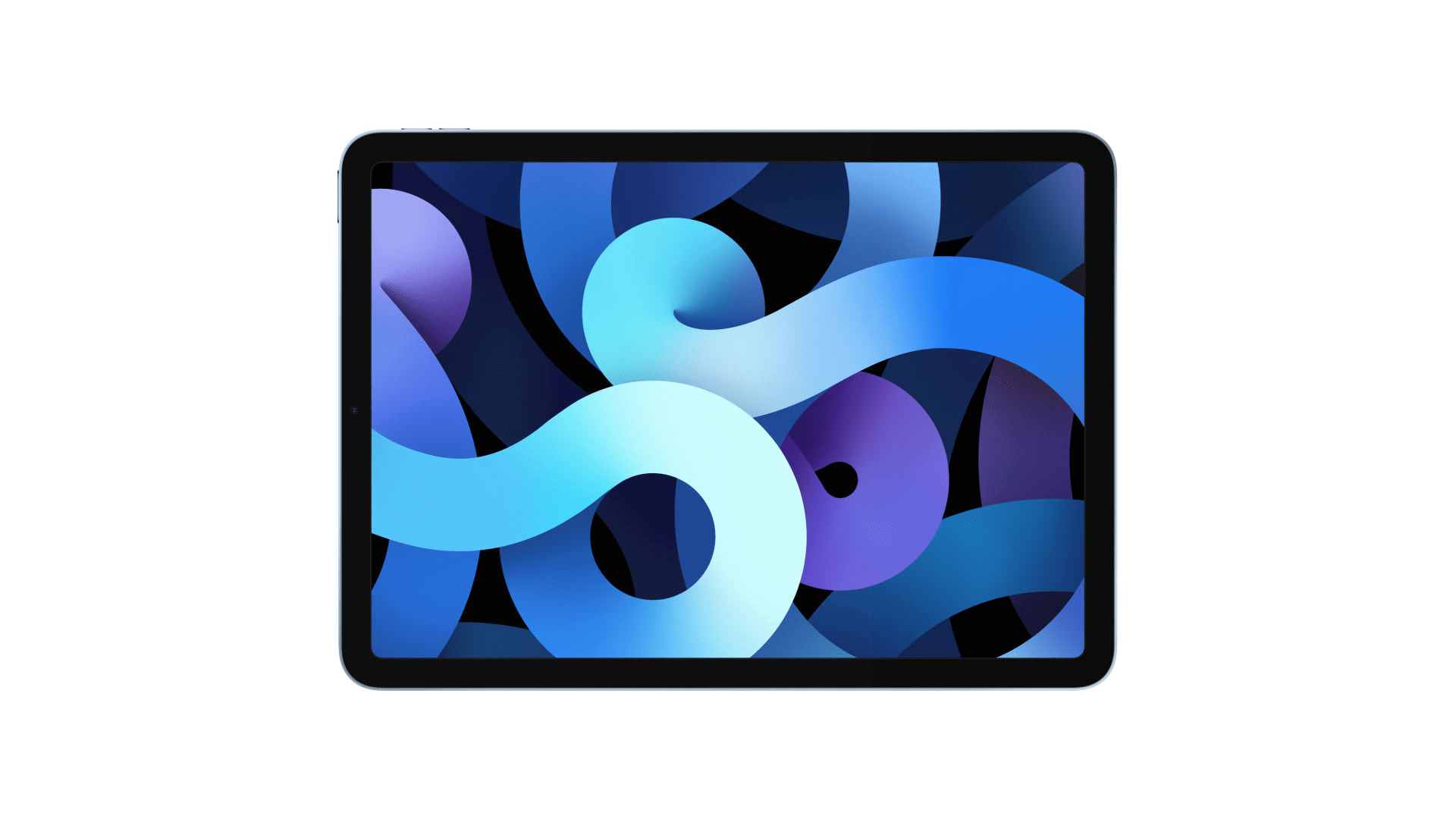
Apple сделала эксклюзивные обои для iPad Air 2020. Вот как их скачать
Эти обои были извлечены из прошивки iPadOS 14, поэтому они доступны в полном разрешении. Кроме того, мы сделали специальные версии для iPhone, которые гораздо лучше подходят под разрешение экрана смартфона. Откройте эту папку, лучше всего делать это в Safari, выберите, для какого устройства вам нужны обои, а затем скачайте понравившееся изображение.
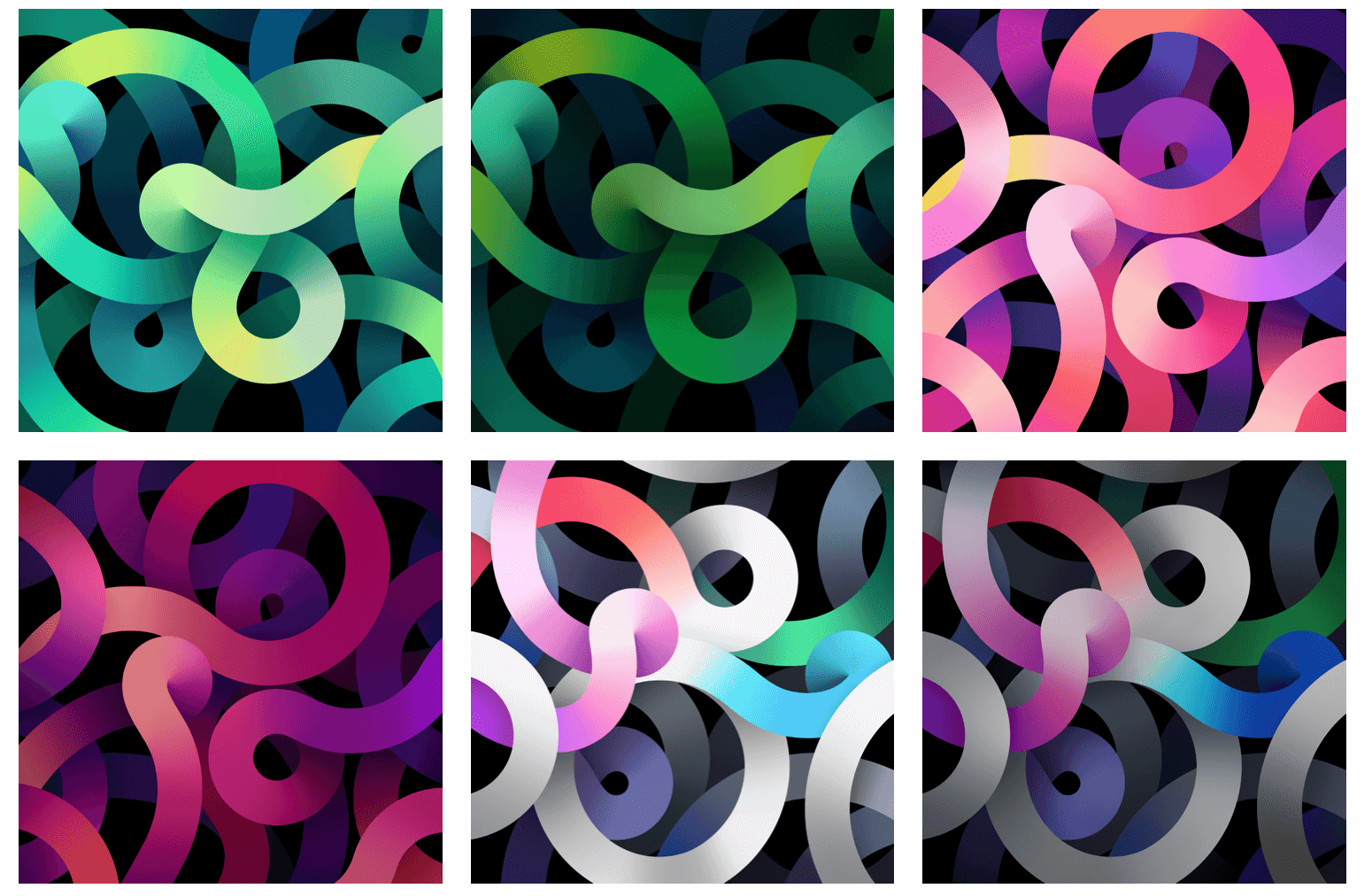
Эти и другие обои вы найдете по ссылке ниже
Как установить обои в iOS 14
Все очень просто. Открываете папку, выбираете интересующее вас изображение. Далее нажимаете на три точки в верхнем правом углу, «открыть оригинал» и в открывшимся окне удерживая палец на изображении сохраняете его себе на устройство.

По ссылке вы найдете обои как для iPad, так и для iPhone
После этого установить обои можно из приложения Фото на вашем iPhone или iPad, выбрав соответсвующий пункт из раздела «Поделиться фотографией».
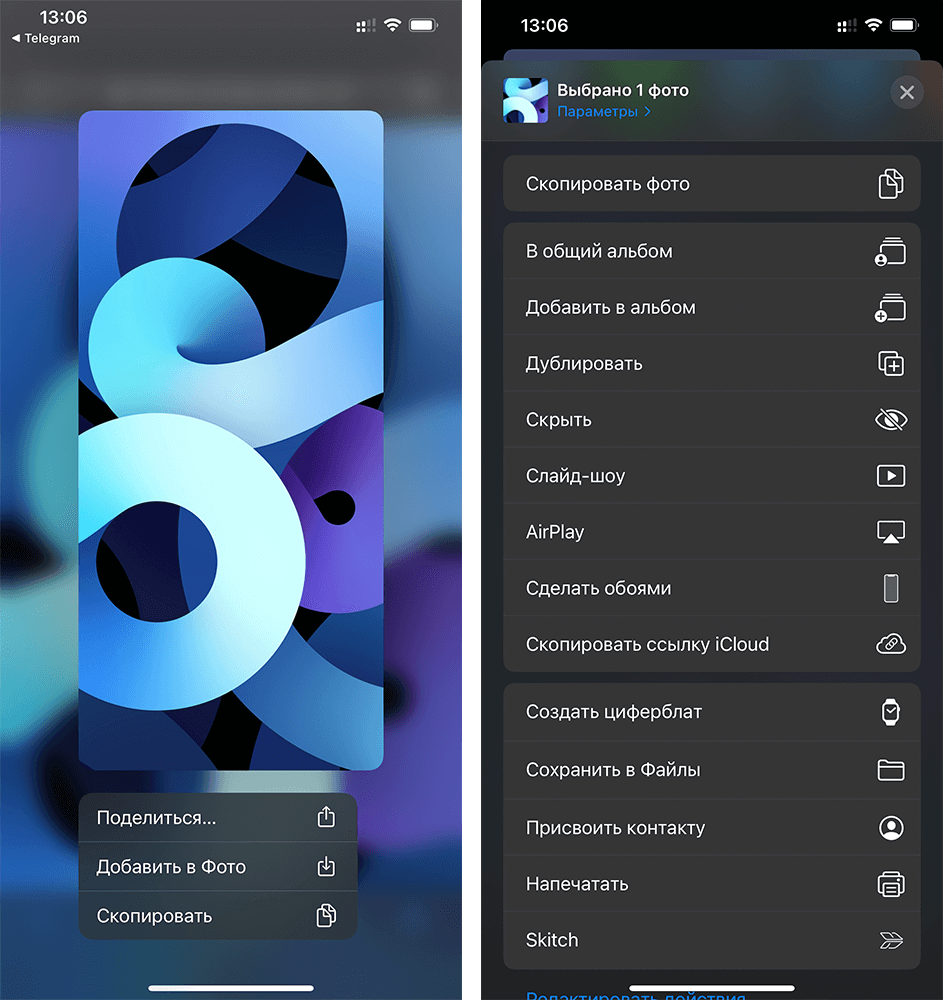
Скачайте обои в папку «Фото» и установите их в меню «Поделиться»
Готово! На вашем устройстве самые крутые и актуальные обои Apple с нового iPad Air. Как вам подборка? Расскажите в комментариях и в нашем чате в Telegram.
С выходом iOS 14 Apple добавила новые обои для всех поддерживаемых устройств. Как и большинство других стандартных обоев для iOS, новые варианты обоев iOS 14 доступны в светлых и темных вариантах. Всего Apple предлагает 3 новых изображения, каждое из которых доступно в двух разных вариантах. Эти обои похожи на представленные с iOS 13 в прошлом году.
Если вы по каким-то причинам не хотите устанавливать iOS 14, но хотите обои из этой версии системы, вы найдете их здесь.
Что нового в iPad Air 2020
Конечно, есть и другой вариант заполучить эти обои — собственно, купить новый iPad Air. Правда, пока непонятно, когда планшеты поступят в продажу в России, точно не раньше октября. 55 900 рублей стоит модель с поддержкой Wi‑Fi, 67 900 рублей — младшая модель с поддержкой Wi‑Fi + Cellular.
Стоит ли покупать новый iPad Air? Если вам мало производительности, которую предлагает обычный iPad, то определенно. Выглядит он как предыдущая модель iPad Pro, но из-за необходимости удерживать себестоимость в жестко заданных рамках он уступает iPad Pro предыдущей модели. Поэтому выбором профессионалов остается iPad Pro, даже с чипом не Apple A14. А вот если вам нужен мощный планшет, но отдавать деньги за iPad Pro вы не готовы, смело берите iPad Air 4.
Как изменить экран блокировки на iPad с iPadOS 17
Главной фишкой iOS 16 стала возможность гибко кастомизировать экраны блокировки на iPhone. Там появилось много настроек для обоев и даже возможность менять их по расписанию. В дополнение к этому вы могли создавать собственные заставки с использованием смайликов эмодзи и цветов, которые вам понравились. Но центром всех настроек стала возможность размещать виджеты прямо на локскрине и даже менять шрифт. Такой свободы на Айфоне раньше никогда не было. Вот только на iPad с iPadOS 16 подобных настроек в прошлом году не появилось. При этом шрифт и размер часов на локскрине Apple все-таки изменила, чем вызвала недовольство большого количества владельцев iPad.
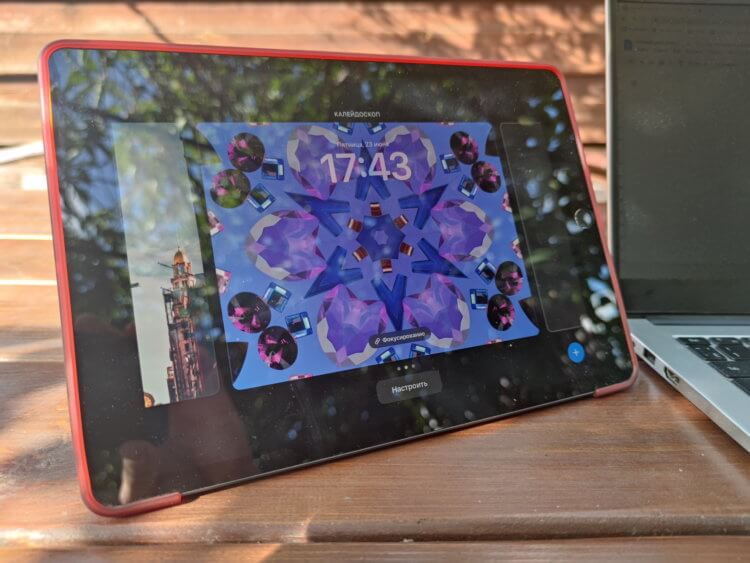
Теперь на Айпаде можно изменять экраны блокировки
❗️ПОДПИСЫВАЙСЯ НА НАШ КАНАЛ В ДЗЕНЕ И ЧИТАЙ КРУТЫЕ СТАТЬИ БЕСПЛАТНО
Ожидаемо, в iPadOS 17 все-таки появилась возможность гибко настраивать экраны блокировки. Теперь вы можете изменять шрифт, его размер, цвет, размещать виджеты и даже создавать собственные обои. Подробно рассказываем, как кастомизировать локскрины в iPadOS 17 и какие эксклюзивные фишки появились на планшетах.
Как настроить экран блокировки на Айпаде
Как только вы установите iPadOS 17 на свой iPad, то увидите привычный вам экран блокировки без каких-либо нововведений. Чтобы с ним что-нибудь сделать, придется перейти в режим редактирование. Делается это следующим образом:
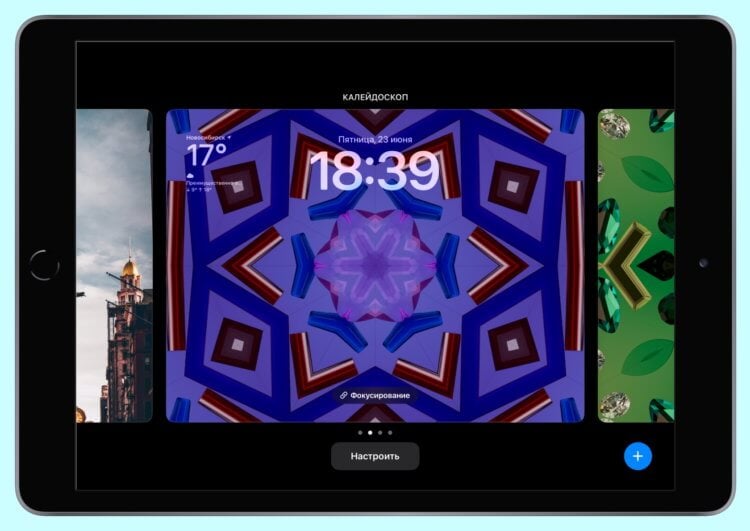
Режим редактирования такой же, как на Айфоне
- Активируйте экран у iPad и снимите блокировку с помощью Face ID и Touch ID;
- Не переходя на рабочий стол, задержите палец на экране блокировки, и откроется меню для настройки экранов блокировки;
- Если вы случайно вышли на рабочий стол, то свайпом от верхнего края экрана вниз откройте Центр уведомлений и задержите на нем палец. Режим редактирования локскринов сразу же запустится.
❗️ПОДПИСЫВАЙСЯ НА ТЕЛЕГРАМ-КАНАЛ СУНДУК АЛИБАБЫ. ТАМ КАЖДЫЙ ДЕНЬ ВЫХОДЯТ ПОДБОРКИ САМЫХ ЛУЧШИХ ТОВАРОВ С АЛИЭКСПРЕСС
Как видите, ничего принципиально отличающегося от iPhone здесь нет. Все тоже самое. Тут же вы можете переключиться между созданными экранами блокировки или сразу же применить к одному из них нужное фокусирование. Кстати, очень удобная фишка, обязательно попробуйте.
Создать экран блокировки на Айпаде
В режим редактирования мы заходить научились. Теперь давайте создадим новый локскрин. Сразу отмечу первую особенность, с которой вы столкнетесь. В горизонтальном и вертикальном режиме используются разные наборы виджетов. Поэтому, если вы разместите в книжной ориентации какие-то виджеты на экране блокировки, а потом повернете планшет в альбомную, то они просто напросто исчезнут с экрана. Не удивляйтесь этому и обязательно имейте в виду такую фишку. Создать экран блокировки на iPad можно следующим образом:
-
По инструкции выше перейдите в режим редактирования локскринов;
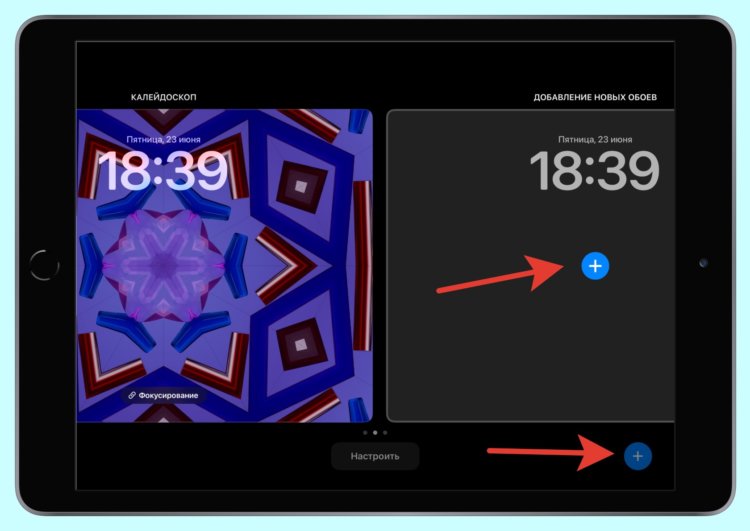
Добавить локскрин можно двумя способами
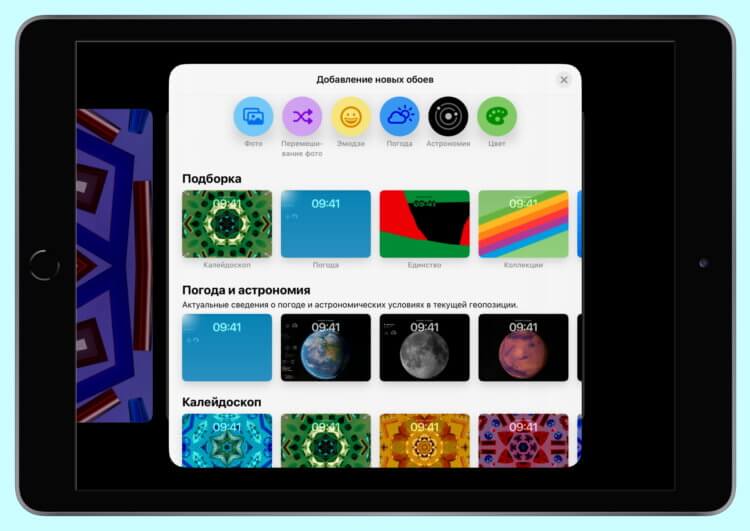
Выберите понравившиеся обои. Выбор действительно большой
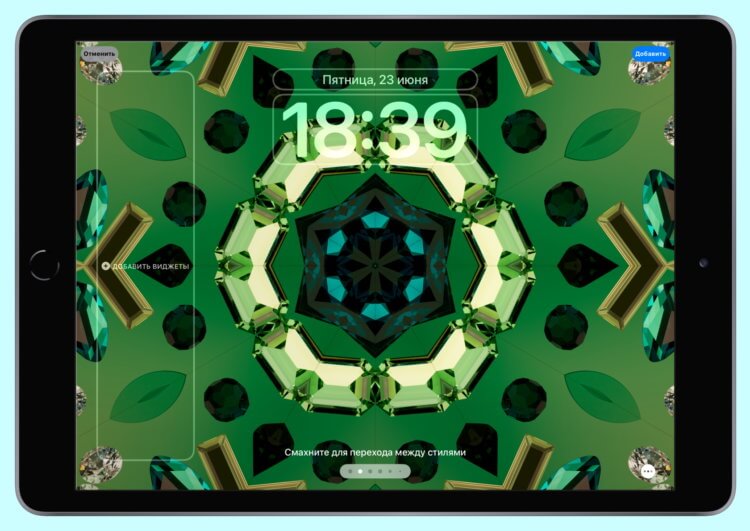
Настройте шрифт и его цвет
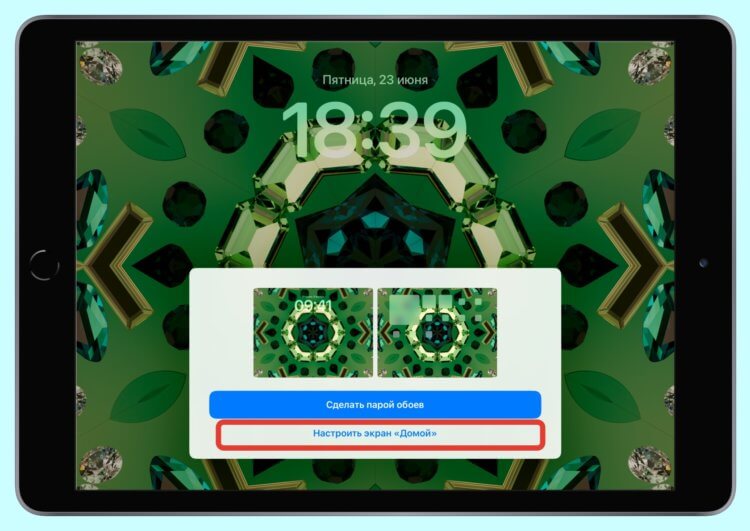
Не забудьте настроить рабочий стол
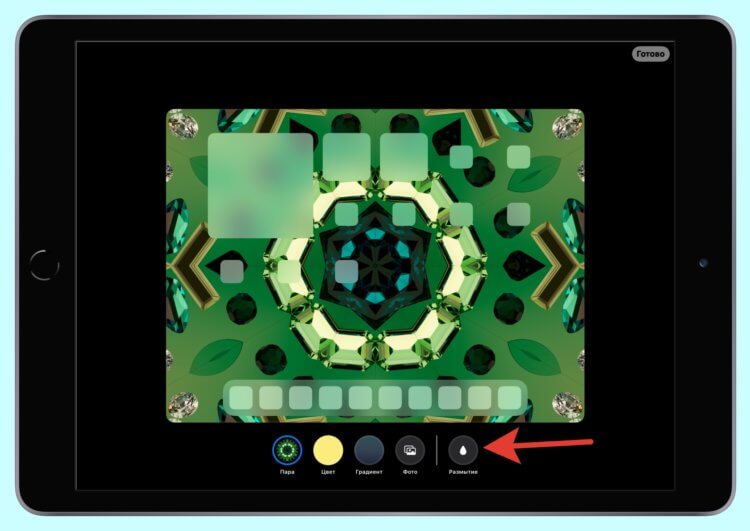
Отключите размытие на рабочем столе. Смотрится оно очень странно
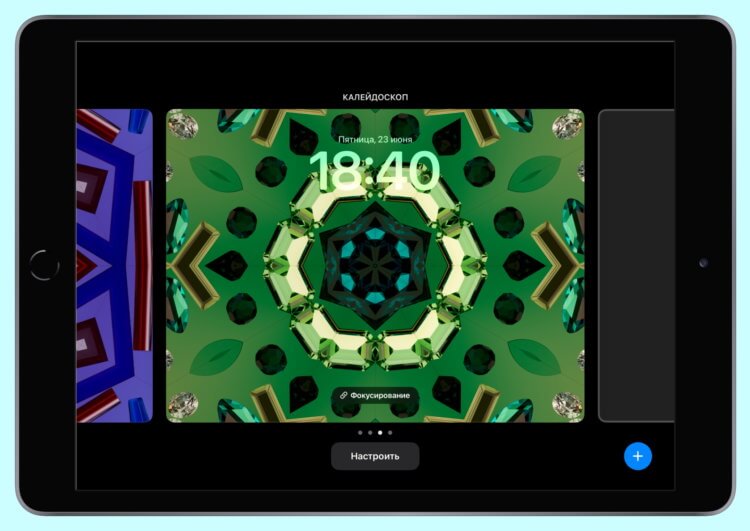
Вот такой локскрин получился в итоге
Как видите, работает все аналогично Айфону, и каких-то откровений и новшеств здесь нет. Но главное, что функционируют новые локскрины без глюков и тормозов. Год обкатки на Айфонах не прошел зря.
Как добавить виджет на экран блокировки Айпада
Ну а теперь обсудим самую интересную фишку, которая появилась на экранах блокировки iPad в этом году. Про то, что в горизонтальном и вертикальном режиме разные наборы виджетов, вы уже в курсе. Но есть для них еще одна крутая фишка, которую вы точно оцените. В альбомной ориентации эксклюзивно для планшетов появился новый размер виджетов — 2х2. Идеальный вариант для больших экранов. Особенно его оценят владельцы iPad Pro с экраном 12,9 дюймов. Добавить виджеты на экран блокировки iPad можно так:
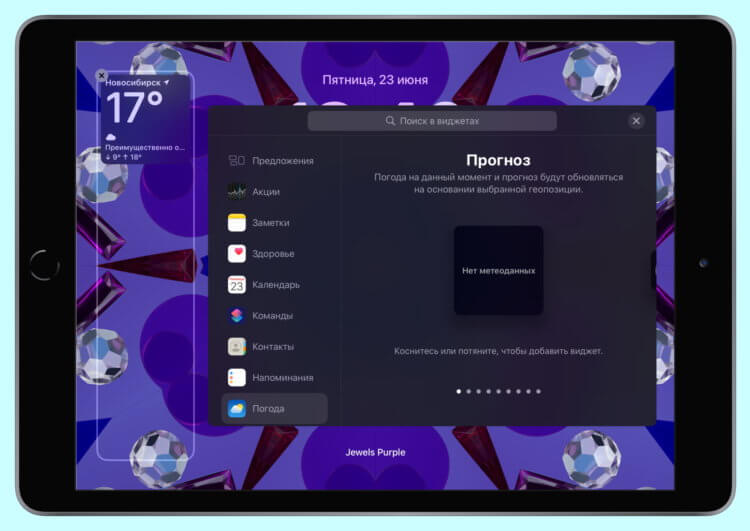
Виджет погоды в таком размере действительно информативный
- Перейдите в режим редактирования локскринов и выберите тот, на котором хотите разместить виджеты;
- Нажмите кнопку “Настроить” в самом низу экрана;
- Коснитесь области под часами, если iPad находится в вертикальной ориентации, или слева от часов, если в горизонтальной;
- Тапайте по нужным виджетам, и они сами будут появляться на экране блокировки.
❗️ПОДПИШИСЬ НА НАШ ЧАТИК В ТЕЛЕГРАМЕ. ТАМ СОБРАЛИСЬ ТОЛЬКО ИЗБРАННЫЕ ЧИТАТЕЛИ
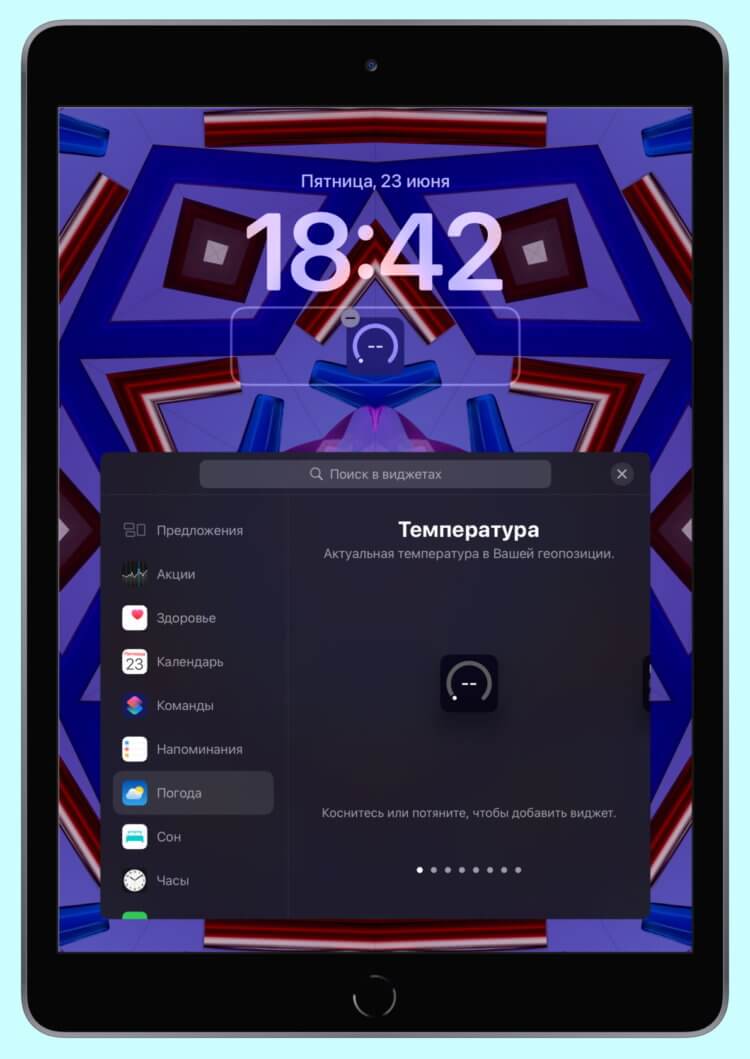
Не забудь отдельно настроить виджеты для книжной ориентации
Помните, что вам нужно создать два набора с виджетами. Сначала в одной ориентации, потом повернуть планшет и сделать то же самое в другой. Странно, что Apple не позволяет просто переместить виджеты из книжной ориентации в альбомную. При таком раскладе приходится потратить немного больше времени. Обязательно помните про эту особенность, а то можете сильно удивиться, когда при повороте планшета виджеты просто пропадут. Ну и не забудьте заценить большие виджеты и в частности погодный. Смотрится очень здорово и органично вписывается в большой экран iPad.
Как настроить живые обои на iPhone с iOS 17 и откуда их можно скачать
В iOS 16 Apple добавила возможность настраивать экраны блокировки iPhone на свой вкус. Появилось огромное количество разных параметров, которые можно изменить. В том числе это касается и обоев. Но парочка интересных функций из операционной системы все-таки пропала. Одной из них стала возможность установки живых обоев. Почему в прошлом году было принято такое решение, до конца не ясно. Но в iOS 17 Apple решила исправиться и вернула установку анимированных заставок обратно на Айфон.
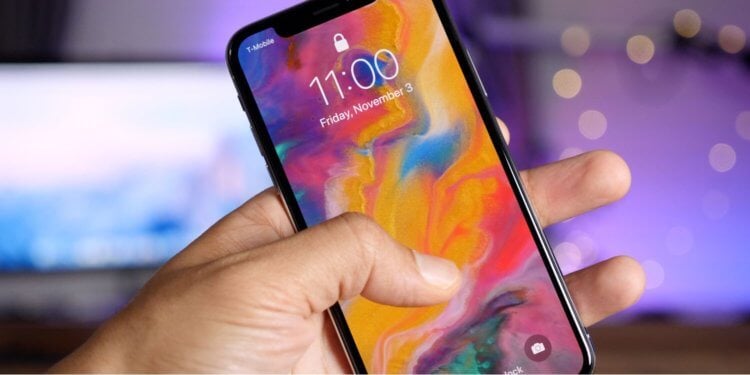
Живые обои вернулись на Айфон в iOS 17
❗️ПОДПИСЫВАЙСЯ НА НАШ КАНАЛ В ДЗЕНЕ И ЧИТАЙ КРУТЫЕ СТАТЬИ БЕСПЛАТНО
Правда, не обошлось без обидных ограничений. Далеко не каждая анимация подходит для использования в качестве живых обоев на Айфоне с iOS 17. И установить их можно только на экран блокировки. Осталось лишь правильно их настроить и найти место, откуда можно скачать.
Как поставить живые обои на Айфон
Самый простой способ установить живые обои на экран блокировки iPhone — это воспользоваться уже готовыми Live Photo, снятыми на Айфон. Такие анимации без всяких проблем встают на локскрин и работают так, как надо. Поэтому если в недрах вашего смартфона завалялась какая-нибудь “живая” фотография, то ее легко можно использовать. Вот как это делается:
- Активируйте экран iPhone и разблокируйте смартфон;
- Не выходя с экрана блокировки, задержите палец на локскрине, чтобы перейти в режим редактирования;
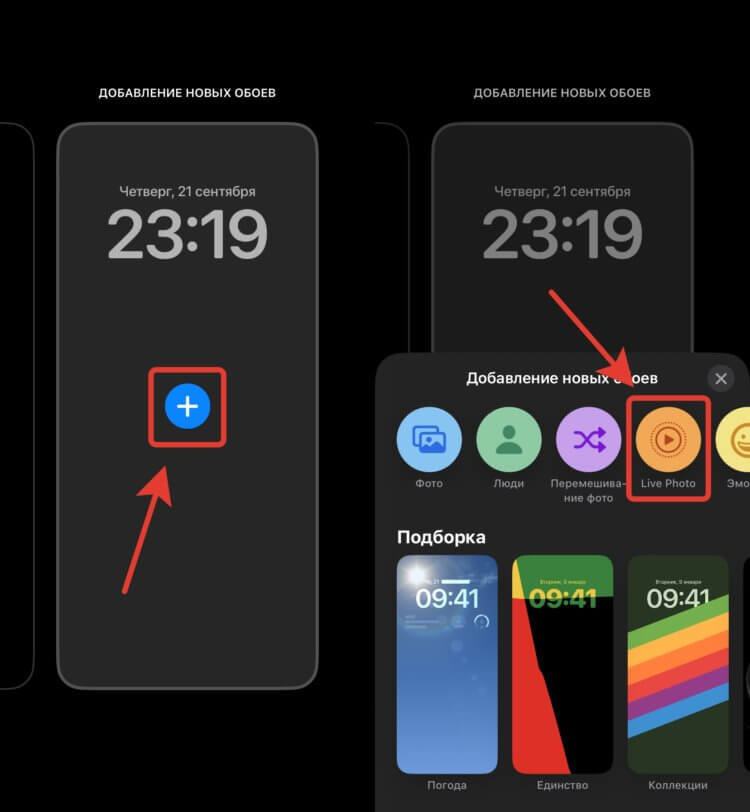
Добавьте новый экран блокировки на Айфон
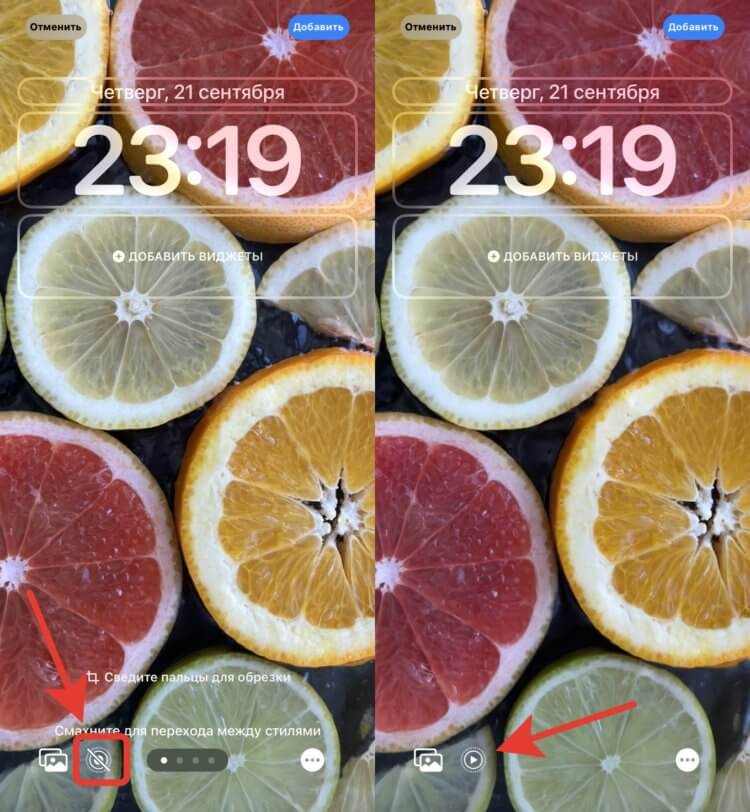
Если горит значок «Play», значит обои будут двигаться после разблокировки
Теперь заблокируйте Айфон и активируйте экран любым удобным способом. Заставка сразу начнет двигаться. От вас не потребуются никакие дополнительные действия. Если раньше вам приходилось задерживать палец на картинке, чтобы активировать анимацию, то теперь все работает в автоматическом режиме. Новая реализация живых обоев на iPhone с iOS 17 мне нравится значительно больше.
Если бы Apple сделала это раньше, то намного больше человек ими бы пользовались. Кстати, у анимированных заставок на Айфоне есть еще одно ограничение. Помимо того, что они не работают на экране “Домой”, вы не сможете включить перемешивание. То есть создать локскрин с несколькими сменяющими друг друга по графику обоями у вас не получится. Вроде бы мелочь, но лучше знать о ней заранее.
Скачать живые обои на телефон
К сожалению, действительно крутые Live Photo есть далеко не у всех. Поэтому придется воспользоваться сторонним софтом, чтобы скачать красивые живые обои. Одним из приложений, в котором практически все анимированные изображение можно установить в качестве обоев, является “Wallpapers 17”. Пользоваться им очень просто:
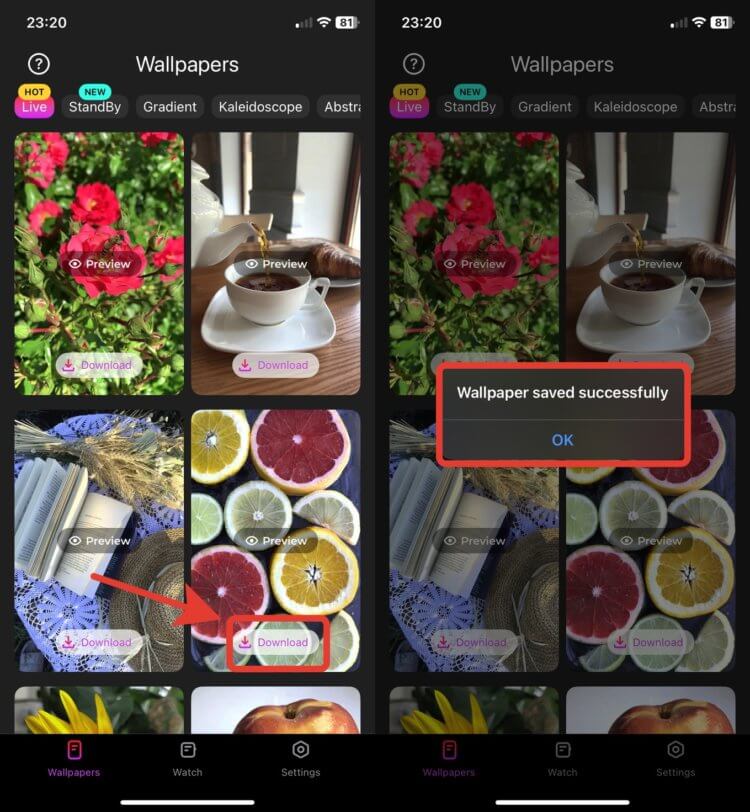
Это сообщение говорит об успешном сохранении анимации в галерею
- Загрузите из App Storeприложение “Wallpapers 17”;
- Запустите его и перейдите в раздел “Live”;
- Найдите понравившуюся картинку и нажмите на ней кнопку “Download”;
- Дождитесь, пока Айфон не высветит сообщение, что изображение успешно загружено;
- Установите анимацию на заставку по инструкции выше.
❗️ПОДПИШИСЬ НА НАШ ЧАТИК В ТЕЛЕГРАМЕ. ТАМ СОБРАЛИСЬ ТОЛЬКО ИЗБРАННЫЕ ЧИТАТЕЛИ
Так как приложение “Wallpapers 17” полностью адаптировано под iOS 17, то никаких проблем с установкой загруженных из него анимаций в качестве живых обоев не возникнет. Чего нельзя сказать про другие программы. Например, в “Обои на айфон и Живые темы” тоже можно загрузить Live Wallpaper. Вот только далеко не все из них подойдут для установки на локскрин. Придется как следует покопаться, чтобы найти нужный вариант.
Режим ожидания на Айфоне с iOS 17
Кстати, в “Wallpapers 17” есть еще и заставки для режима ожидания, который впервые появился в iOS 17. Правда, чтобы воспользоваться ими, придется перед этим как следует поломать голову:
- Откройте приложение “Wallpapers 17” и переключитесь на вкладку StandBy;
- Нажмите на кнопку “Download” на той заставке, которая понравится больше всего;
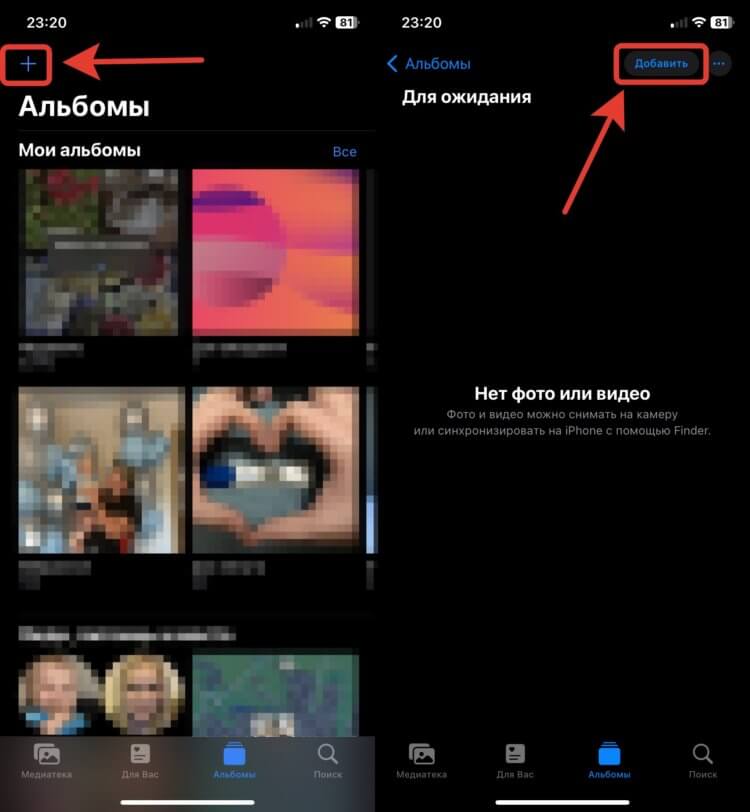
Создайте для заставок режима ожидания отдельный альбом
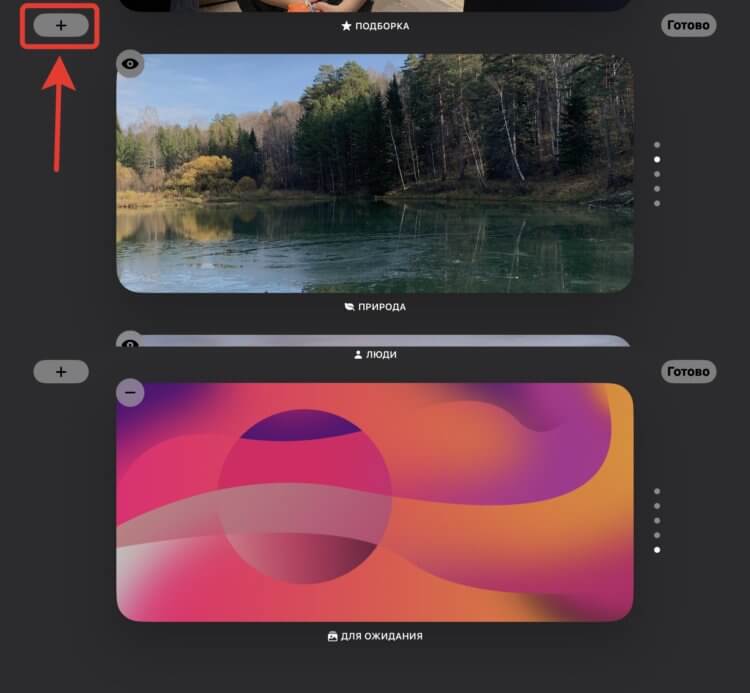
Выберите созданный альбом для отображения в режиме ожидания
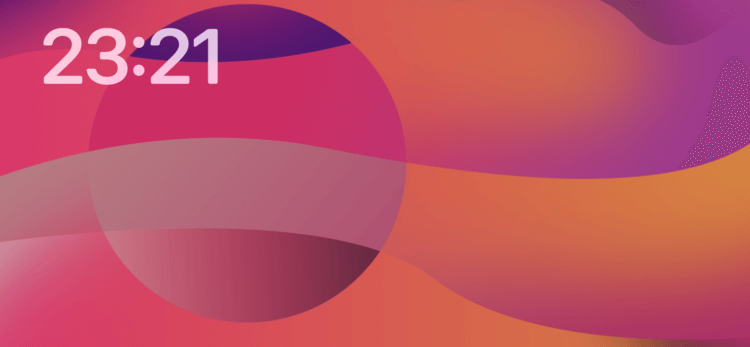
Вот так будет выглядеть режим ожидания с новой заставкой
❗️ПОДПИСЫВАЙСЯ НА ТЕЛЕГРАМ-КАНАЛ СУНДУК АЛИБАБЫ. ТАМ КАЖДЫЙ ДЕНЬ ВЫХОДЯТ ПОДБОРКИ САМЫХ ЛУЧШИХ ТОВАРОВ С АЛИЭКСПРЕСС
Теперь в режиме ожидания будут включаться те картинки, которые вы добавили в альбом. При этом на самом изображении отобразится текущее время. Здорово, что Apple дала возможность кастомизировать и этот режим.
Наши соцсети
Новости, статьи и анонсы публикаций
Свободное общение и обсуждение материалов
Лонгриды для вас

ЕС хочет, чтобы с 2027 года все смартфоны, включая iPhone, поставлялись со съёмными аккумуляторами. Основное требование состоит в том, чтобы АКБ можно было заменить в домашних условиях, но мало кто знает, что Айфоны и так это позволяют

Apple выпустила iOS 17.0.3 для всех, но в первую очередь, ее должны скачать владельцы iPhone 15, столкнувшиеся с перегревом. Смотрите, стоит ли обновлять другие модели Айфонов, что нового в этой сборке и как ее скачать

В зависимости от ситуации на Айфоне меняется цвет часов вверху экрана: они могут быть синими, зелеными, красными и даже оранжевыми. Стоит ли переживать за смартфон и что это означает на самом деле?
Как установить обои на iPhone и iPad – самый простой способ

Каждый человек хочет придать своему смартфону или планшету уникальный внешний вид, однако в силу ограниченности операционной системы iOS сделать это на iPhone и iPad довольно сложно. Самый простой способ сделать свое устройство не похожим на другие – установить обои, которые можно найти на любой вкус и цвет. К счастью, компания Apple позволяет всем желающим самостоятельно выбирать любые обои и устанавливать их на рабочий стол и на экран блокировки.
Для того чтобы установить обои на iPhone и iPad их нужно предварительно загрузить на устройство. Самый простой способ – скачать их из сети Интернет через веб-браузер Safari. После того как нужное изображение в высоком разрешении сохранено в медиатеку устройства, можно приступать к его установке в качестве обоев. Для этого нужно запустить приложение «Настройки», а затем перейти в раздел «Обои».

В разделе «Обои» в настройках операционной системы iOS 10 или iOS 11 имеется единственная кнопка под названием «Выбрать новые обои». После ее нажатия открывается список доступных изображений. В графе «Динамические» отображаются фирменные обои Apple, которые имеют анимированное свойство. В разделе «Снимки» содержатся стандартные обои от iPhone и iPad, среди которых есть немало интересных и даже красивых вариантов.


Для того чтобы установить свои собственные обои на iPhone и iPad, необходимо выбрать раздел «Все фото» и ориентируясь по медиатеке установить заранее загруженную из сети Интернет картинку. Как только она выбрана, появится меню ее утверждения. Здесь можно выбрать эффекты «Заставка» или «Перспектива». Вторая опция слегка перемещает картинку по экрану, когда iPhone или iPad наклоняются в пространстве.


После нажатия кнопки «Установить» появляется мини-меню с вариантами: «Экран блокировки», «Экран «Домой»» и «Оба экрана». Здесь все просто. Если нужно установить новые обои сразу на домашний экран и экран блокировки, то стоит выбрать последний третий вариант, а в остальных случаях – любой другой на свое усмотрение. После нажатия на нужный вариант, в течении нескольких секунд, новые обои установятся на выбранные места, после чего iPhone и iPad станет выглядеть немного по-другому.
* Сервисы признаны судом экстремистскими и запрещены в России.