Дефрагментация из командной строки в Windows 7
Утилиту defrag.exe следует запускать из командной строки с правами администратора. Для этого откройте меню «Пуск» (Start) и введите в строке поиска ключевое слово «cmd» (без кавычек). Выберите в результатах поиска ссылку «cmd.exe», нажмите на ней правой кнопкой мыши и выберите опцию «Запуск от имени администратора» (Run as administrator, рис. A).
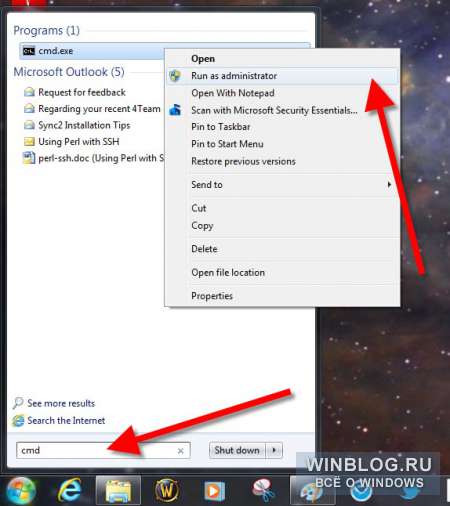
Рисунок A. Запуск командной строки с правами администратора. Нажмите для увеличения.
Подтвердите выполнение операции в окне контроля учетных записей. Откроется привычное окно командной строки, показанное на рис. B.
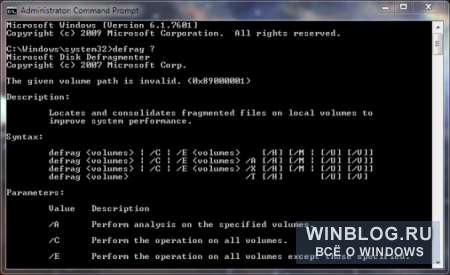
Рисунок B. Запустите в этом окне команду defrag.exe. Нажмите для увеличения.
Общий синтаксис команды defrag.exe выглядит следующим образом:
Defrag | /C | /E [/A | /X | /T] [/H] [/M] [/U] [/V]
Ниже приводится расшифровка доступных опций:
• /C — дефрагментация всех локальных томов на компьютере.
• /E — дефрагментация всех локальных томов, за исключением указанных.
• /A — анализ указанного тома и вывод отчета без дефрагментации. Эта опция позволяет выяснить, нуждается ли тот или иной диск в дефрагментации.
• /X — консолидация свободного пространства на определенном томе. Эта опция удаляет некоторые точки восстановления системы и прочие ненужные файлы, освобождая место на диске.
• /T — мониторинг уже запущенной операции дефрагментации на указанном томе. Эта опция позволяет выяснить, не дефрагментируется ли в данный момент тот или иной том.
• /H — запуск операции с нормальным приоритетом вместо пониженного. Эту опцию следует применять в тех случаях, когда компьютер не используется. Она повышает скорость дефрагментации, снижая быстродействие остальных процессов.
• /M — одновременная параллельная дефрагментация нескольких томов. Эта опция актуальна только для дисков с интерфейсом SATA или SCSI.
• /U — вывод информации в процессе дефрагментации. С помощью этой опции удобно отслеживать выполнение команды, иначе возникает вопрос, делает ли утилита вообще хоть что-нибудь.
• /V — вывод подробной информации. Эта опция предоставляет дополнительные статистические сведения, что в сочетании с опцией анализа позволяет принять взвешенное решение о дефрагментации.
• — позволяет указать литеру или точку монтирования тома для дерфгаментации.
В заключение
Всевозможные опции для команды defrag.exe позволяют полностью контролировать процесс дефрагментации при помощи этой простой утилиты. Самая типичная команда, составленная с использованием этих опций, выглядит следующим образом:
Defrag C: /H /U /V
Она позволяет дефрагментировать диск «C:» с повышенным приоритетом и выводит подробную информацию в процессе (рис. C)
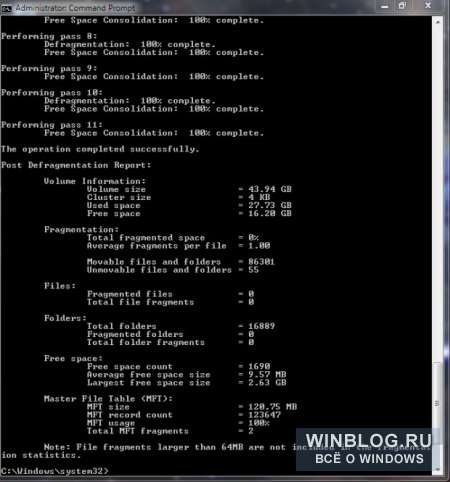
Рисунок C. Дефрагментация завершена. Нажмите для увеличения.
Оцените статью: Голосов
Copyright © 2006-2022 Winblog.ru All rights reserved.
Права на статьи принадлежат их авторам. Копирование и использование материалов разрешается только в случае указания явной гиперссылки на веб-сайт winblog.ru, как на источник получения информации.
Сайт для посетителей возрастом 18+
Способы повышения производительности компьютера
Фрагментация делает жесткий диск лишней работой, которая может замедлить работу компьютера. Съемные запоминающие устройства, например USB-устройства флэш-памяти, также могут подвергаться фрагментации. Входящая в состав Windows программа дефрагментации диска упорядочивает фрагментированные данные, повышая эффективность работы жесткого диска. Программа дефрагментации диска работает по расписанию, но можно запустить анализ и дефрагментацию жесткого диска вручную. Для этого выполните следующие действия:
Дефрагментация жесткого диска
- Откройте дефрагмент для диска, нажав кнопку «Начните
 . В поле поиска введите Дефрагментация диска, затем в списке результатов выберите Дефрагментация диска.
 - В разделе Текущее состояние выберите диск, который вы хотите дефрагментировать.
- Чтобы определить, необходимо ли дефрагментировать диск, щелкните Анализировать диск.
 Если вам будет предложено ввести пароль администратора или подтверждение, введите его или подскакийте.
После того как Windows завершит анализ диска, вы можете проверить процент фрагментации на диске в столбце «Последнее запуск». Если значение превышает 10 %, то рекомендуется выполнить дефрагментацию диска.
В зависимости от размера и степени фрагментации жесткого диска дефрагментация может занять от нескольких минут до нескольких часов. Во время дефрагментации вы по-прежнему можете использовать компьютер.
- Если диск монопольно используется другой программой или отформатирован для файловой системы, отличной от NTFS, FAT или FAT32, то вам не удастся дефрагментировать его.
- Вам не удастся выполнить дефрагментацию сетевых расположений.
- Если диск, который должен отображаться в разделе Текущее состояние, не отображается там, то, возможно, это связано с тем, что на нем есть ошибки. Попробуйте сначала исправить диск, а затем снова запустите программу дефрагментации диска.
как сделать дефрагментацию диска, (любого)
пуск — все программы — стандартные — служебные — дефрагментация диска
1. В окне Мой компьютер укажите дефрагментируемый том и нажмите правую кнопку мыши.
2. В открывшемся контекстном меню выберите команду Свойства.
3. Появится окно свойств тома. Перейдите на вкладку Сервис .
4. В открывшемся окне нажмите кнопку Выполнить дефрагментацию .
В результате запустится оснастка Дефрагментация диска. В верхней части ее окна находится список томов жесткого диска, которые можно проанализировать или дефрагментировать. В нижней части окна находятся указатели, отображающие скорость и степень завершенности процессов анализа или дефрагментации. Цветами показано состояние устройства:
Красным — фрагментированные области.
Темно-синим — нефрагментированные области.
Белым — свободное пространство тома.
Зеленым — системные файлы, которые не могут быть перемещены оснасткой Дефрагментация диска, поскольку являются частью операционной системы Windows . Зеленым цветом области выделяются только на томах NTFS. В окне оснастки Дефрагментация диска выделите дефрагментируемый диск и нажмите кнопку Дефрагментация .Сначала выполнится анализ тома, затем и начнется собственно Дефрагментация. Остановить или прервать процесс дефрагментации можно с помощью кнопок Пауза и Остановка, соответственно. Удачи.
Как сделать дефрагментацию жесткого диска в Windows 7?

Приобретение нового компьютера — событие, которое запоминается надолго, но спустя некоторое время, он уже функционирует медленнее, чем изначально. Некоторые программы загружаются долгое время, файлы с большой численностью информации открываются еще дольше, регулярно виснет ОС, и все начинают советовать поменять Windows. Однако не всем может подойти этот способ.
Содержание
- 1 Что же означает дефрагментация жесткого диска?
- 1.1 Зачем требуется утилита для дефрагментации диска?
- 1.2 Как вручную запустить дефрагментацию диска?
- 1.2.1 Ремарки
- 2.1 Auslogics Disk Defrag Free
Дефрагментация диска – лучший и бесхитростный метод ускорить «труд» компьютера. Именно она отлично отобразится на повышении скорости ОС.
Что же означает дефрагментация жесткого диска?
Дефрагментация накопителя – это способ, при котором на жестком диске объединяются фрагментированные файлы. Спустя некоторое время, файлы, которые были зафиксированы на жестком диске, фрагментируются – в процессе сохранения, редактирования или удаления. Преобразования, внесенные в документ, переносятся в другие секции жесткого диска, находящиеся далеко от местопребывания первичного файла.
Со временем процесс фрагментации цепляет не только документ, но и диск. Это тормозит функционирование компьютера, так как при открытии документа нужно предоставлять информацию из различных секций жесткого диска.
Зачем требуется утилита для дефрагментации диска?
Большой уровень фрагментации документов принуждает жесткий диск делать вспомогательные действия, что значительно притормаживает работу компьютера. Программа, служащая для дефрагментации диска, расставляет по порядку фрагментированные файлы, чтобы работать более эффективно, то есть эта программа необходима для роста производительности персонального компьютера.
Windows 7 содержит установленную программу «Дефрагментатор»: Windows 7 – c:WindowsSystem32dfrgui.exe
Для того, чтобы провести дефрагментацию иногда применяют и утилиты других создателей.
Обычно программа, предназначенная для дефрагментации диска, работает в автоматическом режиме (по указанным параметрам), но еще есть возможность запускать программу вручную.
Как вручную запустить дефрагментацию диска?
- Для запуска программы нужно зайти в «Мой компьютер».
- Выбираем диск для дефрагментации и кликом правой клавиши мыши открываем список свойств и доступных операций.
- Выбираем в открывшемся меню «Свойства», после перехода в новое окно щелкаем мышью по кнопке «Выполнить дефрагментацию».
- В этом окне выбираем кнопку «Анализировать диск», поле этого щелкаем по кнопке «Дефрагментация диска» и ждем окончание работы программы.
Можно вызвать программу дефрагментации и иным способом:
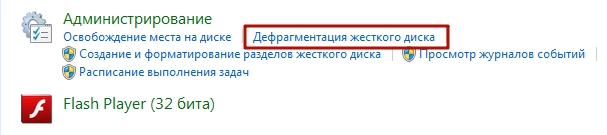
Пуск –> Панель управления –> Система и безопасность –> Администрирование –> Дефрагментация жесткого диска.
- Дефрагментацию диска следует делать пару в месяц, не иначе.
- Дефрагментация позволяет продлить время работы винчестера, а не только ускорить работу персонального компьютера
- Необходимо делать проверку диска перед дефрагментацией.
- Дефрагментация может продлиться до нескольких часов, это может зависеть от количества места на накопителе и ступени фрагментации документов.
- Желательно на компьютере не осуществлять никаких работ во время дефрагментации. Поэтому выполнять дефрагментацию целесообразно, например, ночью.
Дополнительно о запуске утилиты дефрагментации:
1. Жмем кнопку «Пуск» и в строке «Поиск» пишем cmd.
2. Кликаем по найденной программе правой кнопкой и в ниспадающем меню выбираем команду «Запуск от имени администратора»
3. Запустить программуdefrag.exe можно прописав в командной строке следующие параметры:
/А – делает анализ указанного диска и выясняет необходимость дефрагментации;
/С – производит дефрагментацию на всех дисках накопителя;
/Е – позволяет указать диск, который не нуждается в дефрагментации;
/Н – процедура дефрагментации производится с низким уровнем приоритета;
/M – дефрагментация выполняется одновременно на всех дисках;
/Т – следит за ходом процедуры на выбранном диске;
/U – показывает в процентном соотношение прогресс выполнения дефрагментации;
/V – составляет подробный отчет о проведении процедуры;
/X — позволяет объединить свободное место на выбранных дисках;
/R – производит дефрагментацию частично и объединяет фрагменты до 64Мб;
/W – производит полную дефрагментацию и объединяет любые фрагменты;
/F – производит дефрагментацию в принудительном порядке;
defrag /А /С /U /V – проводит анализ фрагментированности разделов, отображает ход проведения процедуры и предоставляет полный отчет
defrag С: /W /V – производит полную дефрагментацию диска С и предоставляет отчет о проведенной процедуре.
defrag С: /Е /Н /F – дефрагментация выполняется на всех дисках, кроме диска С
Дефрагментация диска сторонними программами.
Auslogics Disk Defrag Free
Бесплатной альтернативой встроенной утилиты дефрагментации служит программа Auslogic Disk Defrag Free. Данная программка получила большую популярность по сравнению со встроенной. Все дело в том Auslogic Disk Defrag проводит дефрагментацию намного быстрее и нагляднее. Нам открывается карта файловой системы и мы можем наблюдать за процессом дефрагментации.
Программа бесплатна, но имеется и платная версия. У платной версии возможности естественно шире.
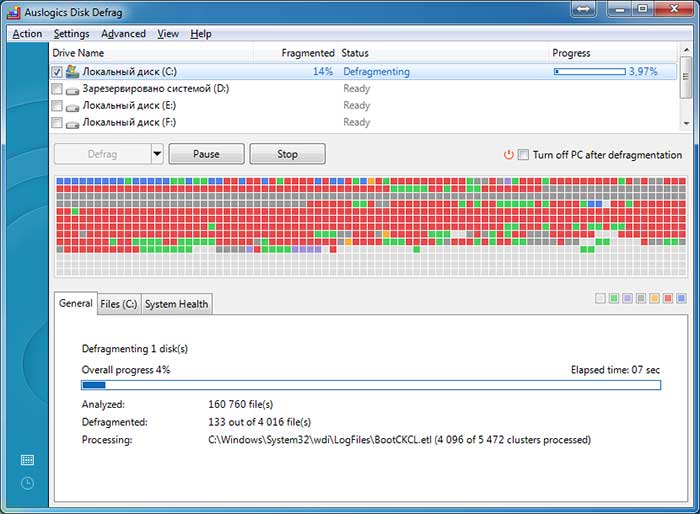
В заключении необходимо усвоить, что выполнять дефрагментацию в Windows рекомендовано раз в неделю. Опытные пользователи считают, что в период дефрагментации диск очень портится, поэтому советуют ее не проводить вовсе. Но, этот метод может занять максимум несколько часов, тогда как головка диска, без него, будет выполнять гораздо больше лишних перемещений регулярно.