Как выйти со всех устройств в Инстаграм

Часто так бывает, что человек для временного использования зашел в свой аккаунт Инстаграм на чужом устройстве, а затем забыл выйти. Получается, что после этого человек, на устройстве которого был выполнен вход, имеет доступ ко всем данным в Инстаграм вашего профиля — от возможности публикации и удаления постов, до доступа к перепискам в Инстаграм Директ. Это довольно неприятная ситуация, если учесть как много личной информации хранит каждый аккаунт Инстаграм. В этой статье мы расскажем о способе выйти в Инстаграм со всех устройств или с отдельных нежелательных устройств, если прямого доступа у вас к ним нет.
Обратите внимание
Самый простой способ выйти из любого аккаунта Инстаграм — это просто использовать кнопку “Выйти” в аккаунте. Но, если у вас нет доступа к устройству, где нужно выйти из социальной сети, тогда для вас наша инструкция.
Как выйти с другого устройства в Инстаграм
Рассмотрим способ выйти с определенного устройства, на котором вы вошли в свой профиль Инстаграм и сохранили данные для входа. Чтобы это сделать, откройте официальное мобильное приложение Инстаграм на своем телефоне.
Обратите внимание
Через браузер на компьютере повторить аналогичные действия не получится, но на PC работает способ, который описан ниже.
Переключитесь внизу на свой профиль и нажмите на 3 полоски в правом верхнем углу.
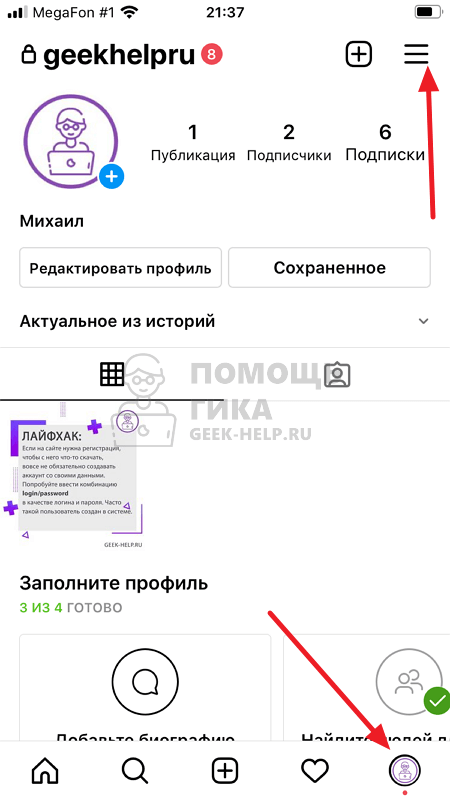
Далее выберите пункт “Настройки”.
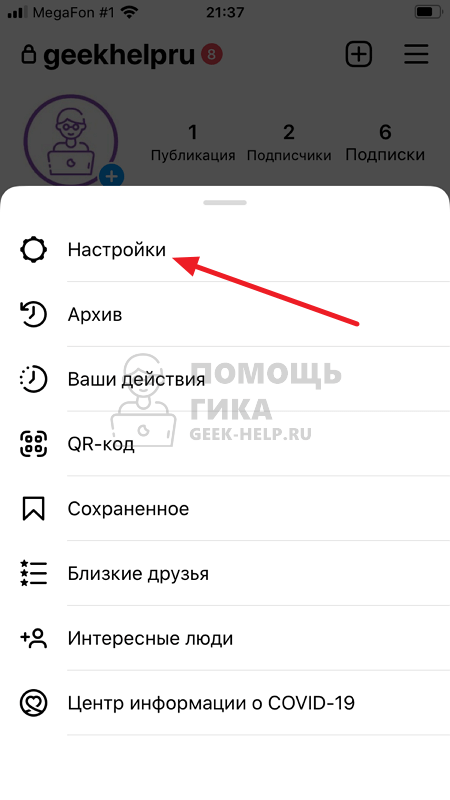
Нажмите на раздел “Безопасность”.
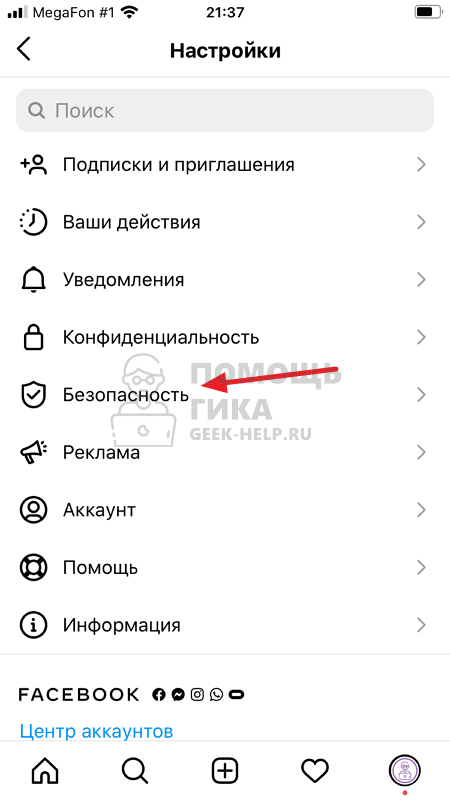
Здесь есть пункт “Входы в аккаунт” — выберите его.
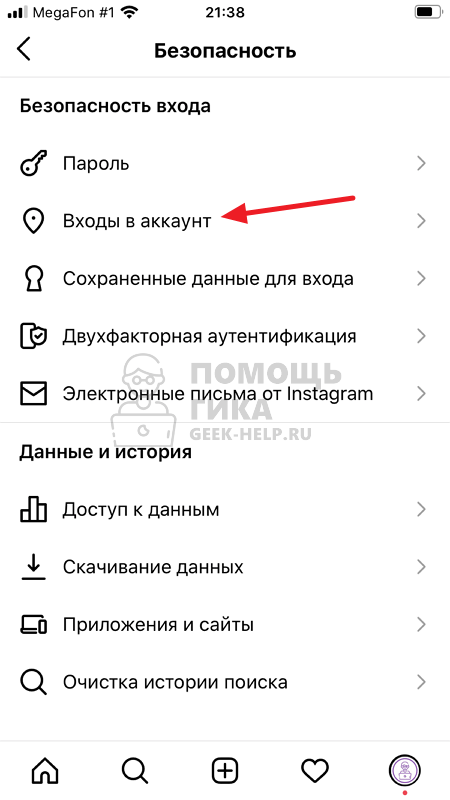
В данном разделе можно видеть информацию обо всех выполненных входах в ваш аккаунт Инстаграм за последнее время.
Обратите внимание
Не всегда геолокация, которая указывается в качестве точки входа, является точной. Лучше ориентироваться по дате и времени входа, а также по устройству, чтобы идентифицировать тот или иной вход в аккаунт.
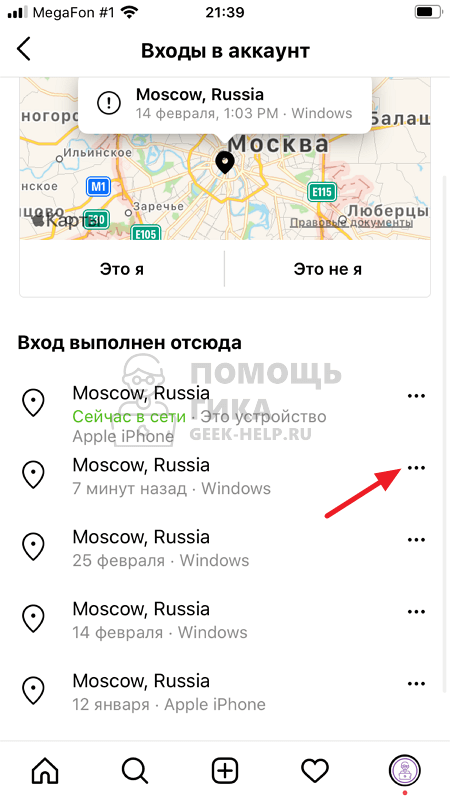
Чтобы выйти с чужого устройства Инстаграм, нажмите на 3 точки около того входа в аккаунт, из которого требуется выйти.
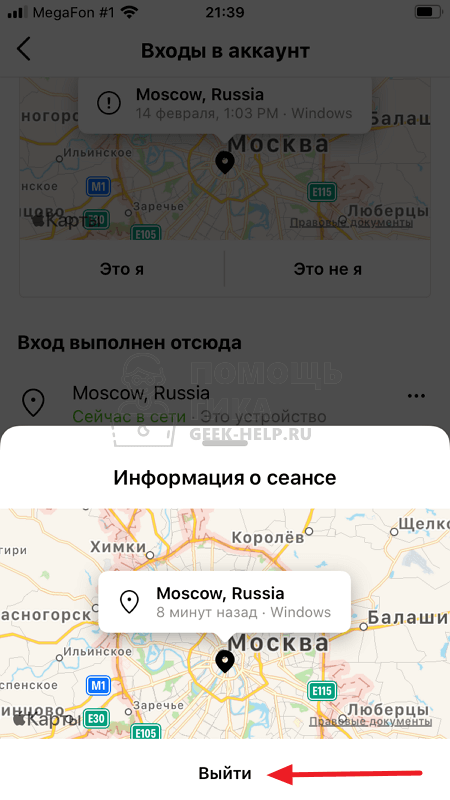
Далее внизу нажмите “Выйти”.
Появится подтверждение, что был выполнен выход из аккаунта.
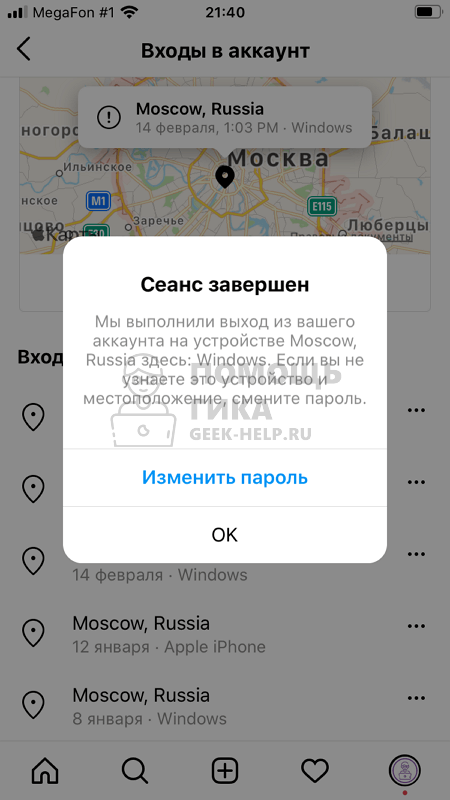
Если в аккаунте не используется двухфакторная аутентификация и на устройстве, где был выполнен вход, данные о логине/пароле сохранились, в аккаунт можно будет войти повторно. В таком случае выполните инструкцию, которая приведена ниже.
Как выйти со всех устройств в Инстаграм
В Инстаграм нет отдельной кнопки, которая дает возможность быстро выйти из профиля социальной сети на всех устройствах. Но можно поступить другим образом — просто сменить пароль. Тогда он будет вновь затребован на тех устройствах, где был сохранен старый пароль для входа в аккаунт.
На телефоне
На телефоне откройте меню, нажав со страницы профиля на 3 полоски в правом верхнем углу.
Далее зайдите в раздел “Настройки”.
Выберите пункт “Безопасность”.
Верхняя строчка — “Пароль”, нажмите на нее.

После этого на почту, которая указана в качестве контактной, будет отправлено письмо с ссылкой для сброса и изменения пароля.

Остается выполнить действия, которые указаны в письме.
Обратите внимание
Если аккаунт Инстаграм привязан к телефону, информация будет направлена на номер телефона.
На компьютере
Сменить пароль в Инстаграм можно и через компьютер. Для этого зайдите в свой аккаунт в любом браузере и нажмите на аватар в правом верхнем углу, после чего перейдите в “Настройки”.
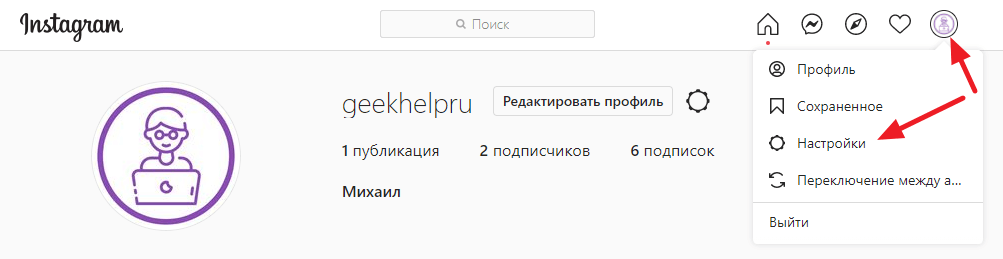
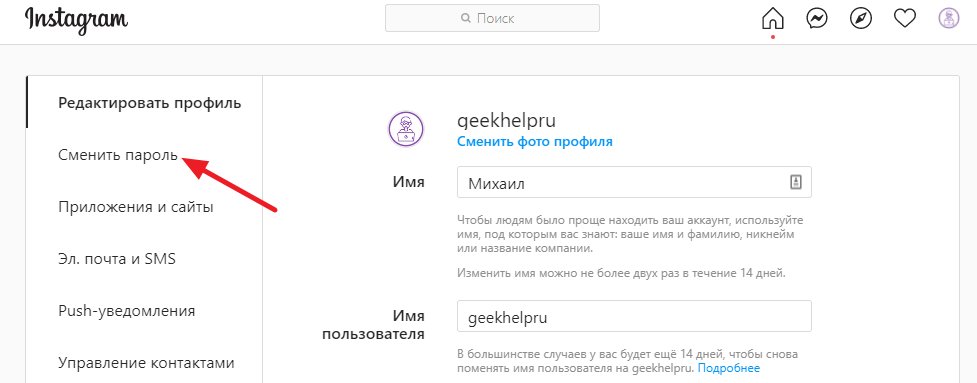
Выберите в левом меню пункт “Сменить пароль”.
Введите старый пароль и укажите дважды новый. После этого нажмите “Сохранить”.
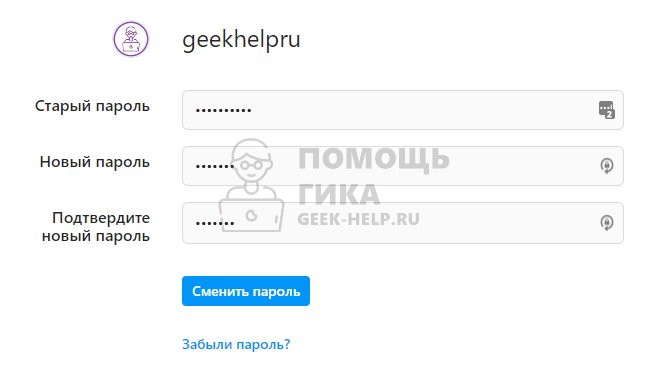
Если все данные были введены верно, пароль изменится, и будет выполнен выход со всех устройств, где используется старый пароль.
Как выйти из аккаунта Инстаграм
Социальная сеть инстаграм предоставляет пользователю достаточно много возможностей. Здесь можно делиться своими мыслями, общаться с друзьями и зарабатывать. Каждый пользователь имеет один или несколько аккаунтов в платформе.
Если на конкретном устройстве не нужно, чтобы сохранялись личные данные, рекомендуется закрывать профиль. Ниже будет описано, как выйти из аккаунта инстаграм на компьютере или смартфоне.
На телефоне
Социальная сеть инстаграм в первую очередь разрабатывалась именно для смартфонов. Здесь представлен полный набор функций. У пользователя есть возможность записывать истории, публиковать фотографии и общаться со своими друзьями.
В любой момент можно выйти из своего профиля инстаграм. Для этого нужно воспользоваться стандартной инструкцией. Она незначительно отличается в зависимости от операционной системы смартфона.
Android
Пользователям Андроид необходимо воспользоваться следующей инструкцией, чтобы выйти из аккаунта инстаграм.
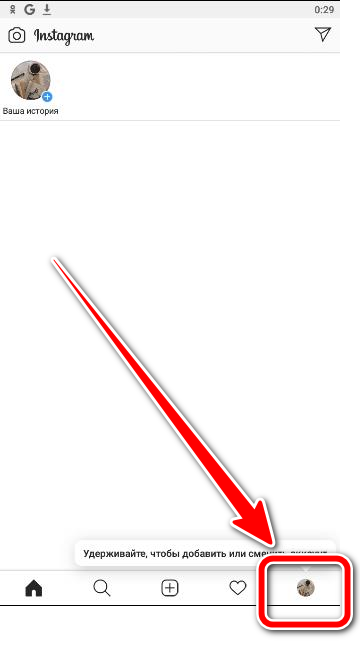
- Нажать на значок профиля, расположенный в правом нижнем углу экрана.
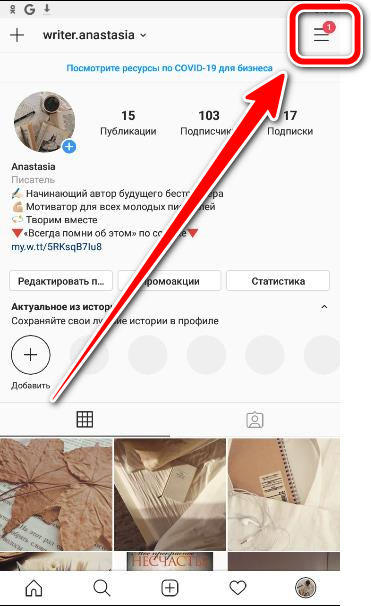
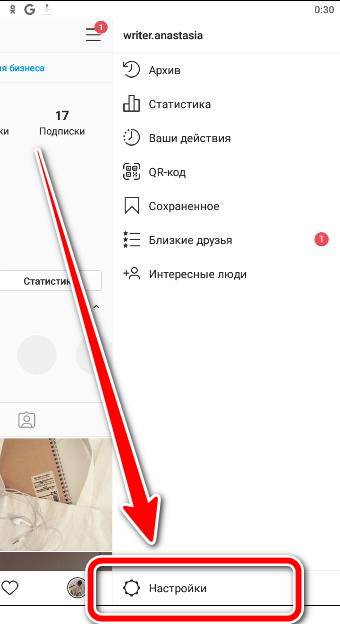
- Перейти в параметры приложения, кликнув на значок трех полос.
- Открыть настройки приложения.
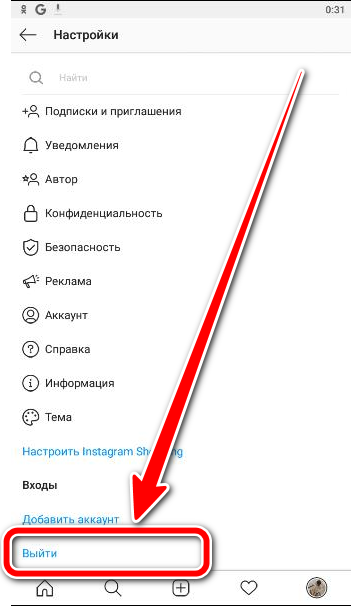
- Выбрать команду «Выйти» из списка.
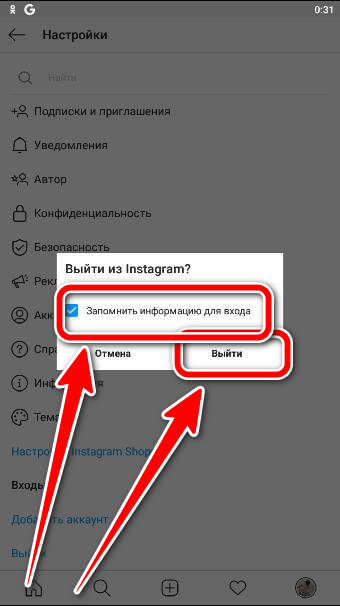
- Подтвердить действия. Здесь же можно сохранить данные для входа, чтобы не вводить их постоянно.
iPhone
Чтобы выйти из аккаунта инстаграм на смартфоне под управлением iOS, необходимо перейти в настройки приложения. Для этого следует воспользоваться инструкцией, которая представлена ниже:
- Запустить приложение инстаграм на смартфоне.
- Перейти к профилю, нажав на соответствующий значок в правом нижнем углу экрана.

- Выбрать значок трех полос, который расположен в правом верхнем углу экрана.

- Открыть настройки приложения.

- В нижней части окна есть команда «Выйти», на которую и следует нажать.

- Если у пользователя несколько аккаунтов, то система предложит выбрать, из какого именно нужно совершить выход.

- Подтвердить действия, нажав на «Выйти».

После этого пользователь покинет аккаунт с айфона. Если были активны несколько профилей, то система отобразит один из доступных. В том случае, когда был использован только один аккаунт, на экране появится меню регистрации и входа.
На компьютере
Несмотря на то, что чаще всего используется именно мобильная версия приложения, есть возможность перейти на свою страницу в инстаграме и при помощи компьютера. Для этого достаточно перейти на официальный сайт. Чтобы выйти из аккаунта инстаграм на компьютере, необходимо воспользоваться инструкцией:
- Перейти на официальный сайт приложения.
- Нажать на значок аватарки, который расположен в правом верхнем углу экрана.

- Из списка выбрать команду «Выйти». Подтверждать свои действий на компьютере не требуется. После выхода из аккаунта на экране отобразится главная страница сайта.

Как выйти с нескольких аккаунтов
В некоторых случаях может понадобится сразу выйти из всех аккаунтов, которые привязаны к устройству. Сделать это через смартфон достаточно просто. Необходимо следовать иснтрукции:
- Запустить приложение инстаграм.
- Нажать на значок аватарки в нижнем правом углу экрана, чтобы перейти в профиль.

- Открыть параметры приложения нажав на три полосы в правом верхнем углу экрана.


- Установить галочки на все аккаунты.

Последним шагом будет подтверждения действий. Как только выход из аккаунтов будет совершен, на экране отобразится меню входа и регистрации.
Как выйти со всех устройств сразу

В один и тот же аккаунт пользователь может входить с нескольких устройств. Данная функция полезна в том случае, когда профилем должны управлять насколько человек. Но выйти из профиля со всех устройств сразу не получится. Данной функции в приложении не существует.

Однако, можно воспользоваться альтернативным вариантом, а именно, поменять пароль к аккаунту. После этого будет осуществлен выход на всех устройствах. Для смены пароля достаточно перейти в настройки инстаграм и знать текущий набор символов. Функция доступна в мобильных приложениях, а также на официальном сайте. Поэтому поменять пароль можно при помощи смартфона или компьютера.
Пользователь может выйти из своей страницы инстаграм на компьютере или смартфоне. Для этого нужно воспользоваться инструкцией, описанной выше. При следующем входе понадобится указать логин и пароль от профиля. Чтобы личные данные из социальной сети не сохранялись на устройстве, необходимо знать, как выйти из аккаунта инстаграм.
Как выйти из Instagram
В создании этой статьи участвовала наша опытная команда редакторов и исследователей, которые проверили ее на точность и полноту.
Команда контент-менеджеров wikiHow тщательно следит за работой редакторов, чтобы гарантировать соответствие каждой статьи нашим высоким стандартам качества.
Количество просмотров этой статьи: 186 086.
В этой статье:
Если вы планируете какое-то время не пользоваться социальными сетями или заходили в Instagram не со своего личного устройства, вы с легкостью можете выйти из своей учетной записи Instagram, а в будущем вновь войти в нее. Из этой статьи вы узнаете, как выйти из Instagram на iPhone, iPad, устройстве Android или компьютере.
Метод 1 из 2:
На мобильном устройстве

Откройте приложение Instagram. Его значок выглядит как разноцветная камера.

- Если вы авторизовались сразу в нескольких учетных записях, убедитесь, что находитесь в той, из которой хотите выйти.
- Для переключения между учетными записями коснитесь текущего имени пользователя в левом верхнем углу и в открывшемся меню выберите другую учетную запись. [1] X Источник информации

Коснитесь значка в виде трех горизонтальных полос (☰) в правом верхнем углу экрана. Откроется меню.

Откройте раздел «Настройки и конфиденциальность». Это самый верхний пункт меню.

- На устройстве Android вы можете увидеть сообщение «Выйти из [имя пользователя]». [2] X Источник информации

- Теперь вы вышли из Instagram.
- Чтобы выйти из Instagram на других устройствах, перейдите в «Настройки и конфиденциальность» → «Центр аккаунтов» → «Пароль и безопасность» → «Активные сеансы» → коснитесь своего аккаунта → «Выберите устройства, где нужно выполнить выход».

- На iPhone или iPad:
- Откройте «Настройки».
- Коснитесь «Пароли».
- Введите свой код-пароль или воспользуйтесь Face ID.
- Коснитесь «Instagram.com».
- Коснитесь «Удалить пароль».
- Откройте «Настройки».
- Коснитесь «Общее управление» или «Основные».
- Коснитесь «Пароли и автозаполнение».
- Выберите менеджер паролей.
- Коснитесь «Instagram.com».
- Коснитесь «Удалить».
Как выйти из аккаунта в Инстаграме
Инстаграм, как и другие социальные сети, хранит массу информации о человеке, и лишь малая ее часть находится в публичной плоскости. Пользователь Инстаграм может иметь конфиденциальную переписку в социальной сети через личные сообщения или скрытые от посторонних глаз фотографии. От того важно уметь полностью выйти из аккаунта в Инстаграме, например, если он был использован на чужом устройстве — телефоне или компьютере. В этой статье мы рассмотрим способы выйти из аккаунта в Инстаграме навсегда на iPhone и в браузере на компьютере, не оставив случайно возможность войти в аккаунт без пароля.
Как выйти из аккаунта в Инстаграме на iPhone
Авторизовавшись единожды в аккаунте Инстаграм на iPhone, при последующем запуске приложения будет выполняться автоматический вход в аккаунт. Чтобы этого не происходило, нужно выйти из аккаунта.
Запустите приложение Инстаграм на iPhone, где выполнен вход в аккаунт, после чего переключитесь снизу на главную вкладку (правая).
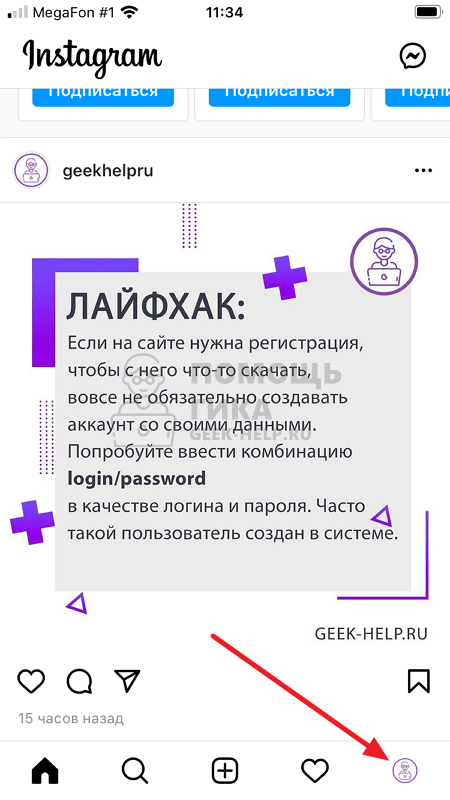
Далее нажмите в правом верхнем углу на три полоски, чтобы открыть меню.

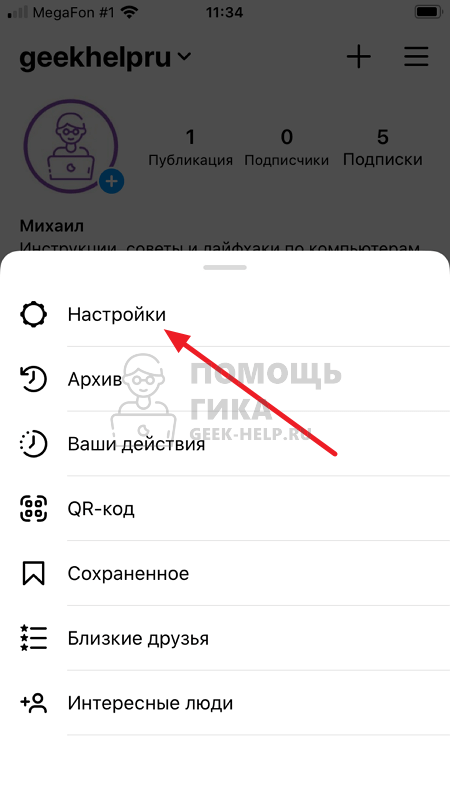
Зайдите в пункт “Настройки”.
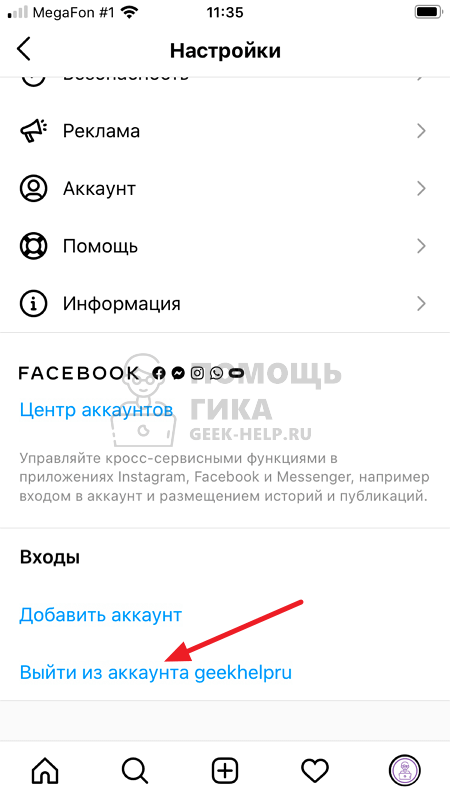
Пролистайте вниз и нажмите “Выйти из аккаунта”.
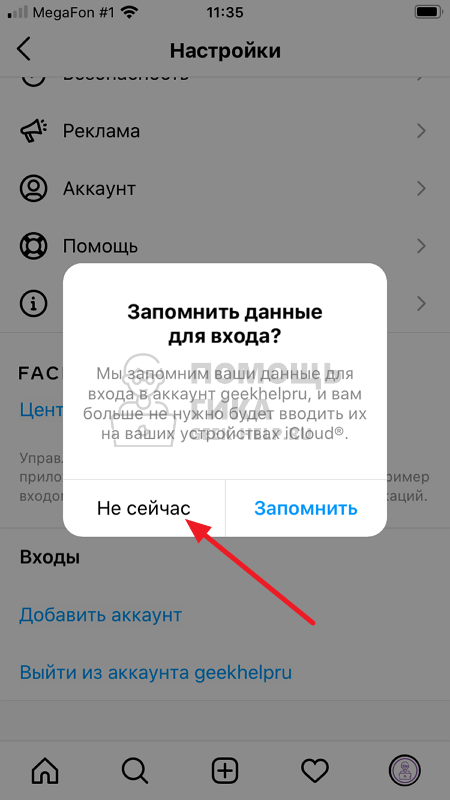
Далее iPhone поинтересуется, нужно ли сохранить данные аккаунта, чтобы в него можно было быстро войти. Если не нужно этого делать — нажмите “Не сейчас”.
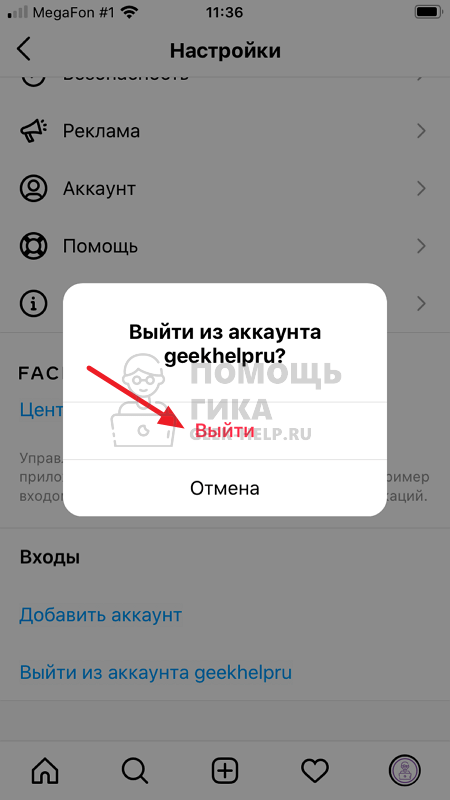
Завершающий шаг — нажмите “Выйти” во всплывающем окне.
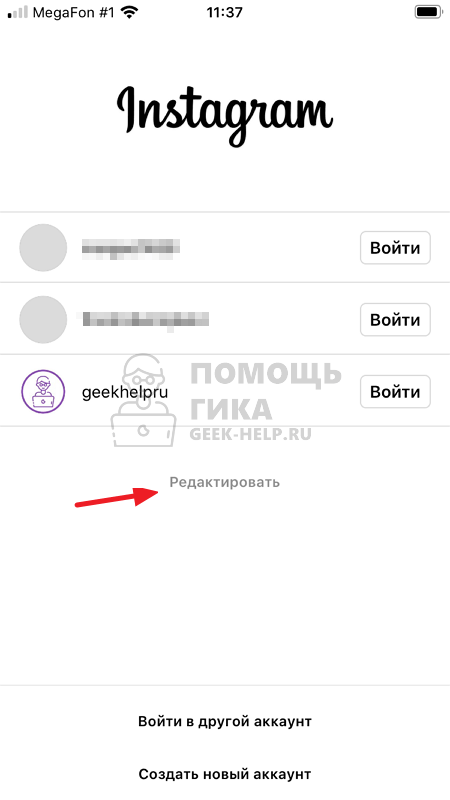
Теперь вы вышли из аккаунта Инстаграм, но он останется в списке аккаунтов на iPhone. Чтобы навсегда его удалить оттуда, нажмите “Редактировать”.
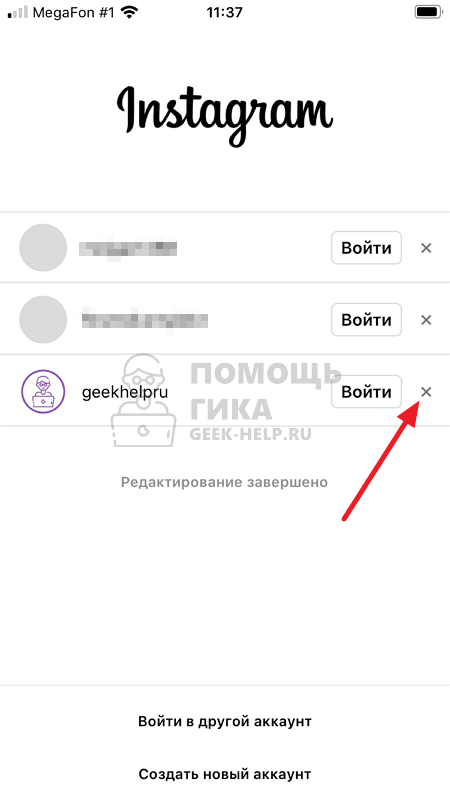
Около аккаунтов появятся значки “X”. Нажмите на этот значок около аккаунта из которого нужно выйти.
Далее подтвердите свое желание выйти навсегда из аккаунта Инстаграм на iPhone, нажав “Удалить”.
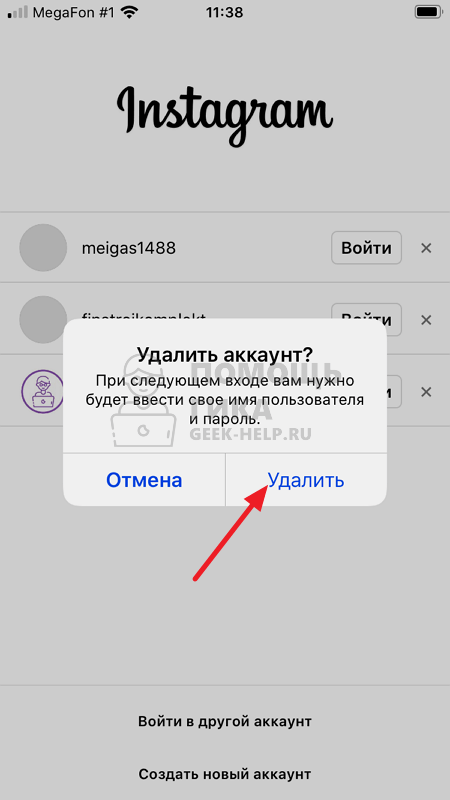
Все, теперь для повторного входа в аккаунт придется повторного заводить его в список аккаунтов на данном устройстве.
Как выйти из аккаунта в Инстаграме на компьютере
Если нужно выйти из аккаунта Инстаграм на компьютере, откройте в браузере сайт www.instagram.com. Если вы авторизованы в своем аккаунте, то увидите привычную ленту Инстаграм с фотографиями и видео.
Чтобы выйти из аккаунта, в правом верхнем углу нажмите на свой аватар.
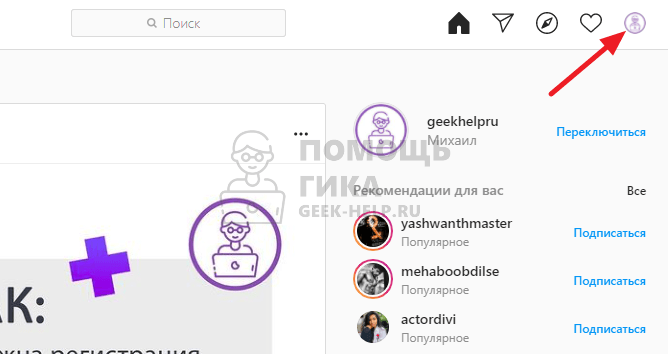
Откроется меню. Самый нижний пункт в нем — “Выйти”. Нажмите на него.
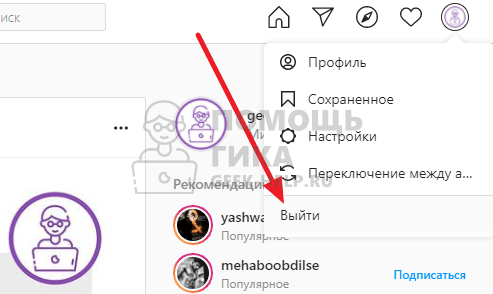
Теперь вы вышли из аккаунта Инстаграм. Но он останется сохранен в самом браузере. На главной странице сайта нажмите “Удалить аккаунт”, чтобы полностью из него выйти на конкретном компьютере.
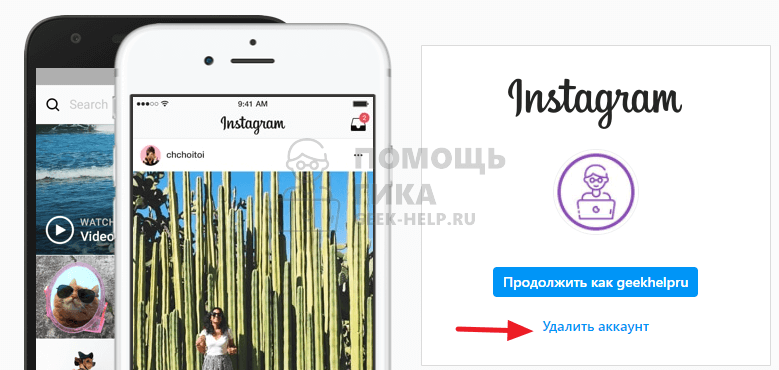
Обратите внимание
Кнопка “Удалить аккаунт” означает, что он будет удален именно из браузера конкретного устройства. Речь не идет о полном удалении профиля Инстаграм.
Во всплывающем окне подтвердите желание полностью выйти из профиля, нажав “Удалить”.
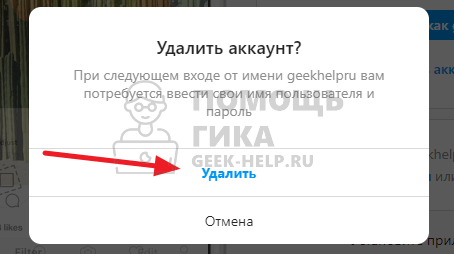
Отметим, что выход из аккаунта таким образом не является полноценным. Нужно еще удалить сведения об аккаунте из списка сохраненных паролей браузера. Большинство современных браузеров сохраняют введенные логины/пароли от сайтов, и их можно увидеть в настройках браузера. Рассмотрим как удалить информацию об аккаунте Инстаграм в Google Chrome.
Обратите внимание
В других браузерах нужно выполнить аналогичные действия с учетом интерфейса конкретного браузера.
Нажмите в правом верхнем углу браузера на 3 точки, чтобы открыть меню, и далее перейдите в “Настройки”.
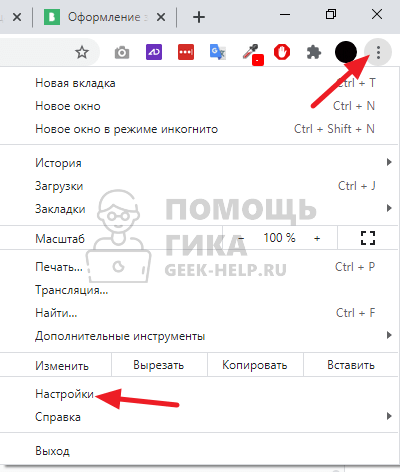
Нажмите на пункт “Пароли” в разделе Автозаполнение.
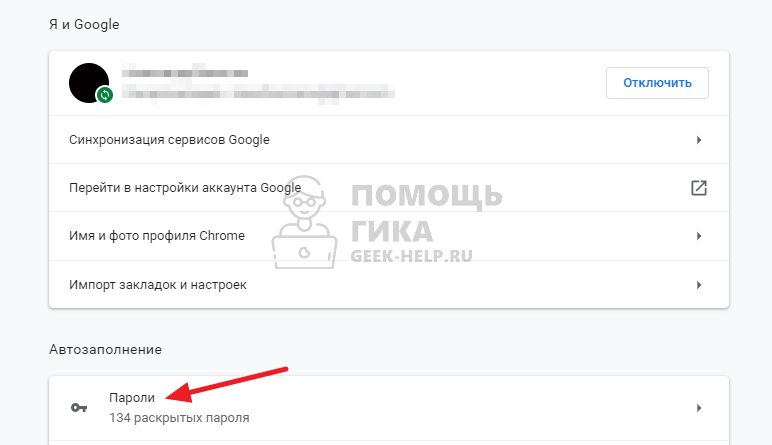
При помощи поиска найдите аккаунт Инстаграм и нажмите на три точки справа от него.

В выпадающем меню выберите “Удалить”.
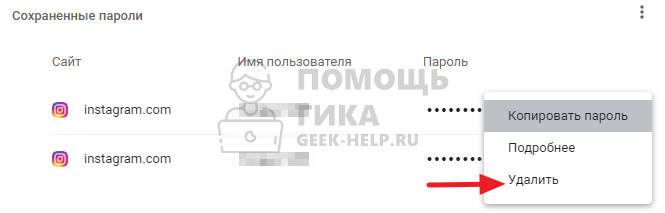
Теперь сохраненный пароль удален из браузера. На этом можно считать процедуру выхода из аккаунта Инстаграм полностью завершенной.